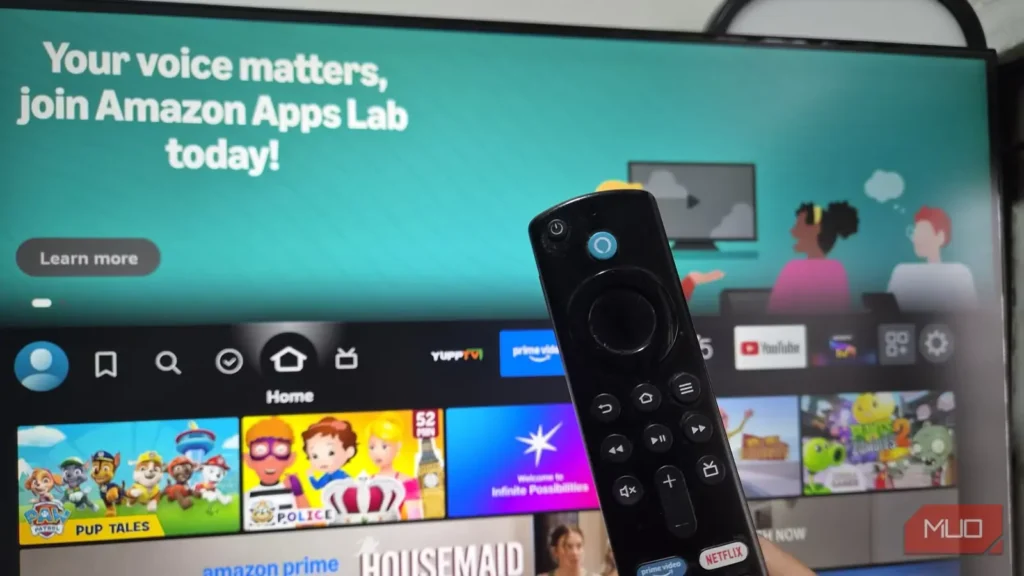
فایر تیوی استیکها چندان به عملکرد سریعشان شناخته نمیشوند. البته وقتی پخش محتوا آغاز شود، دیگر مشکلی در کار نیست؛ اما رسیدن به آن مرحله واقعاً صبر آدم را به بوته آزمایش میگذارد.
برای من، این کندی آنقدر تحملناپذیر شده بود که واقعاً به ارتقا و خرید مدلی تازهتر فکر میکردم. اما آمازون ناگهان قیمت محصولات خانواده فایر تیوی را بالا برد؛ بنابراین بهکلی از این فکر صرفنظر کردم و تصمیم گرفتم ببینم آیا میتوانم بهجای تعویض دستگاه، فایر تیوی استیک قدیمیام را دوباره سرحال کنم یا نه. جالب اینکه تنها دو برنامه رایگان کافی بود تا استفاده از آن دوباره ارزشش را پیدا کند.
فایر تیوی استیک من بهشدت کند شده بود
دو عامل سرعتش را میگرفتند
بزرگترین مشکل فایر تیوی استیکها این است که با گذشت زمان بهشدت کند میشوند. شاید دقیقاً مانند روز اول از دستگاه استفاده کنید، اما همهچیز، از باز کردن برنامهها گرفته تا جابهجایی ساده در صفحه اصلی، میتواند به راه رفتن در گلولای شبیه شود.
برای من هم دقیقاً همین اتفاق افتاده بود و نمیتوان گفت برای رفع آن کاری نکردم. تازهترین بهروزرسانیها را نصب کردم، همه حافظههای پنهان را پاک کردم، قابلیتهای گردآوری داده را که آمازون در تنظیمات پنهان کرده است خاموش کردم و حتی برنامههایی را که هرگز به کار نمیبردم حذف کردم. هرکدام از این کارها مدتی اثر میکرد، اما خیلی زود دوباره به نقطه اول بازمیگشتم.
گاهی این تأخیر واقعاً طاقتفرسا میشد. دکمهای را میزدم، منتظر میماندم و چون فکر میکردم فرمان ثبت نشده، دوباره آن را فشار میدادم؛ در نتیجه بهجای یک ردیف، دو ردیف جلو میرفتم. وقتی چنین اتفاقی هر چند ثانیه یکبار تکرار شود، تمام تجربه کاربری را خراب میکند.
سرانجام مشخص شد مشکل از دو جا سرچشمه میگیرد: راهانداز پیشفرض و برنامههای پسزمینهای که منابع دستگاه را هدر میدهند. وقتی این را فهمیدم، تصمیم گرفتم بهجای تعویض فایر تیوی استیک، همین دو مشکل را برطرف کنم.
تائوتلوس یکی از آزاردهندهترین مشکلات فایر تیوی را برطرف کرد
صفحه اصلی بالاخره مطابق میل من شد
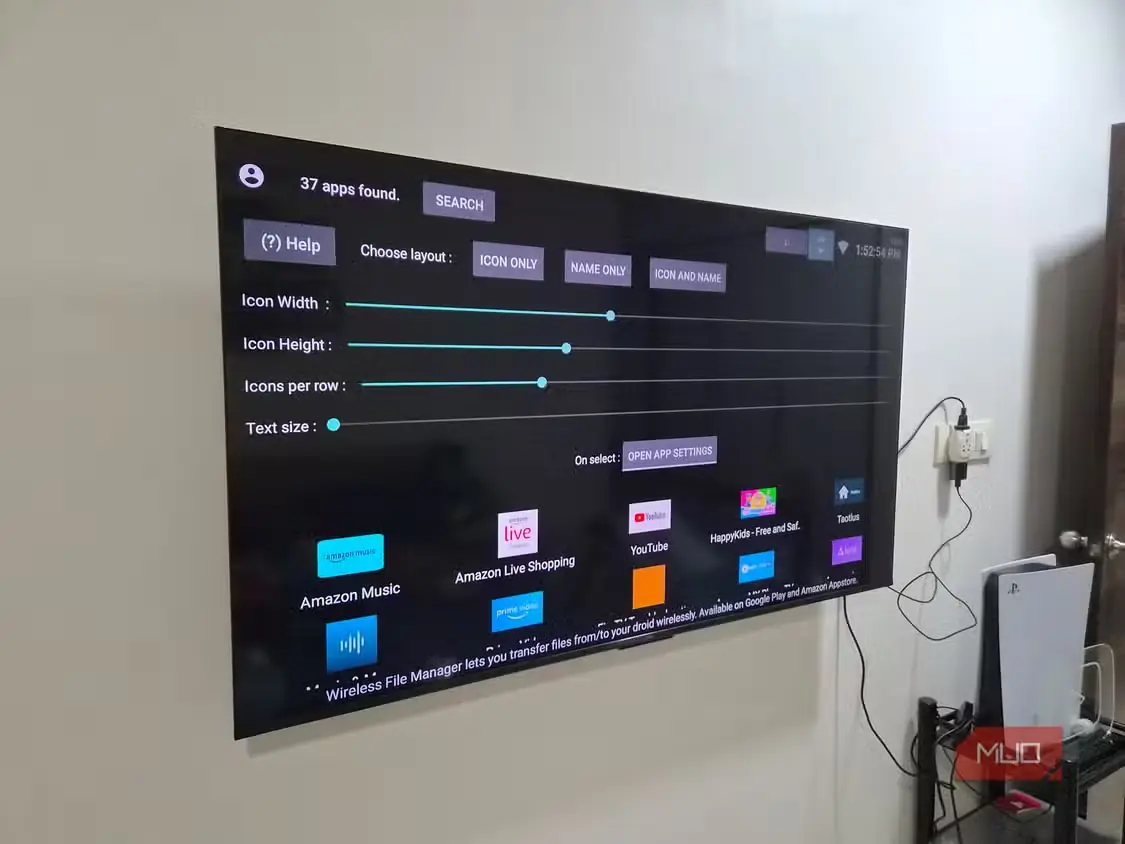
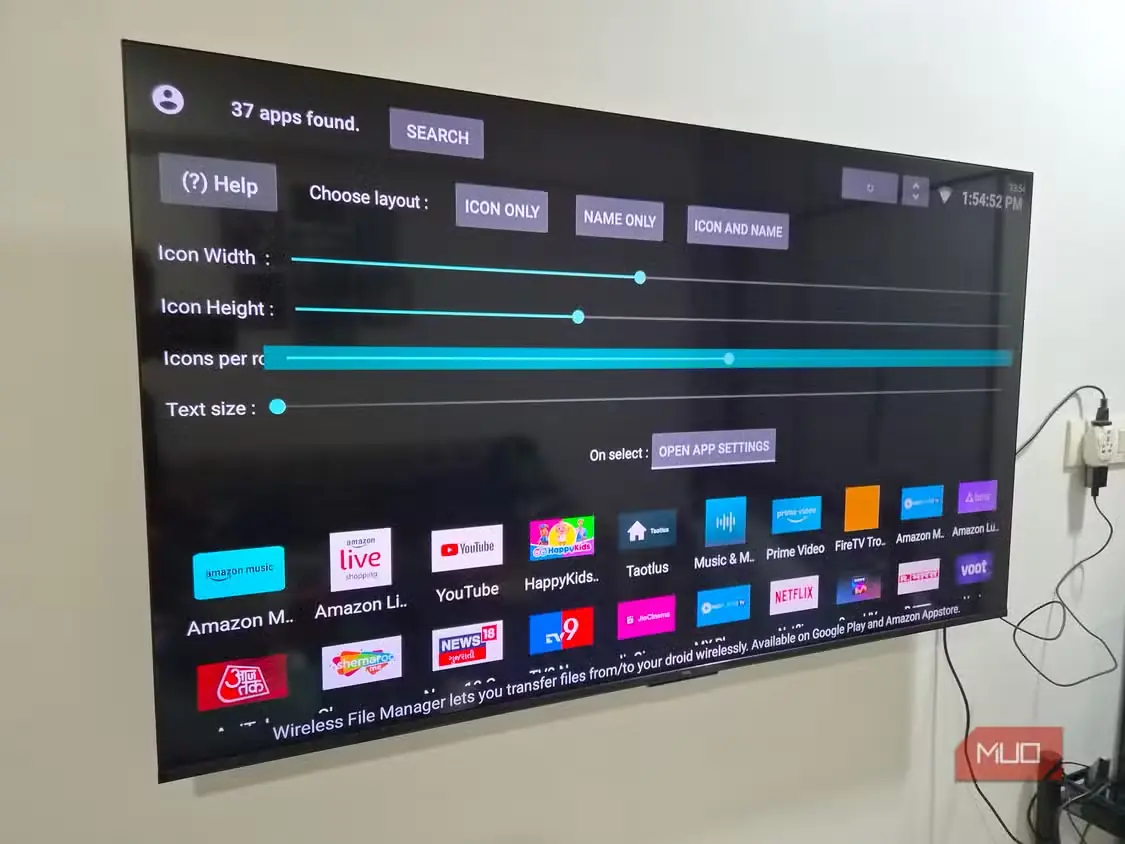
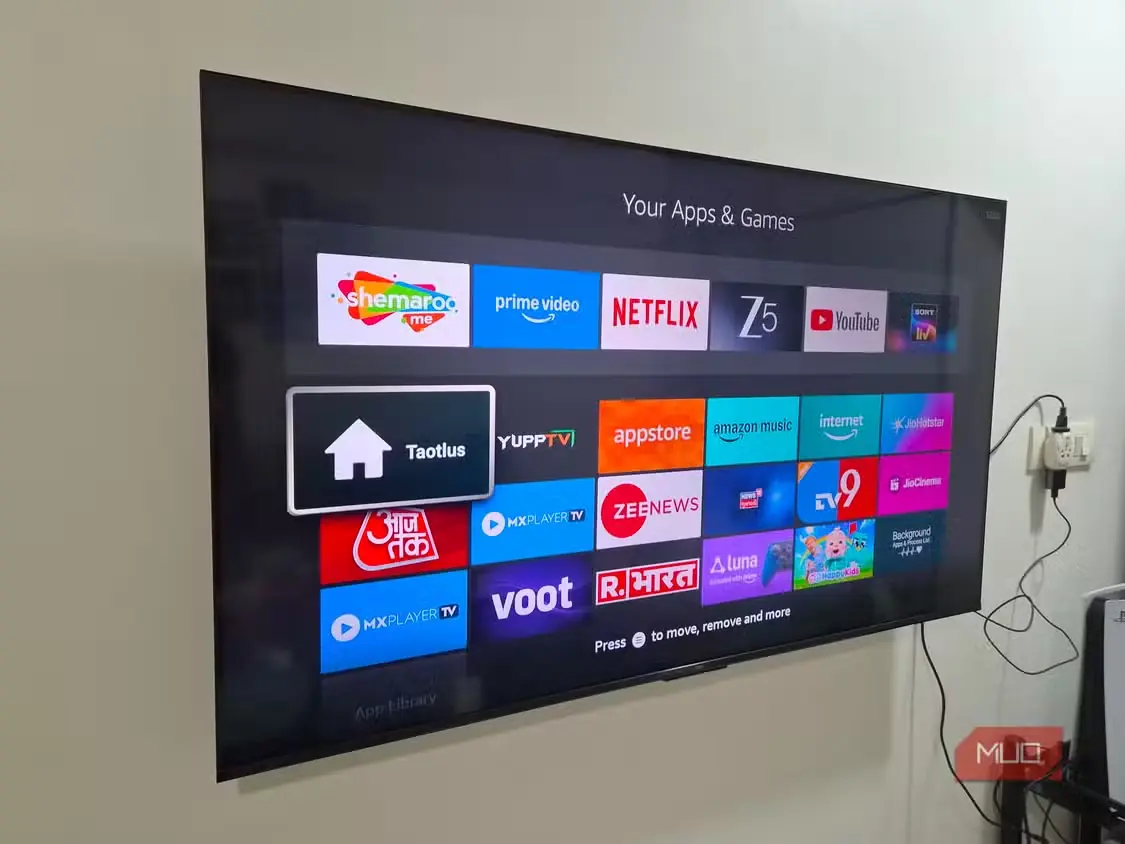
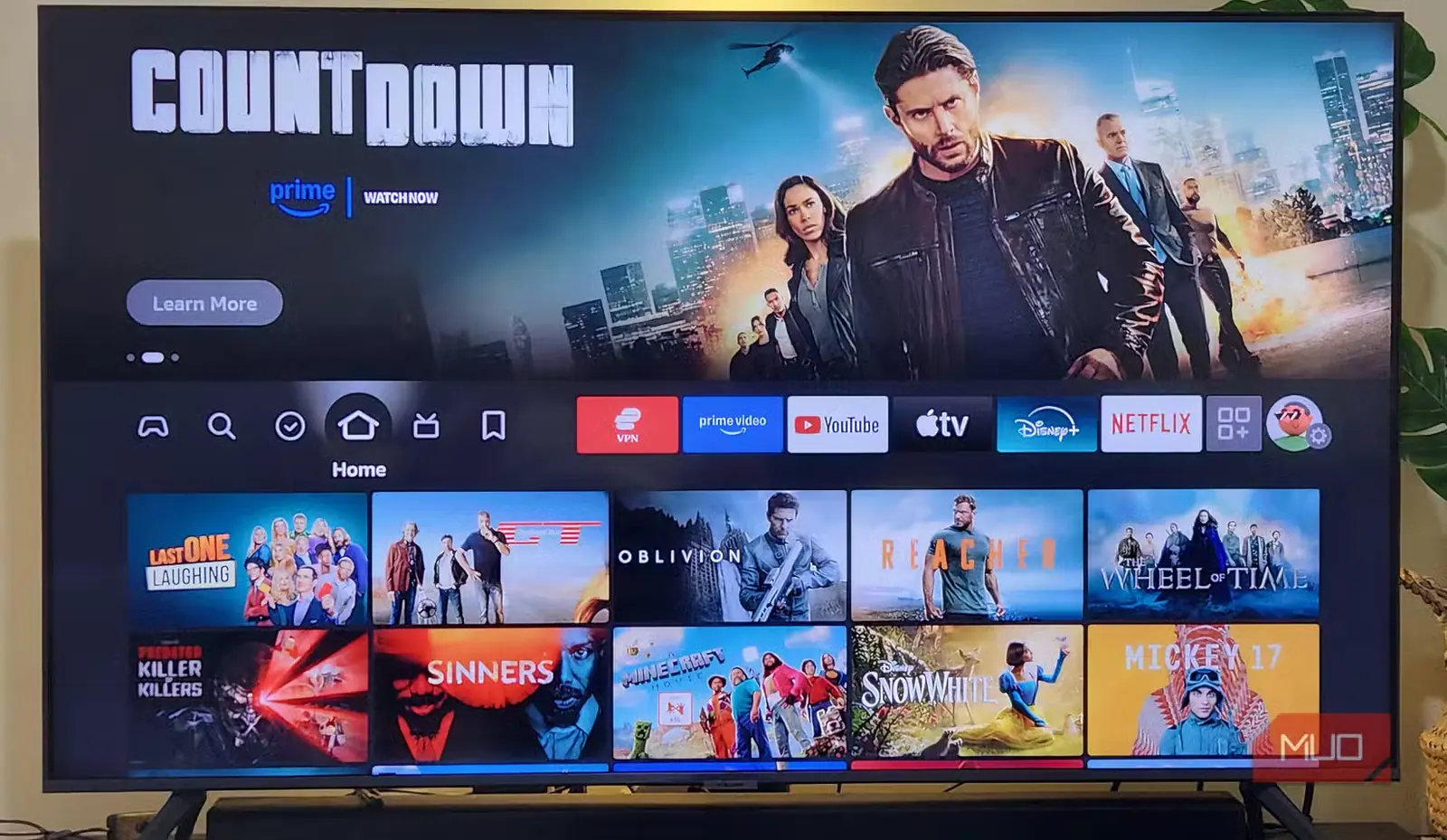
بزرگترین مشکل فایر تیوی، راهانداز پیشفرض آن است و مسئله فقط به کندی محدود نمیشود. واقعاً نمیتوانم تبلیغات و نوارهای ویدیویی پخششونده خودکاری را تحمل کنم که با هر بار ورود به صفحه اصلی ظاهر میشوند. حتی اگر نادیدهشان بگیرید، باز هم منابع دستگاه را مصرف میکنند و بر کندی آن میافزایند.
مشکل دیگر، خود چیدمان است که پیدا کردن برنامهها را بیدلیل دشوار میکند. البته میتوانید جای برنامهها را تغییر دهید، اما برای دیدن برنامههایی که گهگاه به کار میبرید، همچنان باید نماد «همه برنامهها» را انتخاب کنید.
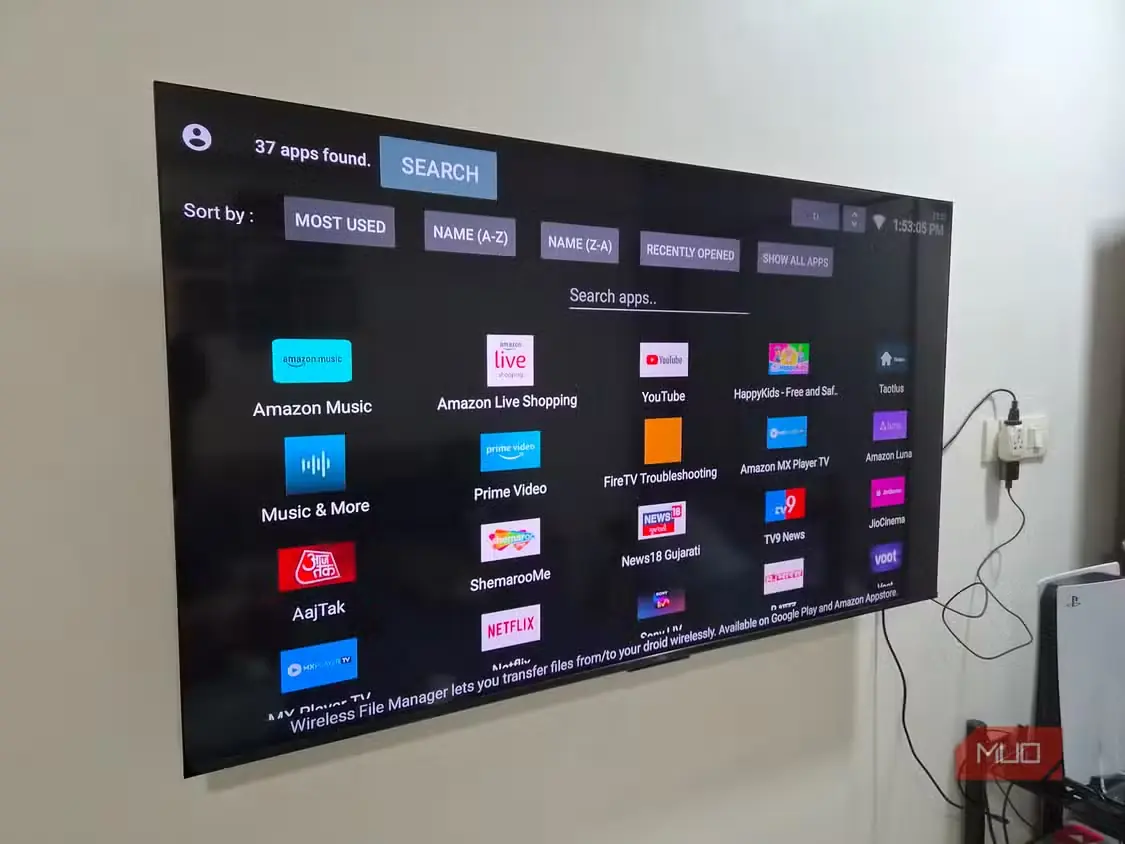
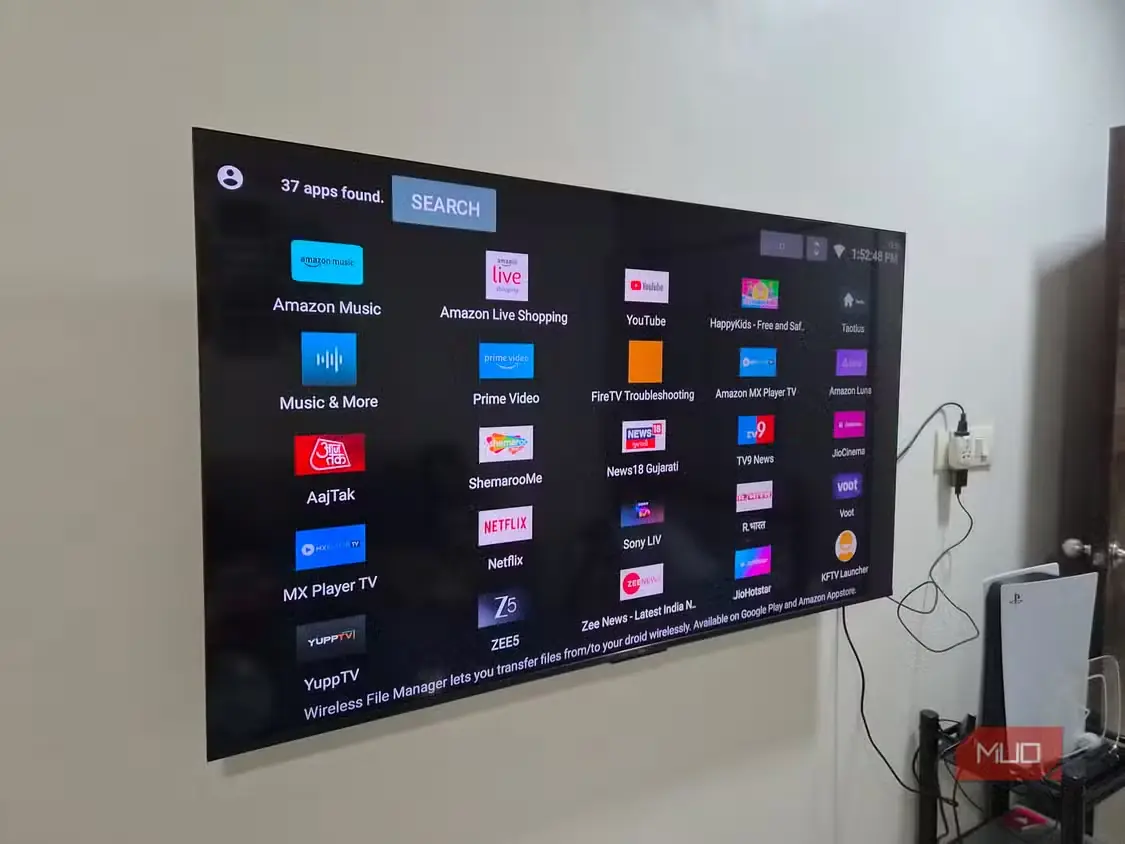
وقتی استفاده از تائوتلوس را برای اجرای برنامهها آغاز کردم، همه این موارد دیگر مشکلساز نبودند. تائوتلوس راهاندازی رایگان و سبک است که برنامهها را در قالب یک شبکه منظم میچیند. تنها چیزی که میبینید نماد برنامههایتان است و بس. برنامهها نیز بر پایه میزان استفاده شما بهطور خودکار مرتب میشوند تا برنامههای محبوبتان همیشه بالای فهرست باشند.
امکان شخصیسازی هم دارد. میتوانید برنامهها را بر پایه نام یا اندازه و بهترتیب صعودی یا نزولی مرتب کنید. ابزار جستوجویی نیز در اختیارتان است که دسترسی سریع به برنامهها را ممکن میکند. قابلیتها به همینجا ختم نمیشوند: میتوانید پهنا و بلندی نمادها و حتی شمار برنامههای هر ردیف را تغییر دهید.
تنها نکته منفی تائوتلوس این است که فایر تیوی استیک اجازه نمیدهد آن را بهعنوان راهانداز پیشفرض برگزینید؛ در نتیجه تجربه کار با آن کاملاً یکپارچه و روان نیست. بااینحال، چند راه میانبر وجود دارد. نخست اینکه تائوتلوس را بالای فهرست سنجاق کنید تا بهآسانی باز شود. بعضی مدلهای فایر تیوی استیک امکان ادامه کار با آخرین برنامه استفادهشده را هم دارند که دسترسی به تائوتلوس را آسانتر میکند.
این برنامه مهار فرایندهای پسزمینه را به دست میگیرد
برنامههای در حال اجرا را ببینید و متوقف کنید
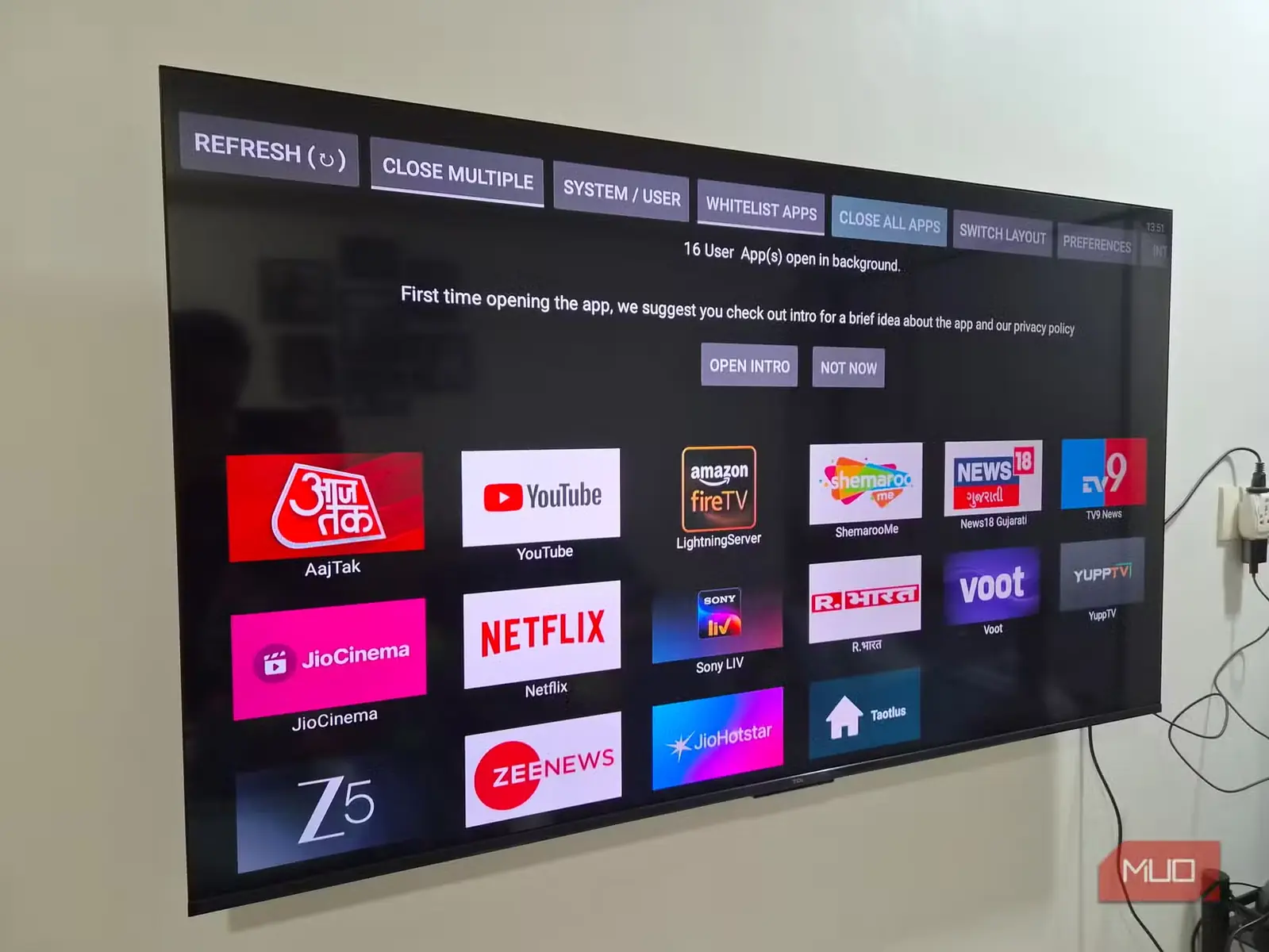
فایر تیوی بهطور پیشفرض اجازه میدهد برنامهها حتی پس از خروج نیز در پسزمینه فعال بمانند؛ بنابراین هرچه میان برنامههای بیشتری جابهجا شوید، اوضاع بدتر میشود. این برنامههای پسزمینه همچنان حافظه رم را مصرف میکنند و یکی از دلایل اصلی بهشدت کند شدن دستگاه پس از مدتی هستند. البته میتوانید آنها را دستی ببندید، اما این کار چندان عملی نیست.
برنامه رایگان Background Apps and Process List به من کمک میکند این مشکل را برطرف کنم. این برنامه ساده، همه برنامههای باز در پسزمینه را نشان میدهد. سپس میتوانید با دکمه «بستن همه برنامهها» همگی را ببندید یا یکبهیک بررسی کنید و تصمیم بگیرید کدامیک همچنان فعال بمانند.
البته اگر منصف باشیم، با راهکاری جادویی و تکضربهای روبهرو نیستیم. برنامه در واقع شما را یکییکی به صفحهٔ اطلاعات هر برنامه میبرد و آنجا باید خودتان گزینهٔ توقف اجباری را بزنید. بنابراین، بله، این فرایند را نمیتوان پاکسازی کاملاً خودکار دانست و انجامش هم چند دقیقهای زمان میبرد؛ اما افزایش سرعت و کارایی دستگاه ارزشش را دارد. هر وقت دوباره احساس میکنم Fire TV Stick من کند شده است، بیدرنگ سراغ همین برنامه میروم.
منبع: این مطلب ترجمه و بومیسازی مقالهای از MakeUseOf به قلم Pankil Shah است. مشاهده مقاله اصلی