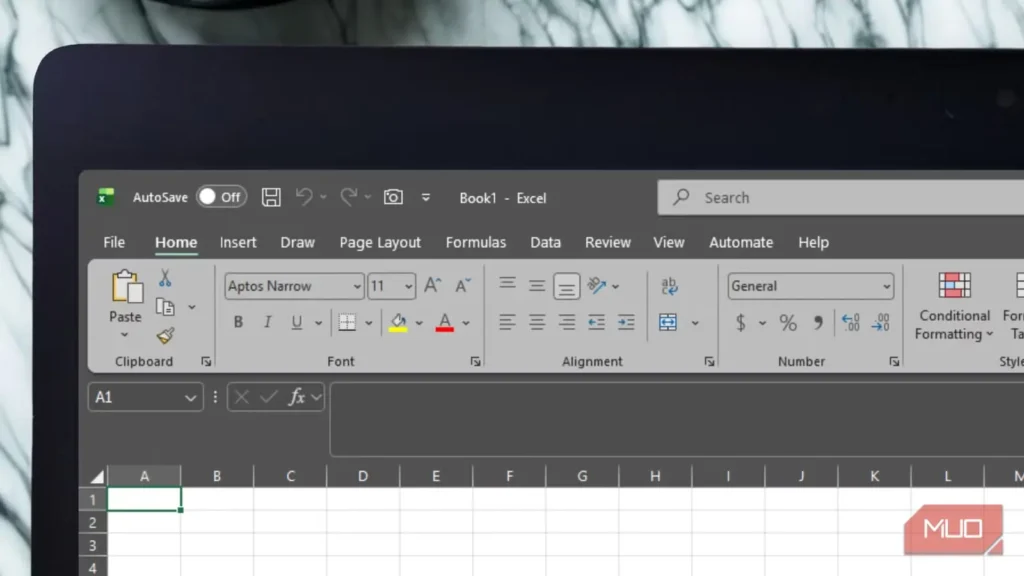
جایی در میان هزارتوی نوار ابزار و منوها که بیشتر ما هزاران بار از آن عبور کردهایم، یک جواهر پنهان قرار دارد. این ابزار یکی از قابلیتهای جدید هوش مصنوعی اکسل نیست، همانطور که ممکن است انتظار داشته باشید؛ بلکه از سال ۲۰۰۳ وجود داشته است. اما چون نمایش داده نمیشود مگر آنکه به دنبالش بگردید، میلیونها صفحه گسترده بدون آن ساخته شده است.
من داشبوردهای زیادی را به روش سخت ساختهام، آنها را اسکرینشات به اسکرینشات و کپیپیست به کپیپیست به هم دوختهام چون نمیدانستم گزینه هوشمندانهتری وجود دارد. حالا که میدانم، نمیتوانم تصور کنم به روش دیگری آنها را بسازم.
پیدا کردن ابزار دوربین
میتوانید از تنظیمات تا اسنپشاتهای زنده در کمتر از یک دقیقه پیش بروید
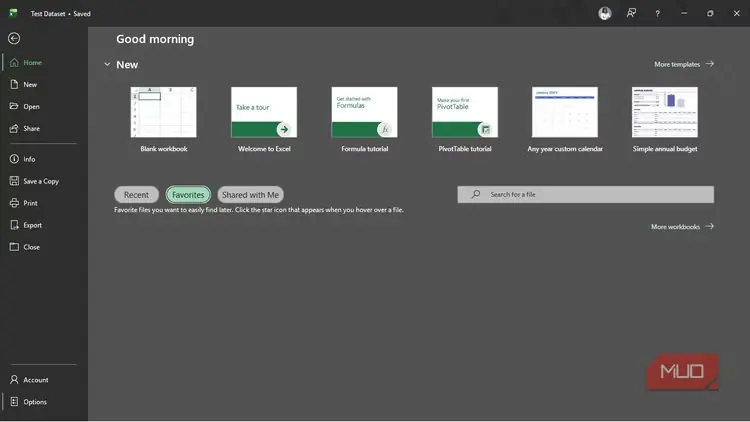
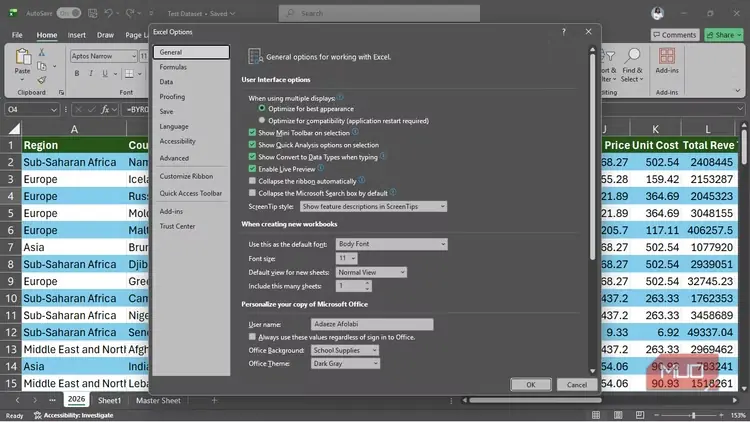
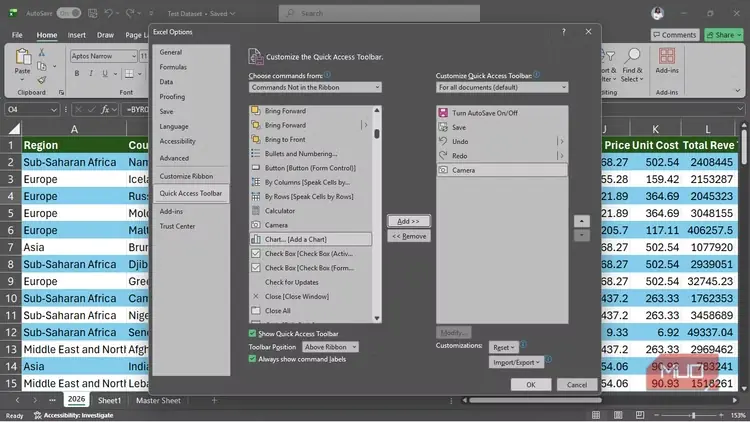
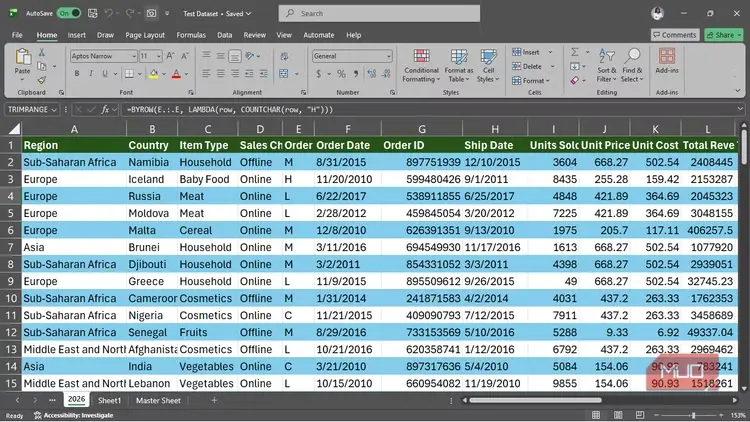
دلیل اینکه خیلیها نام ابزار دوربین را نشنیدهاند ساده است: مایکروسافت هرگز جایگاهی برای آن روی نوار ابزار قرار نداده است. در عوض، این قابلیت را در یک منوی تنظیمات پنهان کرده، پس مگر آنکه بخواهید عمیق بگردید، احتمالاً هرگز تصادفاً به آن برنخواهید خورد.
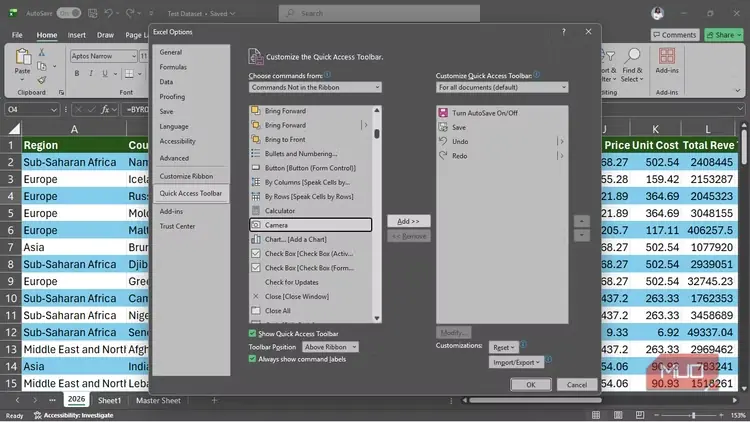
افزودن آن کمتر از یک دقیقه زمان میبرد. به تب File بروید، روی Options کلیک کنید، و از منوی سمت چپ Quick Access Toolbar را انتخاب کنید. از منوی کشویی Choose commands from، گزینه Commands Not in the Ribbon را انتخاب کنید (یا All Commands، اگر ترجیح میدهید همه را مرور کنید). در فهرست Camera را پیدا کنید، آن را انتخاب کنید، روی Add کلیک کنید، و سپس OK را بزنید. حالا یک آیکون کوچک دوربین در نوار ابزار دسترسی سریع خود خواهید دید، آماده استفاده.
استفاده از ابزار دوربین حتی از افزودن آن سادهتر است. هر محدودهای که میخواهید ضبط کنید را انتخاب کنید (یک جدول، سلولهای پایه یک نمودار، یا بلوکی از KPIها)، و روی آیکون دوربین کلیک کنید. نشانگر شما به یک十字 ضربدری تبدیل میشود، و هر کجا بعداً کلیک کنید، اکسل یک تصویر زنده از آن محدوده انتخابشده در آنجا قرار خواهد داد.
یک نکته که باید در نظر داشته باشید این است که نمیتوانید ابزار دوربین را مستقیماً به یک شیء نمودار نشانه بگیرید. در عوض، سلولهای پشت یا زیر نمودار را انتخاب کنید، و ابزار نمودار را بهعنوان بخشی از محدوده انتخابشده ضبط خواهد کرد. برای بهترین نتیجه، محدودهای کمی بزرگتر از خود نمودار انتخاب کنید.
استفاده از ابزار دوربین برای ساخت داشبوردهای زنده اکسل
بهروزرسانیهای زنده، چیدمان انعطافپذیر، و چند ترفند هوشمندانه
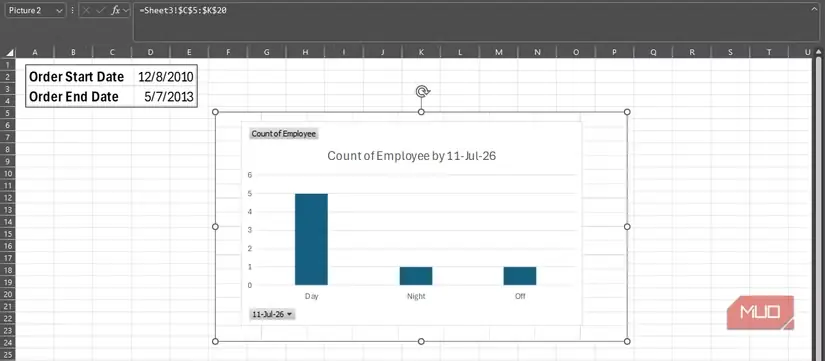
ابزار دوربین چشمگیر است چون تصویری که刚才 قرار دادید یک عکس ثابت در زمان نیست. یک اسنپشات زنده است که هر زمان دادههای منبع را در هر کجای کاربرگ تغییر دهید، بهطور خودکار بهروزرسانی میشود. یعنی میتوانید جداول را از یک برگه، KPIها را از برگه دیگر، و یک نمودار را از برگه سوم بکشید، سپس آنها را بدون دست زدن به چیدمانهای اصلی در یک داشبورد واحد ترکیب کنید.
این ابزار یکی از بزرگترین سردردهای ساخت داشبورد را هم حل میکند. چون هر ضبط بهجای مجموعهای از سلولها بهعنوان یک شیء در نظر گرفته میشود، میتوانید آن را تغییر اندازه دهید، بکشید و حرکت دهید، یا حتی بچرخانید بدون آنکه یک عرض ستون یا ارتفاع ردیف در جای دیگر برگه را مختل کنید.
یک مزیت امنیتی هم وجود دارد. از آنجا که بینندگان شما بهجای دادههای زنده به یک تصویر نگاه میکنند، نمیتوانند هنگام گشتوگذار تصادفاً یک فرمول را بازنویسی کنند یا عددی را اشتباه وارد کنند.
بهمحض اینکه با اصول اولیه آشنا شدید، میتوانید چند ترفند هوشمندانه را هم امتحان کنید. پس از ضبط و چسباندن یک اسپارکلاین ستونی از صفحه گسترده اکسل خود، میتوانید آن را بچرخانید تا یک اسپارکلاین میلهای بسازید، چیزی که اکسل بهطور بومی ارائه نمیدهد. اگر ردیابی کنید که تصویر از کجا داده میکشد، کافی است روی آن کلیک کنید و نوار فرمول را بررسی کنید. اکسل محدوده منبع دقیق را به شما نشان خواهد داد، چیزی شبیه این:
=Sheet1!$A$1:$E$5با وجود اینکه من روی ابزار دوربین بهعنوان روشی عالی برای ساخت داشبورد تمرکز میکنم، این تنها کاربرد آن نیست. این ابزار برای نظارت بر یک سلول دور در یک کاربرگ بزرگ بدون پرش مداوم بین برگهها نیز بهخوبی کار میکند، درست همانطور که با Watch Window اکسل انجام میدهید.
با این حال، ابزار دوربین بینقص نیست. اگر یک تصویر ضبطشده را به کمتر از حدود نصف اندازه اصلی کوچک کنید، کیفیت شروع به افت میکند. اگر میدانید باید یک تصویر را بهطور قابلتوجهی کوچک کنید، اندازه فونتها را در محدوده منبع قبل از ضبط افزایش دهید.
یکی دیگر از محدودیتها این است که اتصال زنده زمانی که یکی از این تصاویر را در برنامه دیگری Paste میکنید منتقل نمیشود. همچنین، اگر یک نمودار را جابهجا کنید و ضبط را بهروزرسانی نکنید، ممکن است finalized با یک کاشی داشبورد مواجه شوید که فقط یک محدوده خالی از سلولها را نشان میدهد.
یک کلیک، داشبوردهای بهتر
بیش از بیست سال مدت زمان طولانی برای ابزاری این همه مفید است که در سایه بماند. ابزار دوربین در هنگام ساخت داشبورد آزادی خلاقانه بیشتری به شما میدهد، امنیت دادهها را بهبود میبخشد، و در طول فرآیند گزارشگیری زمان صرفهجویی میکند.
وقتی ابزار دوربین در نوار ابزار دسترسی سریع شما قرار گیرد، تصور ساخت داشبورد بدون آن دشوار است. تنها پرسش باقیمانده این است که نخستین عکس زنده خود را کجا قرار خواهید داد.
منبع: این مطلب ترجمه و بومیسازی مقالهای از MakeUseOf به قلم Adaeze Uche است. مشاهده مقاله اصلی