منوی راستکلیک در Windows 11 پر از گزینههای اضافی است و پیدا کردن دستورات مفید را سخت میکند. من این مشکل را با یک ابزار رایگان به نام Windows 11 Context Menu Manager در چند دقیقه حل کردم و اکنون به شما نشان میدهم که چگونه از آن استفاده کنید.
منوی راستکلیک Windows 11 هنوز هم آشفته است
سالها گذشته، اما هنوز شلوغ به نظر میرسد
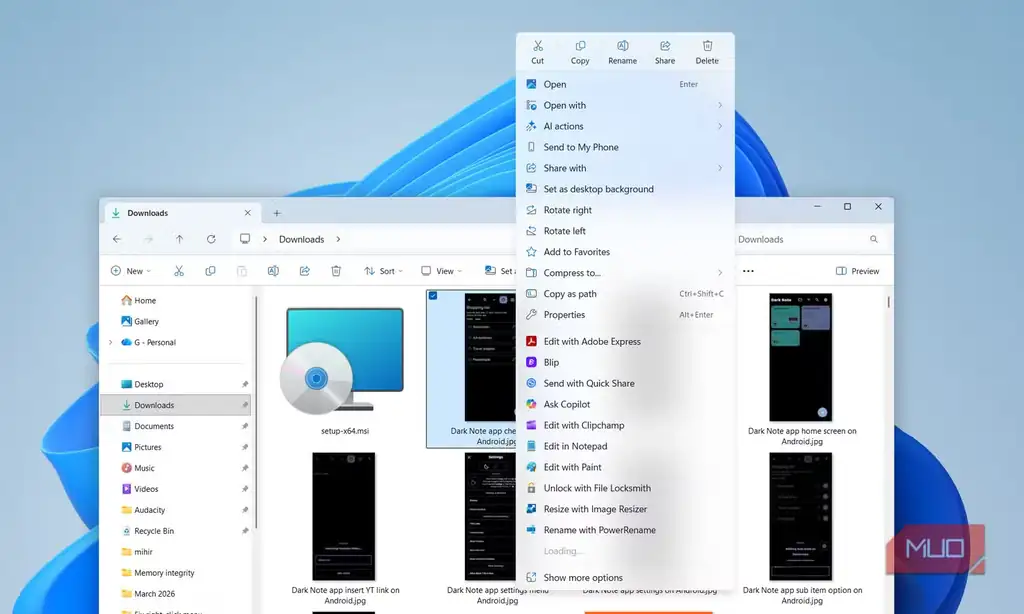
بیش از چهار سال و نیم از انتشار Windows 11 میگذرد، اما مایکروسافت هنوز منوی راستکلیک را اصلاح نکرده است. این منو همچنان طولانی است و گزینههای مفید را پشت دکمه «Show more options» پنهان میکند.
اگر هنگام راستکلیک کردن کلید Shift را نگه دارید، منوی کلاسیک قدیمی باز میشود. همچنین میتوانید تنظیم کنید که Windows همیشه منوی کامل را نمایش دهد. اما منوی سبک Windows 10 قدیمی به نظر میرسد و ظاهر مدرنی ندارد.
مایکروسافت هیچ گزینهای برای ویرایش منوی راستکلیک بهطور پیشفرض ارائه نکرده است. نمیتوانید گزینهای را حذف یا اضافه کنید. شما با مواردی که بهندرت استفاده میکنید گیر افتادهاید.
Windows 11 Context Menu Manager میتواند آن را در چند دقیقه تمیز کند
سریعترین راه برای رفع شلوغی منوی راستکلیک
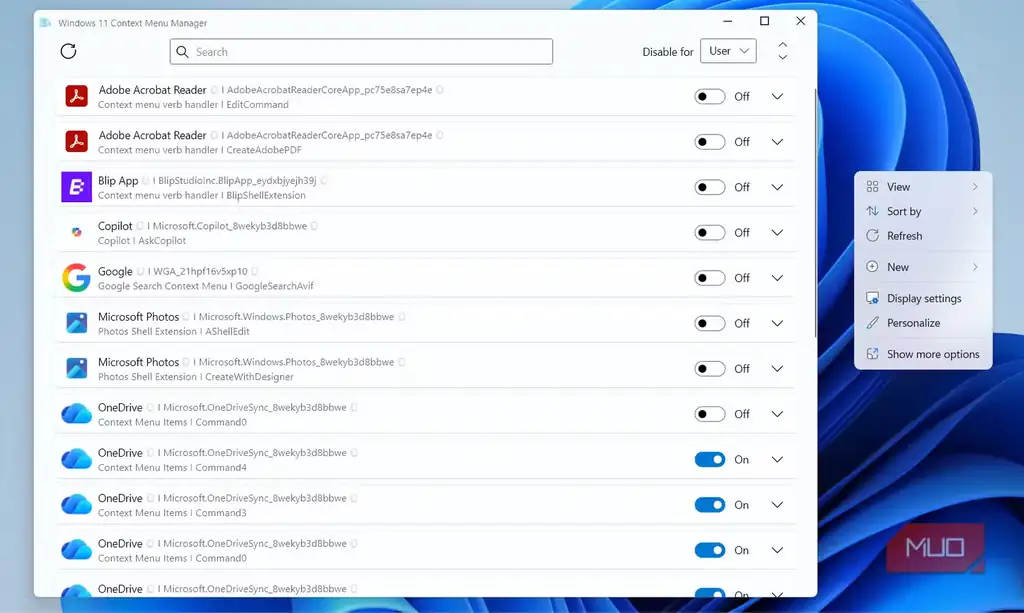
Windows 11 Context Menu Manager یک ابزار رایگان است که تنها یک کار را بهخوبی انجام میدهد: کمک به تمیز کردن منوی راستکلیک با حذف موارد ناخواسته.
این برنامه بسیار ساده است. نیازی به نصب ندارد. آن را دانلود کنید، اجرا کنید و فهرستی از موارد را ببینید (مانند Paint، OneDrive، Quick Share، PowerToys، WinRAR، Notepad، Terminal و Copilot). هر مورد را با یک کلید تککلیدی روشن یا خاموش کنید. نیازی به ریاستارت سیستم یا ویرایش رجیستری نیست.
تغییرات میتوانند برای یک حساب کاربری خاص یا همه کاربران اعمال شوند. میتوانید برنامهها را مستقیماً حذف کنید. این ابزار به شما اجازه میدهد منو را تمیز کنید بدون اینکه کل منو را جایگزین کنید یا طراحی قدیمیتر را تحمیل کنید. فعالسازی مجدد موارد نیز آسان است.
این ابزار تنها مواردی را مدیریت میکند که توسط برنامههای شخص ثالث اضافه شدهاند. نمیتوانید موارد پیشفرض Windows 11 مانند «Add to Favorites»، «Pin to Start»، «Send to My Phone» یا «Share with» را حذف کنید، زیرا این موارد در هسته سیستمعامل تعبیه شدهاند.
میتوانید آن را ویرایش کنید، اما ساده نیست
امکانپذیر است، اما راحت نیست

برای کنترل بیشتر، Nilesoft Shell ابزار رایگان و متنباز دیگری است. این ابزار منوی راستکلیک اصلی را با چیزی فشردهتر جایگزین میکند بدون اینکه ظاهر کلی و حس و حال آن را تغییر دهد.
این ابزار گزینههای کمتر استفادهشده مانند «Share»، «Send to» و «Give access to» را به زیرمنوی «More options» منتقل میکند. این کار فضایی برای برنامههای شخص ثالث مانند 7-Zip و PDF24 فراهم میکند. همچنین یک منوی «Go To» جداگانه با میانبرهایی برای Downloads، Documents، Pictures، Videos و Program Files اضافه میکند.
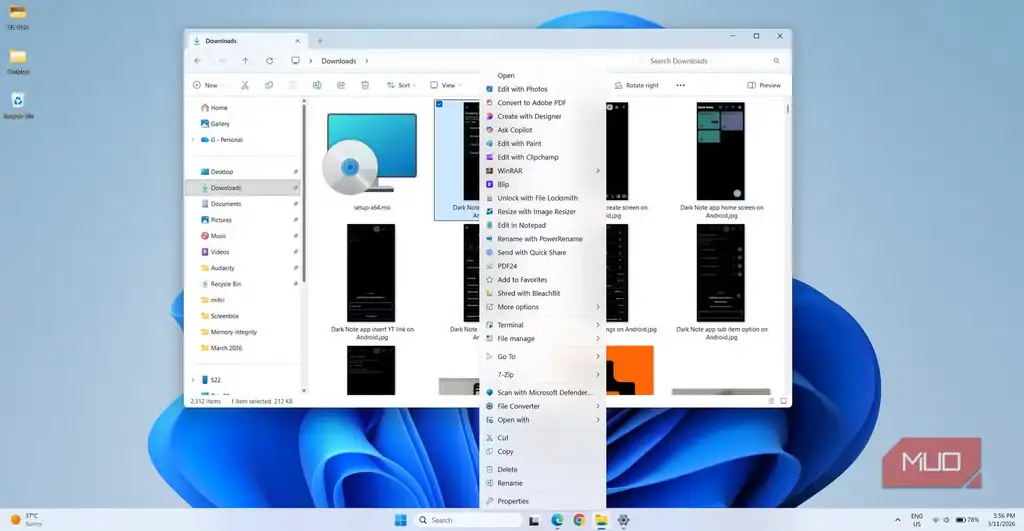
Nilesoft Shell قابلسفارشیسازی است. روی نوار وظیفه راستکلیک کنید و کلید Shift را نگه دارید، سپس Shell > Config را انتخاب کنید. در پنجره Notepad که باز میشود، قوانینی برای حذف موارد خاص اضافه کنید. مثلاً برای حذف «Scan with Microsoft Defender»:
remove(find="Scan with Microsoft Defender")افزودن موارد جدید نیز ممکن است، اما پیچیدهتر است. مثلاً برای افزودن Chrome به منوی راستکلیک:
item(title='Chrome', cmd='C:\\Program Files\\Google\\Chrome\\Application\\chrome.exe', image='C:\\Program Files\\Google\\Chrome\\Application\\chrome.exe')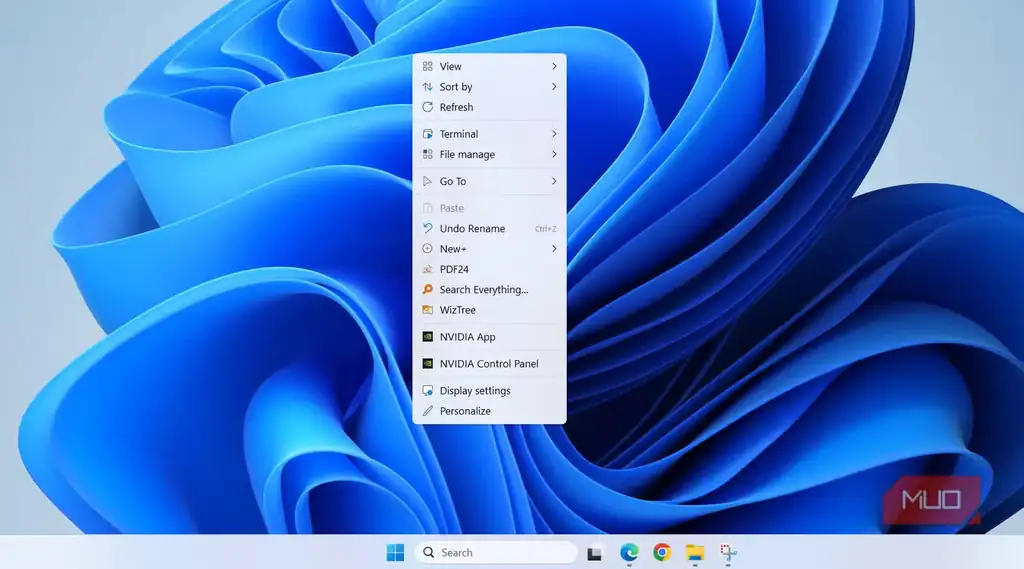
این ابزار پیشرفتهتر از Windows 11 Context Menu Manager است، اما اگر انعطاف بیشتری میخواهید، قطعاً ارزش امتحان کردن دارد.
منبع: این مطلب یک بومیسازی و بازنویسی تحریریهای بر اساس مقالهای از MakeUseOf نوشته Pankil Shah است: مشاهده مقاله اصلی.