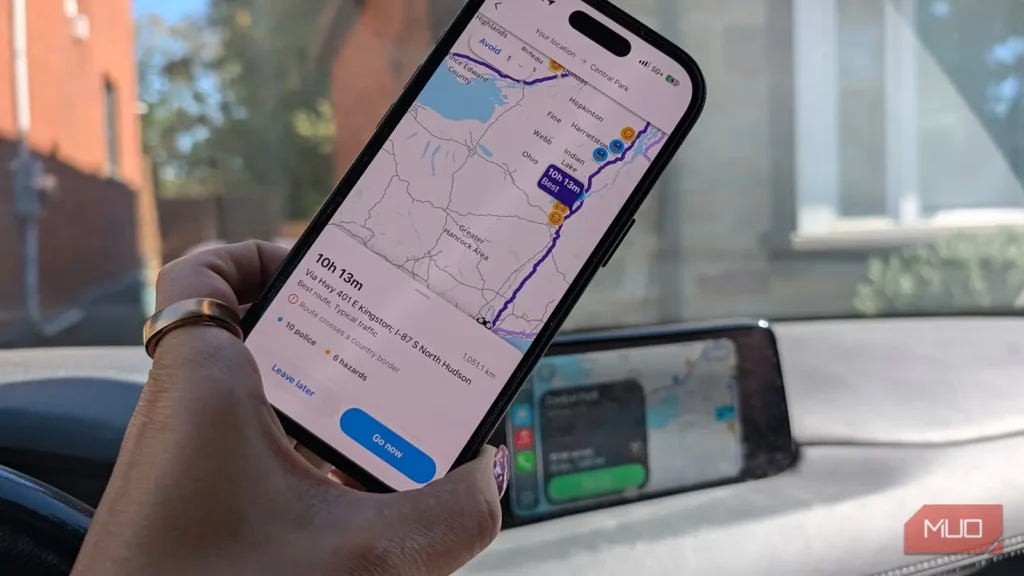
تقریباً هر روز از ویز استفاده میکنم. حتی وقتی مسیر را بلدم، باز هم نشانی را در گوشی وارد میکنم و میگذارم از راه اپل کارپلی خودرو راهنماییام کند. چرا؟ چون نشان میدهد آیا در مسیر همیشگیام مشکلی مانند ترافیک سنگینتر از معمول، تصادف یا عملیات عمرانی وجود دارد یا نه. همچنین اگر مأموران پلیس در مسیر دیده شده باشند، از پیش باخبر میشوم تا مراقب سرعتم باشم. اطلاعات سودمند دیگری مانند زمان تقریبی رسیدن نیز در اختیارم قرار میگیرد.
اما پیش از آنکه نشانی را در برنامه ویز وارد کنم و راه بیفتم، همیشه چند تنظیم را بررسی میکنم. شاید بعضی از آنها بدیهی به نظر برسند، اما همانطور که تجربههای شخصیام در این مطلب نشان میدهد، فراموشکردنشان بسیار آسان است. ناگهان به خودتان میآیید و میبینید مسیری را در پیش گرفتهاید که بهترین گزینه نبوده، صدایی بیدلیل و پیدرپی موسیقی یا پادکستتان را قطع میکند، یا وارد آزادراهی عوارضی شدهاید که هزینه گزافی روی دستتان میگذارد.
مسیریابی در بزرگراهها
روشن یا خاموشکردنش را فراموش نکنید
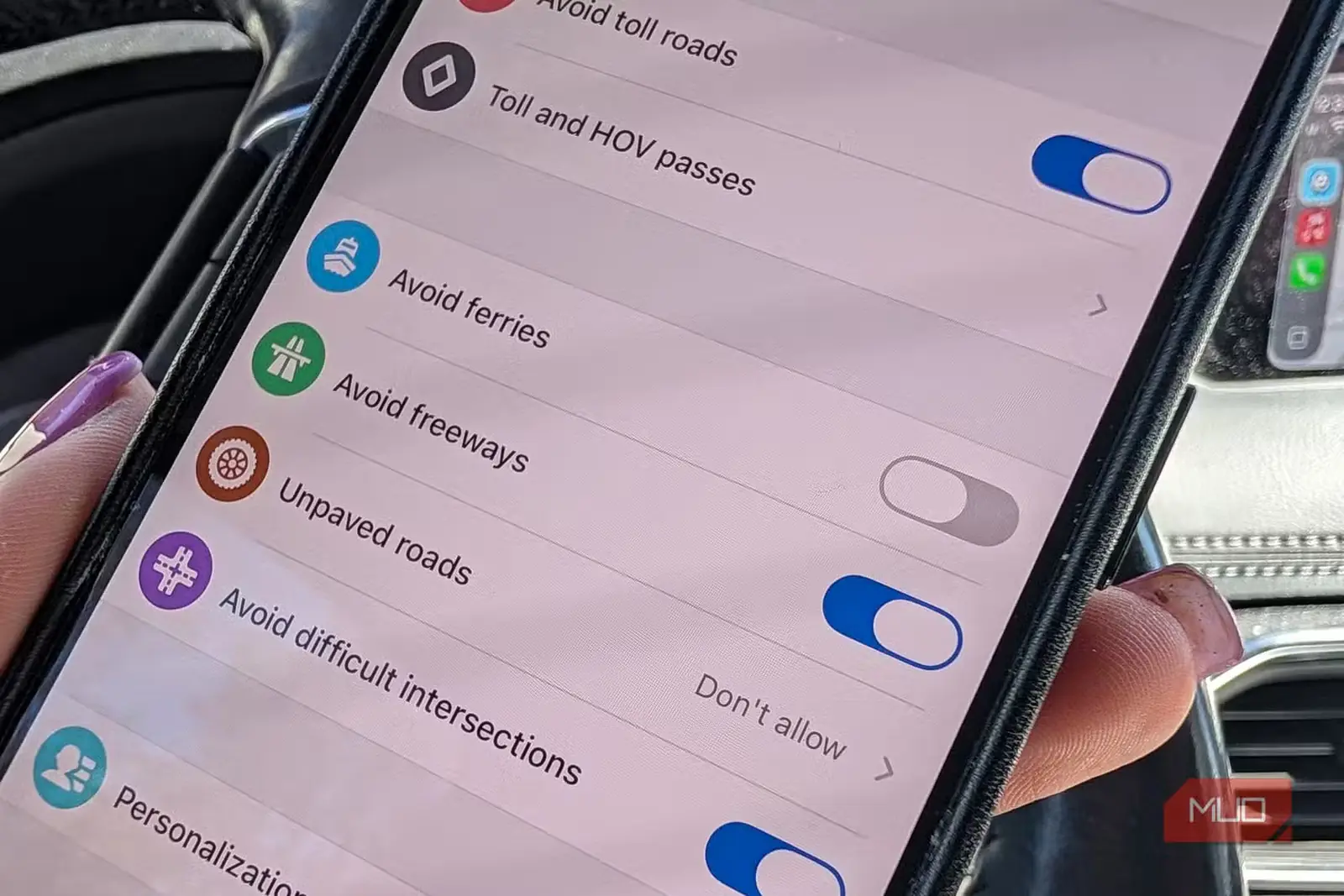
ماجرای بامزهای است: میخواستم به دیدن دوستی بروم که حدود ۳۰ دقیقه با من فاصله دارد. مسیر معمول از بخشی شلوغ از بزرگراه میگذرد و به همین دلیل گاهی رسیدن به آنجا بیش از ۴۵ دقیقه طول میکشد. نشانیاش را وارد کردم، اما ویز بهشکلی عجیب مسیر دیگری پیشنهاد داد. چندان به آن فکر نکردم و گمان کردم بزرگراه بسته شده یا تصادفی رخ داده است. بااینحال، هرچه پیش میرفتم بیشتر احساس میکردم این مسیر منطقی نیست. در خیابانی فرعی توقف کردم و برنامه را بررسی کردم. همانجا بود که متوجه شدم گزینه «پرهیز از آزادراهها» را روشن گذاشتهام.
کمی پیشتر این تنظیم را برای سفری طولانی تغییر داده بودم؛ سفری که میخواستم در آن از خیابانهای شهری بروم تا گرفتار ترافیک سنگین ساعت اوج نشوم. بعد هم بهکلی فراموش کرده بودم خاموشش کنم. در نتیجه، سفری که میتوانست ۳۵ دقیقه طول بکشد، نزدیک به یک ساعت زمان برد. هم از دست خودم حرص خوردم و هم نتوانستم جلوی خندهام را بگیرم.
از سوی دیگر، شاید فعالکردن گزینه «پرهیز از آزادراهها» به سودتان باشد. برای نمونه، در یکی از شهرهایی که به آن رفتوآمد دارم، پیمودن راههای فرعی بسیار سادهتر است. حتی اگر ویز ادعا کند بزرگراه سریعتر است، میدانم با پدیدارشدن گرههای ترافیکی پیشبینینشده، زمان تقریبی رسیدن مدام بیشتر خواهد شد. همچنین اگر بخواهم از مسیری خوشمنظره بروم، حتی با وجود طولانیترشدن سفر، این تنظیم را تغییر میدهم. برای این کار، نماد سهخط را در گوشه بالا و سمت چپ صفحه اصلی انتخاب کنید، سپس به «تنظیمات» و «مسیریابی» بروید و لغزنده «پرهیز از آزادراهها» را بهدلخواه روشن یا خاموش کنید.
عوارضیها جیبم را خالی نکنند
جز هنگام نیاز، گزینه «پرهیز» را روشن بگذارید
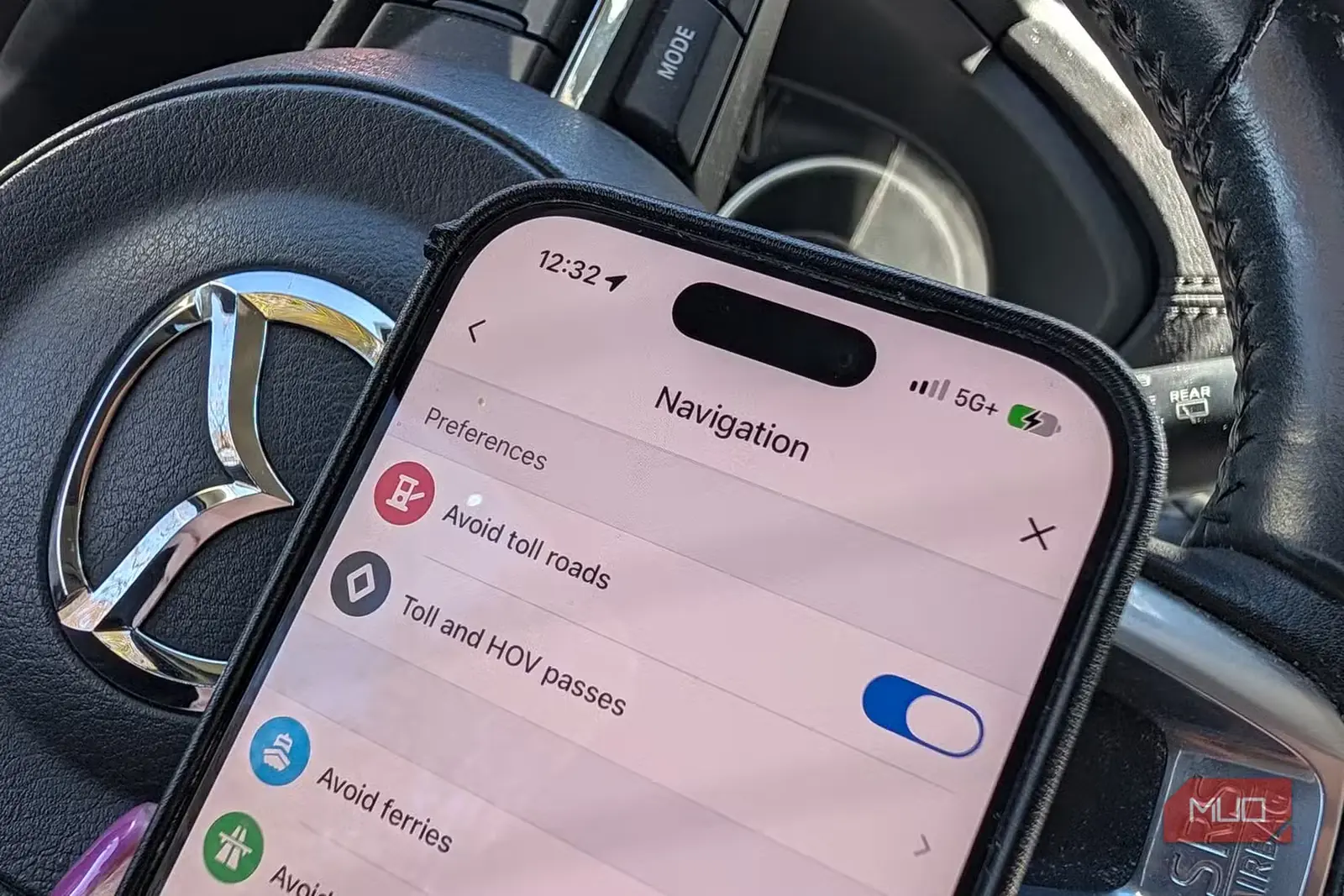
در محل زندگی من، آزادراهی عوارضی وجود دارد که بسیار سریعتر از بزرگراه معمولی شما را به مقصد میرساند. مشکل اینجاست که پس از استفاده از آن، صورتحسابی سرسامآور به دستتان میرسد؛ بهویژه اگر مسافت زیادی را پیموده باشید. بسیاری از شهرها جادههای عوارضی دارند و اگر نمیخواهید صورتحسابی دریافت کنید یا در طول مسیر به باجه عوارضی برسید، به همان منویی که پیشتر گفته شد بروید و گزینه «پرهیز از جادههای عوارضی» را روشن کنید. من همیشه پیش از حرکت، مسیر را مرور میکنم تا مطمئن شوم جاده عوارضی در آن نیست. اگر چنین جادهای در مسیر باشد، به «تنظیمات» میروم، این گزینه را خاموش میکنم و برای یافتن مسیری جایگزین، نشانی را دوباره وارد میکنم.
البته گاهی پرداخت عوارض ارزشش را دارد. چند ماه پیش در برنامهای شبانه شرکت کردم که در شهری با فاصله حدود یک ساعت رانندگی برگزار میشد. اگر هنگام اوج ترافیک از بزرگراه معمولی به خانه برمیگشتم، سفرم بیش از دو ساعت طول میکشید. پس چارهای نبود جز اینکه گزینه «پرهیز از جادههای عوارضی» را خاموش کنم و هزینه گزافش را به جان بخرم.
هشدارهای سرعت غیرمجاز
ایمنی خود را حفظ کنید
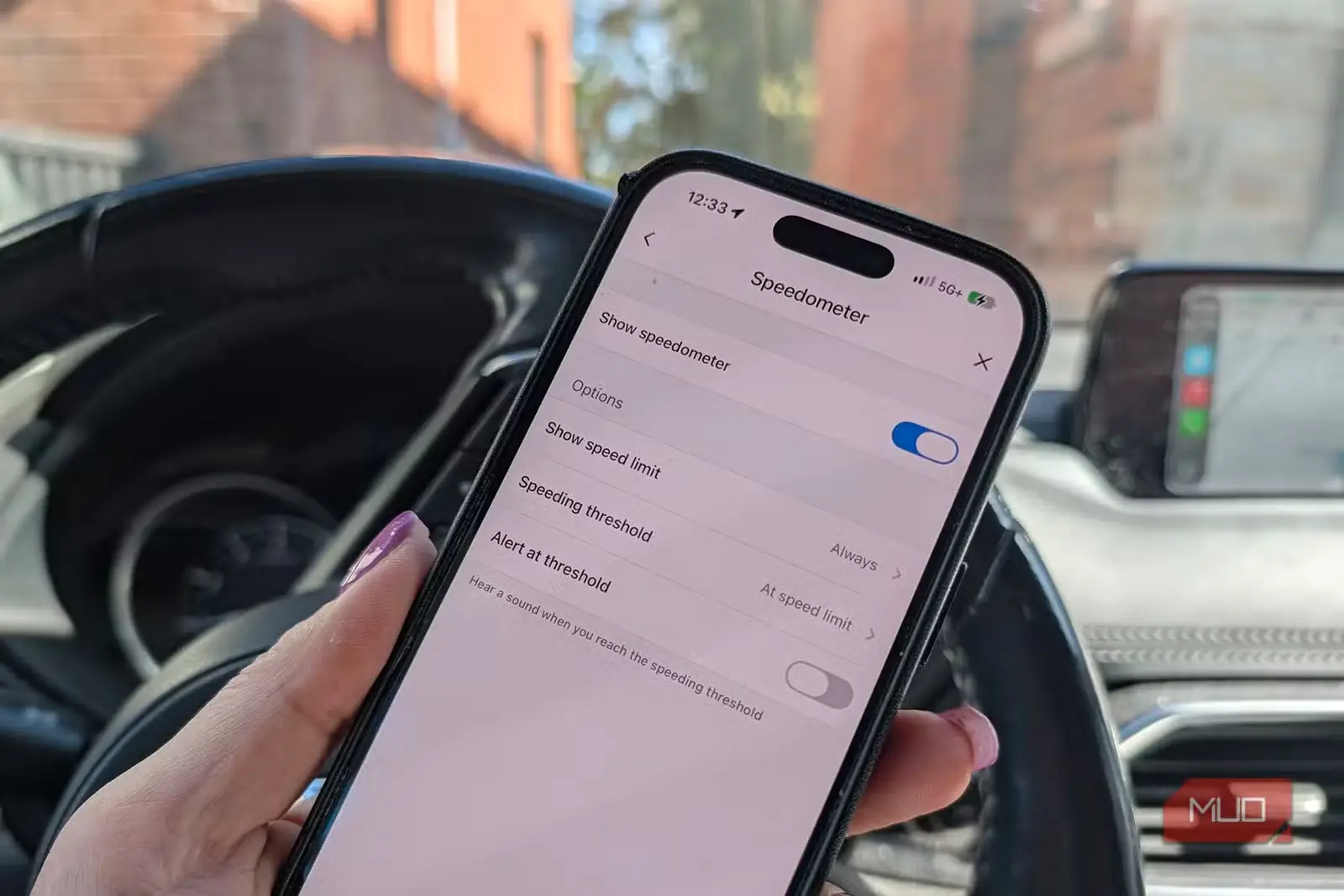
وقتی در بزرگراهی طولانی و خلوت کیلومترها رانندگی میکنم، گاهی ناخودآگاه پایم بیشتر روی پدال گاز فشار میآورد. یک صبح زود شنبه، پسرم را از بزرگراهی کاملاً باز به اردوی تابستانی بردم که سه ساعت با ما فاصله داشت. تند رفتن بیش از اندازه آسان بود، هرچند بیگمان همیشه خطرناک است. چند بار مجبور شدم حواسم را جمع کنم تا از حد مجاز خیلی فراتر نروم؛ اتفاقی که مطمئنم گاهی برای بسیاری از ما رخ میدهد. با این قابلیت میتوانید آستانهای برای سرعت غیرمجاز تعیین کنید؛ مثلاً ۵ یا ۱۰ مایل بر ساعت بیشتر از حد مجاز. اگر از این آستانه عبور کنید، برنامه هشداری میفرستد تا سرعتتان را کاهش دهید.
در بخش «تنظیمات» به «سرعتسنج» بروید. برای «نمایش حد مجاز سرعت»، گزینه «همیشه» را انتخاب کنید؛ یا اگر ترجیح میدهید، «هنگام عبور از حد مجاز» را برگزینید. سپس در بخش «آستانه سرعت غیرمجاز»، مقدار دلخواه را بهصورت چند مایل بر ساعت بیشتر از حد مجاز یا درصدی بالاتر از آن تعیین کنید. در پایان، گزینه «هشدار در آستانه تعیینشده» را روشن کنید. این قابلیت نهفقط برای ایمنی خودتان، بلکه برای سرنشینان خودرو و دیگر افراد پیرامونتان نیز اهمیت دارد. افزون بر این، کمک میکند از جریمه سنگین سرعت غیرمجاز در امان بمانید یا در شهری ناآشنا، بدون آنکه بدانید حد مجاز از محل زندگیتان کمتر است، ناخواسته تندتر نرانید.
دستیار مسیریابی را انتخاب کنید
صدا و میزان تکرار راهنماییها مهم است
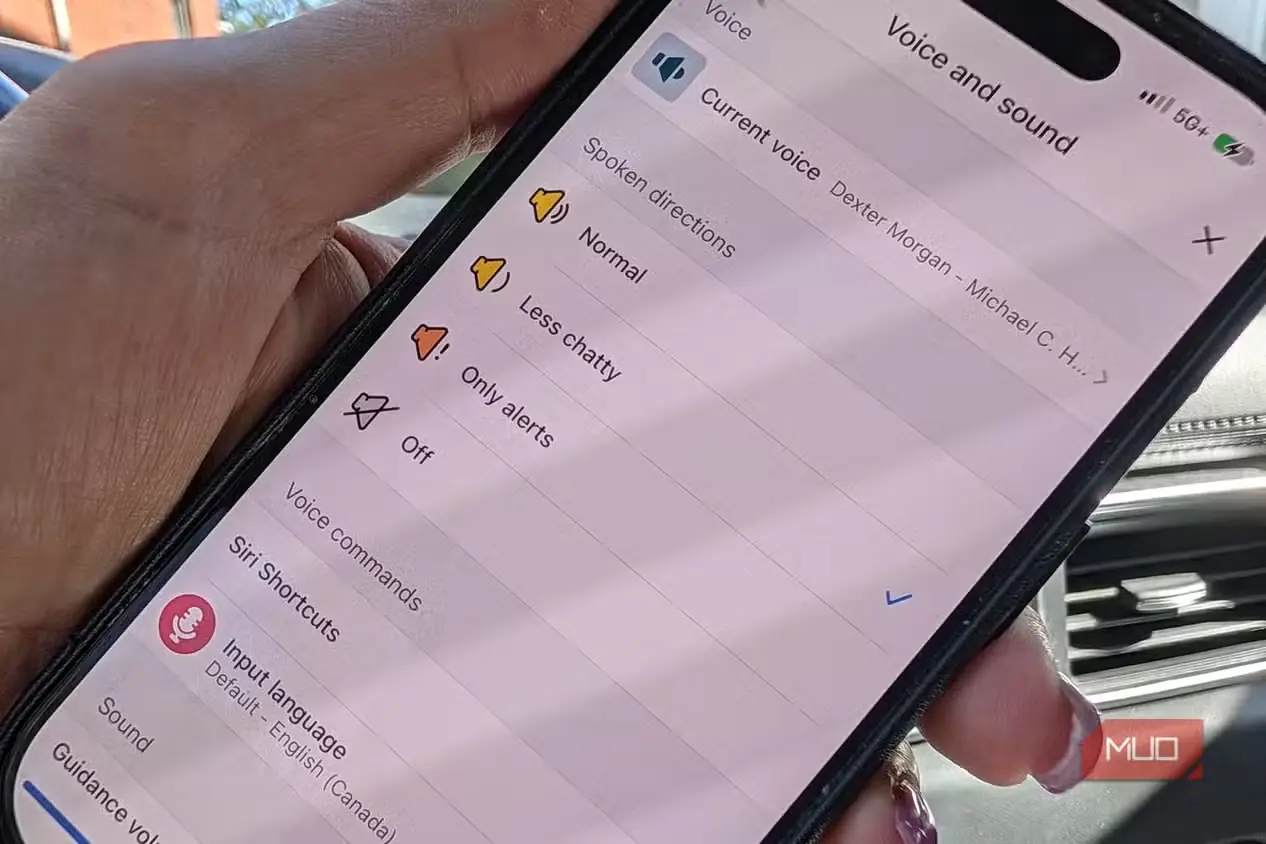
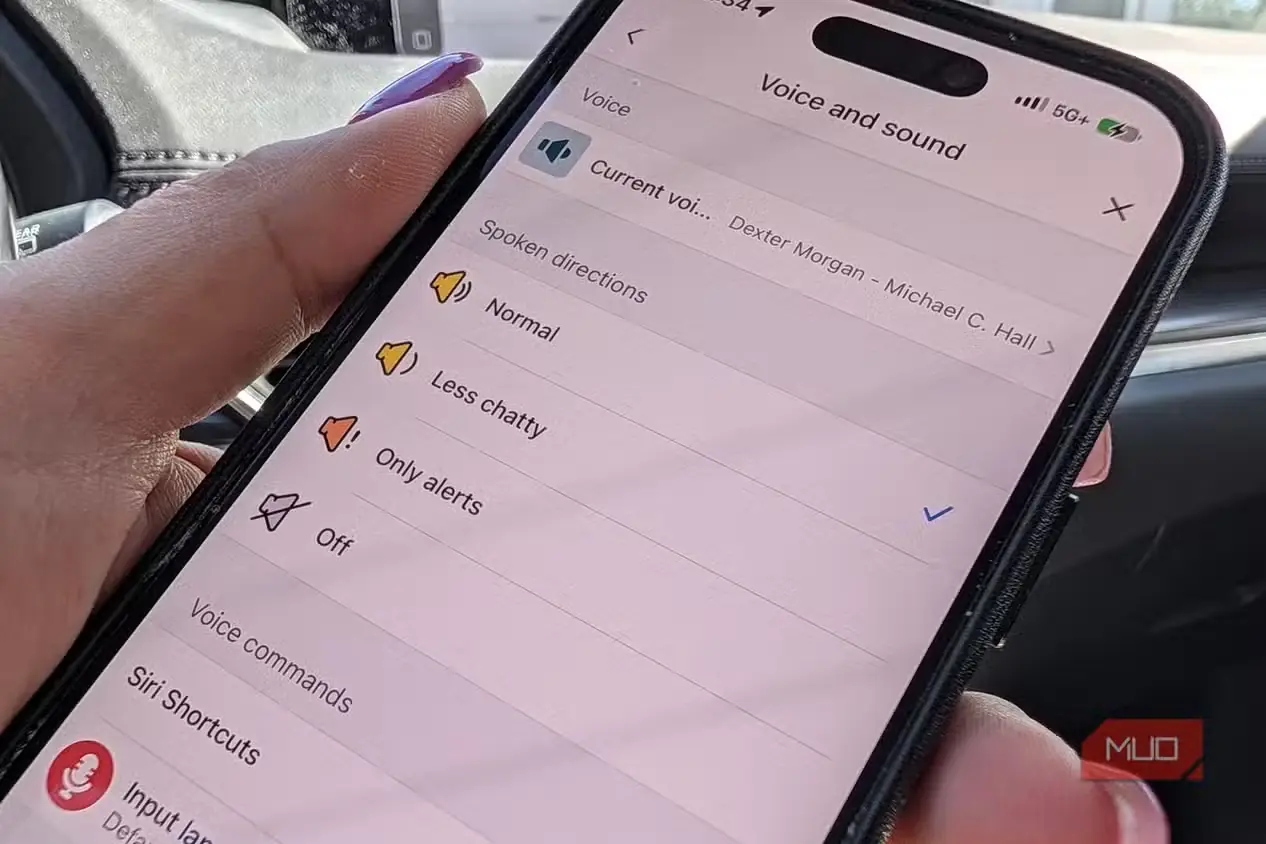
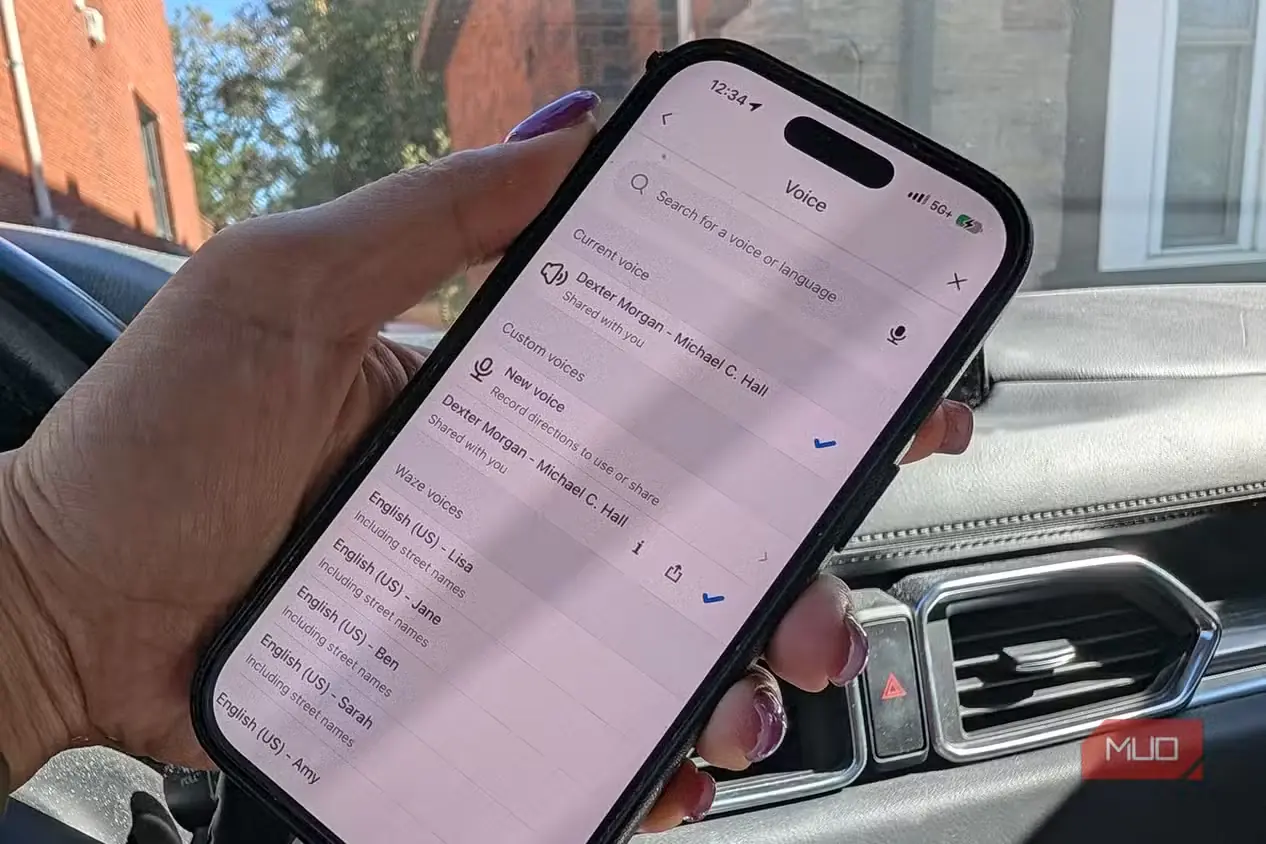
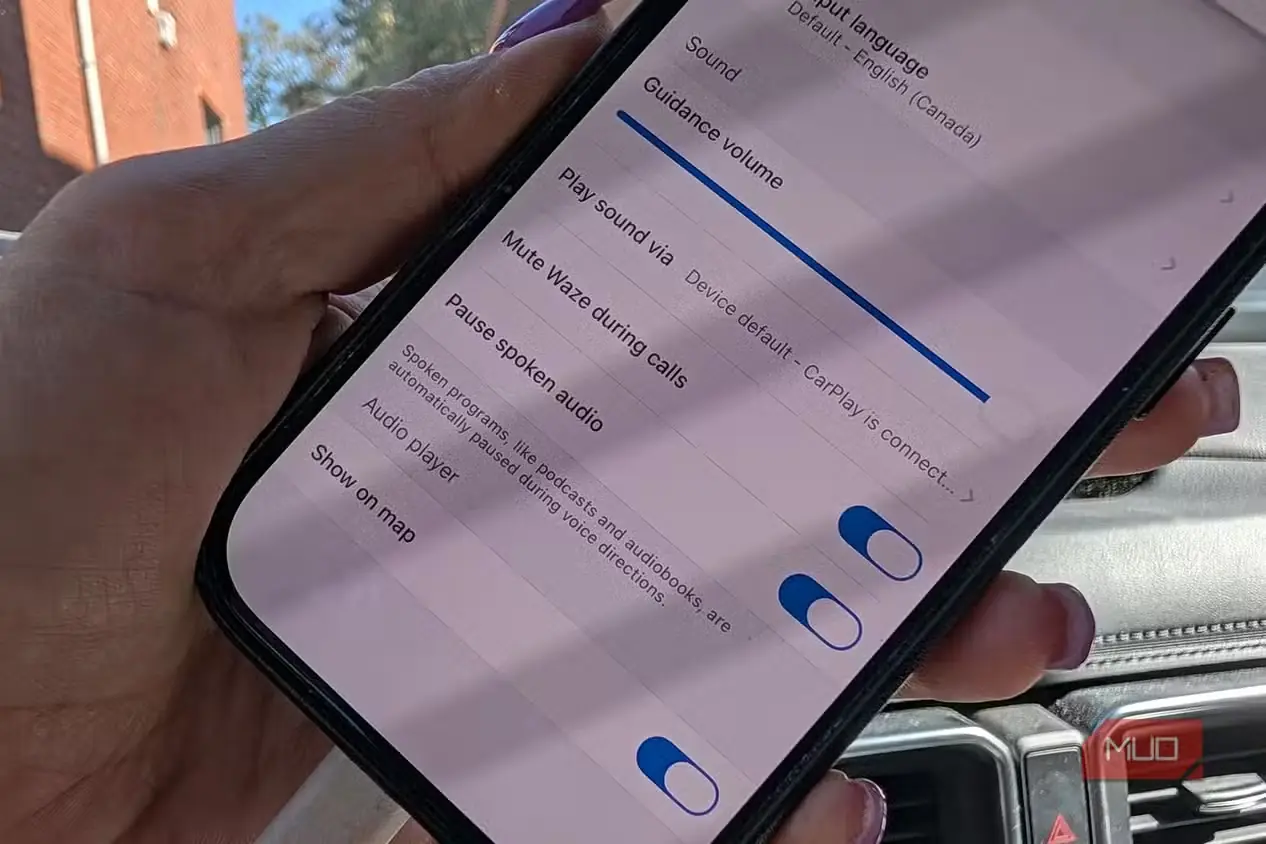
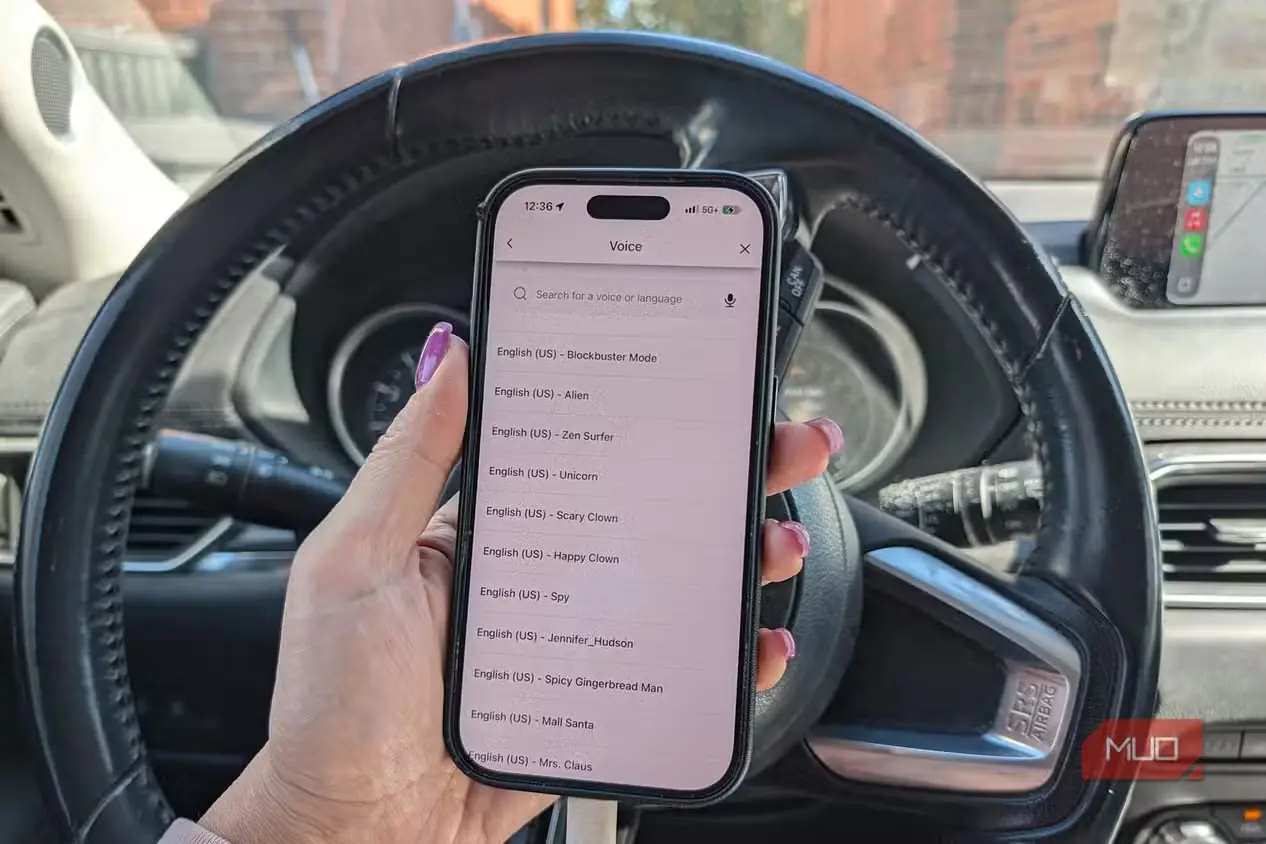
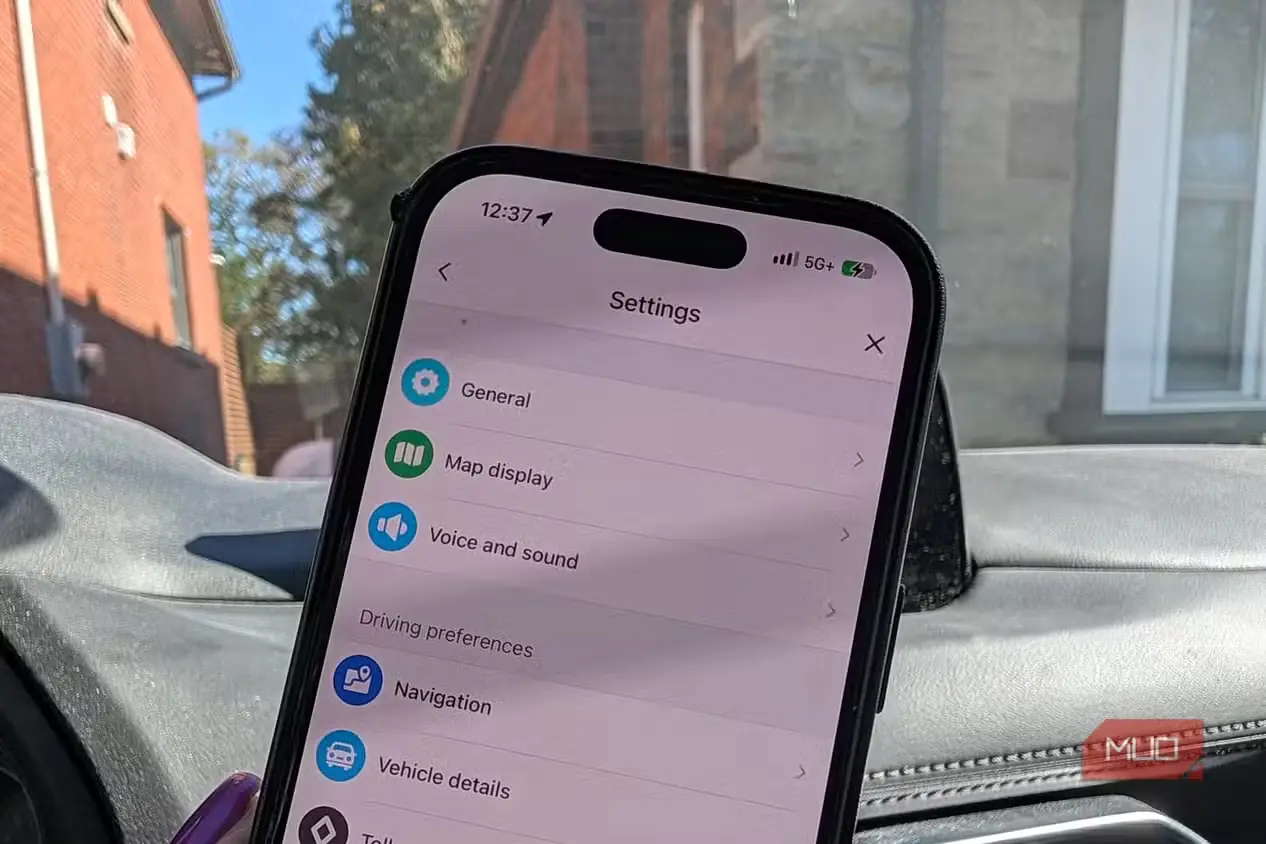
آیا میدانستید در Waze نهتنها میتوانید صدای راهنمای مسیر را انتخاب کنید ــ از میان مجموعهای که گزینههای مناسبتی و نسخههای محدود آن هرچند وقت یکبار تغییر میکنند ــ بلکه میتوانید میزان صحبتکردن آن را هم تعیین کنید؟ در «تنظیمات»، به بخش «صدا و آوا» و سپس «صدا» بروید؛ آنجا میتوانید نمونهٔ صداهای گوناگون را بشنوید و یکی را برگزینید. مدتی است که من صدای دکستر مورگان (مایکل سی. هال) از مجموعهٔ محبوبم، «دکستر»، را انتخاب کردهام. او در کنار دستورهای اصلی مسیریابی، کمی از حالوهوای شخصیت خود را هم به راهنماییها میافزاید؛ ویژگیای که در دیگر صداهای مهمانِ مشهور و نسخهمحدود نیز دیده میشود.
در بخش «راهنماییهای گفتاری»، برای بیشتر سفرها میتوانید گزینهٔ «عادی» را نگه دارید. اما اگر به جایی میروم که مسیرش را از پیش میشناسم و چندان به راهنمایی صوتیِ گامبهگام نیاز ندارم، آن را روی «کمحرفتر» یا «فقط هشدارها» میگذارم؛ دومی یکی از تازهترین قابلیتهای هوش مصنوعی Waze است که ارزش فعالکردن دارد. در غیر این صورت، پیش از رسیدن به خروجی بزرگراه چندین بار هشدار میدهد که وقتی مسیر را بلد باشید، ممکن است تکراری و آزاردهنده شود. اگر Waze را فقط برای زیر نظر داشتن ترافیک، عملیات عمرانی و حضور پلیس میخواهید، میتوانید راهنماییهای گفتاری را بهکلی خاموش کنید.
نقشه را همانطور که میپسندید نمایش دهید
ظاهر نقشه را شخصیسازی کنید
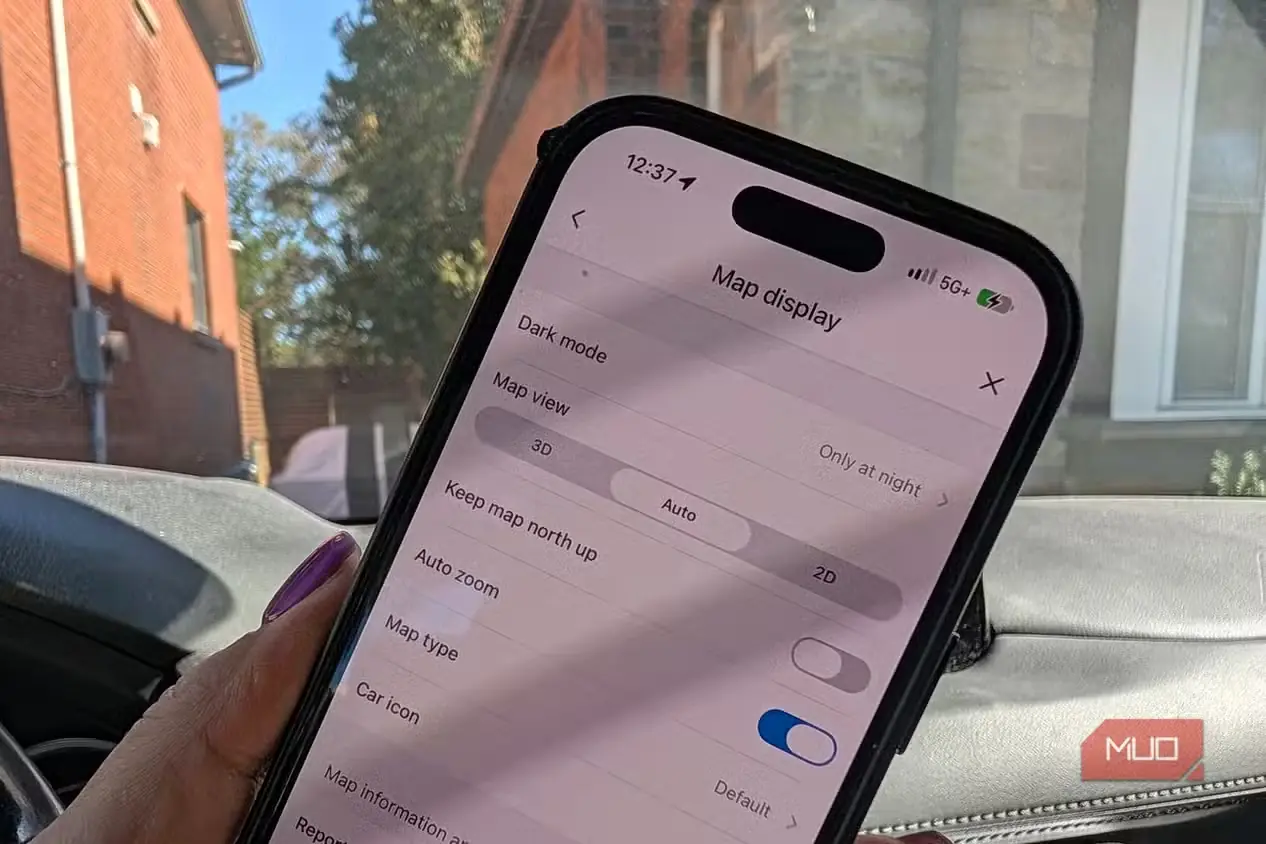
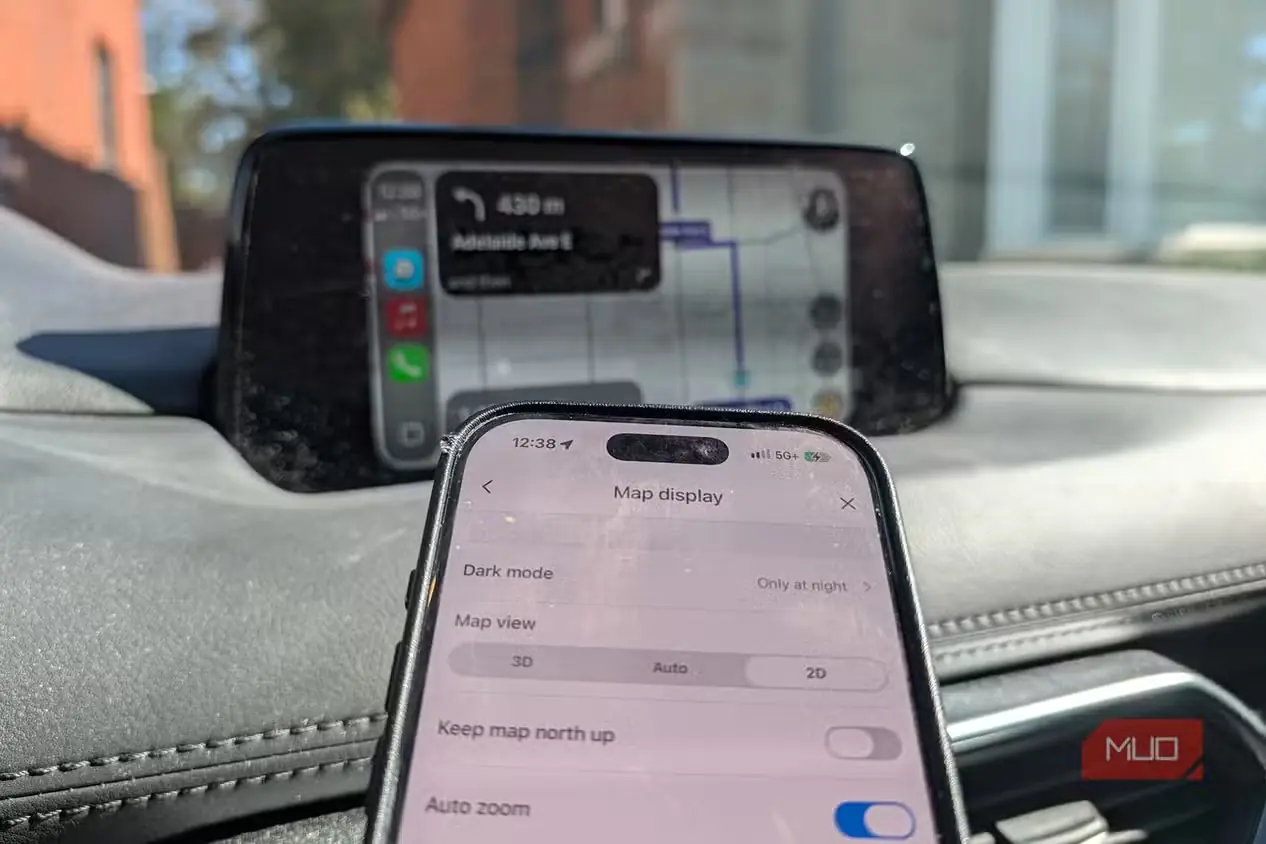
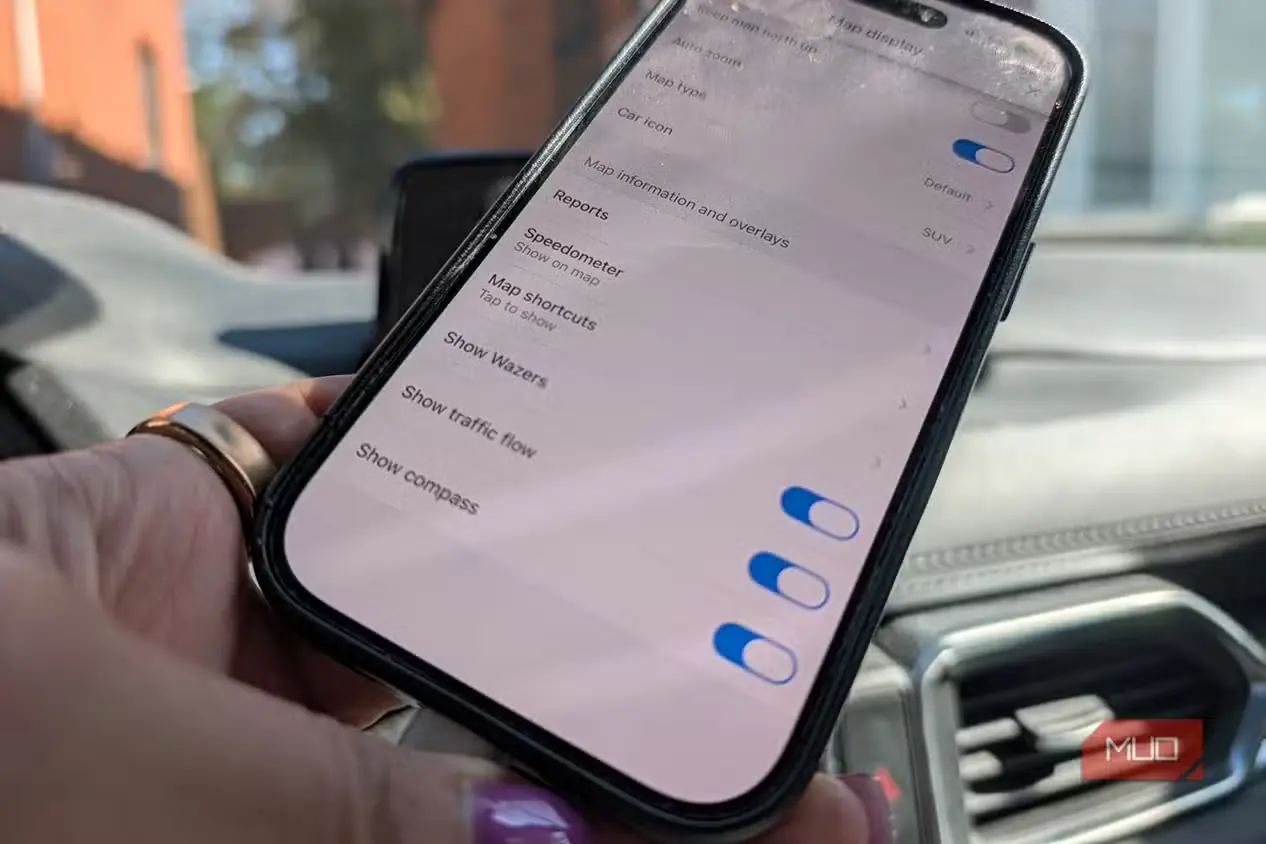
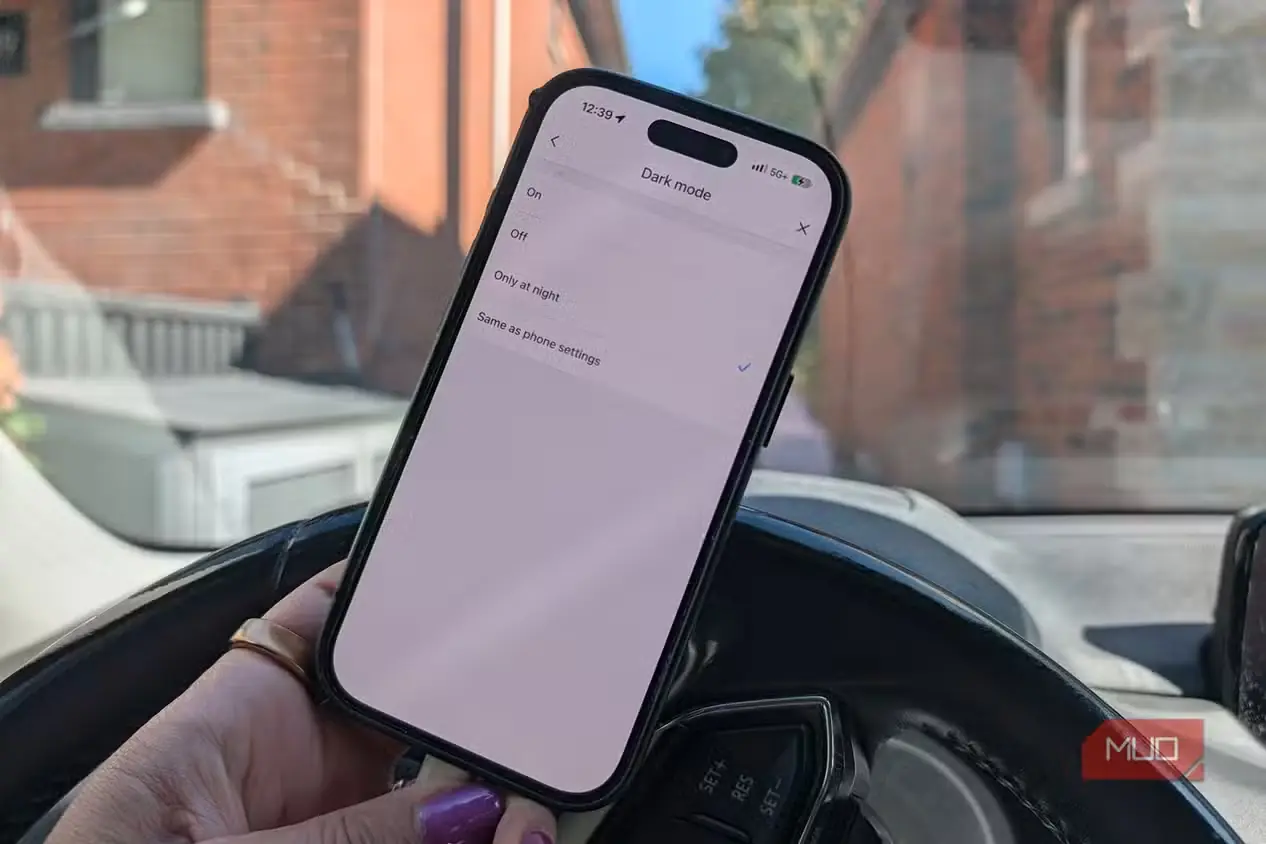
در «تنظیمات» و بخش «نمایش نقشه»، چندین گزینه برای تنظیم چگونگی نمایش نقشه روی صفحه وجود دارد؛ چه آن را مستقیماً روی گوشی ببینید و چه تصویر به Apple CarPlay یا Android Auto فرستاده شود. یکی از تنظیماتی که بهویژه دوست دارم، «حالت تاریک» است که میتوان آن را طوری تنظیم کرد تا شبها بهصورت خودکار فعال شود. نمای نقشه نیز میتواند «سهبعدی»، «دوبعدی» یا «تغییر خودکار» باشد.
در همین فهرست، مطمئن میشوم گزینههای «نمایش کاربران Waze»، «نمایش جریان ترافیک» و «نمایش قطبنما» همگی روشن باشند تا بیشترین اطلاعات سودمند ممکن را در اختیارم بگذارند. بخش «گزارشها» را باز کنید و هر تعداد از مواردی را که میخواهید ببینید، فعال کنید. من معمولاً همهچیز را روشن نگه میدارم تا از دوربینهای کنترل ترافیک در پیشِ رو گرفته تا تصادفها، کندی ناگهانی حرکت، خودروهای متوقف در شانهٔ جاده، خطرها، مسیرهای مسدودشده و موارد دیگر باخبر شوم. دلیلی نمیبینم که تا جای ممکن گزارشها را فعال نکنید؛ چراکه در طول رانندگی آگاهتر خواهید بود.
ویز، انتخاب همیشگی من برای مسیریابی هنگام رانندگی است
هرچند برای مسیرهای پیاده معمولاً از Google Maps یا Apple Maps استفاده میکنم، Waze ــ که مالک آن Google است ــ انتخاب همیشگی من در خودرو برای رفتن از نقطهٔ A به نقطهٔ B است. چه از کاربرد اصلی آن، یعنی مسیریابی گامبهگام، بهره ببرم و چه برای امکانات جانبی مانند تازهترین وضعیت ترافیک، تغییر مسیر، هشدار خطرها و موارد دیگر سراغش بروم، Waze بخشی از رفتوآمدهای روزانهام است. اغلب نیز همهٔ این قابلیتها را همزمان به کار میگیرم. برای آنکه بیشترین بهره را از برنامه ببرم، پیش از آغاز سفر همهٔ این تنظیمات را بررسی میکنم؛ حتی اگر مقصد فقط ۲۰ دقیقه فاصله داشته باشد، و بهویژه وقتی سفری جادهای و طولانیتر در پیش دارم.
منبع: این مطلب ترجمه و بومیسازی مقالهای از MakeUseOf به قلم Christine Persaud است. مشاهده مقاله اصلی