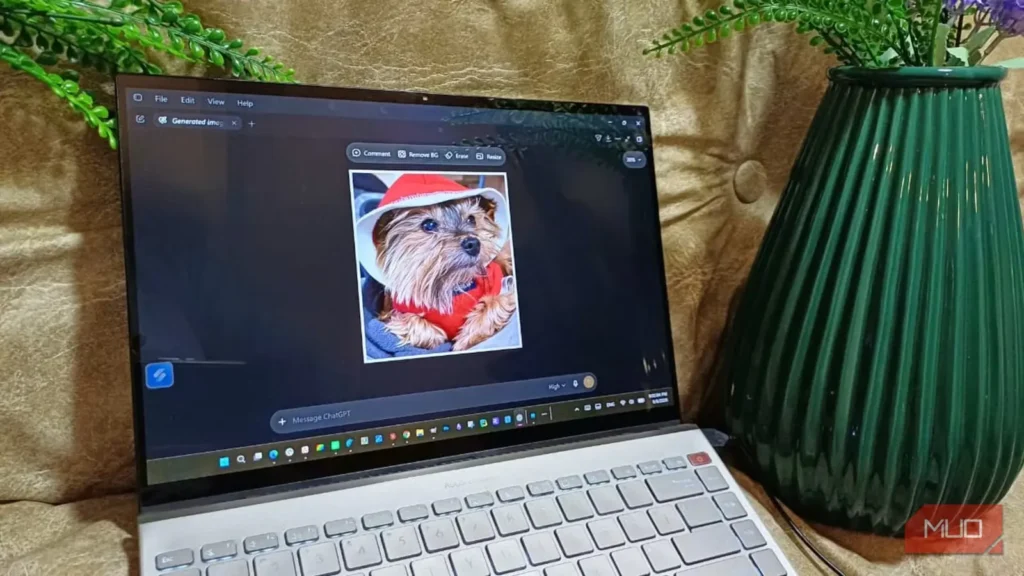
فکر میکردم ویرایش تصویر در چتجیپیتی یعنی درخواست دیگری بنویسم و امیدوار باشم همان بخشی را که میخواهم تغییر دهد، بیآنکه قسمتهای موردعلاقهام را خراب کند: این را عوض کن، آن یکی را دست نزن، پسزمینه را تغییر نده. اگر هم نتیجه باب میلم نبود، باید همین روند را بارها تکرار میکردم.
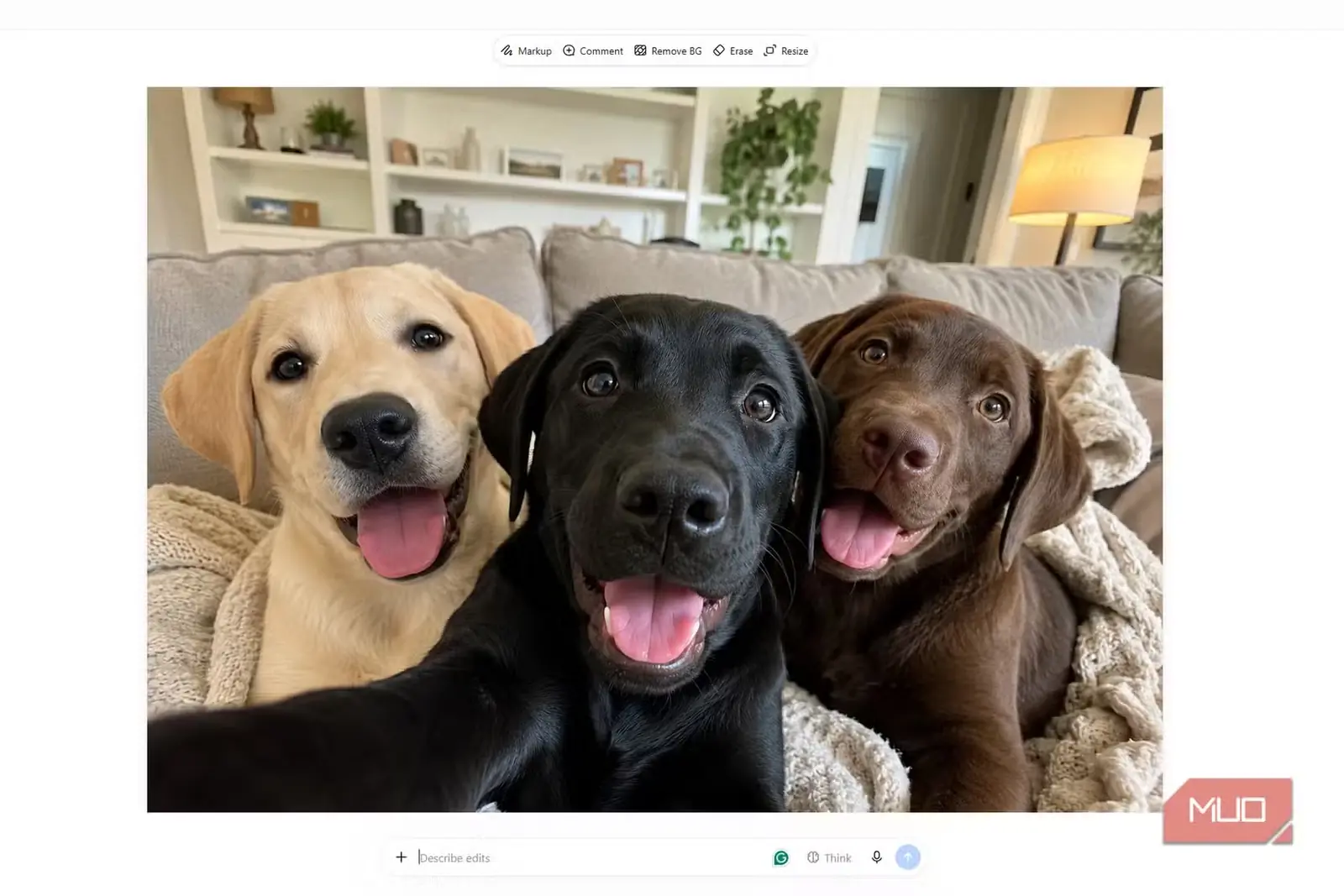
چیزی که بهطرز عجیبی از چشمم دور مانده بود، این بود که با کلیک روی تصویر نهایی، یک محیط کامل ویرایش باز میشود. آنجا میتوانستم با ابزارهای گوناگون بخشهایی از تصویر را پاک کنم یا به شکلهای مختلف تغییر دهم. وقتی این ابزارها را آزمودم، دیدم ویرایش را بسیار آسانتر از آنچه انتظار داشتم میکنند؛ هرچند یک محدودیت هم دارند که خیلی زود میتواند آزاردهنده شود.
میتوانم فقط یک بخش را تغییر دهم، بیآنکه کل تصویر را از نو بسازم
ابزار «نظر» میتواند یک بخش را بهطرز چشمگیری تغییر دهد
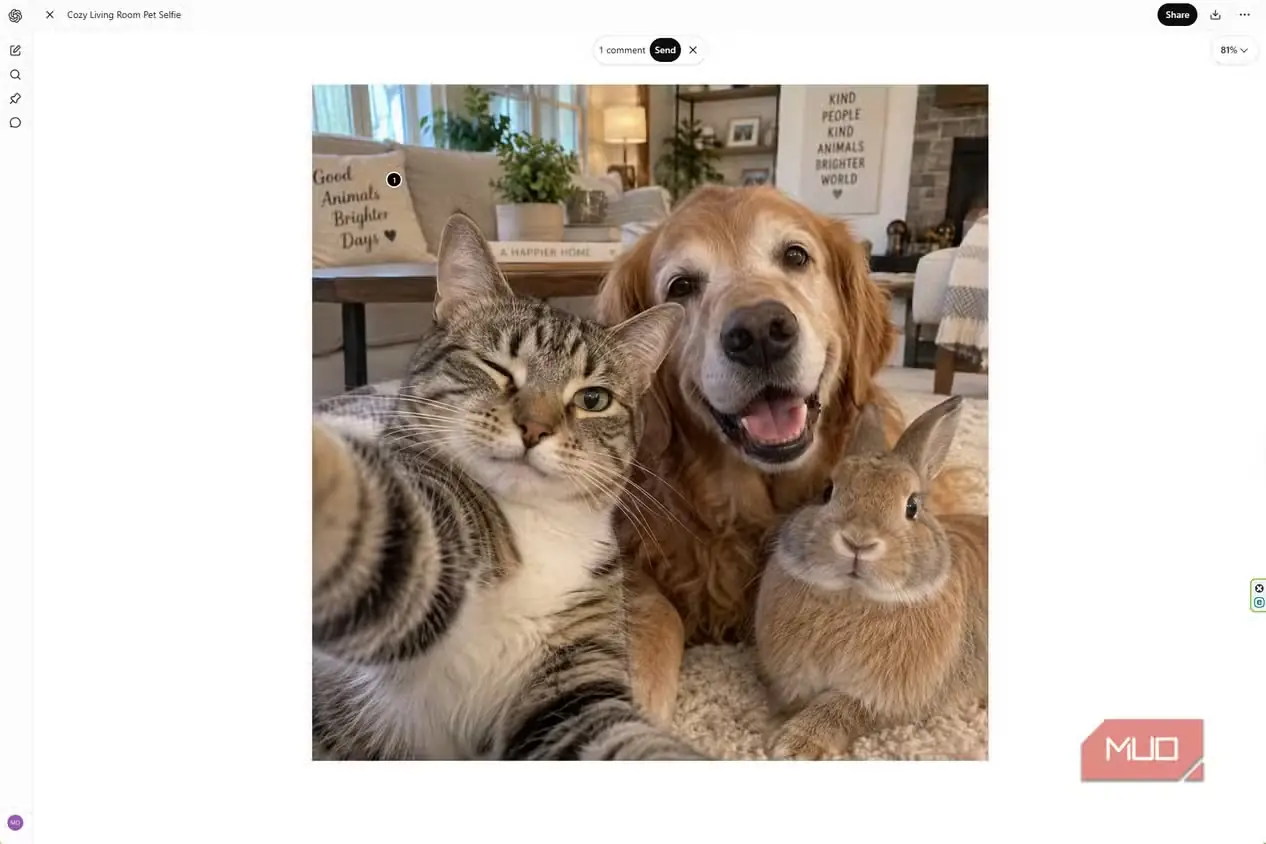
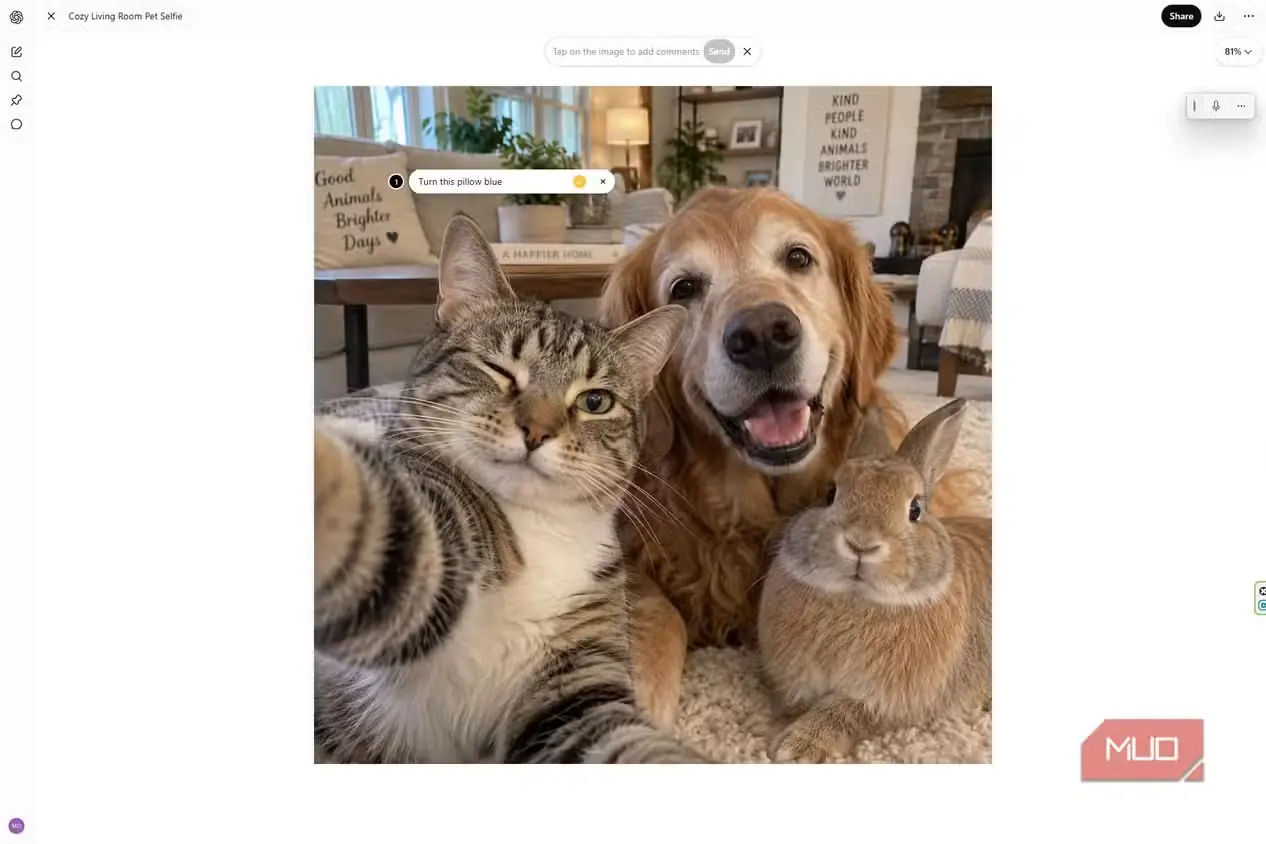
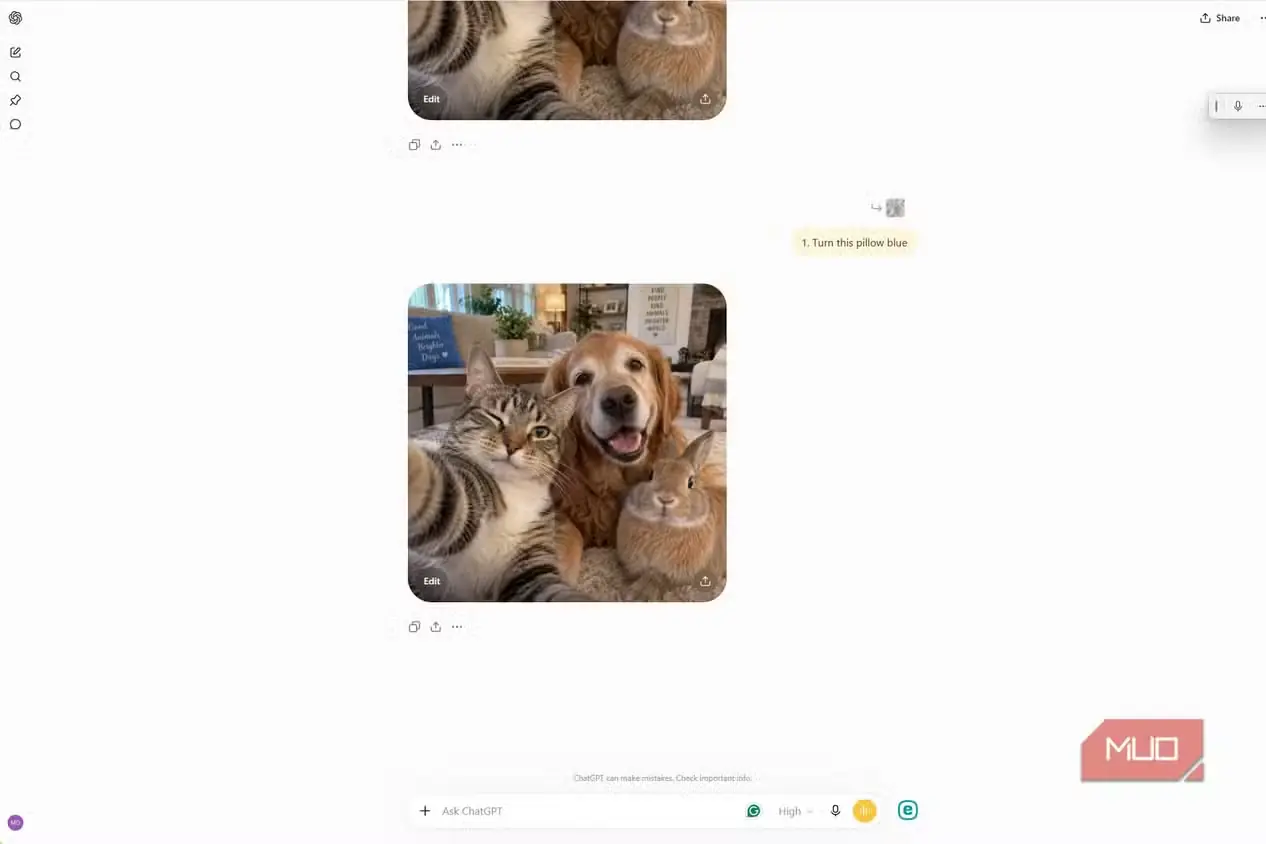
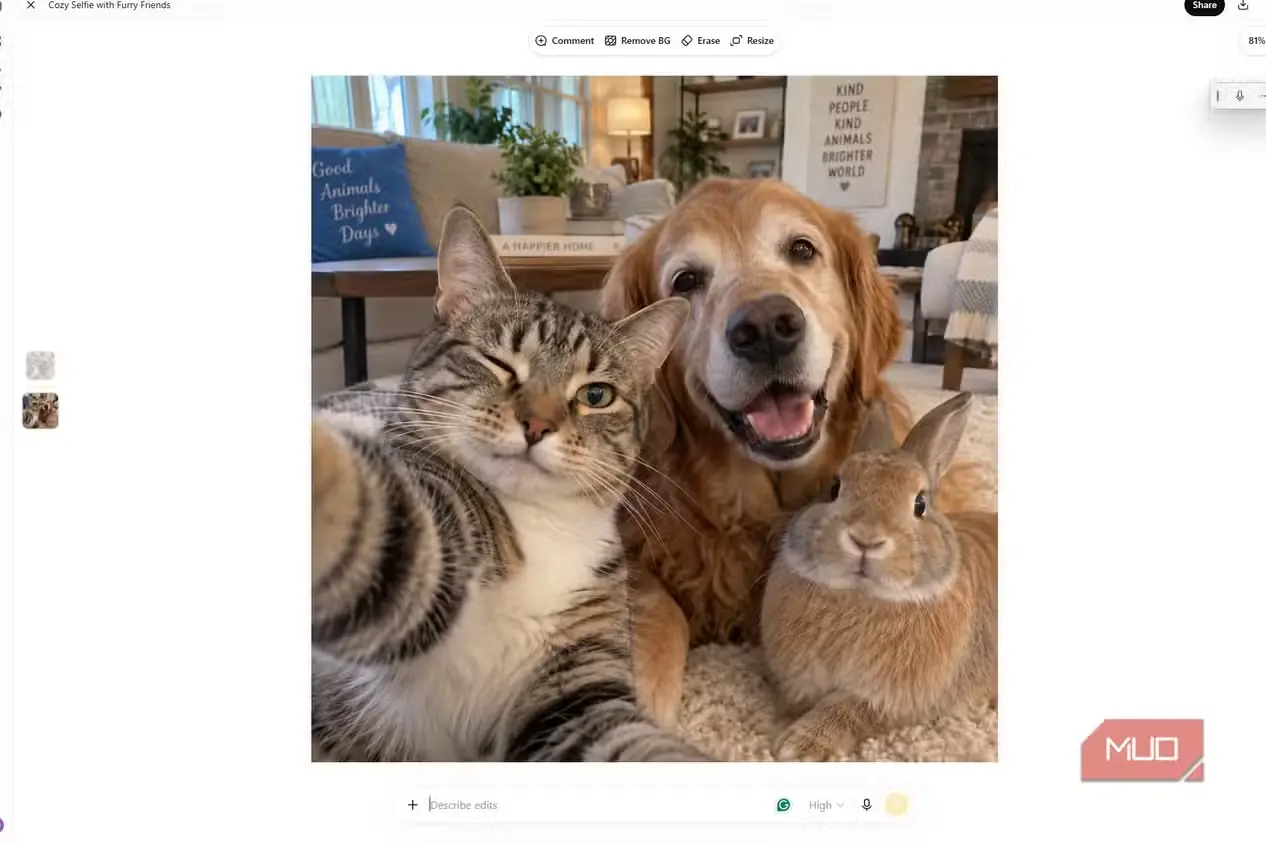
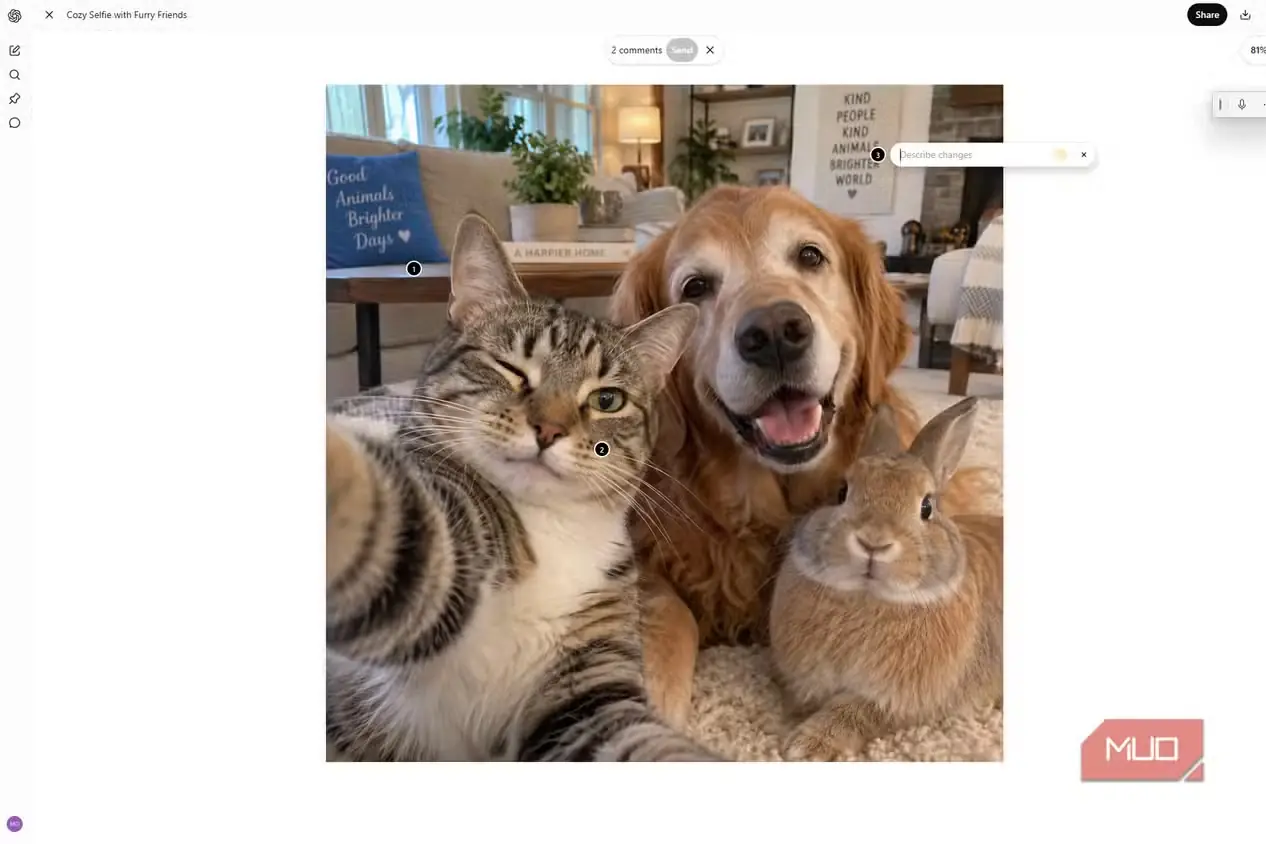
ابزار «نظر» به من اجازه میدهد بدون بازنویسی کل درخواست، فقط همان تغییری را که میخواهم اعمال کنم. تازه پس از آنکه چتجیپیتی ساخت تصویر را تمام کرد و روی آن کلیک کردم، گزینههایی مانند «نظر»، «حذف پسزمینه»، «پاککردن» و «تغییر اندازه» را دیدم. برای نخستین آزمایش ابزار «نظر»، روی بالش پشت گربه کلیک کردم و خواستم رنگش را آبی کند. به این ترتیب، دیگر لازم نبود به چتجیپیتی تأکید کنم که به هیچ بخش دیگری از تصویر دست نزند.
میخواستم ببینم چند نظر را همزمان چقدر خوب اجرا میکند؛ بنابراین از آن خواستم یک فنجان قهوه اضافه کند، لبخند گربه را پررنگتر کند و قاب پشت سر را به تابلویی با تصویری از طبیعت تبدیل کند.
تصویری از سگم هم بارگذاری کردم تا ببینم با عکسهای خودم چطور برخورد میکند و نتیجه بهطرز شگفتآوری خوب بود. ابتدا از چتجیپیتی خواستم پلیور قرمز او را آبی کند. سپس روی تصویر ویرایششده کلیک کردم و گزینههای «نظر» را در بالای صفحه دیدم. خواستم کش مویش را هم آبی کند و دقیقاً همین کار را انجام داد. کاملاً آماده بودم از نتیجه ایراد بگیرم، اما در پایان حرفی برای گفتن نداشتم.
میتوانم بخشهای ناخواسته را حذف کنم، نه اینکه تصویر را از نو بسازم
«پاککردن» روی یک بخش متمرکز میشود، اما «حذف پسزمینه» به سوژهای مشخص نیاز دارد
کار با «پاککردن» آسان است. کافی بود فردی را که در سمت چپ عکس باغم ایستاده بود انتخاب کنم و گزینه حذف را بزنم. چتجیپیتی پس از حذف آن فرد، فضای خالی را بهخوبی بازسازی کرد. مسیر، چمنها و گلها همچنان بهاندازه کافی طبیعی به نظر میرسیدند و اصل ماجرا نیز همین است.
اگر چیزی که میخواهید پاک کنید به بخشی نزدیک است که باید باقی بماند، اندازه قلممو را کوچکتر کنید. قلمموی کوچکتر کنترل بیشتری به شما میدهد و احتمال پاکشدن جزئیات اطراف را کاهش میدهد.
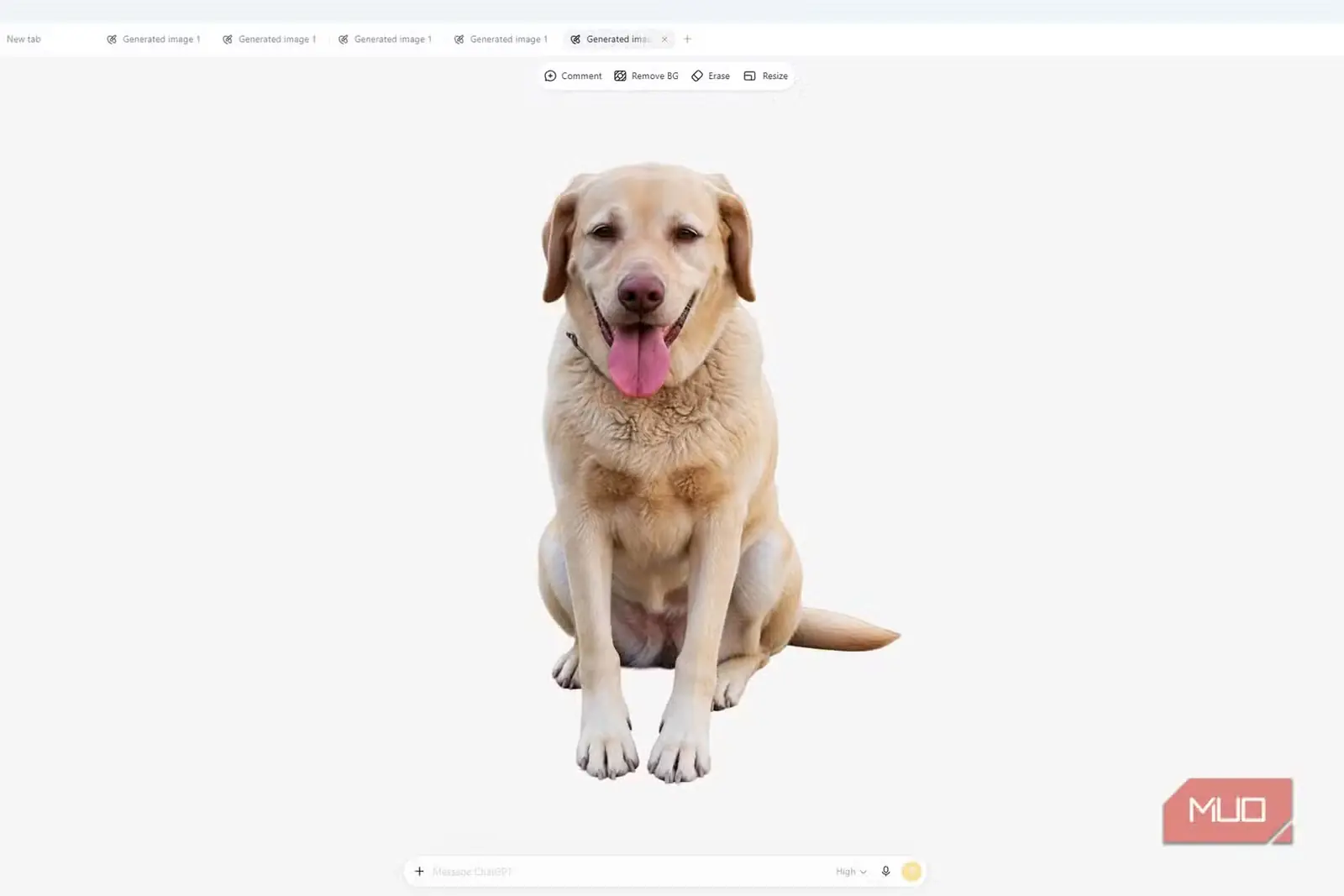
«حذف پسزمینه» عملکرد متفاوتی داشت. ابتدا آن را روی همان عکس باغ امتحان کردم، اما در تصویر آنقدر درخت، مسیر و گل وجود داشت که سوژه مشخصی برای جداسازی دیده نمیشد. نتیجه کاملاً بیاستفاده نبود، ولی ویرایشی هم نبود که میخواستم. در عوض، چتجیپیتی پسزمینه عکس لابرادور را بسیار خوب حذف کرد. پارک را کنار زد و تنها برشی شفاف از سگم باقی گذاشت. با چنین نتیجهای میتوانستم بهآسانی تصویر او را روی پسزمینهای دیگر به کار ببرم و دیگر به عکس اصلی محدود نباشم.
فقط بهخاطر نامناسببودن قاب، مجبور نشدم تصویر را از نو بسازم
همان سلفی حیوانات را از ۹:۱۶ به ۱۶:۹ بردم و تصویر همچنان منسجم ماند
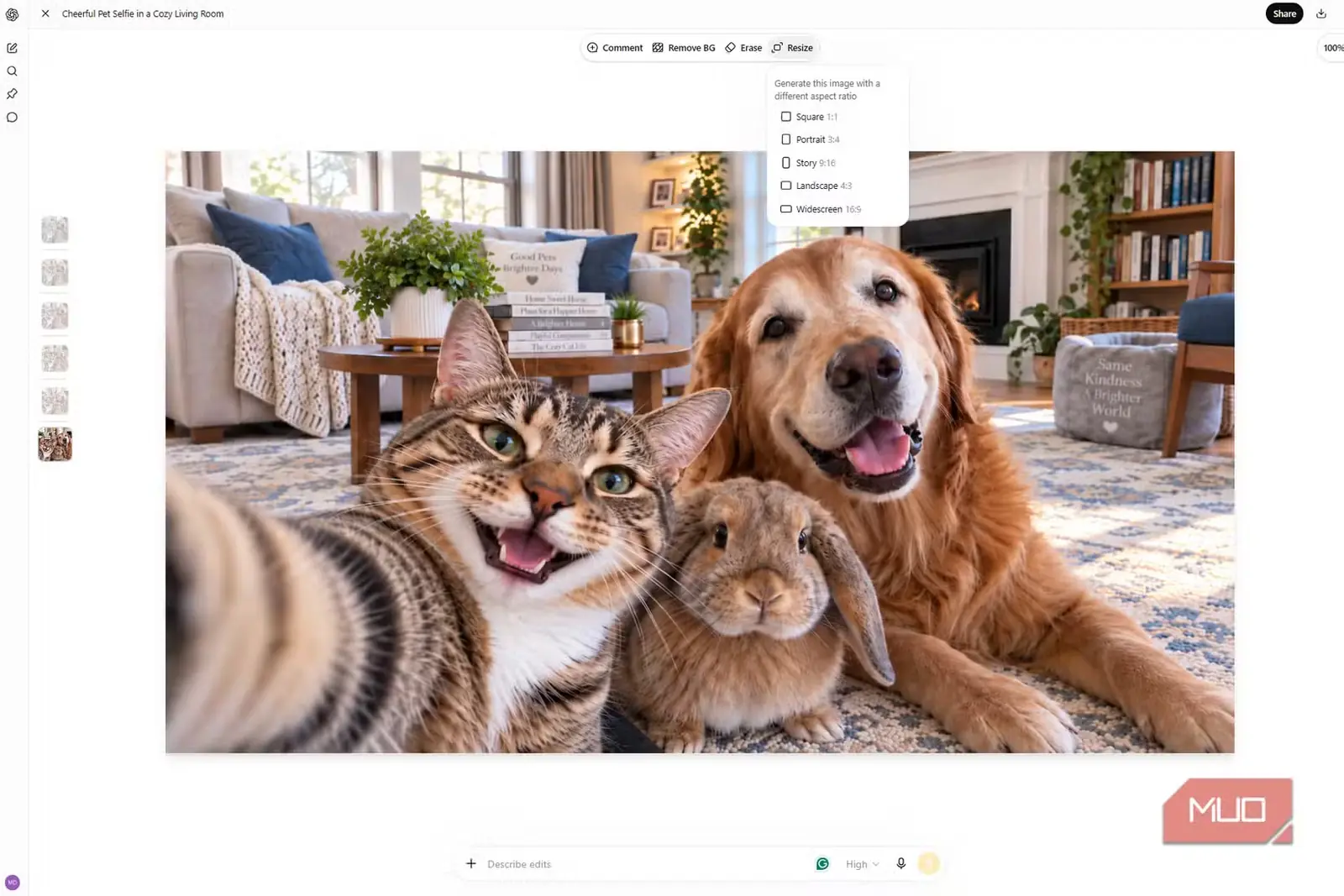
درست مانند ابزارهای دیگر، کار با «تغییر اندازه» هم آسان است. وقتی روی گزینه «تغییر اندازه» در بالای صفحه کلیک میکنم، میتوانم یکی از این قالبها را برگزینم:
- مربع (۱:۱)
- عمودی (۳:۴)
- استوری (۹:۱۶)
- افقی (۴:۳)
- عریض (۱۶:۹)
ابتدا سلفی حیوانات را به قالب ۹:۱۶ تغییر دادم. نگران بودم خرگوش از قاب بیرون بیفتد یا سگ بهشکل نامناسبی در تصویر فشرده شود، اما چتجیپیتی هر سه حیوان را در قاب نگه داشت و فقط فضای عمودی بیشتری به صحنه افزود.
سپس همان تصویر را با قالب ۱۶:۹ امتحان کردم و این بار هم مشکلی پیش نیامد. چتجیپیتی صحنه را عریضتر کرد، گربه، سگ و خرگوش را کنار هم نگه داشت و نگذاشت تصویر طوری به نظر برسد که انگار کسی بالا و پایینش را زمخت بریده است. دقیقاً به همین دلیل از «تغییر اندازه» استفاده میکنم. وقتی از تصویر راضیام، نمیخواهم فقط بهخاطر نیاز به قالبی متفاوت، آن را دوباره بسازم.
در نسخه رایگان است که محدودیتها کمکم دستوپاگیر میشوند
ساخت و بارگذاری تصویر با محدودیتهای سختگیرانهتری همراه است
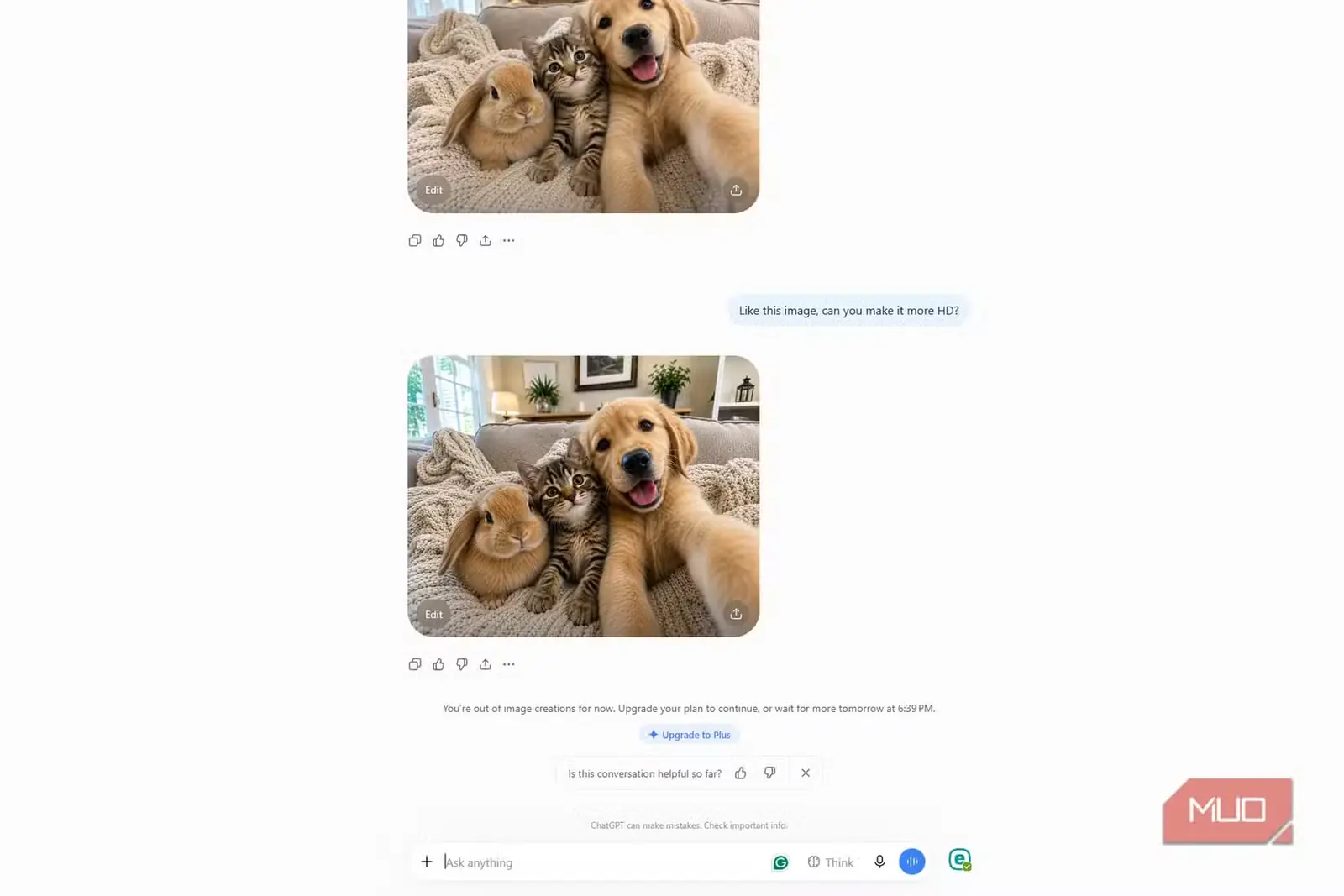
در طرح رایگان هم میتوانید تصویر بسازید و آن را ویرایش کنید؛ بااینحال، محدودیتهایی در کار است. به گفته OpenAI، سقف ساخت و بارگذاری تصویر ممکن است از طرحهای پولی پایینتر باشد. وقتی روی پروژهای مهم کار میکنید و ناگهان لازم میشود بیش از آنچه در آغاز تصور میکردید تصویر بسازید یا ویرایش کنید، این محدودیتها دردسرساز میشوند.
من بهندرت پس از ساخت و ویرایش یک تصویر دست از کار میکشم. همیشه چیزی هست که بخواهم تغییرش دهم یا کنجکاوم ببینم آیا ChatGPT میتواند تصویر را باز هم بهتر کند. این رفتوبرگشتها خیلی زود سهمیهام را مصرف میکنند و سرانجام به سقف استفاده میرسم. کاربران طرح رایگان ممکن است زودتر با این محدودیت روبهرو شوند و ناچار باشند پیش از ادامه پروژه، کار را متوقف کنند و منتظر بمانند.
اگر طرح رایگان مدام سد راهتان میشود، گو ارزش امتحانکردن را دارد
بدون رفتن مستقیم به سراغ پلاس، فضای بیشتری برای کار با تصاویر میدهد
اگر پرداخت هزینه ChatGPT برایتان ممکن نیست، باید با امکانات طرح رایگان کنار بیایید. بهجای آنکه سهمیه خود را صرف تکتک تغییرات جزئی کنید، میتوانید در انتخاب تصاویر برای بارگذاری و ویرایشهایی که ارزش تلاش دوباره دارند، گزیدهتر عمل کنید.
اما اگر مدام در میانه کار سهمیهتان تمام میشود، پیش از رفتن به سراغ پلاس میتوانید ChatGPT Go را امتحان کنید. این طرح در آمریکا ماهانه $۸ هزینه دارد و به گفته OpenAI، امکان بارگذاری فایل و ساخت تصویر در آن ۱۰ برابر طرح رایگان است. اگر مشکل اصلیتان تمامشدن سهمیه هنگام کار روی تصویر باشد، همین مقدار شاید برایتان کافی باشد.
دیگر با هر تغییر تصویر مثل یک درخواست تازه برخورد نمیکنم
چیزی که در روش من تغییر کرده، بسیار ساده است. اگر ChatGPT تصویری بسازد که در مجموع از آن خوشم بیاید، دیگر بیدرنگ همهچیز را از نو آغاز نمیکنم. میتوانم روی تصویر کلیک کنم، بخش آزاردهنده را اصلاح کنم، چیزی را بردارم یا قالب را تغییر دهم؛ بیآنکه مجبور باشم کل تصویر را از صفر بسازم. یادتان باشد تصاویر ذخیرهشده را میتوانید در بخش «تصاویر» ببینید و نیازی نیست دوباره در پی گفتوگوی قدیمی بگردید. بنابراین، اگر تصویر ساختهشده با ChatGPT تقریباً همان چیزی است که میخواهید، فوراً یک درخواست بلندبالای دیگر ننویسید؛ نخست روی تصویر کلیک کنید و ببینید چه چیزهایی را میتوانید همانجا اصلاح کنید.
منبع: این مطلب ترجمه و بومیسازی مقالهای از MakeUseOf به قلم Judy Sanhz است. مشاهده مقاله اصلی