هرچه از عمر گوشیهایم میگذرد، میبینم که شارژ باتریشان با سرعت بیشتری کاهش مییابد. حتی در دستگاههای جدیدتر Samsung Galaxy نیز کمی محدودکردن پویشهای پسزمینه میتواند به بهبود شارژدهی کمک کند.
گوشی هوشمند شما قابلیتهای فراوانی دارد که از ابزارهای خانه هوشمند و ایربادها گرفته تا گوشیهای دیگر، پیوسته در جستوجوی دستگاههای اطرافاند. پویشهای افزایش دقت مکانی، جفتسازی با یک لمس، چراغهای راهنمای اشتراکگذاری فایل، شبکههای جمعسپاریشده یافتن دستگاه و مجوزهای دسترسی برنامهها به دستگاهها از جمله این قابلیتها هستند. بیشترشان از ابتدا فعالاند و برخی حتی پس از خاموشکردن Bluetooth یا Wi-Fi نیز به کار خود ادامه میدهند؛ البته روشنماندن تعدادی از آنها سودمند است. در ادامه میبینید هرکدام چه میکنند و در Android و iPhone از کجا میتوان آنها را خاموش کرد.
کلید بلوتوث فقط اتصالها را مدیریت میکند
فرستندهگیرندههای بیسیم فعال میمانند
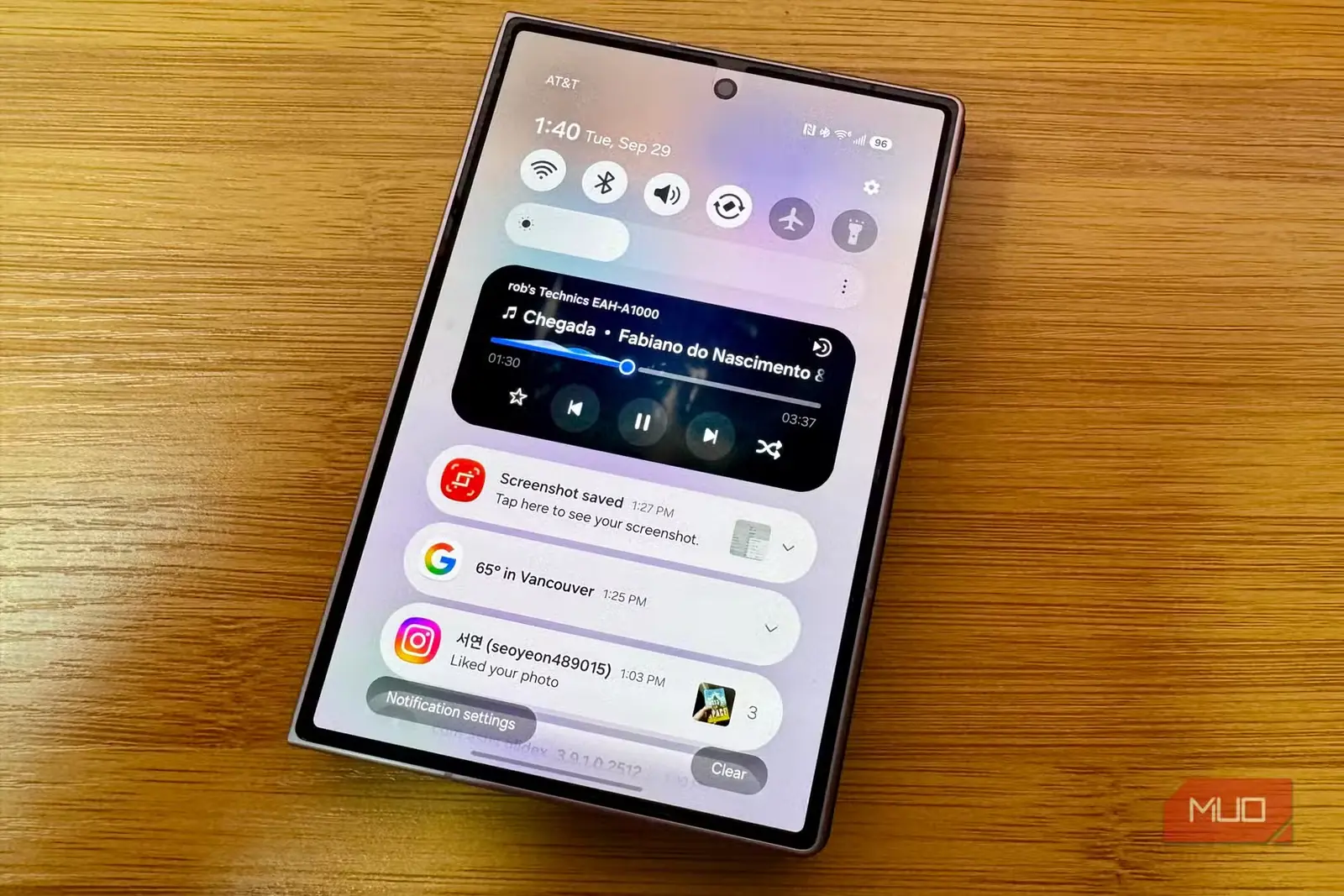
شاید تصور کنید با خاموشکردن Bluetooth یا Wi-Fi، تمام قابلیتهای وابسته به آنها نیز از کار میافتند. این تصور درباره اتصالهای مستقیم، مانند اتصال به هدفون یا شبکهای که از آن استفاده میکنید، تا حد زیادی درست است؛ اما چندین قابلیت پس از خاموشکردن کلید نیز همچنان فعال میمانند.
در iPhone، به گفته Apple، لمس دکمه Bluetooth یا Wi-Fi در Control Center ارتباط لوازم جانبی و شبکهها را قطع میکند، اما هر دو فرستندهگیرنده برای AirDrop، AirPlay، Apple Watch، قابلیتهای Continuity و Location Services همچنان در دسترس میمانند. Bluetooth همچنین ساعت ۵ بامداد روز بعد یا پس از راهاندازی دوباره، بار دیگر در دسترس قرار میگیرد. برای خاموشکردن کامل این فرستندهگیرندهها باید بهترتیب از Settings > Bluetooth و Settings > Wi-Fi استفاده کنید.
کاشیهای Quick Settings در Android واقعاً فرستندهگیرندهها را خاموش میکنند، اما گوشی با استفاده از تنظیمی جداگانه در بخش Location همچنان به پویش ادامه میدهد؛ بنابراین بهتر است کار را از همانجا آغاز کنید.
در مدلهای جدید Pixel، حتی ممکن است Bluetooth روز بعد خودبهخود دوباره روشن شود. برای جلوگیری از این رفتار، به Settings > Connected devices > Connection preferences > Bluetooth بروید و گزینه Automatically turn on tomorrow را خاموش کنید.
دقت مکانی، بزرگترین عامل پویش در اندروید است
بخش موقعیت مکانی نیز دو کلید جداگانه دارد
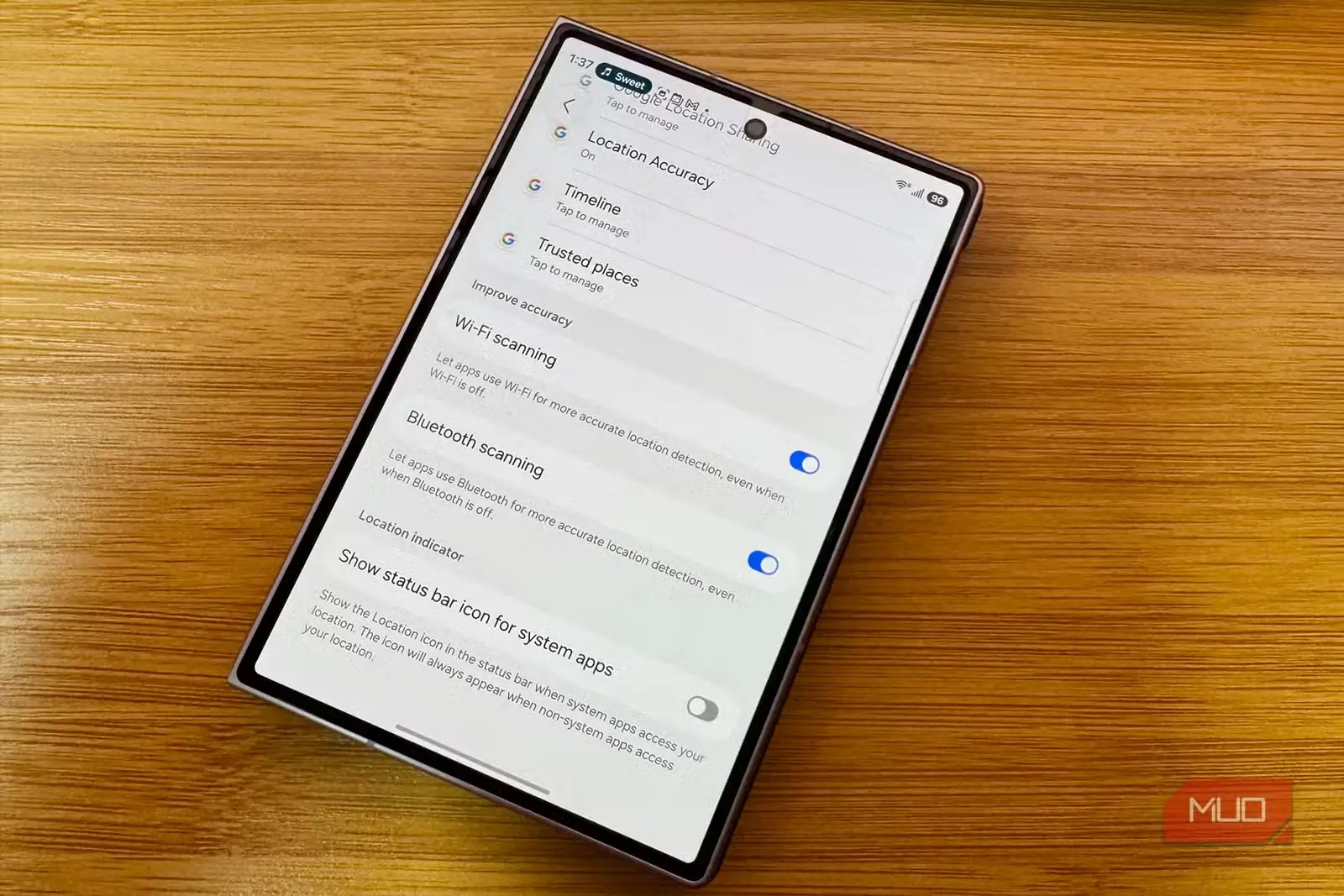
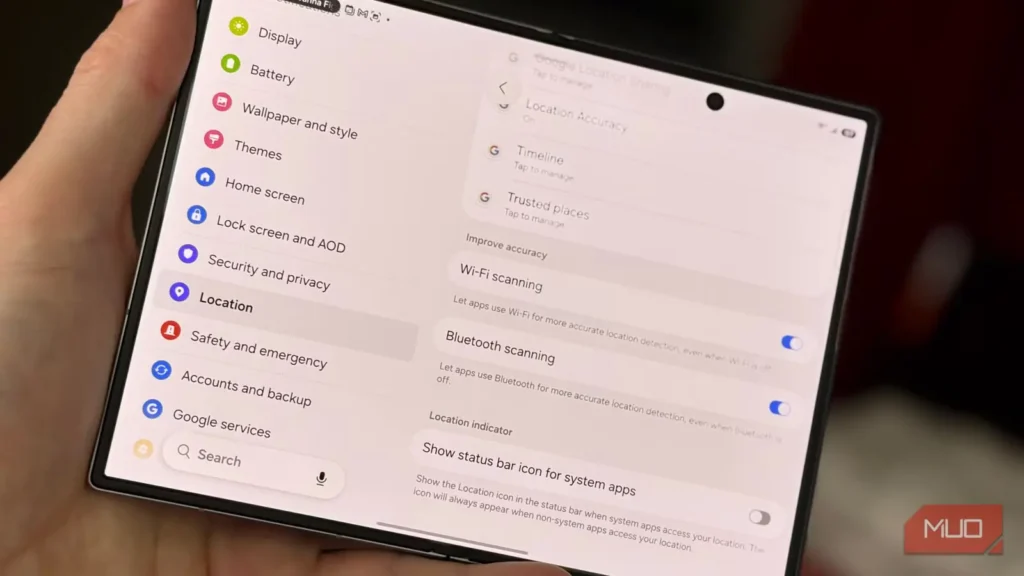
Android به گوشی اجازه میدهد نقاط دسترسی Wi-Fi و دستگاههای Bluetooth اطراف را پویش کند تا برنامهها اطلاعات مکانی دقیقتری به دست آورند. این پویشها حتی پس از خاموشکردن Wi-Fi یا Bluetooth نیز ادامه مییابند. برای متوقفکردن پویش در گوشی Android، به Settings > Location > Location services > Wi-Fi scanning and Bluetooth scanning بروید.
همچنین میتوانید در همان صفحه، Location Accuracy را باز کنید. وقتی این قابلیت روشن باشد، Google با استفاده از شناسههایی که مرتب تغییر میکنند، اطلاعات سیگنالهای بیسیم اطراف شما را برای نقشه مکانی جمعسپاریشده خود گردآوری میکند. با خاموشکردن آن، گوشی تنها به GPS و حسگرها تکیه خواهد کرد و در نتیجه تعیین موقعیت در فضای بسته کندتر میشود.
iPhone نیز همین کار را انجام میدهد، اما کلید جداگانهای برای آن ندارد. هنگامی که Location Services روشن باشد، iPhone شما هرچند وقت یکبار موقعیت کانونهای Wi-Fi و دکلهای مخابراتی اطراف را برای Apple میفرستد.
میتوانید شبکه خانگی خود را نیز از هر دو پایگاه داده کنار بگذارید: کافی است "\_nomap" را به انتهای نام شبکه روتر بیفزایید. هم Apple این نشانه را رعایت میکند و هم Google؛ در نتیجه، آن نقطه دسترسی در پایگاه داده مکانی این شرکتها ثبت نمیشود.
قابلیتهای جفتسازی و اشتراکگذاری پیوسته در جستوجوی دستگاهها هستند
فست پِر، سامسونگ و کوییک شِیر
Fast Pair همان سامانهای است که هنگام بازکردن جعبه ایربادهای جدید، کارت کوچکی را روی صفحه نمایش میدهد. گوشیهای Android برای آگاهکردن شما از وجود دستگاه قابل راهاندازی در نزدیکی، به روشنبودن Bluetooth و Location نیاز دارند. کلید خاموشکردن این قابلیت با عنوان "Scan for nearby devices" در مسیر Settings > Google > All Services > Devices قرار دارد.
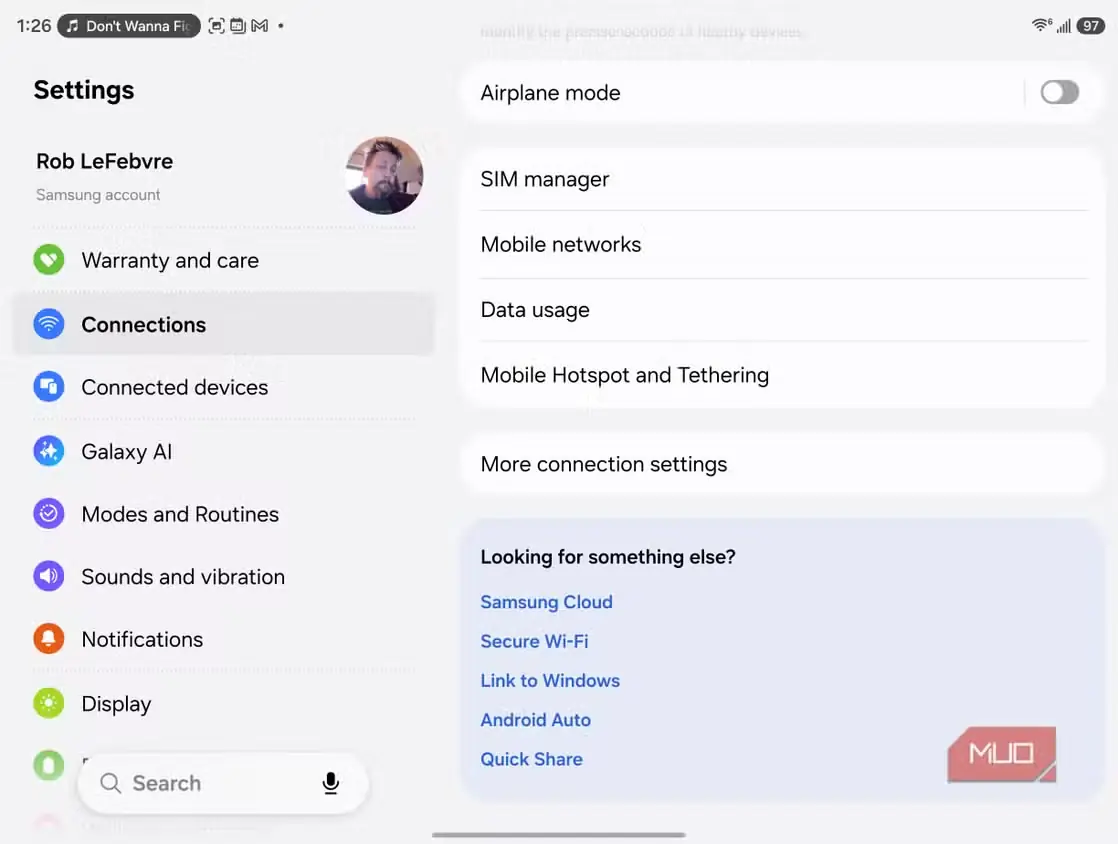
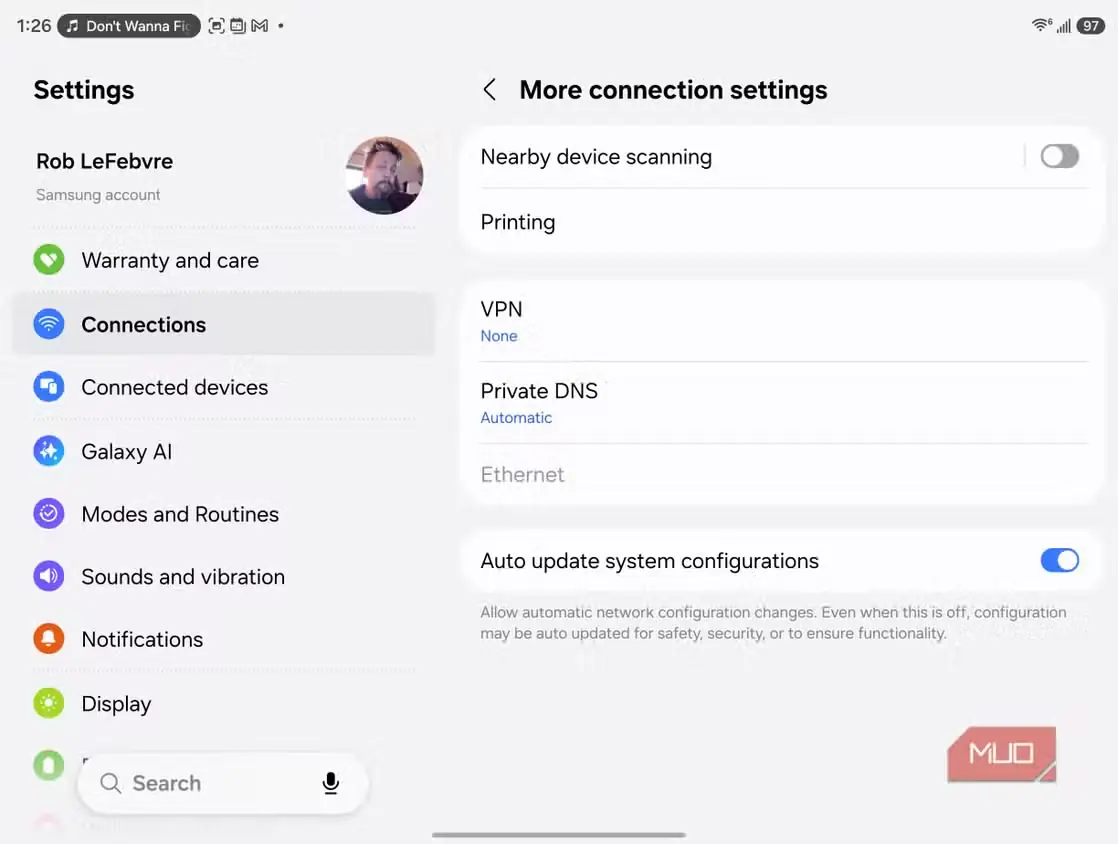
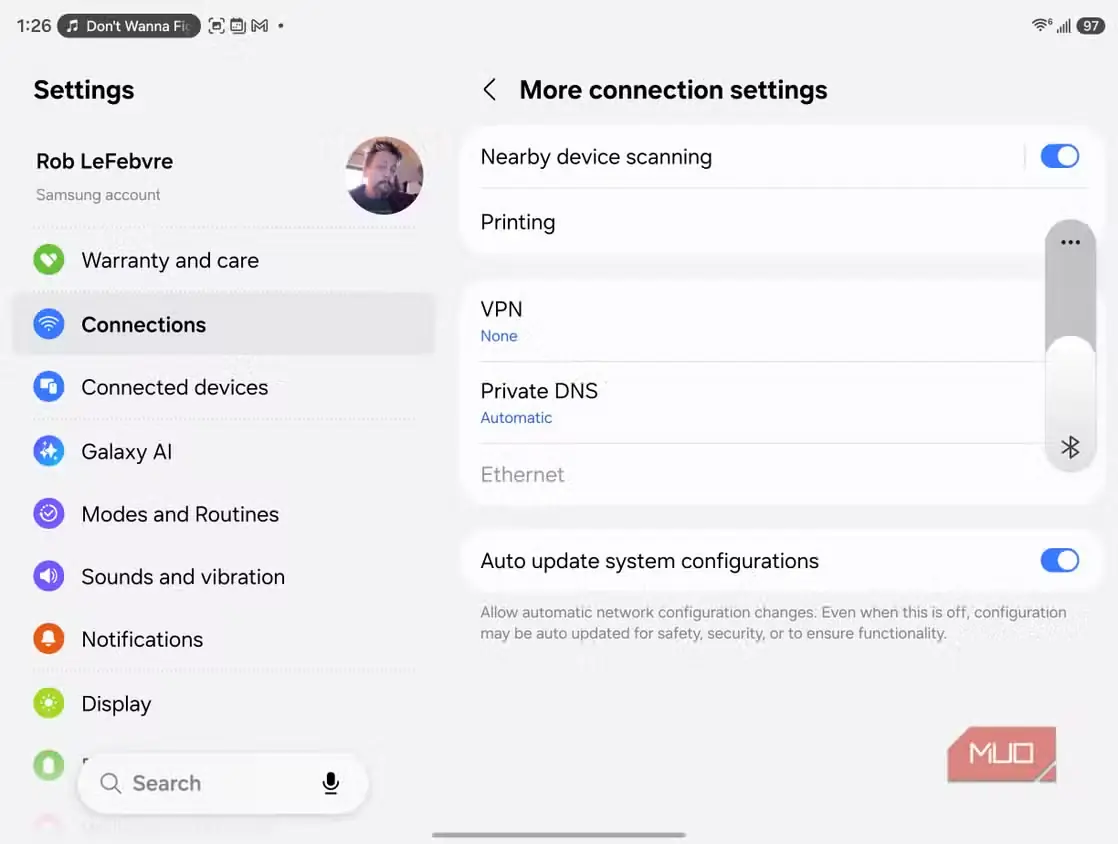
Samsung نیز طبق معمول، نسخه اختصاصی خود را روی Android استاندارد افزوده است. قابلیت Nearby device scanning میتواند حتی هنگامی که هیچ دستگاهی جفت نشده، دستگاههای Bluetooth و Wi-Fi را در پسزمینه پویش کند.
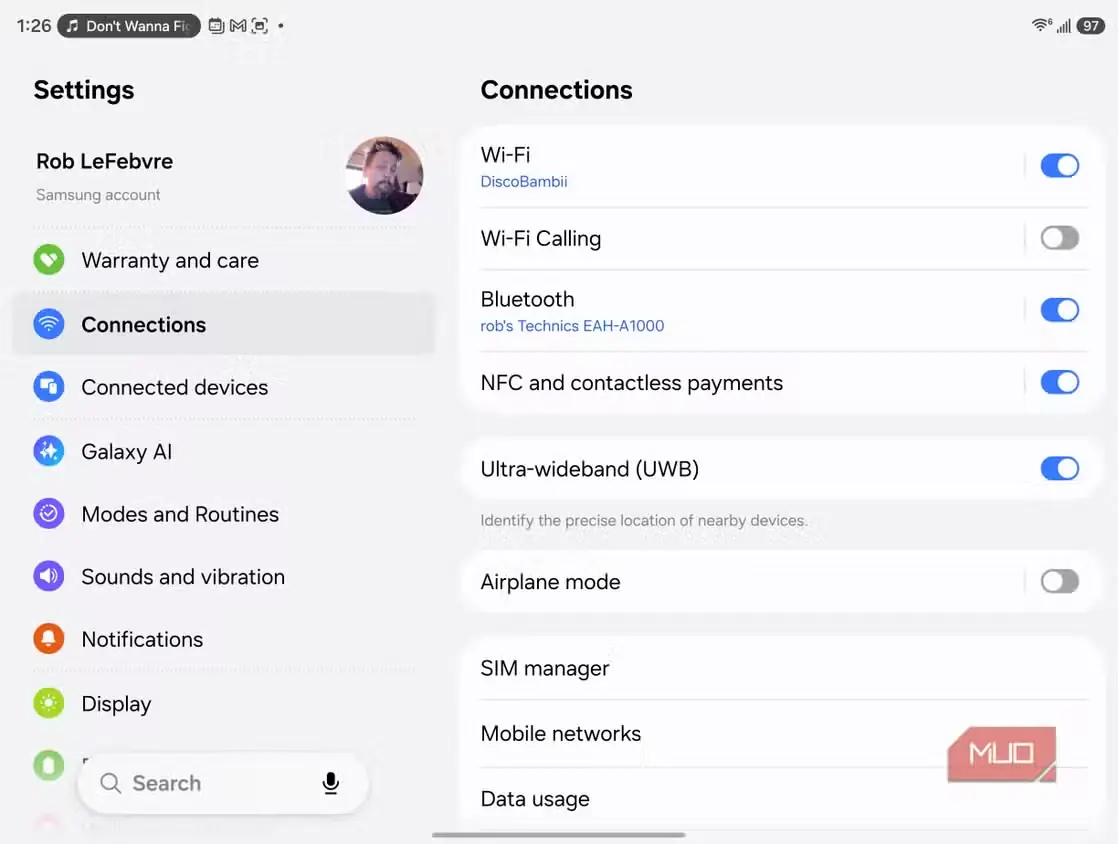
برای خاموشکردن آن به Settings > Connections > More connection settings > Nearby device scanning بروید.
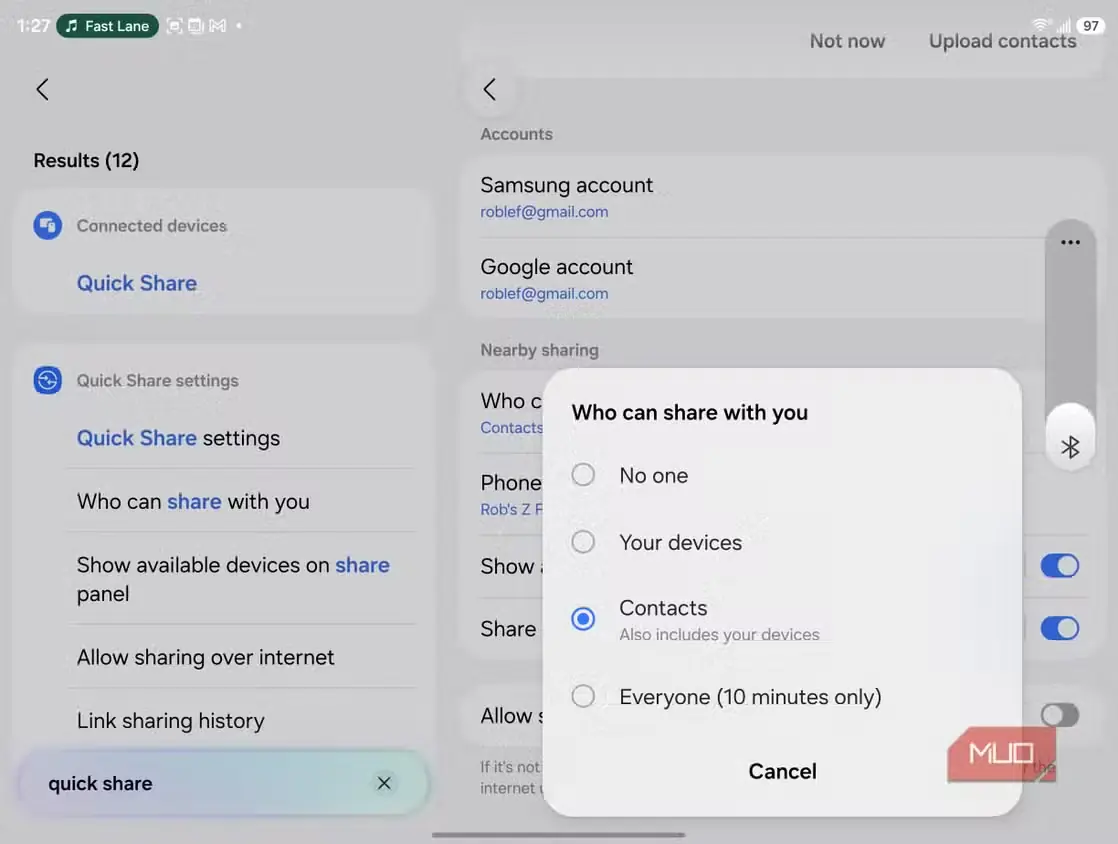
اشتراکگذاری فایل نیز به قابلیتهای Bluetooth نیاز دارد. تنظیم Your devices در Quick Share حتی هنگام خاموشبودن صفحه، گوشی شما را قابلمشاهده نگه میدارد؛ همچنین برای اشتراکگذاری با iPhone، باید در گوشی مقصد گزینه Everyone for ۱۰ minutes فعال شود. برای جلوگیری از مصرف باتری ناشی از پویش، میتوانید Quick Share را روی Contacts و AirDrop را روی Contacts Only یا Receiving Off تنظیم کنید.
شاید تصور کنید غیرفعالکردن Fast Pair گوشیتان را از حملههای Bluetooth در امان نگه میدارد، اما لزوماً چنین نیست. آسیبپذیری WhisperPair که در ژانویهٔ ۲۰۲۶ آشکار شد، به مهاجمان امکان میداد کنترل هدفونهای مجهز به Fast Pair را در دست بگیرند، شنود کنند و موقعیتشان را زیر نظر داشته باشند. از آنجا که این اشکال در لوازم جانبی است، نه در گوشی، باید میانافزار ایربادهای خود را بهروزرسانی کنید.
گوشی شما دنبال وسایل گمشدهٔ غریبهها هم میگردد
خودتان تعیین کنید چقدر به دیگران کمک کنید
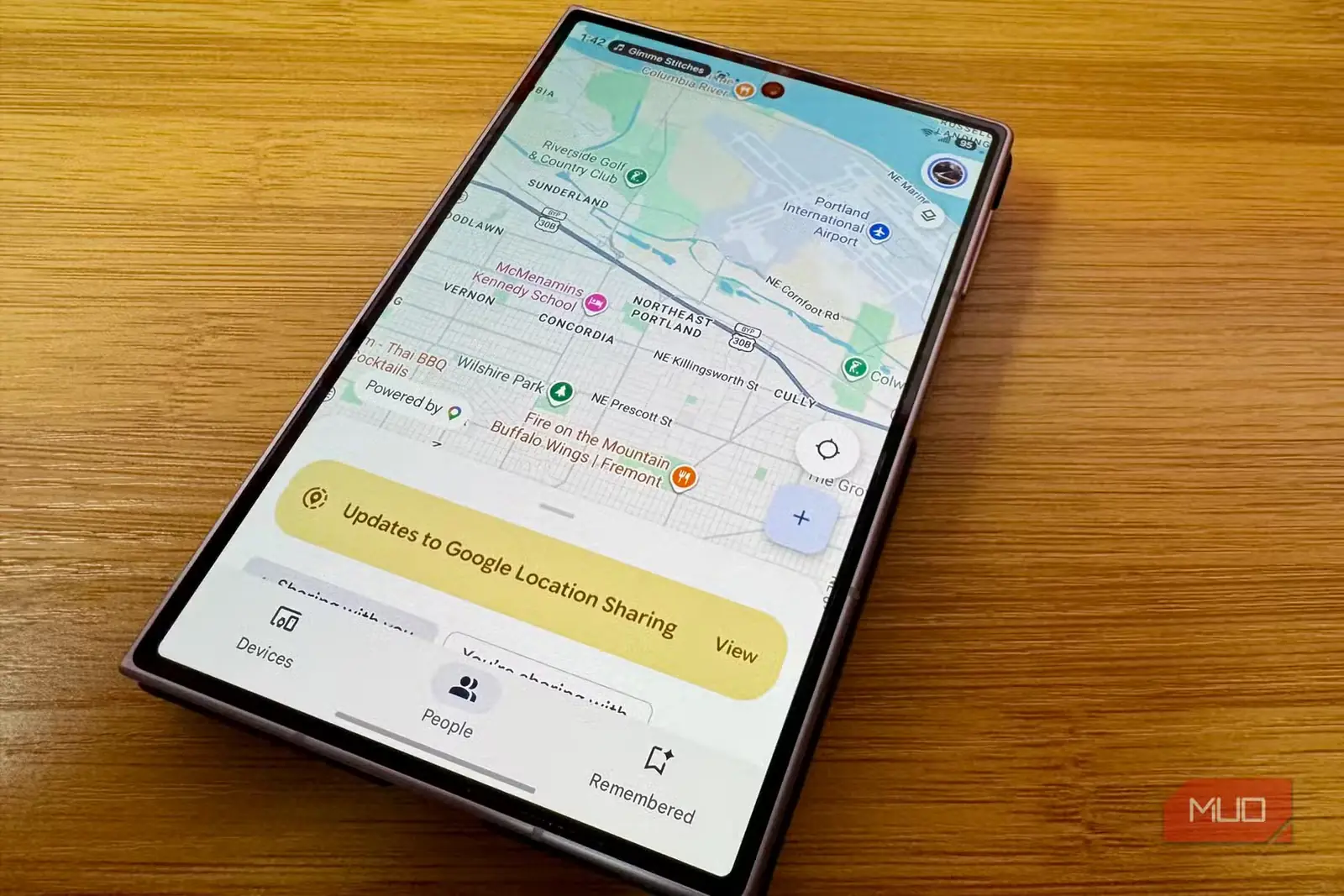
اگر گوشی Android شما در شبکهٔ Find Hub گوگل مشارکت داشته باشد، با استفاده از Bluetooth وسایل نزدیک را جستوجو میکند و موقعیتشان را برای صاحبان آنها میفرستد. این پویش میتواند باتری زیادی مصرف کند و برای تنظیم شیوهٔ کار آن چند گزینه در اختیار دارید.
به مسیر تنظیمات > Google > همهٔ سرویسها > ایمنی شخصی و دستگاه > Find Hub > یافتن دستگاههای آفلاین بروید. گزینهٔ «بدون شبکه» راهحلی میانه است: گوشی دیگر به یافتن وسایل دیگران کمک نمیکند، اما همچنان آخرین موقعیت رمزگذاریشدهٔ خودش را ذخیره میکند.
در iPhone نیز همین گزینه را در مسیر تنظیمات > [نام شما] > Find My > Find My iPhone > شبکهٔ Find My پیدا میکنید. البته اگر آن را خاموش کنید، دیگر نمیتوانید iPhone خودتان را از این راه پیدا کنید.
برنامهها و فوقپهنباند میتوانند مستقلاً به اطراف گوش بسپارند
حالا مجوزها را بازبینی کنید
در Android ۱۲ و نسخههای جدیدتر، برنامههای دارای مجوز «دستگاههای نزدیک» میتوانند دستگاههای اطراف را پیدا کنند، به آنها متصل شوند و موقعیت نسبیشان را تشخیص دهند. این مجوزها را در مسیر تنظیمات > امنیت و حریم خصوصی > حریم خصوصی > مدیر مجوزها > دستگاههای نزدیک بازبینی کنید. در iPhone نیز میتوانید به تنظیمات > حریم خصوصی و امنیت > Bluetooth بروید. به گفتهٔ Apple، فناوری Bluetooth برای پایش محدودههایی که اطلاعات شناسایی پخش میکنند با iBeaconها ارتباط برقرار میکند؛ همان فناوریای که فروشگاهها برای ردیابی مشتریان در فضای داخلی به کار میبرند.
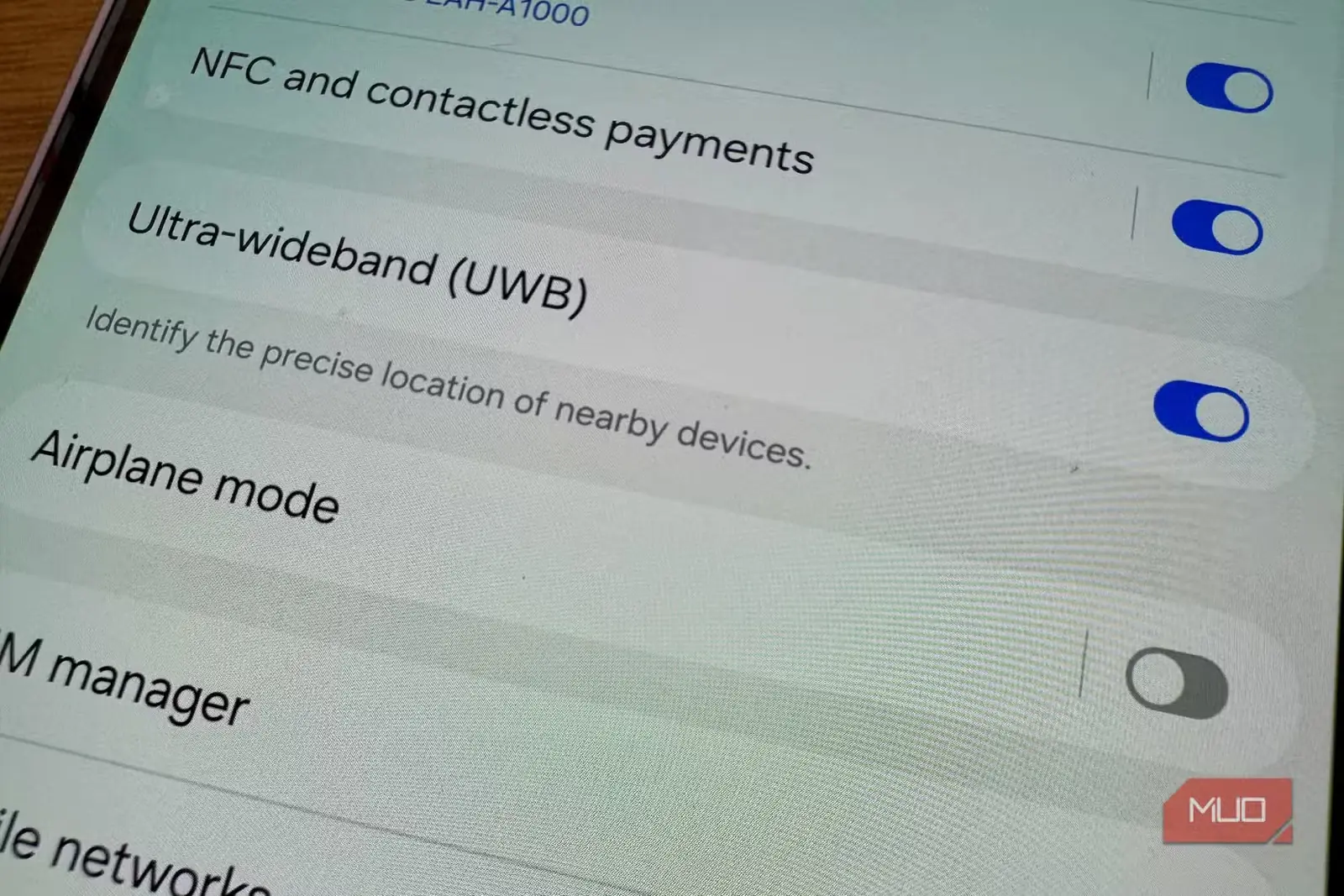
فوقپهنباند، فناوری رادیویی دقیقی که یافتن AirTag و کلیدهای دیجیتال خودرو را ممکن میکند، در گوشیهای مجهز به آن کلید جداگانهای در مسیر تنظیمات > دستگاههای متصل > تنظیمات برگزیدهٔ اتصال > فوقپهنباند (UWB) دارد. نزدیکترین گزینه به آن در iPhone در مسیر تنظیمات > حریم خصوصی و امنیت > خدمات موقعیت مکانی > خدمات سیستم > شبکه و بیسیم قرار دارد. Apple این گزینه را پس از آن افزود که مشخص شد iPhone ۱۱ Pro برای UWB موقعیت مکانی را بررسی میکند.
سازوکارهای ایمنی را نگه دارید و بقیه را کنار بگذارید
لازم نیست همهٔ قابلیتهای پویش را خاموش کنید. شبکههای مکانیابی به بازیابی گوشی گمشده کمک میکنند و هشدارهای ردیاب ناشناس نیز برای شناسایی برچسبهای متعلق به غریبهها به گوشبهزنگبودن گوشی وابستهاند. برای بیشتر کاربران، تصمیم منطقی این است که پویش Wi-Fi و Bluetooth، قابلیت Fast Pair، پویشگر Samsung و در صورت بیاستفادهبودن UWB را خاموش کنند و Find Hub را روی «بدون شبکه» بگذارند. در همین فرصت مطمئن شوید گوشی نشانی MAC خود را بهصورت تصادفی تغییر میدهد تا شبکههایی که به آنها متصل میشود نتوانند رفتوآمدتان را دنبال کنند.
منبع: این مطلب ترجمه و بومیسازی مقالهای از MakeUseOf به قلم Rob LeFebvre است. مشاهده مقاله اصلی