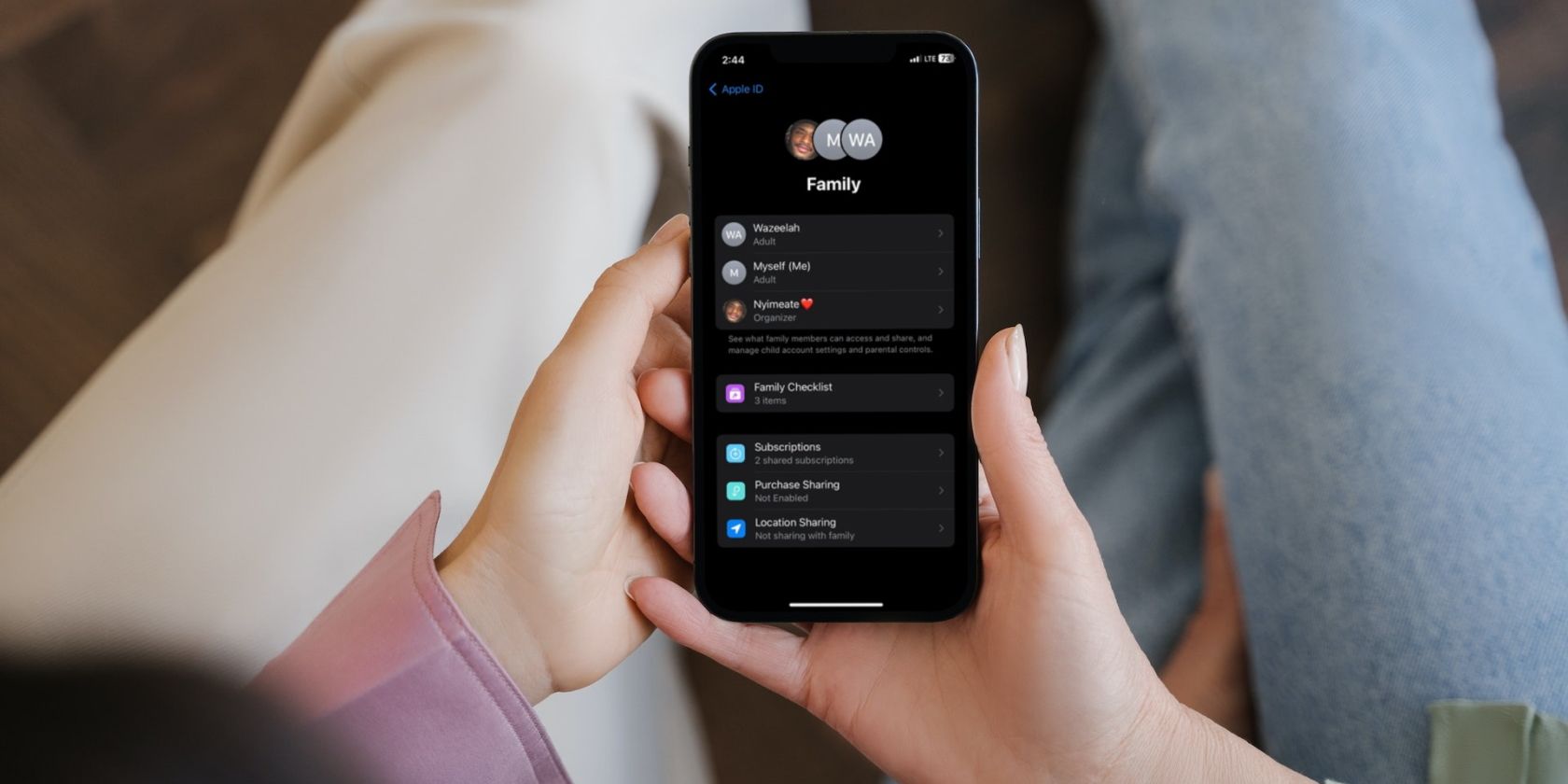
بهاشتراکگذاری خانوادگی در دستگاههای اپل روشی است برای در دسترس قرار دادن برنامهها، فیلمها، اشتراکها و موارد دیگر برای افراد خانوادهتان. همچنین میتوانید از آن برای کنترل زمان استفاده از صفحهنمایش یا محدودیتهای محتوا برای دستگاههای فرزندان خود استفاده کنید. علاوه بر این، این امکان به شما اجازه میدهد موقعیت تمام عزیزانتان را زیر نظر داشته باشید.
بهاشتراکگذاری خانواده در دستگاههای اپل روشی است برای در دسترس گذاشتن برنامهها، فیلمها، اشتراکها و موارد بیشتر برای اعضای خانوادهتان. همچنین میتوانید از آن برای کنترل زمان استفاده از صفحه نمایش یا محدودیتهای محتوا برای دستگاههای فرزندان خود استفاده کنید. علاوه بر این، حتی به شما امکان میدهد مکان همه عزیزانتان را زیر نظر بگیرید.
ما این راهنما را نوشتیم تا تمام مواردی که برای راهاندازی و استفاده از ویژگی بهاشتراکگذاری خانواده در دستگاههای اپل باید بدانید، توضیح دهد. بیایید نگاهی به نحوه کار آن بیندازیم.
بهاشتراکگذاری خانواده چیست؟
بهاشتراکگذاری خانواده به شما اجازه میدهد تا تا شش حساب مختلف Apple ID را به هم متصل کنید. این حسابها گروه بهاشتراکگذاری خانواده شما را تشکیل میدهند که میتوانید با بهاشتراکگذاری خریدها و خدمات مختلف اپل، هزینهها را کاهش دهید، از جمله:
- برنامهها، اشتراکها، فیلمها، برنامههای تلویزیونی، آهنگها و کتابها
- اشتراکهای برنامه خانواده Apple Music
- Apple Arcade، Apple News+، Apple TV+، و اشتراکهای Apple One
- فضای ذخیرهسازی iCloud
از آنجا که هر کس حساب خود را دارد، نیازی به اشتراکگذاری رمز عبور با دیگران نیست. همچنین میتوانید از هر دستگاهی که با Apple ID شما وارد شده به گروه بهاشتراکگذاری خانواده، به محتوا دسترسی پیدا کنید.
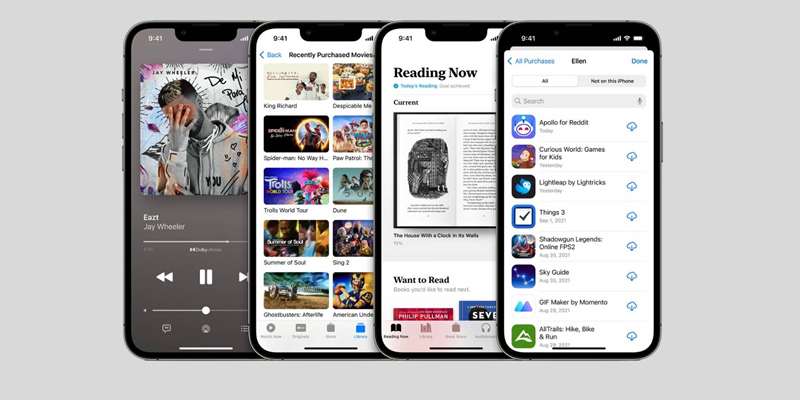
علاوه بر خریدها و خدمات مشترک، بهاشتراکگذاری خانواده بهصورت خودکار فهرست یادآورهای مشترک، تقویم مشترک و آلبوم عکس مشترک را برای تمام اعضای گروه ایجاد میکند. با اجازه، میتوانید حتی با استفاده از بهاشتراکگذاری خانواده موقعیت همه اعضای گروه را ببینید، بهدلیل وجود تمام دستگاههای اپل آنها.
در نهایت، با بهاشتراکگذاری خانواده، والدین میتوانند استفاده از iPhone فرزندان خود را با مدیریت تنظیمات زمان صفحه نمایش یا محدودیتهای محتوا و حریم خصوصی محدود کنند. با فعال بودن گزینه درخواست خرید، میتوانند خریدهای App Store و iTunes که فرزندانشان میخواهند انجام دهند را تأیید یا رد کنند.
نمیتوانید همه چیز را به اشتراک بگذارید
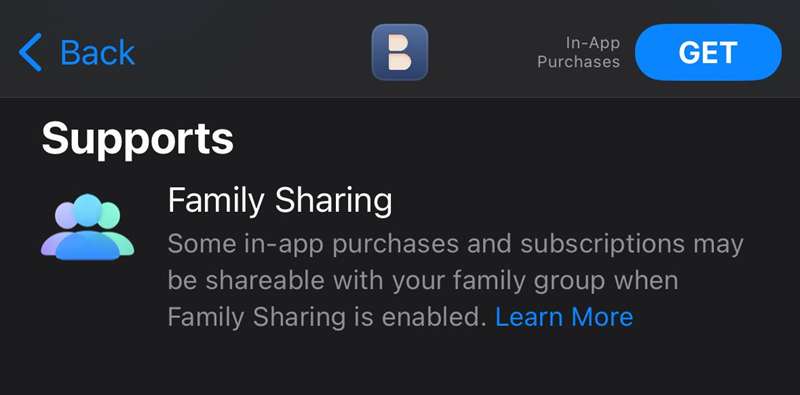
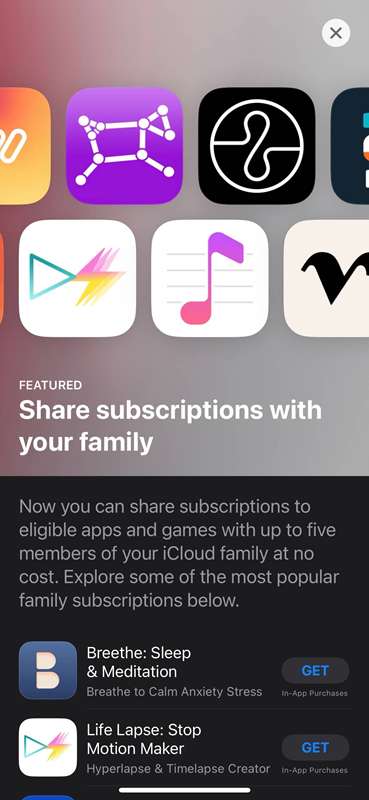
همه برنامهها از ویژگی بهاشتراکگذاری خانواده اپل پشتیبانی نمیکنند. بنابراین، مطمئن شوید به بخش اطلاعات در App Store اسکرول کنید تا بررسی کنید آیا برنامه یا اشتراکی که خریداری میکنید، واجد شرایط بهاشتراکگذاری خانواده است یا نه.
 چگونه بهاشتراکگذاری خانواده را تنظیم کنیم
کسی که گروه بهاشتراکگذاری خانواده را ایجاد میکند، سازماندهنده خانواده میشود. این فرد تعیین میکند چه کسی اجازه ورود به گروه را دارد و چه کسی ندارد و همچنین تعیین میکند کدام خدمات یا خریدها را با بهاشتراکگذاری خانواده به اشتراک میگذارید.
اگر سازماندهنده خانواده تصمیم به اشتراکگذاری خریدهای App Store و iTunes بگیرد، باید موافقت کند که هزینه خریدهای جدیدی که هر کسی در گروه بهاشتراکگذاری خانواده انجام میدهد را پرداخت کند.
راهاندازی بهاشتراکگذاری خانواده در یک iPhone یا iPad
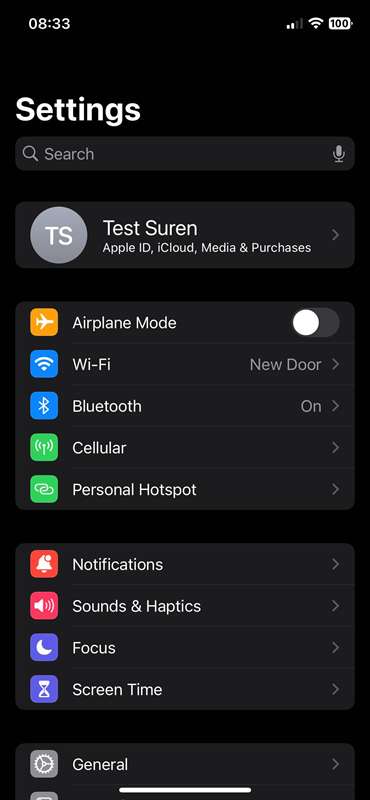
به برنامه Settings در دستگاه iOS یا iPadOS خود بروید و مراحل زیر را دنبال کنید:
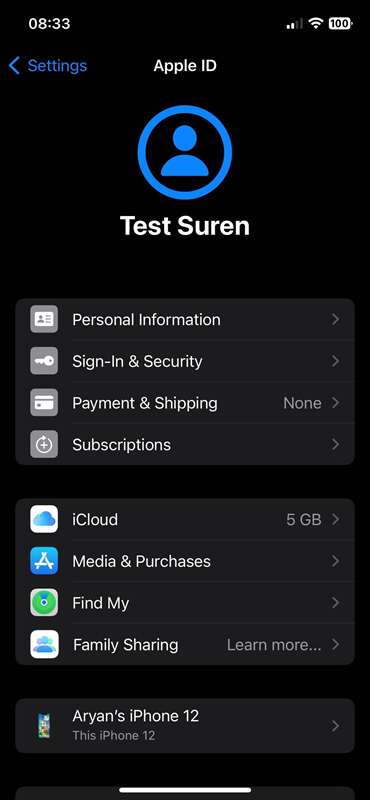
- روی [Your Name] در بالای صفحه ضربه بزنید تا به تنظیمات Apple ID دسترسی پیدا کنید. اگر نام شما را نمیبینید، با استفاده از حساب Apple ID خود به دستگاه خود وارد شوید.
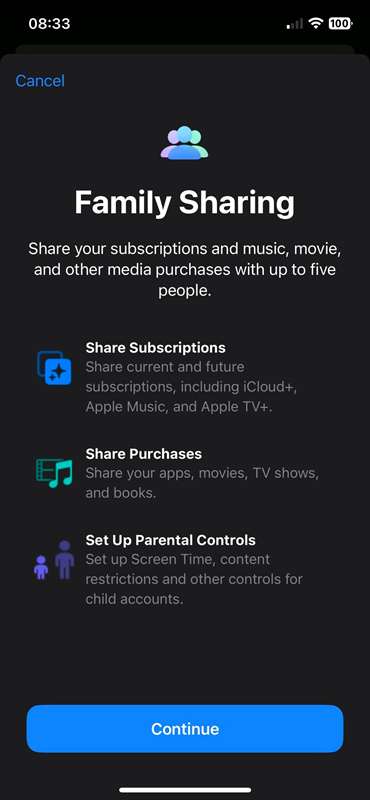
- روی Family Sharing ضربه بزنید تا راهاندازی آغاز شود، و پس از خواندن پیام توضیح ویژگیهای موجود، روی Continue کلیک کنید.
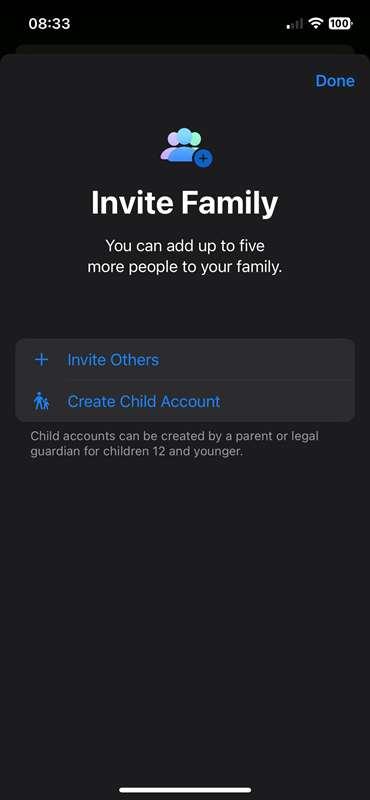
- اکنون گزینههایی برای افزودن اعضای بیشتر به گروه یا ایجاد حساب کودک برای افراد زیر ۱۳ سال خواهید دید.
- پس از ایجاد گروه، تنظیمات بهاشتراکگذاری خانواده زیر نام شما در برنامه Settings ظاهر میشود.
راهاندازی بهاشتراکگذاری خانواده در مک
مراحل زیر را برای راهاندازی بهاشتراکگذاری خانواده در دستگاه macOS خود دنبال کنید:
- در نوار منو روی Apple menu کلیک کنید و System Settings را انتخاب کنید،
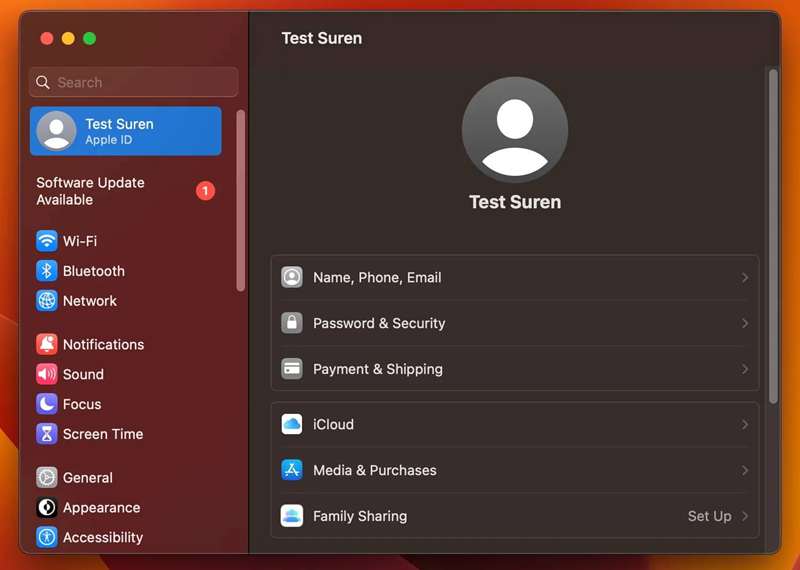
- نام Apple ID خود را در بالا انتخاب کنید.
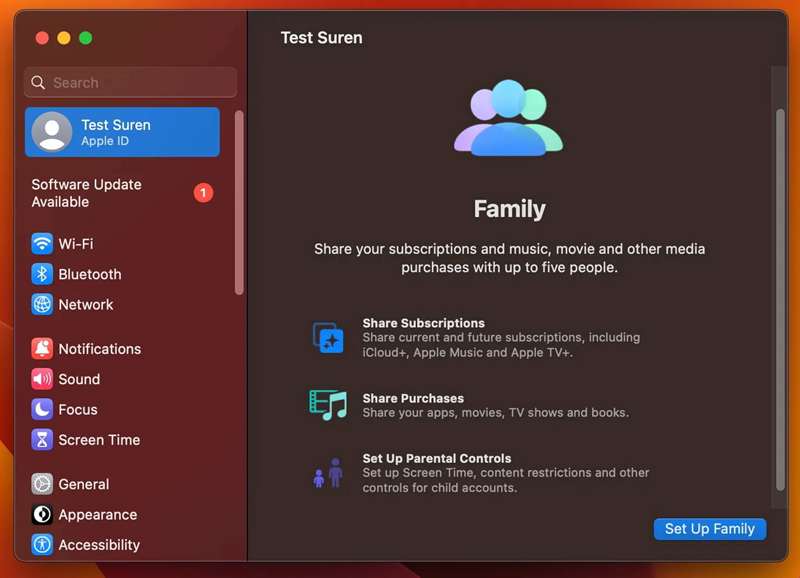
- روی Family Sharing ضربه بزنید تا راهاندازی آغاز شود، و پس از خواندن پیام توضیح ویژگیهای موجود، روی Set Up Family کلیک کنید.
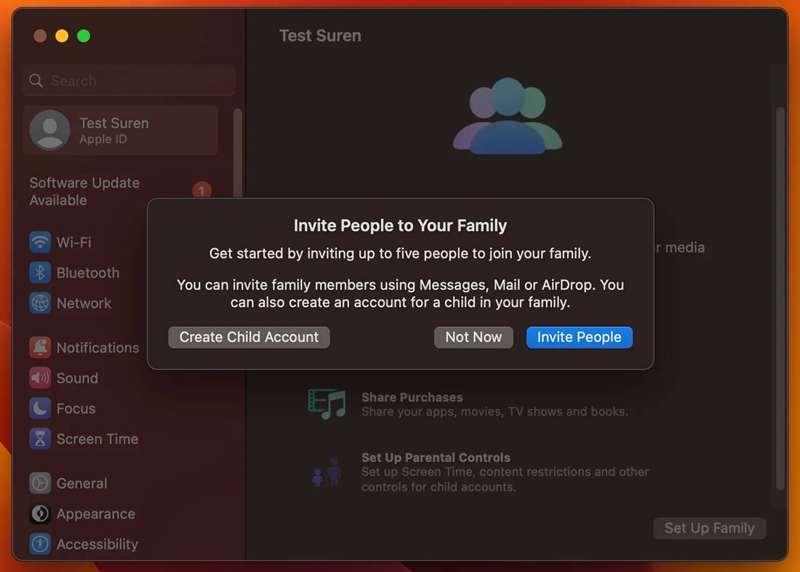
- اگر میخواهید بعداً اعضای بیشتری اضافه کنید یا ویژگیهای موجود را سفارشی کنید، میتوانید از بخش Family در نوار کناری System Settings برای ویرایش این موارد در آینده استفاده کنید.
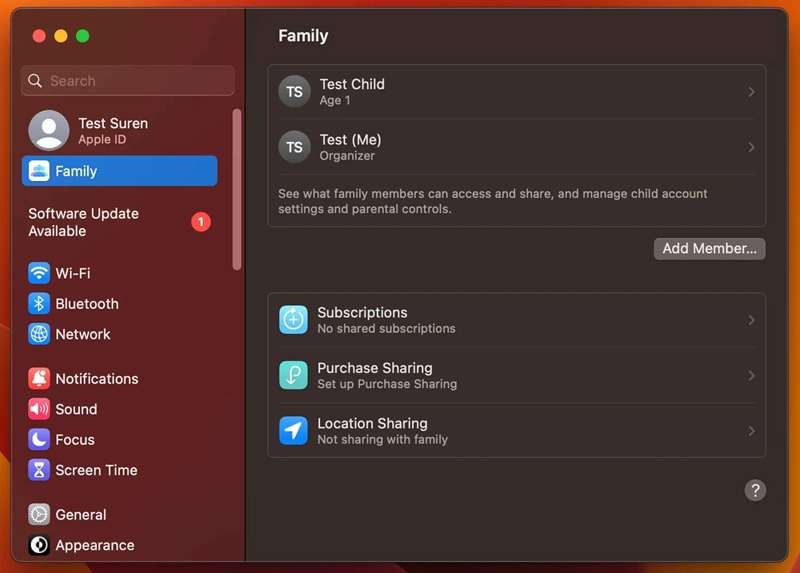


کودکان زیر ۱۳ سال نمیتوانند حساب Apple ID خود را ایجاد کنند. با این حال، با بهاشتراکگذاری خانواده، سازماندهنده میتواند برای آنها یک حساب کودک ایجاد کند. برای این کار میتوانید از پیام Create Child Account که هنگام افزودن اعضای جدید به گروه موجود است، استفاده کنید.
ویژگیهای بهاشتراکگذاری خانواده اپل توضیح داده شد
پس از ایجاد گروه بهاشتراکگذاری خانواده، ویژگیها و سرویسهای متعددی را خواهید دید که میتوانید با آنها استفاده کنید. این گزینههای زیاد ممکن است در ابتدا کمی گیجکننده به نظر برسند، بنابراین ما هر ویژگی بهاشتراکگذاری خانواده را در ادامه توضیح دادیم.
اشتراکها
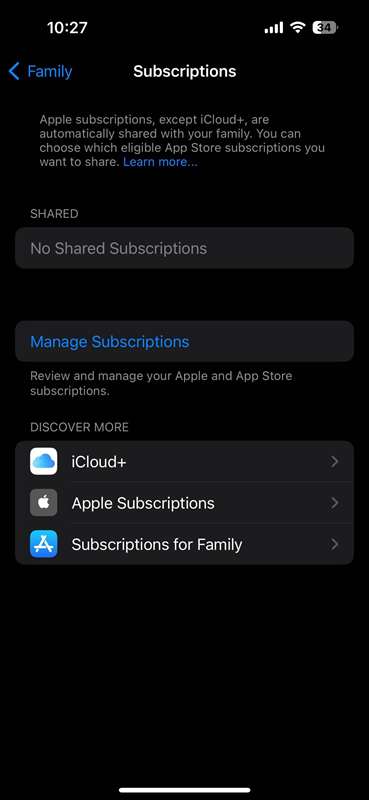
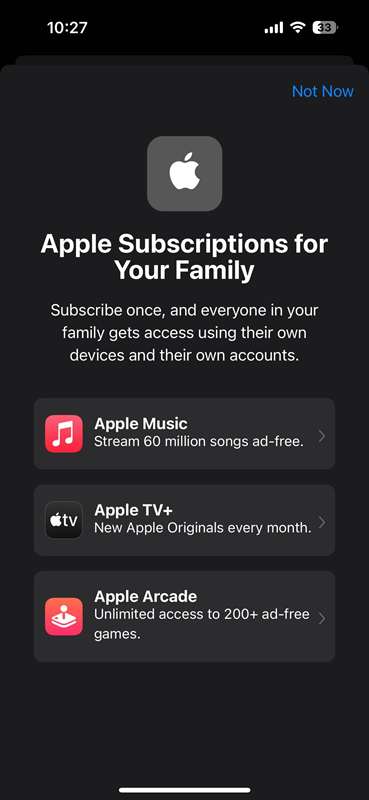
بخش اشتراکها در تنظیمات بهاشتراکگذاری خانواده به شما کمک میکند تمام اشتراکهای فعال که بین گروه خانواده بهاشتراک گذاشته شدهاند را مرور کنید. اشتراکهای اپل قابلاستفاده، مانند Apple Music family، Apple TV یا Apple Arcade، بهطور خودکار با اعضای گروه بهاشتراک گذاشته میشوند. برای iCloud+ باید بهصورت دستی آن را در میان گروه بهاشتراک بگذارید، درست همانند سایر اشتراکهای App Store که ممکن است خریداری کرده باشید.
اشتراک خرید
اگر میخواهید برنامهها، فیلمها، برنامههای تلویزیونی، آهنگها و کتابها را در گروه بهاشتراکگذاری خانواده بهاشتراک بگذارید، باید گزینه اشتراک خرید را فعال کنید. هنگام این کار، سازماندهنده خانواده باید موافقت کند که هزینه خریدهای آیندهای که افراد در گروه بهاشتراکگذاری خانواده انجام میدهند را بپردازد. اعضا پس از ترک گروه بهاشتراکگذاری خانواده نیز میتوانند خریدهای خود را حفظ کنند، حتی اگر سازماندهنده هزینه آن خرید را اولیه پرداخت کرده باشد.
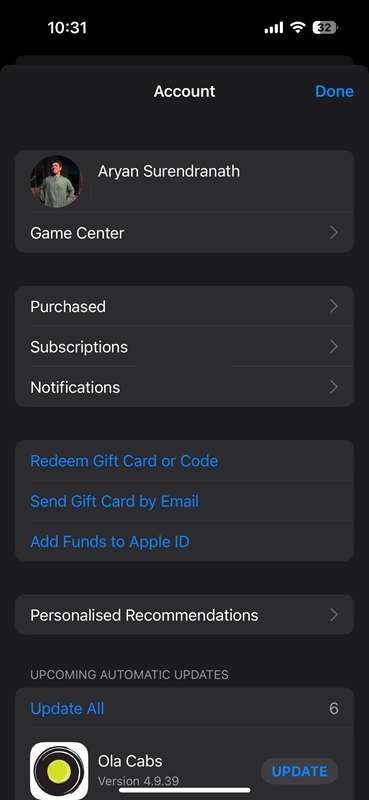
برای مشاهده خریدهای شخص دیگری، برنامه App Store یا iTunes Store را باز کنید و به صفحه Purchased بروید. باید نام هر یک از اعضای خانواده خود را ببینید؛ روی یکی ضربه بزنید تا خریدهای آنها را مشاهده یا دانلود کنید.
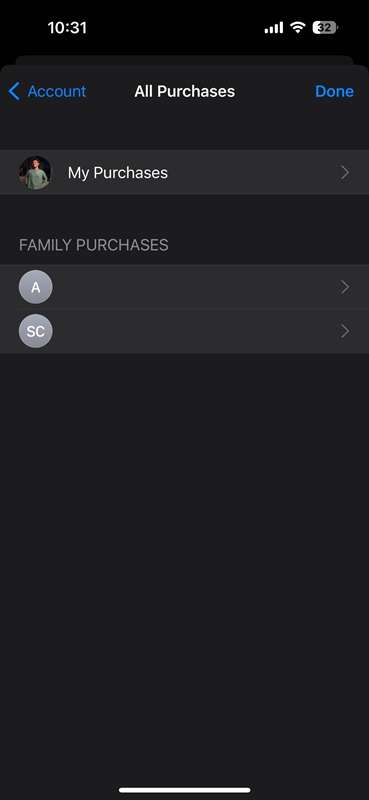
اشتراک خرید به خانواده شما اجازه میدهد به تمام چیزهایی که تا به حال خریداری یا دانلود کردهاید دسترسی داشته باشند، حتی اگر این کار را قبل از پیوستن به گروه بهاشتراکگذاری خانواده انجام داده باشید. اگر میخواهید خرید خاصی را از خانواده مخفی کنید، به سمت آن خرید سوایپ کنید و گزینه Hide را انتخاب کنید.
بهاشتراکگذاری موقعیت
با فعال بودن بهاشتراکگذاری موقعیت در بهاشتراکگذاری خانواده، میتوانید از برنامه Find My در iPhone، iPad یا Mac خود استفاده کنید تا مکان اعضای دیگر خانواده را بررسی کنید. همچنین میتوانید از Find My برای یافتن دستگاههای Apple گمشده اعضای خانواده استفاده کنید.
هر یک از اعضای خانواده میتوانند تصمیم بگیرند که آیا میخواهند موقعیت خود را از تنظیمات بهاشتراکگذاری خانواده در دستگاه خود بهاشتراک بگذارند یا نه.
باید نسبت به این تنظیم احتیاط کنید. وقتی بهاشتراکگذاری موقعیت فعال باشد، هر کسی در گروه بهاشتراکگذاری خانواده میتواند از برنامه Find My برای علامتگذاری دستگاههای شما بهعنوان گمشده استفاده کند یا بهصورت از راه دور آنها را پاک کند.
زمان صفحه
با فعال کردن زمان صفحه میتوانید هر کودک در گروه بهاشتراکگذاری خانواده زیر ۱۸ سال را نظارت کنید. میتوانید محدودیتهای برنامه، محدودیتهای ارتباط، زمان خاموشی و محدودیتهای محتوا و حریم خصوصی را بر روی دستگاههای فرزندان خود تنظیم کنید.
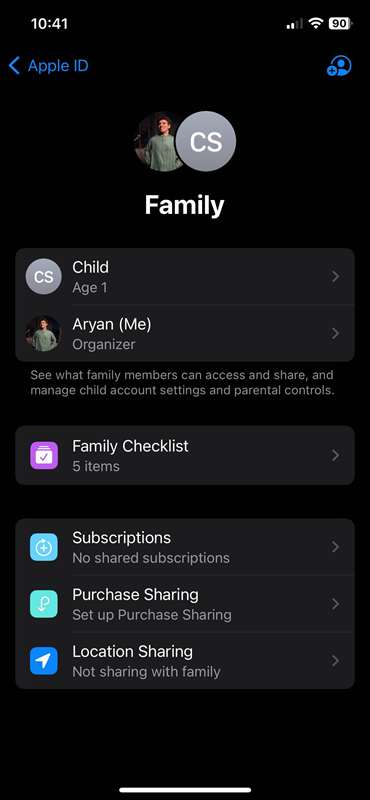
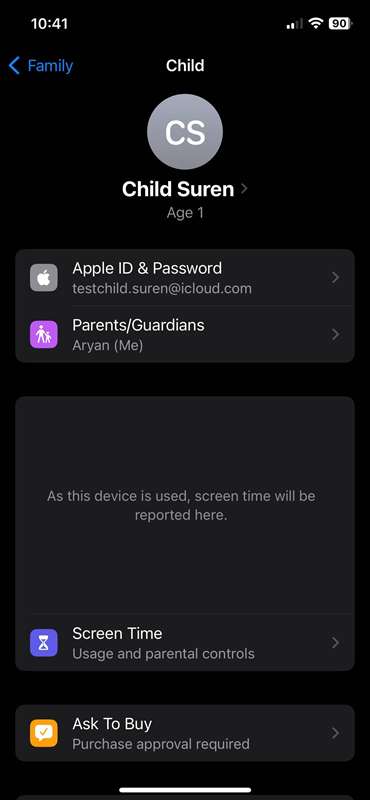
بهاشتراکگذاری خانواده همچنین گزارشهای دورهای استفاده را در اختیار شما قرار میدهد، بنابراین میتوانید نظارت کنید که بچهها چقدر از دستگاههای خود استفاده میکنند.
اپل تنها شرکت نیست که ویژگیهای بهاشتراکگذاری خانواده را ارائه میدهد
بسیاری از شرکتهای دیگر خدمات مشابه بهاشتراکگذاری خانواده اپل را ارائه میدهند. حالا که نحوه استفاده از ویژگی بهاشتراکگذاری خانواده اپل را توضیح دادیم، ارزش دارد که نگاهی به آنچه در دیگر جاها در دسترس است، بیندازیم.
به این ترتیب میتوانید مطمئن شوید که بهترین سرویس را برای نیازهای خاص خود دریافت میکنید. برای مثال، اگر از برنامههای گوگل بیشتر از اپل استفاده میکنید، ممکن است از راهاندازی یک گروه بهاشتراکگذاری خانواده در Google Play بهرهمند شوید.