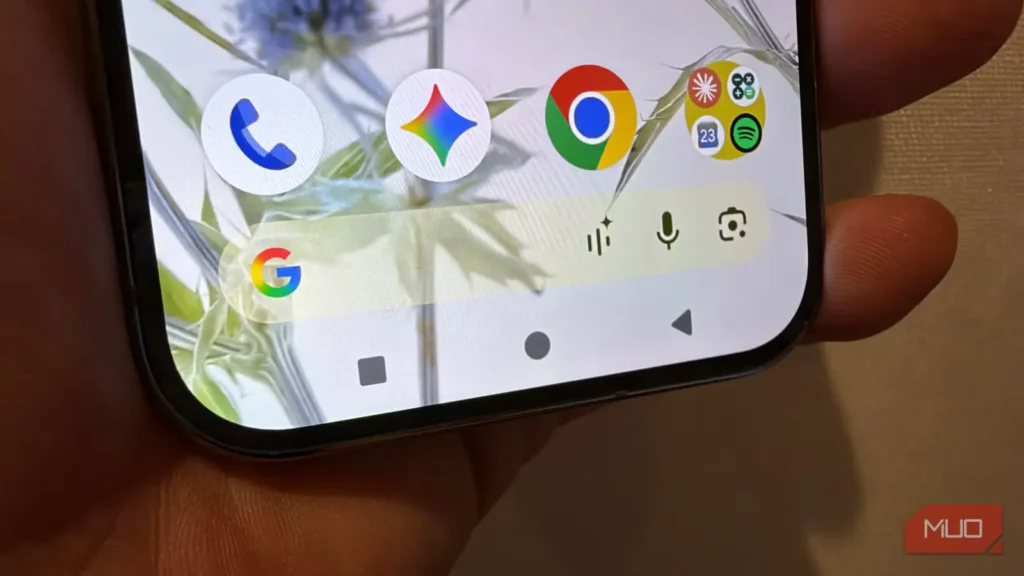
سالها بود که بهطور پیشفرض از پیمایش حرکتی اندروید استفاده میکردم؛ همان روشی که نوار باریک پیمایش را در پایین صفحه نشان میدهد. تا پیش از آنکه دوباره سراغ گزینه دیگر، یعنی دکمههای روی صفحه، بروم، تصور میکردم پیمایش حرکتی بهتر است؛ چون همیشه روانتر به نظر میرسید و فضای کمتری از صفحه را اشغال میکرد.
اما وقتی با همه قابلیتهایی آشنا شدم که دکمهها فراهم میکنند—از جابهجایی سریع میان برنامهها گرفته تا سریعترین راه دسترسی به Circle to Search—پیمایش گوشی را روی حالت دکمهای گذاشتم و دیدم با این دکمههای اختصاصی میتوانم کارهایی انجام دهم که پیشتر حتی از وجودشان خبر نداشتم.
در ادامه، همه کارهای جذابی را مرور میکنیم که با فعالکردن دکمهها در اندروید میتوانید انجام دهید.
چگونه دکمهها را فعال کنیم؟
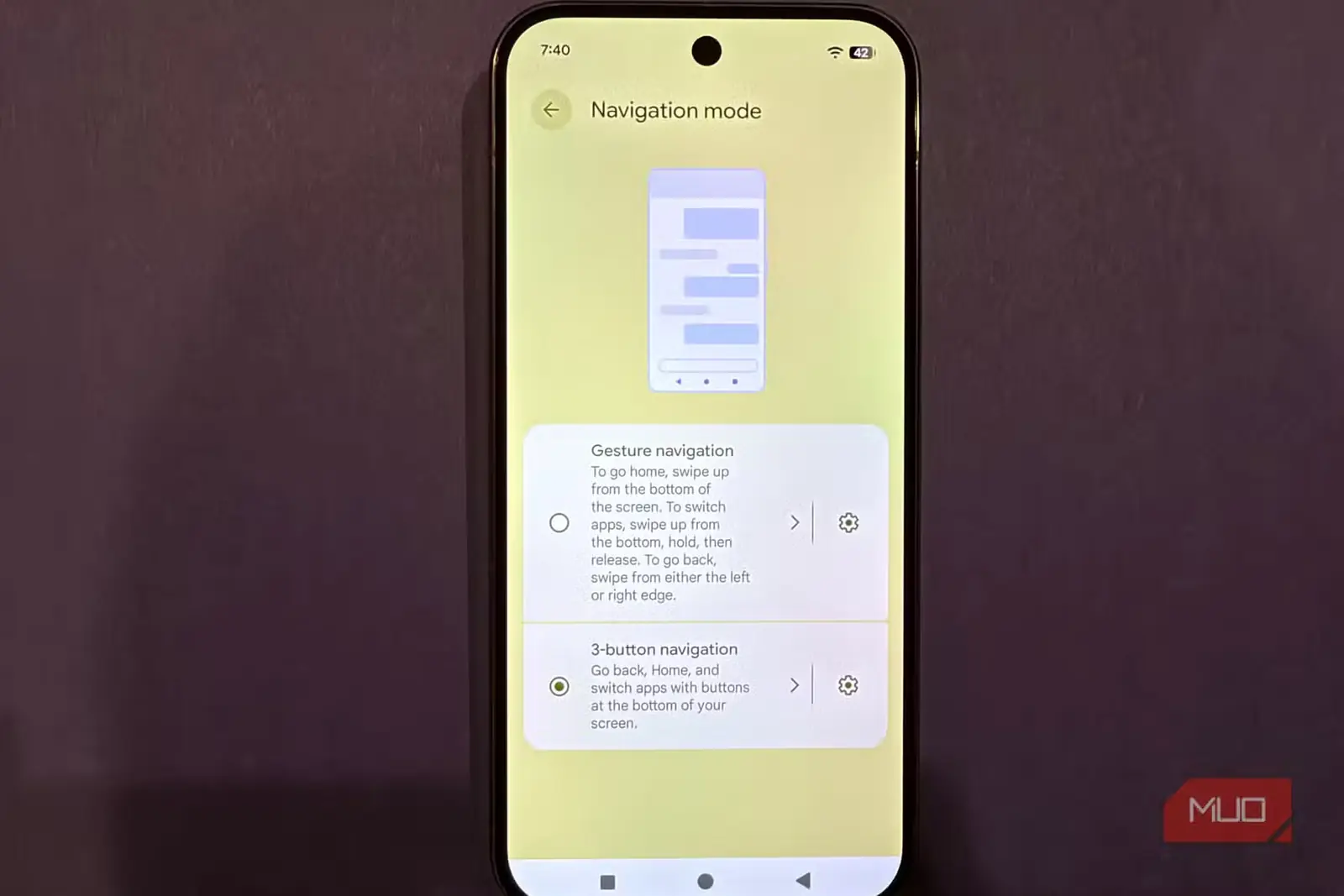
فعالکردن دکمهها آسان است. اگر گوشی پیکسل دارید، کافی است به «تنظیمات > سیستم > حالت پیمایش» بروید.
اگر از گوشی سامسونگ گلکسی استفاده میکنید، مسیر «تنظیمات > نمایشگر > نوار پیمایش» را دنبال کنید.
مهمترین ایراد فعالکردن دکمهها این است که در مقایسه با پیمایش حرکتی، کمی فضای عمودی بیشتری اشغال میکنند؛ بااینحال، بهنظر من میانبرهای پیمایشیای که در اختیارتان میگذارند، ارزش این مصالحه را دارند.
دکمه برنامههای اخیر، جابهجاگری مخفی میان دو برنامه دارد
چیزی شبیه Alt+Tab، اما بهتر
جابهجایی میان دو برنامه در رایانه شخصی بهآسانی فشردن Alt+Tab است؛ در مک نیز میتوانید از Command+Tab استفاده کنید.
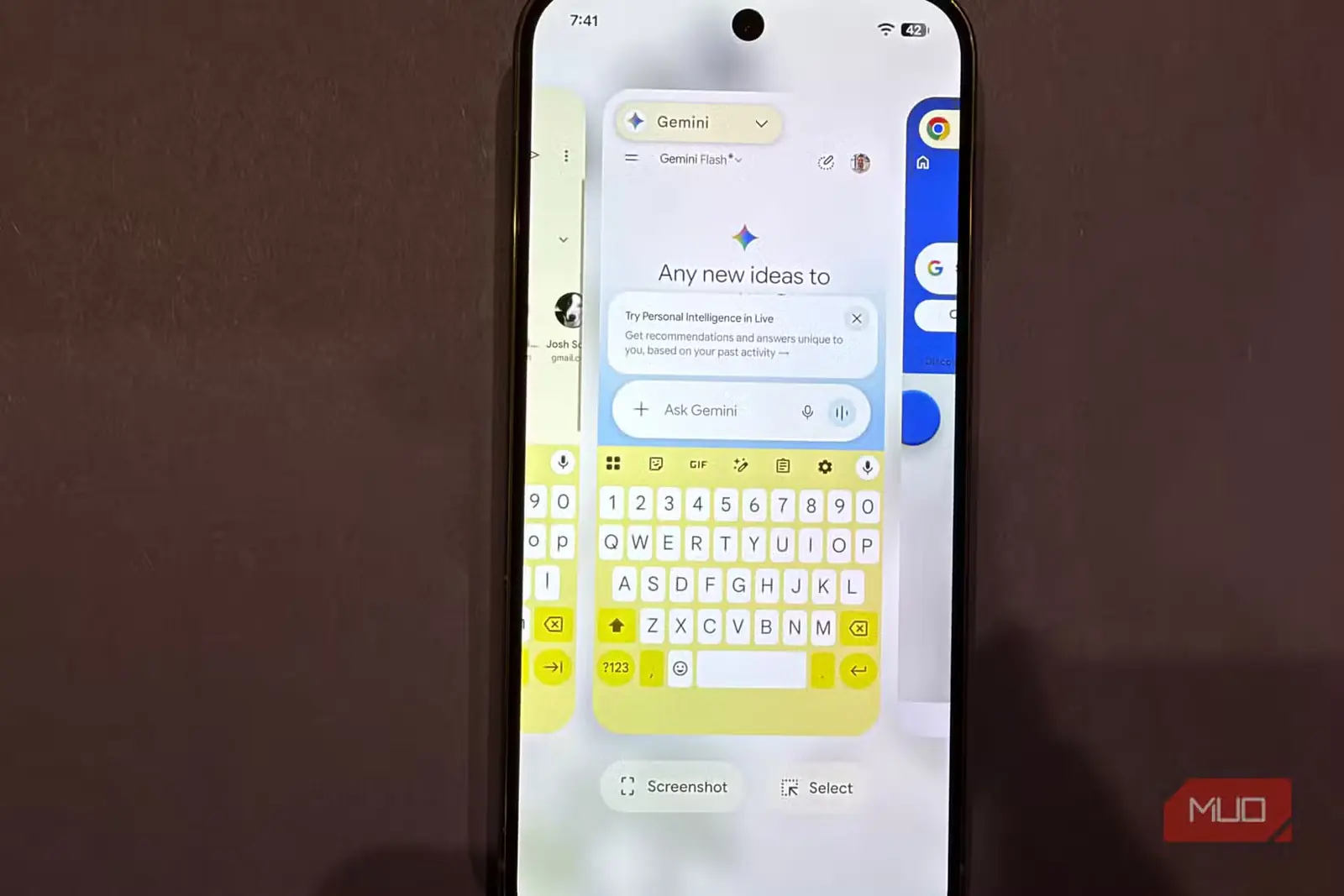
با فعالبودن دکمههای اندروید، کافی است دکمه مربعی «برنامههای اخیر» را دو بار بزنید تا بیدرنگ میان برنامهها جابهجا شوید. بهنظر من این کار سریعتر و مطمئنتر از کشیدن نوار پیمایش به طرفین است. آن روش نیز امکان جابهجایی سریع میان برنامههای اخیر را فراهم میکند، اما به حرکت بسیار بیشتری با انگشت شست نیاز دارد و نقطه لمسی اختصاصی هم ندارد.
وقتی مشغول کاری هستم و باید پیوسته میان دو برنامه جابهجا شوم، این ترفند همهچیز را بسیار روانتر میکند؛ زیرا عملاً اجازه میدهد دو برنامه را یکی پس از دیگری و بهصورت تمامصفحه به کار بگیرید. البته میتوانید چندوظیفگی با صفحه تقسیمشده را هم فعال کنید، اما اگر گوشی بزرگی یا دستگاه تاشو نداشته باشید، این گزینه همیشه بهترین انتخاب نیست.
برای آنکه دقیقاً میان دو برنامه دلخواهتان جابهجا شوید، ابتدا برنامه اول و سپس برنامه دوم را باز کنید تا هر دو در حافظه بارگذاری شوند. پس از آن، با دو بار زدن سریع دکمه «برنامههای اخیر» میتوانید میان آنها رفتوبرگشت کنید.
با فعالبودن دکمههای اندروید، دو بار زدن دکمه مربعی «برنامههای اخیر» شما را بیدرنگ میان برنامهها جابهجا میکند.
قابلیت Circle to Search به دکمه خانه منتقل میشود
بهترین قابلیت هوش مصنوعی اندروید زیر انگشت شماست
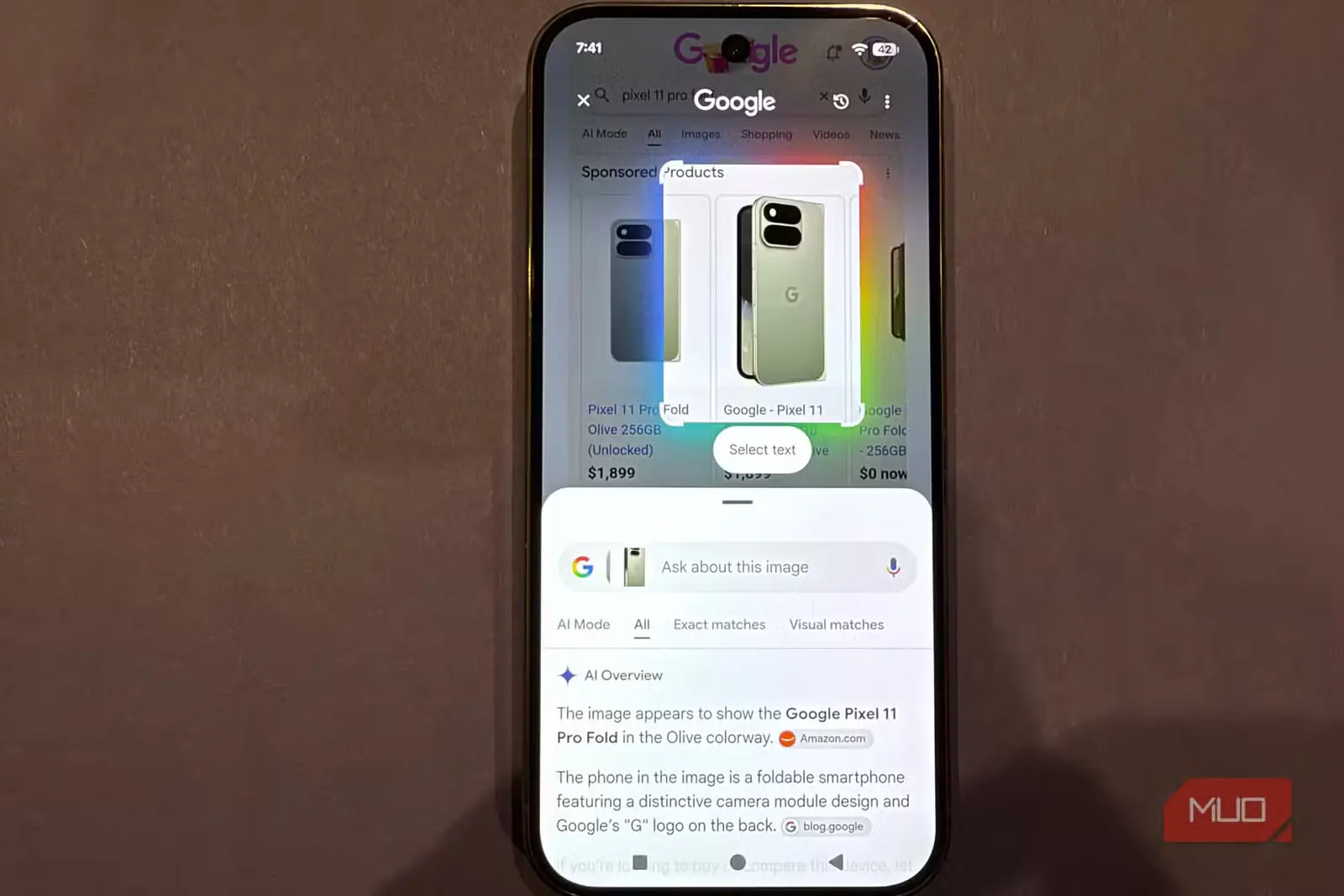
این روزها قابلیت هوش مصنوعی محبوب من در اندروید Circle to Search است؛ قابلیتی که به جمنای اجازه میدهد درباره هر چیزی روی صفحه کاری انجام دهد یا اطلاعاتی پیدا کند. این ابزار برای خرید، پژوهش یا حتی افزودن رویدادی به تقویم در چند ثانیه، فوقالعاده است.
در پیمایش حرکتی میتوانید نوار پیمایش را لمس کنید و نگه دارید تا Circle to Search از هر صفحهای باز شود، اما این روش همیشه یکسان و درست عمل نمیکند.
اگر پیمایش دکمهای را فعال کنید، این قابلیت میانبری اختصاصی در اختیارتان میگذارد؛ در نتیجه، تنها با فشردن و نگهداشتن دکمه خانه میتوانید Circle to Search را اجرا کنید.
دکمه واقعی بازگشت را برگردانید
دیگر لازم نیست عملکرد حرکت بازگشت را حدس بزنید
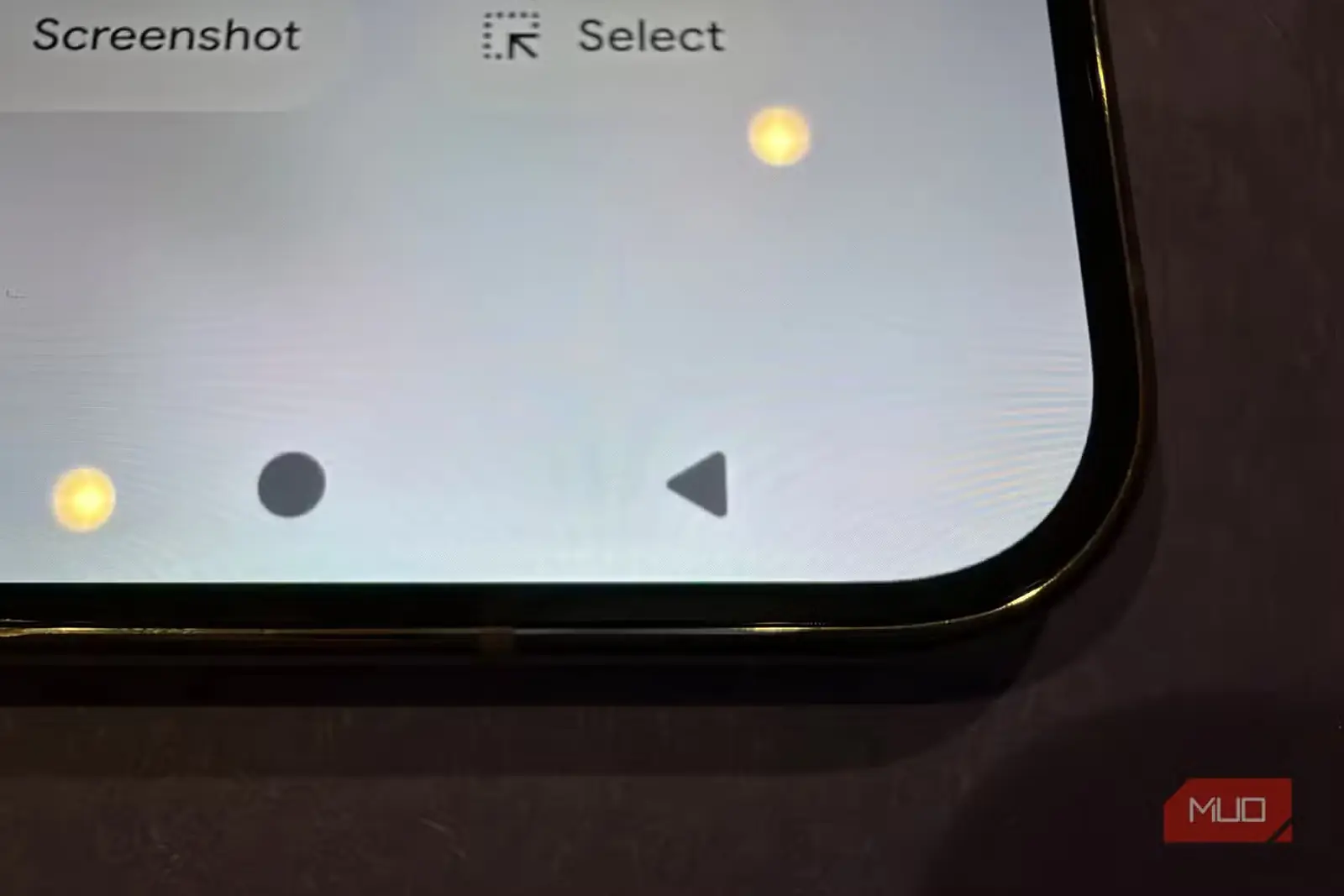
اندروید سالها پیش حرکتی را معرفی کرد که با کشیدن انگشت از لبه صفحه، شما را به بخش قبلی بازمیگرداند. این حرکت چندان دقیق نیست و گاهی اصلاً کار نمیکند یا ناخواسته فعال میشود. البته اندروید حرکتهای پنهان بسیاری هم دارد که احتمالاً از آنها بیخبرید.
اگر در اندروید به پیمایش دکمهای روی بیاورید، دکمه بازگشت همواره در دسترس شماست. بهاینترتیب، بدون نگرانی از اجرای دقیق یک حرکت، سریعتر به عقب برمیگردید: کافی است دکمه بازگشت را بزنید تا اندروید همانطور که انتظار دارید عمل کند.
بستن صفحهکلید آسانتر میشود
دکمه بازگشت، کلید بستن صفحهکلید هم هست
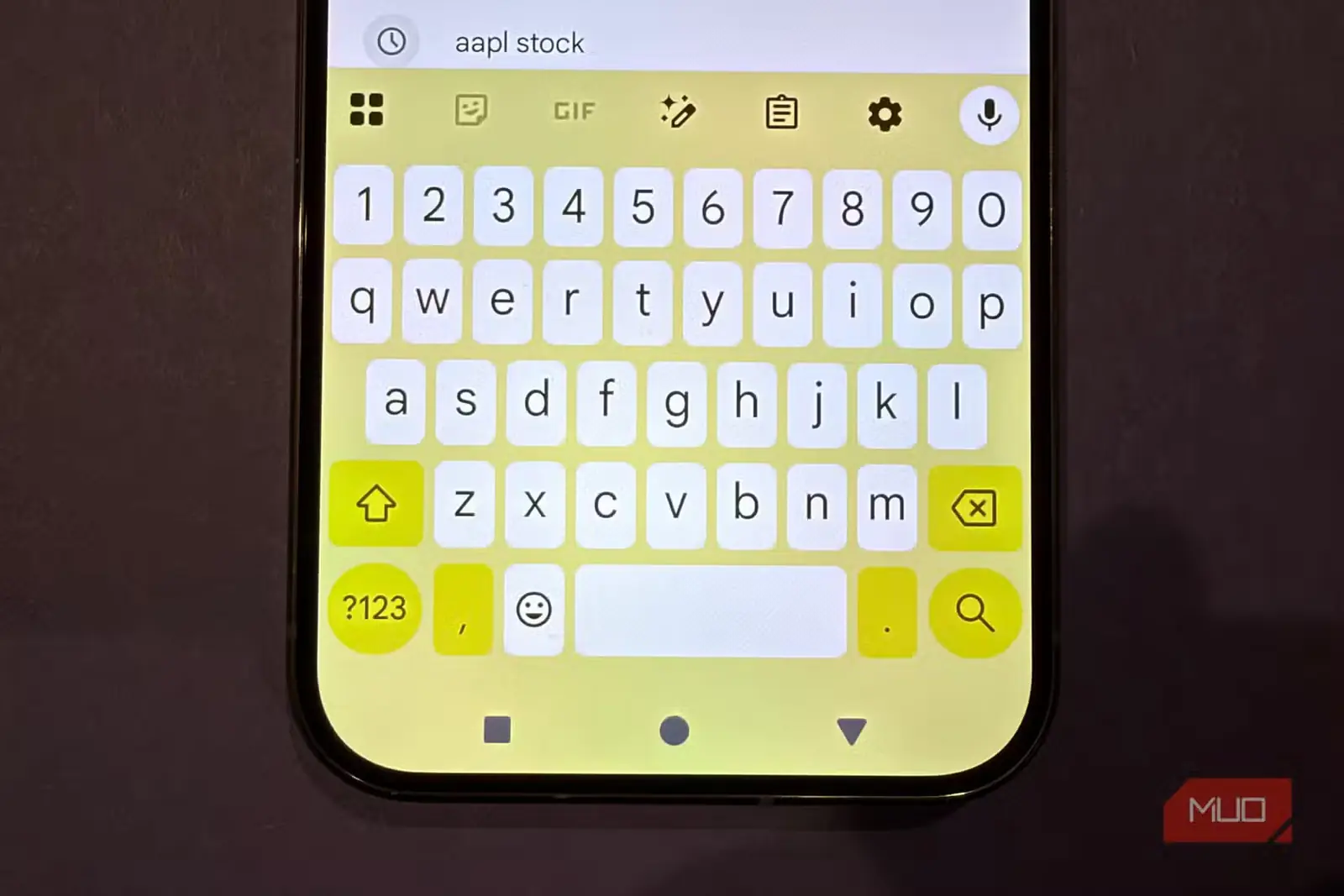
آیا برای شما هم پیش آمده که صفحهکلید اندروید ــ که شاید دادههای زیادی گردآوری کند ــ هنگام پر کردن فرم یا جابهجایی در صفحه، کنار نرود؟ در پیمایش حرکتی گاهی پیکانی رو به پایین نمایان میشود که با آن میتوان صفحهکلید را بست، اما این گزینه همیشه در دسترس نیست.
اگر دکمههای پیمایش اندروید را فعال کنید، بستن صفحهکلید بسیار دقیقتر میشود؛ زیرا هر بار که صفحهکلید را باز میکنید، دکمهٔ بازگشت به پیکانی رو به پایین تبدیل میشود و صفحهکلید را بیدردسر پنهان میکند.
حافظهٔ حرکتیتان کمی زمان میخواهد
اما چرا اصلاً سراغ پیمایش حرکتی رفتیم؟
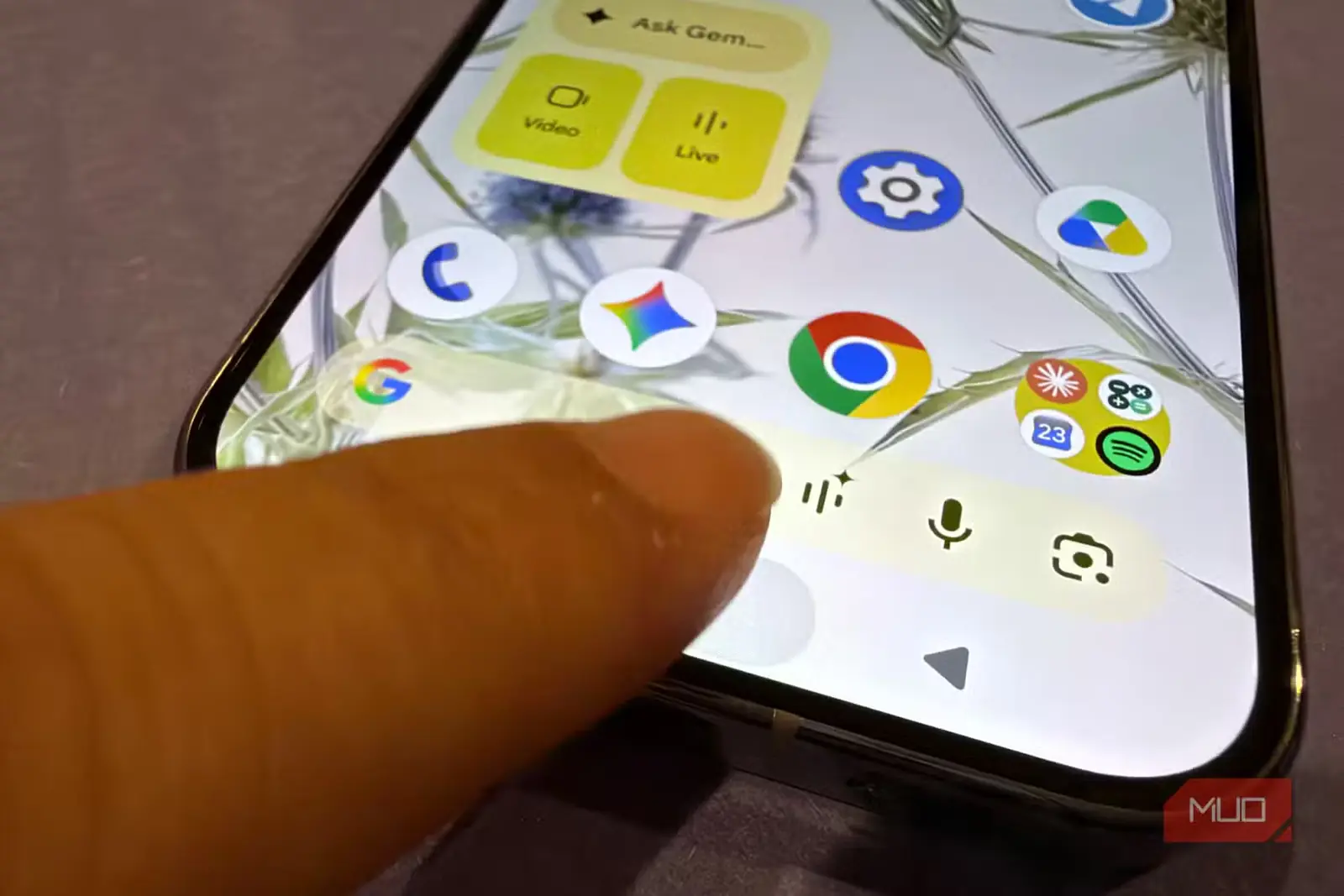
عادت کردن به دکمهها کمی زمان میبرد و شاید لازم باشد یک هفته برای بازآموزی حافظهٔ حرکتیتان وقت بگذارید. بااینحال، ارزشش را دارد؛ چون در پایان کنترل بیشتری خواهید داشت: سه دکمهٔ ثابت، از نوار باریکی که باید منظور انگشت شست شما را حدس بزند، دقیقتر و پیشبینیپذیرترند.
اصلاً چرا پیمایش حرکتی به گزینهٔ پیشفرض تبدیل شد؟ پاسخ را میتوان در یک واژه خلاصه کرد: آیفون. اپل روندهایی به راه میاندازد که سراسر صنعت از آنها پیروی میکند؛ از حذف جک هدفون گرفته تا روی آوردن به پیمایش حرکتی. البته هر روندی لزوماً انتخاب درستی نیست و بد نیست در این یکی بازنگری کنیم. شاید تفاوت کوچکی به نظر برسد، اما وقتی میخواهید با گوشیتان کاری جدی انجام دهید، اهمیتش آشکار میشود.
منبع: این مطلب ترجمه و بومیسازی مقالهای از MakeUseOf به قلم Brandon Miniman است. مشاهده مقاله اصلی