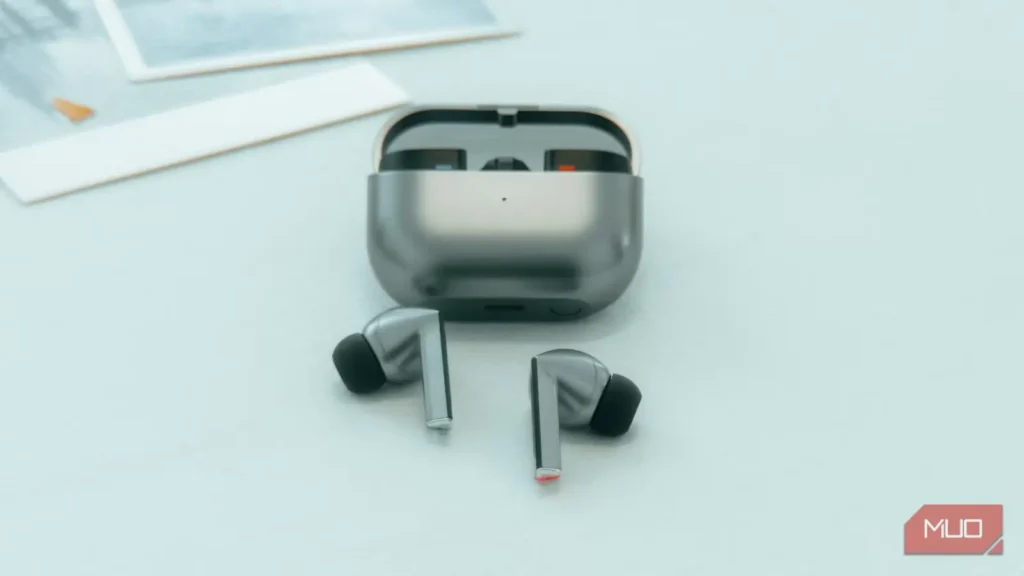
من درباره نحوه رسیدن صدا به گوشم بسیار سختگیرم. هرچند صدای پیشفرض برای بسیاری از افراد کافی است، برای من چنین نیست. از آنجا که اکولایزر پیشفرض گوشی سامسونگ گلکسیام محدود است، ترجیح میدهم با یک اپلیکیشن اکولایزر اختصاصی آن را تنظیم کنم تا مطمئن شوم موسیقی آنطور که باید شنیده میشود.
اما هیچ میزان دستکاری اکولایزر نمیتواند پرشهای ناگهانی صدا یا پخشی پر از خش و قطعی را برطرف کند.
چند ماه بود که هدفونهای بلوتوثیام دقیقاً همین بلا را سرم میآوردند. سرانجام معلوم شد اندروید تمام این مدت، از طریق تنظیمی پنهان در گزینههای توسعهدهنده که بیشتر افراد نه به آن دست میزنند و نه حتی از وجودش خبر دارند، بیسروصدا هدفونم را محدود میکرده است.
این تنظیم پنهان بلوتوث صدایتان را خراب میکند
بهطور پیشفرض فعال است
در گوشیهای اندرویدی، قابلیتهای زیادی بهطور پیشفرض فعالاند و بیشتر افراد برای تغییرشان زحمتی به خود نمیدهند؛ چون نمیدانند کجا باید پیدایشان کنند. گوگل بسیاری از این تنظیمات را در گزینههای توسعهدهنده پنهان کرده است، زیرا مهماند و نباید آنها را تغییر دهید، مگر اینکه بدانید چه میکنید.
با این حال، چند گزینه در بخش توسعهدهنده وجود دارد که کاربران عادی هم میتوانند تغییر دهند و واقعاً تجربه کار با گوشی را بهبود ببخشند؛ از جمله کاهش سرعت انیمیشنها برای پاسخگویی بهتر، فعالکردن حالت دیباگ ADB برای نصب اپلیکیشنهای شخص ثالث یا حذف اپلیکیشنهای سیستمی و موارد دیگر.
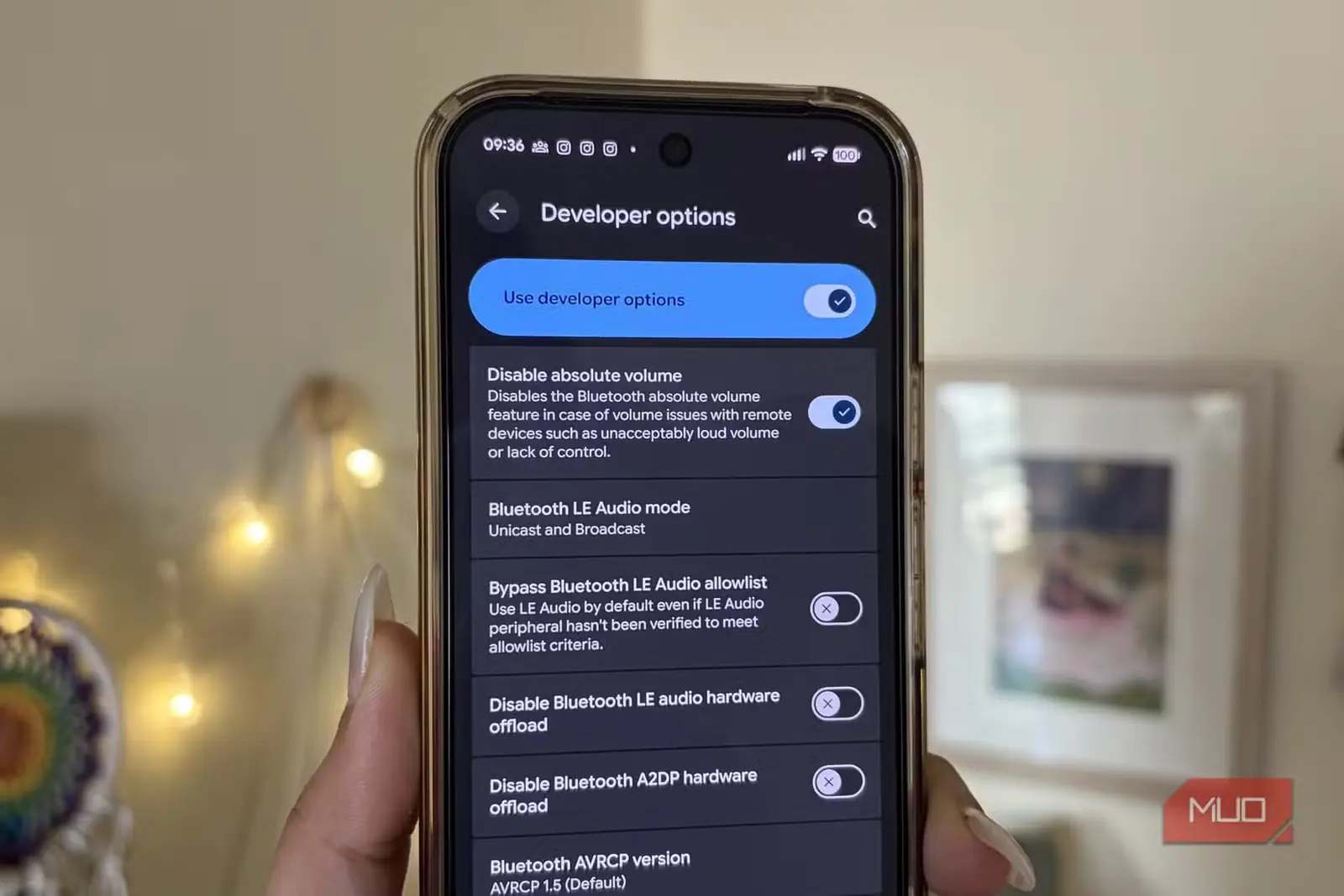
گزینهای با نام «حجم صدای مطلق» نیز وجود دارد که تعیین میکند صدا پیش از فشردن هر دکمهای چقدر بلند باشد. به گفته گوگل، پشته بلوتوث اندروید به دستگاه مبدأ اجازه میدهد سطح صدای مطلق را تعیین و صدا را همراه با اطلاعات مربوط به آن ارسال کند؛ سپس دستگاه گیرنده بر اساس همان اطلاعات صدا را تنظیم میکند.
به زبان ساده، گوشی دقیقاً به هدفونها میگوید با چه بلندیای پخش کنند، تا دو دستگاه ناچار نباشند با سطحهای صدای جداگانه خود سروکله بزنند. روی کاغذ، این سازوکار عالی به نظر میرسد؛ اما برای بسیاری از افراد، از جمله من، منشأ بخشی از مشکلات صوتی اخیر بوده است.
صدا گاهی با یک ضربه از زمزمه به سطحی آزاردهنده میپرید و همه درجههای راحت میان این دو را نادیده میگرفت. بعضی وقتها نوار صدا روی صفحه با سطح واقعی صدای هدفون همخوان نبود و گاهی هم هنگام پخش، برای کسری از ثانیه صدای خشخش یا قطعی شنیده میشد. همه این نشانهها مرا به سراغ قابلیتی به نام «حجم صدای مطلق» برد.
برای تغییر این تنظیم باید گزینههای توسعهدهنده را فعال کنید
غیرفعالکردنش بسیاری از مشکلات صوتی را حل میکند
بیشتر افراد، اگر با صدای هدفونشان مشکلی داشته باشند، نوار صدا را دستکاری میکنند. اما واقعیت این است که همیشه خود هدفون مقصر نیست؛ گاهی مشکل از نحوه ارتباط هدفون و گوشی با یکدیگر است.
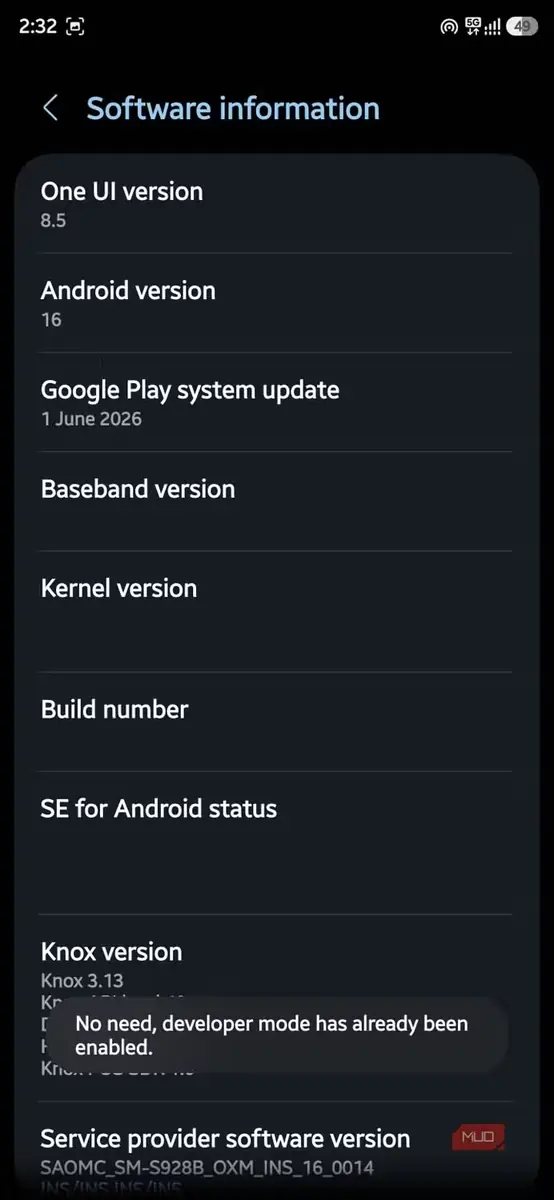
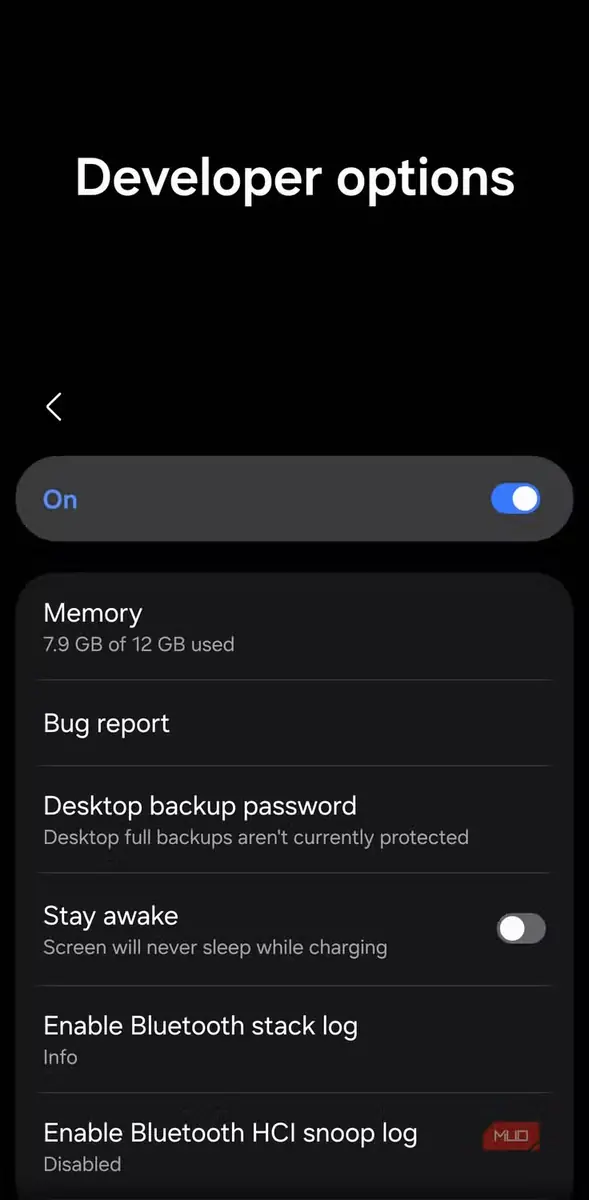
از آنجا که بررسیها و آزمایشهایم همگی «حجم صدای مطلق» را مقصر نشان میدادند، تنها راه، غیرفعالکردنش بود. اگر نخستین بار است که درباره گزینههای توسعهدهنده میشنوید، باید از مسیر تنظیمات > درباره گوشی > نسخه نرمافزار، هفت بار روی شماره ساخت بزنید و سپس گذرواژه را وارد کنید تا این بخش پنهان فعال شود.
محل گزینههای توسعهدهنده ممکن است متفاوت باشد و مراحل بالا مربوط به گوشیهای سامسونگ گلکسی است. اگر گوشیتان از برند دیگری است، ترتیب دقیق مراحل شاید اندکی فرق کند.
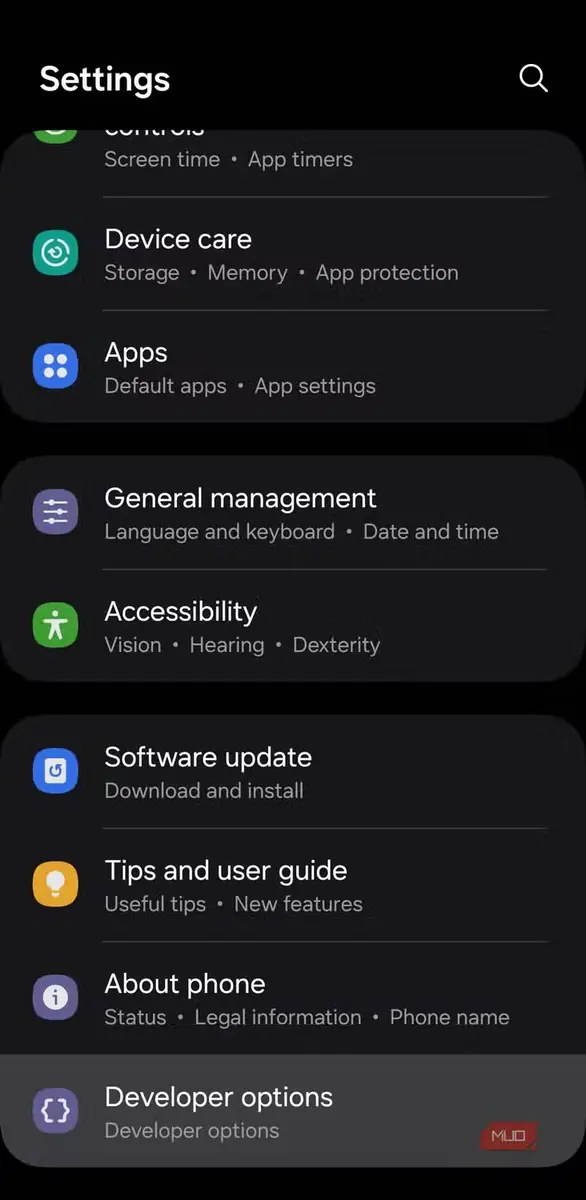
پس از فعالکردن گزینههای توسعهدهنده، گزینه مربوط به حجم صدای مطلق را اینجا پیدا میکنید:
- فعلاً هدفون بلوتوثی خود را قطع کنید.
- به تنظیمات > گزینههای توسعهدهنده بروید.
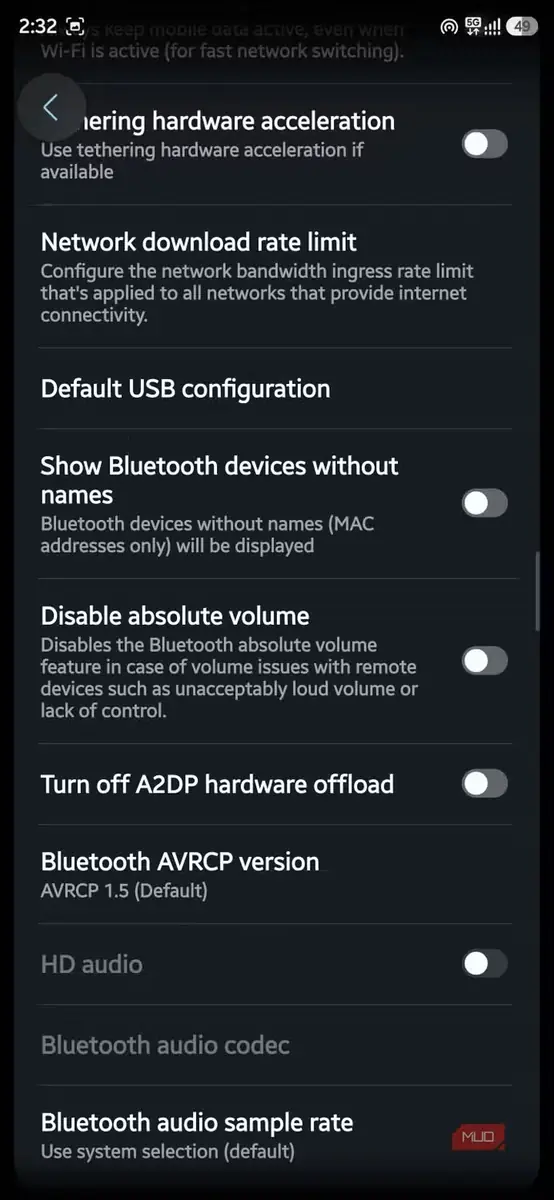
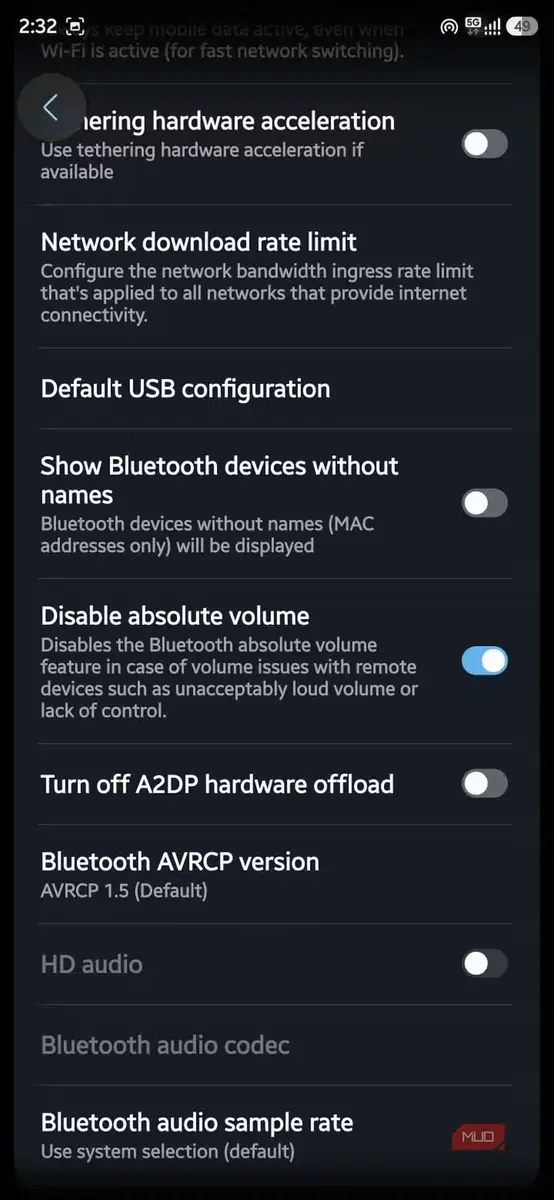
- در بخش شبکهسازی، گزینه غیرفعالکردن حجم صدای مطلق (Disable absolute volume) را پیدا میکنید.
- آن را روشن کنید و گوشی خود را راهاندازی دوباره کنید.
- هدفون را دوباره وصل کنید؛ بیشتر مشکلات صوتیتان باید برطرف شوند.
پس از غیرفعالکردن «حجم صدای مطلق»، گوشی و هدفون دیگر با هم همگام نمیشوند. یعنی دکمههای صدای گوشی دیگر مستقیماً صدای هدفون را کنترل نمیکنند و باید بلندی صدا را از روی خود هدفون تنظیم کنید. این وضعیت برای کسانی که هدفونشان دکمه کنترل صدا یا کنترل لمسی ندارد، میتواند دشوار باشد.
علاوه بر این، غیرفعالکردن این قابلیت ممکن است هنگام استفاده از کدکهای با نرخ بیت بالاتر، حداکثر بلندی صدای قابلدستیابی را محدود کند. با توجه به ترجیح خودتان میتوانید تصمیم بگیرید این گزینه فعال باشد یا نه. بهتر است این نکته را پیش از فعال یا غیرفعالکردن گزینه بدانید، نه پس از آن.
آیا واقعاً باید این گزینه را تغییر دهید؟
غیرفعالکردن حجم صدای مطلق شاید برای همه مناسب نباشد، اما برای من راهحل بود. هدفونهای روزمرهام با آن پرشهای ناگهانی صدا کمکم کلافهام کرده بودند. غیرفعالکردن حجم صدای مطلق، تنها با یکبار راهاندازی مجدد، مشکل را کاملاً حل کرد. اما اگر هندزفریتان هماهنگی کاملی دارد، با کنترل صدای گوشی روان کار میکند و هرگز لرزش، خشخش یا پرش صدا ندیدهاید، بهتر است این گزینه را به حال خود رها کنید.
اگر وارد گزینههای توسعهدهنده شدهاید، بررسی تنظیمات کدک صدای بلوتوث هم ارزش دارد؛ چون مشکلات صدا و بلندی صدا اغلب با هم اشتباه گرفته میشوند.
برای بهترین تجربه شنیداری ممکن، میتوانید به این پخشکننده صوتی روی بیاورید که در ارائه گزینههای تنظیم صدا و پخش، بیرقیب است. برای پخش آفلاین موسیقی نیز گزینههایی وجود دارد که در مناطقی با پوشش ناپایدار شبکه به کارتان میآیند.
منبع: این مطلب ترجمه و بومیسازی مقالهای از MakeUseOf به قلم Sagar Naresh است. مشاهده مقاله اصلی