واندرایو همیشه نخستین انتخابم برای ذخیرهسازی ابری بود. آن را انتخاب کرده بودم، چون در آن زمان هرچه نیاز داشتم در اختیارم میگذاشت؛ اما با افزایش نیازم به فضای ذخیرهسازی، سرانجام صبرم به پایان رسید. بنابراین به جستوجوی جایگزینی پرداختم که نهتنها ارزانتر، بلکه بهتر هم باشد. آن را پیدا کردم و از آن زمان حتی یک بار هم به عقب نگاه نکردهام.
مشکلی که با واندرایو داشتم
هزینه برنامههایی را میپرداختم که از آنها استفاده نمیکردم
البته باید تأکید کنم که OneDrive یکی از بهترین سرویسهای ذخیرهسازی ابری موجود است. از آنجا که از پیش یک نشانی ایمیل Microsoft Outlook داشتم، استفاده از OneDrive را نیز بهطور طبیعی آغاز کردم. در ابتدا، OneDrive راهکاری بینقص برای ذخیرهسازی ابری به نظر میرسید: در Windows، یعنی سیستمعامل لپتاپ آن روزهایم، تعبیه شده بود، روی همه دستگاههایم بیدردسر کار میکرد و برای شروع نیز فضای مناسبی در اختیارم میگذاشت. پس از پر شدن سهمیه رایگان هم میشد با پرداخت مبلغی معقول، فضای بیشتری خرید.
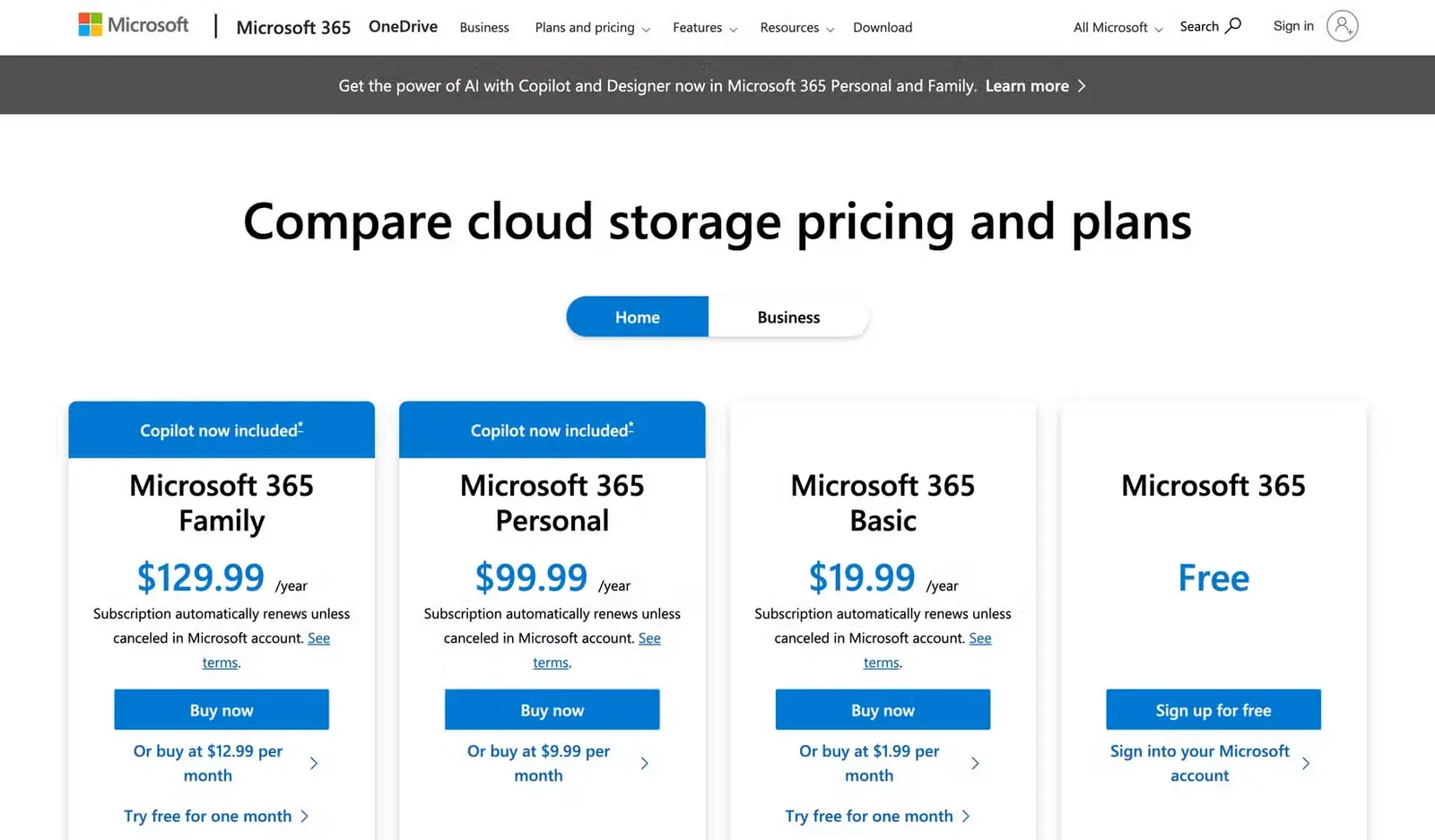
اما با گذشت زمان، ایرادها یکییکی آشکار شدند و نادیده گرفتنشان دشوارتر شد. بزرگترین مشکلی که با آن روبهرو شدم، هزینه بود. Microsoft، واندرایو را همراه با Microsoft ۳۶۵ عرضه میکند؛ بستهای که اگر هر روز از Word، Excel و دیگر برنامههای Office این شرکت استفاده کنید، ارزش خرید خوبی دارد. ارزانترین طرح پولی، یعنی Microsoft ۳۶۵ Basic، تنها طرحی است که برنامههای Office را در بر نمیگیرد.
Microsoft ۳۶۵ Basic ماهانه $۱.۹۹ هزینه دارد و 100GB فضای ذخیرهسازی ابری، 100GB فضای صندوق ایمیل و چندین مزیت نرمافزاری دیگر در اختیارتان میگذارد. طرح بعدی، یعنی Microsoft ۳۶۵ Personal، ماهانه $۹.۹۹ قیمت دارد و شامل 1TB فضای ذخیرهسازی ابری، دسترسی به برنامههای رومیزی Office مایکروسافت (Word، Excel، PowerPoint، Outlook و OneNote)، Windows Defender، Copilot، پشتیبانی ویژه و مزایای نرمافزاری دیگری است.
اگر از برنامههای Office استفاده میکنید، پرداخت هزینه Microsoft ۳۶۵ ارزشش را دارد. به همین دلیل، زمانی که هنوز دانشآموز بودم و بیشتر اوقات از برنامههای Office استفاده میکردم، این بسته برایم ارزش خرید خوبی داشت. اما پس از فارغالتحصیلی، پرداخت هزینه برنامههایی که از آنها استفاده نمیکردم، آن هم فقط برای برخورداری از فضای ذخیرهسازی ابری، به نظرم هدر دادن پول بود. وقتی هزینه آن را با سرویسهای مستقل ذخیرهسازی ابری مقایسه کردم، فهمیدم بیش از اندازه پول میپردازم.
جذابیت اصلی این بسته، راحتی دسترسی به برنامههای Office و فضای ذخیرهسازی در قالب یک اشتراک بود. اما دیگر به برنامههای بهرهوری این شرکت نیازی نداشتم؛ تنها چیزی که میخواستم، فضای کافی برای نگهداری فایلهایم بود.
جستوجو برای یافتن جایگزینها
هزینه هر ترابایت، نخستین معیارم بود
وقتی فهمیدم OneDrive دیگر ارزش هزینهای را که برایش میپردازم ندارد، جستوجوی جایگزینهایی را آغاز کردم که با نیازهایم سازگارتر باشند. اولویتم روشن بود: گزینهای مقرونبهصرفه میخواستم. به مجموعهای از برنامههای بهرهوری نیازی نداشتم؛ فقط یک سرویس اختصاصی ذخیرهسازی ابری میخواستم که بهاندازه OneDrive کارآمد، اما ارزانتر باشد.
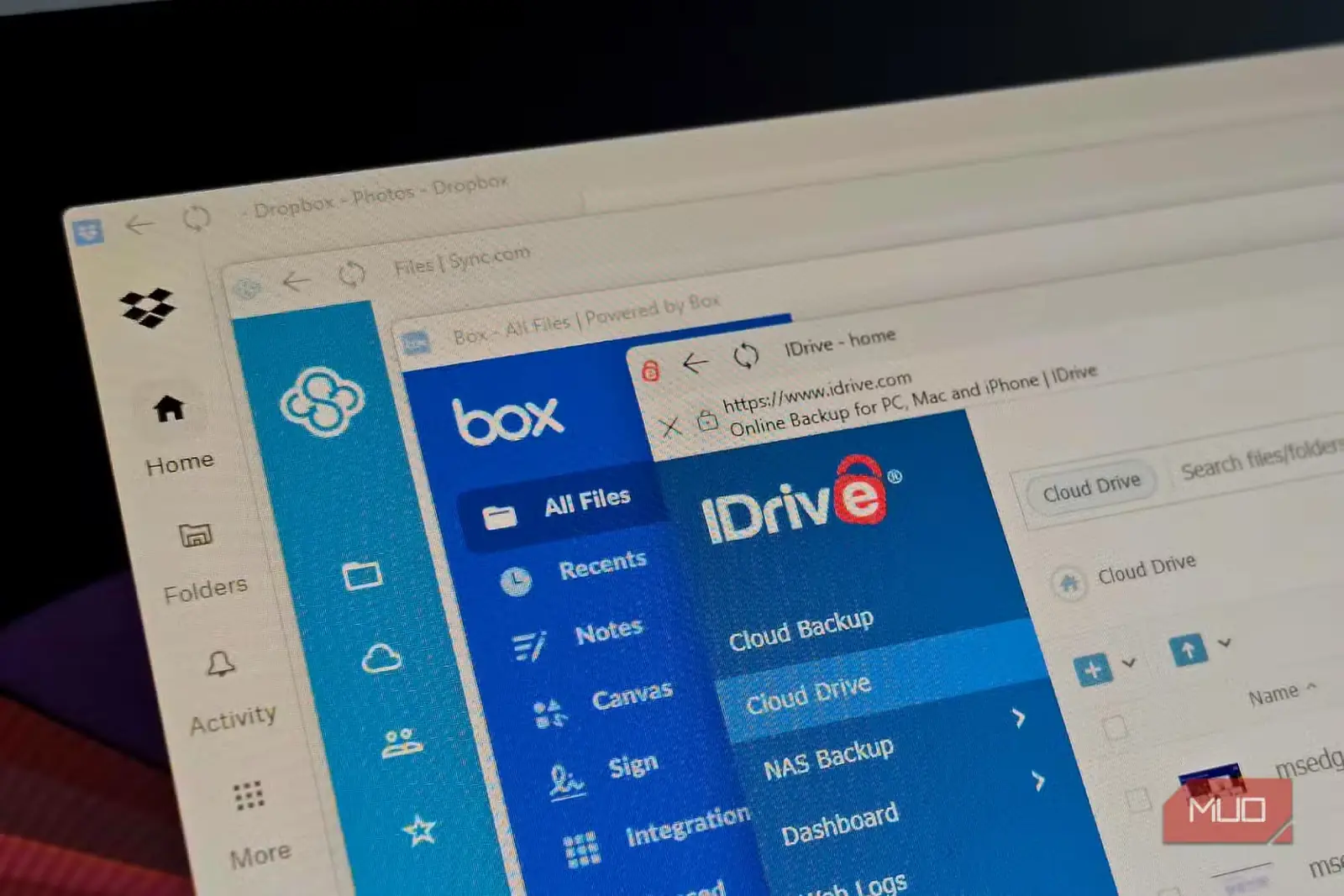
نخستین گام، مقایسه قیمتها بود. نامهای شناختهشدهای مانند Google Drive، Dropbox، Box و iCloud را بررسی کردم و حتی به سراغ چند سرویس ذخیرهسازی ابری کمتر شناختهشده و دستکمگرفتهشده، مانند Sync.com، pCloud، iDrive و Proton Drive رفتم. از آنجا که سرویسهای گوناگون طرحها و قیمتهای متفاوتی دارند، تصمیم گرفتم آنها را بر پایه هزینه هر ترابایت (TB) در ارزانترین طرحی که دستکم 1TB فضا ارائه میدهد، مقایسه کنم. به این ترتیب میتوانستم سرویسهای فراوان موجود را بهآسانی با یکدیگر مقایسه کنم و ارزانترین گزینه را بیابم.
هرچند مقرونبهصرفه بودن در صدر اولویتهایم قرار داشت، دیگر ویژگیهای ضروری برای انتخاب یک راهکار ذخیرهسازی ابری را نیز از یاد نبردم. امنیت، حریم خصوصی دادهها، سهولت استفاده، پشتیبانی از چند سکوی مختلف، اشتراکگذاری آسان فایلها، سرعت و عملکرد پایدار و گزینههای بازیابی، از جمله این ویژگیها بودند. برای نمونه، راهکار Apple را کنار گذاشتم؛ زیرا با اینکه میتوان از هر دستگاهی به iCloud دسترسی داشت، استفاده از آن روی دستگاههای غیر Apple چندان راحت نیست و دسترسی به آن تنها از طریق وب امکانپذیر است.
با در نظر گرفتن این ویژگیها، گزینههای بالقوه فراوانی برای انتخاب داشتم. در جریان بررسیها دریافتم که بیرون از دایره نامهای بزرگ، چه تعداد جایگزین وجود دارد. در نگاه نخست، بیشترشان شبیه یکدیگر بودند: همه امکان ذخیره فایلها، همگامسازی میان دستگاهها و اشتراکگذاری آنها با دیگران را فراهم میکردند. اما هرچه دقیقتر بررسی کردم، تفاوتهای بیشتری دیدم.
برخی حریم خصوصی را در اولویت قرار میدادند، بعضی بیشتر برای پشتیبانگیری ساخته شده بودند و چند مورد نیز بهسبب سادگیشان خودنمایی میکردند. سرانجام گزینهای را یافتم که میان هزینه، سهولت استفاده، کاربردپذیری، حریم خصوصی و اطمینانپذیری، تعادلی بینقص برقرار میکرد.
چرا مگا را انتخاب کردم
فضای بیشتر، هزینه کمتر و حریم خصوصی بهتر
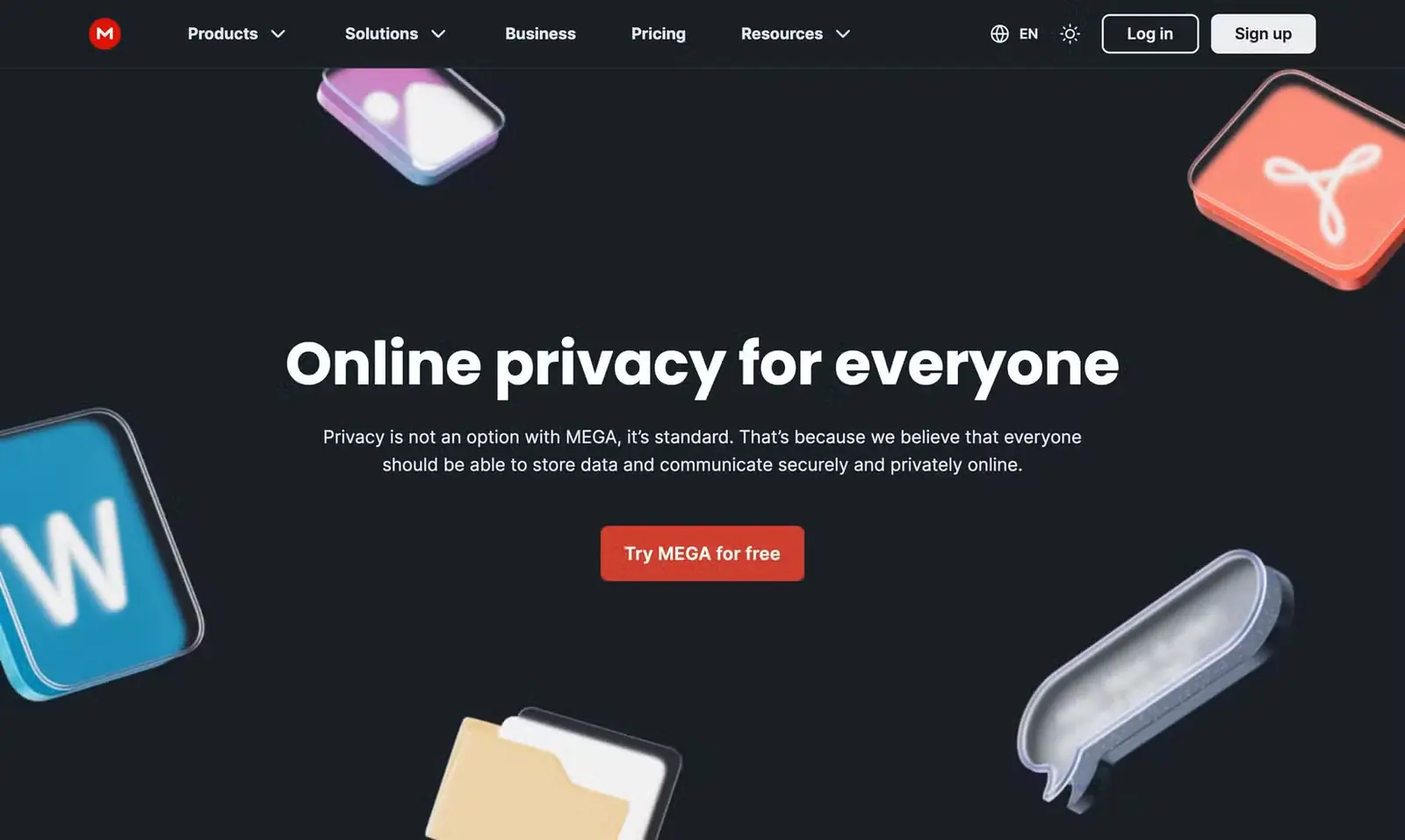
پس از مقایسه گزینههای موجود، سرانجام Mega را انتخاب کردم؛ سرویسی که همه معیارهای موردنظرم را داشت. نخستین چیزی که توجهم را جلب کرد، قیمتگذاری آن بود. Mega برای هر کاربر 20GB فضای ذخیرهسازی رایگان در نظر میگیرد و در صورت نیاز به فضای بیشتر، میتوان یکی از طرحهای پولی آن را خرید. به همین دلیل، هنگام نگارش این مطلب، یکی از بهترین سرویسهای رایگان ذخیرهسازی ابری به شمار میرود. فضای 20GB طرح رایگان آن چهار برابر فضای 5GB ارائهشده از سوی OneDrive است.
ارزانترین طرح پولی، 3TB فضای ذخیرهسازی را با پرداخت ماهانه $۱۱.۶۹ ارائه میدهد؛ این مبلغ در صورت پرداخت سالانه، معادل ماهانه $۹.۷۵ خواهد بود. در نتیجه، هزینه هر ترابایت در ماه حدود $۳.۸۷ میشود که در مقایسه با بیشتر گزینههای شناختهشده، از جمله OneDrive، ارزش خرید بیشتری دارد. OneDrive برای 1TB فضای ذخیرهسازی ماهانه $۹.۹۹ دریافت میکند؛ رقمی تقریباً برابر با هزینهای که در Mega برای 3TB فضا میپردازید. هرچند Mega ارزانترین سرویس بازار نیست، ترکیب قیمت و امکاناتش آن را به انتخابی مطمئن تبدیل میکند.
یکی از این امکانات، حفاظت از حریم خصوصی است. برخلاف OneDrive و بسیاری از رقیبانش، Mega رمزگذاری سرتاسری را در کانون توجه قرار داده است. یعنی فایلها پیش از آنکه دستگاه من را ترک کنند، رمزگذاری میشوند و کلید دسترسی به آنها فقط در اختیار خودم است. OneDrive نیز دادههای در حال انتقال و ذخیرهشده را رمزگذاری میکند؛ اما تفاوت در این است که کلیدها در اختیار Microsoft قرار دارند و بنابراین این شرکت میتواند به دادههای شما دسترسی پیدا کند و آنها را بررسی کند.
Mega بهدلیل بهرهگیری از رمزگذاری دانشصفر چنین کاری نمیکند و تنها زمانی میتواند فایلهایتان را بررسی کند که آنها را با فرد دیگری به اشتراک بگذارید. برای کسی که نگران گردآوری دادهها و سوءاستفاده از آنهاست، این ویژگی مزیتی بسیار تعیینکننده بود.
پشتیبانی از سکوهای گوناگون نیز مرا تحتتأثیر قرار داد. این سرویس مانند OneDrive برای همه سکوهای اصلی، از جمله Windows، macOS، Android و iOS در دسترس است. وجود برنامههای اختصاصی برای دستگاههای مختلف باعث میشود فارغ از اینکه از چه دستگاهی استفاده میکنم، بهآسانی به فایلهایم دسترسی داشته باشم. Mega همچنین یک برنامه تحت وب دارد که از طریق آن میتوانم در سکوهایی مانند Linux که برنامه اختصاصی ندارند نیز به فایلهایم دسترسی پیدا کنم. پس از مهاجرت به Mega احساس نکردم چیزی را از دست دادهام.
چگونه دادههایم را به مگا منتقل کردم
آسانتر از آنچه انتظار داشتم
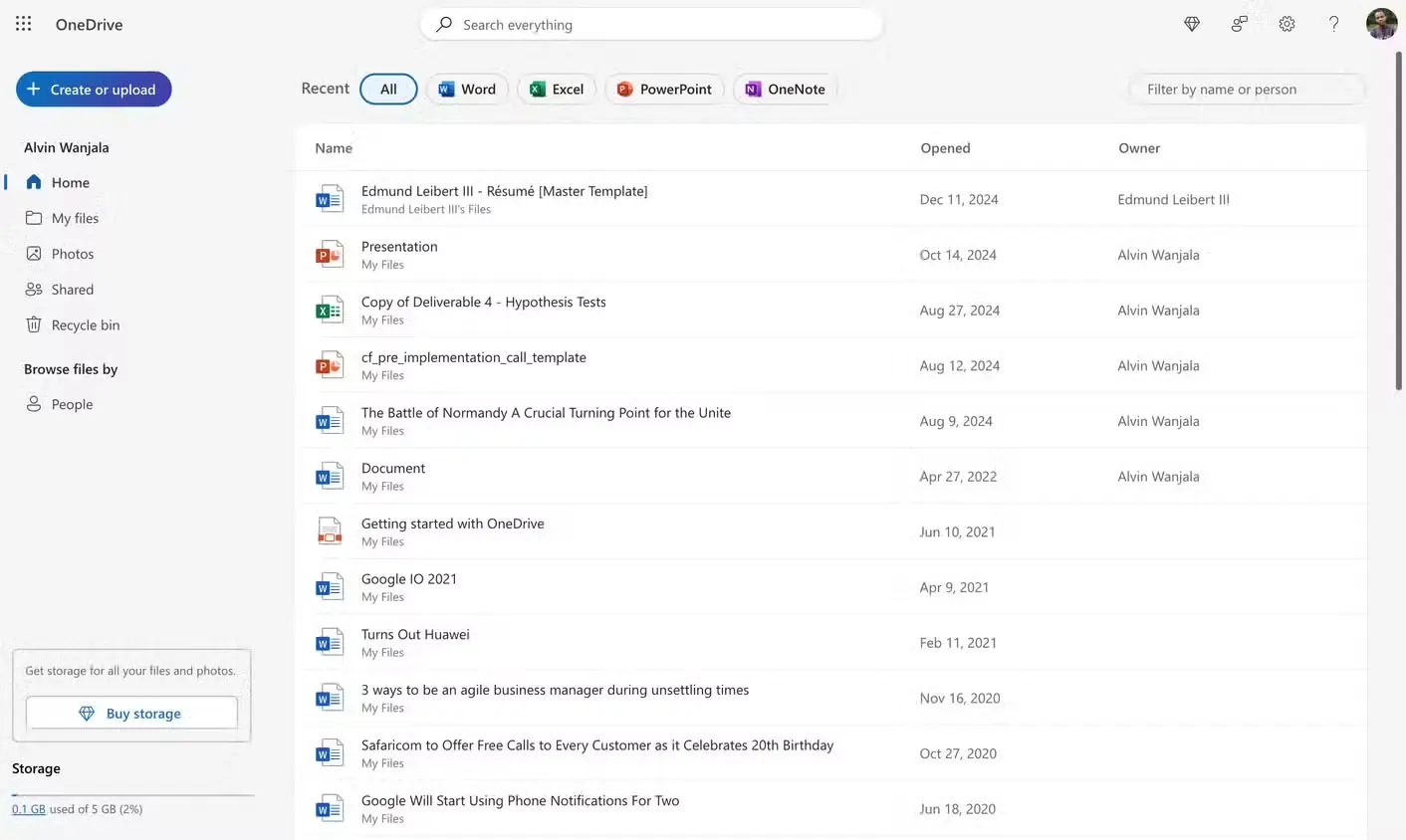
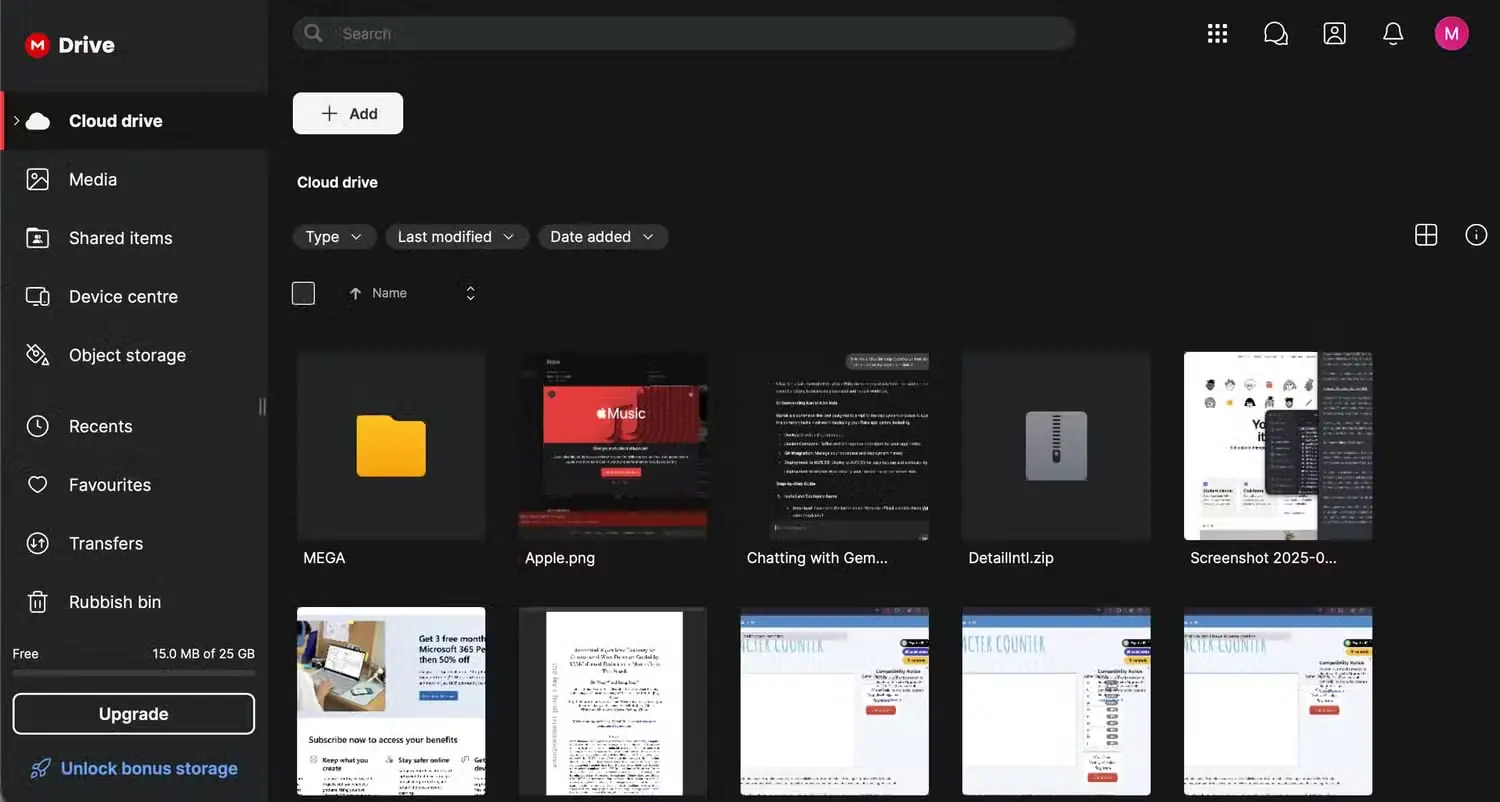
مهاجرت از یک سرویس ذخیرهسازی ابری به سرویسی دیگر میتواند دلهرهآور باشد، بهویژه وقتی فایلهای چندین سال را با دقت سامان داده باشید. بااینحال، انتقال دادههایم از OneDrive به Mega بسیار آسانتر از آن چیزی بود که انتظار داشتم. شما نیز میتوانید با روش زیر این کار را انجام دهید:
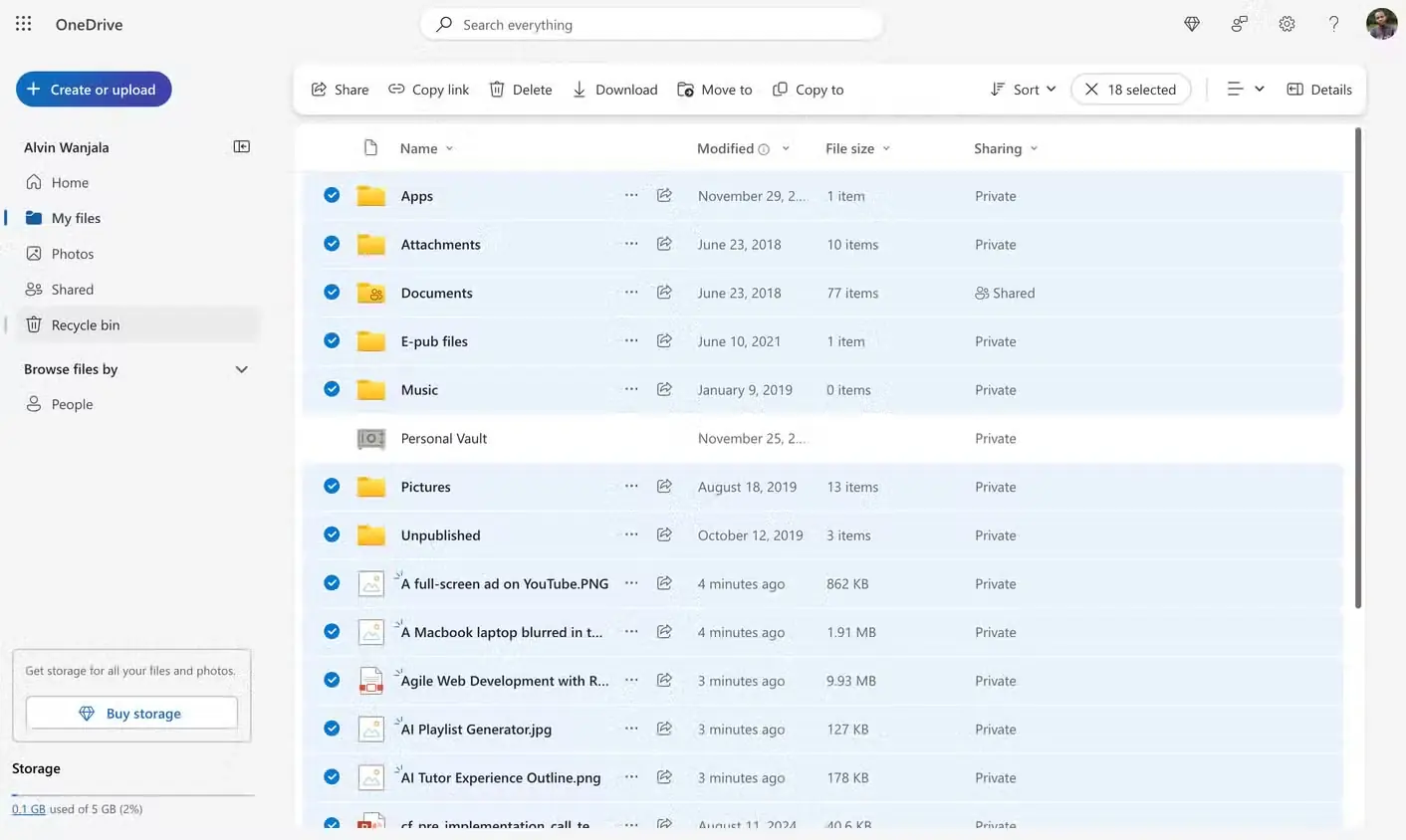
- از طریق وب وارد حساب OneDrive خود شوید و پوشه «فایلهای من» (My files) را در نوار کناری سمت چپ انتخاب کنید.
- نشانگر را روی هر فایل یا پوشه ببرید و برای انتخاب آن، روی علامت تیک سمت چپ کلیک کنید. مطمئن شوید همه فایلها و پوشههایی را که میخواهید انتقال دهید، انتخاب کردهاید.
- در نوار بالایی روی دکمه «بارگیری» (Download) کلیک کنید. با این کار، همه فایلهای انتخابشده در OneDrive روی دستگاهتان بارگیری میشوند.
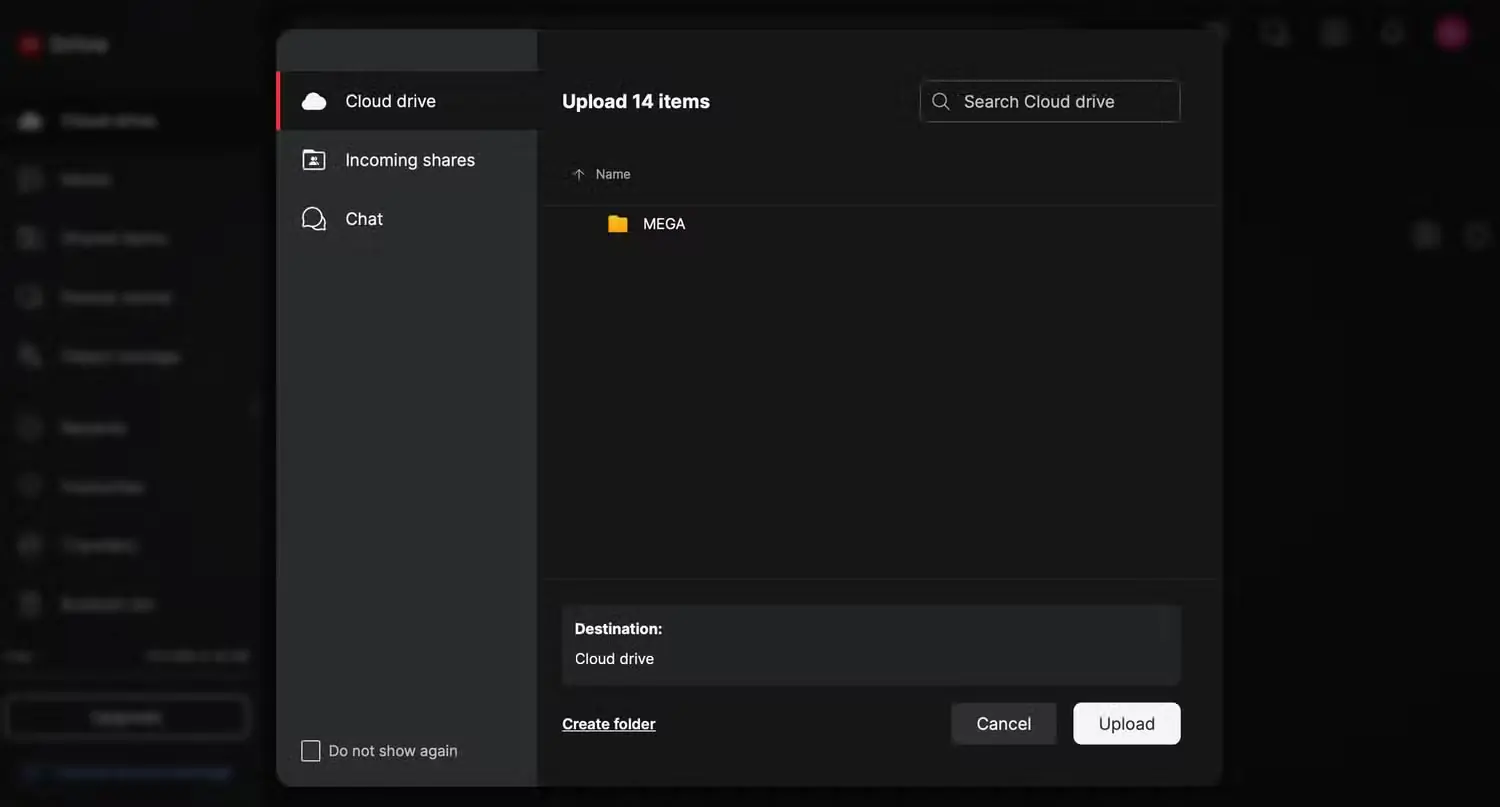
- پس از پایان بارگیری، به mega.io بروید و وارد حساب خود شوید؛ سپس در نوار کناری سمت چپ، «فضای ابری» (Cloud drive) را انتخاب کنید.
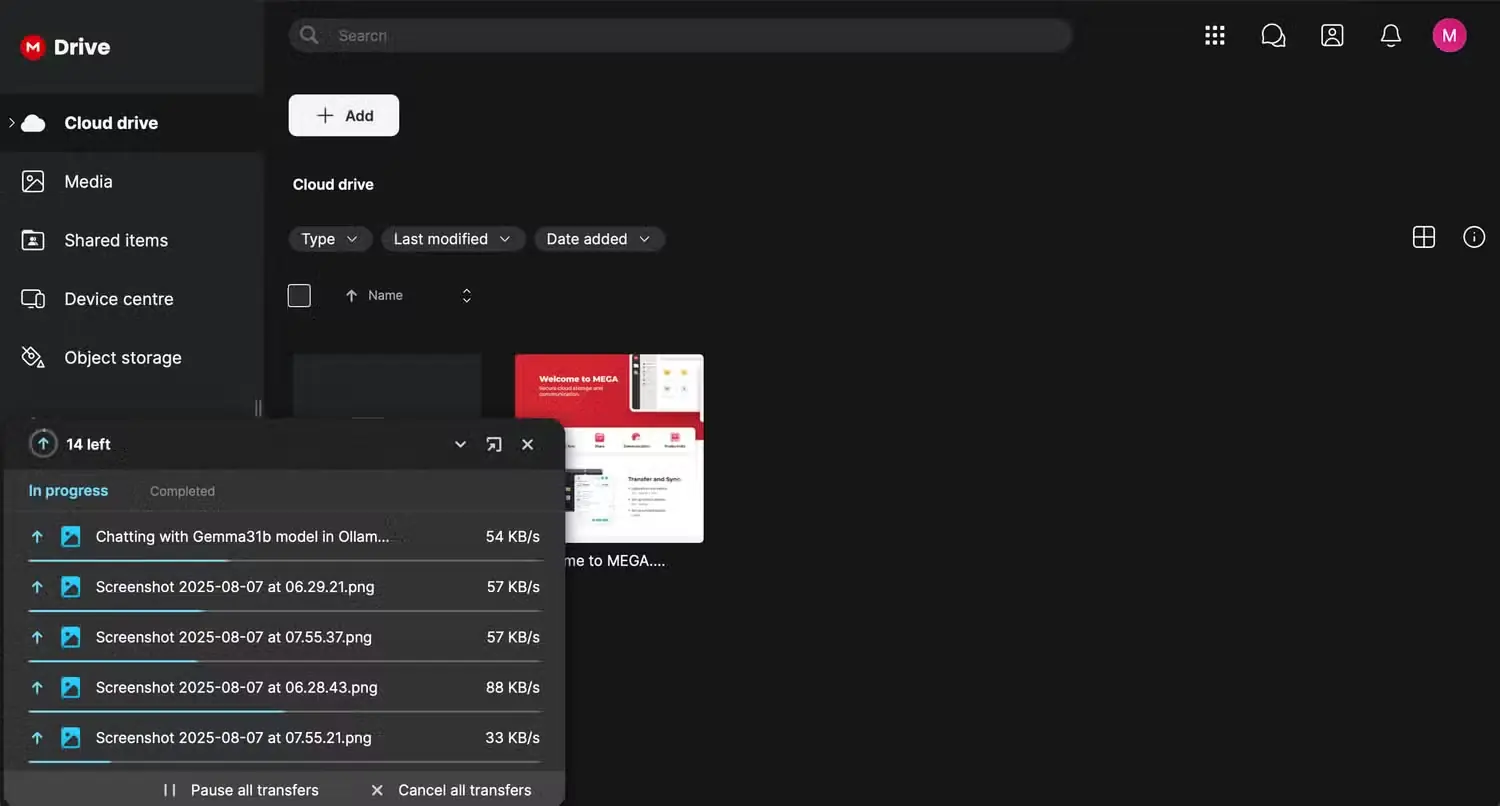
- فایلها و پوشههای بارگیریشده را از رایانه بکشید و روی رابط وب Mega رها کنید؛ سپس در پنجره بازشده روی «بارگذاری» (Upload) کلیک کنید تا فرایند بارگذاری آغاز شود.
به همین سادگی، همه فایلهایم را به Mega منتقل کردم. پس از آن، میتوانید برنامه دسکتاپ را نیز دریافت کنید تا فایلها و پوشههای مشخصی از دستگاهتان، درست مانند OneDrive، بهطور خودکار با Mega همگام شوند. بعد از مهاجرت، بررسی کنید که همهچیز درست و کامل منتقل شده باشد؛ اگر مشکلی نبود، میتوانید با خیال راحت دادههایتان را از OneDrive پاک کنید.
OneDrive بهخوبی نیازهایم را برآورده کرده بود؛ بنابراین کنار گذاشتنش کمی مخاطرهآمیز به نظر میرسید. بااینحال، Mega ثابت کرد که انتخابی بهتر و ارزانتر است. با مهاجرت به آن، دو مشکل اصلیام با OneDrive، یعنی قیمت و حریم خصوصی، برطرف شد. اکنون سرویس ابریای دارم که بابت مزایای غیرضروری هزینه گزافی از من نمیگیرد و به حریم خصوصیام احترام میگذارد.
منبع: این مطلب ترجمه و بومیسازی مقالهای از MakeUseOf به قلم Alvin Wanjala است. مشاهده مقاله اصلی