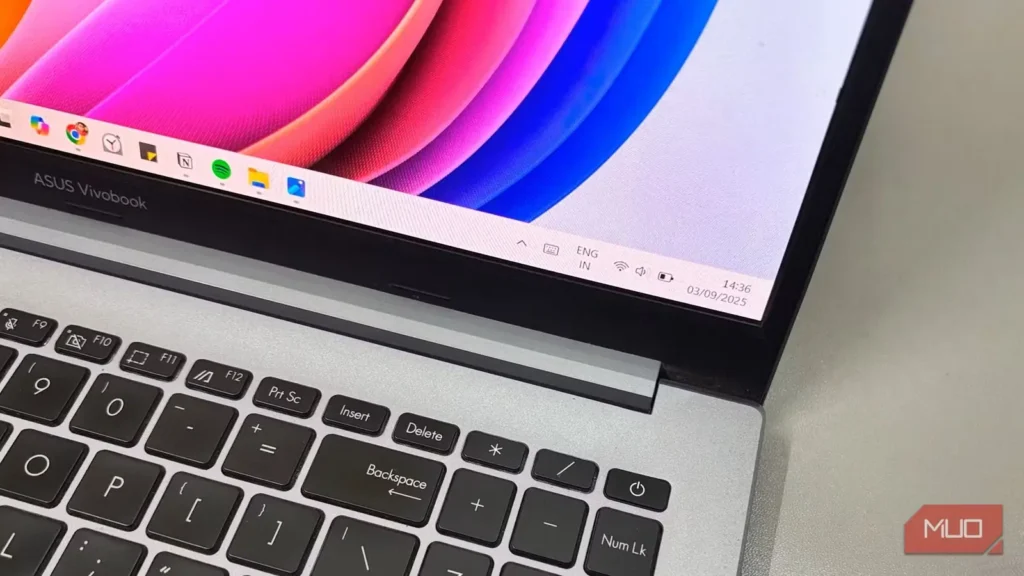
ویندوز ۱۱ کممحبوبترین سیستمعامل مایکروسافت برای من بوده است؛ آن هم از زبان کسی که نخستین سیستمعاملش ویندوز ویستا بود. البته ویندوز ۱۱ با بهروزرسانیهای اخیر بسیار بهتر شده، اما روند پیشرفتش در مجموع کند بوده و بهبودها دیر از راه رسیدهاند؛ آنقدر دیر که حالا این سیستمعامل تقریباً به پایان چرخه عمر خود نزدیک شده است.
هنوز منتظرم مایکروسافت ویندوز ۱۲ را معرفی کند. این شرکت درباره برنامههایش سکوت کرده، اما این سکوت از اشتیاق من برای سیستمعامل بعدی نکاسته است. بنابراین خودم دستبهکار شدم و ویندوز ۱۱ را به نسخه آرمانیام از ویندوز ۱۲ تبدیل کردم.
آئرو گلس را بازگردانید
افزودن نوارهای عنوان نیمهشفاف به فایل اکسپلورر و منوی استارت با ۳ ابزار
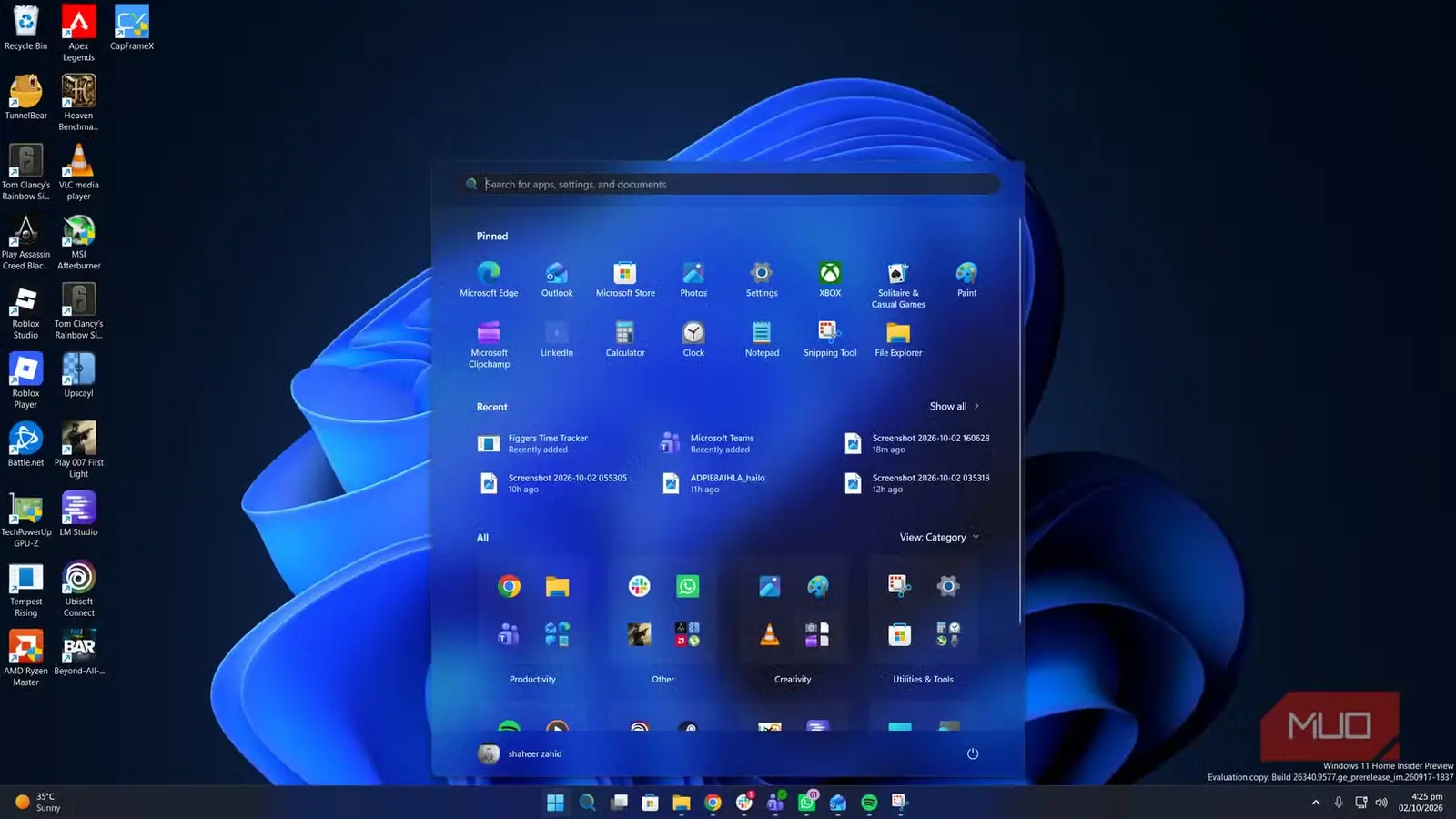
ویندوز ۱۱ از نظر ظاهری کسلکننده است و طراحی مینیمالیستی آن اصلاً به مذاق من خوش نمیآید. این موضوع بهویژه از آن رو ناامیدکننده است که مایکروسافت زمانی با طراحی آئرو گلس پیشگام بود؛ سبکی که پس از ویندوز ۷ کنار گذاشته شد. بااینحال، میتوان آئرو گلس را همراه با چند تغییر ظاهری دیگر به ویندوز ۱۱ بازگرداند.
زندهکردن آئرو گلس دردسر چندانی ندارد و برای این کار به ۳ ابزار نیاز دارید: DWMBlurGlass برای افزودن جلوه نوار عنوان ویندوز ۷، ExplorerBlurMica برای شفافکردن پنلها و TranslucentSM برای شفافکردن منوی استارت. این جلوهها بسیار انعطافپذیرند و میتوانید رنگ تأکیدی و دیگر رنگهای آنها را طوری تنظیم کنید که بیشترین هماهنگی را با تصویر پسزمینه داشته باشند.
افزودن قابلیتهای هوش مصنوعی وعدهدادهشده مایکروسافت
جایگزینی کوپایلت و ریکال با پاورتویز
تلاش مصرانه مایکروسافت برای گنجاندن هوش مصنوعی در ویندوز ۱۱ هنوز به وعدههای این شرکت جامه عمل نپوشانده است. یکپارچگی Copilot چندان چشمگیر نیست و پیوند آن با Microsoft ۳۶۵ شماری از قابلیتهای سودمند، مانند بازنویسی گفتوگوهای گروهی، ساخت پادکست با هوش مصنوعی و Deep Research را پشت دیوار پرداخت قرار داده است.
Windows Recall نیز وضع بهتری ندارد. هرچند این دستیار هوش مصنوعی برای مرور دوباره فعالیتهای پیشین کاربران سودمند است، یک ایراد امنیتی جدی دارد: در فاصلههای زمانی مشخص از فعالیتهای کاربر تصویر میگیرد و حریم خصوصی او را به خطر میاندازد. حتی با وجود اختیاریبودن این قابلیت و محافظت از آن با Windows Hello، این نگرانی همچنان پابرجاست. افزون بر این، Windows Recall تنها روی رایانههای Copilot+ مجهز به NPU اجرا میشود و برخی قابلیتهای Copilot نیز به NPU وابستهاند.
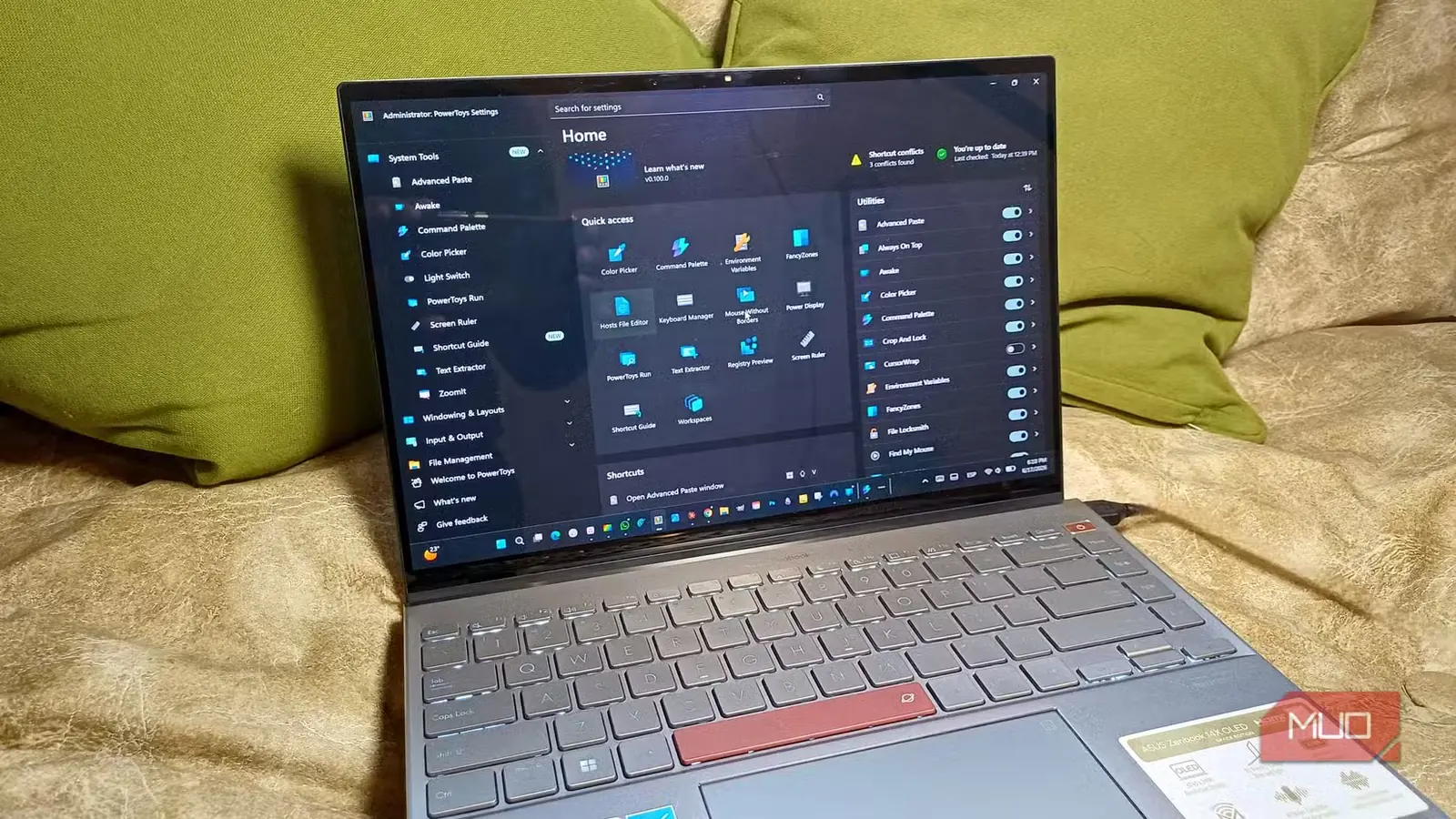
در مقابل، PowerToys رویکردی کاربردیتر و کمدردسرتر به هوش مصنوعی دارد. قابلیت Advanced Paste with AI میتواند متن را بازنویسی و محتوا را ترجمه کند و گزینههای گوناگونی برای کار با نوشتهها در اختیارتان بگذارد؛ هرچند به کلید API از ارائهدهندهای مانند OpenAI یا Azure یا یک مدل محلی نیاز دارد.
همچنین میتوانید فرمانهای متنی پرکاربرد را ذخیره کنید، گردشکارهای قابلاستفاده مجدد بسازید و از آنها برای نمونهخوانی یا نوشتن با سبک و شیوهای مشخص بهره ببرید.
PowerToys افزونههایی نیز برای Command Palette دارد که قابلیتهای اجراگر فرمان داخلی ویندوز را با امکاناتی مانند اجرای دستورها، جستوجوی برنامهها و ساخت گردشکارهای سفارشی گسترش میدهند و انجام کارها را سریعتر میکنند.
با آنکه PowerToys ساخته خود مایکروسافت است، بهصورت پیشفرض همراه ویندوز ۱۱ عرضه نمیشود؛ اما امیدوارم مایکروسافت در آینده آن را به یکی از برنامههای پیشفرض ویندوز تبدیل کند.
Make performance better, not just changed visualsکاهش بار پردازشهای پسزمینه با وینهنس و چند دستکاری رجیستری
در سال ۲۰۲۴ شایعاتی درباره ویندوز ۱۲ بهعنوان یک سیستمعامل پیمانهای بر سر زبانها افتاد؛ سیستمی که کاربران میتوانستند قابلیتهای دلخواهشان را جداگانه نصب کنند و من از این ایده خوشم آمد. چنین رویکردی نیاز به سبکسازی را از میان میبرد؛ زیرا ویندوز ۱۱ با انبوهی از قابلیتهایی عرضه میشود که برای همه سودمند نیستند، اما فشار زیادی به عملکرد سیستم وارد میکنند.
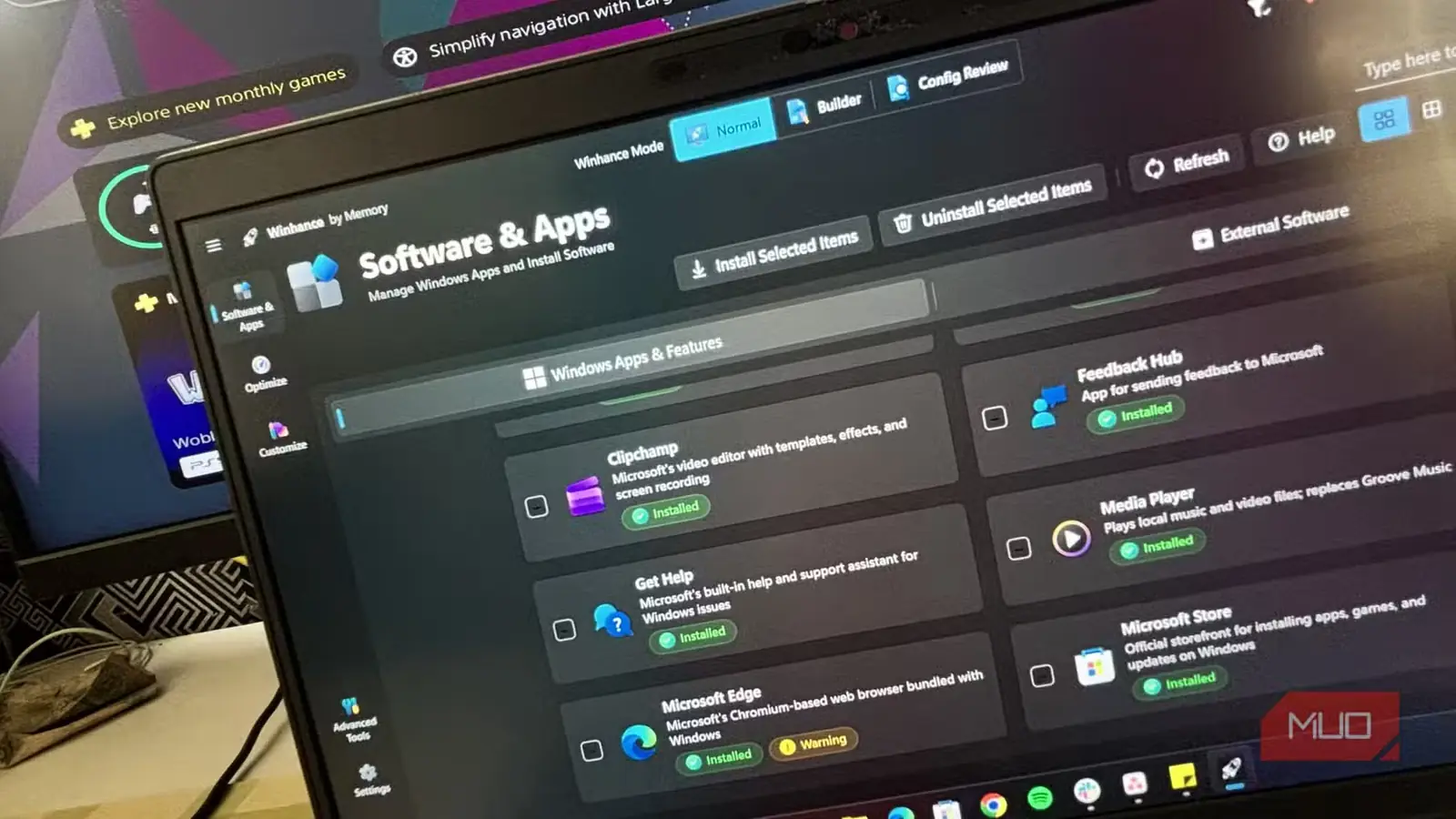
سبکسازی دقیقاً برای همین به وجود آمده است: حذف سرویسها و برنامههای غیرضروریای که منابع ویندوز ۱۱ را میبلعند و کار را برای رایانههای کمحافظه دشوار میکنند. Winhance گزینهای کارآمد برای این کار است و مجموعهای کامل از تنظیمات را برای حذف یا نگهداشتن برنامهها و سرویسها در اختیارتان میگذارد.
گذشته از این، میتوانید تغییرات دیگری نیز اعمال کنید؛ برای نمونه، برخی کلیدهای رجیستری را تغییر دهید، خطمشیهای گروهی را دستکاری کنید یا تأخیرها و جلوههای حرکتی Explorer را کاهش دهید. این تنظیمات نهتنها منابع را آزاد میکنند، بلکه سرعت واکنش ویندوز ۱۱ را نیز افزایش میدهند.
اصلاح منوی راستکلیک
نایلسافت شل گزینه «نمایش گزینههای بیشتر» را دور میزند و شلوغی منو را کاهش میدهد
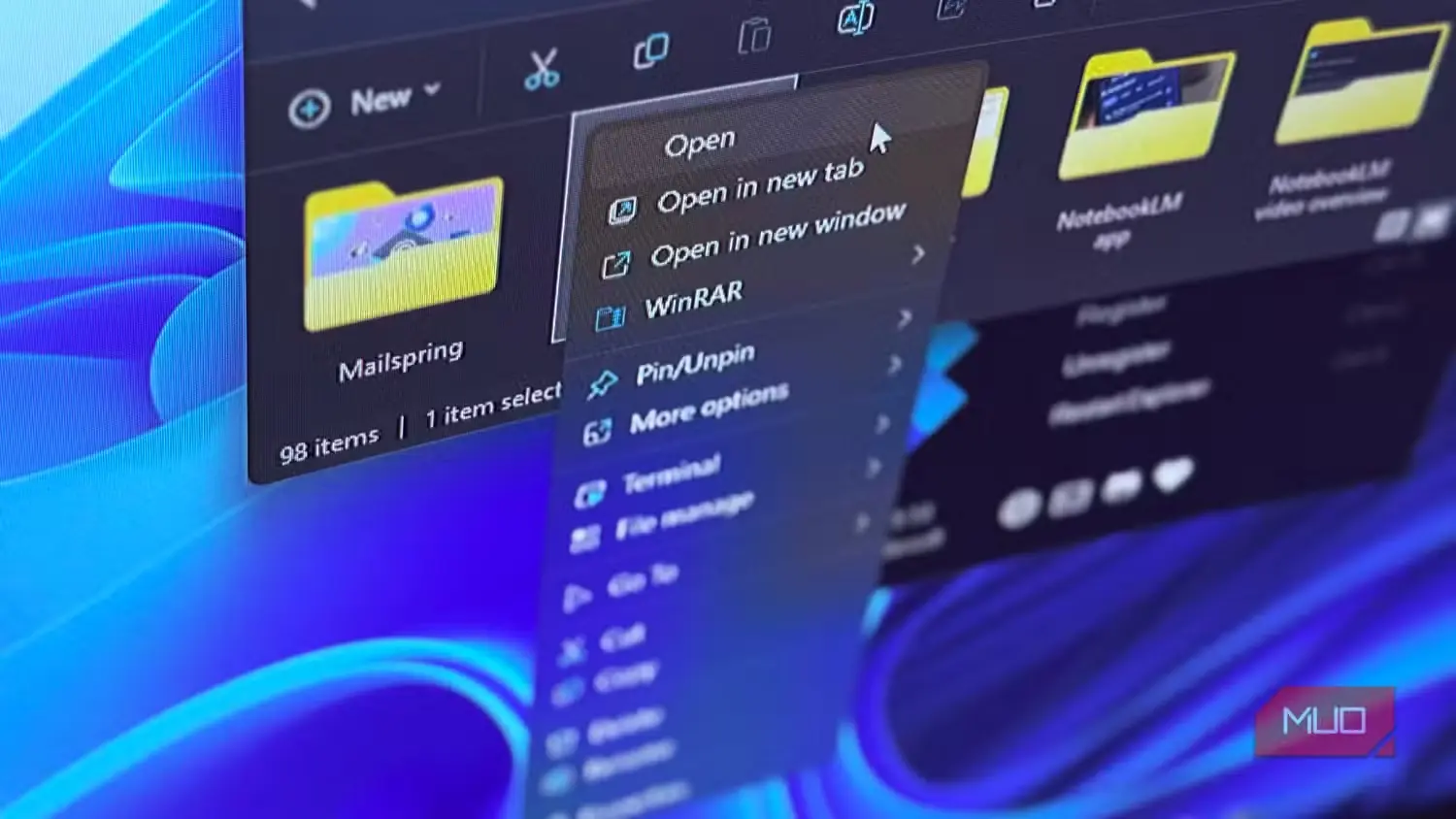
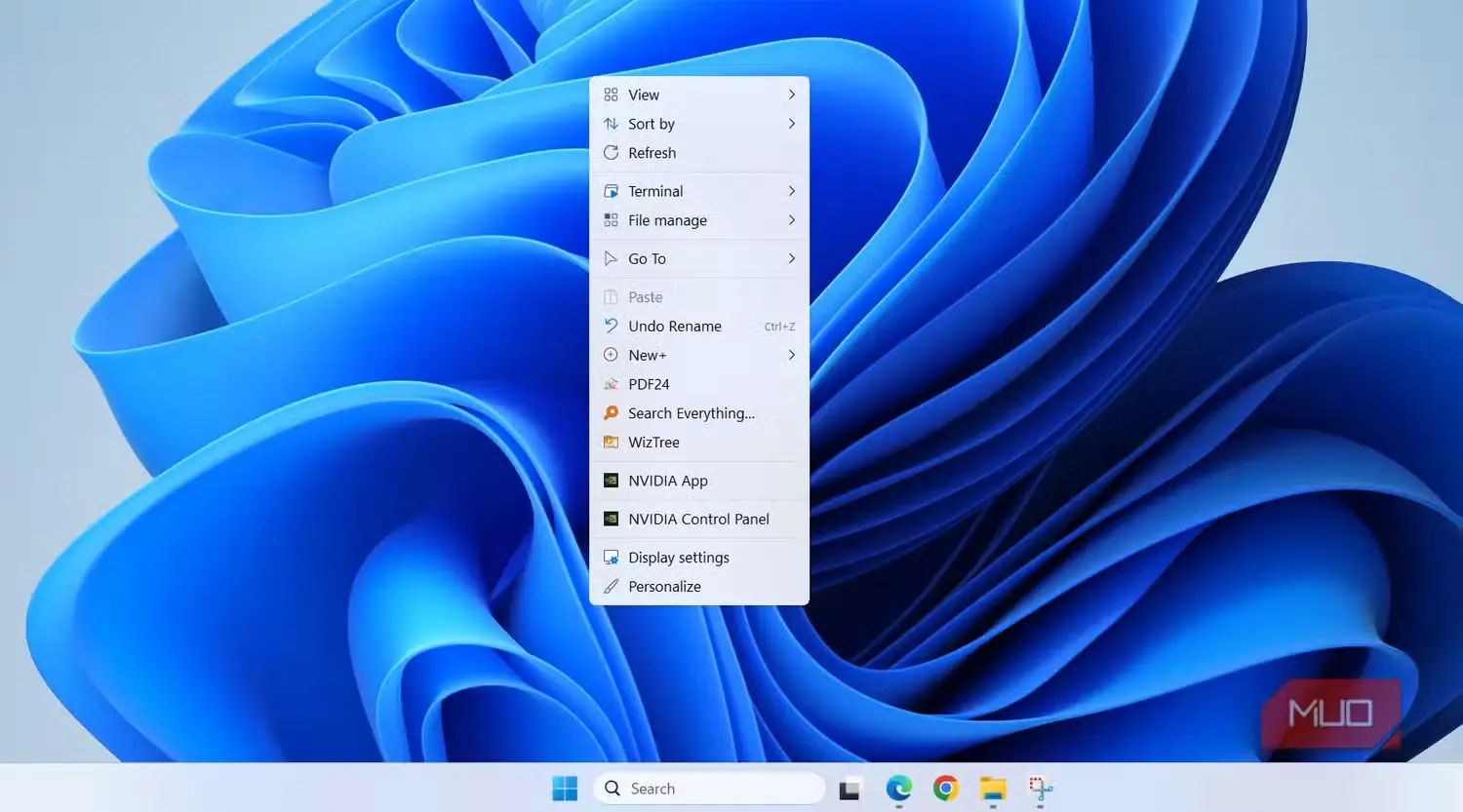
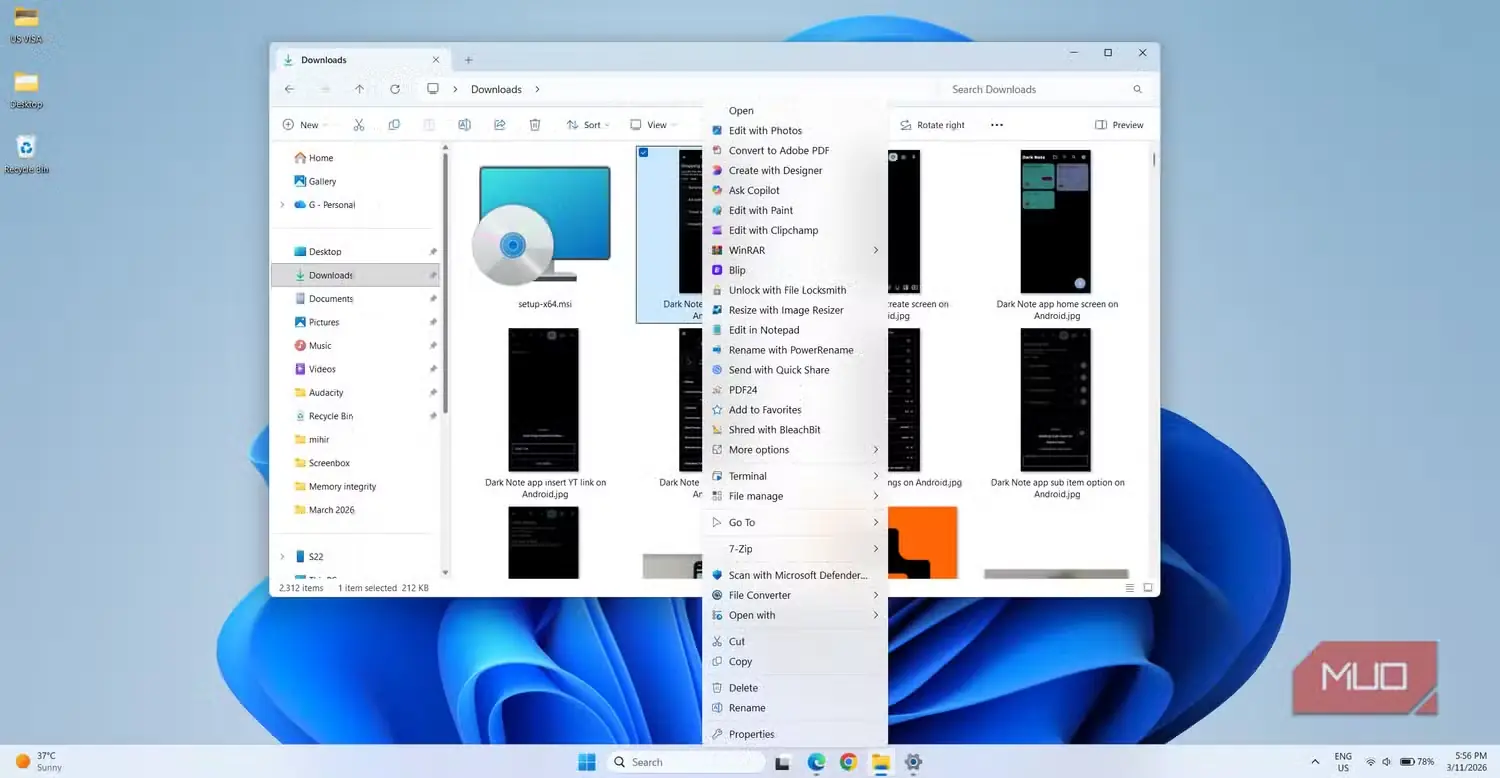
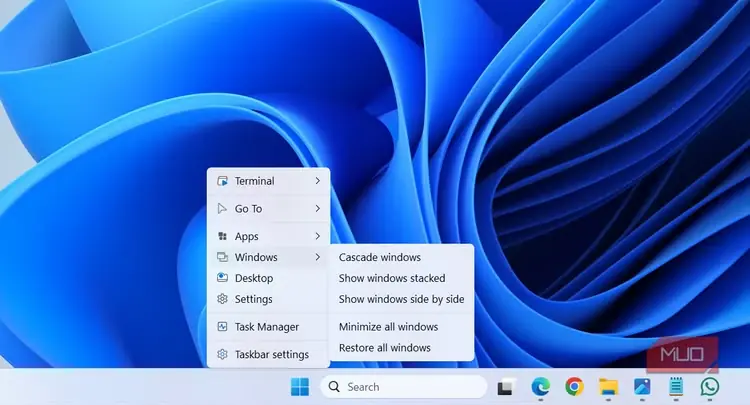
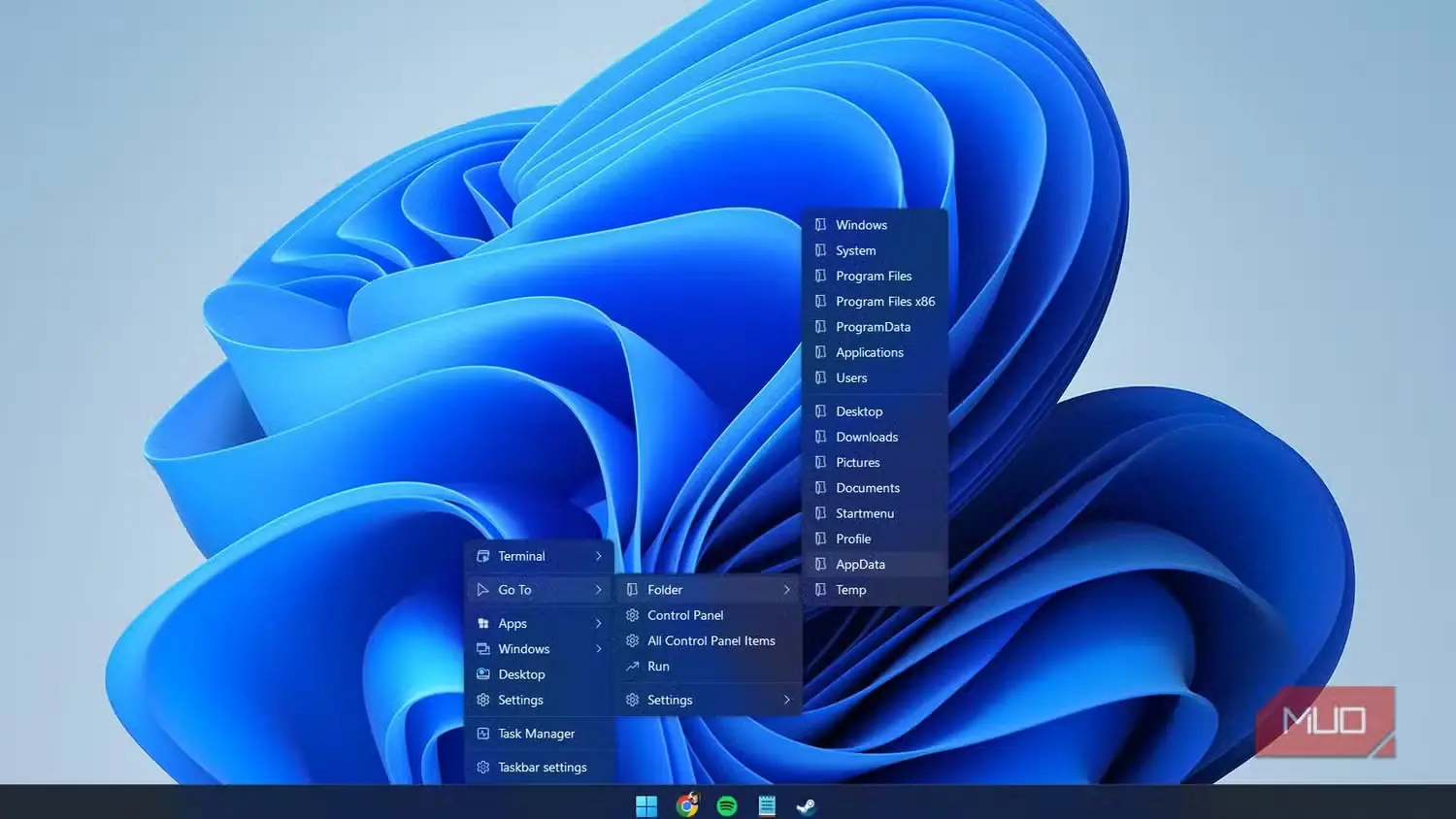
منوی زمینهای کلیک راست از دردسرهای دیرینه ویندوز ۱۱ است. این منو بیش از حد شلوغ است و برای رسیدن به فرمانهایی که واقعاً میخواهم، باید بیش از اندازه کلیک کنم؛ بهویژه وقتی پس از کلیک راست ناچارم گزینه «نمایش گزینههای بیشتر» را هم انتخاب کنم. با اینکه سالها از کوچم به ویندوز ۱۱ میگذرد، هنوز به منوی کلیک راست قدیمی ویندوز ۱۰ عادت دارم؛ انگار ترک عادت واقعاً دشوار است.
بنابراین بهجای تغییر عادتهایم، منوی زمینهای کلیک راست را با برنامه رایگان Nilesoft Shell تغییر دادم. این برنامه منوی پیشفرض کلیک راست را جایگزین میکند، گزینههای اضافی را کنار میزند و به شما امکان میدهد منویی حرفهای با فرمانهای سفارشی و متناسب با روند کاری خود بسازید. حتی میتوان برنامههای شخص ثالث را هم به آن افزود و دامنه امکاناتش تقریباً بیپایان است. با شناختی که از مایکروسافت دارم، گمان میکنم این منوی آشفته را حفظ کند و به ویندوز ۱۲ هم ببرد؛ هرچند واقعاً دوست دارم دستی به سر و رویش بکشد.
آنچه هنوز در ویندوز ۱۱ تغییرپذیر نیست
بیشتر ایرادهای ویندوز ۱۱ را میتوان برطرف کرد، اما هنوز موارد زیادی تغییرپذیر نیستند. برای نمونه، بسیاری از برنامههای خود مایکروسافت در واقع پوستههایی برای نسخههای وب هستند که از کارایی میکاهند و فعلاً هم راهحلی برای این مشکل در چشمانداز نیست. از همین رو پیشنهاد میکنم بهجای آنها از نسخه وب استفاده کنید؛ آخر چرا برنامه Weather باید بهتنهایی بیش از 1GB رم مصرف کند؟
بااینهمه، با توجه به اینکه جهتگیری اخیر مایکروسافت به زیان مصرفکنندگان بوده است، بدبینی کاربران به ویندوز ۱۲ شدت گرفته و من هم از این قاعده مستثنا نیستم؛ اما امیدوارم اشتباه کرده باشم.
منبع: این مطلب ترجمه و بومیسازی مقالهای از MakeUseOf به قلم Shaheer Khan است. مشاهده مقاله اصلی