کاش پنلهای کناری سامسونگ گلکسی را زودتر جدی گرفته بودم. سالها گمان میکردم این قابلیت فقط یک راهانداز پرزرقوبرق برای برنامههاست؛ اما وقتی بیشتر در آن جستوجو کردم، چند ابزار واقعاً کاربردی یافتم، از جمله دو ابزار که بهمعنای واقعی کلمه در پنلهای کناری پنهان شدهاند و از هیچ بخش دیگری از گوشی نمیتوان به آنها دسترسی داشت.
اگر سامسونگ گلکسی دارید، در ادامه میبینید چه قابلیتهایی را از دست دادهاید و چگونه میتوانید آنها را فعال کنید.
فعالکردن پنلهای کناری، قابلیتهای منحصربهفرد گلکسی را آشکار میکند
روش فعالکردن پنلهای کناری
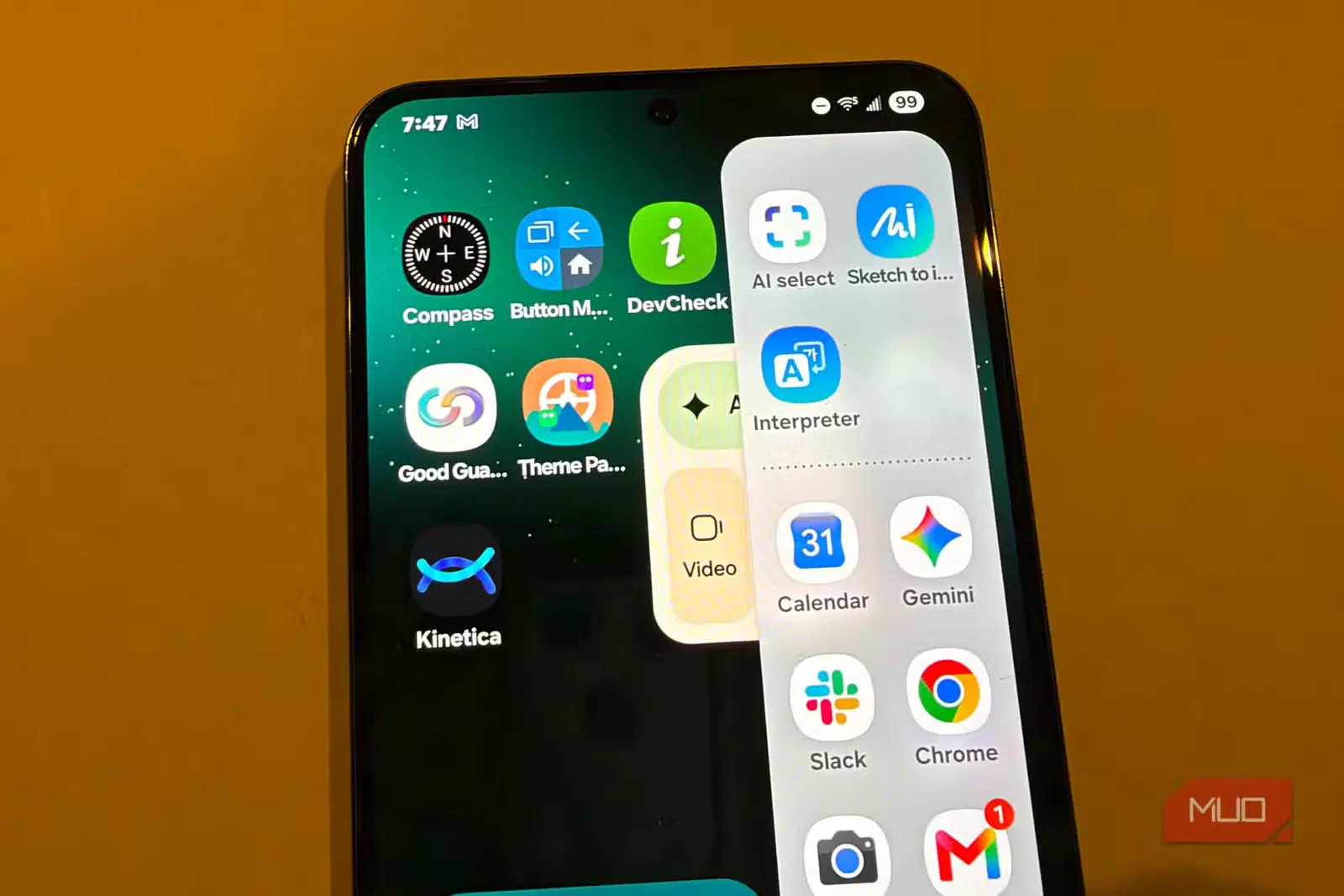
پیش از هر چیز باید مطمئن شوید پنلهای کناری روشناند و بدانید که افزون بر میانبرهای برنامهها، میتوانید چندین پنل دیگر نیز به آنها بیفزایید.
برای این کار، به تنظیمات > نمایشگر > پنلهای کناری > روشن بروید. سپس در همان صفحه پنلهای کناری، کمی به پایین بروید و روی دکمه پنلها بزنید تا همه پنلهای موجود را ببینید؛ از جمله ابزارها که خطکش موردبحث در ادامه را در خود جای داده است، کلیپبورد که آن را نیز بررسی خواهیم کرد، و گزینههای دیگری مانند مخاطبان، کارها، آبوهوا و یادآورها.
از اینکه این ابزار نخست تا چه اندازه برای اندازهگیری اشیا کارآمد بود، شگفتزده شدم.
دسترسی به یک خطکش دقیق
اندازهگیری اشیای واقعی
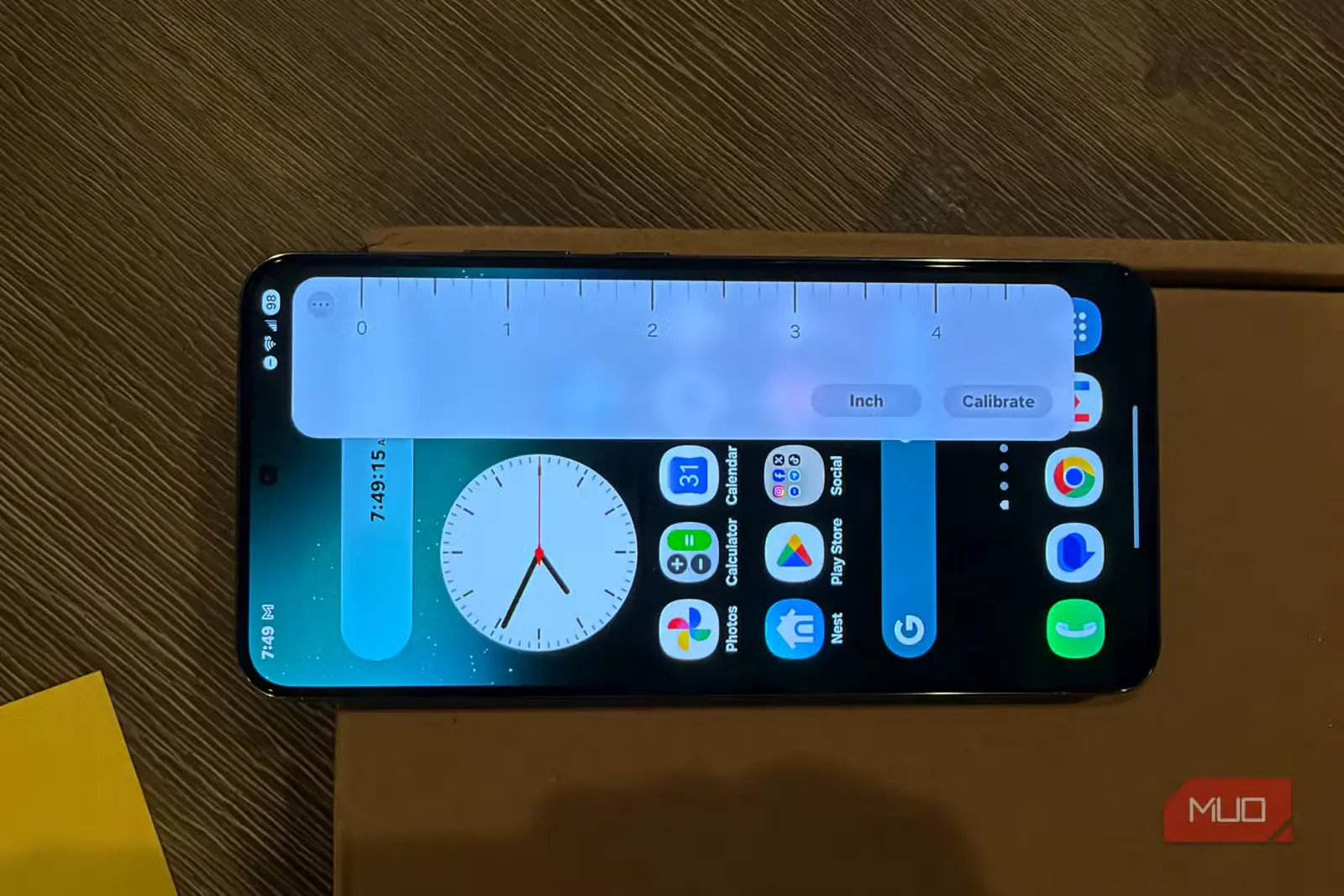
داشتن یک خطکش ازپیشتنظیمشده روی گوشی، بسیار کاربردیتر از چیزی بود که انتظار داشتم. چه بخواهید ابعاد یک جعبه را برای ارسال بهسرعت اندازه بگیرید و چه تکهای طناب ببرید، ابزار خطکش در پنلهای کناری سامسونگ گلکسی بسیار سودمند است. با یک متر واقعی بررسی کردم و دیدم خطکش هم در اندازهگیری اینچ و هم سانتیمتر دقیق است؛ بااینحال، اگر اندکی خطا داشت، دکمه تنظیم در اختیارتان است تا با تغییرات جزئی، مقیاس خطکش را کاملاً دقیق کنید.
برای استفاده از خطکش در قالب یک پنل کناری، ابتدا باید از مسیر تنظیمات > نمایشگر > پنلهای کناری > پنلها > ابزارها، پنل کناری ابزارها را فعال کنید.
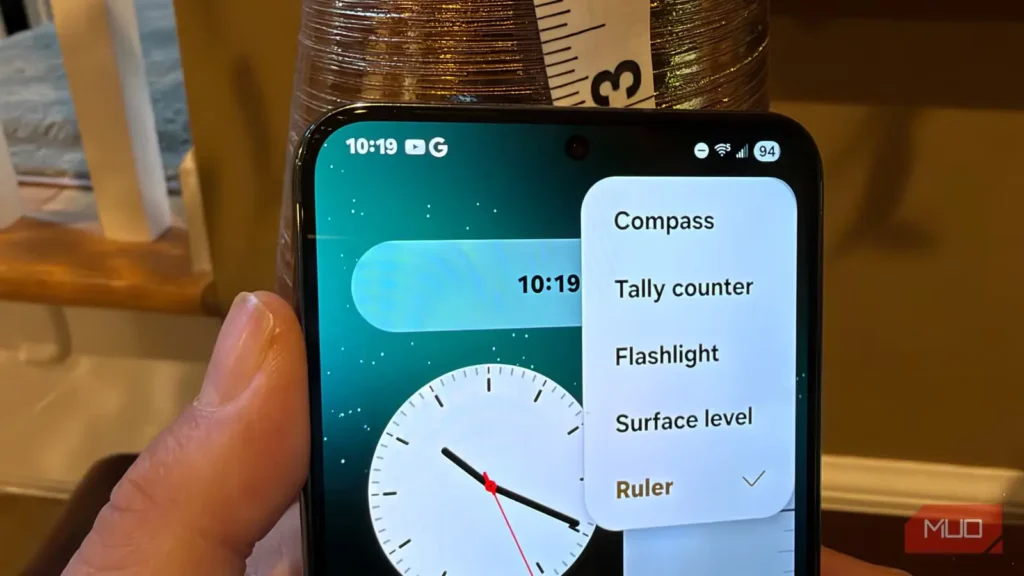
بااینحال، برای دیدن خطکش یک مرحله دیگر باقی میماند، زیرا ابزار پیشفرض قطبنماست. در صفحه قطبنما، روی نماد سهنقطه در گوشه بالای سمت راست بزنید و خطکش را انتخاب کنید. سپس میتوانید واحد اندازهگیری را میان اینچ و سانتیمتر جابهجا کنید.
اگر با گوشی خود کارهای جدی انجام میدهید، ابزار بعدی حس کار با یک رایانه رومیزی را به آن میبخشد.
فعالکردن تاریخچه کلیپبورد گلکسی
دسترسی آسان به محتوای کپیشده
اگر با دستگاه خود کارهای جدی انجام میدهید، تاریخچه کلیپبورد، مانند قابلیتی که در ویندوز ۱۱ وجود دارد، نجاتبخش است.
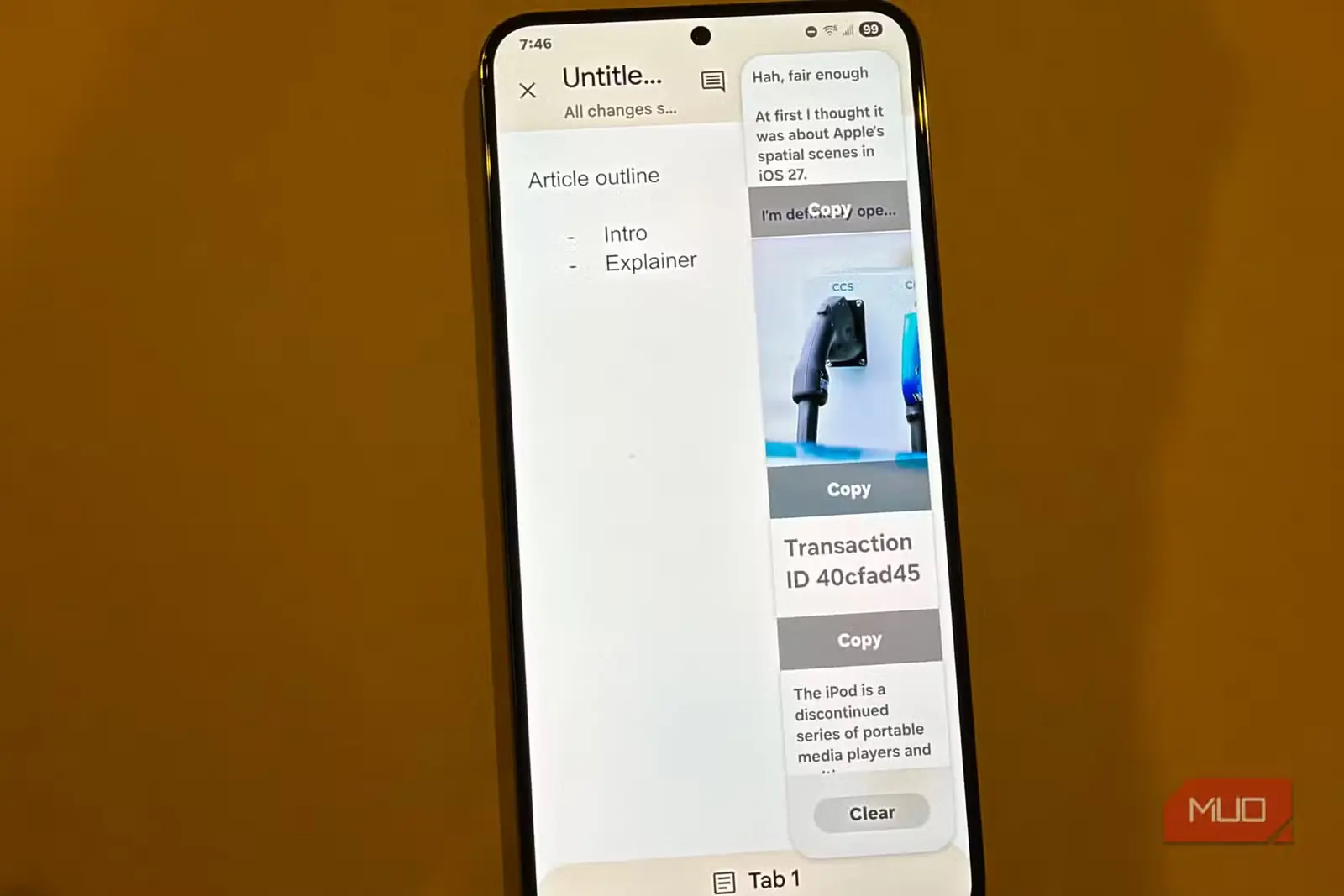
سامسونگ گلکسی ابزاری برای تاریخچه کلیپبورد دارد که میتوانید آن را بهصورت یک پنل کناری فعال کنید؛ این ابزار هم با متن و هم با تصویر کار میکند. از آنجا که این قابلیت در گلکسی برنامهای مستقل ندارد، احتمالاً تا زمانی که آن را در پنلهای کناری روشن نکنید، از وجودش باخبر نخواهید شد.
برای فعالکردن آن، دوباره به تنظیمات > نمایشگر > پنلهای کناری > پنلها بروید و کلیپبورد را فعال کنید. برای دسترسی به آن، پنل کناری را با کشیدن انگشت باز کنید و آنقدر به سمت راست بکشید تا به کلیپبورد برسید. سامسونگ گلکسی تا ۴۰ موردی را که کپی کردهاید به خاطر میسپارد و کنار هر مورد نیز دکمه کپی برای کپیکردن سریع آن وجود دارد.
اگر سفر میکنید و زبان مردم مقصد را نمیدانید، ابزار بعدی بهترین همراهتان خواهد بود.
فعالکردن مترجم همزمان
مترجم شفاهی، راه ارتباط به ۳۰ زبان
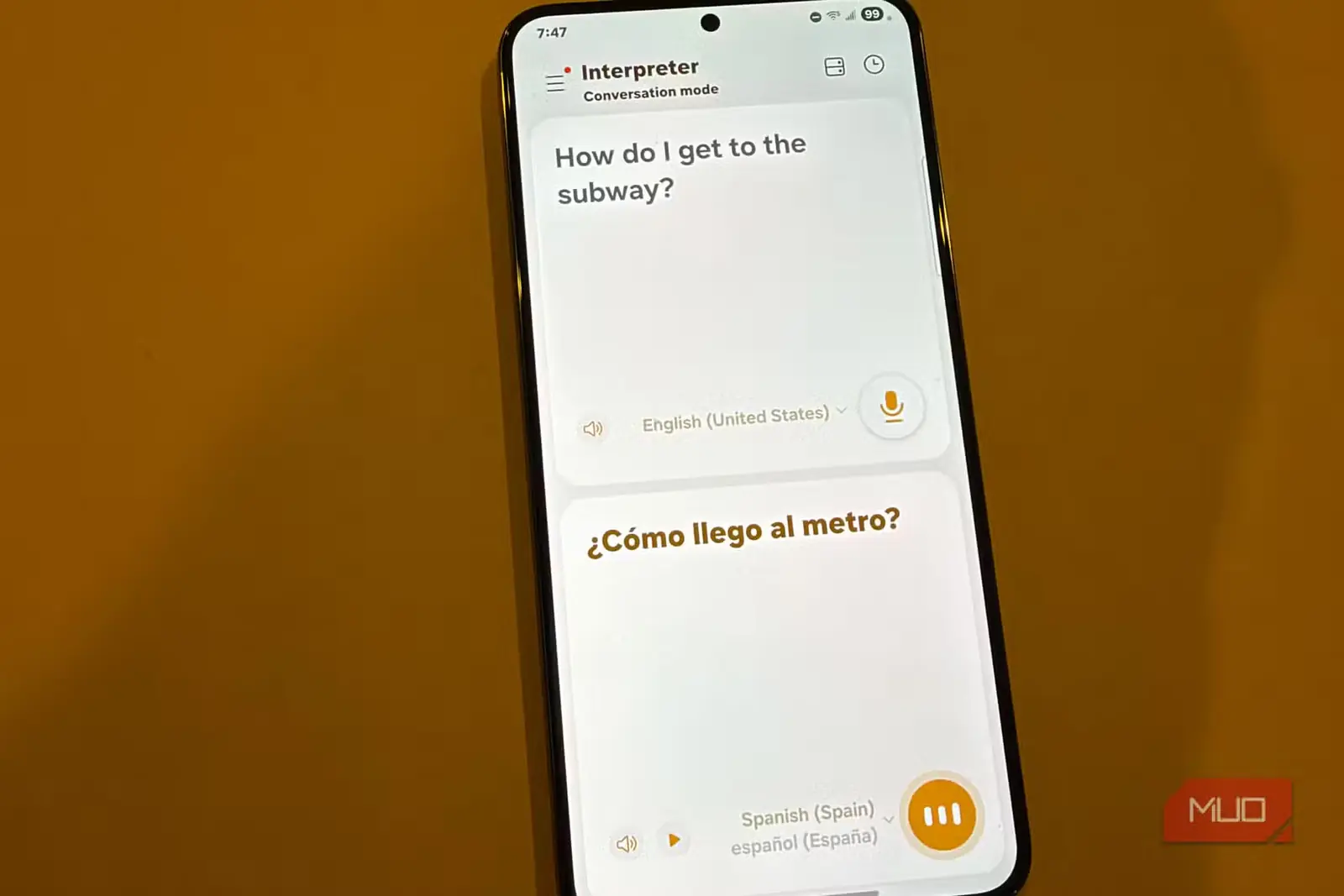
هنگام سفر، دسترسی سریع به برنامه داخلی مترجم شفاهی میتواند نجاتبخش باشد. هرچند این برنامه از قبل در فهرست برنامهها در دسترس است، قرارگرفتن آن در پنلهای کناری باعث میشود هنگام نیاز، بسیار سریعتر و راحتتر سراغش بروید.
این ابزار از ۳۰ زبان پشتیبانی میکند و حتی حالت شنیداری دارد که هنگام گفتوگو با فردی دیگر، ترجمه میان دو زبان را تقریباً همزمان انجام میدهد. البته برای کارکردن به اینترنت نیاز دارد؛ هرچند گوگل امکان ترجمه آفلاین را نیز فراهم میکند.
اگر پنل برنامهها را فعال کرده باشید، «مترجم» یکی از گزینههای پیشفرض پنل کناری است؛ هرچند شاید تا امروز متوجه آن نشده باشید. برای اطمینان از فعال بودن این پنل، به تنظیمات > نمایشگر > پنلهای کناری > پنلها بروید و «برنامهها» را فعال کنید. سپس «مترجم» را درست در بالای پنل خواهید دید. پس از باز کردن آن میتوانید زبان دلخواهتان را انتخاب کنید و بسته به نیاز خود، دهها بسته زبانی را رایگان بارگیری کنید.
این ابزار آخر، طرحها و خطخطیهایتان را به چیزی تبدیل میکند که واقعاً به کارتان میآید.
خطخطیهایتان را به تصویرهای واقعی تبدیل کنید
هوش مصنوعی «طرح به تصویر»، طراحیهایتان را استادانه به تصویرهای کاربردی تبدیل میکند
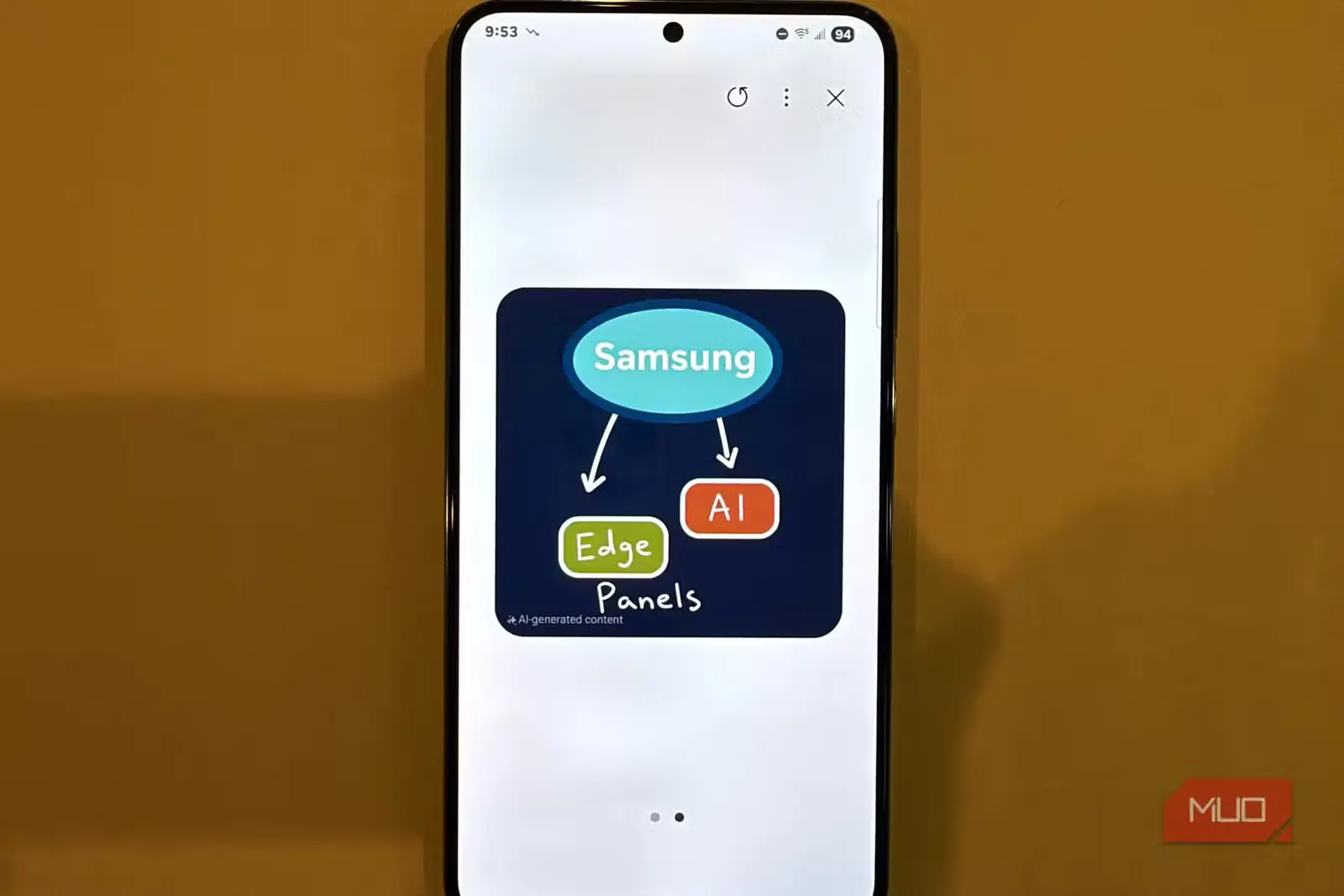
من اصلاً نقاش خوبی نیستم. گاهی هنگام ایدهپردازی دوست دارم چیزی خطخطی کنم یا نقشه ذهنی بکشم، اما دایرههایم هیچوقت گرد و پیکانهایم هرگز صاف از آب درنمیآیند. بااینحال، قابلیت «طرح به تصویر» که از پنل برنامهها در دسترس است، با کمک هوش مصنوعی طراحیهایتان را به تصویرهایی کاربردی تبدیل میکند. کافی است پس از کشیدن طرح، دکمه «ایجاد» را بزنید تا گوشی گلکسی چند تصویر پیشنهادی پیش رویتان بگذارد.
پنلهای کناری ابزارهای کاربردی در اختیارتان میگذارند
فقط باید آنها را فعال کنید
اگر از وجود بعضی از این ابزارها خبر نداشتید، سرزنشتان نمیکنم؛ بهویژه ابزارهایی مانند «خطکش» و «حافظه موقت» که فقط در پنلهای کناری پیدا میشوند. بسیاری از اوقات بیدرنگ از کنار قابلیتهای سامسونگ میگذریم، چون گمان میکنیم بیفایدهاند؛ اما میان ابزارهایی که در این مقاله معرفی شدند، چند گوهر واقعی پنهان شده است.
منبع: این مطلب ترجمه و بومیسازی مقالهای از MakeUseOf به قلم Brandon Miniman است. مشاهده مقاله اصلی