ضربه زدن روی یک پیوند معمولاً کاری ناخودآگاه است. در خبرنامه یا گفتوگویی گروهی به مطلب جالبی برمیخورم، روی آن میزنم و صفحه باز میشود. آنچه بهندرت میبینم، پارامترهای ردیابی و تغییر مسیرهایی است که بیسروصدا از دیدم پنهان میمانند. حتی پیوندهای کوتاه نیز تا پیش از باز شدن، مقصد واقعی خود را پنهان میکنند.
هیچگاه چندان به اتفاقی که پس از یک ضربه رخ میدهد فکر نکرده بودم، تا اینکه ابزاری برای پایش شبکه نشانم داد برخی برنامهها چه تعداد اتصال برقرار میکنند. همین موضوع کنجکاوم کرد تا پیوندهایی را که از خبرنامهها، گفتوگوهای گروهی و هنگام کار با برنامههای دیگر باز میکنم، دقیقتر بررسی کنم.
تبدیل URLCheck به مرورگر پیشفرض
کروم همچنان پیوندها را باز میکند، اما دیگر نخستین تصمیمگیرنده نیست
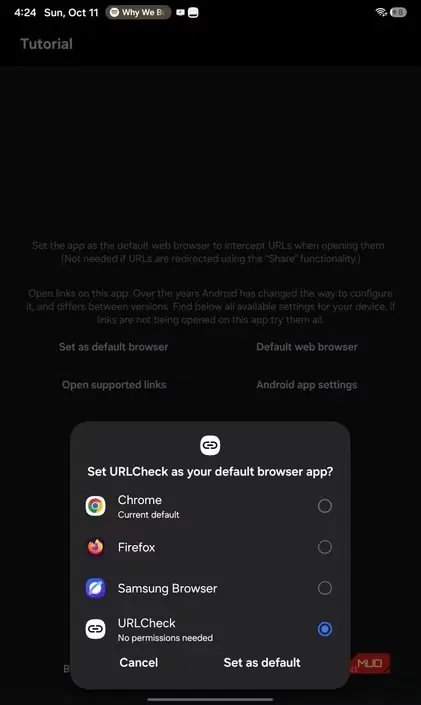
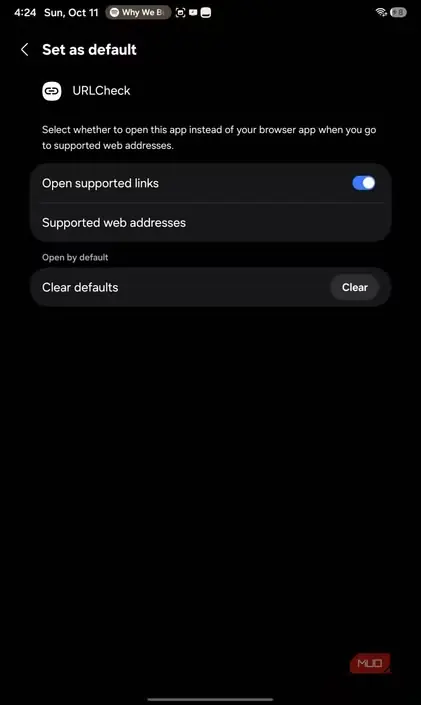
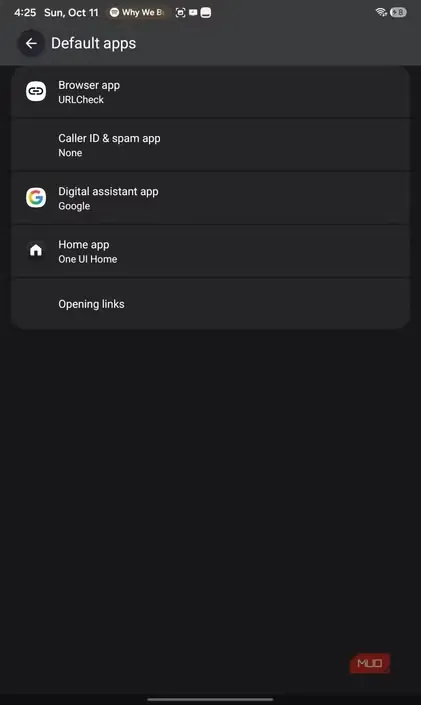
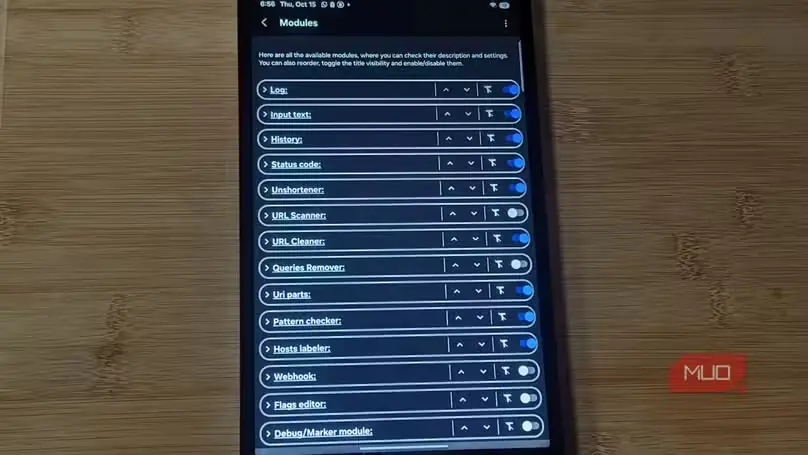
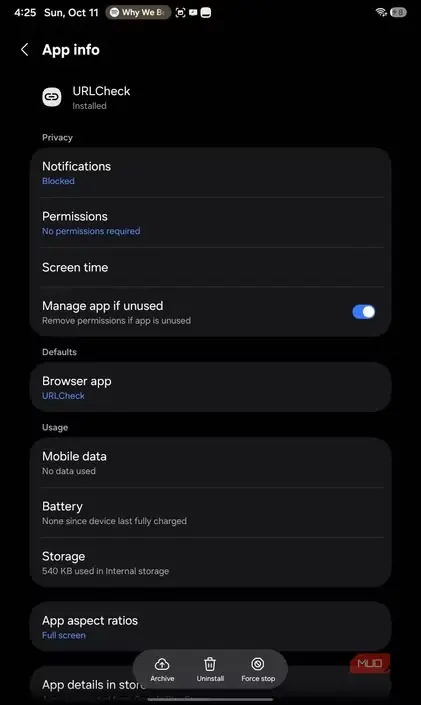
URLCheck برنامهای متنباز برای اندروید است که به من اجازه میدهد پیش از انتخاب مرورگر، پیوند را بررسی و پاکسازی کنم. پس از نصب، از من خواست آن را بهعنوان مرورگر پیشفرض انتخاب کنم؛ به این ترتیب، میان پیوندی که روی آن میزنم و مرورگر، نقش دروازهبان را بر عهده میگیرد. در راهنمای برنامه آمده است که بدون اجازهٔ من چیزی را تغییر نمیدهد و به اینترنت نیز متصل نمیشود؛ بنابراین در حالت پیشفرض، تا دکمهای را نزنم هیچ اتفاقی نمیافتد.
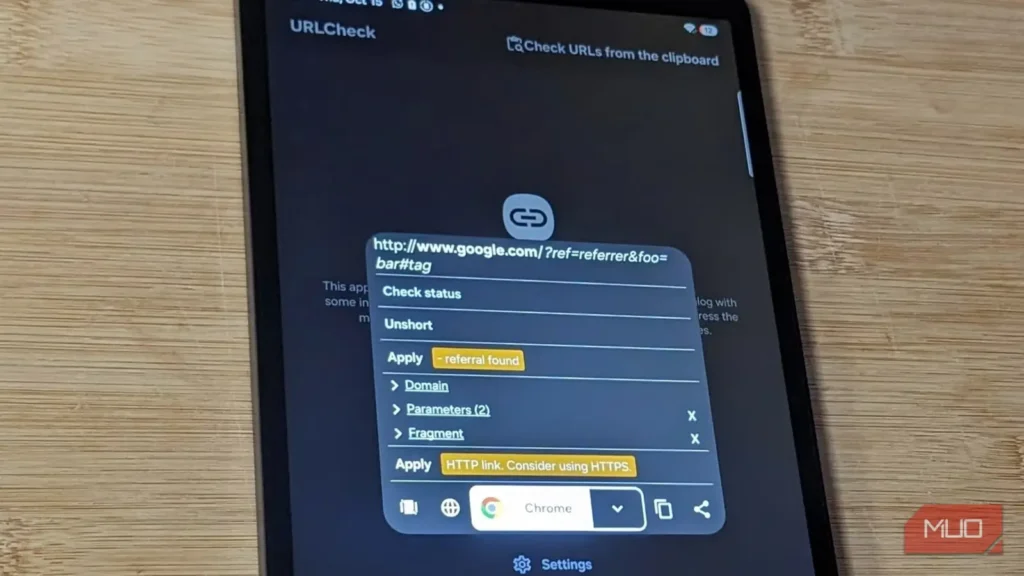
این برنامه نشانی را به دامنه، بخشهای مسیر، پارامترهای پرسوجو و قطعهها تقسیم میکند. برچسبهای نارنجی بخشهایی را نشان میدهند که برنامه تغییر آنها را پیشنهاد میکند و دکمهٔ «اعمال» این تغییرها را انجام میدهد. گزینهٔ «بررسی وضعیت» تغییر مسیرهای پیوند را دنبال میکند تا مقصد نهایی آن را نشان دهد و گزینهٔ «باز کردن پیوند کوتاه» نیز با استفاده از سرویس رایگان unshorten.me، نشانی کامل پیوندهای کوتاه را آشکار میکند.
بخش انتخاب مرورگر به من اجازه میدهد از میان مرورگرهای نصبشده روی گوشی، یکی را برای باز کردن پیوند برگزینم. حتی میتوانم پیوند را مستقیماً در پنجرهای خصوصی باز کنم و دیگر لازم نیست ابتدا آن را باز کنم، نشانیاش را کپی کنم و سپس دوباره در حالت مرور خصوصی به سراغش بروم.
پشت برخی پیوندها بیش از آنچه گمان میکردم ماجرا بود
نشانی روی صفحه همهٔ ماجرا را نشان نمیداد
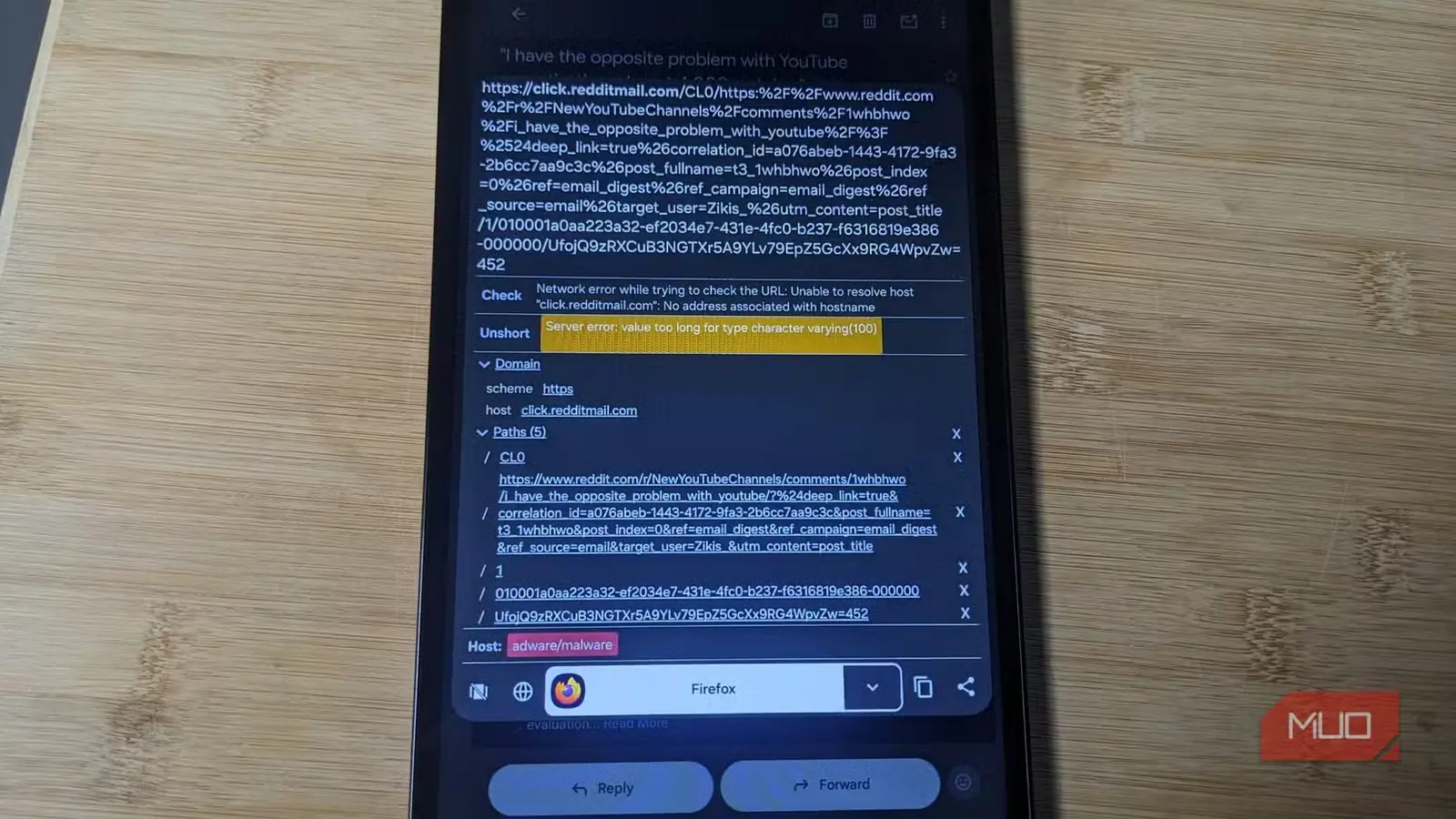
صندوق ورودیام پر از خبرنامه است و در چند گروه گفتوگو نیز عضوم که کاربران هر روز در آنها پیوند به اشتراک میگذارند. پیشتر بیآنکه به خود پیوند توجهی داشته باشم روی آن میزدم؛ پیام پیرامونش برایم مهم بود و همین که مرا به مقصد مورد نظرم میرساند، کافی به نظر میرسید.
URLCheck نشان داد درون برخی از این پیوندها چه چیزهایی نهفته است. برای نمونه، یکی از پیوندهای گزیدهمطالب Reddit شامل یک نشانی ردیابی و پارامترهایی مانند ref_campaign و utm_content بود.
یکی از پیوندهای یک گروه گفتوگو دربارهٔ Mindrift، پس از عبور از ردیاب Mandrill به صفحهای تبلیغاتی میرسید؛ در همین حال، پیوندی از یک خبرنامه از تغییر مسیر Google و چند نشانی ردیابی دیگر عبور میکرد.
این موارد بدافزار نیستند و لزوماً ماهیتی مخرب ندارند، اما رفتار دیجیتالی مرا بهطور فعال زیر نظر میگیرند. همهٔ پیوندهایی که از برنامههایم آزمایش کردم، دستکم نوعی ردیاب در خود داشتند و دیدن این موضوع تکاندهنده بود.
میدانم پیوندهای بازاریابی اغلب از سرورهای ردیابی عبور میکنند، اما دیدن این بخشهای اضافی پیش از باز کردن پیوند باعث شد محتاطتر شوم.
پاکسازی فقط موارد علامتگذاریشده
بقیه را با خراب کردن پیوندها آموختم
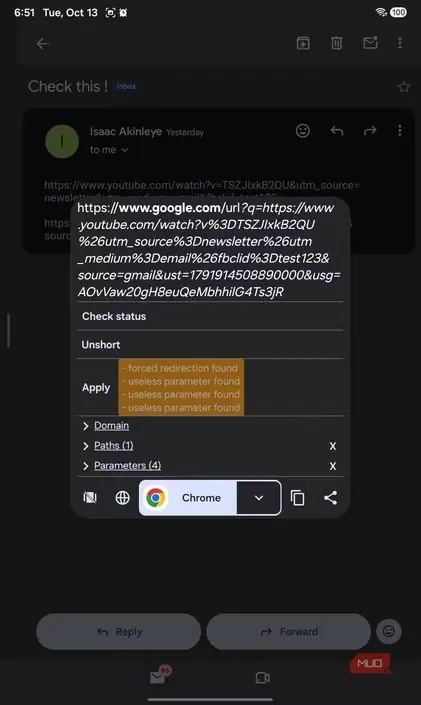
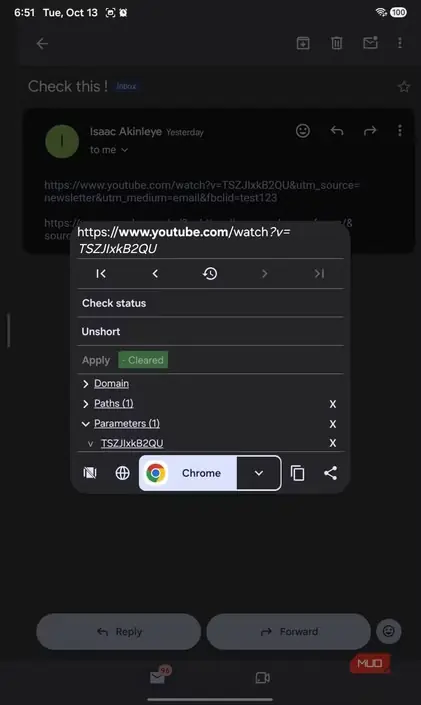
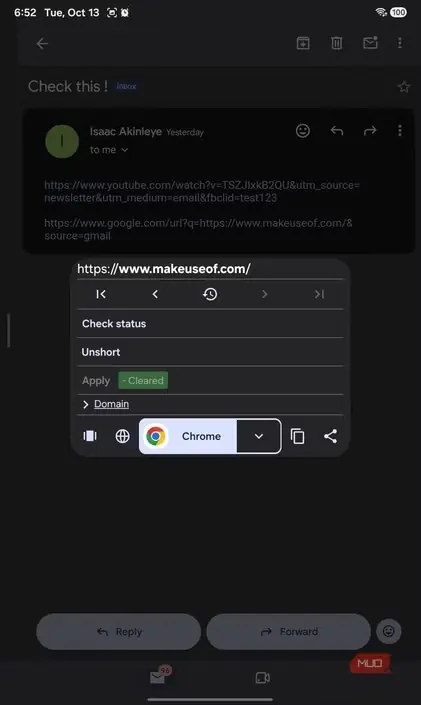
نخستین پیوندی که آزمایش کردم در یکی از خبرنامههایم بود. پیوند درون یک تغییر مسیر Google پیچیده شده بود و URLCheck آن را با برچسب نارنجی «تغییر مسیر اجباری پیدا شد» مشخص کرد. دکمهٔ «اعمال» را زدم؛ برچسب سبز شد و پوشش تغییر مسیر Gmail ناپدید شد. سپس پیوند، همان صفحهٔ ورود مورد انتظارم را باز کرد.
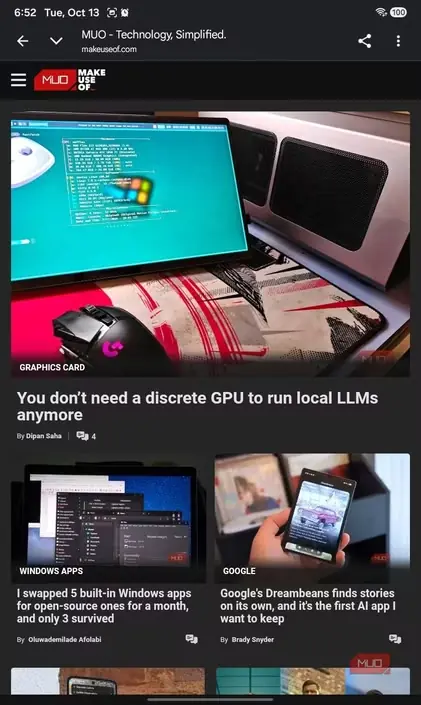
در مرحلهٔ بعد سراغ یک پیوند YouTube رفتم. Gmail آن را در تغییر مسیر خود پیچیده بود و URLCheck نیز هم آن پوشش و هم هر سه پارامتر را علامتگذاری کرد. پس از زدن دکمهٔ «اعمال»، URLCheck پارامترهای utm_source، utm_medium و fbclid را حذف کرد و ویدئو باز شد. تغییر مسیر Google پیرامون makeuseof.com را نیز آزمایش کردم که Gmail بار دیگر آن را در پوششی جداگانه قرار داده بود. در نتیجه، لازم شد دو بار دکمهٔ «اعمال» را بزنم تا تنها نشانی اصلی باقی بماند؛ پس از آن، صفحهٔ اصلی بهطور عادی باز شد.
مشکل از جایی آغاز شد که خودم با دکمههای X به بریدن بخشهای پیوند پرداختم. URLCheck کنار هر بخش مسیر و هر پارامتر پرسوجو یک دکمهٔ حذف قرار میدهد تا بتوان آنها را بهصورت دستی کنار گذاشت. تصور میکردم میتوانم رشتههای ردیابیای را که قواعد خودکار از قلم انداختهاند حذف کنم. اما برخی بخشهای پیوند، نشانی صفحه را تعیین میکنند و برخی دیگر فقط کلیک را میشمارند؛ از ظاهرشان نیز نمیتوانستم تشخیص دهم هرکدام چه نقشی دارند.
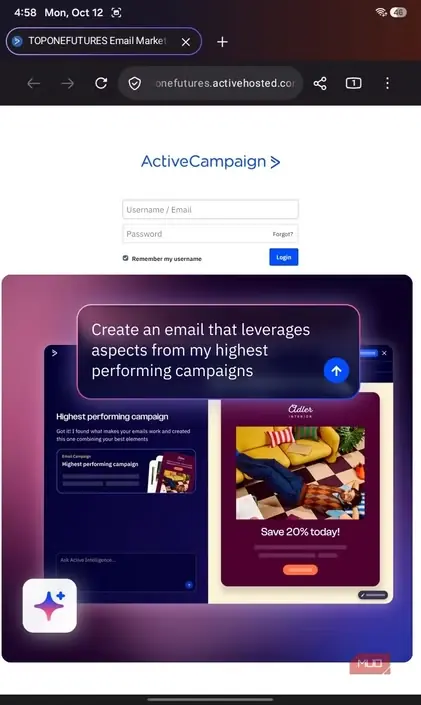
این تصور چند پیوند را از کار انداخت. گیجکنندهترین نتیجه به پیوندی از Top One Futures مربوط میشد. ابتدا پارامتر آن و سپس بخشی از مسیرش را حذف کردم، اما بهجای صفحهٔ مورد نظرم سر از صفحهٔ ورود ActiveCampaign درآوردم. زبانه را بستم، به URLCheck برگشتم و این بار فقط دکمهٔ «اعمال» را زدم. پیوند، صفحهٔ اصلی پیشنهاد Top One Futures را بهدرستی باز کرد.
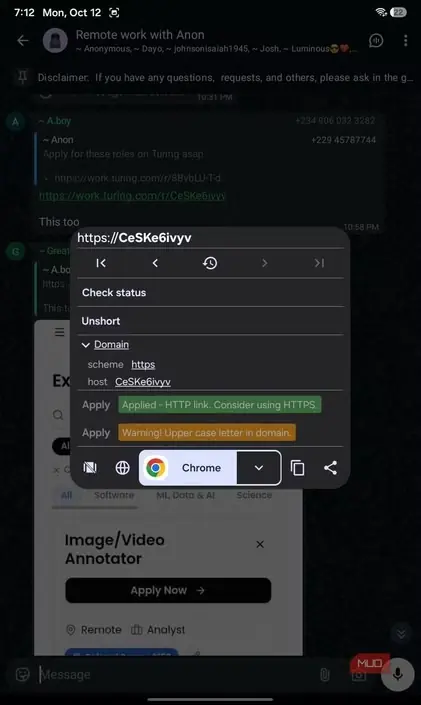
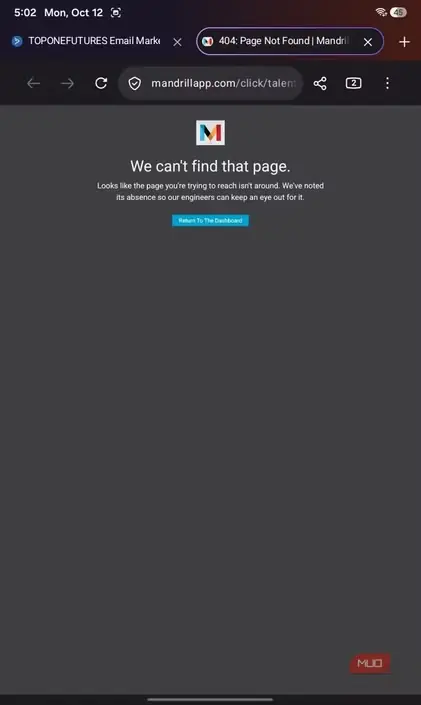
ویرایشهای دستی دیگر نیز دردسرساز شدند. پیوند گفتوگوی گروهی پس از حذف آخرین بخش مسیر همچنان کار میکرد، اما وقتی دو بخش دیگر را نیز بریدم، Mandrill صفحهٔ خطای ۴۰۴ را نشان داد. پیوند گزیدهٔ Reddit بدون دستکاری، نوشتهٔ درست را باز کرد؛ ولی پس از حذف یکی از پارامترها، بهجای همان نوشتهٔ مشخص، سر از صفحهٔ اصلی درآوردم.
همهٔ این تجربهها به من آموختند که نباید هر جزء ناآشنای نشانی اینترنتی را زائد بدانم. پارامترهای مسیریابی و ردیابی از ظاهر هیچ تفاوتی با یکدیگر ندارند. حذف دستی آنها چیزی جز حدسزدن نیست، اما قابلیت داخلی «اعمال قواعد» اجزای اضافی را بیآنکه چیزی را خراب کند، حذف کرد.
آن ضربهٔ اضافه ارزشش را دارد
قبول دارم که روش قدیمی سریعتر بود. افزودن یک مرحله به فرایند باز کردن هر پیوند، کار را کندتر و کمی آزاردهنده میکند؛ بهویژه وقتی هیچ موردی علامتگذاری نشده باشد. حالا بهجای رفتن مستقیم به صفحه، نشانی را بررسی میکنم، تغییرهای پیشنهادی را اعمال میکنم و سپس مرورگر را برمیگزینم.
البته این راهکار نیز چارهٔ همهچیز نیست. نشانی خبرنامه حتی پس از زدن «اعمال» همچنان نشانی ردیابی فرستنده را در خود داشت؛ بنابراین گمان میکنم فرستنده هنوز بتواند کلیک مرا ثبت کند. Unshort یک پیوند کوتاهشدهٔ YouTube را به نشانی اصلی گسترش داد، اما از پس پیوند ردیابی دیگری که آزمودم برنیامد. URLCheck نیز تضمین نمیکند که یک وبسایت امن باشد.
بااینهمه، پس از چند روز استفاده تصمیم گرفتم URLCheck را بهعنوان برنامهٔ پیشفرض رسیدگی به پیوندها نگه دارم، زیرا نمیخواهم هر بار که پیوندی را باز میکنم، فرصت بررسی آن را از دست بدهم. صرف چند ثانیهٔ بیشتر برای وارسی یک نشانی اینترنتی، در برابر پیوندهایی که از صندوق ورودی، گفتوگوهای گروهی و جاهای دیگر میرسند و نمیتوان در یک نگاه به ماهیتشان پی برد، بهایی منصفانه است.
منبع: این مطلب ترجمه و بومیسازی مقالهای از MakeUseOf به قلم Isaac Akinleye است. مشاهده مقاله اصلی