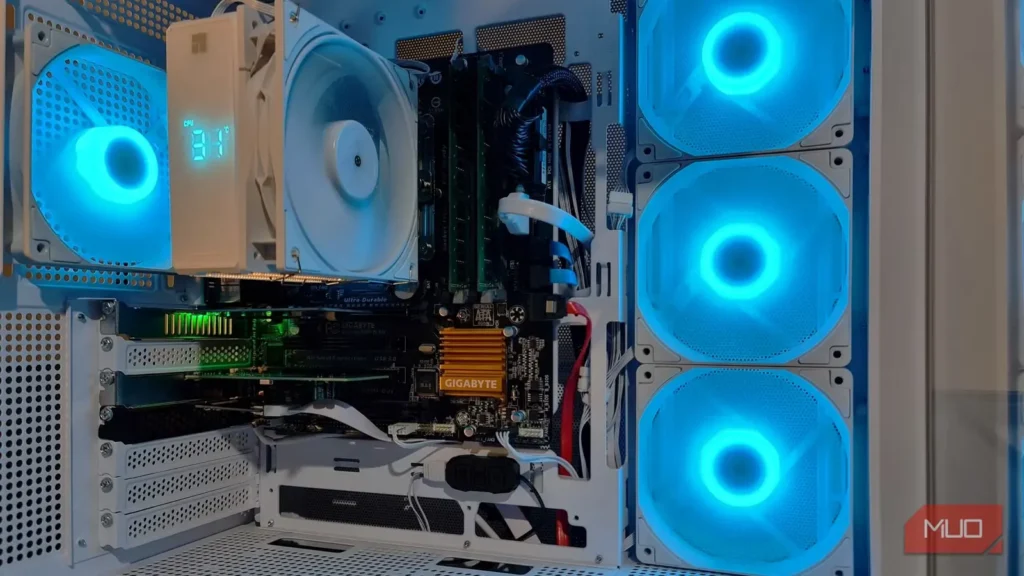
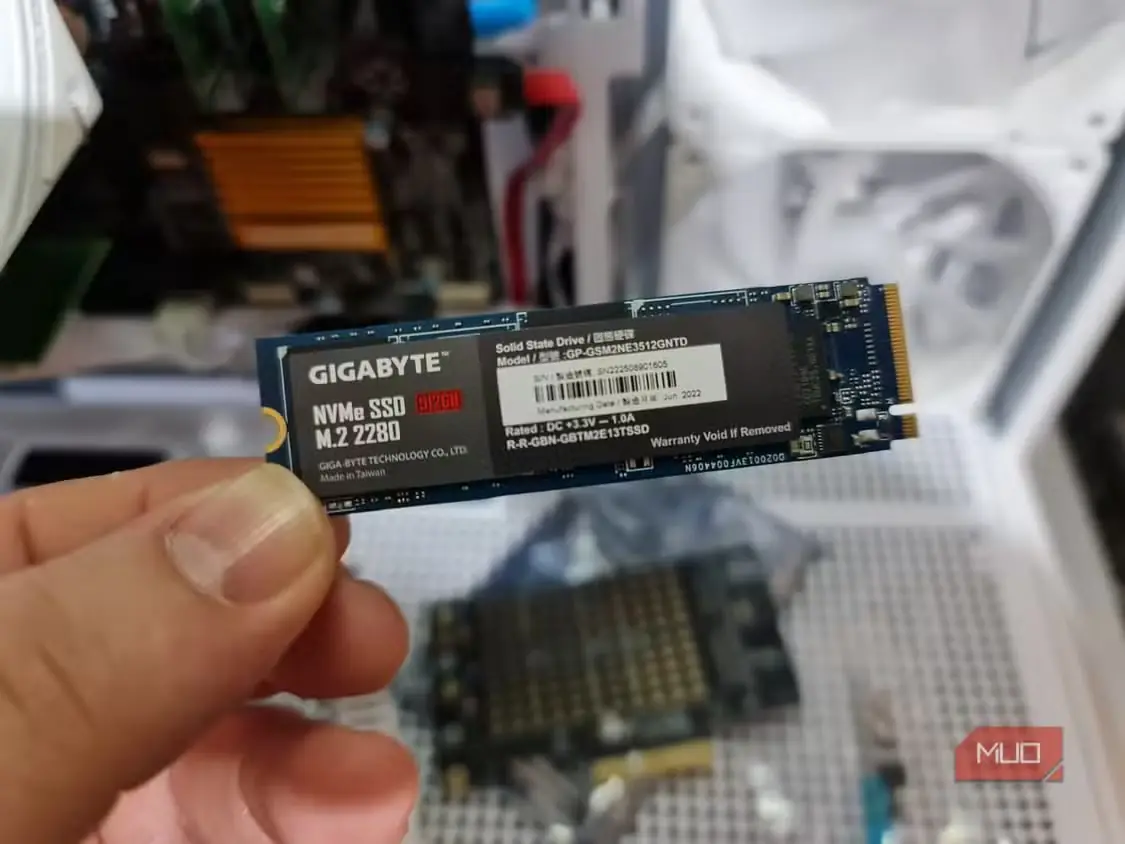
مدتی پیش، یک SSD از نوع NVMe گیگابایت با ظرفیت ۵۱۲ گیگابایت خریدم تا آن را درون یک محفظه USB-C بگذارم و بهعنوان حافظه قابلحمل به کار ببرم. این طرح هیچگاه عملی نشد و SSD ماهها در کشوی میزم خاک خورد.
وقتی سرور Proxmox مبتنی بر Xeon خود را با قطعاتی دهساله ساختم، این SSD همچنان گوشهای بیاستفاده افتاده بود. بااینحال، یک مشکل کاملاً آشکار وجود داشت: مادربرد سرور هیچ درگاه M.۲ نداشت.
یک مبدل ارزانقیمت PCIe جای لازم برای نصب آن را فراهم کرد و فضای ذخیرهسازی موردنیاز سرور را افزایش داد. اما چیزی که انتظارش را نداشتم، جهش چشمگیر کارایی ماشینهای مجازیام بود.
سرورم حافظه میخواست و SSD من جایی برای نصب
یک مبدل ارزان به سختافزار قدیمیام جان تازهای داد
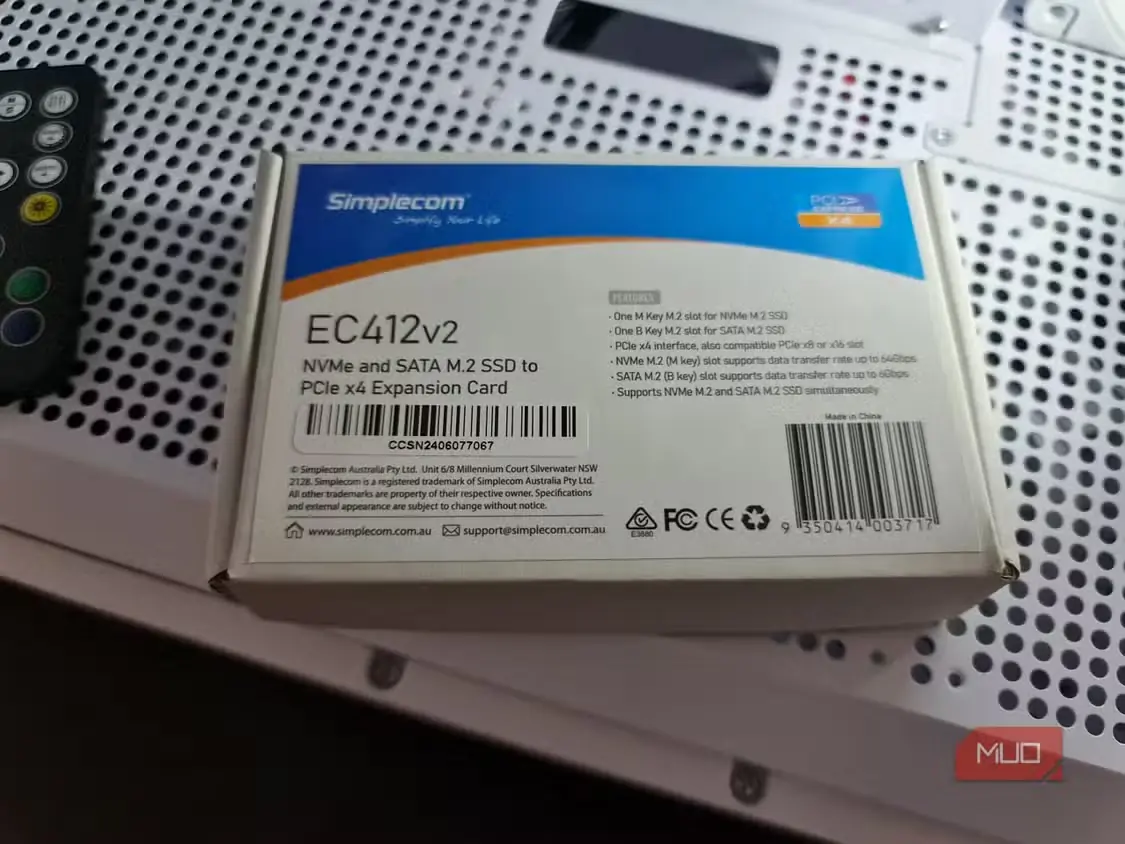
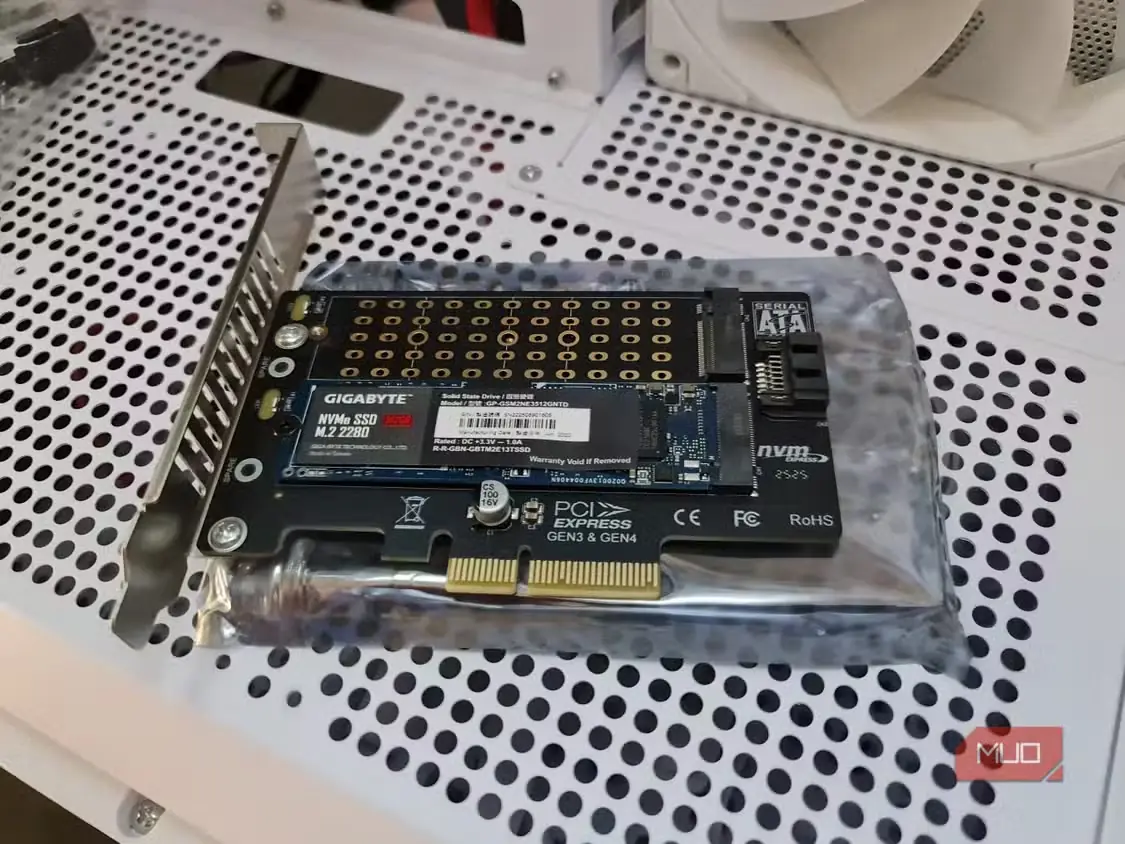
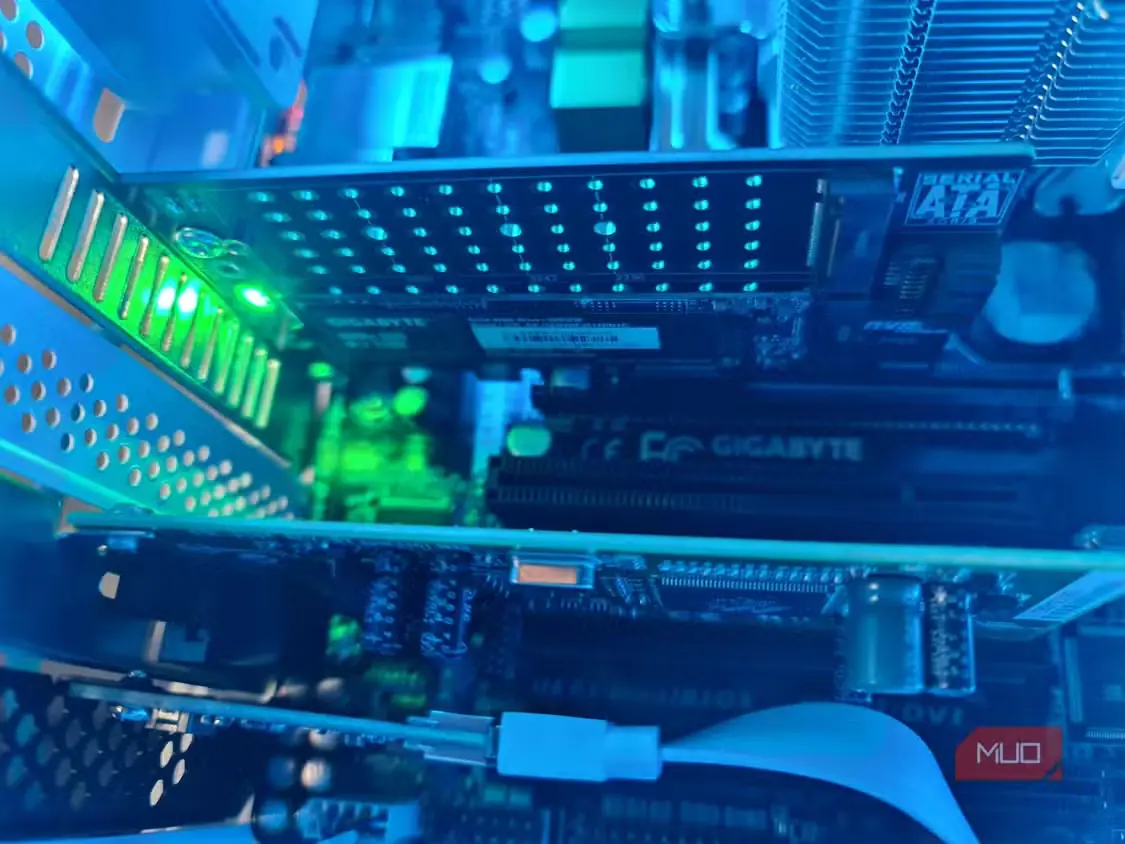
سرورم از پردازنده قدیمی Xeon E3-۱۲۲۵ v3 روی مادربرد گیگابایت با سوکت LGA1150 بهره میبرد و برای ذخیرهسازی نیز دو SSD از نوع SATA و یک دیسک سخت مکانیکی قدیمی دارد. این سختافزار کهنه کاملاً مصداق «چیزی را که خراب نیست، تعمیر نکن» است و هنوز هم ماشینهای مجازی موردنیازم را اجرا میکند.
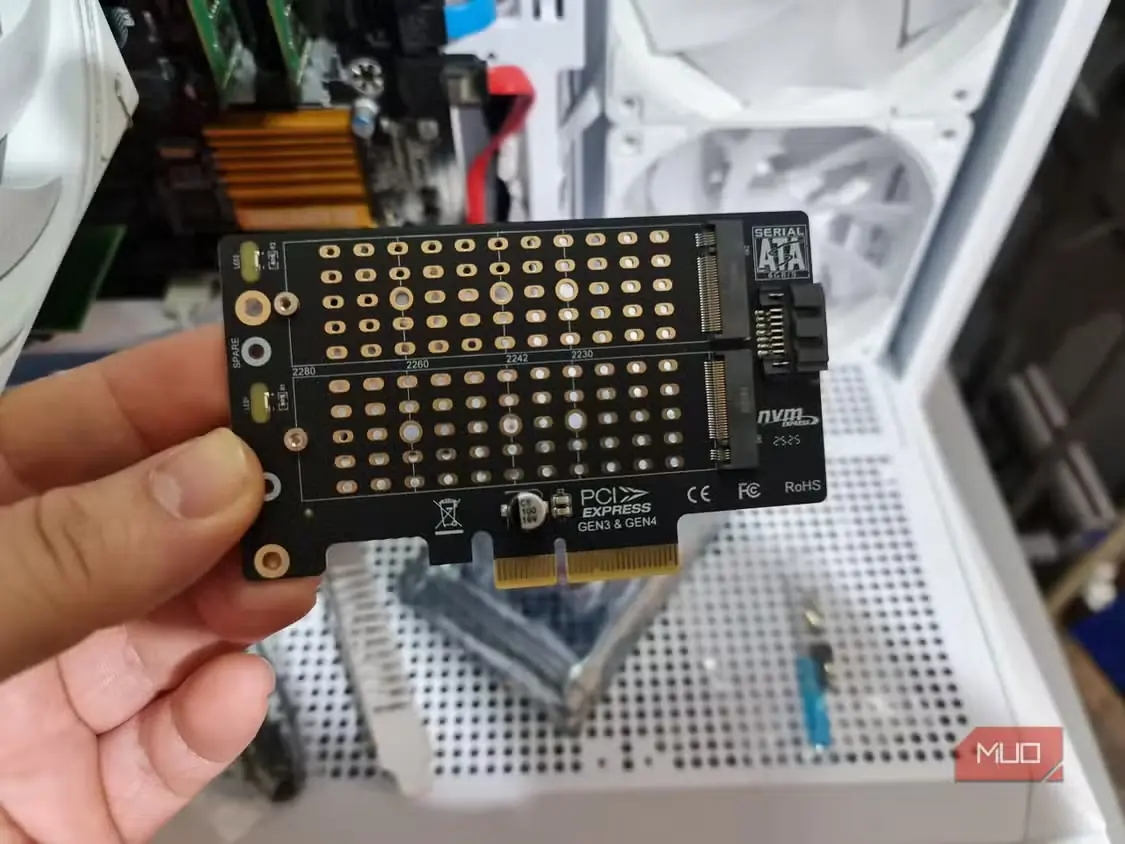
تعویض مادربرد تنها برای نصب یک درایو NVMe بیاستفاده، به ارتقای کلی سامانه میانجامید و هنوز آماده نبودم با سختافزاری که بهخوبی کار میکرد خداحافظی کنم. در عوض، با کمی بیش از ۱۷ دلار یک مبدل PCIe به M.۲ خریدم. این کارت یک درگاه برای درایو NVMe فراهم میکند و از راه یکی از شکافهای توسعه PCIe مادربرد به آن متصل میشود.
SSD را در درگاه NVMe مبدل جا زدم، با یک پیچ کوچک محکم کردم و کارت مونتاژشده را در بالاترین شکاف PCIe، بالای کارت شبکه PCI، نصب کردم. بهاینترتیب، درایو سرانجام درون سروری جای گرفت که هر روز از آن استفاده میکنم.
دو درگاه M.۲ روی مبدلم جای بررسی دقیقتری دارند؛ بهویژه چون هنگام خرید آن اشتباه سادهلوحانهای کردم. نوشتههای ریز مشخصات را نخواندم و گمان کردم هر دو درگاه از درایو NVMe پشتیبانی میکنند. متأسفانه فقط یکی از آنها پذیرای SSD از نوع NVMe است؛ درگاه دیگر برای SSD نوع SATA M.۲ در نظر گرفته شده و به کابل داده جداگانه SATA نیاز دارد.
این دو درگاه جایگزین یکدیگر نیستند و کارت هیچگاه از دو درایو NVMe پشتیبانی نخواهد کرد. من فقط به یک درگاه نیاز داشتم، اما داشتن امکان نصب دو درایو بهتر بود.
Proxmox در نخستین راهاندازی درایو را شناخت
شناساندن درایو و قابلاستفاده کردن آن، دو کار جداگانه بود
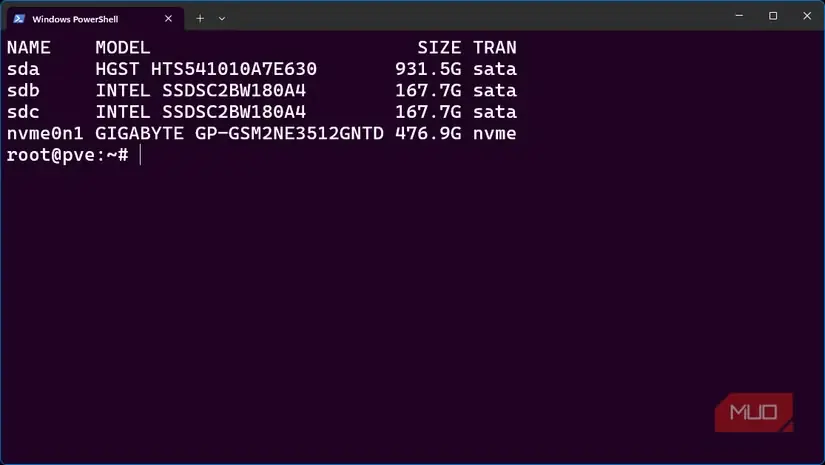
درایو NVMe گیگابایت در Proxmox با شناسه /dev/nvme0n1 و ظرفیت ۴۷۶٫۹ گیبیبایت نمایان شد. برای درایوی که با ظرفیت اسمی ۵۱۲ گیگابایت فروخته میشود، تقریباً همین مقدار را انتظار داشتم؛ زیرا ظرفیت در اینجا با روش متفاوتی محاسبه میشود.
با فرمان زیر، آن را در کنار درایوهای SATA موجود بررسی کردم:
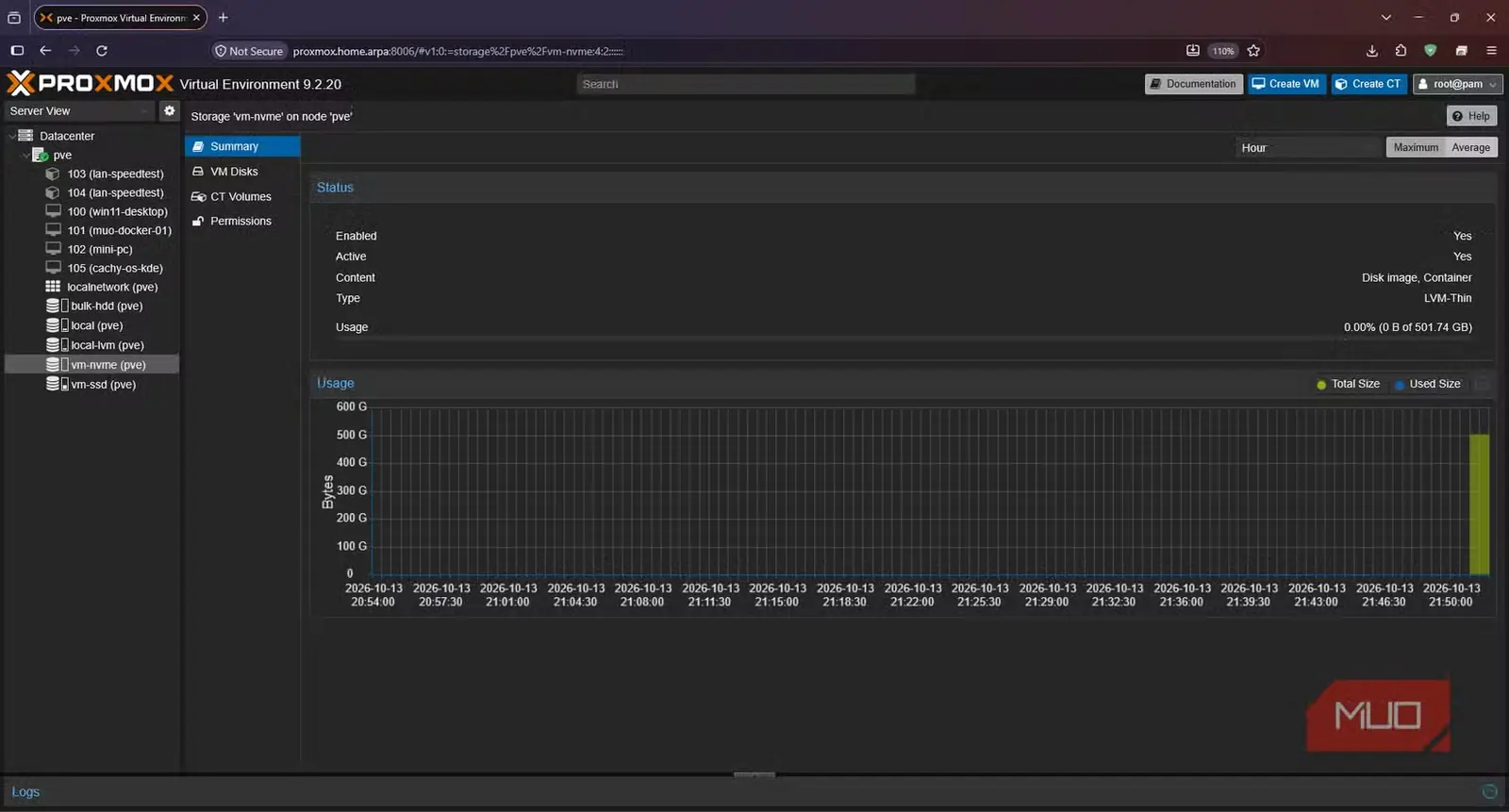
lsblk -d -o NAME,MODEL,SIZE,TRANسختافزار شناسایی شده بود، اما همچنان باید به Proxmox میگفتم چگونه از آن استفاده کند. از راه رابط وب، یک مخزن ذخیرهسازی LVM-thin ساختم و نام مناسب vm-nvme را برایش برگزیدم. این مخزن در Proxmox فضایی بود که ناظر ماشین مجازی میتوانست دیسکهای مجازی را در آن نگه دارد.
پس از ساخت مخزن، صفحه خلاصه Proxmox آن را فعال نشان داد و ۵۰۱٫۷۴ گیگابایت فضای ذخیرهسازی سخاوتمندانه به سامانه افزوده شد.
کار بعدی، انتقال ماشین مجازی Windows ۱۱ از SSD نوع SATA به درایو NVMe تازهنصبشده بود. ماشین مجازی را خاموش کردم و با گزینه Move Storage در Proxmox، دیسک سامانه ۶۴ گیگابایتی آن را از SSD نوع SATA اینتل به مخزن جدید انتقال دادم. برای احتیاط، نسخه اصلی را روی درایو قدیمی نگه داشتم و پس از اطمینان از راهاندازی موفق ماشین مجازی، آن را پاک کردم.
Windows بدون هیچ مشکلی از دیسک سامانه جابهجاشده راهاندازی شد؛ نصب پیشین دستنخورده باقی مانده بود و همهچیز برای آزمایش آماده بود.
کارایی بهتر ماشین مجازی Windows، ارزش این ارتقا را ثابت کرد
پیش از دیدن اعداد هم تفاوت را احساس کردم
راهاندازی ماشین مجازی Windows ۱۱ از مخزن جدید بهوضوح سریعتر به نظر میرسید؛ حتی رسیدن به میزکار نیز زمان کمتری میبرد. البته چون با زمانسنج آن را اندازه نگرفتم، این افزایش کارایی برداشتی کاملاً شخصی بود؛ بااینحال، تفاوت آنقدر محسوس بود که بیدرنگ توجهم را جلب کرد.
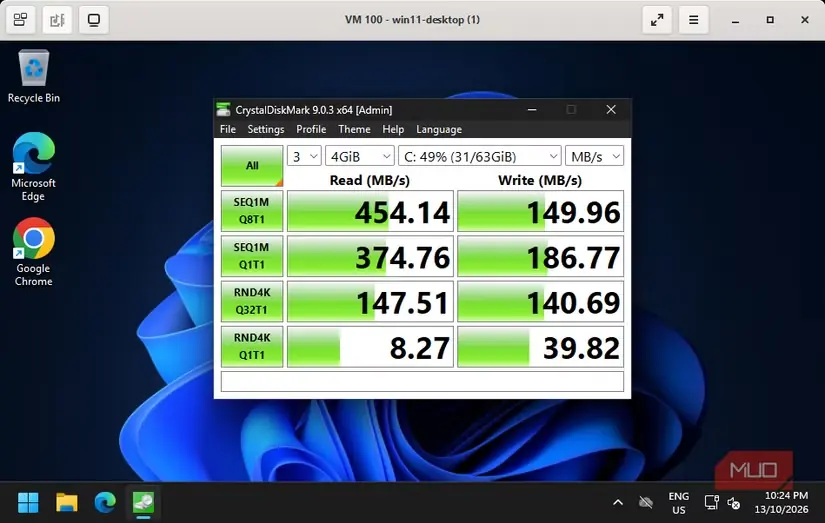
برای اینکه مطمئن شوم اشتباه نمیکنم، تصمیم گرفتم مقایسهای دقیق و سنجشپذیر انجام دهم. ابزار بنچمارک CrystalDiskMark را پیش و پس از انتقال سیستم از SSD ساتا به درایو NVMe گیگابایت اجرا کردم. هر دو آزمون شامل سه بار اجرا با دادهای به حجم ۴ GiB بودند. در هر دو آزمایش نیز منابع پردازشی ماشین مجازی ثابت ماند: دو هستهٔ vCPU، مقدار ۸ GB رم و کنترلگر VirtIO SCSI.
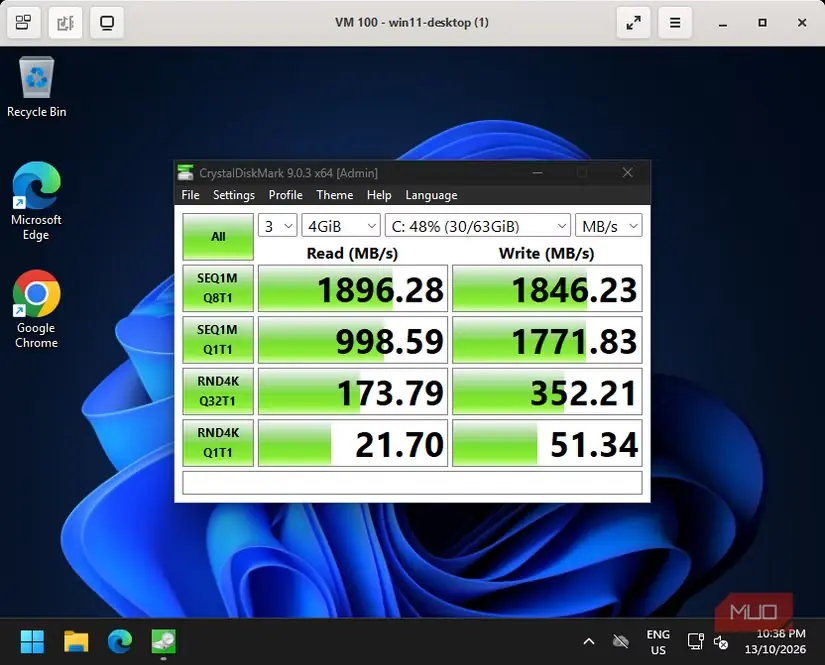
این دو ردیف، چشمگیرترین بهبودها و مهمترین نتایج را نشان میدهند. آزمونهای ترتیبی، انتقال حجم زیادی از دادههای پیوسته را میسنجند؛ در مقابل، آزمونهای تصادفی 4K دسترسیهای کوچک و پراکندهای را اندازه میگیرند که درایو در کاربرد واقعی با آنها روبهرو میشود. در هر خانه، ابتدا سرعت خواندن و سپس سرعت نوشتن آمده است:
| آزمون | SSD ساتای Intel | SSD انویامای Gigabyte |
|---|---|---|
| ترتیبی Q8T1 | خواندن ۴۵۴ / نوشتن ۱۵۰ MB/s | خواندن ۱,۸۹۶ / نوشتن ۱,۸۴۶ MB/s |
| تصادفی 4K با Q1T1 | خواندن ۸.۲۷ / نوشتن ۳۹.۸۲ MB/s | خواندن ۲۱.۷۰ / نوشتن ۵۱.۳۴ MB/s |
توان عملیاتی خواندن ترتیبی به ۴.۲ برابر نتیجهٔ پیشین رسید. سرعت نوشتن تصادفی Q1T1 نیز ۲۹% بهبود یافت؛ بنابراین افزایش کارایی در همهٔ آزمونها یکسان نبود.
این ارقام بهخوبی حسی را توضیح میدادند که هنگام راهاندازی دسکتاپ ماشین مجازی از روی حافظهٔ NVMe تجربه کرده بودم؛ همان ویندوز قبلی، بیآنکه دوباره نصب شود، حالا آشکارا سریعتر کار میکرد.
پیش از خرید مبدل، شکاف را بررسی میکنم
جا شدن، لزوماً به معنای سازگاری نیست
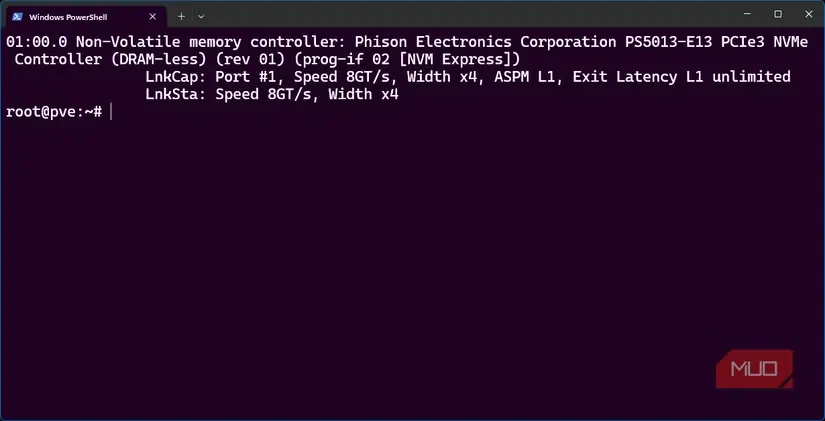
پس از نصب موفقیتآمیز، اتصال PCIe کنترلگر NVMe را بررسی کردم. این کنترلگر از PCIe ۳.۰ x4 پشتیبانی میکرد و خوشبختانه اتصال نیز دقیقاً با همین مشخصات برقرار شده بود. در نتیجه، شکافی که انتخاب کرده بودم نه سرعت پیوند یا شمار گذرگاهها را کاهش میداد و نه از کارایی درایو میکاست.
پیشنهاد میکنم پیش از هر خریدی همین موضوع را بررسی کنید. در مشخصات مادربرد من، پشتیبانی از PCIe ۳.۰ تنها برای شکاف بالایی ذکر شده است؛ شکاف دوم در پایین مادربرد با PCIe ۲.۰ x4 کار میکند. بله، مبدل از نظر فیزیکی در هر دو جا میگیرد، اما فقط یکی از آنها میتواند از تمام توانش بهره ببرد.
اگر شکاف آزادی نداشتم، SSD ساتا همچنان انتخاب خوبی بود؛ اما متأسفانه کیس من تنها برای سه درایو ۲.۵ اینچی جا دارد. خرید همزمان درایو NVMe و مبدل نیز محاسبهٔ هزینه را تغییر میداد. در مورد من، SSD را از پیش داشتم و فضای کافی برای نصب کارت هم موجود بود؛ بنابراین این خرید ۱۷ دلاری کاملاً ارزشش را داشت.
پشتیبانی از فضای ذخیرهسازی لزوماً به معنای امکان راهاندازی سیستم از روی آن نیست. در تنظیمات من، Proxmox همچنان از درایو ساتا راهاندازی میشد و SSD انویامای را صرفاً برای ذخیرهسازی ماشینهای مجازی به کار میبردم. برای راهاندازی موفق سیستم با این چیدمان، BIOS/UEFI مادربرد باید NVMe را بهعنوان منبع راهاندازی بشناسد.
خوشحالم که درایو یدکی را به کار گرفتم
ظرفیت بیشتر و ماشینهای مجازی سریعتر، حفظ سختافزار قدیمی را توجیه کرد
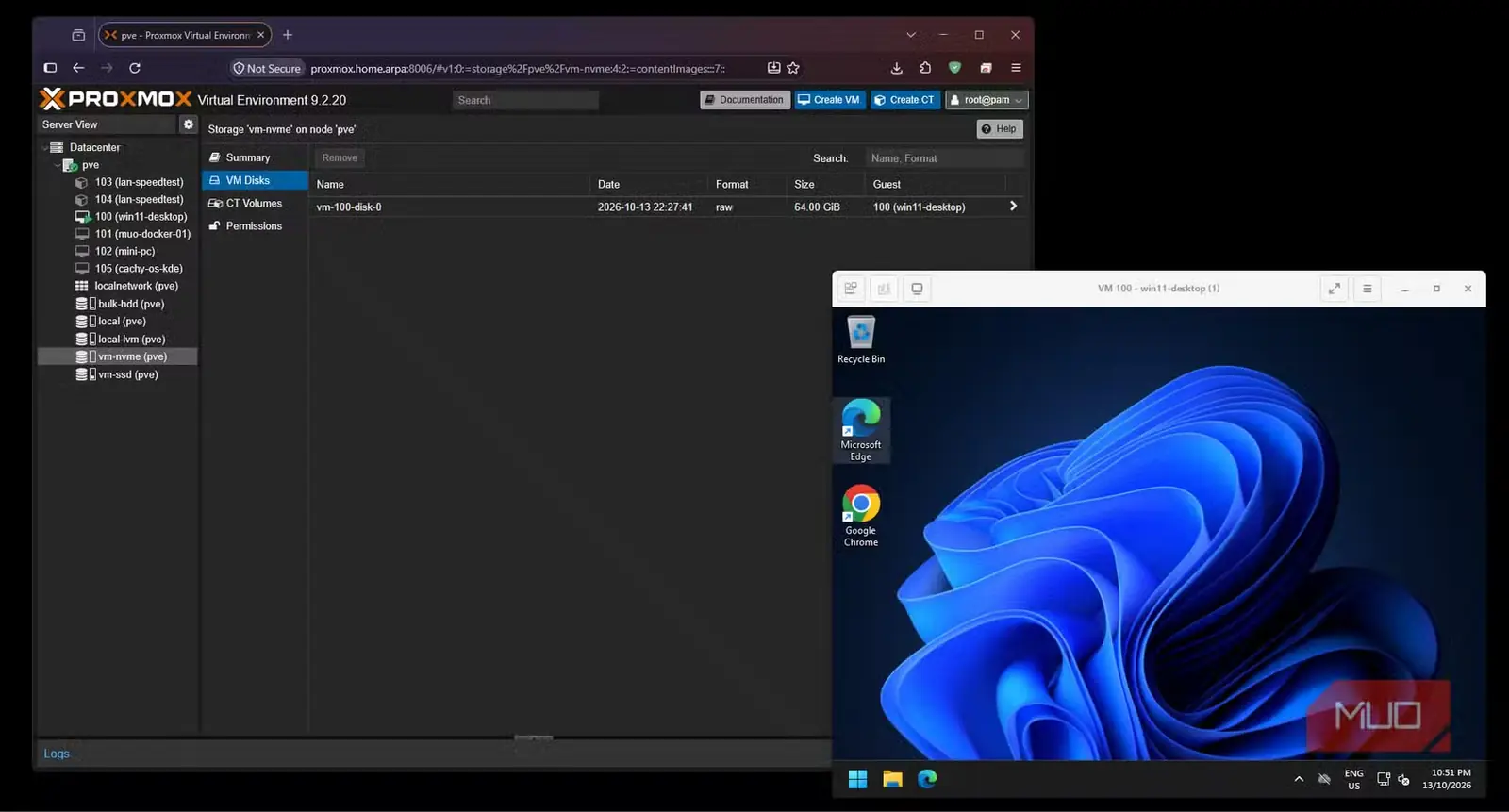
خوشبختانه SSD انویامای سرانجام از کشوی من بیرون آمد و کاری برای انجام دادن پیدا کرد. تنها با پرداخت ۱۷ دلار، از مادربردی که اساساً برای پشتیبانی از NVMe ساخته نشده بود، فضای ذخیرهسازی سودمندی به دست آوردم.
هزینهٔ این ارتقا مناسب بود، چون درایو را از پیش داشتم. بااینحال، حتی اگر آن را نداشتم نیز برای این ارتقا یکی میخریدم. به فضای ذخیرهسازی بیشتری نیاز داشتم و از آنجا که رم سرور محدود بود، به افزایش کارایی چشمگیری که SSD انویامای فراهم میکرد نیز سخت نیاز داشتم.
بلااستفاده ماندن درایو عملاً بهانهای شد تا بالاخره دستبهکار شوم. در پایان، خوشحالم که این دستگاه قدیمی توانست هم درایو و هم مبدل را در خود جای دهد و ناچار نشدم به خرید مادربردی تازه فکر کنم.
منبع: این مطلب ترجمه و بومیسازی مقالهای از MakeUseOf به قلم Gregory Gibson است. مشاهده مقاله اصلی