مجرمان سایبری هر روز زیرکتر میشوند و فیشینگ با فایلهای PDF یکی از روشهایی است که برای نفوذ به رایانهتان به کار میگیرند. چند روز پیش، وقتی ندانسته فایلی بهظاهر «PDF» را روی لپتاپم بارگیری کردم، چیزی نمانده بود قربانی چنین حملهای شوم. اما آنچه نجاتم داد، حتی مایکروسافت دیفندرِ قدرتمند هم نبود؛ بلکه تنظیم سادهای در فایل اکسپلورر بود که ماههاست آن را فعال نگه داشتهام.
این همان تنظیمی در ویندوز است که چون چندان مهم به نظر نمیرسد، بهآسانی نادیده گرفته میشود؛ تقریباً مطمئنم همین حالا هم در رایانه شما غیرفعال است.
فایل «PDF» بارگیریشده در واقع PDF نبود
نمایش پسوند فایل، خطر پنهان پشت نمادی آشنا را آشکار کرد
هفته گذشته ایمیلی دریافت کردم که یک صورتحساب به آن پیوست شده بود. اتفاقاً همان روزها منتظر صورتحسابی بودم؛ بنابراین پیام مشکوک به نظر نمیرسید. بدون آنکه محتوای ایمیل را بهدرستی بررسی یا حتی هویت فرستنده را تأیید کنم، فایل پیوست را بارگیری کردم.
میدانم، میدانم؛ این کار با اصول امنیت در اینترنت سازگار نیست و مسئولیتش را کاملاً میپذیرم. همیشه دیگران را به محافظت از خود در فضای آنلاین تشویق کردهام، اما این بار احتیاط را کنار گذاشتم. خوشبختانه گزینه «پسوند نام فایلها» را در فایل اکسپلورر فعال کرده بودم و همین تنظیم کمک کرد نکتهای را ببینم که شاید در حالت عادی از چشمم پنهان میماند.
نام فایل «Oluwaseun Invoice.pdf.exe» نمایش داده میشد. در نگاه نخست، شاید آن را صورتحسابی معمولی با نامی بیدلیل طولانی تصور کنید؛ اما به انتهای نام دقت کنید: exe. اگر گزینه «پسوند نام فایلها» را فعال نکرده بودم، فایل فقط با نام «Oluwaseun Invoice.pdf» دیده میشد و ممکن بود گمان کنم یک فایل PDF عادی است.
اما این فایل اصلاً سند PDF نبود؛ یک فایل اجرایی ویندوز بود که با افزودن پسوند جعلی .pdf به نامش، خود را به شکل یک صورتحساب جا زده بود. عبارت .pdf در میانه نام، صرفاً بخشی از نام فایل به شمار میرفت و پسوند نهایی .exe نشان میداد که با برنامهای اجرایی روبهرو هستم. عجیبتر از همه اینکه فایل حتی نماد PDF هم داشت.
اگر روی فایل دوبار کلیک کرده بودم، ممکن بود برنامهای مخرب را روی لپتاپم اجرا کنم و عنوان این مطلب به «چگونه یک فایل PDF مرا هک کرد» تغییر کند.
ویندوز پسوند فایلها را بهطور پیشفرض پنهان میکند
یک تنظیم فایل اکسپلورر، نامهای مشکوک را آشکارتر میکند
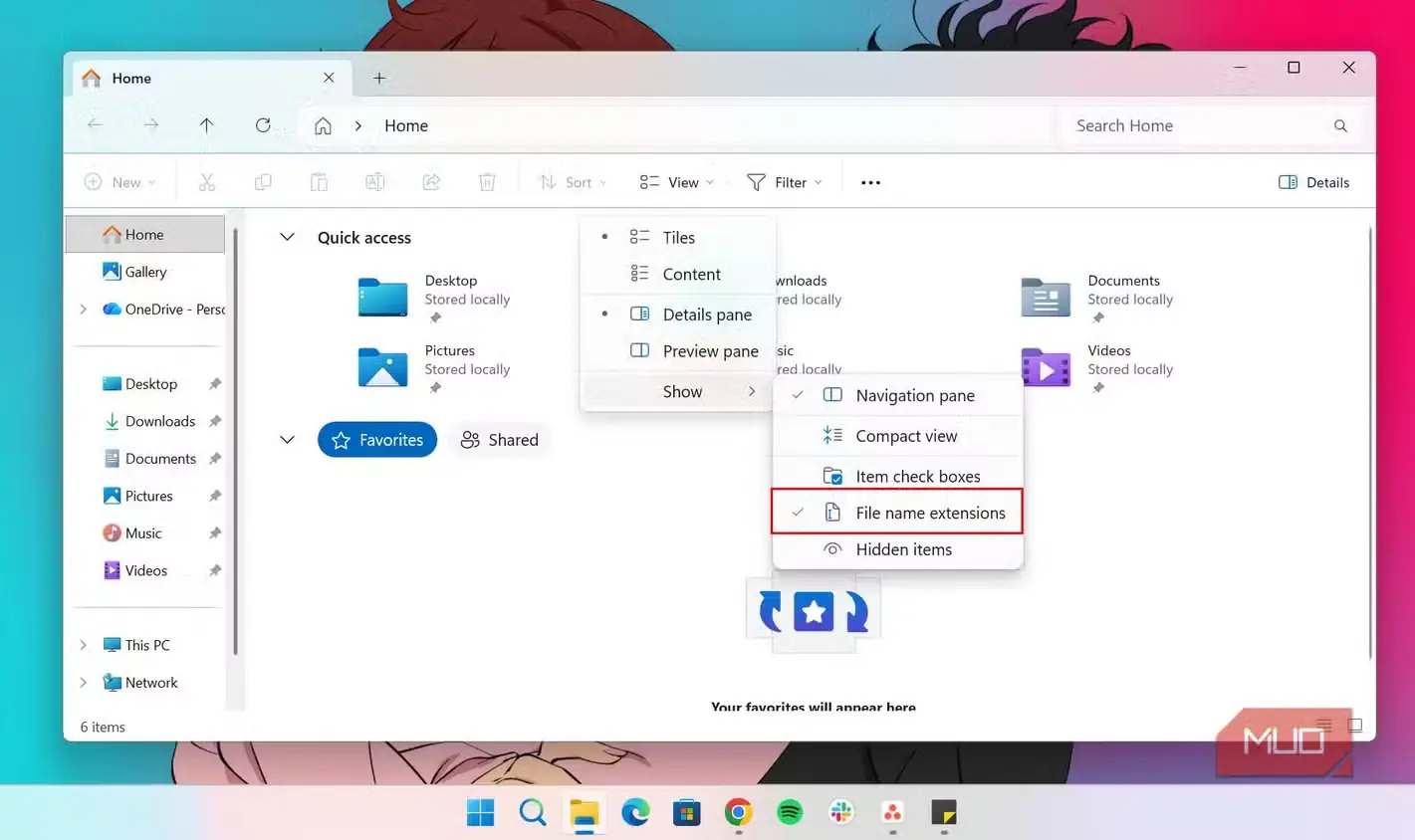
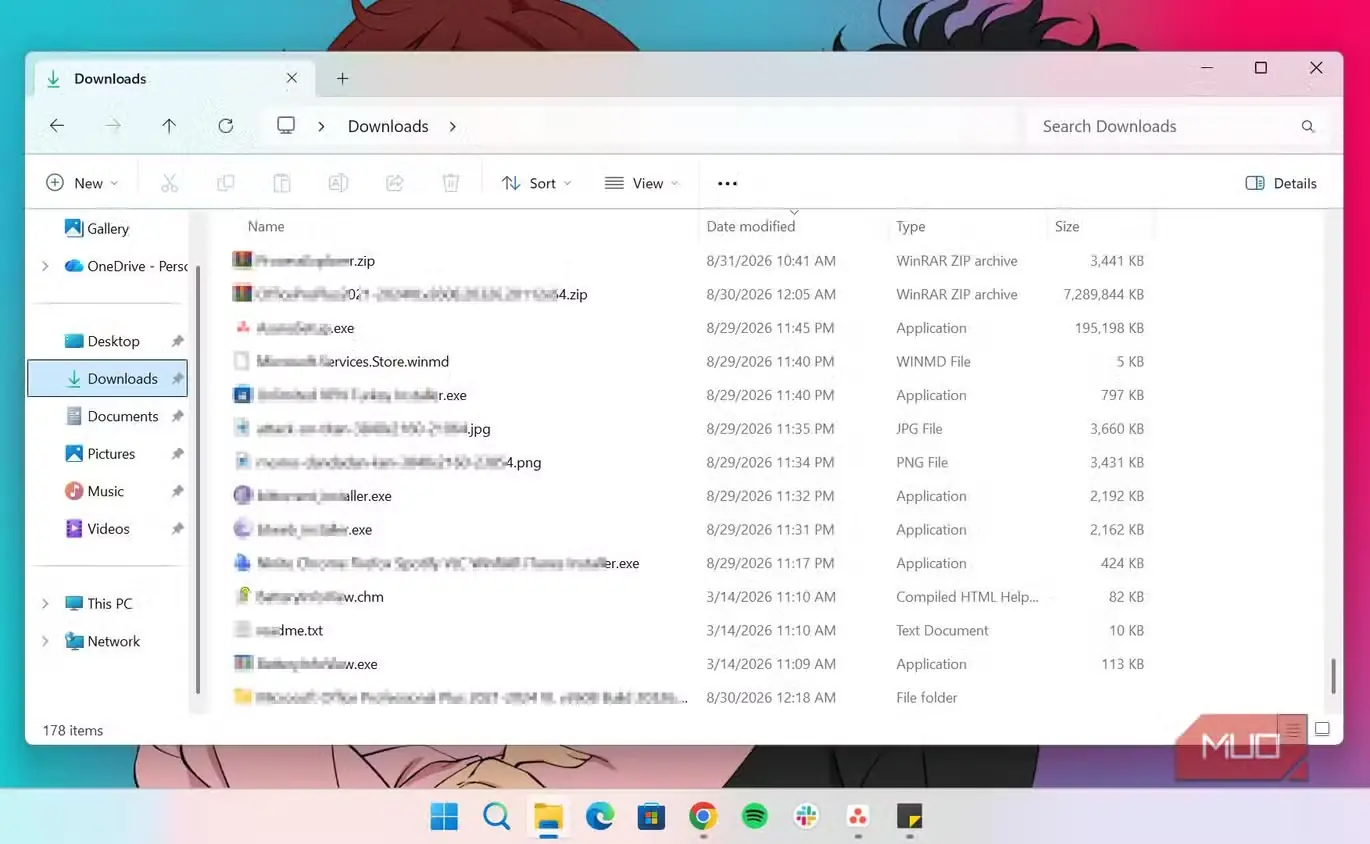
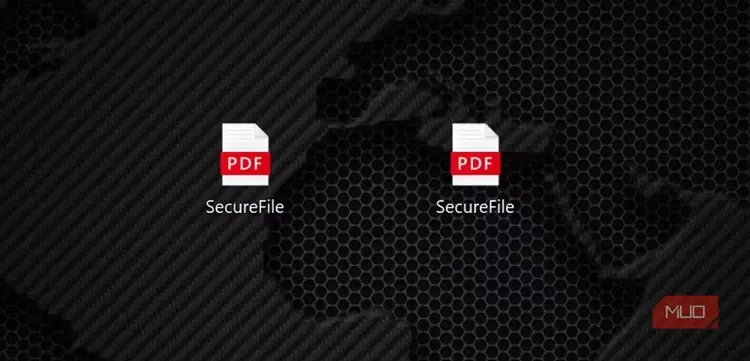
انتظار میرود قابلیتی که میتواند تا این اندازه نجاتبخش باشد، بهطور پیشفرض فعال باشد؛ اما خب، با ویندوز طرفیم و این گزینه هم بهشکلی عجیب از ابتدا غیرفعال است. دستکم فعالکردنش بسیار آسان است.
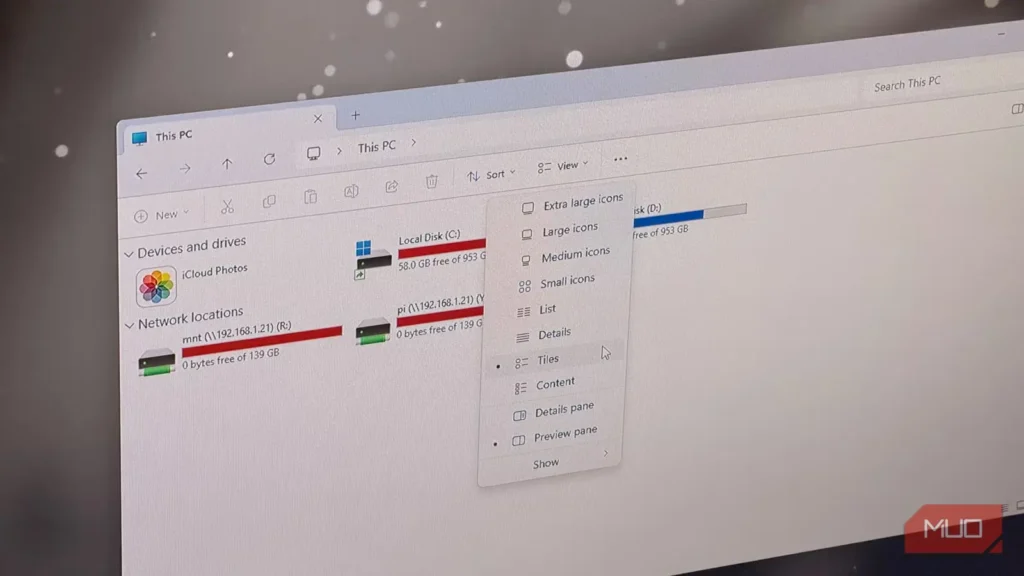
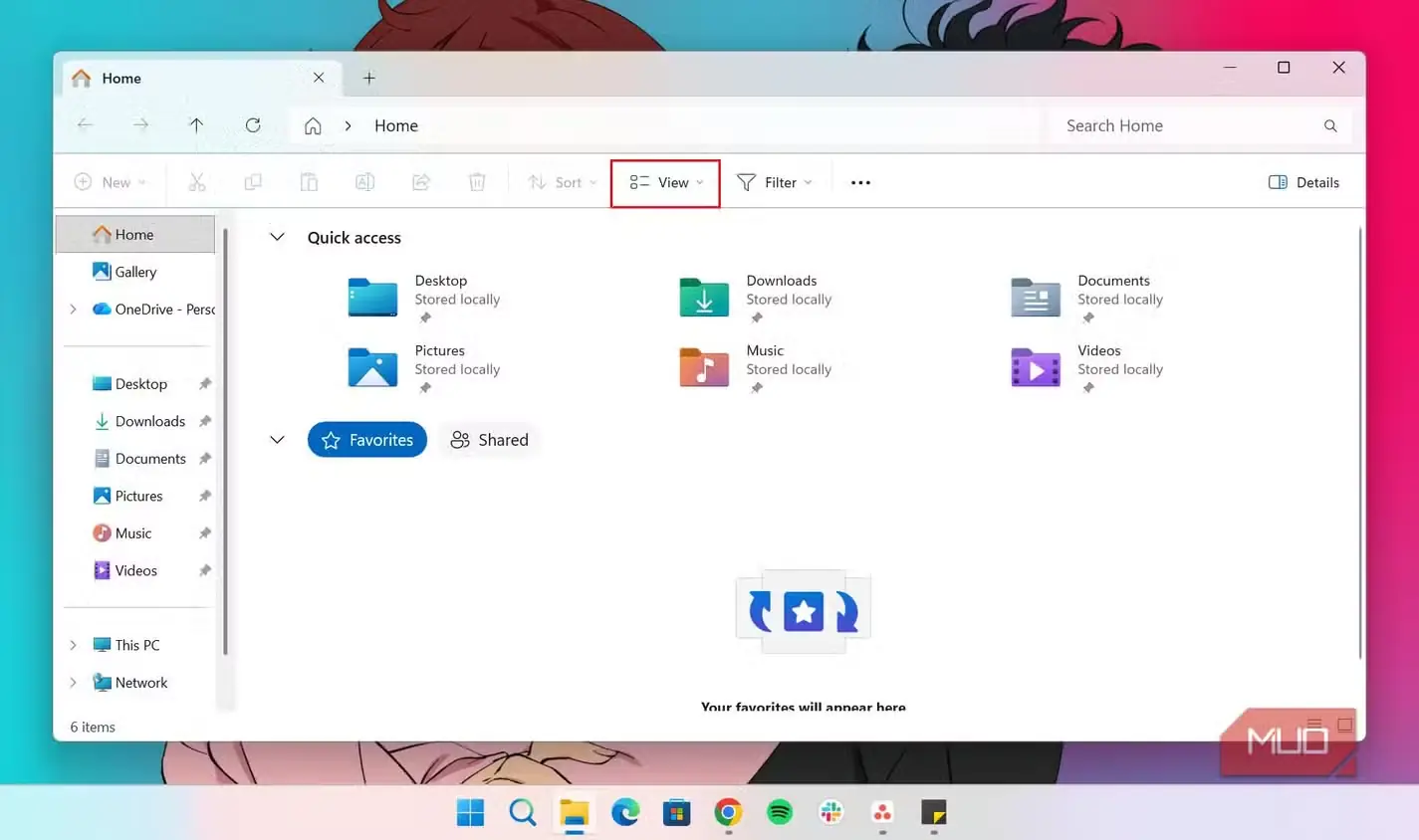
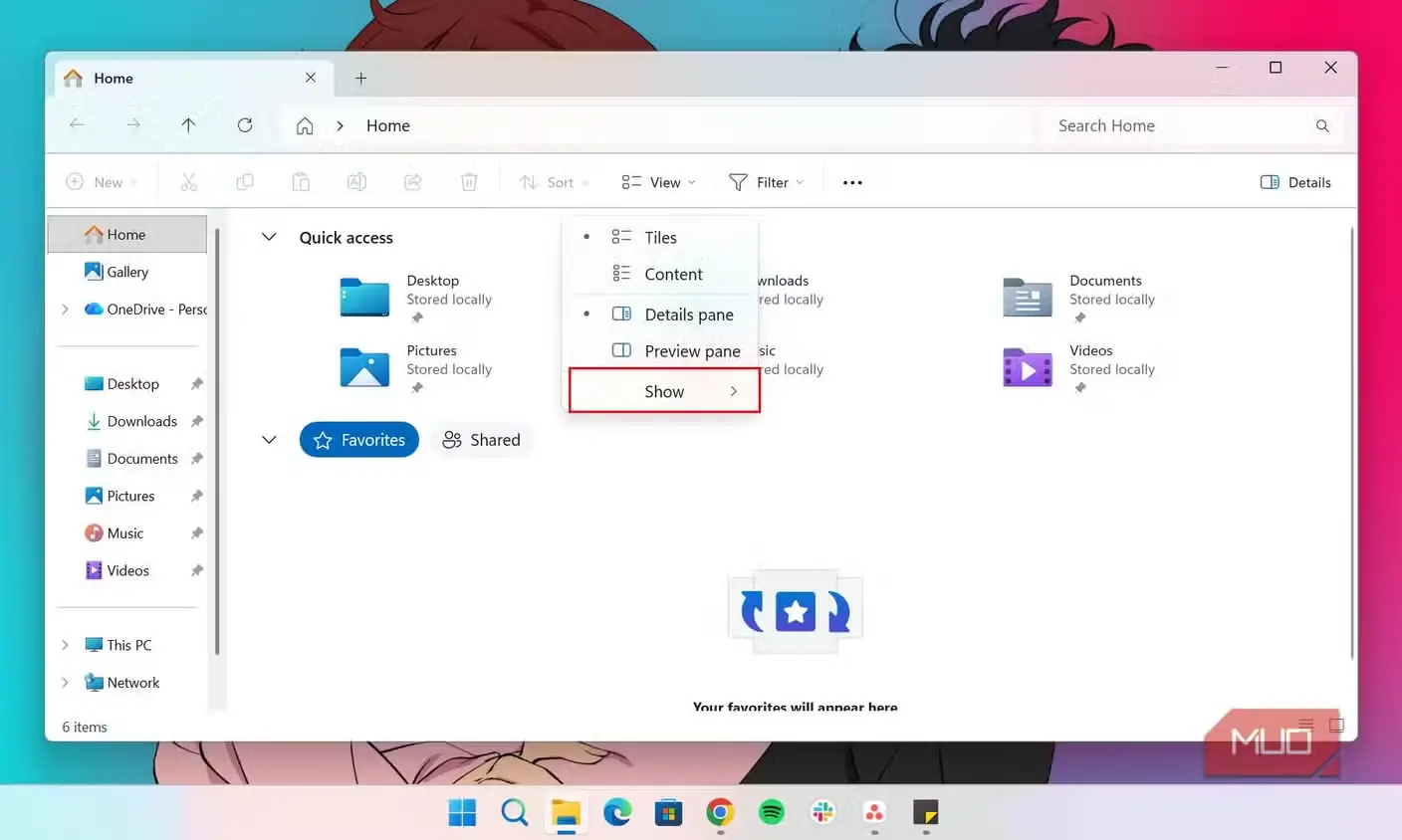
کافی است فایل اکسپلورر را باز کنید، در نوار ابزار روی «نمایش» کلیک کنید، نشانگر را روی «نشان دادن» ببرید و سپس با انتخاب «پسوند نام فایلها» این گزینه را فعال کنید. اگر از ویندوز ۱۰ استفاده میکنید، فایل اکسپلورر را باز کنید، به زبانه «نمایش» بروید و کادر «پسوند نام فایلها» را علامت بزنید.
نیازی نیست رایانه را دوباره راهاندازی کنید، چیزی نصب کنید یا تنظیمات امنیتی را تغییر دهید. پس از فعالسازی، این گزینه در سراسر فایل اکسپلورر اعمال میشود و تشخیص نوع واقعی فایلها را آسانتر میکند.
نمایش پسوند فایلها تنها بخشی از ایمنی در اینترنت است
فایلهای مشکوک را پیش از باز کردن بررسی کنید و به یک قابلیت امنیتی تکیه نکنید
فعالکردن نمایش پسوند فایلها، راهکار امنیتی کاملی نیست؛ یک سند واقعاً مخرب میتواند پسوندی معتبر داشته باشد. تجربه من با آن صورتحساب جعلی، یادآوری مفید بود که حتی افراد آشنا با امنیت سایبری نیز ممکن است اشتباه کنند.
بنابراین، هرچند نمایش پسوند فایلها نخستین گام بسیار خوبی است، پیشنهاد میکنم چند عادت دیگر را هم در پیش بگیرید. برای نمونه، اگر سندی را با ایمیل دریافت کردید، نشانی واقعی فرستنده را بررسی کنید و به غلطهای املایی ظریف یا دامنههای ناآشنا توجه داشته باشید. حتی اگر منتظر دریافت سندی هستید، لحظهای درنگ کنید، پیام را با دقت بخوانید و مطمئن شوید وجود آن فایل پیوست منطقی است. با فایلهایی که نامشان به .exe، .msi، .bat، .cmd یا .scr ختم میشود، بسیار محتاط باشید. این پسوندها ممکن است نشاندهنده برنامهها یا اسکریپتهای اجرایی باشند که نباید بیمحابا اجرا شوند.
لطفاً فایلهای مشکوک را فقط از روی کنجکاوی باز نکنید؛ میدانم وسوسهانگیز است، اما در برابر این میل مقاومت کنید. اگر درباره فایلی مطمئن نیستید، بیدرنگ آن را پاک کنید. همچنین مطمئن شوید مایکروسافت دیفندر فعال و بهروز است، زیرا میتواند بسیاری از فایلهای مخرب را پیش از باز شدن شناسایی و مسدود کند. امنیت سایبری بیش از هر چیز به ایجاد عادتهای کوچک و پیوستهای وابسته است که غافلگیر کردن شما را برای مهاجمان دشوارتر میکنند.
یک تنظیم کوچک ویندوز که میتواند شما را از دردسری بزرگ نجات دهد
خوششانس بودم که یک تنظیم ساده در فایل اکسپلورر کمک کرد پیش از باز کردن آن صورتحساب، به مشکوک بودنش پی ببرم. این اتفاق یادآوری کوچکی بود که گاهی سودمندترین قابلیتهای امنیتی، همانهایی نیستند که خبرساز میشوند.
بااینحال، فعال کردن نمایش پسوند نام فایلها قرار نیست شما را در برابر همه ایمیلهای فیشینگ یا بارگیریهای مخرب ایمن کند. این قابلیت جای نرمافزار ضدویروس، وبگردی محتاطانه یا عقل سلیم را نمیگیرد؛ اما میتواند نام فریبنده یک فایل را پیش از آنکه بهاشتباه بازش کنید، آشکار کند.
زیرا گاهی تفاوت میان یک سند بیخطر و برنامهای خطرناک، تنها چند نویسه در انتهای نام فایل است.
منبع: این مطلب ترجمه و بومیسازی مقالهای از MakeUseOf به قلم Oluwaseun Bamisile است. مشاهده مقاله اصلی