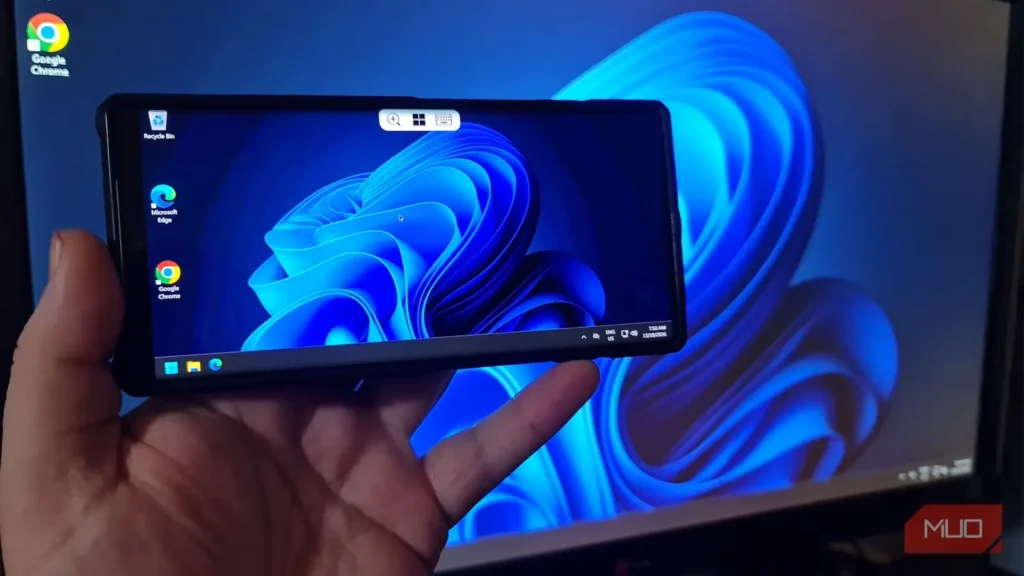
وقتی خانه نیستم، میخواهم به رایانه ویندوزیام دسترسی داشته باشم و واقعاً مانند یک رایانه رومیزی از آن استفاده کنم. نوشتهها باید خوانا باشند و دستگاه بیدرنگ واکنش نشان دهد؛ نه اینکه فقط تصویری پُر از پیکسل از میزکار ببینم. همچنین میخواهم پس از راهاندازی دوباره بتوانم به سیستم برگردم و اگر ارتباط قطع شد، نگران نمانم که چه بر سر رایانه آمده است.
بنابراین Chrome Remote Desktop و RustDesk، دو ابزار ساده و محبوب دسترسی از راه دور، را آزمودم. در کنارش راهکار داخلی ویندوز را هم آزمایش کردم و از عملکرد فوقالعاده خوب آن شگفتزده شدم.
هر سه راهکار را بسیار فراتر از شبکه خانگی آزمودم
یک ماشین مجازی ویندوز ۱۱، اینترنت همراه نامطمئن روستایی و درگاه اختصاصی تیلاسکیل
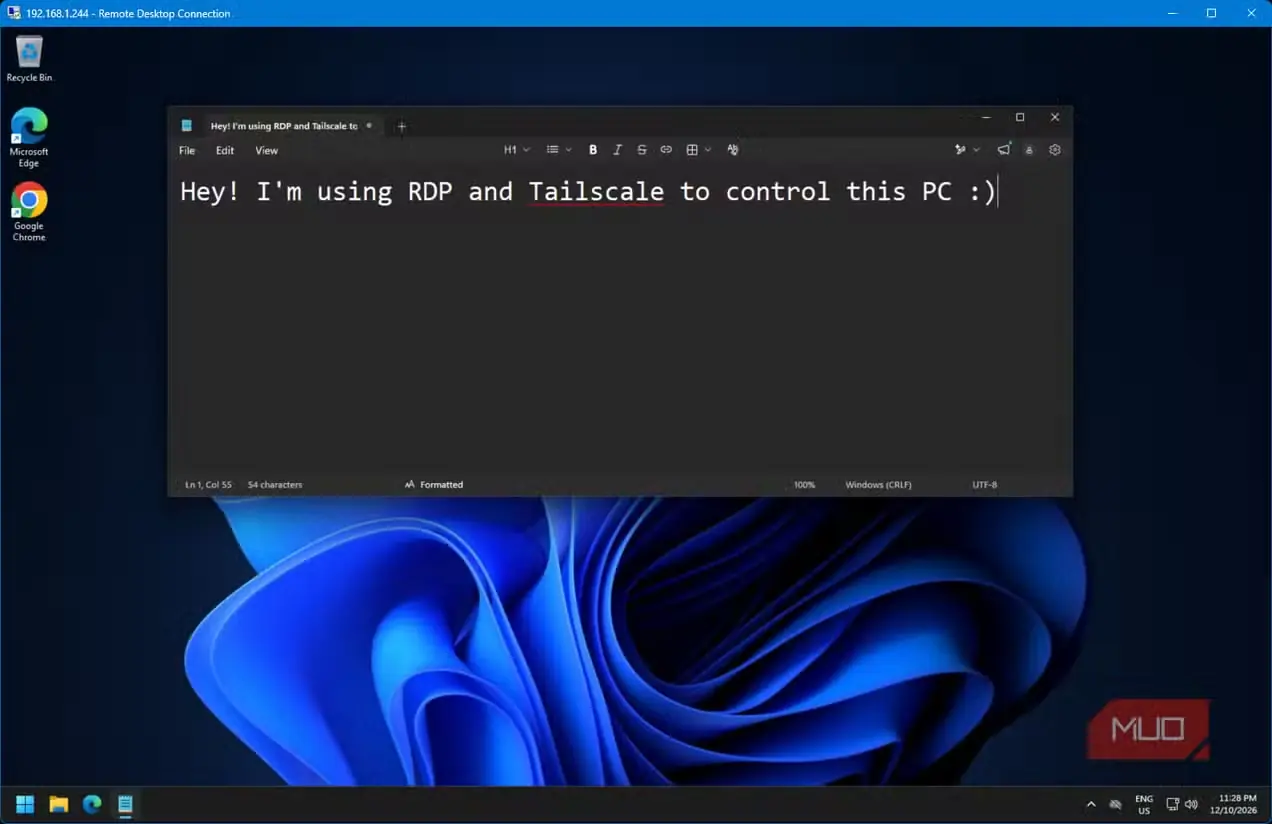
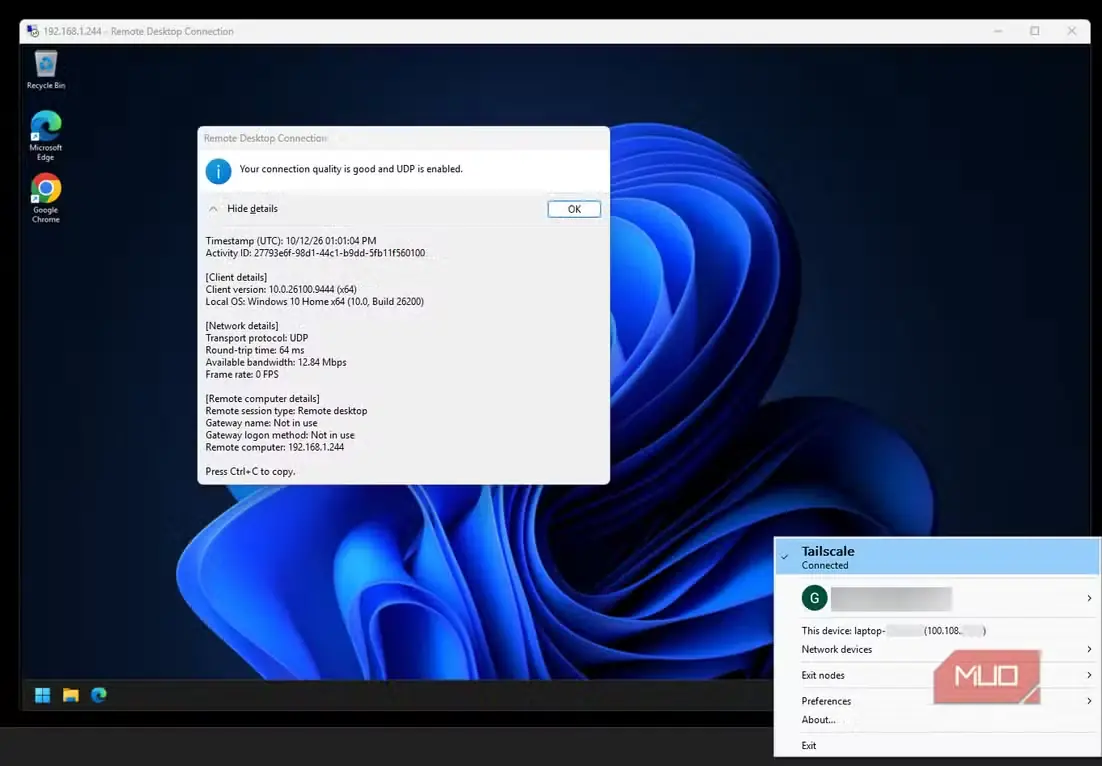
پیش از آنکه رایانه ویندوزی اصلیام را به یکی از این ابزارها بسپارم، روی سرور Proxmox خود یک ماشین مجازی ویندوز ۱۱ راهاندازی کردم. هر سه ابزار را روی همین ماشین مجازی یکبارمصرف آزمودم و با لپتاپ مجهز به Windows ۱۱ Home به آن وصل شدم.
آزمودن ابزارهای دسترسی از راه دور از همان شبکهای که دستگاههای مقصد در آن قرار دارند، تقریباً بیمعنا بود. برای آنکه آزمایش کاربردیتری داشته باشم، لپتاپم را به تنها شبکه همراه موجود در خانه وصل کردم و هر ابزار را صرفاً با اینترنت همراه آزمودم.
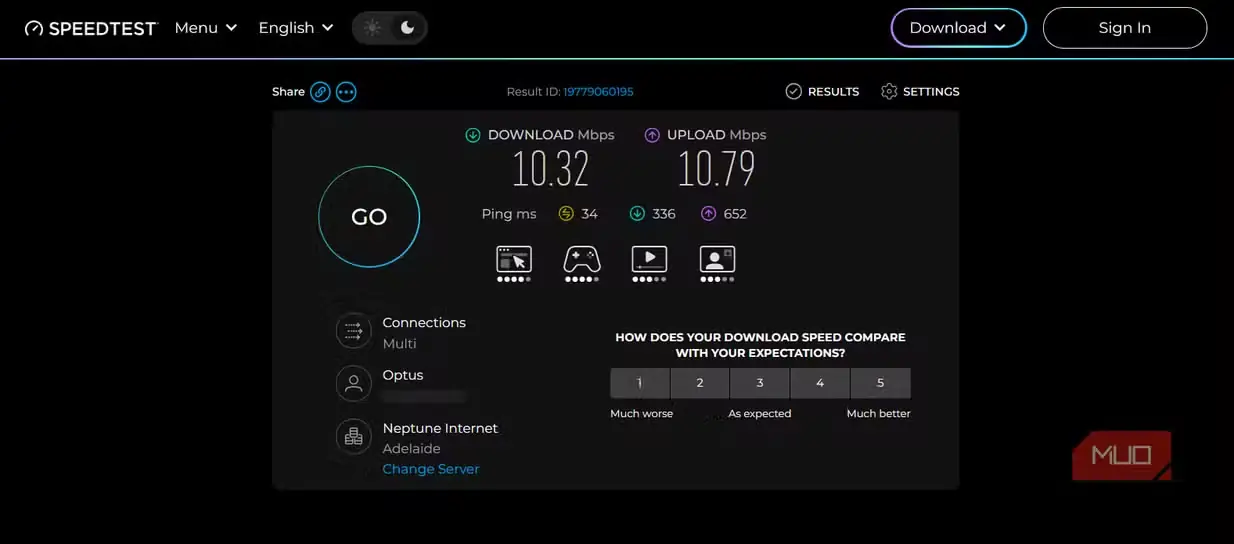
آنتندهی روستایی من در هر دو جهت سرعت «خیرهکننده» ۱۰ مگابیتبرثانیه را فراهم کرد و تأخیر بارگذاری نیز از ۶۰۰ میلیثانیه فراتر رفت. این اعداد Speedtest احتمالاً بهترین حالت ممکن را نشان میدادند، نه سرعت واقعی اتصال را.
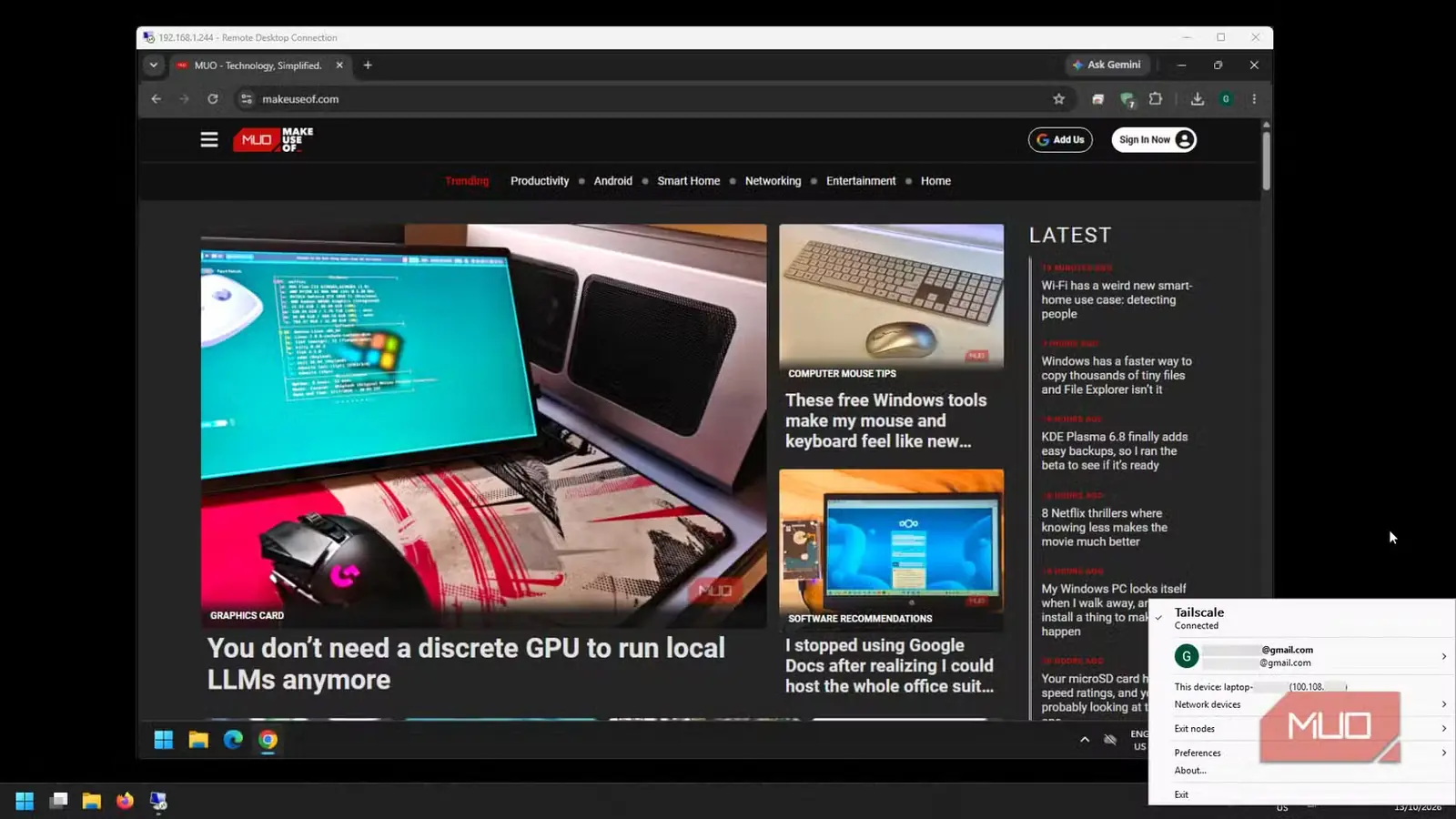
Chrome Remote Desktop و RustDesk برای برقراری نشستهای راه دور از زیرساخت عمومی خود استفاده کردند. اما برای RDP از طریق درگاه Tailscale موجودی وصل شدم که از پیش در شبکه خانگیام قرار داشت و دسترسی شبکهای به زیرشبکههای محلی را فراهم میکرد. به این ترتیب، مسیری خصوصی به ماشین مجازی پشت CGNAT اتصال خانگیام داشتم.
موارد اصلی موردنیازم را برای استفاده از این ابزارها در بیرون از خانه بررسی کردم:
- سرعت واکنش میزکار، خوانایی نوشتهها، دسترسی به تختهگیره و امکان اجرای برنامهها با دسترسی مدیر.
- بارگذاری فایلی ۸۰ مگابایتی با اندازهای معقول که انتقالش روی شبکه همراه کُند دشوار بود.
- اینکه ابزار روی صفحهنمایش گوشی همچنان قابل استفاده باشد.
هر سه را نصب و پیکربندی کردم؛ سپس لپتاپم را برداشتم و برای یافتن بهترین آنتن ممکن و آغاز آزمایش کمی قدم زدم.
با پذیرفتن تصویر تار، Chrome Remote Desktop قابل استفاده بود
تصویر واضحتر به تأخیر بیشترش نمیارزید
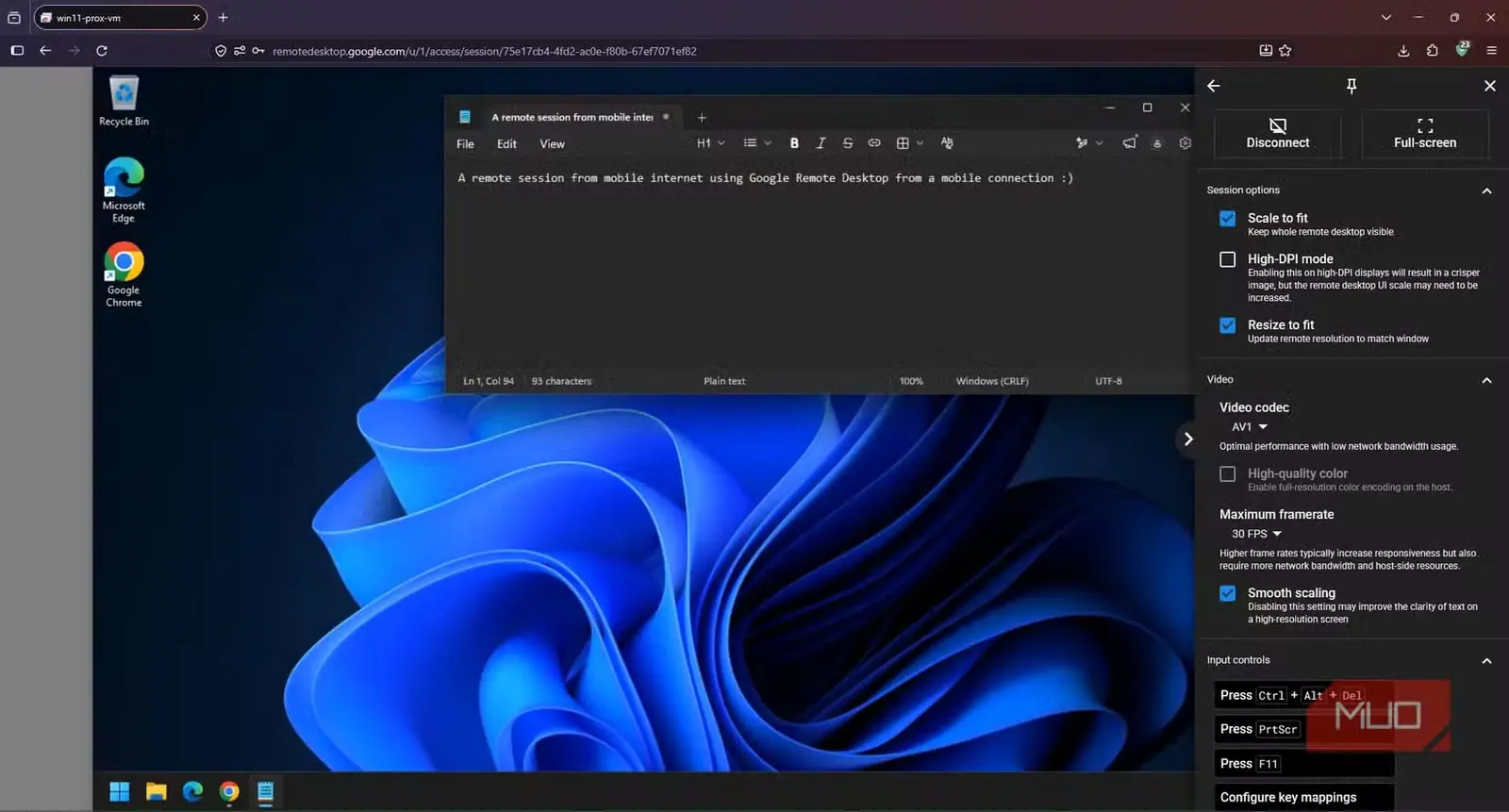
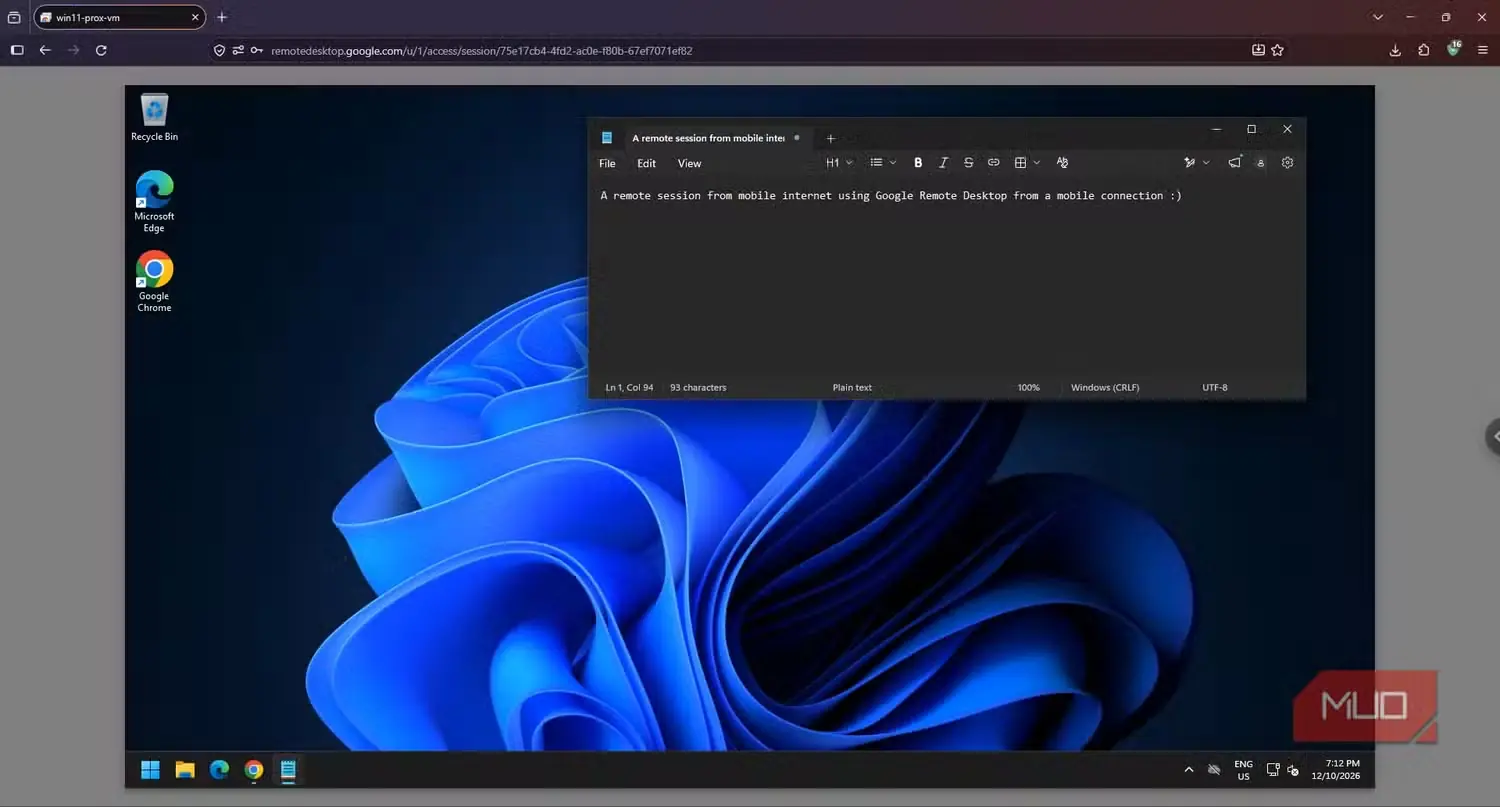
Chrome Remote Desktop را روی ماشین مجازی راهاندازی کردم و از طریق Firefox لپتاپم به آن وصل شدم. Chrome Remote Desktop در هر دو سوی اتصال به حساب Google نیاز دارد؛ موضوعی که چندان باب میلم نیست، بهویژه چون دسترسی به رایانهام به آن حساب گره میخورد.
دسترسی از راه دور به یک پین ۶ رقمی نیاز دارد و Google میگوید نشستها رمزگذاری میشوند. احراز هویت دومرحلهای نیز از نظر فنی برای خود حساب Google در دسترس است. وجود این لایههای حفاظتی دلگرمکننده است، هرچند ترجیح میدهم پای حساب آنلاین دیگری به میان نیاید.
از نظر عملکرد، تصویر میزکار کمی محو بود و هنگام تایپکردن یا جابهجایی پنجرهها تأخیر دیده میشد. تغییر اندازه تصویر برای جاگرفتن در مرورگر نسبتاً خوب عمل میکرد و حفظ مقیاس وضوح اصلی میزکار نیز نتیجه قابلقبولی داشت.
Chrome Remote Desktop حالتی با نام High-DPI نیز دارد که وضوح تصویر را بهشکل محسوسی افزایش میدهد. با فعالکردن آن، تأخیر چشمگیری به میزکار افزوده میشود و همین درنگ بیشتر، کار با سیستم را آزاردهنده میکند. غیرفعالکردن مقیاسبندی نرم اندکی کمک کرد، اما در نهایت تصمیم گرفتم این حالت را خاموش نگه دارم.
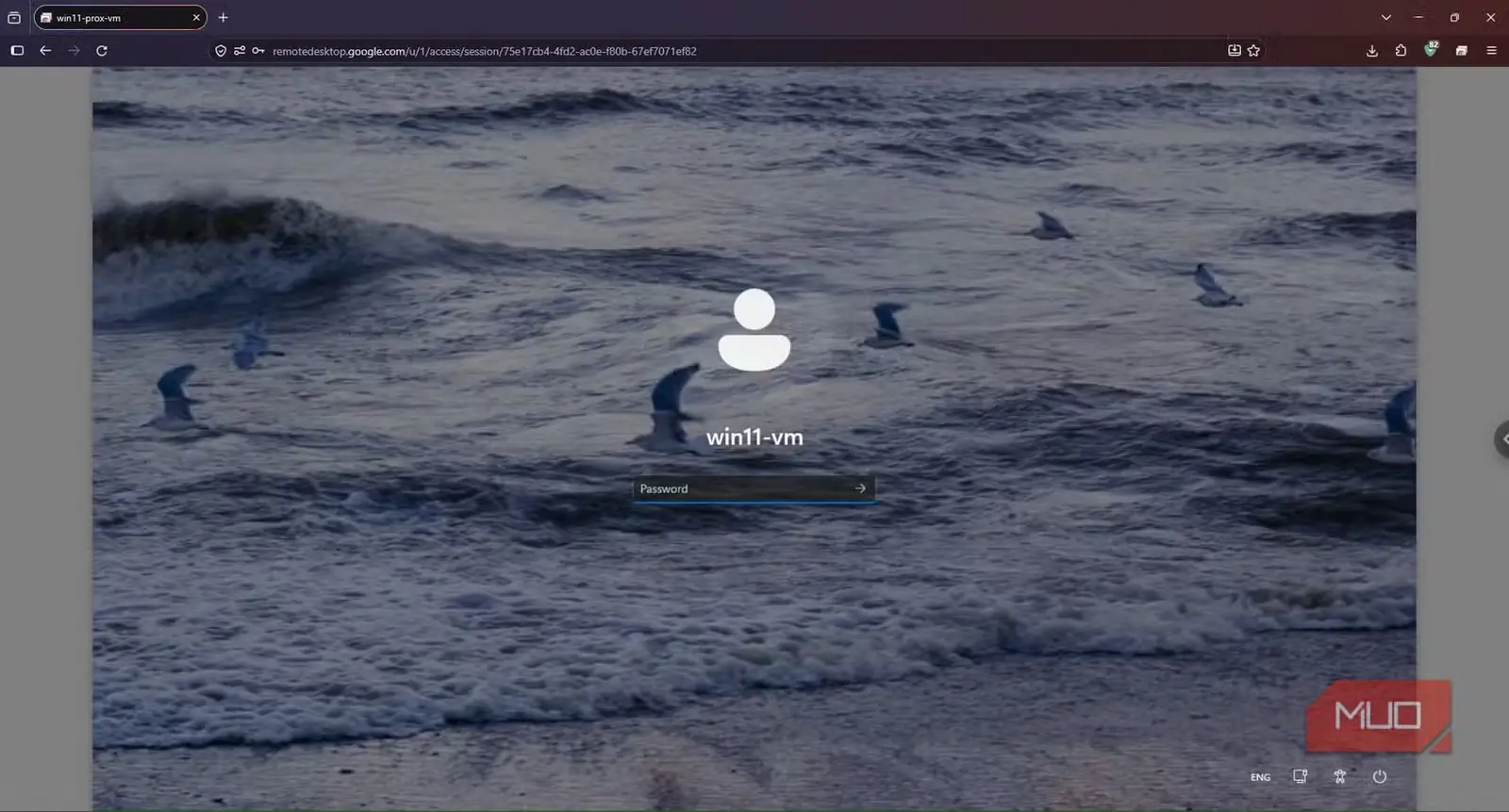
برای رونوشت از طریق تختهگیره باید همگامسازی را فعال و یک افزونه اختصاصی Firefox نصب میکردم. پس از آن کار کرد، هرچند با تأخیر فراوان. اجرای PowerShell با دسترسی مدیر را نیز آزمودم؛ بدون مشکل اجرا شد و پیام «کنترل حساب کاربری» (UAC) را نمایش داد. فایل ۸۰ مگابایتی را هم با کنترلهای بارگذاری و بارگیری فرستادم، اما این کار با تأخیر چشمگیری همراه بود. دسترسی بدون حضور کاربر نیز درست عمل کرد؛ پس از راهاندازی دوباره ماشین مجازی توانستم دوباره وارد شوم و به میزکار دسترسی پیدا کنم.
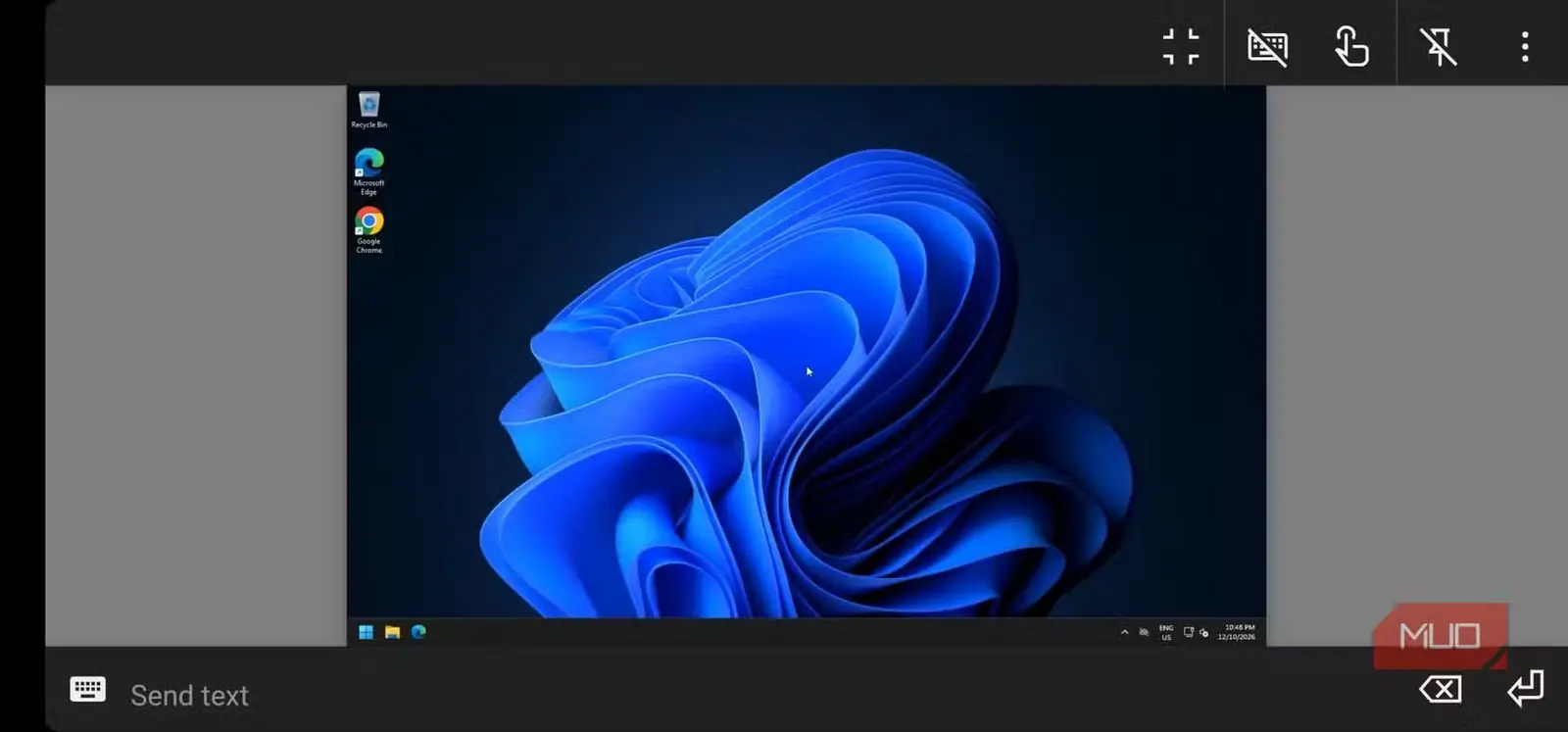
دسترسی از طریق مرورگر روی گوشی نیز تقریباً به همان اندازه سریع بود. در حالت لمس مستقیم باید با نوک انگشتانم به آیکونها و منوها میزدم و امیدوار میماندم که گزینه درست را انتخاب کرده باشم؛ بنابراین حالت ترکپد را فعال کردم که دقت بسیار بیشتری داشت.
برای تغییرهای سریع، با کمال میل از Chrome Remote Desktop استفاده میکنم؛ اما تغییرناپذیری اندازه دسکتاپ و تأخیر آن باعث میشود برای استفاده همیشگی، انتخاب نخست من نباشد.
اتصال راستدسک یک عمر طول کشید، اما پس از آن بسیار بهتر عمل کرد
وقتی نشست سرانجام آغاز شد، دسکتاپ واضح و واکنشپذیر بود
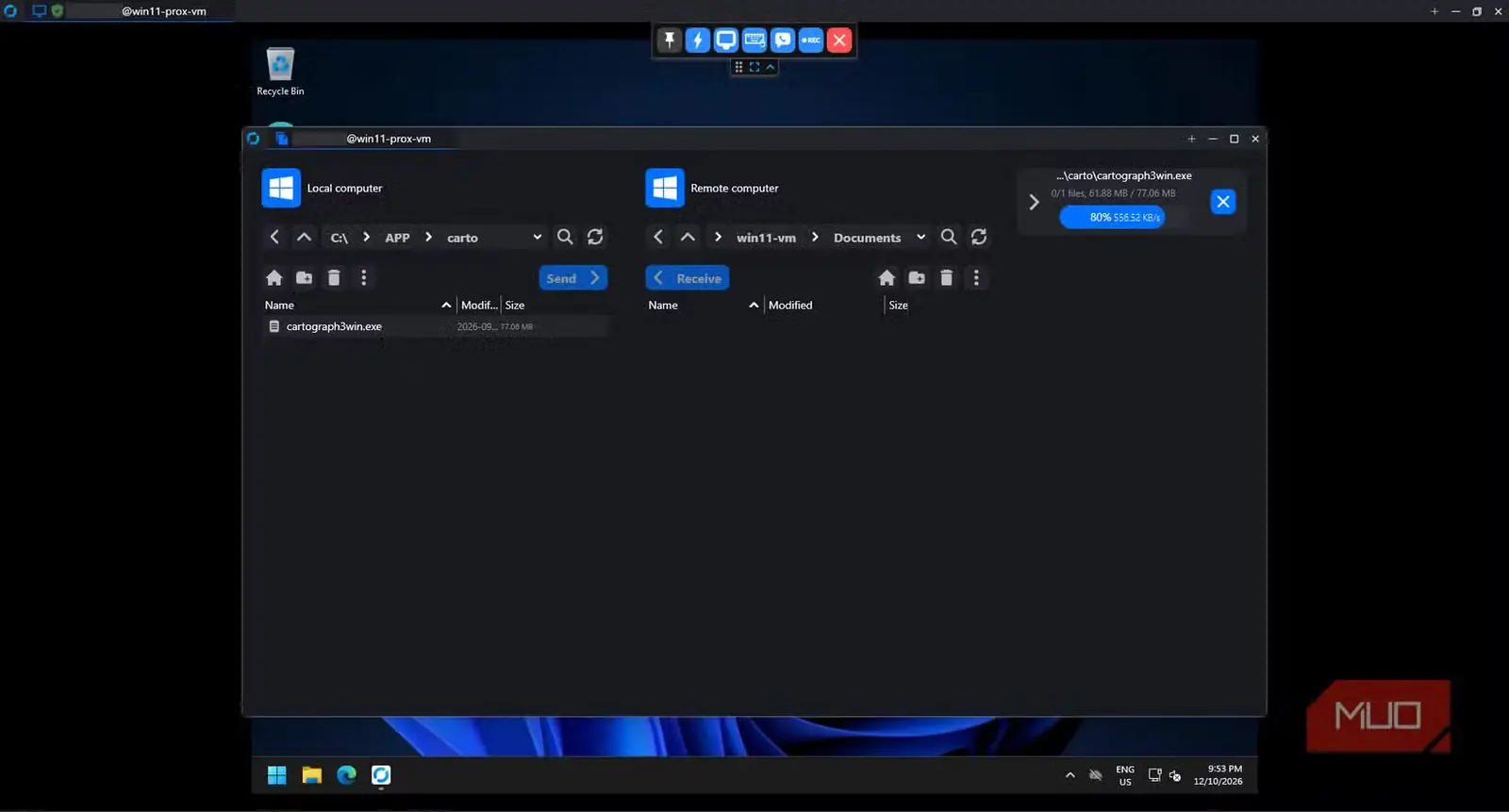
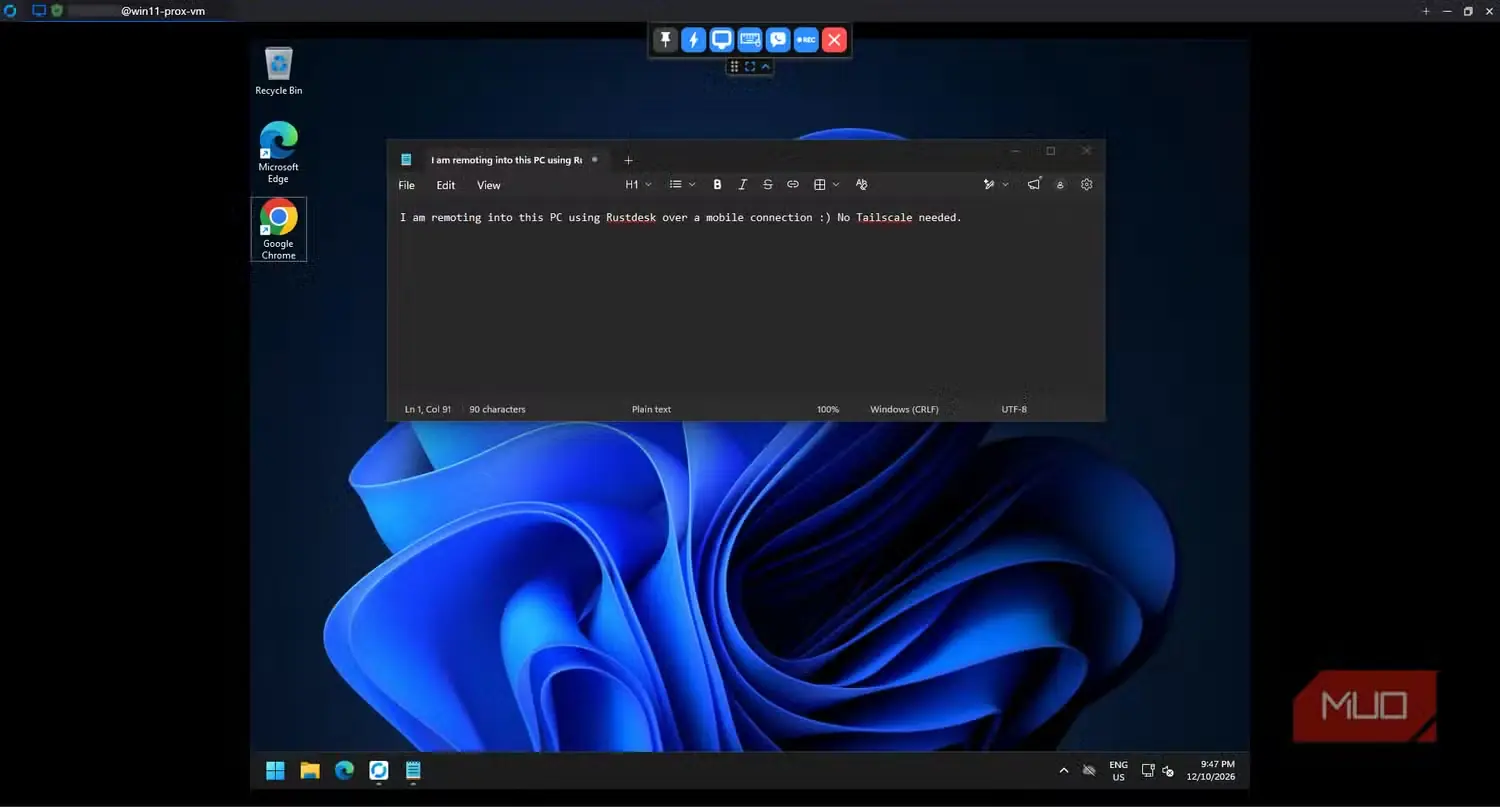
حدود ۳۰ تا ۴۰ ثانیه طول کشید تا RustDesk دسکتاپم را نمایش دهد؛ آنقدر طولانی که گمان کردم کار نمیکند و منتظر پایان ناگزیر مهلت اتصال ماندم. بااینحال، دسکتاپ سرانجام ظاهر شد و تجربه کار در مقایسه با Chrome Remote Desktop بهمراتب بهتر بود.
تصویر واضح بود، جابهجایی میان پنجرهها و تماشای پویانماییها روان و واکنشپذیر به نظر میرسید و انتقال محتوای بریدهدان بیدرنگ انجام میشد. اجرای PowerShell با دسترسی مدیر، پیام UAC را نمایش داد و پس از راهاندازی دوباره نیز دسترسی بدون حضور کاربر فراهم بود. با ابزار داخلی انتقال فایل توانستم همان فایل ۸۰ مگابایتی را بسیار سریعتر از Chrome Remote Desktop بفرستم.
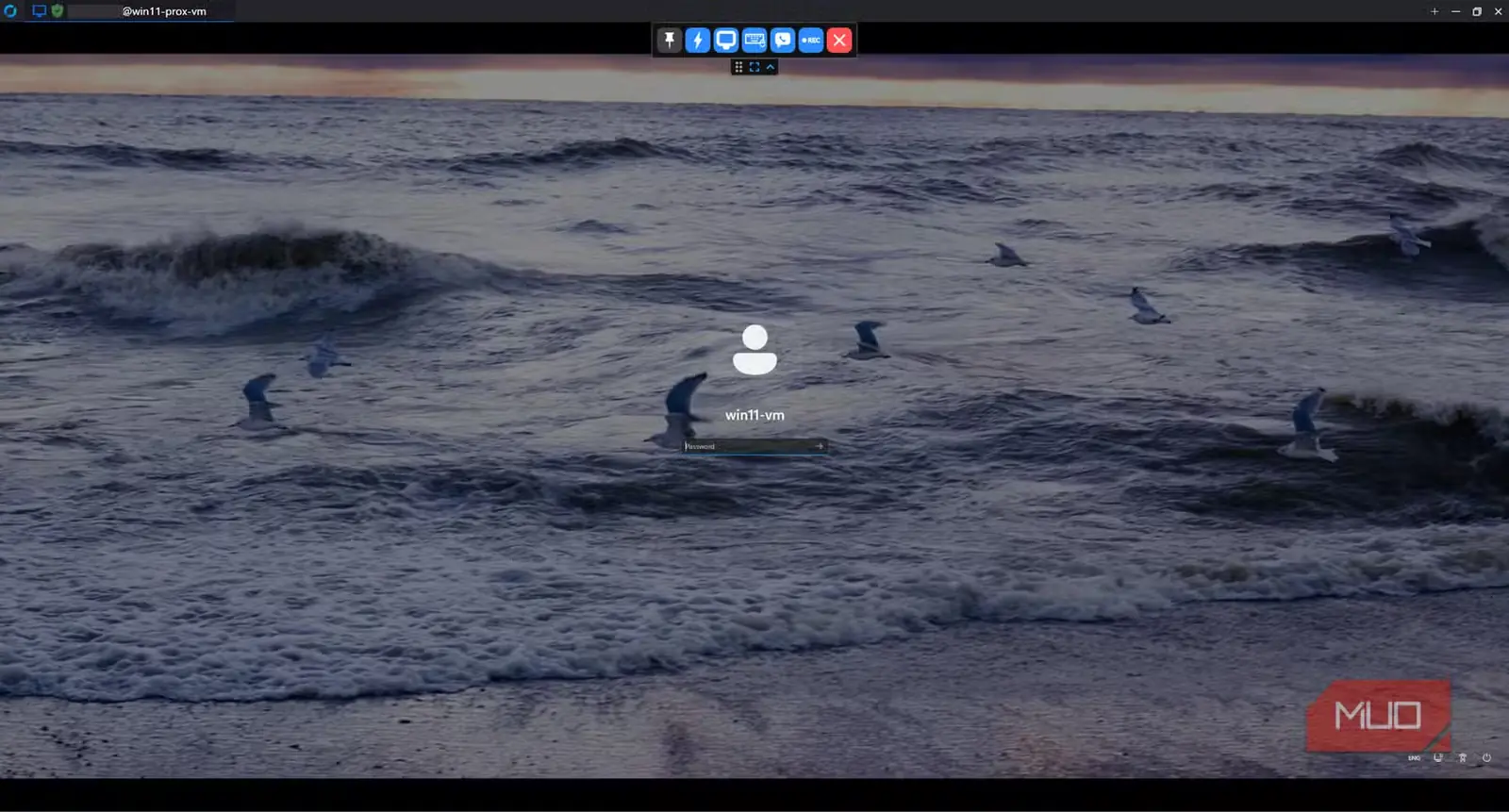
از آنجا که از بازپخشگر عمومی RustDesk استفاده میکردم، برای برنامه RustDesk در ماشین مجازی Windows ۱۱ خود یک گذرواژه ثابت تعیین کرده بودم. این کار دسترسی بدون حضور کاربر را ممکن میکرد و دستکم اندکی امنیت فراهم میآورد.
استفاده از بازپخشگر عمومی اکنون نیازمند ورود جداگانه از راه یکی از خدمات ثالث Google، GitHub یا Microsoft است. امیدوار بودم این ورود برای احراز هویت اتصال به کار رود، اما مشخص شد که تنها برای کاهش شناسایی پیاپی شناسهها و فعالیت رباتهای مخرب در سرورهای عمومی رایگان در نظر گرفته شده است.
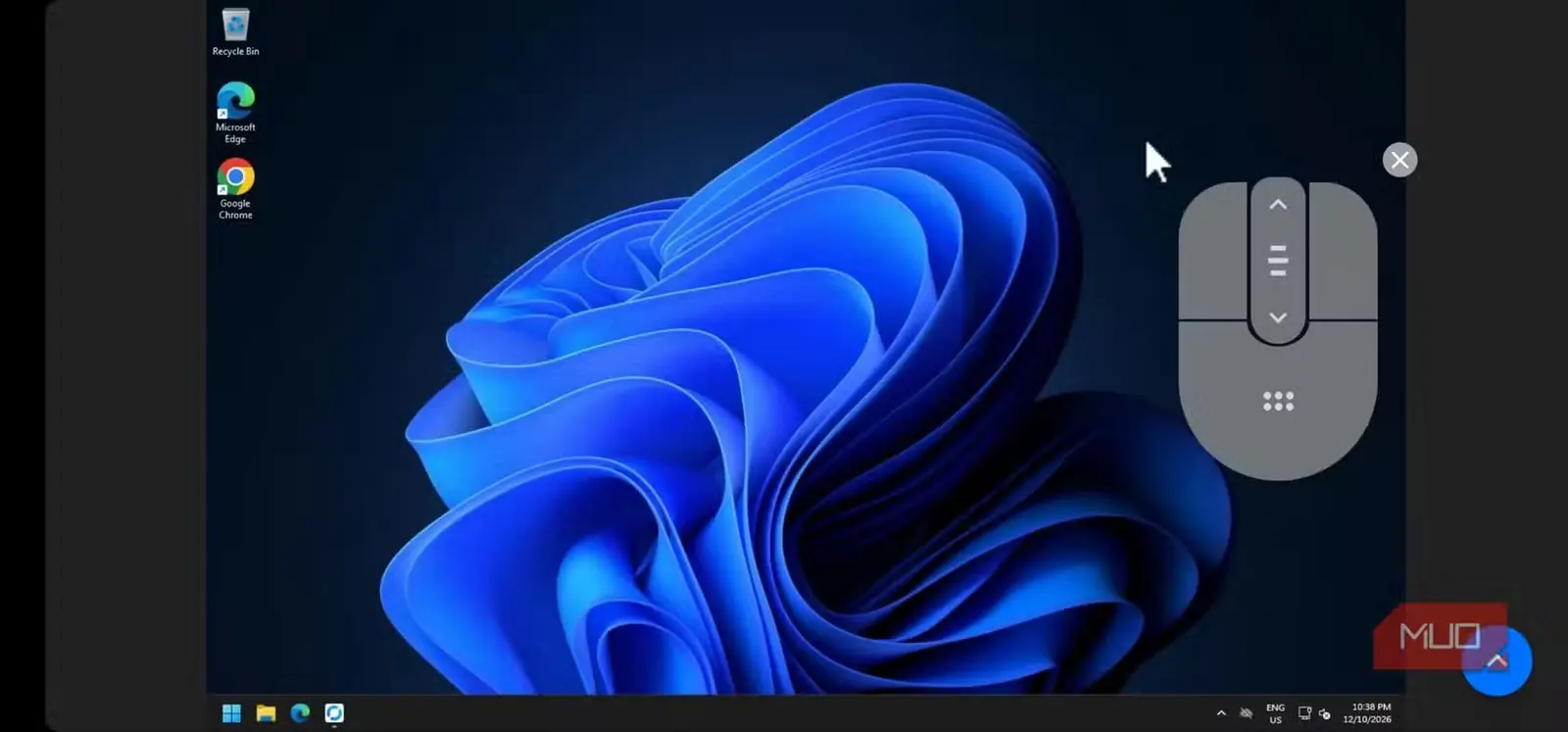
برنامه موبایل دو گزینه پیش رویم میگذاشت: ماوس مجازی که مانند صفحه لمسی لپتاپ عمل میکرد و حالت لمسی که ماوسی غولآسا روی صفحه نشان میداد تا آن را با انگشت حرکت دهم. حالت لمسی بهویژه بددست بود؛ چون وقتی میکوشیدم با نوک انگشتی که چهار برابر نمادهای دسکتاپ بود روی ماوس «کلیک» کنم، نشانگر با شتاب به آن سوی صفحه پرتاب میشد.
در مستندات RustDesk آمده است که سرور عمومی آن فقط باید برای آزمایش به کار رود و استفاده عملیاتی یا کار با دادههای حساس توصیه نمیشود. پیشتر راهاندازی بازپخشگر شخصی RustDesk را شرح دادهام و برای استفاده مداوم، خودم همین راه را در نظر میگیرم.
با RDP انگار پای خود رایانه نشسته بودم
همان گزینه قدیمی ویندوز محبوبم شد
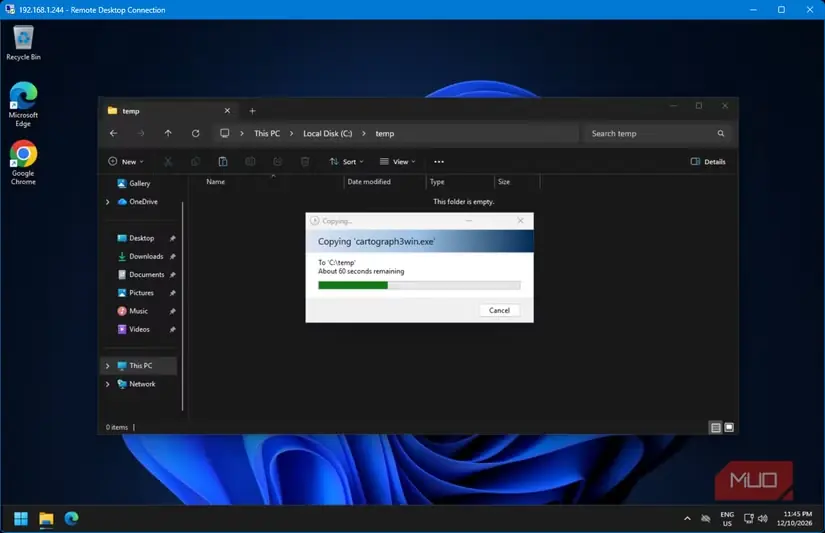
پروتکل دسکتاپ راه دور ویندوز یا RDP از نظر امنیتی بدنام است. حتی Microsoft نیز توصیه میکند آن را مستقیماً در دسترس اینترنت نگذارید و بهجای آن، پشت یک VPN قرار دهید.
مسیر اتصال من از Tailscale میگذشت و هیچ درگاه RDP بهطور عمومی در دسترس نبود. از اطلاعات ورود ویندوزم استفاده کردم و «احراز هویت در سطح شبکه» را نیز روشن نگه داشتم. بنابراین، پیش از برقراری نشست راه دور باید هویت کاربر با یکی از حسابهای ماشین مجازی ویندوز تأیید میشد.
پس از اتصال، تفاوت بیدرنگ آشکار شد. RDP نشستها را سریع برقرار میکرد، واضحترین تصویر را ارائه میداد و کار با آن بهاندازه نشستن پشت کنسول ماشین مجازی سریع و روان بود. کپیکردن از راه بریدهدان و پیامهای تأیید دسترسی مدیر، همانطور که انتظار میرفت، درست کار میکردند و راهاندازی دوباره نیز مانع اتصال مجدد نمیشد.
همانند Chrome Remote Desktop و RustDesk، بارگذاری را با کپی و جایگذاری فایل ۸۰ مگابایتی آزمودم. در RDP کافی بود فایل را از راه File Explorer کپی و جایگذاری کنم.
| ابزار | زمان بارگذاری فایل |
|---|---|
| کروم ریموت دسکتاپ | حدود ۸ دقیقه |
| راستدسک | ۱ دقیقه و ۴۸ ثانیه |
| RDP ویندوز از راه تیلاسکیل | ۱ دقیقه و ۳ ثانیه |
RDP ویندوز قابلیت هدایت درایو دارد؛ با روشنکردن آن میتوانستم دیسک سخت لپتاپم را در File Explorer رایانه راه دور ببینم.
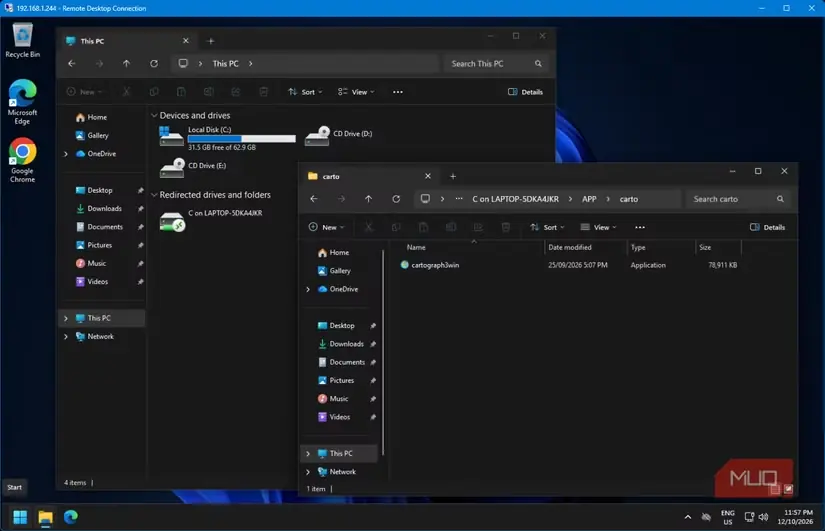
این قابلیت بهویژه زمانی خوب کار میکند که از آن سوی اتاق به دستگاهی وصل میشوید؛ اما روی اتصال موبایل، نتیجه چیزی جز تأخیر تحملناپذیر نیست. Explorer چنان کند شد که برای بهدستگرفتن دوباره کنترل، ناچار شدم نشست را پایان دهم.
در گوشی من، برنامه رسمی RDP مایکروسافت برای Android با نام «Windows App» بهترین تجربه را تا آن زمان رقم زد. میتوانستم میان حالت صفحه لمسی لپتاپ و کنترلهای لمسی یکی را برگزینم و دسکتاپ نیز در هر دو حالت افقی و عمودی، بینقص با صفحهنمایشم سازگار میشد.
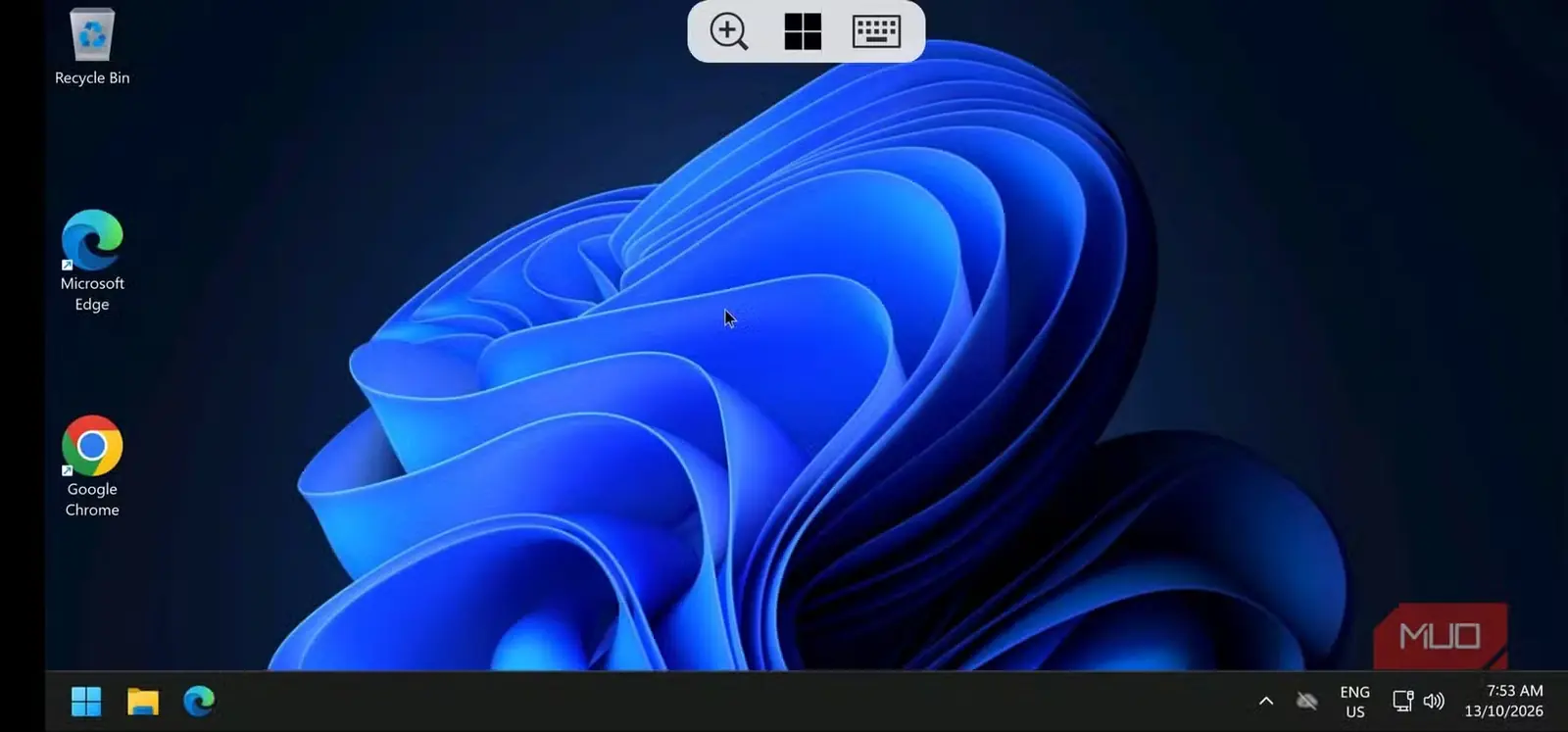
همچنین امکان هدایت دوربین، میکروفون، فضای ذخیرهسازی، کلیپبورد و حتی موقعیت مکانی گوشی را فراهم میکرد. سریع بود، چیدمانی سنجیده داشت و کار با آن آسان بود. از همه بهتر، واکنشپذیری بسیار خوبی داشت و هیچ تأخیری احساس نمیشد.
RDP را نگه میدارم، اما تیلاسکیل هم بخشی از راهکار است
زیرساخت فعلیام تعیینکننده بود
پس از همهٔ این آزمایشها، تصمیم گرفتم همان ابزاری را نگه دارم که از ابتدا در ویندوز بود. اتصال RDP از راه تیلاسکیل بهسرعت برقرار شد، شفافترین تصویر دسکتاپ را در اختیارم گذاشت، فایلهایم را سریعتر از همه جابهجا کرد و در اندروید نیز بینقص کار کرد. ظاهراً ابزار داخلی دسترسی از راه دور ویندوز هنوز هم حرفی برای گفتن دارد.
البته باید منصف بود؛ من از همان ابتدا یک مزیت داشتم. روی ماشین مجازیام ویندوز ۱۱ پرو نصب بود و میتوانست نشستهای RDP را بپذیرد. ویندوز ۱۱ هوم میتواند نقش سرویسگیرندهٔ RDP را داشته باشد، اما متأسفانه مایکروسافت امکان میزبانی از نشستهای ورودی RDP را در آن مسدود کرده است.
از پیش یک دروازهٔ تیلاسکیل نیز داشتم که زیرشبکههای شبکهام را در دسترس قرار میداد. آغاز کار از صفر به آمادهسازی بسیار بیشتری نیاز داشت. بااینحال، مزایای روزمرهٔ این راهکار به زحمت راهاندازی اولیهاش میارزد.
البته این پیشنهاد به دسترسی خصوصی از راه تیلاسکیل وابسته است. هرگز توصیه نمیکنم RDP را بدون ایمنسازی جدی، روی یک VPS یا از راه درگاه هدایتشدهٔ روتر در معرض دسترسی عمومی قرار دهید. حتی با وجود چنین تمهیداتی نیز ترجیح میدهم دسترسی خصوصی باقی بماند.
کروم ریموت دسکتاپ همچنان برای دسترسی گهگاهی یا اضطراری از راه مرورگر کاربرد دارد. راستدسک نیز راهکاری متنباز و خودمیزبان ارائه میدهد که پیشتر از آن استفاده کردهام. بااینحال، RDP بهسادگی با زیرساخت فعلی من سازگار است و باعث میشود دسترسی به رایانهام هنگام دوری، به کاری عادی تبدیل شود؛ نه تقلا با ابزارها و کنترلهای شرکتهای دیگر.
منبع: این مطلب ترجمه و بومیسازی مقالهای از MakeUseOf به قلم Gregory Gibson است. مشاهده مقاله اصلی