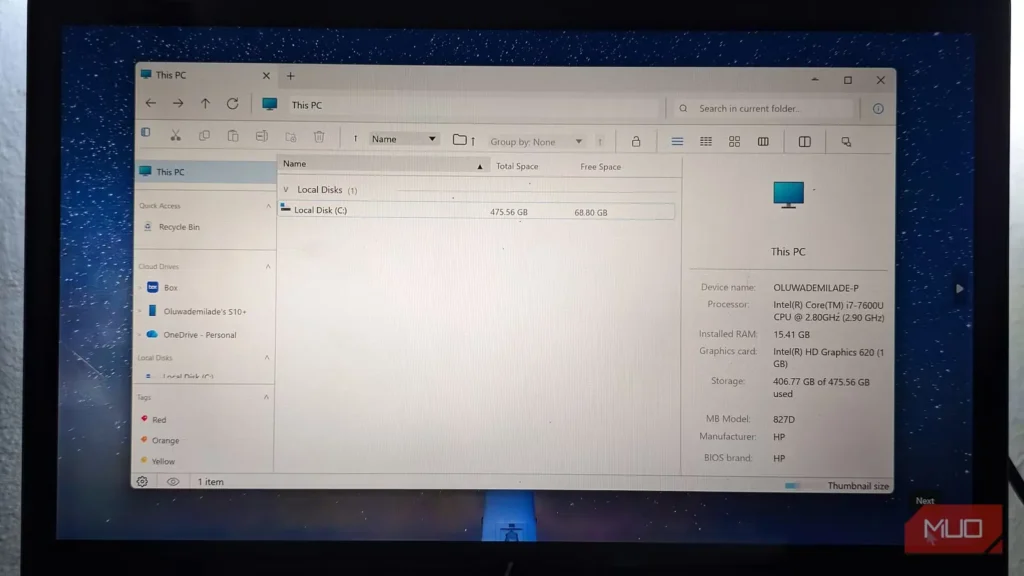
فایل اکسپلورر ویندوز آنقدر بهتر شده که دیگر مثل گذشته بیدرنگ به فکر جایگزینکردنش نمیافتیم. بالاخره زبانهها از راه رسیدهاند، منوی راستکلیک مرتبتر شده و بیشتر روزها میتوانم بیآنکه با برنامه گلاویز شوم، فایلها را جابهجا کنم. مایکروسافت بهاندازه کافی از دردسرهای آشکار آن را برطرف کرده است که بسیاری از کاربران هرگز نیازی به آزمودن جایگزینهای دیگر فایل اکسپلورر ویندوز نداشته باشند.
بااینهمه، من همچنان آنها را امتحان میکنم؛ زیرا مدیرهای فایل جایگزین معمولاً ایدههایی دارند که مایکروسافت یا نادیده گرفته یا هیچگاه علاقهای به بررسیشان نشان نداده است. MTT File Manager دقیقاً به همین دلیل توجهم را جلب کرد. تنها پس از چند روز کار با آن روی درایوهای خودم، فایلها را به شیوههایی سامان میدادم و جابهجا میکردم که در اکسپلورر تقریباً هیچوقت سراغشان نمیروم.
امتیتی در آغاز نسبتاً معمولی به نظر میرسد
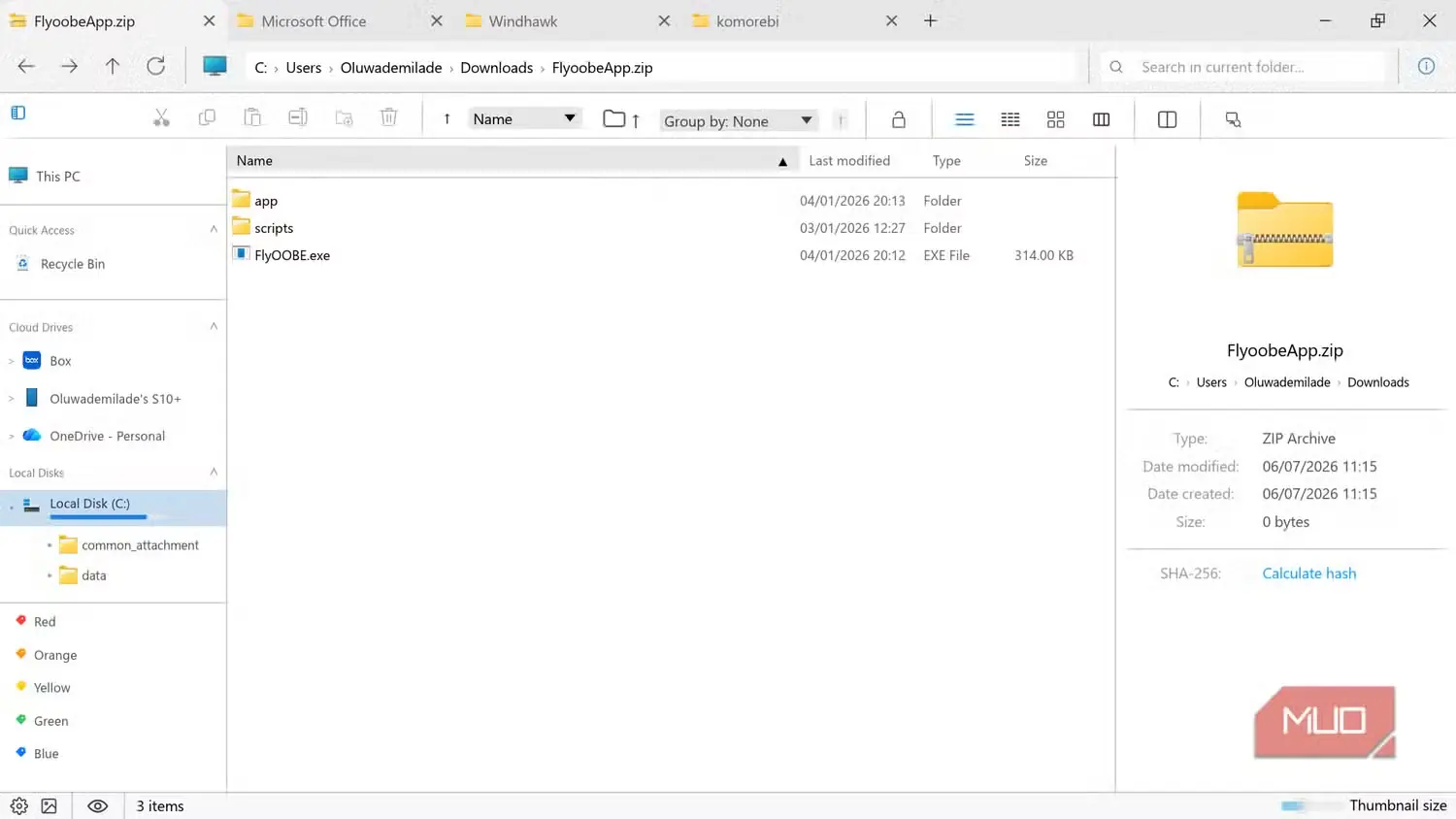
عادتهای ویندوز هنوز راهگشایند
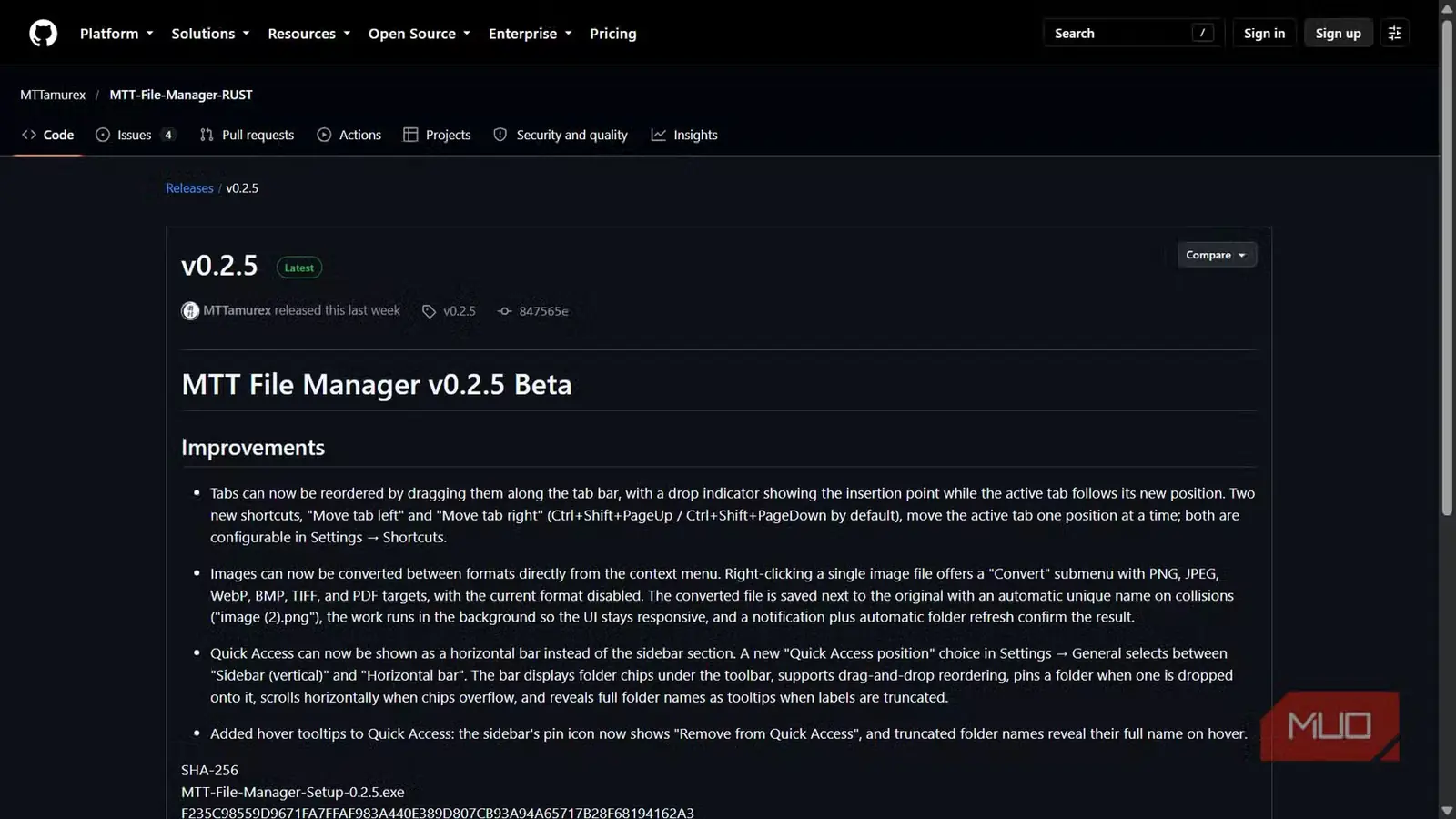
MTT هنوز نرمافزاری آزمایشی است و من نسخه ۰.۲.۵ آن را آزمودم. این برنامه روی نسخههای ۶۴ بیتی ویندوز ۱۰ و جدیدتر اجرا میشود، به بسته بازتوزیعپذیر Visual C++ ۲۰۱۵–۲۰۲۲ مایکروسافت نیاز دارد و هنگام نصب، دسترسی مدیر سیستم میخواهد؛ زیرا سرویس جداگانهای به نام mtt-search-service نصب میکند. این سرویس نمایهسازی سراسری و اطلاعات فضای ذخیرهسازی را در پسزمینه مدیریت میکند، اما پس از پایان نصب، خود مدیر فایل مانند یک برنامه معمولی دسکتاپ رفتار میکند.
MTT با زبان Rust نوشته شده و رابط کاربری، سامانه پیمایش و جستوجوی ویژه خود را دارد. منوهای پوسته ویندوز، فایلهای ابری و دیگر بخشهای آشنای سیستمعامل نیز همچنان با آن یکپارچه میشوند؛ بنابراین MTT میتواند مدیریت فایل را از نو بیندیشد و درعینحال پیوندش را با دیگر بخشهای ویندوز حفظ کند.
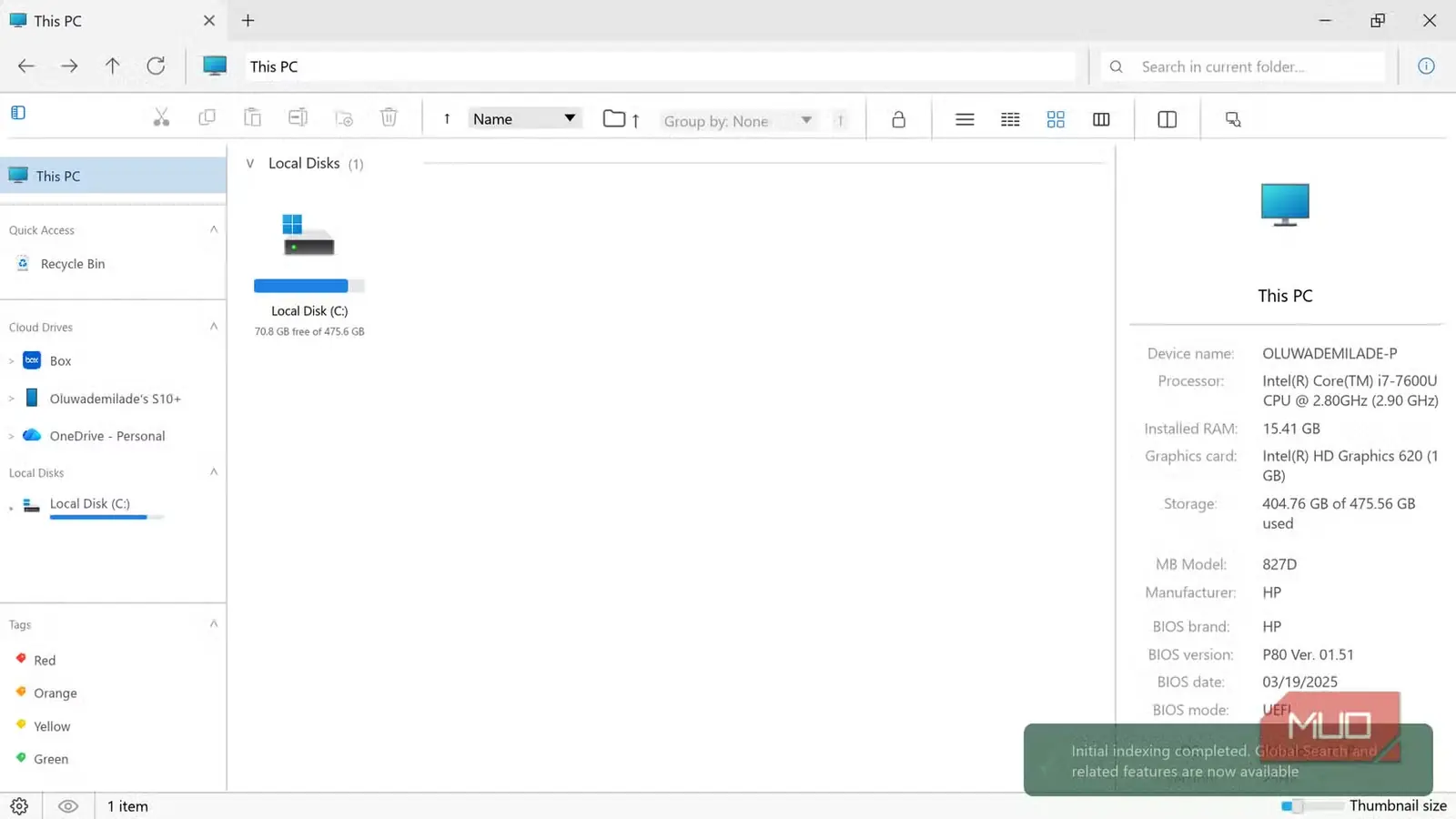
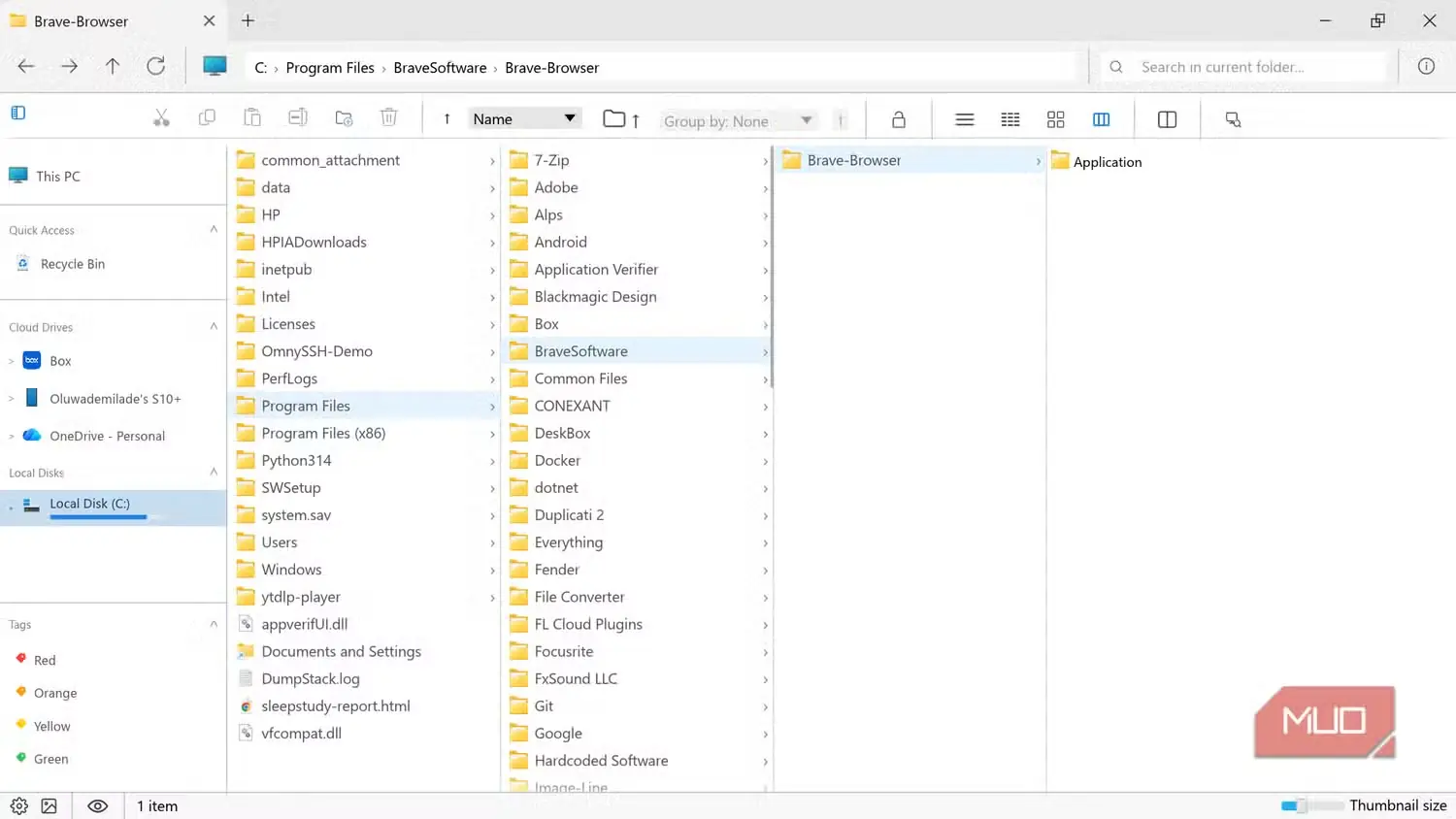
صفحه نخست برنامه بسیار خواناتر از چیزی بود که انتظار داشتم. زبانهها در بالای صفحه ردیف شدهاند، مسیر راهنما جای کنونیتان را نشان میدهد، نوار کناری پوشههای همیشگی را در خود دارد و ابزارهای برش، رونوشت، جایگذاری و تغییر نما درست همانجایی قرار گرفتهاند که سالها عادت به ویندوز از ما انتظار دارد. پوشههای OneDrive و Box من در کنار گوشی و دیسک محلیام نمایان شدند؛ در همین حال، بخش «این رایانه» با گردآوردن اطلاعات پردازنده، حافظه رم، پردازنده گرافیکی، مادربرد، BIOS و فضای ذخیرهسازی در یک نما، بسیار فراتر از اکسپلورر رفت.
در همین هنگام، MTT ساخت نمایه جستوجوی خود را در پسزمینه آغاز کرده بود. در پایان اعلام کرد که حدود ۹۶۵٬۰۰۰ فایل را روی رایانهام نمایه کرده است؛ رقمی که کمی مضحک به نظر میرسید، تا اینکه Ctrl + Shift + F را فشردم و فهمیدم چرا چنین زحمتی به خود داده است.
بیش از همه از ایدههای نامتعارفش استفاده کردم
جستوجوی سراسری مرا به امتیتی وابسته کرد
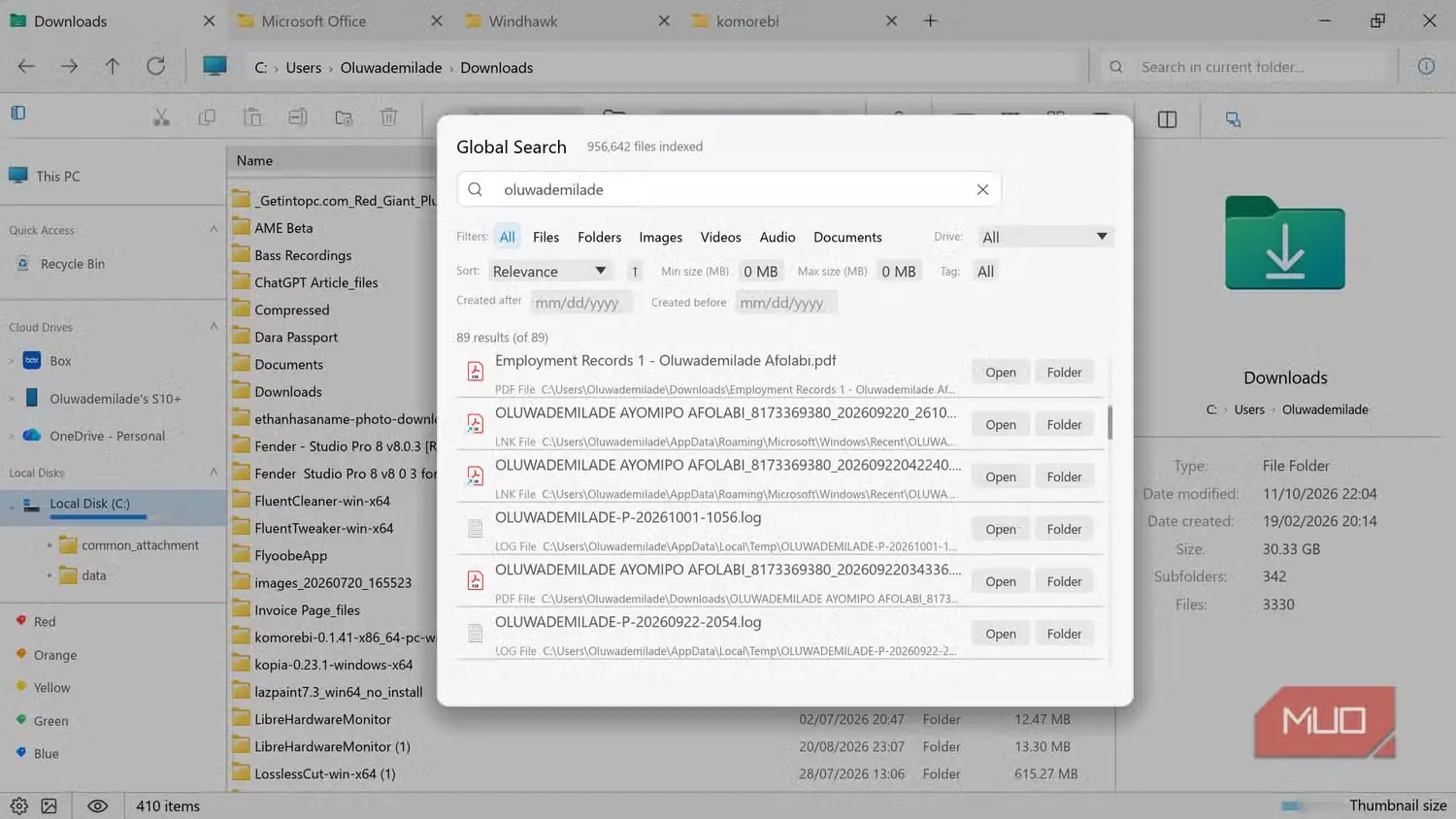
جستوجوی سراسری نخستین قابلیت MTT بود که واقعاً دلم را به دست آورد. پنجره شناور آن سراسر رایانه را میگردد و اجازه میدهد نتایج را بر پایه فایل، پوشه، تصویر، ویدئو، صدا، سند، درایو، اندازه، تاریخ و برچسب محدود کنید. جستوجوی نام خودم تقریباً بیدرنگ فایلهای PDF، میانبرها و پروندههای گزارش پراکنده در چندین مکان را پیدا کرد. هر نتیجه دو دکمه «باز کردن» و «پوشه» نیز دارد؛ بنابراین میتوانستم فایل را اجرا کنم یا یکراست به محل پنهانشدنش بروم.
MTT با بهرهگیری از فرادادههای سامانه فایل و USN Journal در درایوهای NTFS و ReFS، این نمایه را بهروز نگه میدارد؛ ازاینرو جستوجوها میتوانند بر دادههایی تکیه کنند که برنامه پیشتر فهرست کرده است. برنامه Everything نیز تقریباً به همین دلیل میتواند جستوجوی فایل در ویندوز را تقریباً آنی کند، با این تفاوت که MTT جستوجوی سراسری و سریع را مستقیماً درون مدیر فایل جای داده است. با تنظیم گزینههای نمایهسازی و دامنه جستوجو میتوان بهره بسیار بیشتری از جستوجوی ویندوز برد، اما چشمپوشی از جستوجوی سراسری سریعی که تنها با یک میانبر و درست کنار پوشههای در حال کار در دسترس بود، آسان نبود.
ستونهای میلر شیوه پیمایش را حتی بیشتر دگرگون کردند. در پوشهها پیش میرفتم و هر پوشهای که باز میکردم، بهشکل ستونی عمودی روی صفحه باقی میماند. هرچه عمیقتر میرفتم، تمام مسیر در پهنای پنجره گسترده میماند و همه پوشههایی که از آنها گذشته بودم همچنان دیده میشدند. اگر تاکنون با فایندر کار کرده باشید، احتمالاً بیدرنگ این چیدمان را میشناسید؛ دیگران نیز شاید نمونه مشابهش را در نمای ستونهای میلرِ وانکماندر دیده باشند.
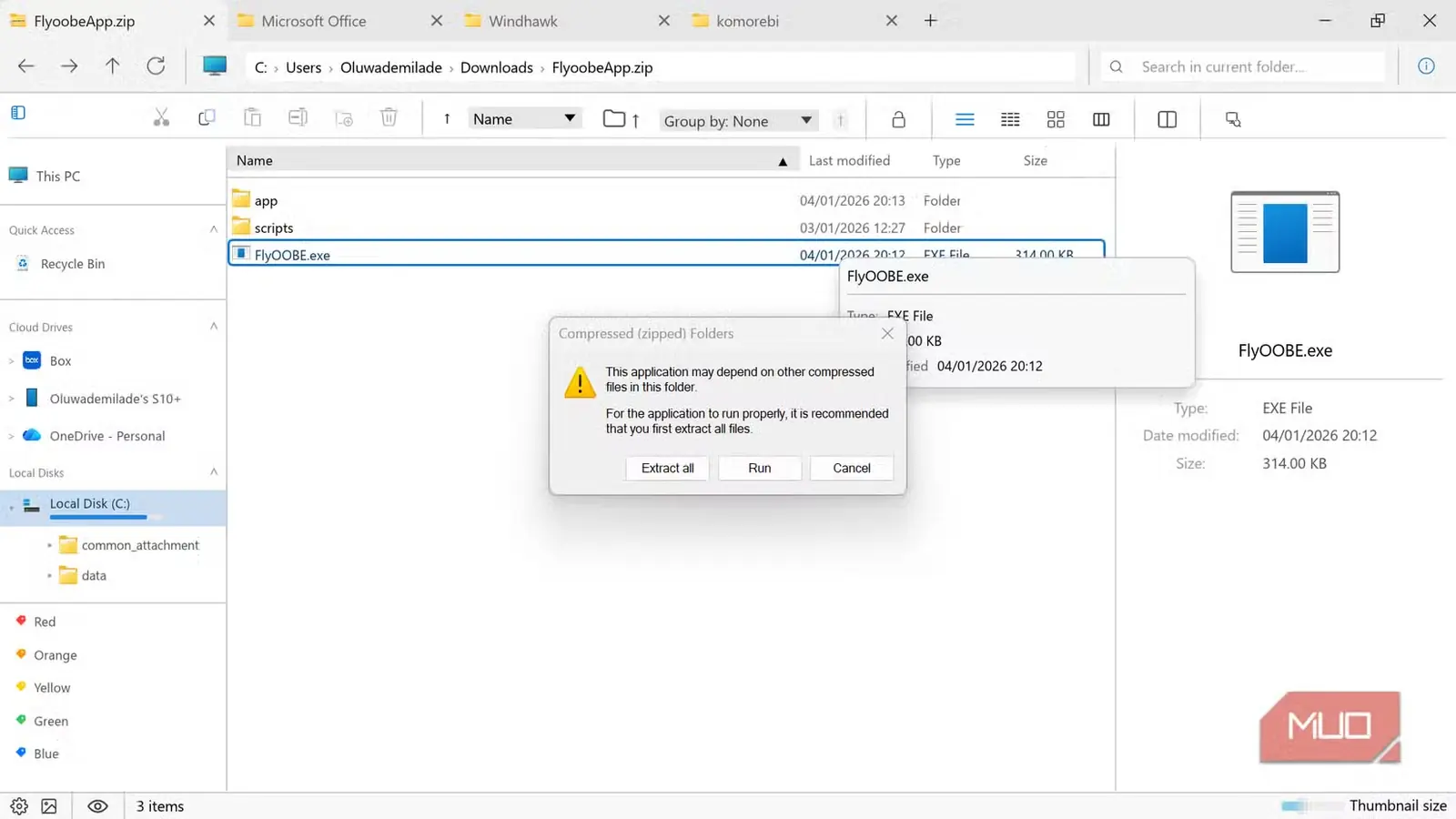
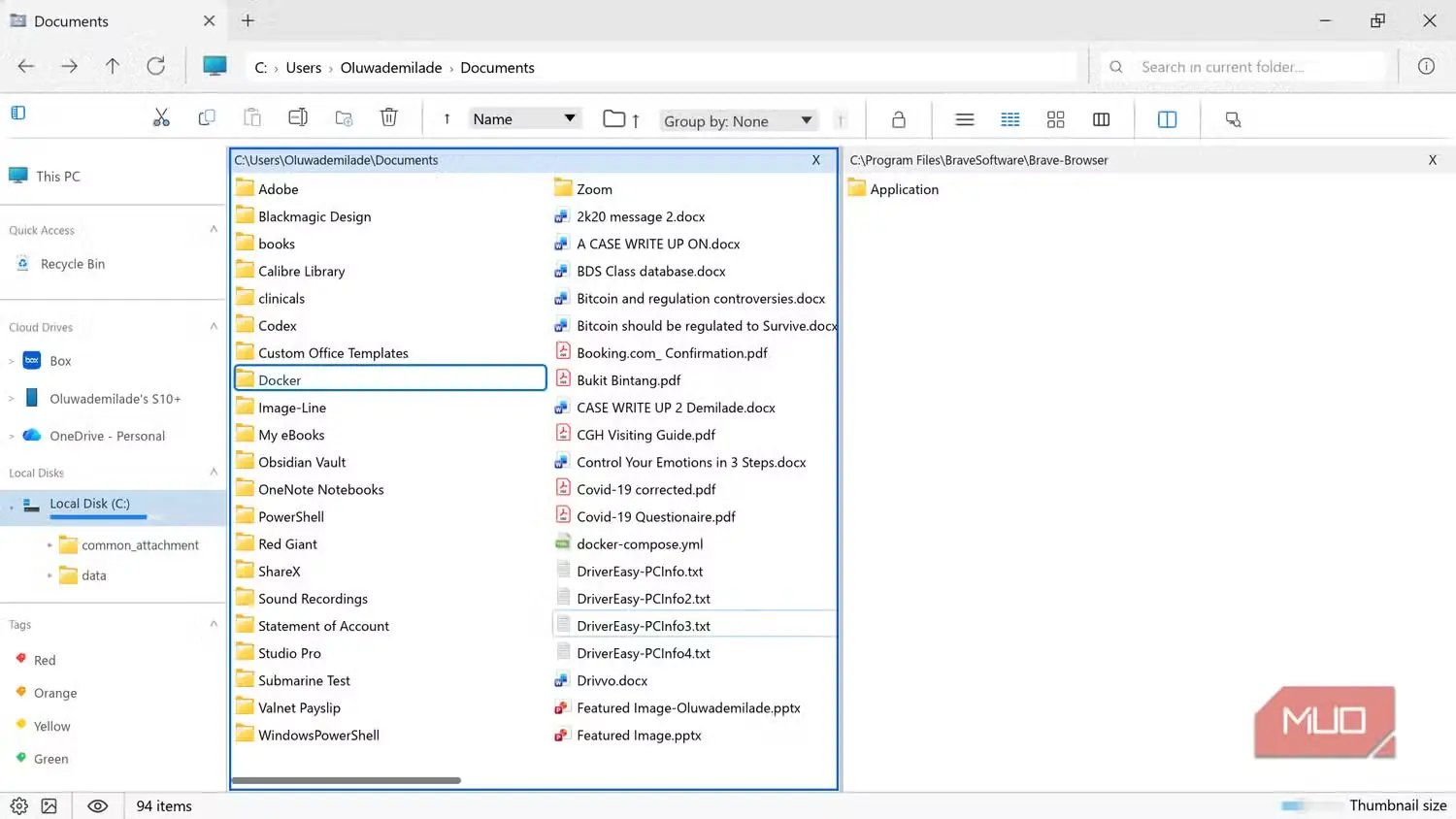
عادتکردن به نمای دوگانه حتی آسانتر بود. هر بخش پوشه، تاریخچه پیمایش، شیوه مرتبسازی، حالت نمایش و گزینش مستقل خود را دارد. میتوانستم پوشه اسناد را در سمت چپ و پوشه یک برنامه را در سمت راست باز نگه دارم و درحالیکه هر دو مکان همواره پیش چشمم بودند، فایلها را میان آنها جابهجا کنم. MTT همچنین میتواند بخش روبهرو را مقصد پیشفرض عملیات رونوشت و جابهجایی قرار دهد؛ قابلیتی که این چیدمان را بیش از نمایش صرف فایلها، به ابزاری کارآمد برای جابهجایی واقعی آنها تبدیل میکند.
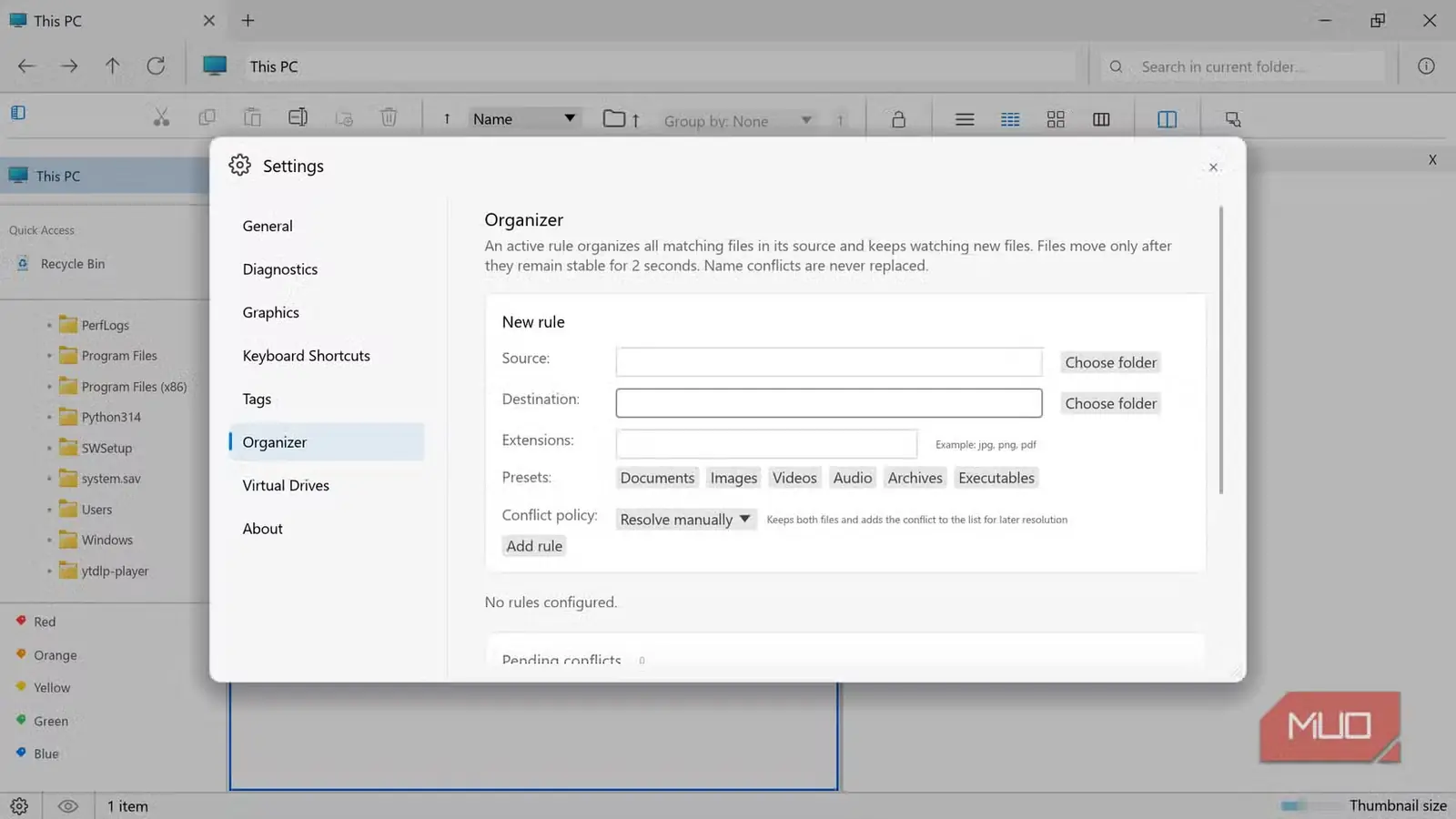
همین نگرش در قابلیتهای کوچکتر نیز دیده میشود. قفل جداگانهٔ هر پوشه میتواند شیوهٔ نمایش یک پوشهٔ مشخص را ثابت نگه دارد؛ در همین حال، «ساماندهنده» میتواند پوشهای را زیر نظر بگیرد و فایلهای همنوع را خودکار به جای دیگری منتقل کند. تنظیمات آمادهٔ آن اسناد، تصاویر، ویدئوها، فایلهای صوتی، بایگانیها و فایلهای اجرایی را دربر میگیرد و هنگام برخورد با فایلهای موجود میتواند از موارد تکراری بگذرد، نام فایلهای ورودی را تغییر دهد یا آنها را برای بازبینی نگه دارد. من هنوز پوشهٔ Downloads خود را به آن نسپردهام، اما اگر از زیرورو کردن دورهای این پوشه خسته شدهاید، احتمالاً در کنار ترفندهایی مانند انتقال پوشهٔ دانلودهای Windows به مکانی مناسبتر، از این خودکارسازی نیز استقبال خواهید کرد.
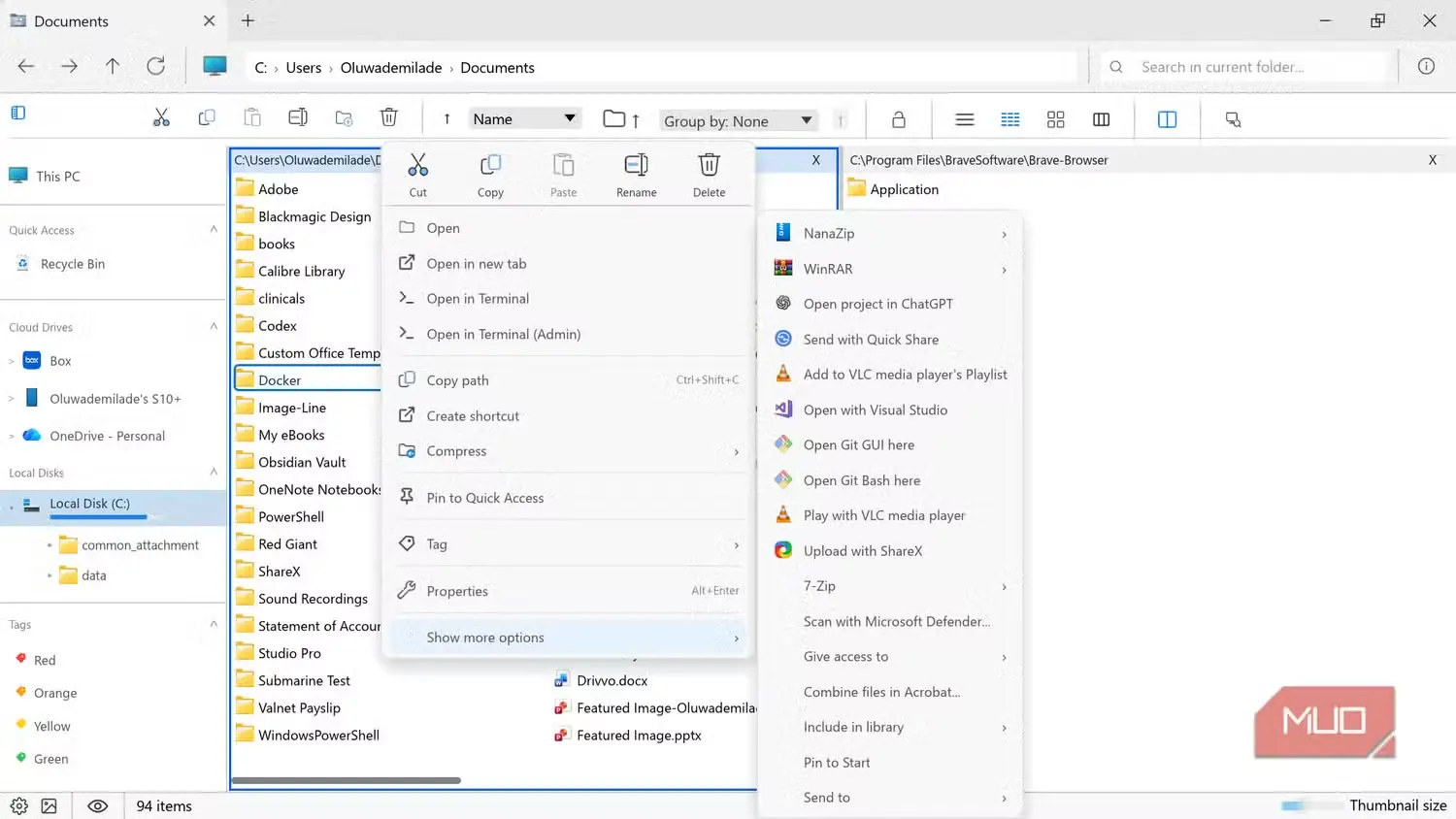
منوی زمینه نیز غافلگیری خوشایند دیگری بود. MTT فرمانهای خودش، از جمله برچسبها، دسترسی سریع، ترمینال، فشردهسازی و ویژگیها را در ابتدای منو میآورد؛ در عین حال، گزینهٔ «نمایش گزینههای بیشتر» همچنان افزونههای پوستهای را که پیشتر از NanaZip، WinRAR، VLC، Git، ShareX، Defender و برنامههای دیگر به کار میبردم، در دسترس نگه میدارد. منوی راستکلیک Windows ۱۱ آنقدر شلوغ و انباشته شده که Microsoft از هماکنون در پی راههایی برای سریعتر و آسانتر کردن مدیریت آن است. برایم خوشایند بود که MTT میتواند نظم دلخواه خودش را برقرار کند، بیآنکه ابزارهای از پیش نصبشده را از دسترس خارج کند.
جایگاه فایل اکسپلورر هنوز محفوظ است
هر پوشهای به این همه سازوکار نیاز ندارد
البته MTT برای یک مدیر فایل، چیزهای نسبتاً زیادی برای آموختن پیش رویتان میگذارد. ستونهای میلر، برچسبها، پنلهای چندبخشی، پالایههای جستوجو، تنظیمات جداگانهٔ هر پوشه و ساماندهندهٔ خودکار میتوانند سر زدن کوتاهی به Downloads را به تجربهای شبیه نشستن در کابین خلبان تبدیل کنند؛ آن هم وقتی فقط دنبال یک PDF بودهاید. افزون بر این، پروژه هنوز در مرحلهٔ بتاست و چنان سریع پیش میرود که فعلاً نباید بیش از حد به هیچ دکمه یا روال کاری دل بست. نسخهٔ ۰.۲.۵ تنها چند روز پیش از آزمایش من منتشر شده بود؛ بنابراین فعلاً نباید بیش از حد به هیچ دکمه یا روال کاری دل بست. فایل اکسپلورر از این امتیاز ناعادلانه برخوردار است که همراه Windows عرضه میشود و تقریباً تمام برنامههایی که تاکنون برای Windows ساخته شدهاند، آن را میشناسند.
کسانی بیش از همه از MTT لذت خواهند برد که پیوسته در درایوهای عظیم جستوجو میکنند، فایلها را میان پوشههای دور از هم جابهجا میکنند یا آرزو دارند اکسپلورر برای هر پوشه اندکی هوشمندی بیشتری به خرج دهد. Windows همین حالا نیز مجموعهای پربار از ابزارهای متنباز دارد که خلأهای بهجامانده از Microsoft را پر میکنند و MTT کاملاً در میان آنها جا میگیرد.
اکسپلورر ماندنی است؛ امتیتی هم همینطور
جستوجوی سراسری از همین حالا جای خود را در درایوی با صدها هزار فایل نمایهسازیشده باز کرده است و پنلهای چندبخشی در کنار ستونهای میلر، راههای بهتری برای انجام کارهایی در اختیارم گذاشتهاند که سالها با زور و زحمت در اکسپلورر پیش میبردم. در جستوجوی مدیر فایل دیگری بودم، اما در نهایت با چند عادت تازه برگشتم؛ نتیجهای که بسیار بهتر از یافتن نسخهای زیباتر از اکسپلورر است.
منبع: این مطلب ترجمه و بومیسازی مقالهای از MakeUseOf به قلم Oluwademilade Afolabi است. مشاهده مقاله اصلی