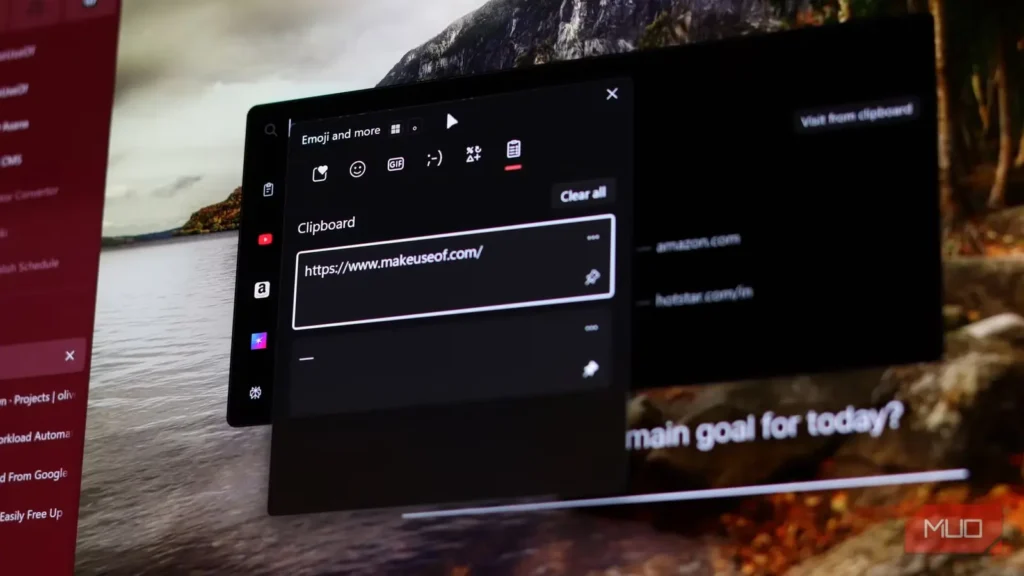
رونوشتبرداری و چسباندن کاری است که بیشتر ما بیآنکه حتی به آن فکر کنیم انجام میدهیم. کلیپبورد ویندوز با نگهداشتن مواردی که بهتازگی رونوشت کردهاید، این فرایند را کمی روانتر میکند تا ناچار نباشید هر بار فقط یک مورد را رونوشت کنید.
اما وقتی استفاده سنگینتری از آن داشته باشید، کاستیهای کوچکش خیلی زود آشکار میشوند. این ایرادها برای من هم چنان آزاردهنده شدند که به سراغ گزینهای بهتر رفتم. دیتو یک برنامه رایگان برای مدیریت کلیپبورد است که همه کاستیهای ویندوز را برطرف میکند.
کلیپبورد ویندوز کاربردی است، اما بیش از حد ساده
خیلی زود به سقف تواناییهایش میرسید
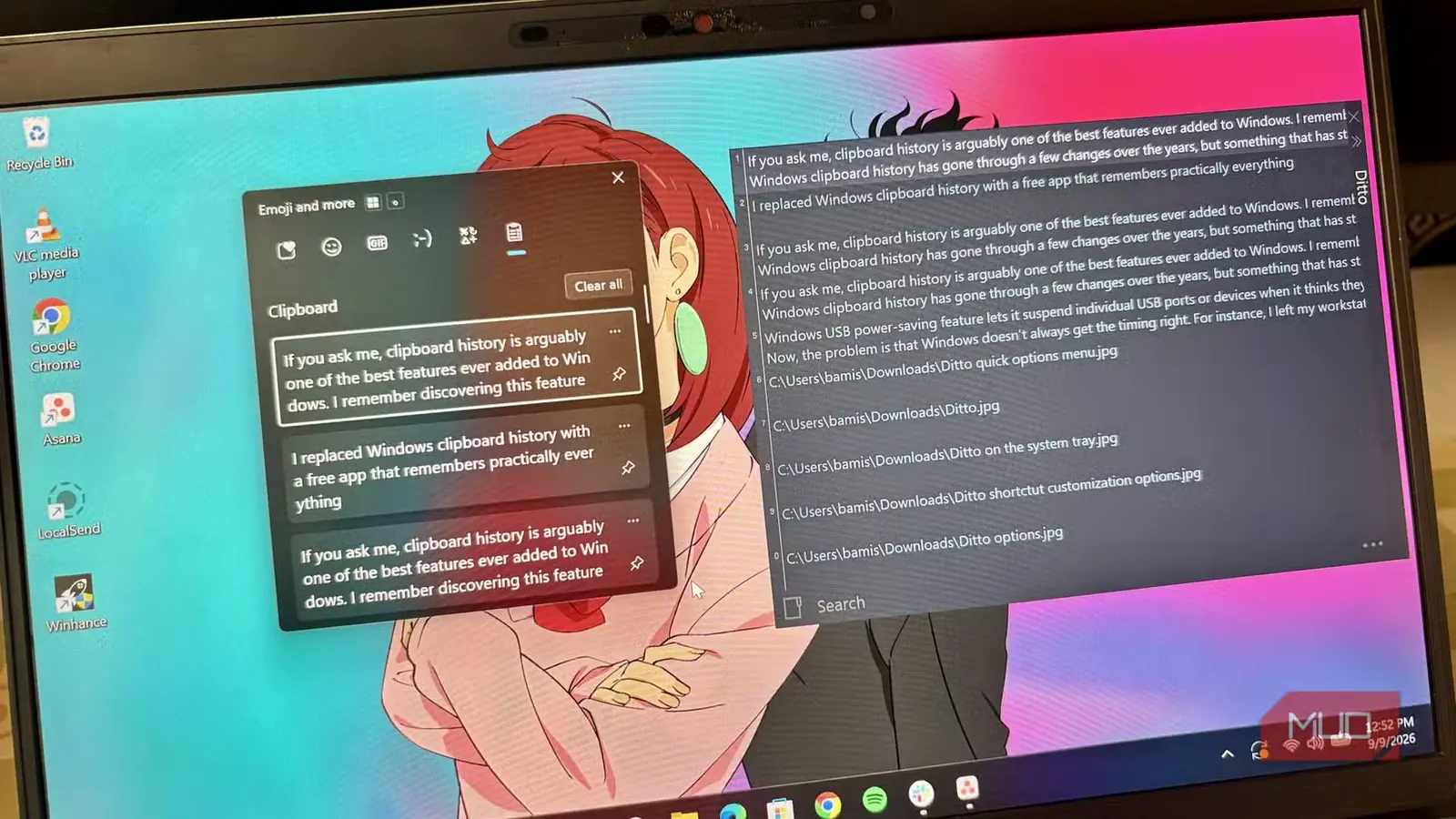
کلیپبورد ویندوز از آن قابلیتهایی است که برای بیشتر کاربران پیشرفتی بزرگ به شمار میآید. بهنظر من، همه باید هنگام راهاندازی رایانهای تازه آن را فعال کنند. این قابلیت همان کاری را هم انجام میدهد که وعدهاش را داده است: هر زمان بخواهید با Win + V به آن دسترسی دارید، میتوانید موارد کاربردی را سنجاق کنید و حتی موارد رونوشتشده را میان دستگاههایتان همگام سازید. برای بسیاری از کاربران، همین امکانات بیش از اندازه کافی است.
اما اگر کاربری حرفهای باشید، محدودیتهای آن بیش از آناند که بتوان نادیدهشان گرفت. بزرگترین محدودیت این است که تنها ۲۵ مورد آخری را که رونوشت کردهاید به خاطر میسپارد. شاید این تعداد زیاد به نظر برسد، اما در عمل چنین نیست؛ بهویژه اگر از پیش چند مورد را سنجاق کرده باشید. بهمحض عبور از این حد نیز ویندوز برای ذخیره موارد تازه، ورودیهای قدیمی را پاک میکند.
مشکل دیگر این است که ویندوز با هر بار راهاندازی دوباره، کلیپبورد را نیز پاک میکند. بنابراین اگر برای نصب یک بهروزرسانی رایانه را دوباره راهاندازی کنید یا بخواهید مواردی را که دیروز رونوشت کردهاید بیابید، متأسفانه راه به جایی نمیبرید؛ مگر آنکه آنها را سنجاق کرده باشید.
پنجره کلیپبورد نیز انعطافپذیر نیست. نه میتوانید اندازهاش را تغییر دهید تا در یک نگاه محتوای بیشتری ببینید و نه امکان جستوجو میان ورودیها را دارید. مجموعه این محدودیتها نشان میدهد که کلیپبورد ویندوز برای کاربران جدی ساخته نشده است.
دیتو همان کلیپبوردی است که ویندوز باید میداشت
دیتو دلایل زیادی برای دوستداشتن دارد
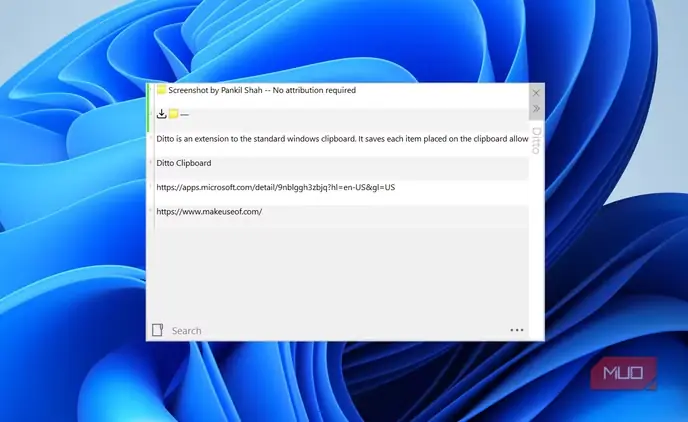
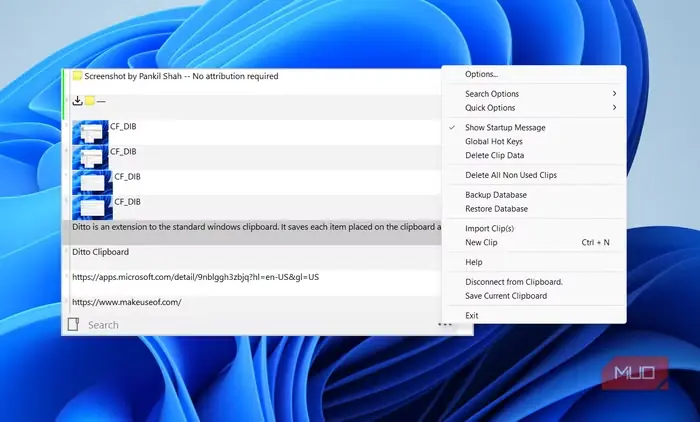
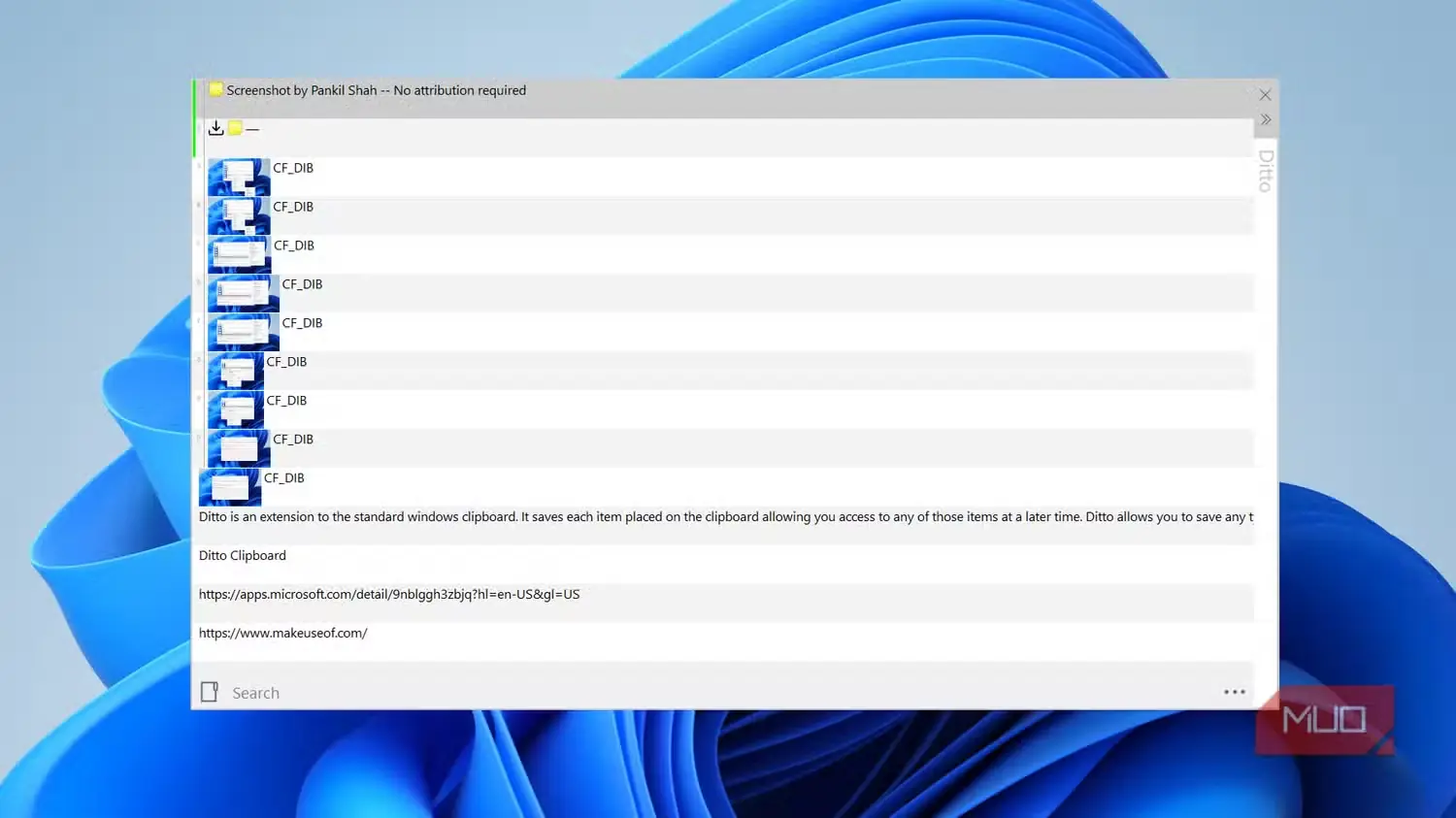
برنامههای کلیپبورد برای ویندوز کم نیستند، اما اگر بخواهم یکی را بیهیچ تردیدی پیشنهاد کنم، آن برنامه دیتو است. چند سالی است که از آن استفاده میکنم و هرگز ناامیدم نکرده است. دیتو کاملاً رایگان و متنباز نیز هست و همین، پیشنهادکردنش را آسانتر میکند.
دیتو در حالت پیشفرض ۵۰۰ مورد را ذخیره میکند که همین تعداد نیز بسیار زیاد است؛ بااینحال، میتوانید این سقف را از بخش تنظیمات افزایش دهید. در نتیجه، میتوانید تاریخچهای از کلیپبورد داشته باشید که چند هفته یا حتی چند ماه به عقب بازمیگردد.
به لطف ابزار جستوجوی داخلی، برای یافتن چیزی لازم نیست در فهرست بالا و پایین بروید. کافی است کلیدواژهای بنویسید تا دیتو همه ورودیهای مرتبط را نمایش دهد. اگر هم نمیخواهید همیشه از نوار جستوجو استفاده کنید، امکان سنجاقکردن ورودیهای مشخص را در اختیار دارید.
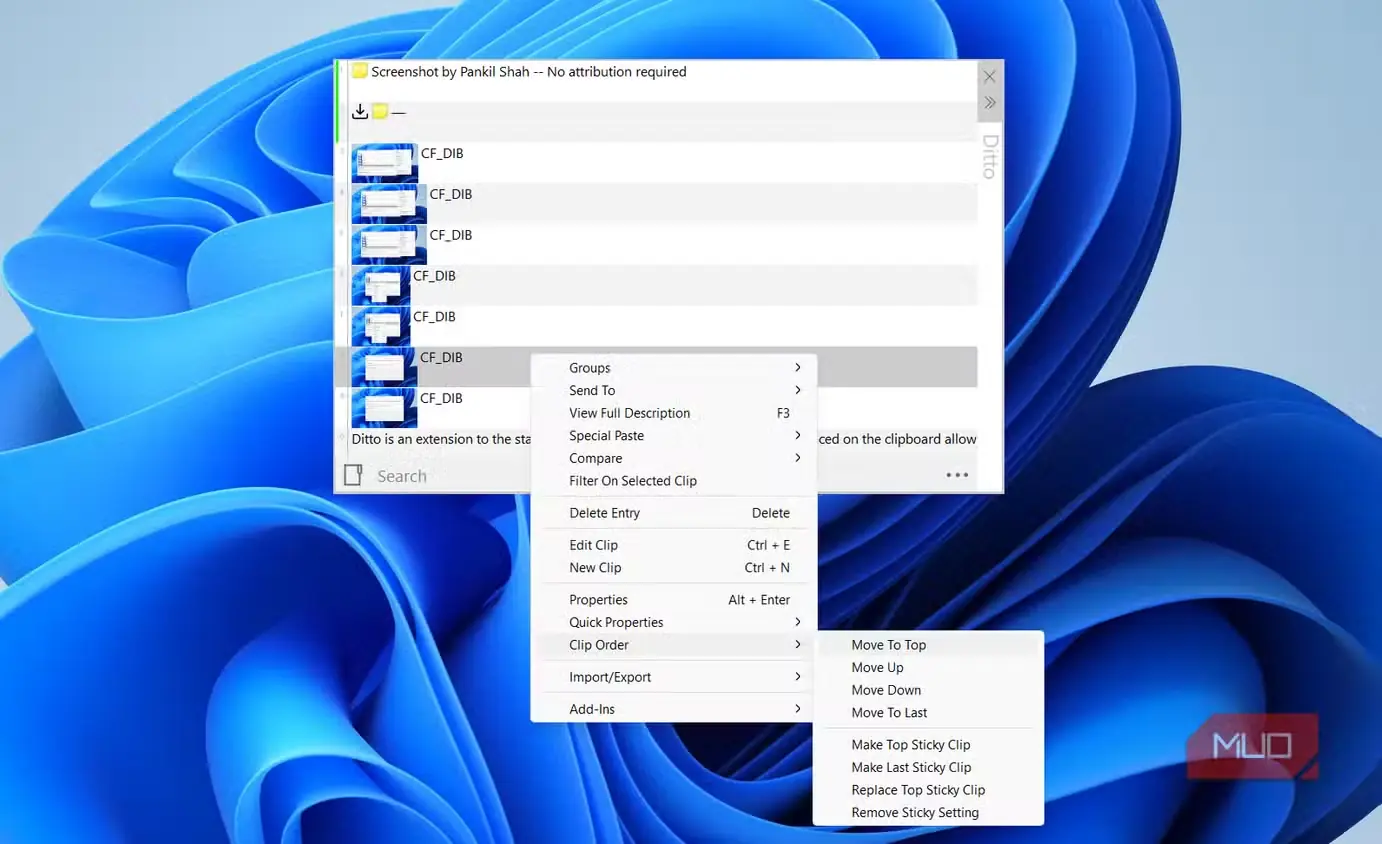
ساماندهی نیز یکی دیگر از زمینههایی است که دیتو در آن بهتر از کلیپبورد ویندوز عمل میکند. برای نمونه، اگر فهرستی بلند نمیخواهید، میتوانید ورودیها را در پوشههای جداگانه گروهبندی کنید. به این ترتیب، میتوانید پوشهای برای کار و پوشهای دیگر برای استفاده شخصی بسازید و همه یادداشتهایتان را مرتب نگه دارید. همچنین میتوانید ورودیها را بالا یا پایین ببرید و موارد غیرضروری را پاک کنید. حتی میتوانید در دیتو ورودیهای تازه بسازید و موارد موجود را ویرایش کنید. این برنامه پنجرهای داخلی شبیه دفترچه یادداشت دارد که همه این کارها را میتوان در آن انجام داد.
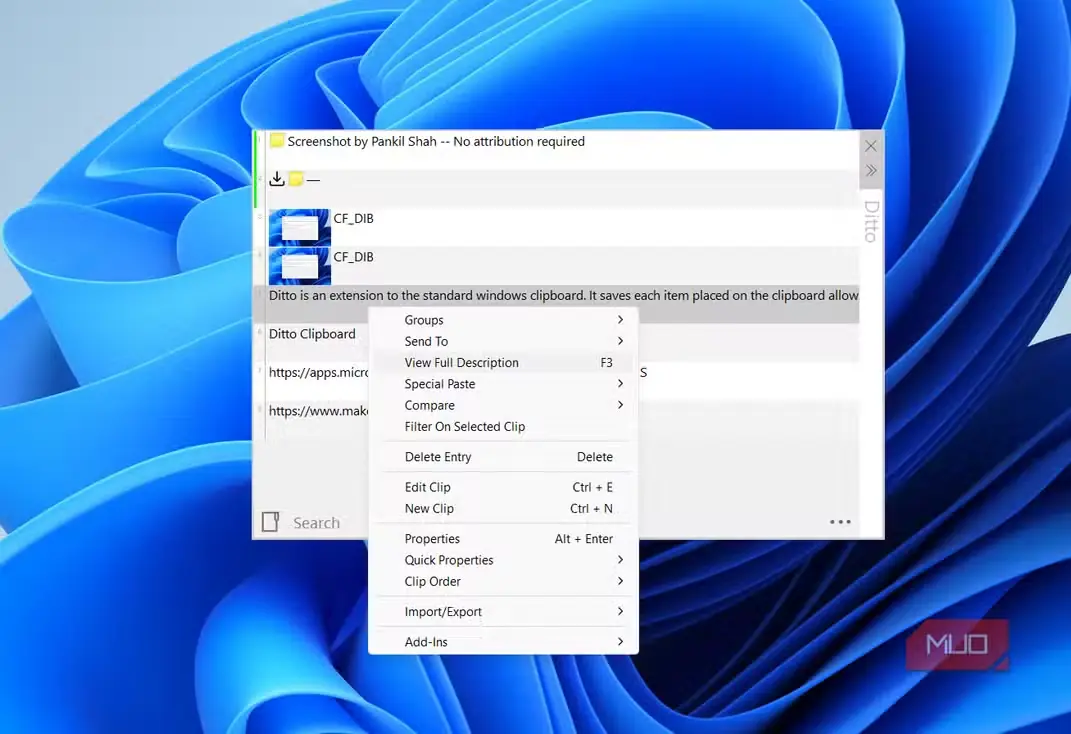
چسباندن نیز انعطافپذیر است. روی هر مورد راستکلیک کنید و به بخش «چسباندن ویژه» بروید؛ در آنجا گزینههای سریعی برای تبدیل متن به حروف بزرگ، حروف کوچک، حالت جمله، شیوه شتری یا حذف کامل قالببندی و تبدیل آن به متن ساده خواهید یافت.
دیتو کاملاً شخصیسازیپذیر است
میانبرها، پوستهها و جزئیات کاربردی
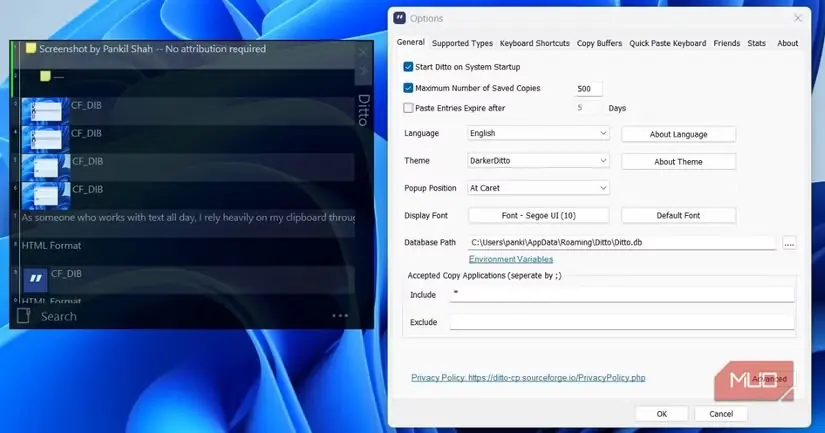
شخصیسازی یکی دیگر از ویژگیهایی است که دیتو را متمایز میکند؛ قابلیتی که نمیتوانم به کلیپبورد ویندوز نسبت دهم. برای نمونه، میانبر پیشفرض بازکردن کلیپبورد Ctrl + ` است، اما بهآسانی میتوانید آن را با هر ترکیب کلید دیگری جایگزین کنید. دیتو حتی اجازه میدهد برای بازکردن پنجره کلیپبورد تا سه کلید میانبر متفاوت تعیین کنید.
خود پنجره کلیپبورد نیز انعطافپذیر است. میتوانید مانند هر پنجره دیگری اندازهاش را تغییر دهید و هرگاه به آن نیاز ندارید، جمعش کنید. این پنجره نیز درست مانند کلیپبورد پیشفرض، پس از خارجشدن از کانون توجه بهطور خودکار ناپدید میشود.
با ورود به فهرست «گزینهها»، تنظیمات شخصیسازی بیشتری در اختیارتان قرار میگیرد. از این بخش میتوانید پوسته، سبک قلم، رفتار برنامه هنگام راهاندازی، جایگاه پنجره بازشو و بسیاری موارد دیگر را تغییر دهید.
بااینحال، قابلیت محبوب من در Ditto میانبرهای صفحهکلیدِ قابلشخصیسازی است. در این بخش میتوانید کلیدهای میانبری تعریف کنید تا حتی بدون بازکردن کلیپبورد، ۱۰ مورد آخر آن را جایگذاری کنید؛ قابلیتی که زمان زیادی برایتان ذخیره میکند. من Ditto را طوری تنظیم کردهام که مورد نخست را با Ctrl + Alt + ۱، مورد دوم را با Ctrl + Alt + ۲ و موارد بعدی را نیز به همین ترتیب جایگذاری کند. بهاینترتیب، میتوانم موارد سنجاقشده و متنها و تصاویری را که بهتازگی رونویسی کردهام، بیدرنگ جایگذاری کنم.
گزینه کاربردی دیگر، ذخیرهکردن تمام محتوای کلیپبورد در قالب یک پرونده است. اگر قصد دارید رایانهتان را عوض کنید و میخواهید تاریخچه کلیپبورد را نیز با خود ببرید، این قابلیت به کارتان میآید. تنها کاستی Ditto این است که نمیتواند تاریخچه کلیپبورد را با دستگاههای دیگر همگام کند. البته برای دورزدن این محدودیت میتوانید کلیپبورد Windows را همچنان فعال نگه دارید تا همگامسازی را انجام دهد.
منبع: این مطلب ترجمه و بومیسازی مقالهای از MakeUseOf به قلم Pankil Shah است. مشاهده مقاله اصلی