پلکس با مجموعه امکاناتش غافلگیرم میکند؛ از سازگاری با افزونههای کاربردی گرفته تا دسترسی به عکسهای شخصی، درست مانند فضای ذخیرهسازی ابری اختصاصی خودم. برنامههای همراهی مثل پلکسامپ را هم نباید از قلم انداخت؛ پخشکننده رسانهای محبوب من برای گوشدادن به مجموعه سیدیهایم.
خوشبختانه شگفتیهای پلکس به همینجا ختم نمیشود. وقتی بیشتر در تنظیماتش کندوکاو کردم، چند ابزار کاربردی یافتم که شیوه استفادهام از آن را بهکلی تغییر دادند. معلوم شد پلکس فقط برای پخش مجموعه شخصی فیلمها و سریالهایم نیست و با آن میتوانم محتوای بسیار بیشتری پخش کنم و کارهای دیگری هم انجام دهم.
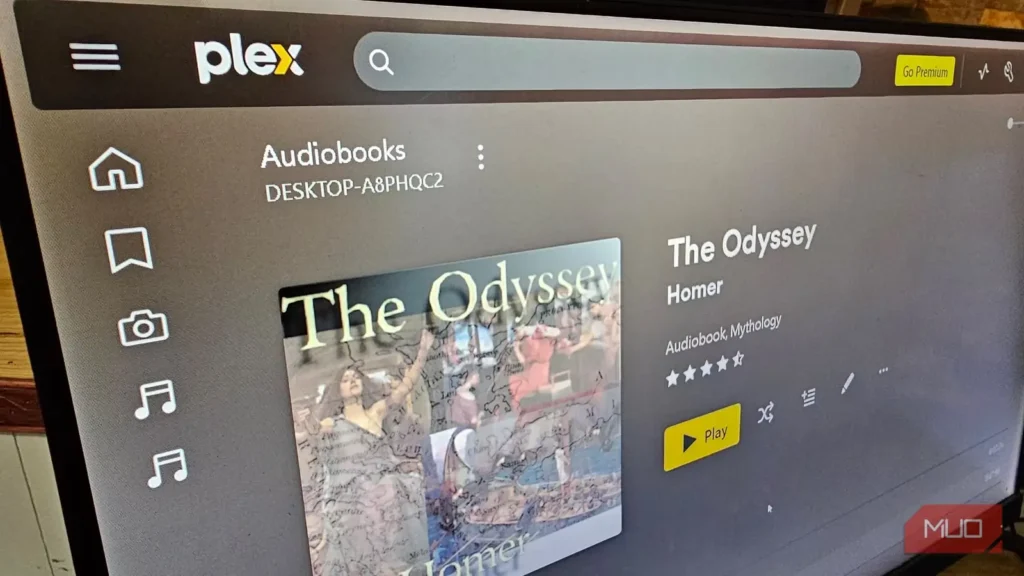
البته که میتوان با پلکس کتاب صوتی پخش کرد
وقت ساختن یک کتابخانه تازه است
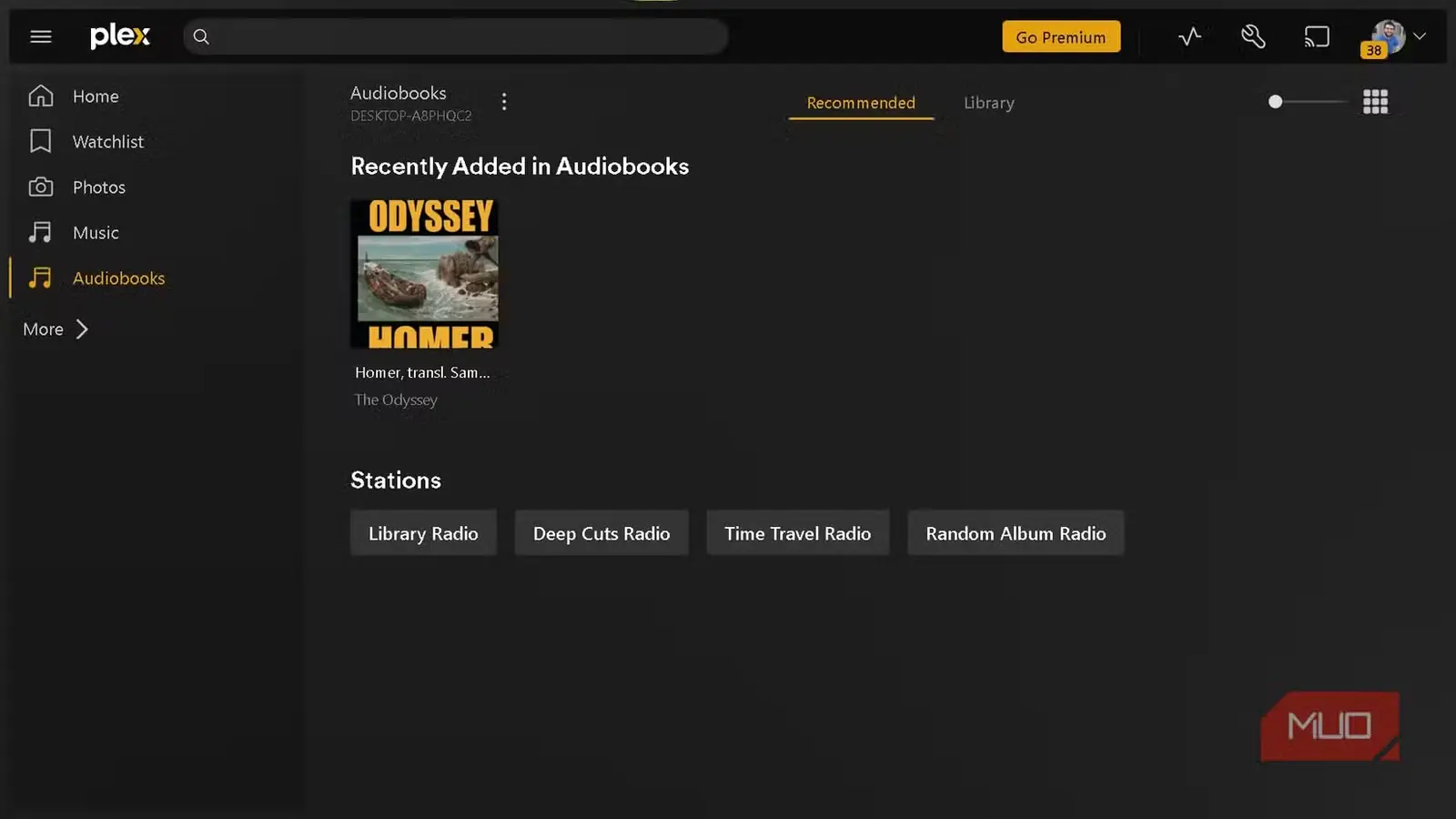
چرا کسی به من نگفته بود که پلکس کتاب صوتی هم پخش میکند؟ همین که میشد از پلکس بهعنوان آرشیوی همیشهدردسترس برای عکسها یا پخش موسیقی استفاده کرد، برایم تازگی داشت. امکان پخش کتابهای صوتی کمک میکند دستکم کمکم از کیندل فاصله بگیرم و زمان کمتری با وسایل الکترونیکی سر کنم. افزون بر این، دسترسی به کتابخانه از چند دستگاه مختلف فوقالعاده است و تشویقم کرده بیشتر از آن استفاده کنم.
پلکس با کتابهای صوتی مانند هر رسانه دیگری رفتار میکند: پوشهای میسازید، کتابهای صوتی را در آن میریزید و سپس پوشه را بهعنوان یک کتابخانه میافزایید. بااینحال، باید مطمئن شوید کتابخانه کتابهای صوتی محل توقف پخش را به خاطر میسپارد؛ زیرا متأسفانه پلکس امکان ردکردن یا رفتن مستقیم به فصلها را نمیدهد، هرچند میتوانید کتابهای صوتی را در پلکسامپ پخش کنید. پلکس همچنین برای کتابهای صوتی فراداده آمادهای ندارد و در آغاز باید آن را دستی وارد کنید، البته راهی برای خودکارسازی این کار هم وجود دارد.
اگر میخواهید این قابلیت را بیازمایید، کار را تنها با پنج یا شش کتاب صوتی آغاز کنید. اگر به کارتان آمد و زیاد از آن استفاده کردید، یک عامل فراداده شخص ثالث مانند Audnexus نصب کنید تا افزودن اطلاعات کتاب، تصویر جلد و برچسبها خودکار شود.
با تغییر این تنظیم پلکس، شنیدن کتابهای صوتی بسیار بهتر میشود
وگرنه باید محل توقف را خودتان به خاطر بسپارید
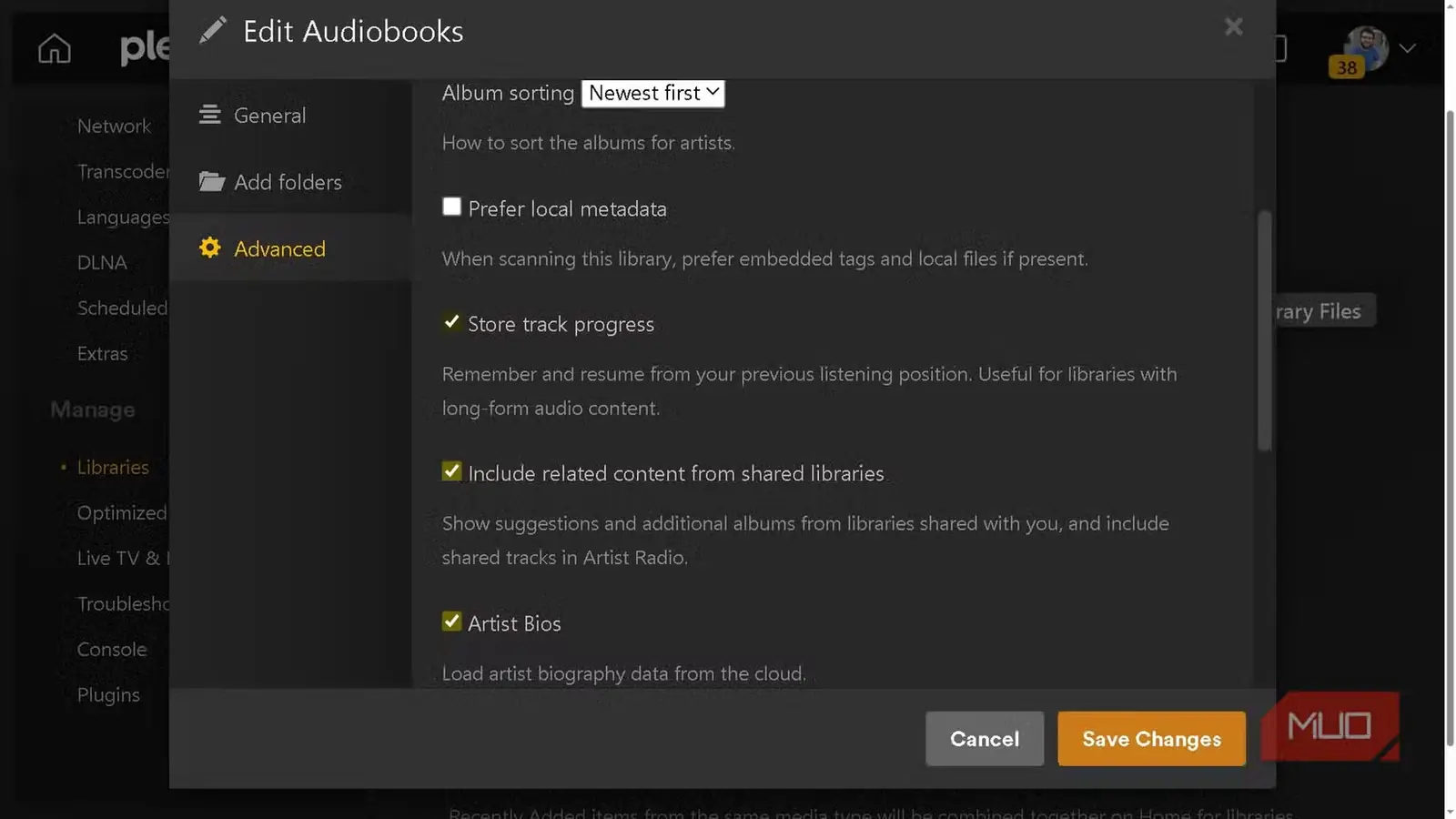
پلکس کتابهای صوتی را بیمشکل پخش میکند، اما همانطور که گفتم، یک کاستی مهم دارد: هیچگاه به یاد نمیآورد پخش را کجا متوقف کردهاید. هرچند امکان انتخاب فصل وجود ندارد، دستکم میتوانید تنظیمات کتابخانه را طوری تغییر دهید که پیشرفت پخش ذخیره شود.
اگر میخواهید این گزینه را برای کتابخانه کتابهای صوتی تغییر دهید یا هنوز مشغول افزودن آن به پلکس هستید، از این مسیر پیدایش میکنید:
- وارد تنظیمات (Settings) شوید و در ستون سمت چپ به بخش مدیریت (Manage) بروید.
- کتابخانهها (Libraries) را برگزینید، نشانگر را روی کتابخانه کتابهای صوتی نگه دارید و روی ویرایش کتابخانه (Edit Library) کلیک کنید.
- پیشرفته (Advanced) را باز کنید و ذخیره پیشرفت پخش (Store track progress) را برگزینید.
در پایان روی ذخیره تغییرات (Save Changes) کلیک کنید. از این پس، پلکس محل توقف هر کتاب صوتی را ذخیره میکند. این راهحل ساده را میتوانم پیش از رفتن سراغ برنامههایی مانند Prologue، رایگان برای iOS، یا Bookcamp، رایگان برای Android، برای مدیریت پخش کتابهای صوتی امتحان کنم.
میتوانم پلکس را روی سختافزارهای قدیمی اجرا کنم
دوست دارم تا آخرین نفس از دستگاهها کار بکشم
پشتیبانی پلکس از فهرست بلندبالایی از دستگاهها یکی از دلایلی است که هنوز از آن استفاده میکنم؛ دستکاری و آزمودن این نرمافزار روی دستگاههای مختلف را دوست دارم. شاید بخواهم هنگام ظرفشستن یا تاکردن لباسها، فیلمهایم را روی گوشی پخش کنم. در واقع، همین سازگاری گسترده باعث شده هنوز پلکس را بهطور کامل با Kodi یا Jellyfin جایگزین نکنم. اکنون که دستگاههای گوناگونی در خانهام به سرور وصل میشوند، سازگاری اهمیت زیادی دارد.
کاملاً درک میکنم که گاهی باید دستگاههای قدیمی را به دلایل امنیتی کنار گذاشت، یا شاید سختافزار آنها دیگر توان اجرای پلکس را نداشته باشد. خوشبختانه با فعالکردن سرور DLNA میتوان این محدودیت را دور زد. پس از فعالسازی، میتوانید با پخشکنندههای رسانهای شخص ثالث مانند VLC به کتابخانه دسترسی داشته باشید و محتوا را پخش کنید؛ کاری که خودم هم انجام دادهام. از آنجا که سرور DLNA به شبکه محلی LAN محدود است، حتی هنگام قطع اینترنت نیز پخش ادامه پیدا میکند؛ اتفاقی که برای اینترنت من افتاد.
چگونه تنظیمات سرور DLNA را در پلکس فعال کنیم
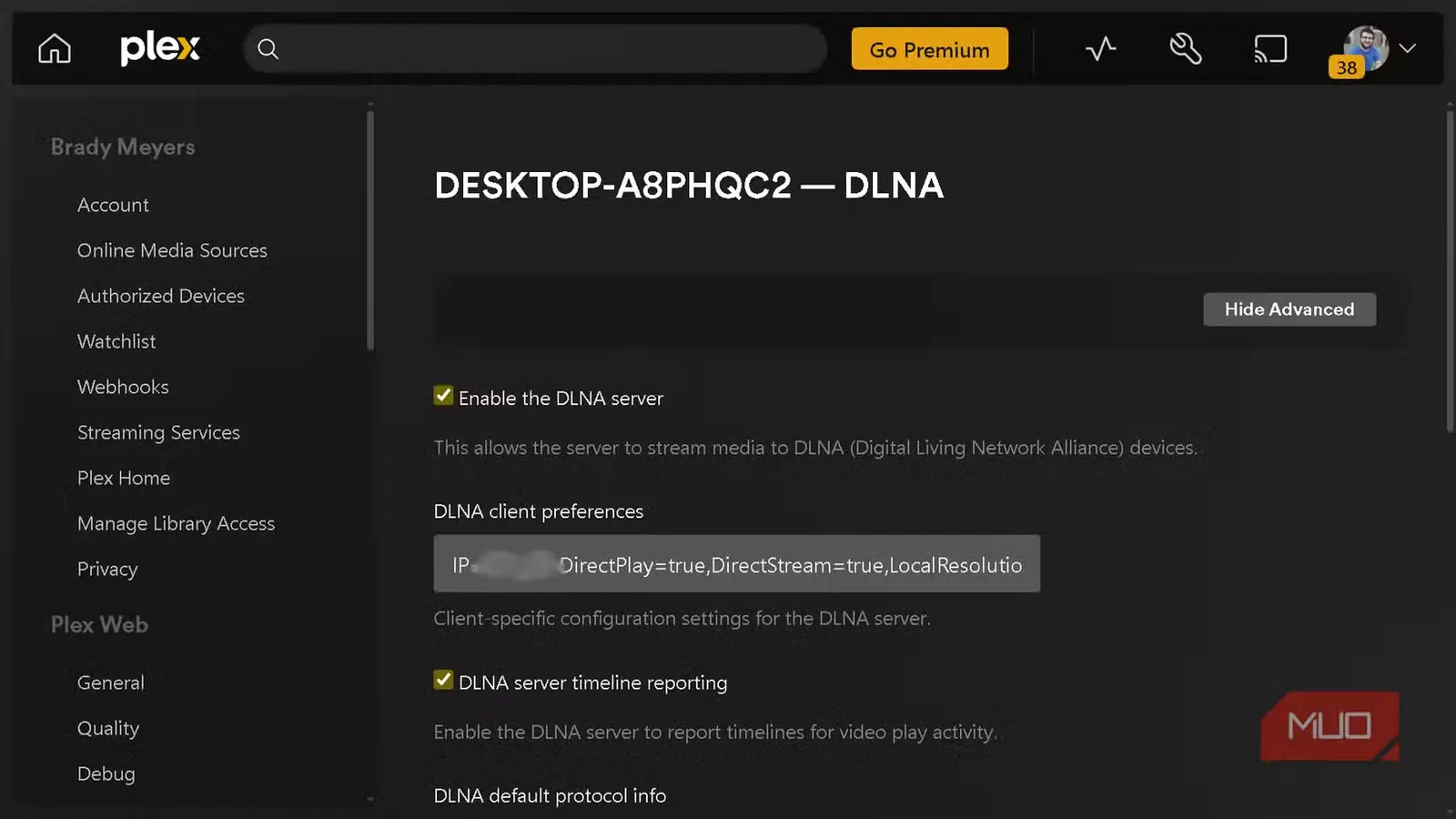
برای یافتن این گزینه، تنظیمات (Settings) را باز کنید و سپس در بخش تنظیماتِ ستون سمت چپ، DLNA را برگزینید. کادر کنار فعالکردن سرور DLNA (Enable the DLNA server) را علامت بزنید و در پایین صفحه روی ذخیره تغییرات (Save Changes) کلیک کنید. به همین سادگی!
یک نکته مهم را باید در نظر داشت: همین که سرور DLNA شما در دسترس قرار گیرد، هر کسی در شبکه محلی (LAN) میتواند به محتوای آن دسترسی پیدا کند. به بیان دیگر، اگر در کتابخانه Plex خود فیلمهایی با ردهبندی سنی R دارید و نمیخواهید فرزندانتان آنها را تماشا کنند، این محتوا در دسترسشان خواهد بود. البته دستکم در Plex میتوانید برای هر کاربر، کنترل والدین را فعال کنید.
پلکس باز هم غافلگیرم خواهد کرد
کاری که در آغاز Plex را برایش نصب کردم ــ پخش جریانی آرشیو رسانهای خودم ــ با شیوهای که امروز از آن استفاده میکنم فاصله زیادی دارد. از آن برای گوشدادن به موسیقی، پخش محتوا روی Roku و ساختن کتابخانهای ویژه کودکان برای کوچکترین فرزندم بهره بردهام. وررفتن با امکانات آن، فراتر از نگهداری نسخه پشتیبان دیجیتالی رسانههایم، بسیار سرگرمکننده است و مطمئنم با کاربردهای خاصتر، باز هم غافلگیرم خواهد کرد.
منبع: این مطلب ترجمه و بومیسازی مقالهای از MakeUseOf به قلم Brady Klinger-Meyers است. مشاهده مقاله اصلی