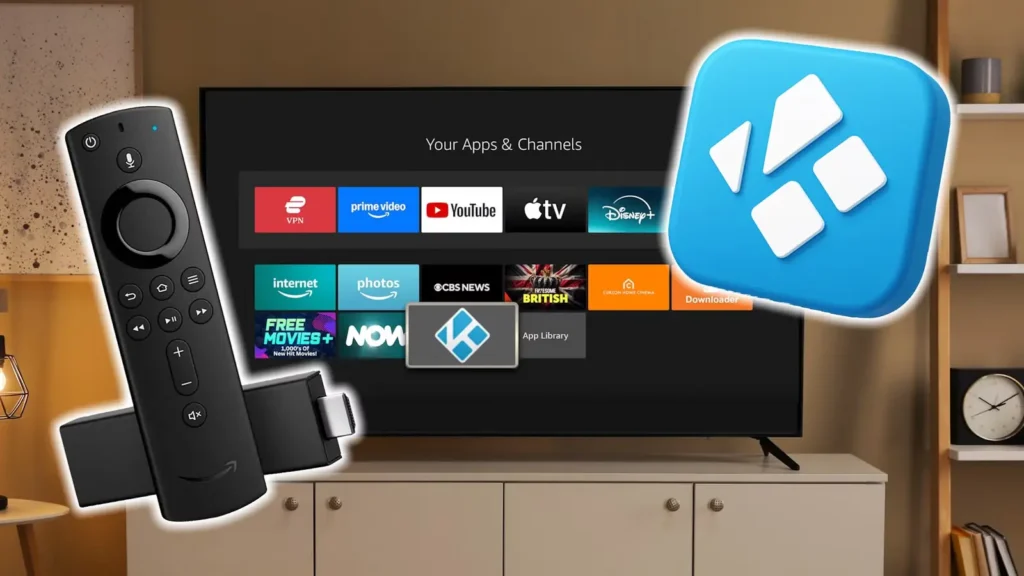
کودی صرفاً یک برنامهٔ پخش آنلاین دیگر مانند نتفلیکس یا هولو نیست؛ بلکه مرکز رسانهای متنبازی است که با آن میتوانید تقریباً هر نوع محتوایی، از فیلم و مجموعهٔ تلویزیونی گرفته تا شبکههای زنده، موسیقی و حتی عکسها را ساماندهی، پخش و تماشا کنید. آنچه من در کودی دوست دارم، شخصیسازی کامل و چیدمان منظم همهچیز در یک رابط کاربری یکپارچه و خوشدست است.
برخلاف برنامههای داخلی که از پیش روی بیشتر تلویزیونهای هوشمند نصب شدهاند یا بعداً روی آنها نصب میشوند، کودی شما را به زیستبوم یک برند خاص محدود نمیکند. اگر فایلهای رسانهای خود را روی هارددیسک، NAS یا فضای آنلاین نگه میدارید، کودی همهٔ آنها را در قالب کتابخانهای شیک و چشمنواز سامان میدهد. بااینحال، توانایی اصلی آن در افزونههای پرشمارش نهفته است. این افزونهها هر تلویزیون هوشمندی را به یک مرکز سرگرمی تمامعیار تبدیل میکنند و پس از نصب، دیگر لازم نیست پیوسته میان برنامههای گوناگون جابهجا شوید.
نصب کودی روی تلویزیون هوشمند
روشهای راهاندازی کودی روی تلویزیونهای برندهای مختلف
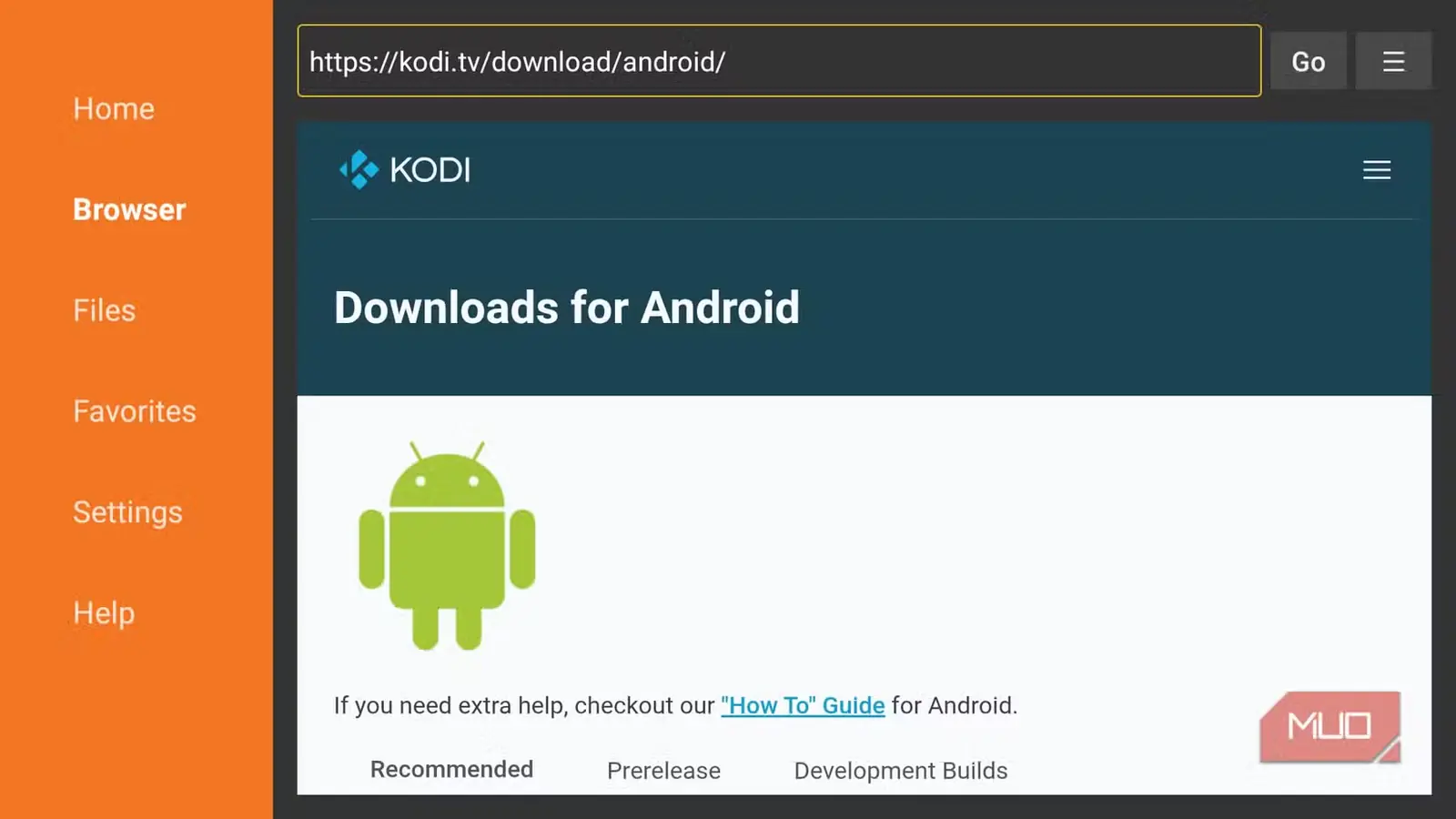
نصب کودی پیچیده نیست، اما فرایند آن بسته به برند تلویزیون هوشمند و قابلیتهای دستگاه تفاوت دارد.
اگر تلویزیون اندرویدی دارید، برای نمونه مدلی از سونی، هایسنس یا TCL، کار بسیار ساده است. کافی است فروشگاه Google Play را باز کنید، کودی را جستوجو کنید و درست مانند هر برنامهٔ دیگری آن را نصب کنید.
اگر تلویزیون سامسونگ، الجی یا برند دیگری دارید که از فروشگاه Google Play پشتیبانی نمیکند، باید چند مرحلهٔ بیشتر را پشت سر بگذارید. چون نمیتوان کودی را مستقیماً از فروشگاه برنامهٔ این تلویزیونها دریافت کرد، باید از یک دستگاه پخش بیرونی استفاده کنید؛ من از Amazon Fire TV Stick 4K استفاده کردم. نصب از طریق برنامهٔ Downloader آسان بود و ظرف چند دقیقه به همهٔ امکانات کودی دسترسی پیدا کردم.
کاربران روکو میتوانند تصویر کودی را از دستگاهی بیرونی مانند گوشی هوشمند یا رایانه روی تلویزیون آینه یا پخش کنند. این روش به روانی نصب بومی یا استفاده از دانگل پخش نیست، اما کار را راه میاندازد. در مجموع، کودی را میتوان در زمانی نسبتاً کوتاه روی هر تلویزیونی راهاندازی کرد؛ هرچند بعضی روشها سادهتر و کارآمدتر از بقیهاند.
چرا کودی از برنامههای پیشفرض پخش بهتر است؟
شخصیسازی، تنوع محتوا و تسلط بیشتر بر تلویزیون هوشمند
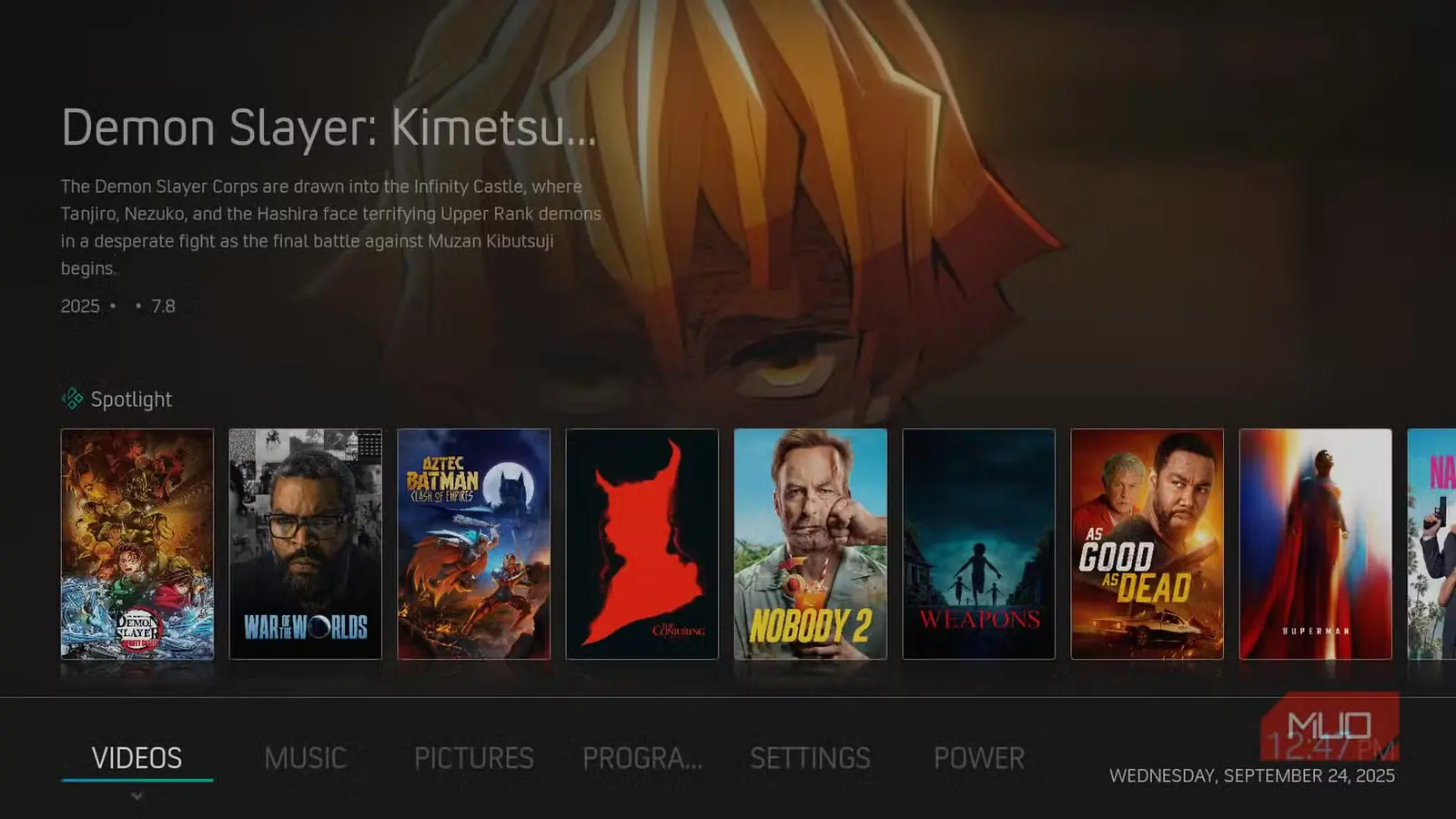
بیشتر تلویزیونهای هوشمند برنامههایی از پیش نصبشده دارند یا دریافت برنامههای پرطرفدار پخش آنلاین مانند نتفلیکس و پرایم ویدئو را آسان میکنند، اما هرکدام از این برنامهها جداگانه کار میکنند. کودی همهٔ خدمات محبوب شما را بیدردسر در مرکزی یکپارچه، خوشدست و بهآسانی شخصیسازیپذیر گرد هم میآورد. از همینجا میتوانم به تمام کتابخانهٔ رسانهای خود، شامل برنامهها، فیلمها، موسیقی، تلویزیون زنده و حتی حساب Google Photos دسترسی داشته باشم. همچنین میتوانم بهسادگی پوستهها را عوض کنم، چینش منوها را تغییر دهم و فرادادهها را دقیقاً مطابق میلم سامان دهم؛ در نتیجه، ظاهر همهٔ حسابهایم یکدست میشود.
اما قدرت واقعی کودی در افزونههای آن است. اینها برنامههایی هدفمند هستند که میتوانید بسته به نیاز نصبشان کنید و کودی را به یک غول رسانهای بدل سازید. من افزونههای The Movie Database (TMDb) و YouTube را نصب کردم که یافتن و پخش محتوای تازه را بسیار آسان میکنند؛ همچنین Plex for Kodi را به کار گرفتم تا فایلهای محلیام را همراه با تصاویر تبلیغاتی و فرادادهها سامان دهد. چندین شبکهٔ زندهٔ گلچینشده و برنامهٔ درخواستی نیز در دسترس است که انعطاف و تنوع بیشتری به مرکز سرگرمی کودی میبخشد.
رفع اشکال و محافظت از حریم خصوصی هنگام استفاده از کودی
مشکلات رایج، افزونههای امن و نکتههای حفظ حریم خصوصی
کودی نیز مانند هر ابزار توانمند دیگری زمانی بهترین عملکرد را دارد که درست مدیریت شود. من با مشکلاتی مانند مکث در پخش و بارگذارینشدن صحیح افزونهها روبهرو شدهام؛ بااینحال، معمولاً با پاککردن حافظهٔ نهان کودی یا بهروزرسانی افزونه میتوان این مشکلات را برطرف کرد.
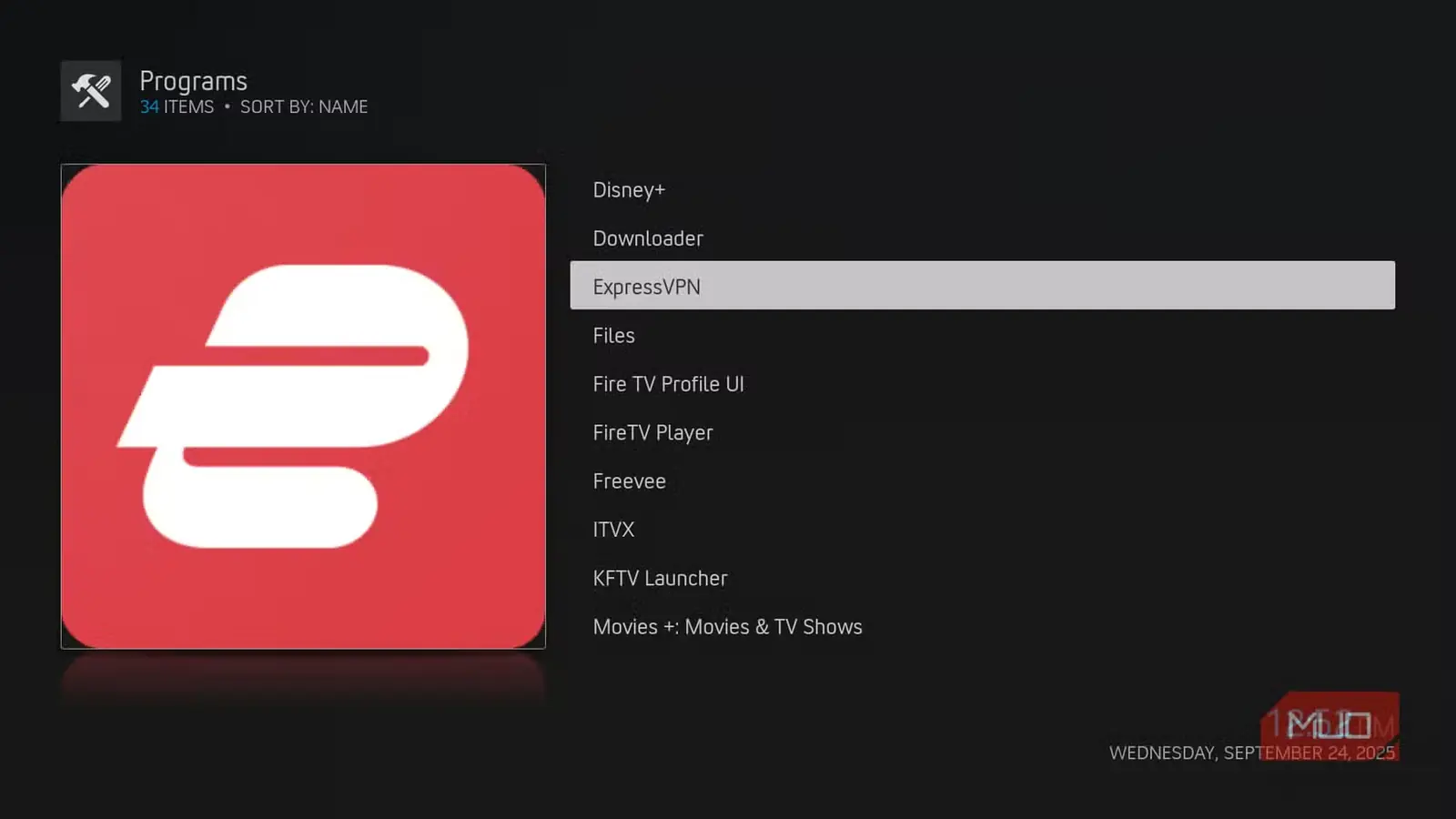
موضوع مهم دیگر امنیت است. در هر سامانهٔ متمرکزی که از افزونههای شخص ثالث بهره میبرد، باید برنامهها را فقط از منابع قابلاعتماد دریافت کنید. من همیشه افزونهها را از مخزن رسمی کودی یا مخزنهایی دریافت کردهام که جامعهٔ گستردهتر کاربران کودی ایمنی آنها را تأیید کرده است. برای افزودن یک لایهٔ امنیتی دیگر، برنامهٔ ExpressVPN را روی Fire TV Stick نصب کردم. این برنامه از طریق رابط کودی در دسترس است و به من امکان میدهد برنامههای ویژهٔ مناطق مختلف را پخش کنم و هنگام استفاده از منابع عمومی یا تأییدنشده نیز از خودم محافظت کنم.
در پایان، همیشه مطمئن میشوم که Kodi بهروز است. گروه توسعهدهندگان فعال این پلتفرم پیوسته نسخههای تازهای منتشر میکند، باگها را برطرف میسازد، کارایی را بهبود میدهد و قابلیتهای جدیدی میافزاید. متأسفانه امکان بهروزرسانی خودکار Kodi وجود ندارد؛ بنابراین باید تازهترین نسخه را بهصورت دستی و از راه نصب جانبی، Google Play یا Amazon Appstore نصب کرد.
کودی تلویزیون هوشمندتان را هوشمندتر میکند
نصب Kodi شیوه استفاده من از تلویزیون هوشمندم را دگرگون کرده است. این نرمافزار نهتنها از رابط پیشفرض تلویزیون Samsung من انعطافپذیرتر، توانمندتر و سرگرمکنندهتر است، بلکه هرآنچه نیاز دارم در یک مرکز یکپارچه و شخصیسازیشده در اختیارم میگذارد. حتی اگر تنها گاهی فیلم و محتوای چندرسانهای گردآوری میکنید، دسترسی فوری به همهچیز، همراه با تصاویر و فرادادههای ضروری، تجربه کاربری را از این رو به آن رو میکند. کافی است یکبار آن را امتحان کنید؛ احتمالاً از خود خواهید پرسید پیش از آن چگونه تلویزیون تماشا میکردید.
منبع: این مطلب ترجمه و بومیسازی مقالهای از MakeUseOf به قلم Jack Mitchell است. مشاهده مقاله اصلی