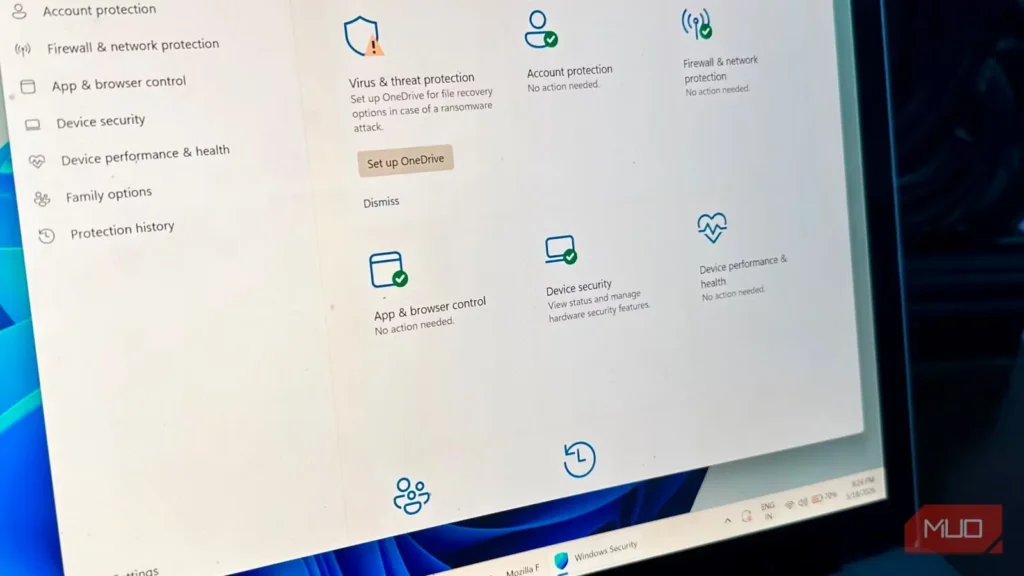
تقریباً همه تنظیمات ویندوز را زیرورو کردهام تا راهی برای بهبود کارایی یا خوشایندتر کردن تجربه کار با سیستمعامل پیدا کنم. هرچند تنظیمات پیشفرض ویندوز، در بیشتر موارد، به سود کارایی نیستند، بعضی تنظیمات ضروری برای حفظ امنیت خودتان در نظر گرفته شدهاند؛ حتی اگر بهایشان اندکی افت کارایی باشد.
نمونه روشن این موضوع، غیرفعال کردن VBS یا «امنیت مبتنی بر مجازیسازی» است. خاموش کردن این قابلیت میتواند کارایی بازیها و کارهای سنگینی مانند رندرگیری یا ویرایش را تا بیش از ۱۰ درصد افزایش دهد، اما هزینه امنیتی سنگینی دارد؛ به همین دلیل من آن را خاموش نگه نمیدارم.
VBS در پشت صحنه چگونه از رایانه شما محافظت میکند؟
دیوار مجازی پیرامون حساسترین دادههای شما
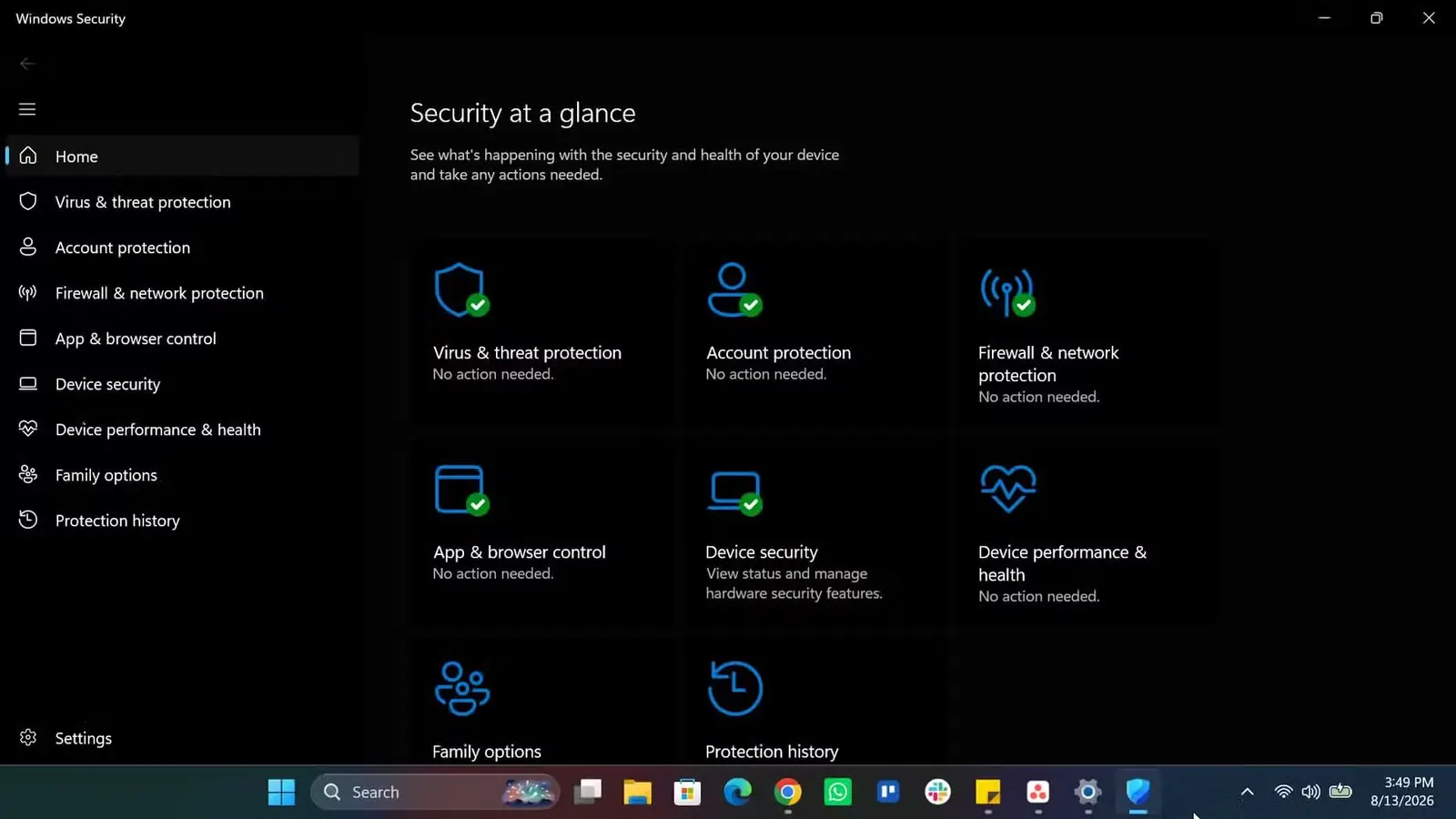
VBS با بهرهگیری از مجازیسازی سختافزاری، محیطی مجازی و جدا از هسته ویندوز ایجاد میکند. در نتیجه، ناحیهای ایزوله از حافظه شکل میگیرد که در برابر حملات بدافزارها محافظت میشود.
VBS را معماری امنیتی زیربنایی در نظر بگیرید که قابلیتهایی مانند یکپارچگی حافظه، Credential Guard و System Guard را در بر میگیرد. این قابلیتها که برای امنیت و کارکردهای حساس، از جمله اطلاعات ورود، امنیت هسته و یکپارچگی کد طراحی شدهاند، باید از محیط عادی ویندوز جدا بمانند.
مجازیسازی بار سنگینی بر پردازنده وارد میکند؛ یعنی بخشی از توان تراشه باید صرف نگهداری این لایه امنیتی مجازی شود و محیط حافظه ایزوله نیز به بخشی از رم سیستم نیاز دارد. هنگام بازی کردن یا اجرای کارهای پردازندهمحور دیگر، عملاً از همه منابع خود بهطور کامل بهره نمیبرید، زیرا بخشی از آنها به VBS اختصاص داده شده است.
چگونه VBS را در ویندوز غیرفعال کنیم
تنها با یک تغییر ساده در رجیستری
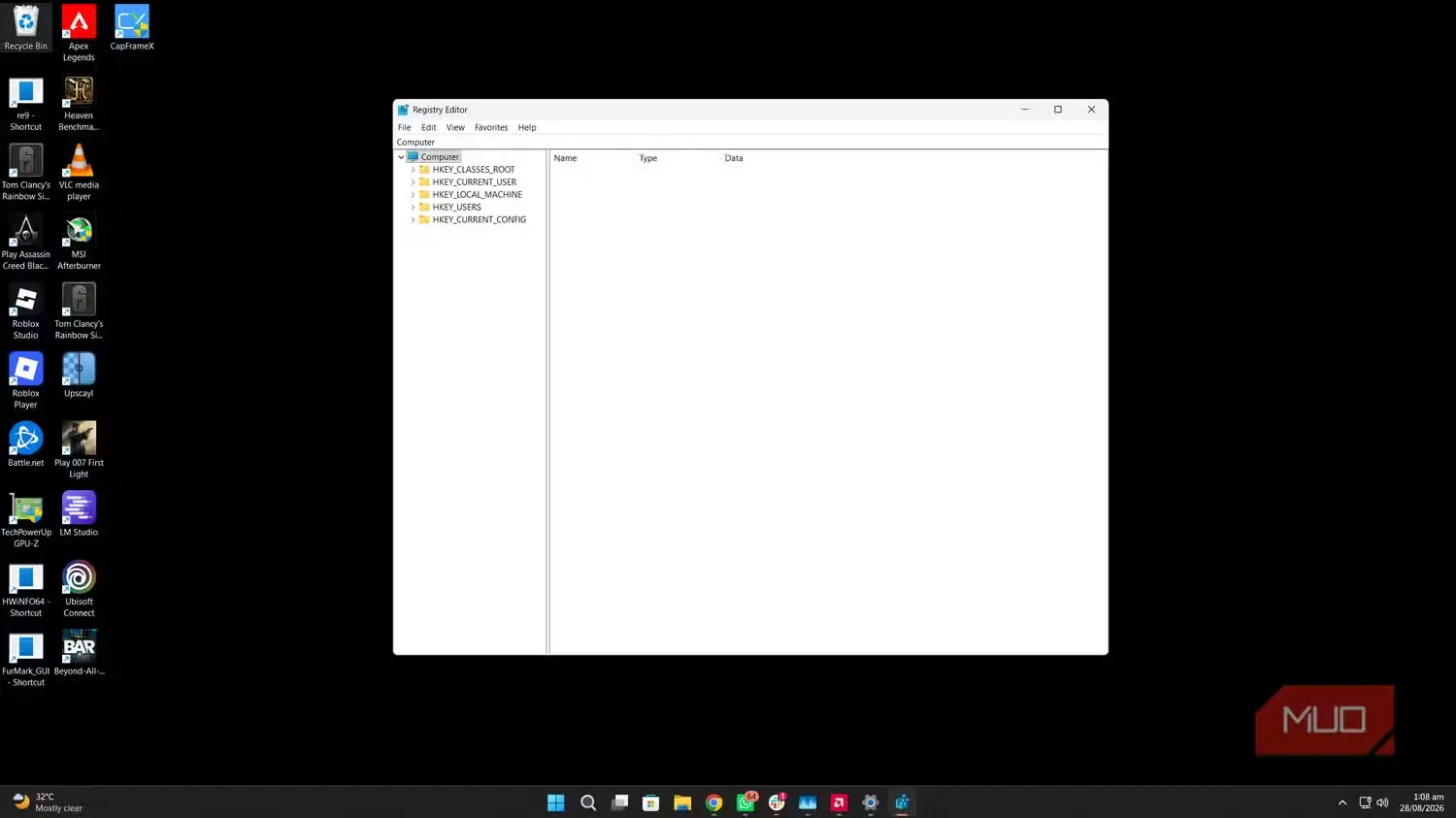
معمولاً پیشنهاد میشود «یکپارچگی حافظه» را غیرفعال کنید، اما این فقط بخشی از VBS است و خاموش کردن آن بهتنهایی اثر چشمگیری ندارد؛ چون دیگر قابلیتهای سازوکار مجازیسازی همچنان فعال میمانند. ابتدا باید بررسی کنید که VBS در سیستم شما فعال است یا نه؛ برای این کار، مراحل زیر را دنبال کنید:
- کلیدهای Windows + R را فشار دهید.
- عبارت msinfo32 را وارد کنید.
- گزینه «امنیت مبتنی بر مجازیسازی» را بررسی کنید تا ببینید فعال است یا نه.
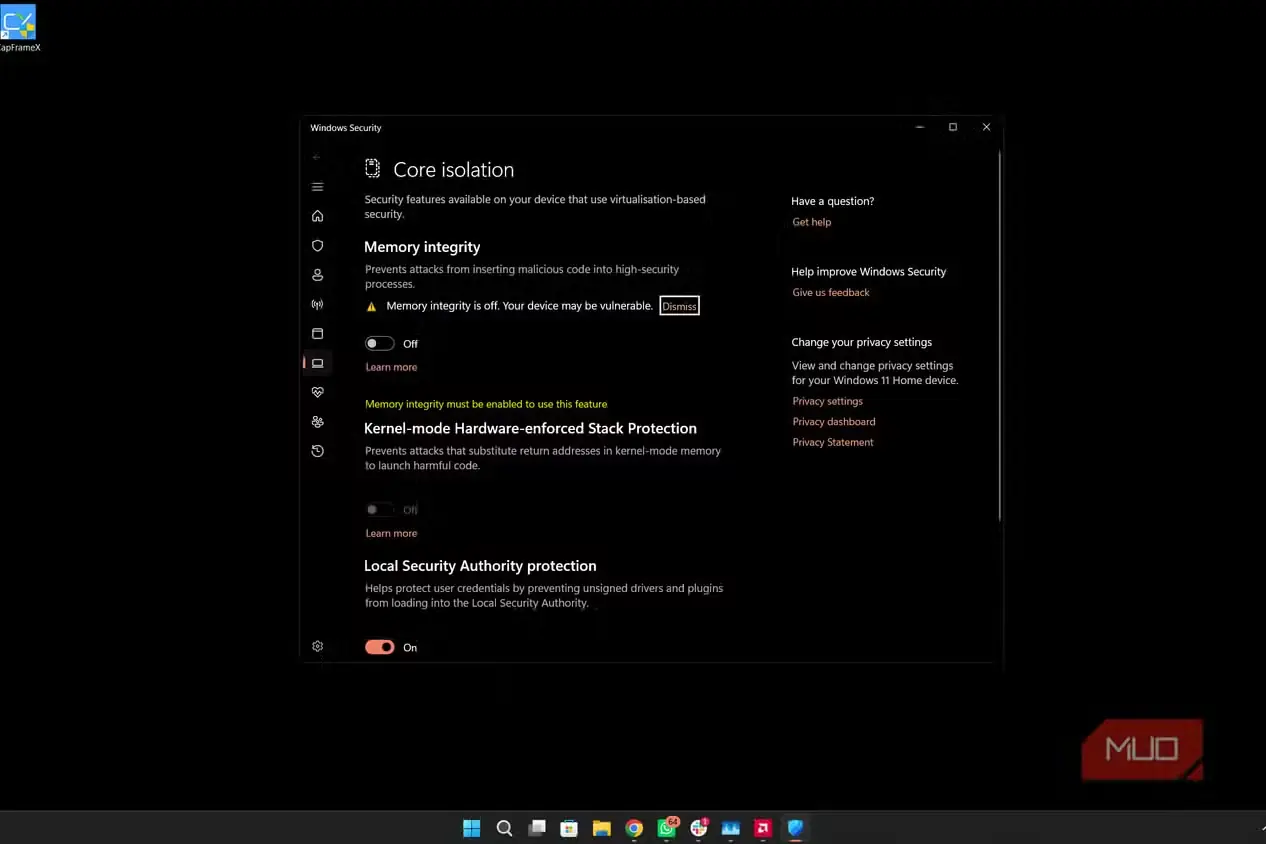
برای غیرفعال کردن VBS، ابتدا از مسیر Windows Security -> Device Security -> Core Isolation، کلید Memory Integrity را خاموش کنید.
- برای خاموش کردن کامل VBS، باید تنظیمات رجیستری ویندوز را تغییر دهید؛ روش کار چنین است:
- ویرایشگر رجیستری را باز کنید.
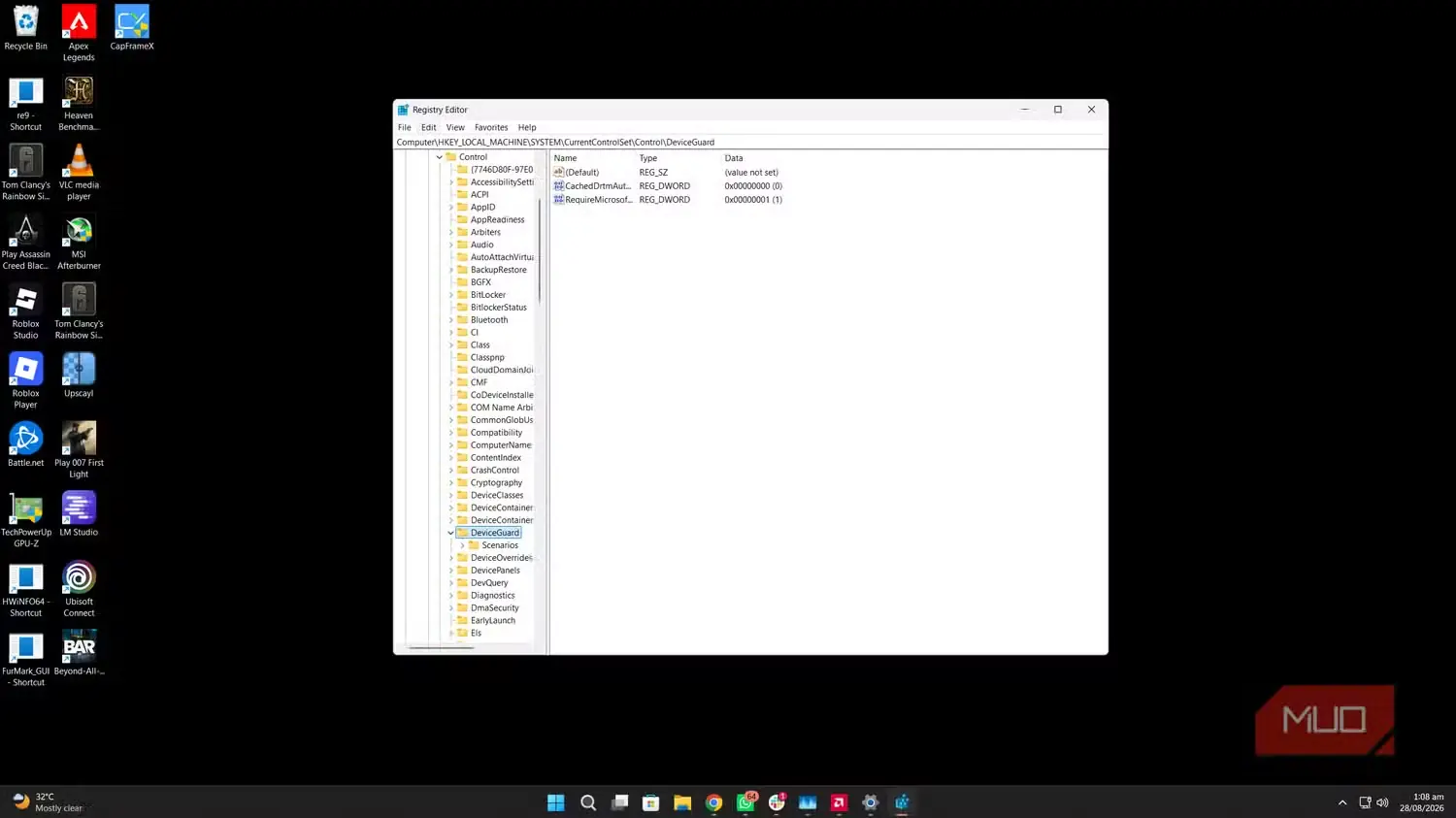
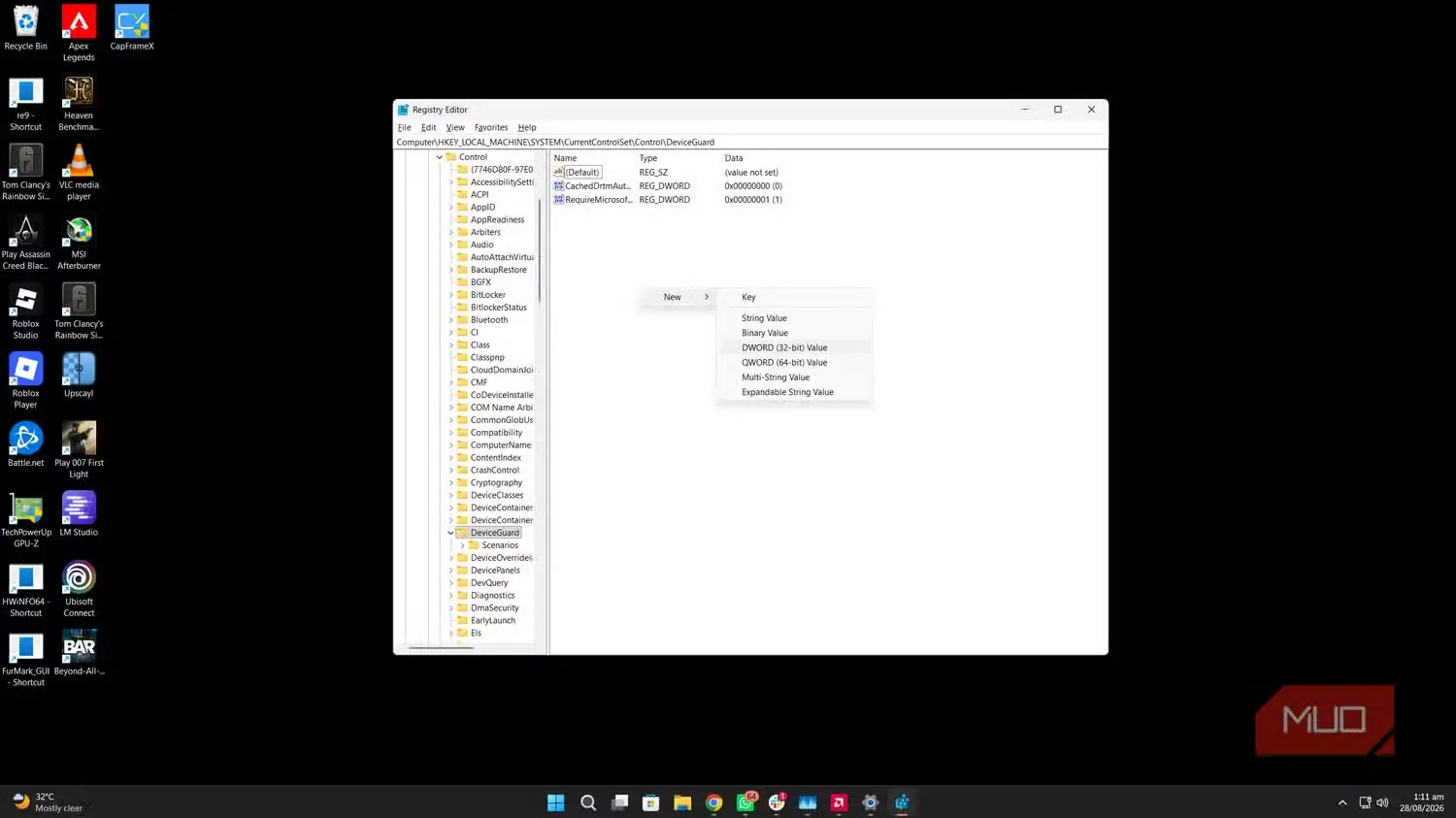
- این نشانی را جایگذاری کنید: HKEY_LOCAL_MACHINE\System\CurrentControlSet\Control\DeviceGuard.
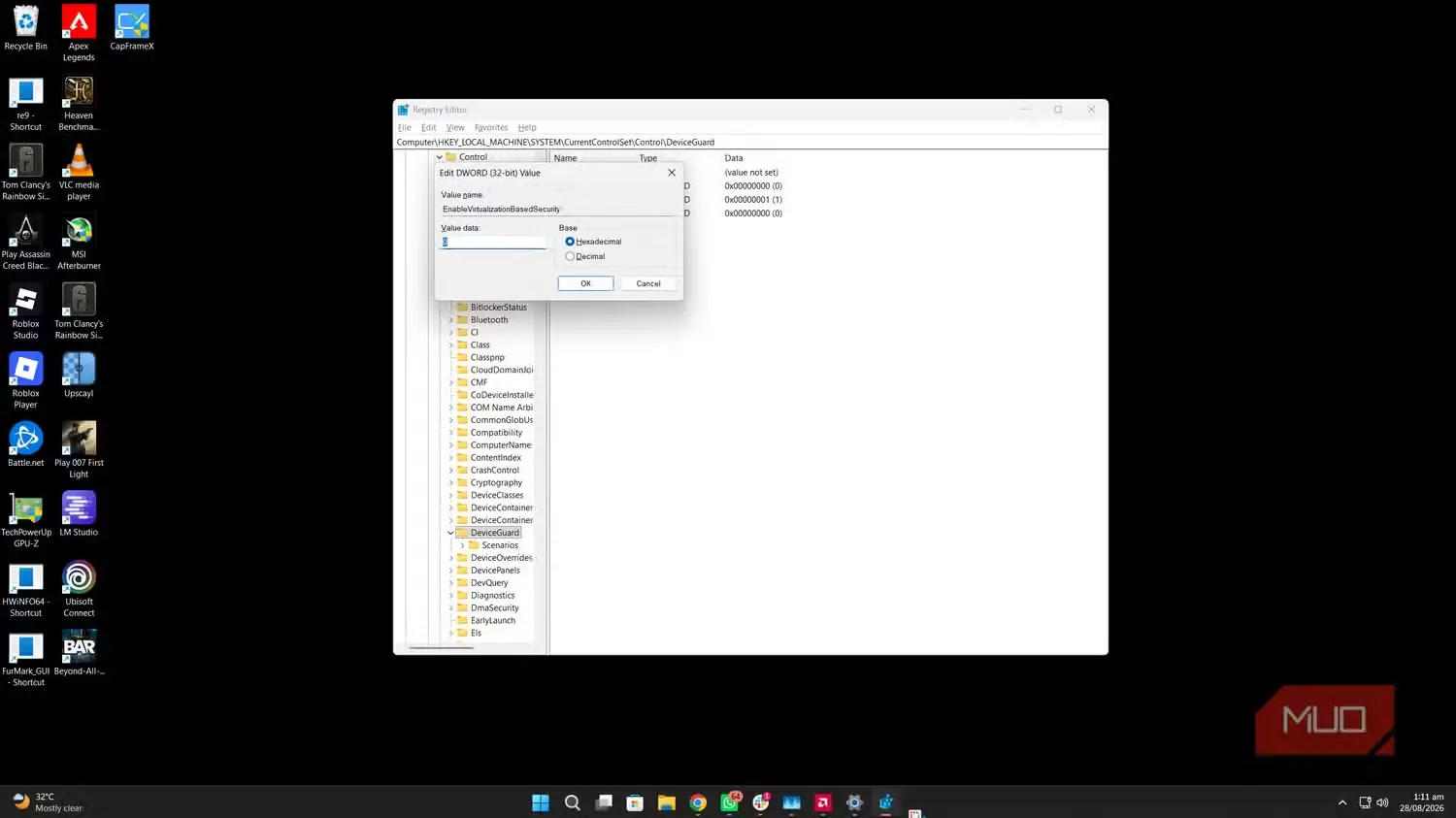
- یک مقدار ۳۲ بیتی جدید از نوع DWORD بسازید و نام آن را EnableVirtualizationBasedSecurity بگذارید.
- روی آن دوبار کلیک کنید و مقدارش را روی ۰ قرار دهید.
سیستم را راهاندازی مجدد کنید تا تغییرات اعمال شوند.
پیش از اعمال این تغییرات، بهشدت توصیه میکنم از رجیستری نسخه پشتیبان بگیرید؛ زیرا حتی اشتباهی کوچک میتواند ویندوز ۱۱ را از کار بیندازد و شما را ناچار به نصب دوباره آن کند.
اندازهگیریهای من با VBS روشن و خاموش
بهبود کمینه فریمهای ۱ درصدی، دستاورد اصلی بود
پیکربندی سیستم من از پیش کاملاً متعادل است و بهندرت یکی از قطعات به گلوگاه تبدیل میشود. همین موضوع تصویری روشنتر از تأثیر غیرفعال کردن VBS بر کارایی ارائه میدهد. سیستم من به RX 5600XT، Ryzen ۵ ۵۶۰۰ و ۱۶ گیگابایت رم DDR4 مجهز است. روش آزمون ساده بود: بازیها و بنچمارکهای پردازندهمحوری را که مصرف پردازنده را به حداکثر میرساندند، با تنظیمات یکسان و در دو حالت فعال و غیرفعال بودن VBS اجرا کردم تا میزان تأثیر آن بر کارایی مشخص شود. اینها نتایجی هستند که به دست آوردم:
| بازی | میانگین فریمبرثانیه (VBS خاموش) | کمینه فریمهای ۱ درصدی (VBS خاموش) | میانگین فریمبرثانیه (VBS روشن) | کمینههای ۱٪ (با فعال بودن VBS) |
|---|---|---|---|---|
| ایپکس لجندز | 140FPS | ۶۵ تا ۷۵ فریمبرثانیه | 143FPS | ۷۸ تا ۸۹ فریمبرثانیه |
| اساسینز کرید بلک فلگ ریسینکد | 54FPS | ۲۸ تا ۳۴ فریمبرثانیه | 55FPS | ۳۰ تا ۳۳ فریمبرثانیه |
همانطور که انتظار میرفت، دستکم در این بازیها افزایش میانگین نرخ فریم چندان چشمگیر نبود؛ اما بهبود کمینههای ۱٪ را نمیشد نادیده گرفت. بهطور میانگین، کمینههای ۱٪ حدود ۱۱٫۳٪ بهتر شدند که تفاوت قابلتوجهی است.
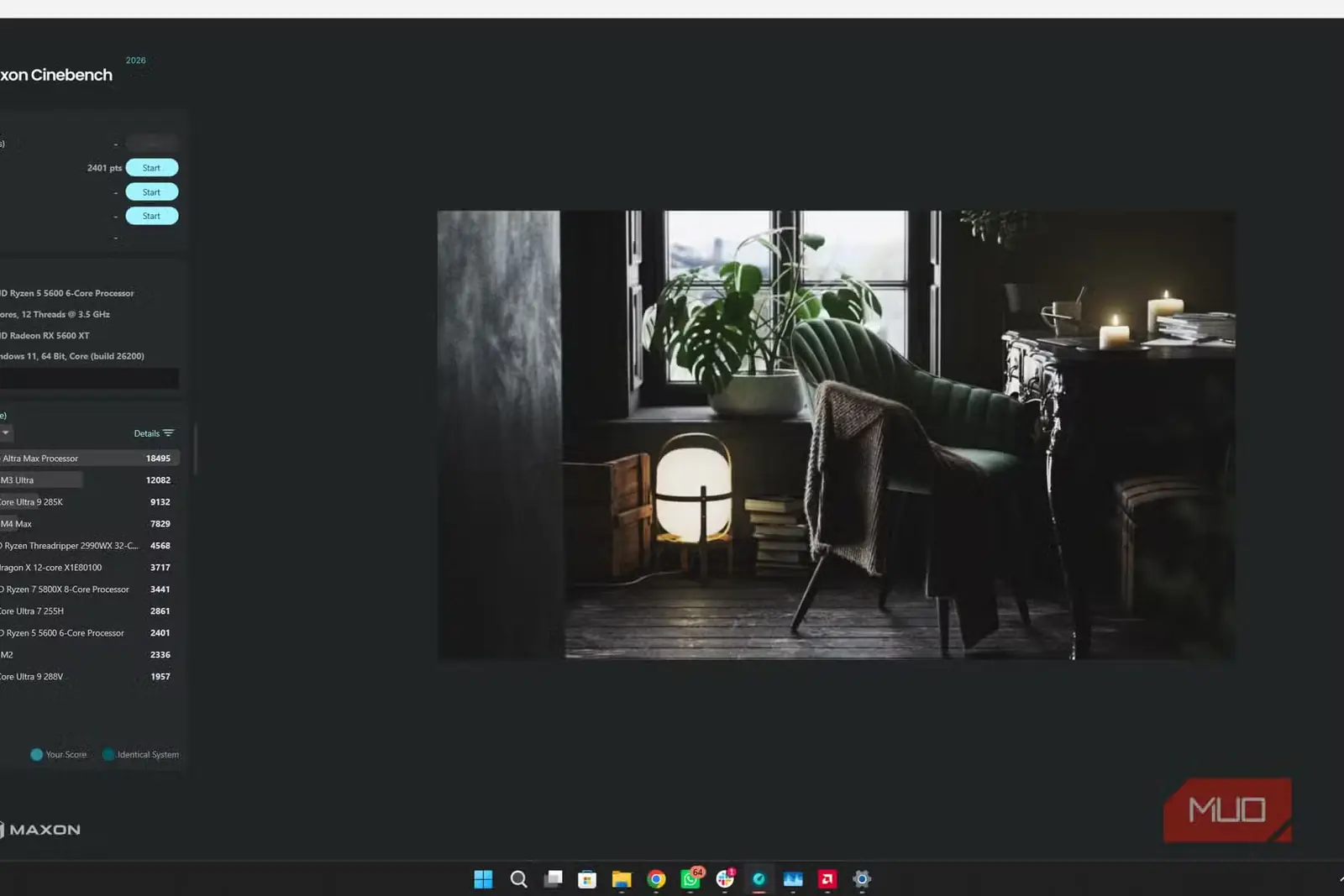
علاوه بر بازی، برای سنجش توان خام پردازنده و کنار گذاشتن اثر کارت گرافیک، آزمون سینبنچ را هم اجرا کردم. با غیرفعال بودن VBS، امتیاز آزمون چندرشتهای در دو نوبت اجرا ۲۴۰۱ بود؛ با فعال بودن VBS این رقم به ۲۳۰۷ رسید که نشاندهنده افزایش نزدیک به ۴ درصدی است.
چرا این افزایش کارایی ارزشش را ندارد
چند فریم بیشتر، ارزش باز گذاشتن راه حمله به رایانه را ندارد
هرچند VBS سربار مصرف منابع ایجاد میکند و غیرفعال کردنش کارایی را بالا میبرد، وسوسه انجام این کار را درک میکنم؛ اما توصیهاش نمیکنم، چون امنیت سامانه را تضعیف میکند. VBS محیطی امن برای اجرای قابلیتهای اصلی ویندوز فراهم میسازد و از اطلاعات ورود شما محافظت میکند.
خاموش کردن آن، رایانه را در برابر انواع حملهها، از جمله سوءاستفاده از آسیبپذیریها، آسیبپذیر میکند. اگر برنامههای مخرب یا کرکشدهای روی رایانه نصب کرده باشید، ممکن است بتوانند کدهایی در سطح هسته اجرا کنند و سامانه را به خطر بیندازند. حتی اگر همهچیز در سامانه قانونی و معتبر باشد، یک رخنه امنیتی همچنان میتواند آن را در معرض سوءاستفاده هکرها قرار دهد.
با خاموش کردن VBS، قابلیت یکپارچگی حافظه نیز خودکار غیرفعال میشود و این امر به راهاندازهای مخرب فرصت بیشتری میدهد تا به هسته ویندوز نفوذ کنند.
سامانههای جدید هم سود چشمگیری نمیبرند
درک میکنم که ویندوز بهطور پیشفرض برای دستیابی به بیشترین توان تنظیم نشده است، اما بعضی تنظیمات را نباید دستکاری کرد. در سامانههای نسبتاً جدید، افزایش کارایی بههرحال ناچیز خواهد بود و به همین دلیل توصیه میکنم آن را فعال نگه دارید. البته پیکربندیهای ردهپایین و میانرده تا حد زیادی از آن چند فریم اضافه بهره میبرند و افزایش کارایی وسوسهانگیز است؛ اما درِ سرقت اطلاعات ورود را باز میگذارد. اگر هدف اصلیتان بازی است، میتوانید این تنظیم را خاموش کنید تا بازیها به بیشترین منابع دسترسی داشته باشند، اما از بهای این انتخاب آگاه باشید.
منبع: این مطلب ترجمه و بومیسازی مقالهای از MakeUseOf به قلم Shaheer Khan است. مشاهده مقاله اصلی