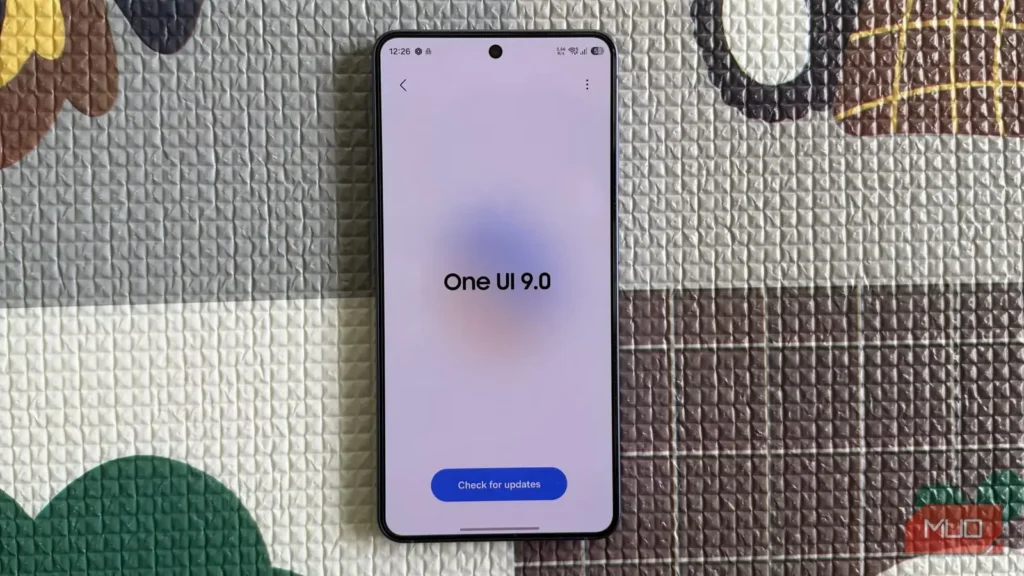
این اواخر زمان زیادی را با Samsung Galaxy Z Fold ۸ Ultra گذراندهام و در همین مدت، One UI ۹ را حسابی آزمودهام. مانند هر بهروزرسانی بزرگ Samsung، این نسخه هم قابلیتهای تازه فراوانی برای تجربهکردن دارد؛ اما این بار لازم نبود منتظر انتشار بهروزرسانی بمانم. One UI ۹ از ابتدا روی تازهترین گوشیهای تاشوی Samsung نصب بود و فرصت کافی داشتم تا ببینم در عمل، مدام به سراغ کدام قابلیتها میروم.
این فهرست نیز دقیقاً درباره همین موضوع است. از میان همه چیزهایی که Samsung به One UI ۹ افزوده، این سه قابلیت همانهایی هستند که بارها و بارها از آنها استفاده کردهام.
وان یوآی ۹ سرانجام به پرسهزنی بیپایان من پایان داد
کمی سختگیری برای مهار زمان استفاده از نمایشگر
برای رهایی از پرسهزنی بیپایان تقریباً هر راهی را امتحان کردهام: زمانسنج برنامهها، مسدودکنندهها، محدودیتهای روزانه و هر راه دیگری که فکرش را بکنید. مشکل اینجاست که نادیدهگرفتن بیشتر این ابزارها بیش از حد آسان است. کافی است دکمهای با عنوان «۱۵ دقیقه دیگر» پیش رویم بگذارید؛ بهاحتمال زیاد آن را لمس میکنم.
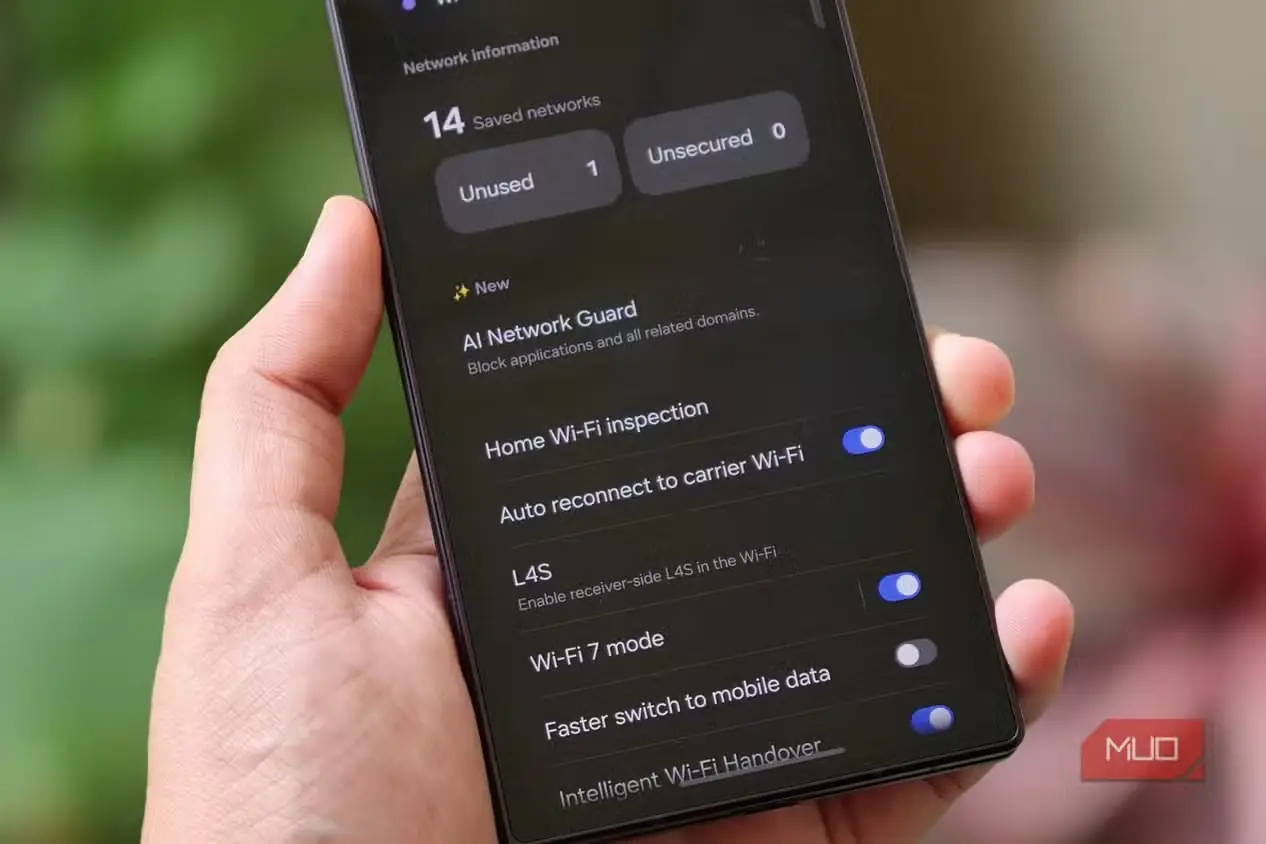
به همین دلیل، یکی از قابلیتهای محبوب من در One UI ۹ چیزی است که گمان نمیکنم اصلاً برای چنین کاربردی ساخته شده باشد. نامش «محافظ شبکه هوش مصنوعی» (AI Network Guard) است و رویکردی بسیار سختگیرانهتر دارد. بهجای آنکه فقط یادآوری کند بیش از حد در یک برنامه وقت گذراندهام، میتواند دسترسی آن برنامه به اینترنت را بهکلی قطع کند.
وقتی محدودیت فعال شود، دیگر خبری از آن خوراک بیپایانی نیست که انتظارم را میکشد. همین مانع کوچک کافی است تا بهجای بالا و پایینکردن بیهدف صفحه، گوشی را کنار بگذارم. دسترسی به «محافظ شبکه هوش مصنوعی» (AI Network Guard) کمی نامعمول است، چون در بخش «آزمایشگاههای اتصال» (Connectivity Labs) شرکت Samsung پنهان شده است. برای پیداکردنش این مراحل را دنبال کنید:
- در گوشی Samsung Galaxy خود، «تنظیمات» (Settings) را باز کنید.
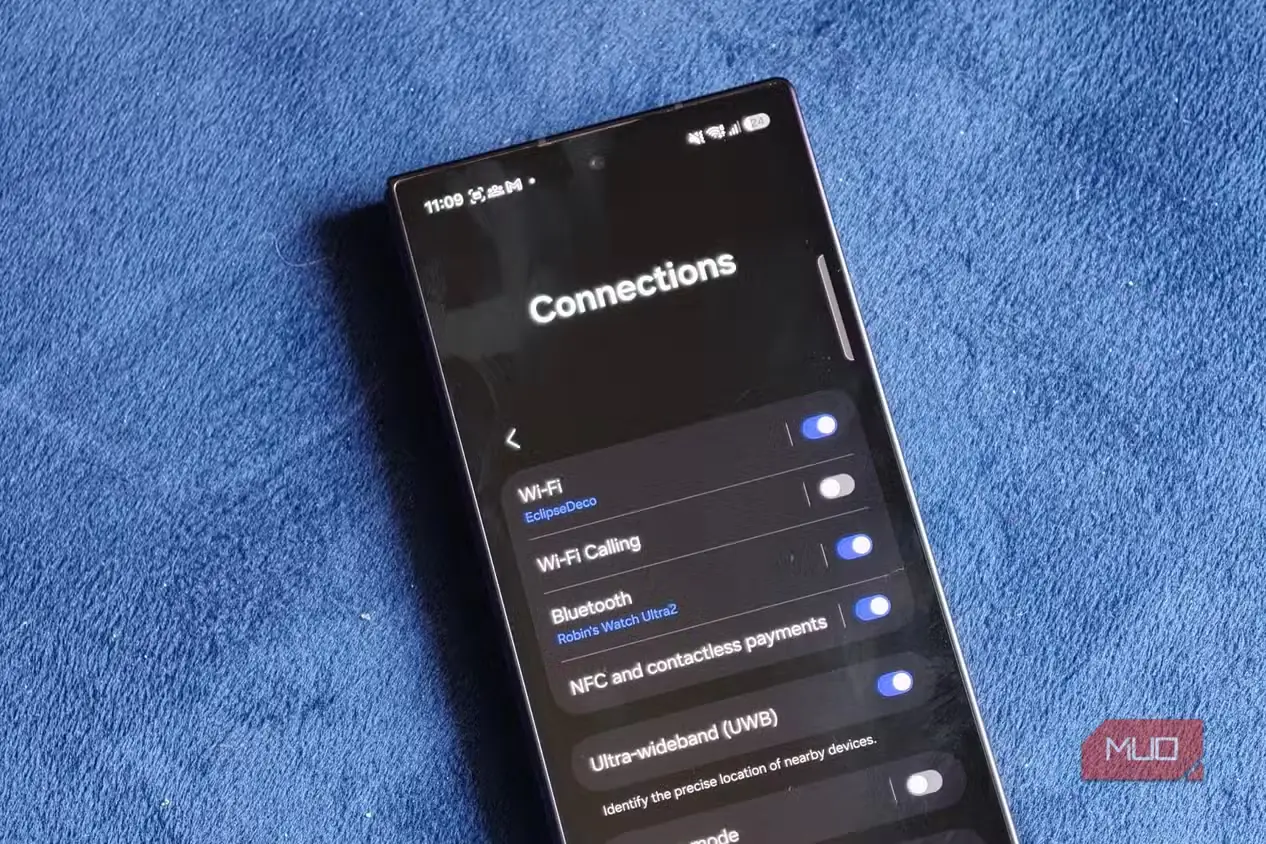
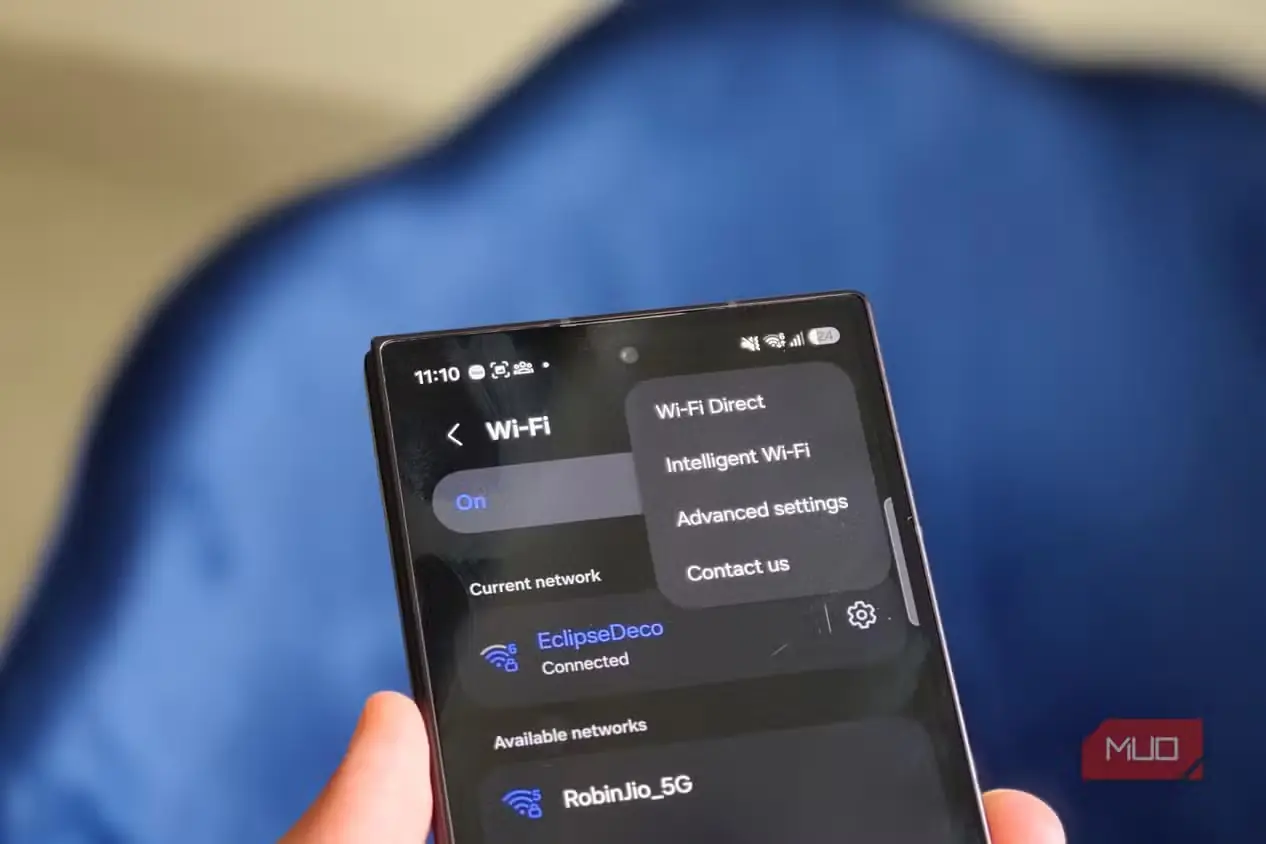
- روی «اتصالات» (Connections) و سپس «وایفای» (Wi-Fi) بزنید.
- منوی سهنقطه را در گوشه بالای سمت راست باز کنید و «وایفای هوشمند» (Intelligent Wi-Fi) را برگزینید.
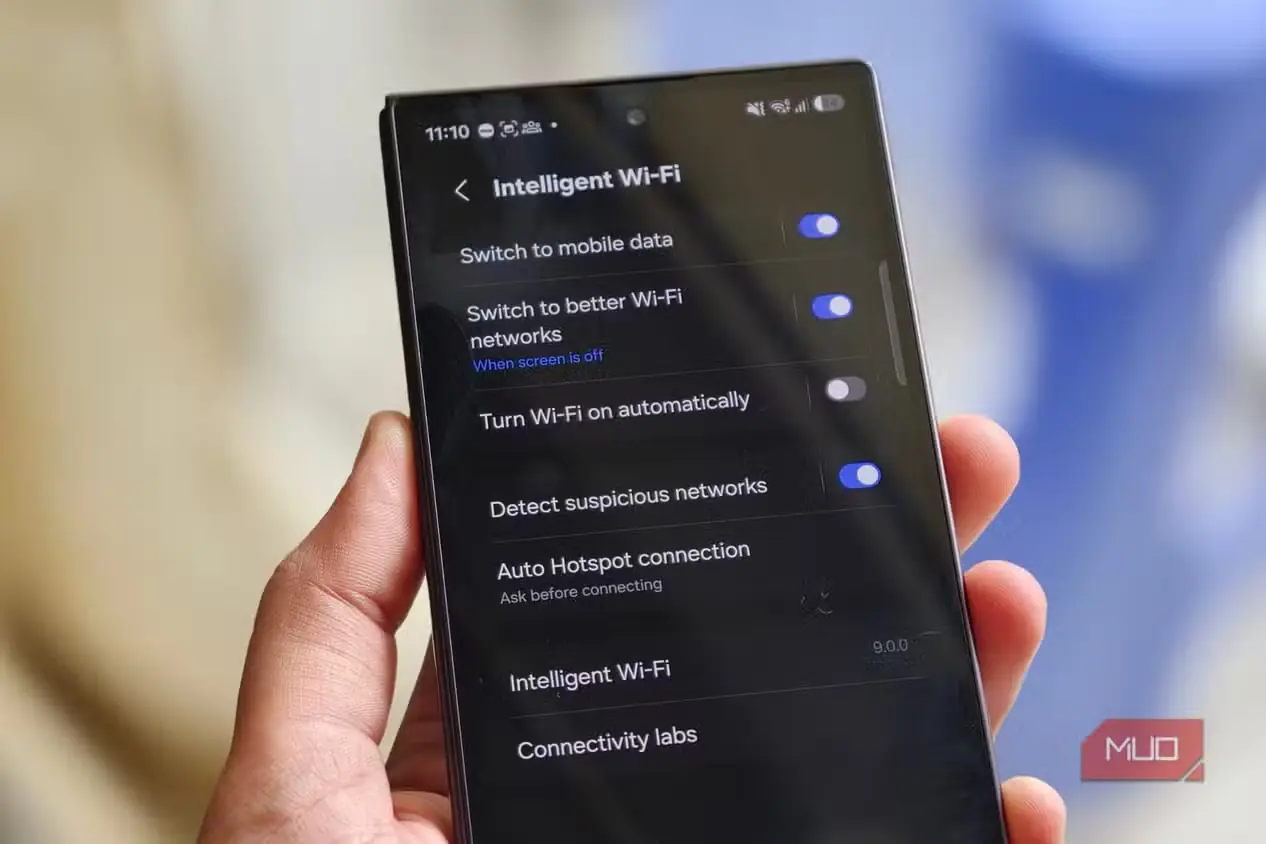
- برای بازشدن «آزمایشگاههای اتصال» (Connectivity Labs)، هفت بار روی «وایفای هوشمند» (Intelligent Wi-Fi) بزنید.
- صفحه را به پایین ببرید و «محافظ شبکه هوش مصنوعی» (AI Network Guard) را برگزینید.
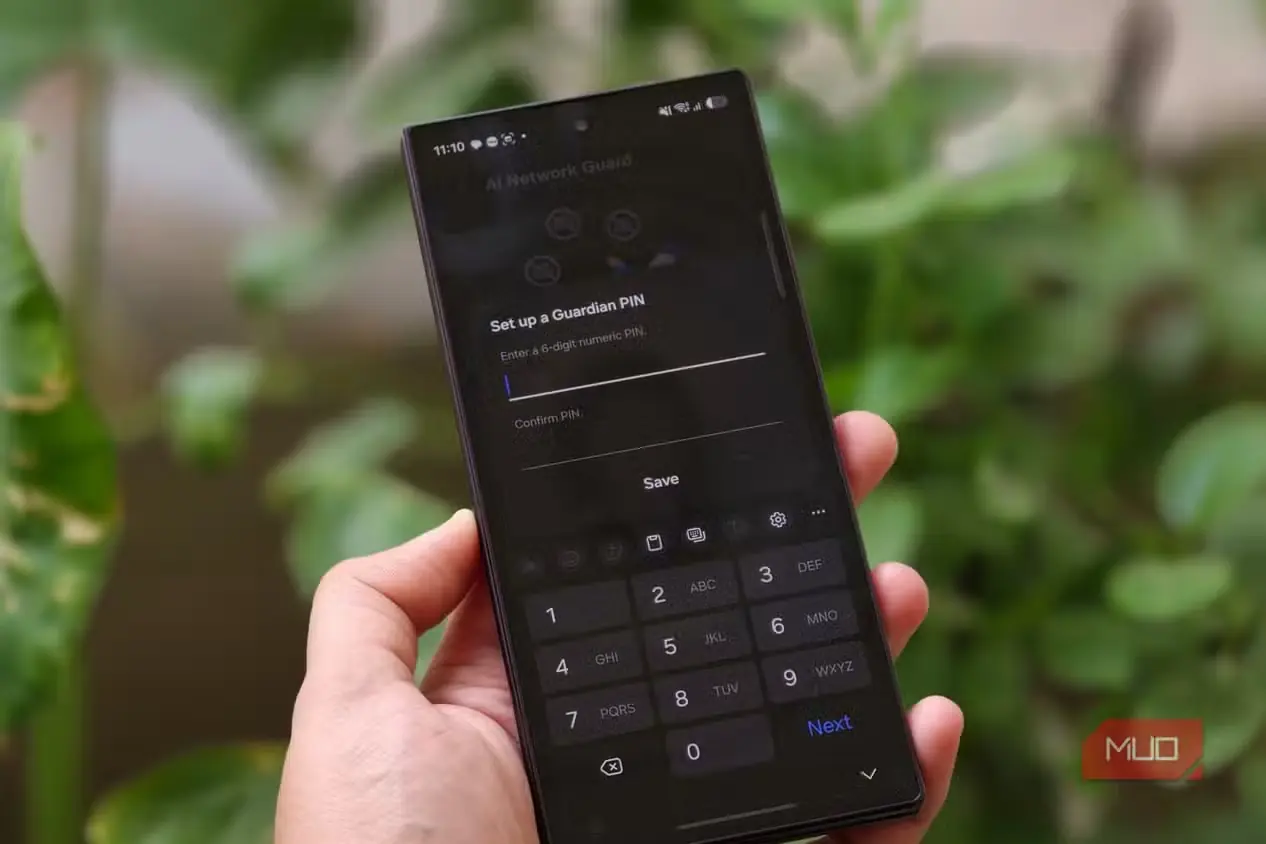
- روی «تنظیم پین سرپرست» (Set up a Guardian PIN) بزنید.
- پین (PIN) خود را بسازید و آن را تأیید کنید.
- راهنمای روی صفحه را دنبال کنید و برنامههایی را که میخواهید محدود شوند، برگزینید.
- همچنین میتوانید منوی سهنقطه را باز کنید و با گزینه «زمان توقف» (Downtime) تعیین کنید این برنامهها چه وقتهایی بهطور عادی به اینترنت دسترسی داشته باشند.
«محافظ شبکه هوش مصنوعی» (AI Network Guard) در اصل برای نظارت والدین طراحی شده و به آنها امکان میدهد دسترسی فرزندانشان را مدیریت کنند. اما من عملاً آن را به حفاظ شخصی خودم در برابر پرسهزنی بیپایان تبدیل کردهام. شاید قطع کامل اینترنت یک برنامه فقط برای جلوگیری از بالا و پایینکردن صفحه کمی افراطی به نظر برسد، اما دقیقاً به همین دلیل برای من بسیار بهتر از یک اعلان دیگر که پایان وقتم را گوشزد میکند، نتیجه داده است.
آمار سلامتیام، درست همانجایی که میخواهم
همان پیشخوان سلامتی که واقعاً میخواستم
سلامتی و آمادگی جسمانی بخش مهمی از برنامه روزانه من هستند. همین حالا هم از Samsung Galaxy Watch برای ثبت تمرینها، گامها، خواب و بسیاری از شاخصهای سلامتی دیگر استفاده میکنم.
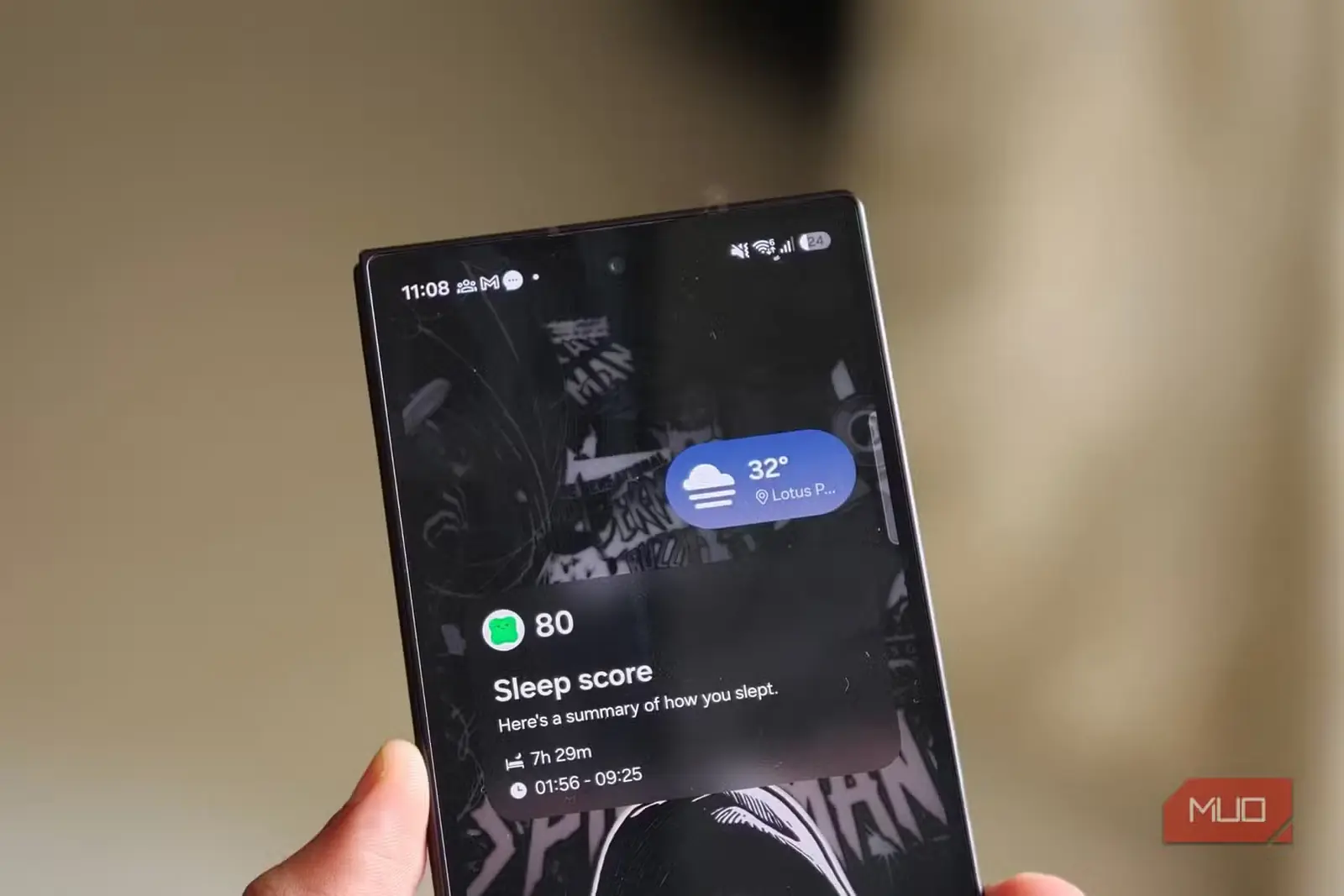
اکنون One UI ۹ با کارتهای سفارشی در «گزارش اکنون» (Now Brief) گوشیام، این کار را بسیار آسانتر کرده است. میتوانم برای شاخصهای سلامتی مهم خودم کارت بسازم؛ از امتیاز انرژی، فعالیت روزانه، شمار گامها، امتیاز خواب و کالری دریافتی گرفته تا حتی مسافتی که در طول هفته پیادهروی کرده یا دویدهام.
این قابلیت را بهویژه دوست دارم، چون «گزارش اکنون» (Now Brief) را به ابزاری بسیار شخصیتر تبدیل میکند. کافی است نگاهی به یک کارت بیندازم تا میزان فعالیتم را ببینم، بیآنکه میان بخشهای گوناگون Samsung Health رفتوآمد کنم. از آنجا که Galaxy Watch من در طول روز بیشتر این اطلاعات را گردآوری میکند، حالا احساس میکنم گوشیام سرانجام هنگام نیاز، آنها را بهتر و بهموقع پیش چشمم میگذارد.
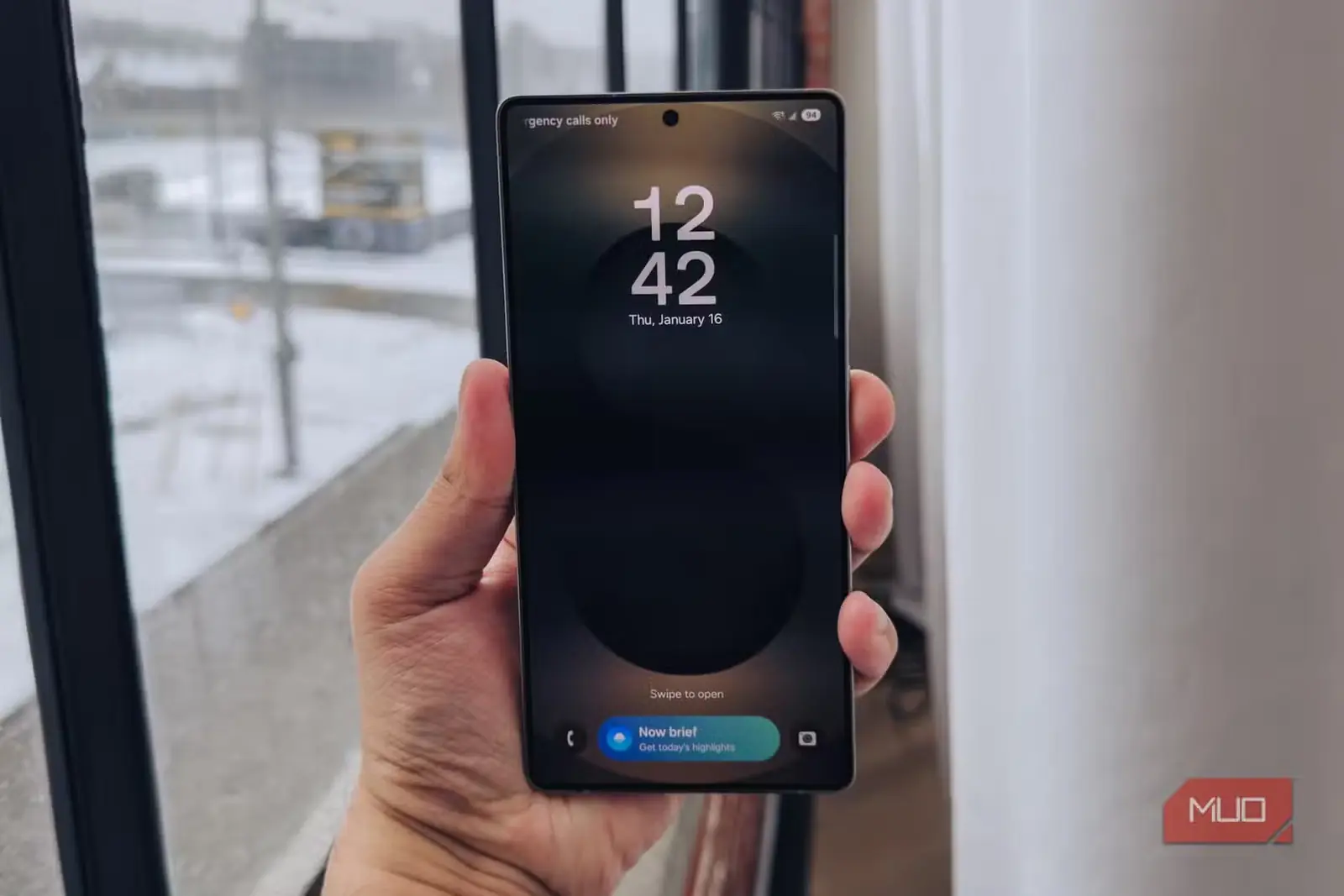
البته گزینهها به سلامتی محدود نمیشوند. میتوانید برای آبوهوا و ویدئوهایی با موضوعاتی مانند امور مالی، بازی، فناوری یا سفر نیز کارتهای سفارشی بسازید. روش ساخت کارت چنین است:
- در گوشی Samsung Galaxy خود، «تنظیمات» (Settings) را باز کنید.
- روی «هوش مصنوعی گلکسی» (Galaxy AI) بزنید.
- ناو بریف (Now Brief) را باز کنید و سپس کارتهای سفارشی (Custom Cards) را برگزینید.
- روی نماد + در گوشه بالا سمت راست بزنید.
- موضوع کارت را، مانند آبوهوا (Weather)، سلامت (Health) یا ویدئوها (Videos)، انتخاب کنید.
- اطلاعاتی را که میخواهید ببینید انتخاب کنید و برای تکمیل ساخت کارت، دستورهای روی صفحه را دنبال کنید.
میتوانید همزمان حداکثر سه کارت سفارشی داشته باشید و این کارتها نیز ثابت و تغییرناپذیر نیستند. من هر زمان که بخواهم میتوانم برگردم و کارتهایم را متناسب با موضوع مورد توجهم ویرایش کنم؛ قابلیتی که ناو بریف را بسیار کاربردیتر میکند.
بالاخره میتوانم ببینم هوش مصنوعی در گوشیام چه میکند
هیچچیز از چشم گزارش فعالیت دور نمیماند
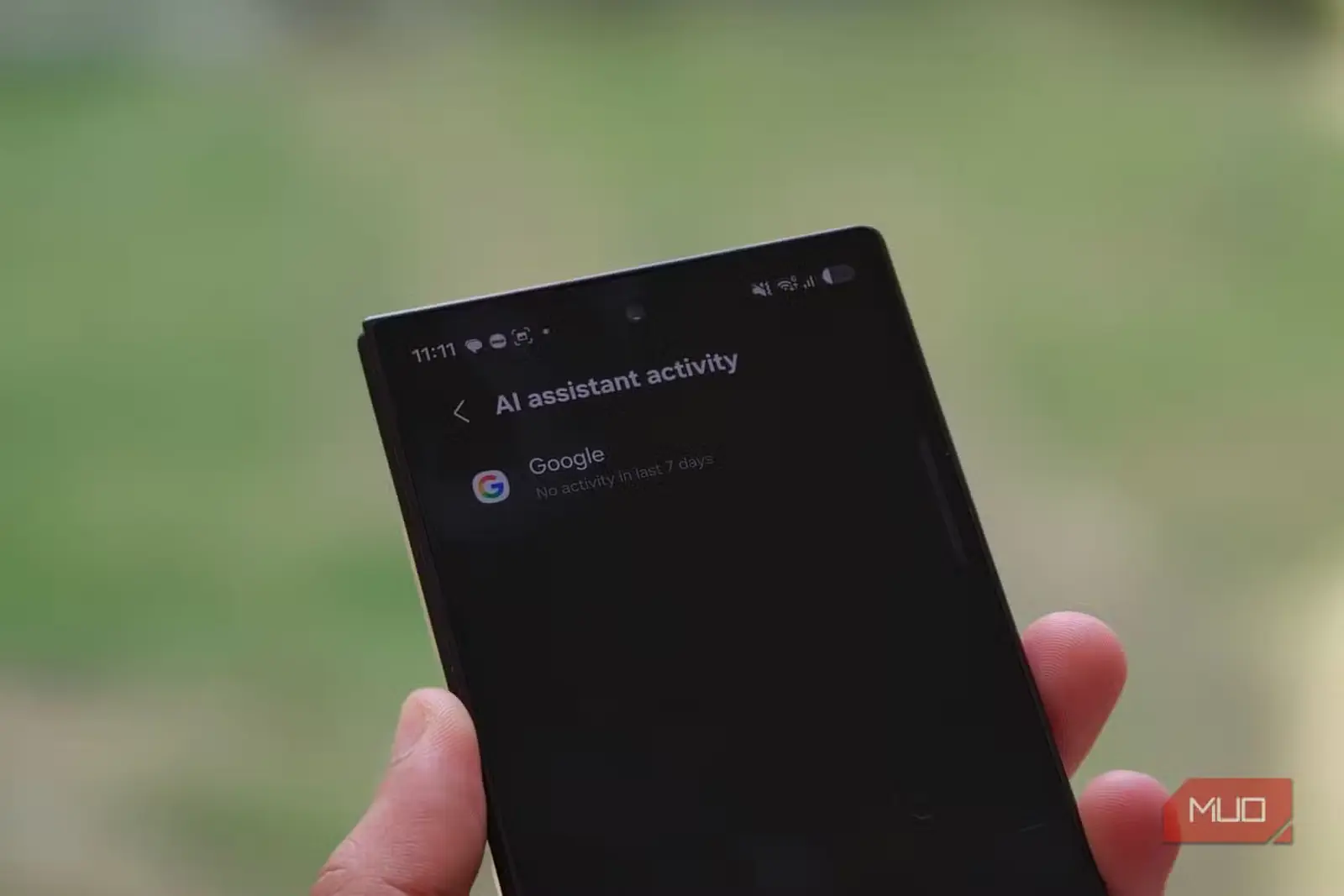
هوش مصنوعی آرامآرام به تقریباً تمام کارهایی که با گوشیام انجام میدهم راه پیدا میکند. حالا که این دستیارها دیگر فقط به پرسشها پاسخ نمیدهند و از پس کارهای بیشتری برمیآیند، میخواهم بدانم در پسزمینه واقعاً چه میکنند. با وجود دهها برنامه نصبشده روی گوشی، اینکه خودم تکتک اقدامهای مبتنی بر هوش مصنوعی را پیگیری کنم، چندان عملی نیست.
One UI ۹ راهی ساده برای زیر نظر گرفتن همه این فعالیتها در اختیارم میگذارد. اکنون در برنامه تنظیمات، بخشی ویژه برای فعالیت دستیار هوش مصنوعی وجود دارد که در اصل تاریخچه کارهایی را نشان میدهد که دستیارهای هوش مصنوعی از طرف من انجام دادهاند.
فعالیتها بر پایه برنامه دستهبندی میشوند و میتوانم رویدادهای ۲۴ ساعت گذشته را ببینم یا بازه زمانی را تا هفت روز گذشته گسترش دهم. اگر هیچ اتفاقی نیفتاده باشد، Samsung پیام «در هفت روز گذشته هیچ فعالیتی ثبت نشده است» را نشان میدهد. برای یافتن این بخش، مراحل زیر را انجام دهید:
- تنظیمات (Settings) را در گوشی Samsung Galaxy خود باز کنید.
- به پایین بروید و روی امنیت و حریم خصوصی (Security and privacy) بزنید.
- در بخش حریم خصوصی (Privacy)، فعالیت دستیار هوش مصنوعی (AI assistant activity) را انتخاب کنید.
- اکنون همه فعالیتهای ثبتشده هوش مصنوعی را میبینید و میتوانید آنها را مرور یا بر پایه بازه زمانی پالایش کنید.
این یکی از آن قابلیتهای تازه One UI ۹ است که احتمالاً هر روز سراغش نمیروم، اما خوشحالم که وجود دارد. هرچه وظایف بیشتری را در گوشیام به هوش مصنوعی میسپارم، داشتن بخشی واحد برای بررسی کارهایی که واقعاً انجام داده است، عملکرد پدیدهای را که در حالت عادی تقریباً نادیدنی به نظر میرسد کمی آشکارتر میکند.
One UI ۹ اینبار عشقی زودگذر نیست
در طول سالها آنقدر بهروزرسانی بزرگ One UI را تجربه کردهام که میدانم احتمالاً بیشتر قابلیتهای تازه را فقط یکبار امتحان میکنم و بعد دیگر به آنها فکر نمیکنم. اما One UI ۹ کمی متفاوت بوده است. چند قابلیت تازهاش واقعاً به بخشی از عادتهایم تبدیل شدهاند و حالا بیآنکه حتی به آن فکر کنم، سراغشان میروم.
از نظر من، یک قابلیت نرمافزاری زمانی واقعاً اثرگذار میشود که دیگر حس نکنم صرفاً ویژگی تازهای است که Samsung امسال افزوده؛ بلکه به بخشی از شیوه استفادهام از گوشی تبدیل شود. مطمئنم هرچه بیشتر با One UI ۹ کار کنم، چند نمونه دیگر هم پیدا خواهم کرد؛ اما فعلاً این سه قابلیت ماندگارند.
منبع: این مطلب ترجمه و بومیسازی مقالهای از MakeUseOf به قلم Shimul Sood است. مشاهده مقاله اصلی