فضای ذخیرهسازی ارزشمند است و حالا گران هم شده؛ بنابراین هر کسی که رایانهای با SSD کمظرفیت دارد، باید آن را هوشمندانه مدیریت کند. بخشی از این مدیریت نیز آن است که تا جای ممکن نگذاریم خود Windows فضا را هدر دهد.
چندی پیش، هنگام بررسی فضای ذخیرهسازی، به پوشهای سیستمی به نام WinSxS برخوردم که حجم خیرهکنندهاش توجهم را جلب کرد: ۲۲ گیگابایت! این پوشه بیدلیل وجود ندارد، اما Windows فرمان داخلی DISM را در اختیارمان میگذارد که میتواند حجم آن را کاهش دهد. خودم این فرمان را اجرا کردم و در نتیجه ۱۰ گیگابایت فضا آزاد شد.
پوشه WinSxS سودمند است، اما میتواند غولآسا شود
همه SSD پرظرفیت ندارند
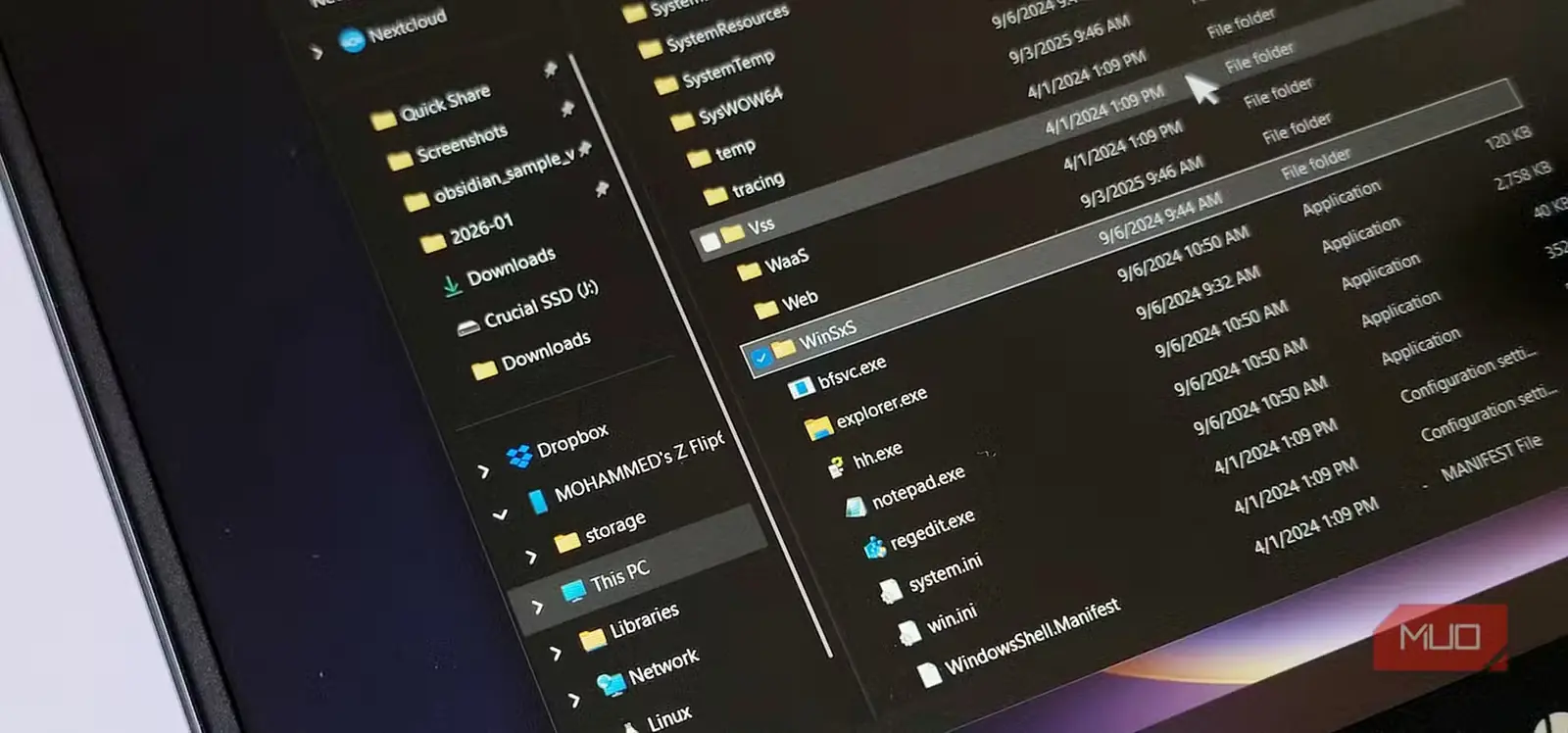
WinSxS کوتاهشده عبارت «اجزای کنارهم Windows» است و در اصل، مخزن اجزای سراسر سیستمعامل به شمار میرود. هر بار که Windows بهروزرسانی، درایور یا قابلیتی را نصب میکند، فایلهای قدیمی را بهسادگی بازنویسی نمیکند؛ بلکه چندین نسخه از اجزای سیستمی را کنار یکدیگر نگه میدارد و نام این پوشه نیز از همینجا آمده است. به لطف این سازوکار، میتوانید یک بهروزرسانی دردسرساز را حذف کنید و به وضعیت پیشین بازگردید. همین ویژگی همچنین مانع از آن میشود که برنامههای وابسته به نسخههای متفاوت یک DLL با یکدیگر تداخل پیدا کنند.
پس بله، WinSxS واقعاً کارکرد مهمی دارد. تنها مشکل این است که میتواند فضای ذخیرهسازی زیادی را ببلعد. هر بهروزرسانی اندکی بر حجم این پوشه میافزاید و حجم آن بهراحتی میتواند به ۱۵ تا ۲۰ گیگابایت برسد؛ رقمی قابلتوجه برای هر کسی که از SSD با ظرفیت ۲۵۶ یا ۵۱۲ گیگابایت استفاده میکند.
البته Windows کاملاً از این موضوع بیخبر نیست و وظیفهای زمانبندیشده دارد که این پوشه را خودکار پاکسازی میکند. در «زمانبند وظایف» به مسیر Microsoft > Windows > سرویسدهی بروید تا وظیفهای با نام StartComponentCleanup را ببینید. این وظیفه کارش را انجام میدهد، اما نکته اینجاست که پس از نصب هر بهروزرسانی، ۳۰ روز صبر میکند و سپس دست به پاکسازی میزند. اگر همین امروز به فضای خالی نیاز داشته باشید، این مدت بسیار طولانی است.
پاکسازی WinSxS تنها با یک فرمان
آسانترین راه آزادسازی فضای ذخیرهسازی
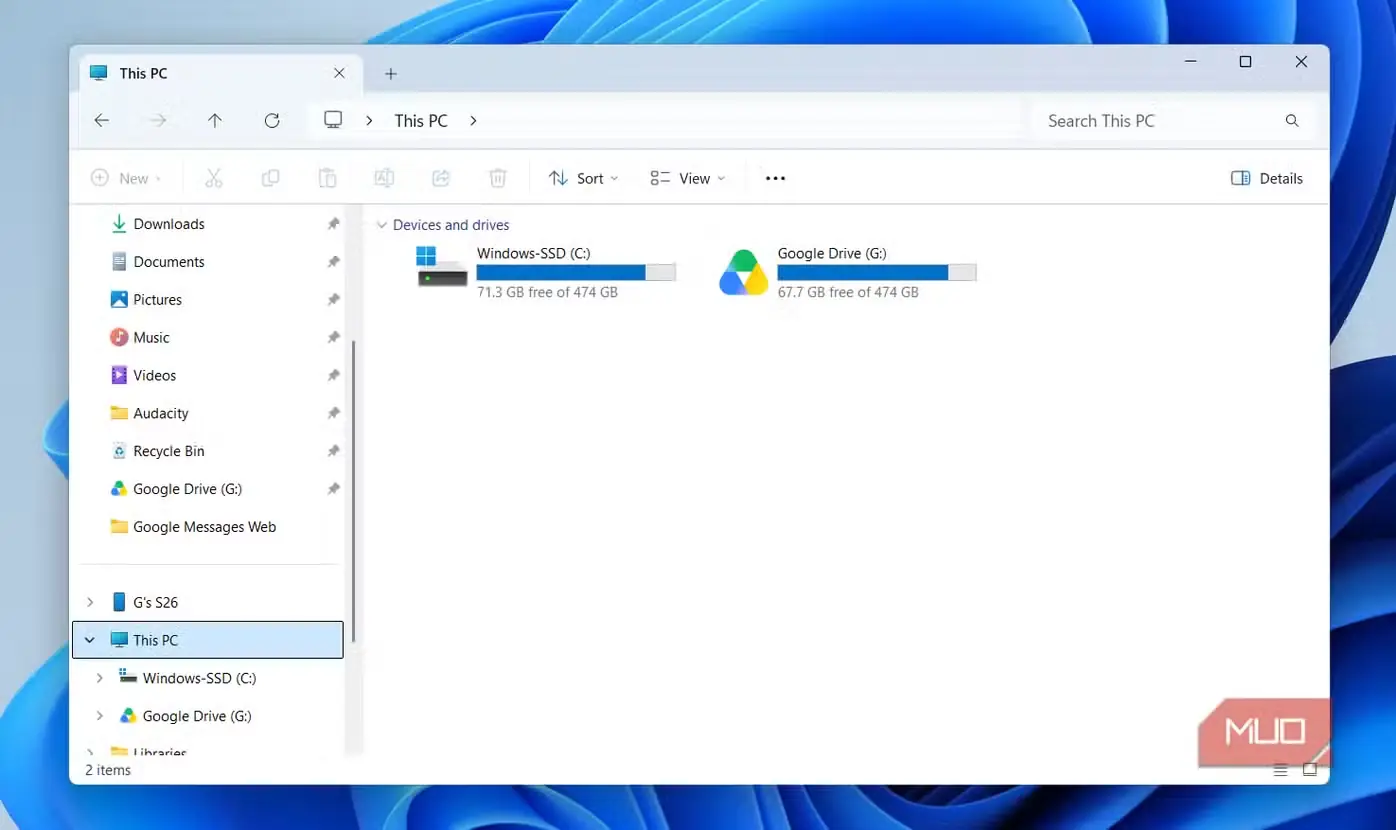
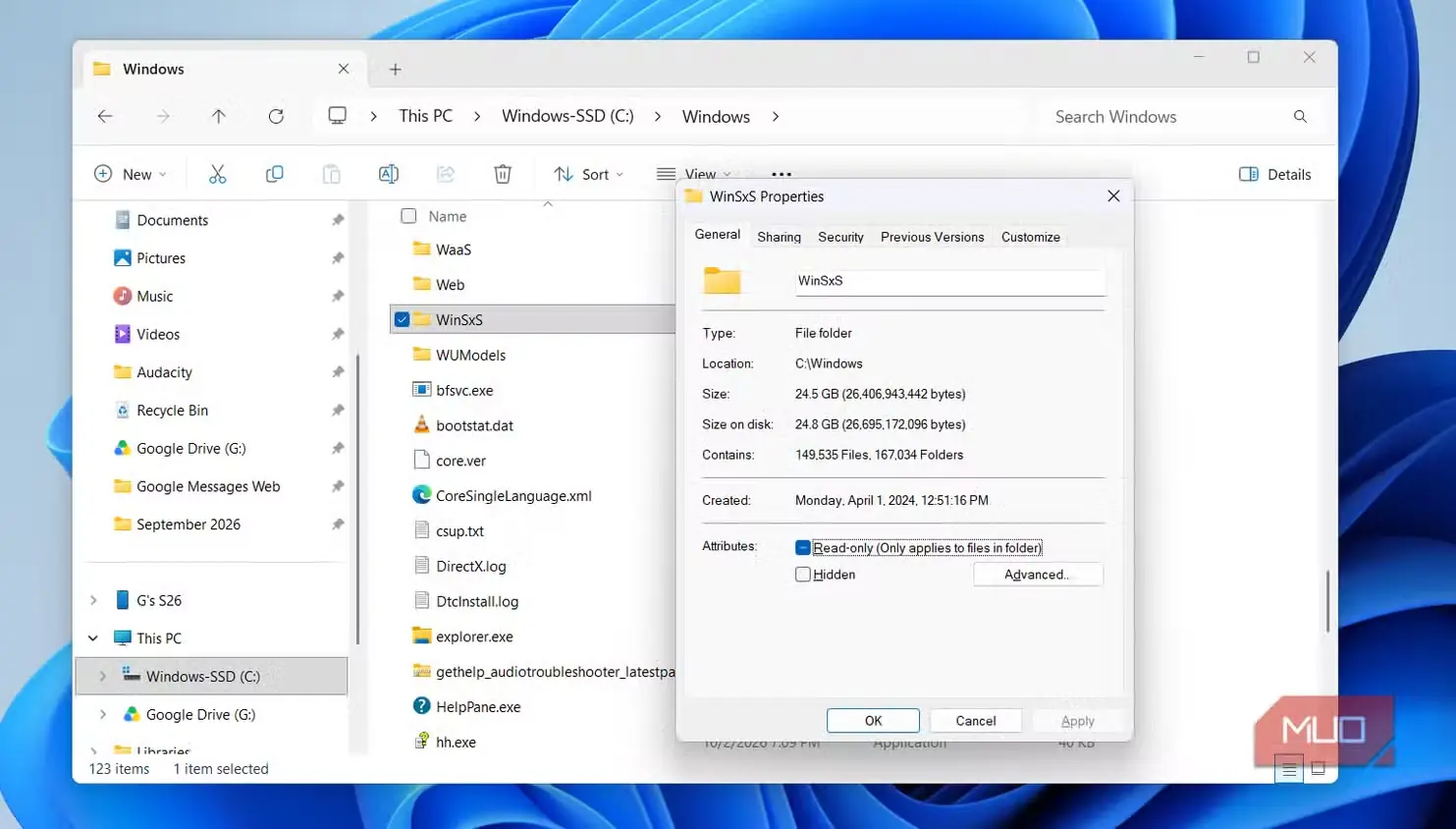
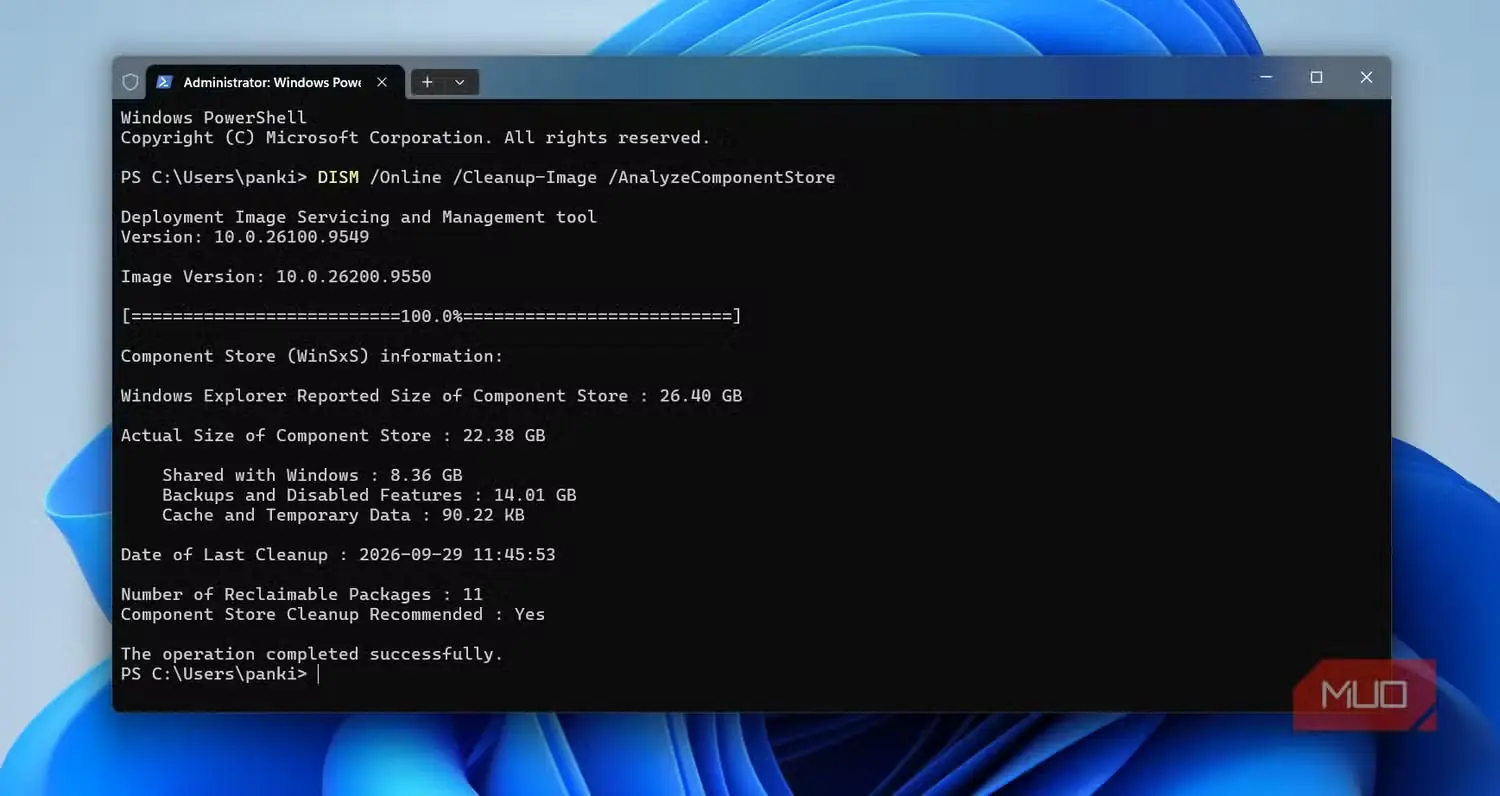
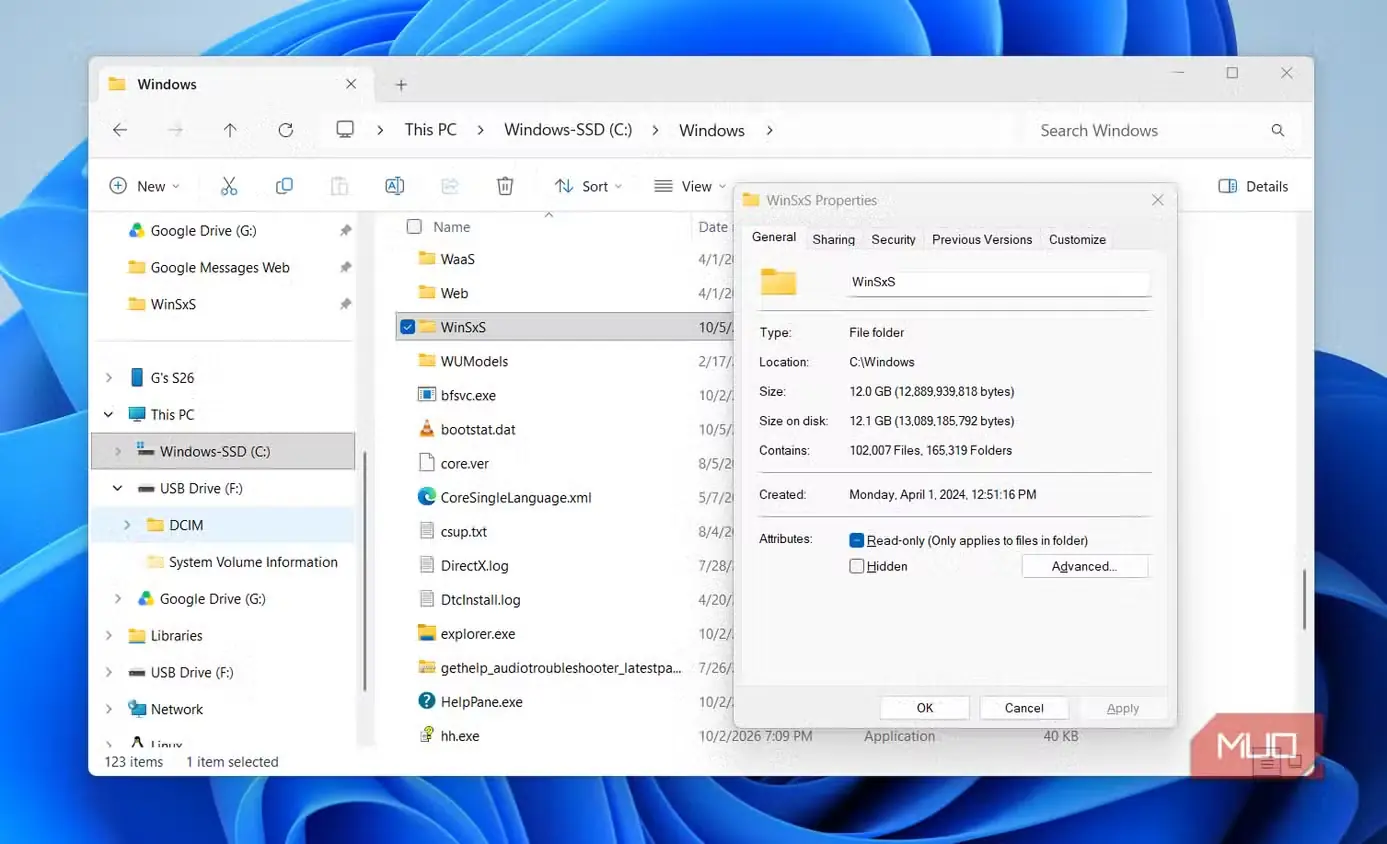
هنگام بررسی فضای ذخیرهسازی درایو C: به این پوشه برخوردم. در رایانه من، WinSxS نزدیک به ۲۴ گیگابایت، یعنی تقریباً ۵% از کل فضای ذخیرهسازی را اشغال کرده بود. برای اینکه ببینید این پوشه در سامانه شما چقدر جا گرفته است، به مسیر C: > Windows > WinSxS بروید و ویژگیهای پوشه را باز کنید.
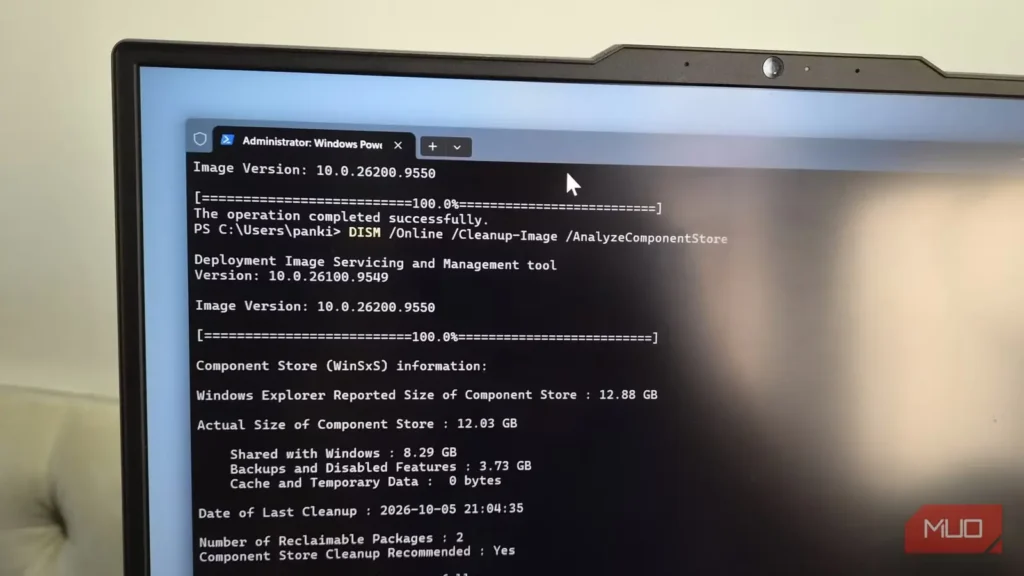
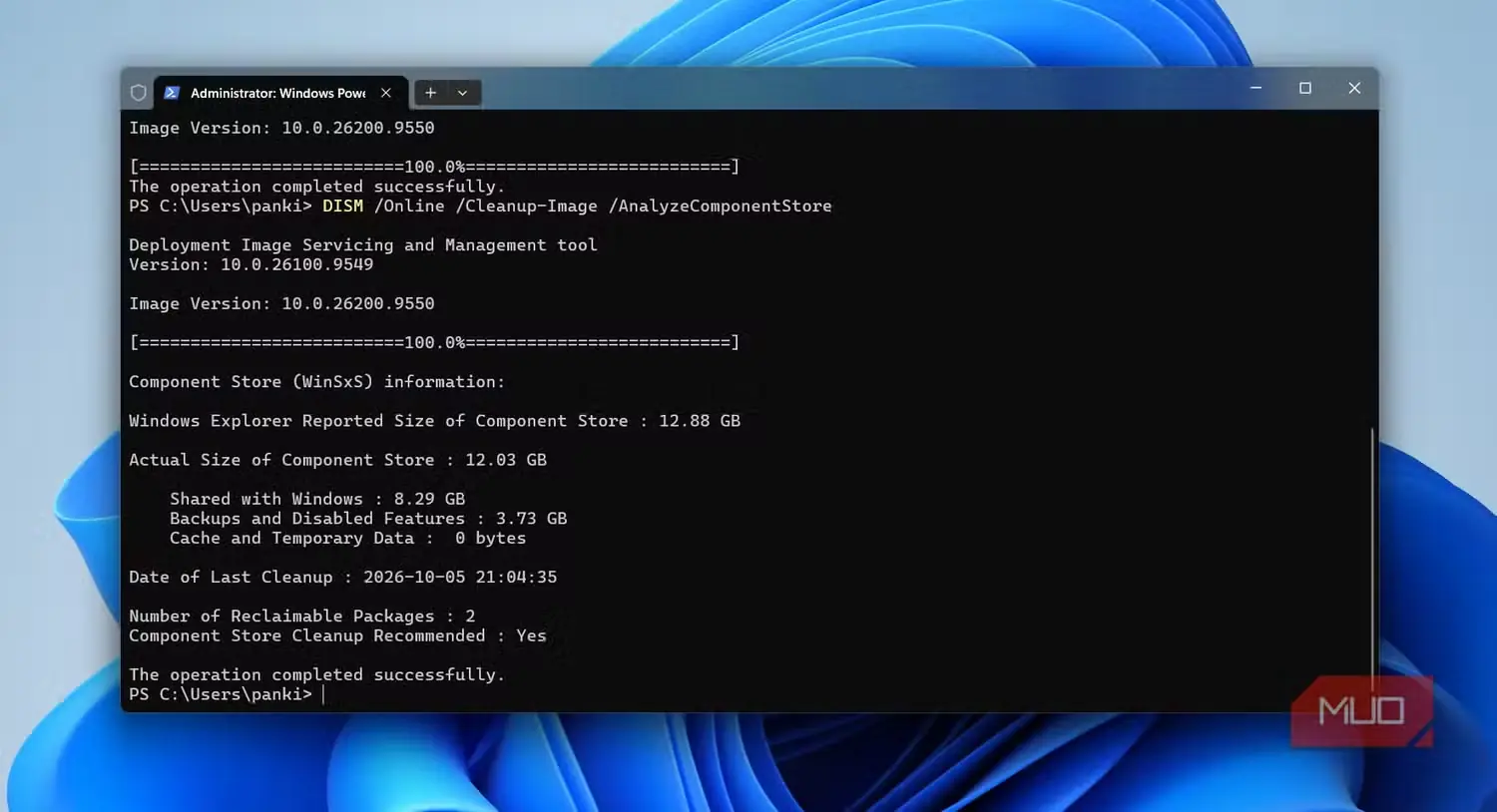
برخی فایلهای درون WinSxS با مکانهای دیگری مانند System32 پیوند سخت دارند؛ ازاینرو، حجمی که در پنجره ویژگیها نمایش داده میشود، همیشه دقیق نیست. برای دیدن رقم واقعی، PowerShell را با دسترسی مدیر باز کنید و فرمان زیر را اجرا کنید:
DISM /Online /Cleanup-Image /AnalyzeComponentStoreنکته اینجاست که نمیتوانید پوشه WinSxS را بهسادگی حذف کنید و فضای آن را پس بگیرید؛ زیرا اگر تازهترین ساخت Windows برایتان مشکلساز شود و بخواهید به نسخه پیشین بازگردید، به WinSxS نیاز خواهید داشت. بااینحال، اگر از عملکرد رایانه خود راضی هستید یا برای آزادسازی فضا مشکلی با کنارگذاشتن این پشتوانه ایمنی ندارید، میتوانید پوشه WinSxS را پاکسازی کنید. کافی است PowerShell را با دسترسی مدیر باز کنید و این فرمان را اجرا کنید:
DISM /Online /Cleanup-Image /StartComponentCleanupاین کار همه فایلهای قدیمی بهروزرسانی، بهجز تازهترین مورد را حذف میکند؛ بنابراین همچنان نسخهای تازه برای بازگشت در اختیار خواهید داشت. البته به همین دلیل، WinSxS نیز کاملاً خالی نخواهد شد. میتوانید فرمان نخست را دوباره اجرا کنید تا ببینید WinSxS اکنون چه مقدار فضا اشغال کرده است. در رایانه من، حجم آن ۱۰ گیگابایت کمتر از قبل شد. میزان دقیق فضایی که در رایانه شما آزاد میشود، به زمان نصب بهروزرسانی و اندازه آن بستگی دارد.
اگر بخواهید، میتوانید رویکرد تهاجمیتری در پیش بگیرید و /ResetBase را به انتهای فرمان بالا بیفزایید. این گزینه همه فایلهای بهروزرسانی، حتی تازهترین مورد را حذف میکند. انجام این کار را پیشنهاد نمیکنم؛ اما اگر دقیقاً میدانید چه میکنید، این گزینه نیز پیش روی شماست.
لازم نیست منتظر پاکسازی Windows بمانید
چند راه دیگر برای سبکتر کردن درایو
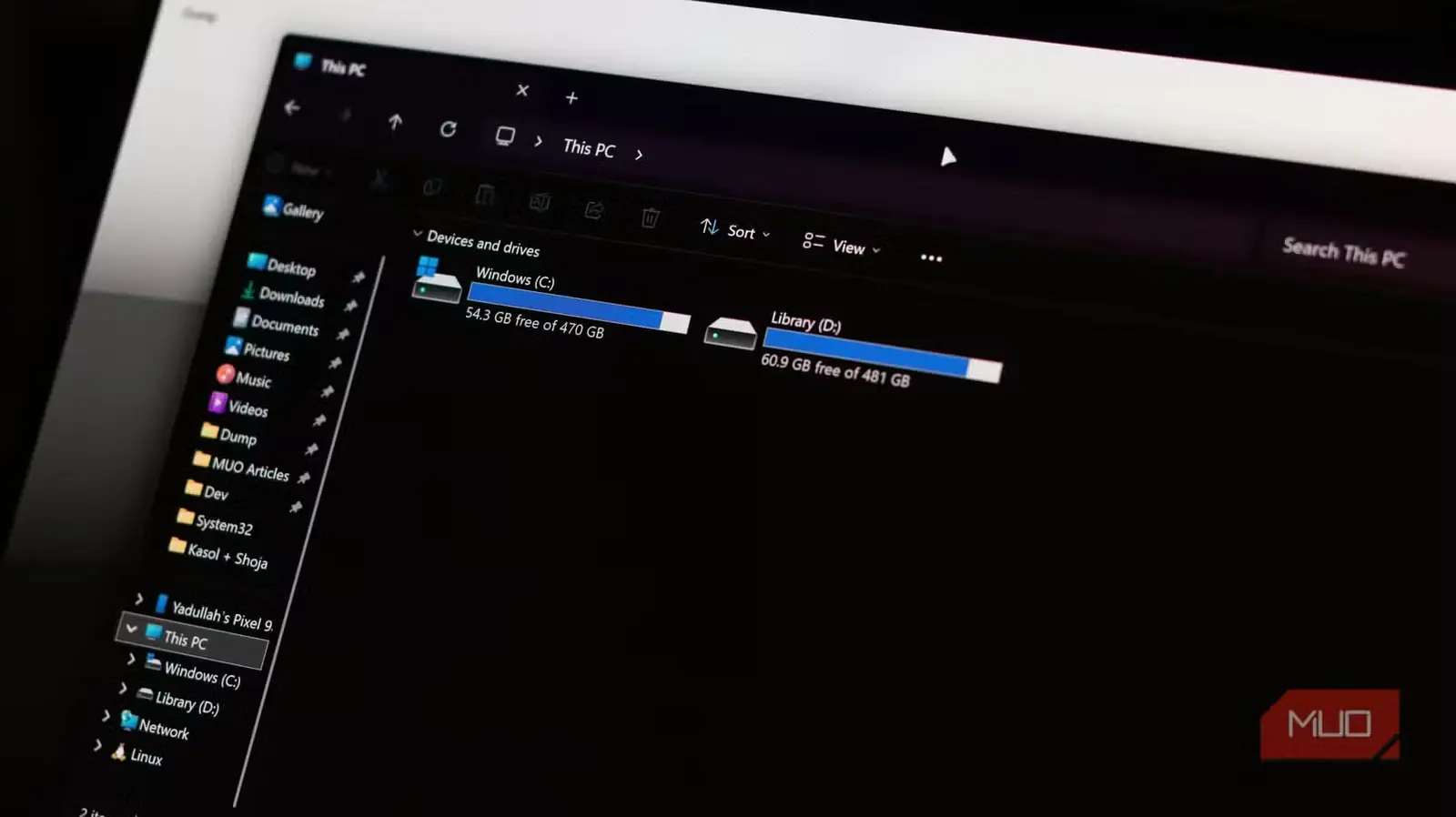
این فرمان DISM ترفندی جادویی نیست که چندین گیگابایت فضا را از ناکجاآباد آزاد کند. با یک پاکسازی کوچک و کمخطر روبهرو هستیم که هر زمان به اندکی فضای تنفس نیاز داشتید، میتوانید آن را دستی اجرا کنید. البته این کار فقط زمانی واقعاً ارزش دارد که قصد بازگشت به نسخه پیشین را نداشته باشید. اگر کمبود فضا ندارید، دلیلی ندارد خودتان را به زحمت بیندازید؛ بهتر است مدیریت WinSxS را به خود Windows بسپارید.
البته اگر همیشه با کمبود فضای ذخیرهسازی دستوپنجه نرم میکنید، این یکی از سادهترین راهها برای پسگرفتن بخشی از فضاست. اگر هم میخواهید فضای بیشتری آزاد کنید، میتوانید چند قابلیت غیرضروری Windows را نیز خاموش کنید. غیرفعالکردن خواب زمستانی، بازیابی سیستم و بهینهسازی تحویل، در کنار محدودکردن بیشینه اندازه فایل صفحهبندی، همگی میتوانند مؤثر باشند. من هم بهتازگی همه این کارها را روی رایانه شخصی خودم انجام دادم و در نهایت نزدیک به 65GB فضای ذخیرهسازی آزاد کردم. بنابراین بله، زمانی که صرفش کردم، ارزش داشت.
منبع: این مطلب ترجمه و بومیسازی مقالهای از MakeUseOf به قلم Pankil Shah است. مشاهده مقاله اصلی