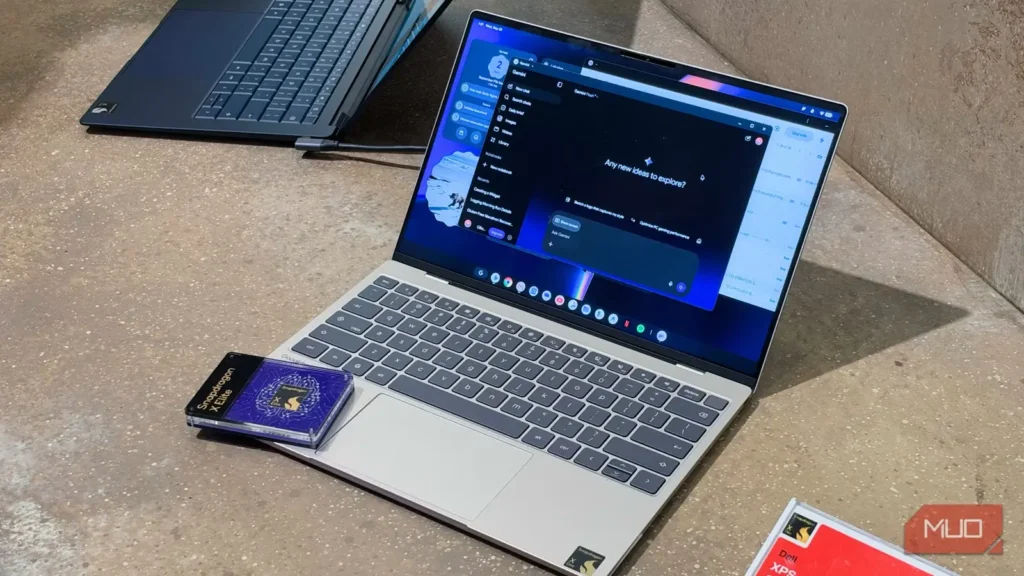
گوگلبوکها از راه رسیدهاند؛ اگر بخواهم در یک جمله توصیفشان کنم، لپتاپهایی ردهبالا هستند که سیستمعامل گوگلبوک را اجرا میکنند؛ سیستمعاملی که میتوان آن را آمیزهای از اندروید و ChromeOS دانست. وقتی نخستین بار شنیدم قیمت گوگلبوکها از $۸۹۹ آغاز میشود، بهشدت بدبین بودم؛ چون در این بازهٔ قیمتی باید با لپتاپهای تمامعیار مجهز به macOS و ویندوز رقابت کنند. با توجه به اینکه ChromeOS و خود اندروید برای اجرای بهینه روی سختافزارهای ارزانتر طراحی شدهاند، چندان مشتاق گوگلبوکهای گرانقیمت مجهز به تراشههای Intel Core Ultra Series ۳ یا Qualcomm Snapdragon X Elite نبودم.
بر پایهٔ نخستین تجربهام از گوگلبوکها در رویداد Snapdragon Summit، دستکم دربارهٔ یک موضوع درست فکر میکردم: سختافزار دلیل خرید گوگلبوک نیست؛ برگ برنده، نرمافزار آن است. سیستمعامل گوگلبوک قابلیتهایی را روی لپتاپ فراهم میکند که مکبوک یا رایانهٔ ویندوزی از انجامشان ناتواناند و حالا میفهمم چرا کاربران اندروید ممکن است خواهان چنین دستگاهی باشند. فرصتی که برای کار با گوگلبوکها داشتم آنقدر طولانی نبود که بتوانم بهدرستی بررسیشان کنم؛ اما در ادامه، نگاهی مقدماتی به پنج قابلیت برجستهٔ سیستمعامل گوگلبوک میاندازیم.
دسترسی سریع
یکپارچگی در سطحی بیسابقه
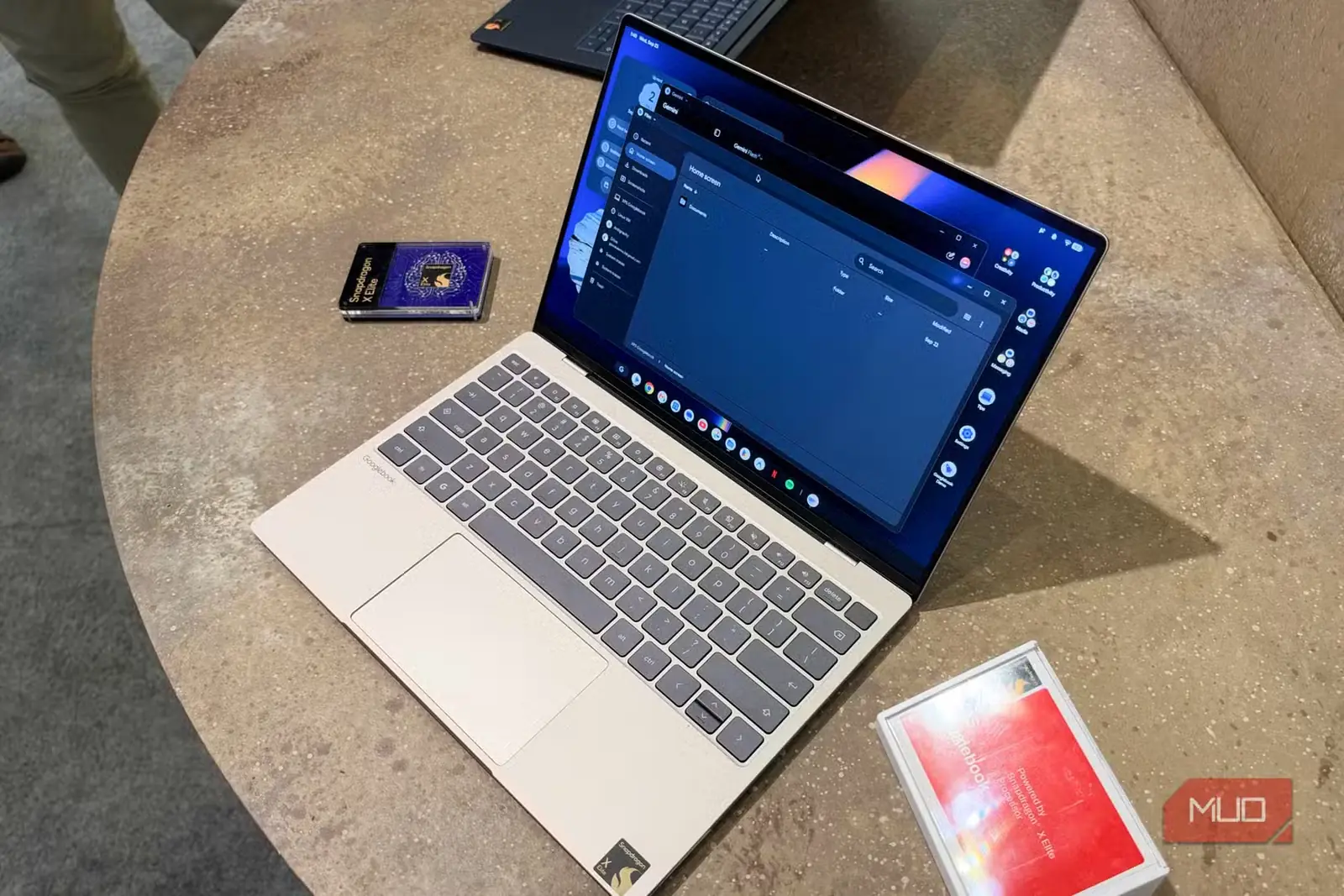
قابلیتی که واقعاً مرا به مهاجرت به گوگلبوک ترغیب کرده، «دسترسی سریع» است. با این قابلیت میتوانید از درون برنامهٔ «فایلها» در گوگلبوک، به فایلهای ذخیرهشده روی گوشی اندرویدی خود دسترسی داشته باشید. نکتهٔ مهم این است که برای برقراری این ارتباط از سرویسهای ذخیرهسازی ابری مانند Google Drive یا iCloud استفاده نمیشود. انتقالها بهصورت محلی و با بهرهگیری از مجموعهٔ Cross Device Services اندروید انجام میشوند؛ بنابراین لازم نیست برنامهای نصب کنید یا فایلها را بهطور دستی میان گوشی اندرویدی و گوگلبوک جابهجا کنید.
البته محدودیتهایی هم وجود دارد: به گوشی مجهز به اندروید ۱۷ نیاز دارید و «دسترسی سریع» تنها برای فایلهایی با حجم حداکثر 200MB کار میکند. با کنار گذاشتن این موارد، «دسترسی سریع» بسیار آسانتر از هر راهکاری به نظر میرسد که مایکروسافت یا اپل ارائه میکنند. برای دسترسی از مک به فایلهای ذخیرهشده روی آیفون، راهکارهای اپل به استفاده از iCloud، AirDrop یا کابل محدود میشوند. مایکروسافت نیز Phone Link را برای همرسانی بیسیم فایلها در اختیار دارد، اما فرایند آن دستی است.
«دسترسی سریع» بینیاز از راهاندازی، اتصال یا انتقال دستی، فایلهای گوشی اندرویدی شما را مستقیماً در برنامهٔ «فایلها»ی سیستمعامل گوگلبوک نمایش میدهد. من بارها عکسها و فایلها را میان گوشی و رایانه جابهجا میکنم و احتمالاً این قابلیت هر هفته بخشی از وقتم را ذخیره خواهد کرد.
ادامهدادن
ادامهٔ کار از همانجایی که در گوشی رها کردید
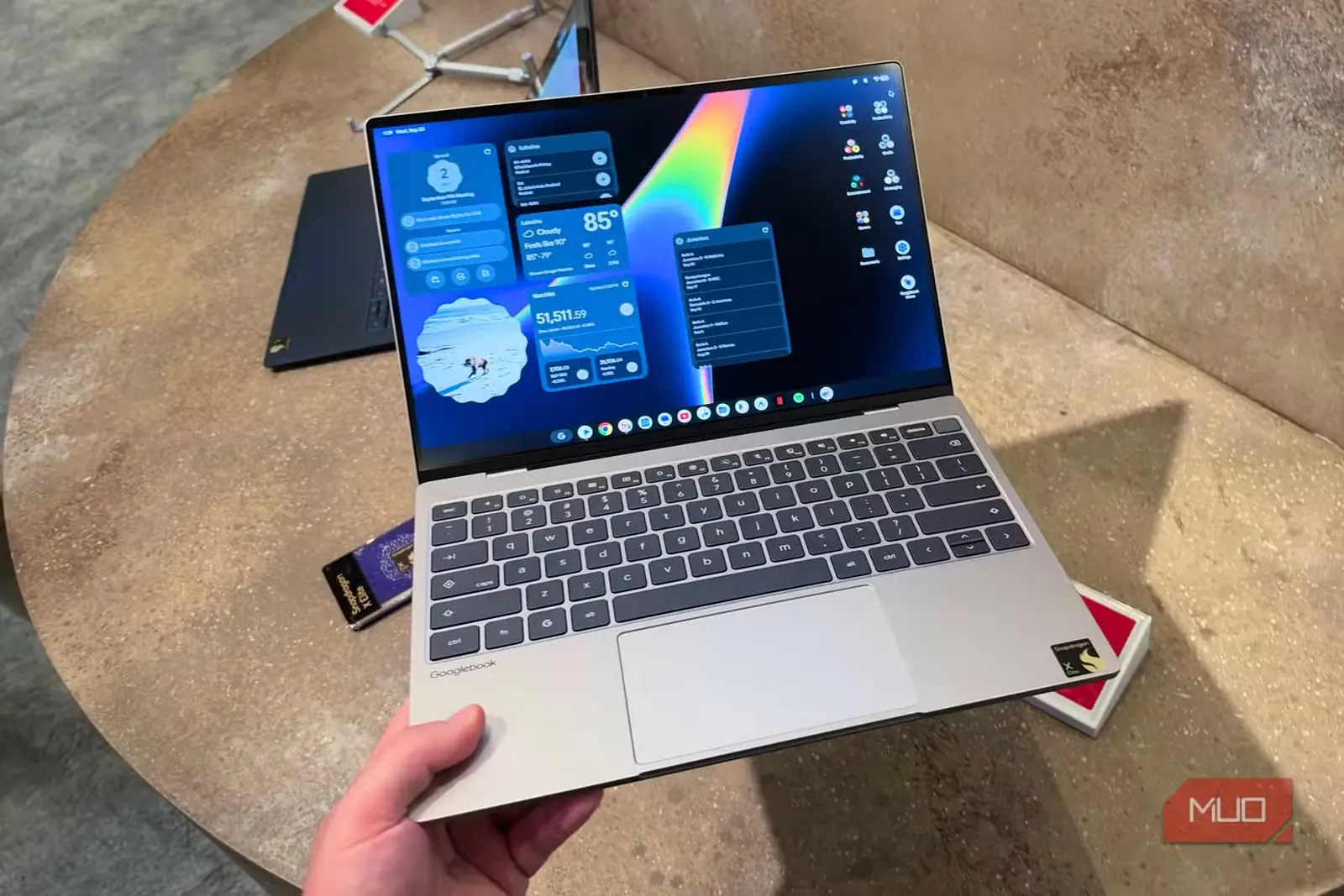
بهعنوان کاربر همیشگی مک و آیفون، با Handoff آشنا هستم؛ قابلیتی که اجازه میدهد کاری را روی یکی از دستگاههای اپل آغاز کنید و روی دستگاهی دیگر ادامه دهید. macOS و iOS دو سیستمعامل کاملاً متفاوتاند و همین تفاوت، کار را پیچیده میکند. احتمال اینکه Handoff با برنامههای خود اپل، مانند Safari، درست کار کند بیشتر از برنامههای معمول شخص ثالث است. ازآنجاکه اندروید و سیستمعامل گوگلبوک هر دو بر پایهٔ زیرساخت فنی اندروید ساخته شدهاند، قابلیت «ادامهدادن» ظرفیت بسیار بیشتری دارد.
قابلیت «ادامهدادن» اجازه میدهد کاری را که روی گوشی اندرویدی رها کردهاید، در گوگلبوک پی بگیرید و حتی با پیشنویسهای نیمهکاره نیز سازگار است. هنگام جابهجایی میان گوشی و لپتاپ، وضعیت دقیق برنامه یا صفحهٔ وب حفظ میشود. بهتر از همه اینکه توسعهدهندگان میتوانند از گزینهٔ جایگزین تحت وب بهره ببرند. اگر برنامهای اندرویدی نسخهای برای سیستمعامل گوگلبوک نداشته باشد، میتواند بهجای آن، کارخواه وب خود را در مرورگر دسکتاپی Chrome روی لپتاپ باز کند.
باید خودمان بیازماییم که قابلیت «ادامهدادن» تا چه اندازه قابلاعتماد و سودمند است؛ زیرا Handoff طی سالها تغییری در شیوهٔ استفادهٔ من از آیفونها و مکهایم ایجاد نکرده است. اگر گوگل این قابلیت را درست پیاده کند، «ادامهدادن» میتواند دلیلی قانعکننده برای خرید گوگلبوک از سوی کاربران حرفهای اندروید باشد.
پخش برنامههایم
اجرای سریع برنامهها بدون نصب روی گوگلبوک
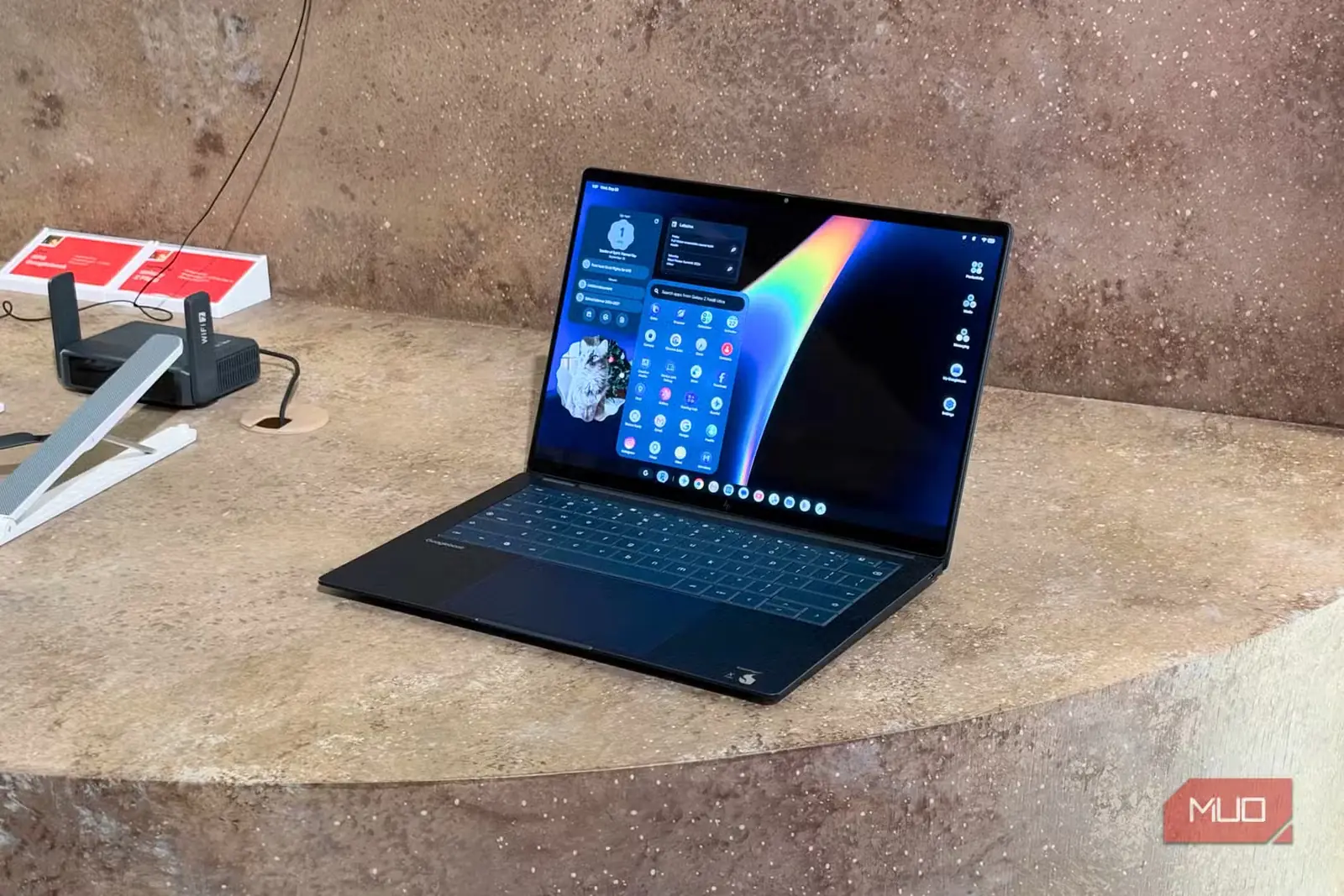
اپل و مایکروسافت بهترتیب با قابلیتهای iPhone Mirroring و Phone Link امکان بازتاب صفحهٔ گوشی هوشمند روی لپتاپ را فراهم میکنند. هر دو قابلیت محدودیتهایی دارند؛ مهمتر از همه اینکه ناچارید برنامهها را با همان نسبت تصویر صفحهٔ گوشی به کار ببرید. گوگل با «پخش برنامههایم» رویکرد متفاوتی در پیش گرفته است: میتوانید هر برنامه را جداگانه از گوشی به گوگلبوک بفرستید و آن را درون پنجرهای مستقل اجرا کنید. برخلاف تجربهٔ خشک و محدود iPhone Mirroring و Phone Link، این پنجرهها را میتوان آزادانه جابهجا کرد و اندازهشان را تغییر داد.
«پخش برنامههایم» نیز مانند «دسترسی سریع» برای پیوند دادن گوشی اندرویدی و گوگلبوک از Cross Device Services بهره میگیرد. بهاینترتیب، هرگاه دو دستگاه نزدیک هم باشند، همواره به یکدیگر متصل میمانند. میتوانید کشوی برنامههای گوشی اندرویدی را از نوار وظیفهٔ سیستمعامل گوگلبوک ببینید و با کلیک روی هر برنامه، آن را به کمک «پخش برنامههایم» اجرا کنید. ویژگی منحصربهفرد دیگر این قابلیت آن است که هنگام پخش یک برنامه روی گوگلبوک، همچنان میتوانید به استفاده از گوشی اندرویدی خود ادامه دهید.
رمبلر
تنها ابزار تبدیل گفتار به متنی که ارزش استفاده دارد
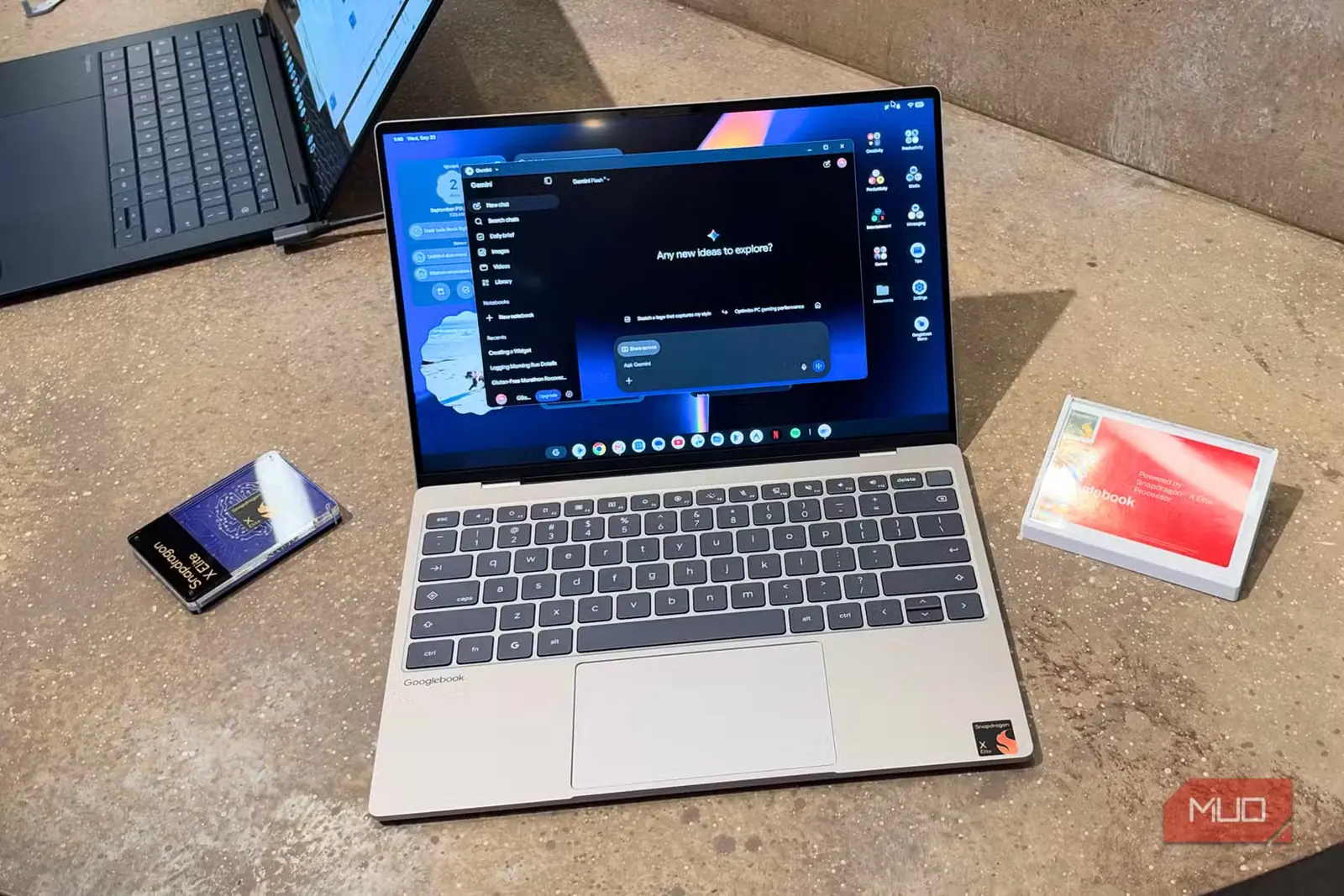
من رمبلر را روی گوشیهای سری Pixel ۱۱ امتحان کردهام و باید بگویم تجربهٔ تبدیل گفتار به متن را دگرگون میکند. این ابزار تشخیص گفتار که از هوش مصنوعی نیرو میگیرد، در سراسر Googlebook OS در دسترس است و با بهرهگیری از مدلهای Gemini، اشتباهها و واژههای نادرست تلفظشده را اصلاح میکند و قالببندی متن را نیز همان لحظه سامان میدهد. اگر ابزارهای تشخیص گفتار آنقدر کلافهتان کردهاند که در نهایت سراغ صفحهکلید مجازی گوشی رفتهاید، رمبلر برای شما ساخته شده است.
گوگلبوکها دکمهای ویژه برای دیکته دارند که با فشردنش رمبلر فعال میشود. من هیچوقت در لپتاپهایم از تبدیل گفتار به متن استفاده نمیکنم، اما شاید میانبر مخصوص آن در ردیف کلیدهای عملکرد گوگلبوکها نظرم را عوض کند. البته رمبلر را فقط زمانی به کار میبرم که تنها باشم؛ چون حرفزدن با لپتاپ در کافیشاپ کمی عجیب به نظر میرسد.
درج سریع
دسترسی به تاریخچهٔ کلیپبورد هرگز اینقدر آسان نبوده است
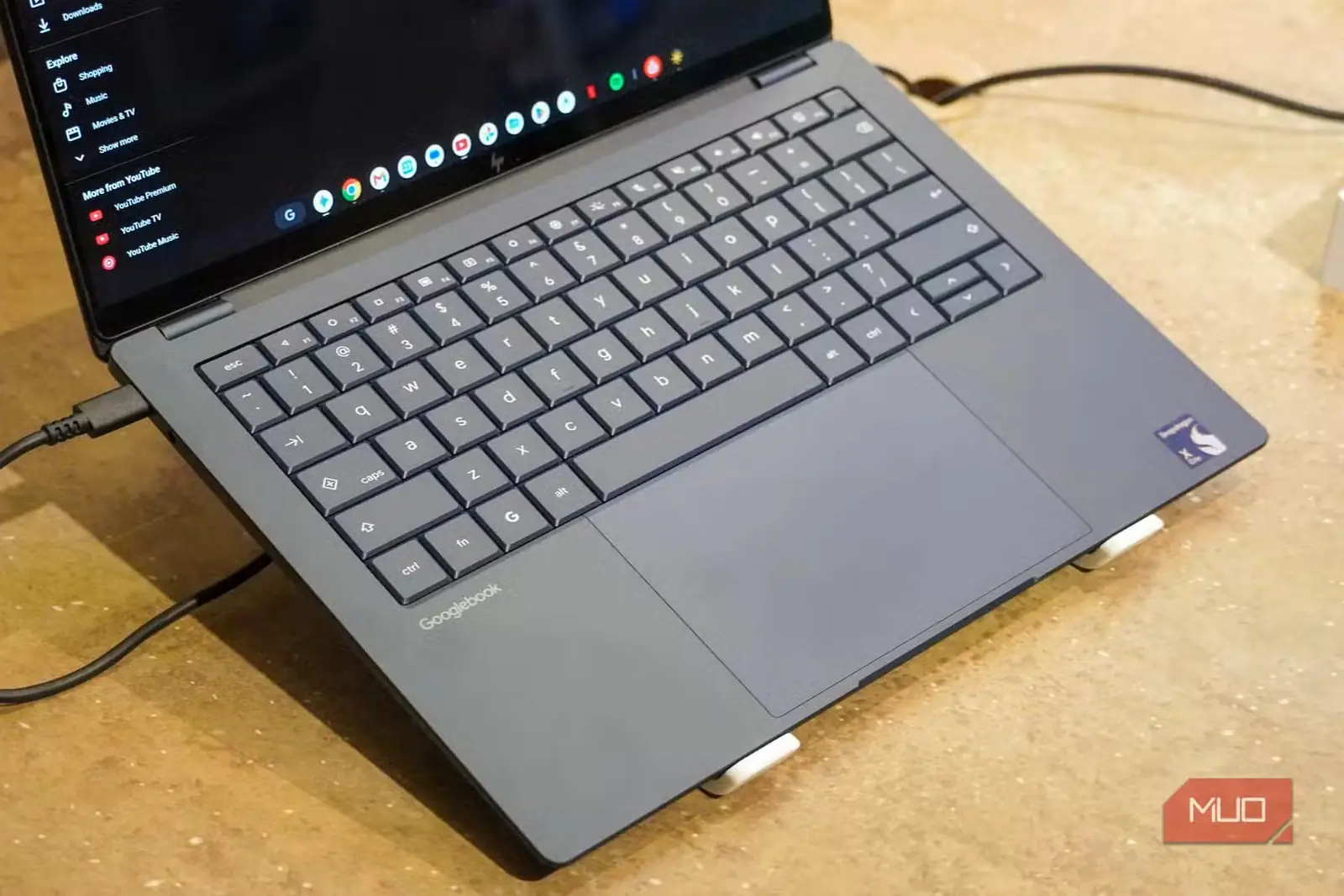
به دکمهٔ دیکته اشاره کردم، اما این تنها تغییری نیست که در صفحهکلید گوگلبوکها میبینید. هر لپتاپ یک دکمهٔ Google دارد که نقش «کلید همهکاره» را در Googlebook OS بازی میکند. بااینحال، تغییر بزرگتر به کلید قفل حروف بزرگ مربوط میشود. این کلید در حالت پیشفرض اصلاً قفل حروف بزرگ را فعال یا غیرفعال نمیکند و در عوض، دکمهٔ «درج سریع» است؛ دکمهای که از طریق آن میتوانید به شکلکها، تصاویر متحرک، برچسبها، تصاویر، نشانیهای اینترنتی، مخاطبان و تاریخچهٔ کلیپبورد دسترسی پیدا کنید.
من برای کار بیشتر از macOS استفاده میکنم؛ سیستمعاملی که قابلیت تاریخچهٔ کلیپبورد را همین اواخر دریافت کرده است. حتی حالا هم این قابلیت در جای نامناسبی قرار دارد و تنها از طریق Spotlight میتوان به آن دسترسی یافت. برای کسی مثل من که مرتب متن کپی میکند، نشانی اینترنتی میچسباند و تصویر درج میکند، کلید «درج سریع» واقعاً کاربردی به نظر میرسد. اما آیا ارزشش را دارد که برای فعالکردن قفل حروف بزرگ ناچار به فشردن کلید دیگری باشیم؟ هنوز مطمئن نیستم.
آیا Googlebook OS میتواند جای macOS یا Windows را بگیرد؟
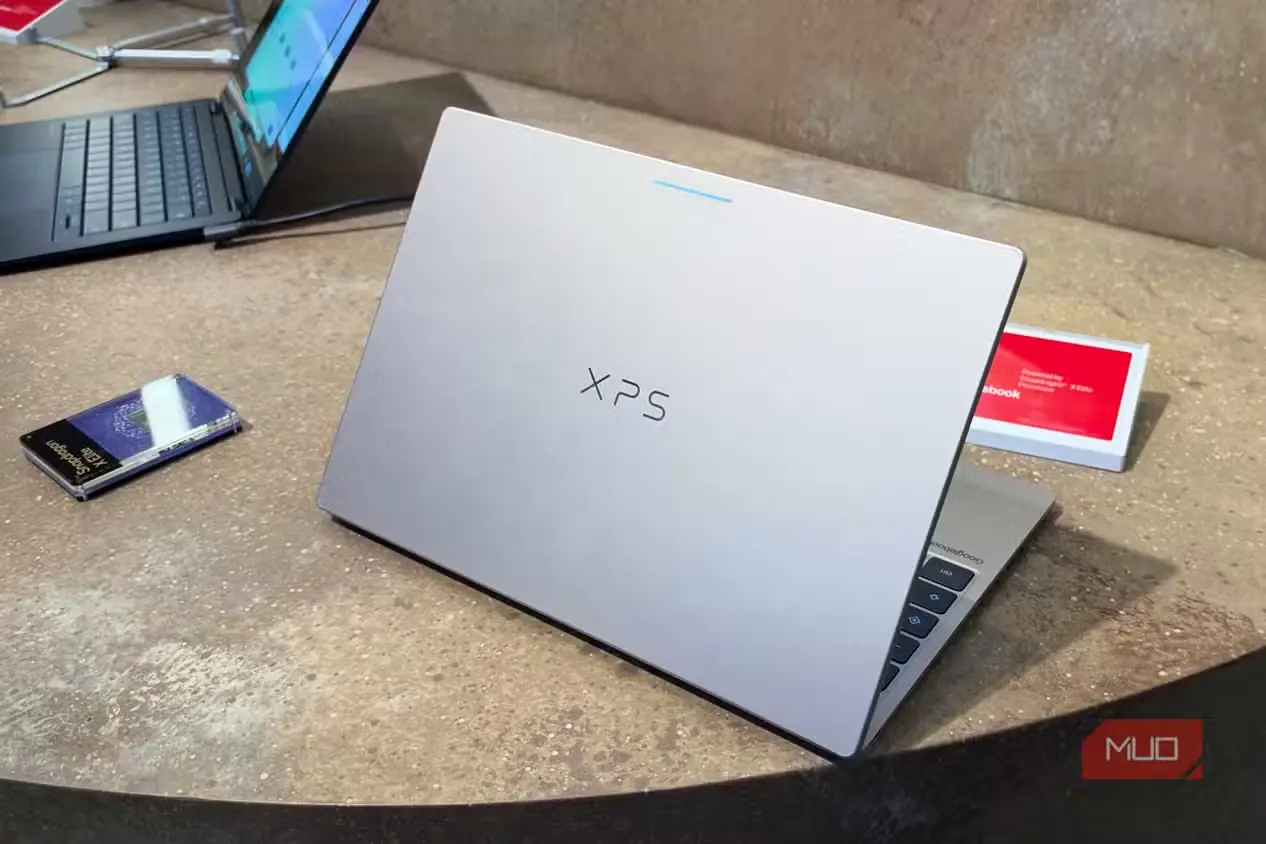
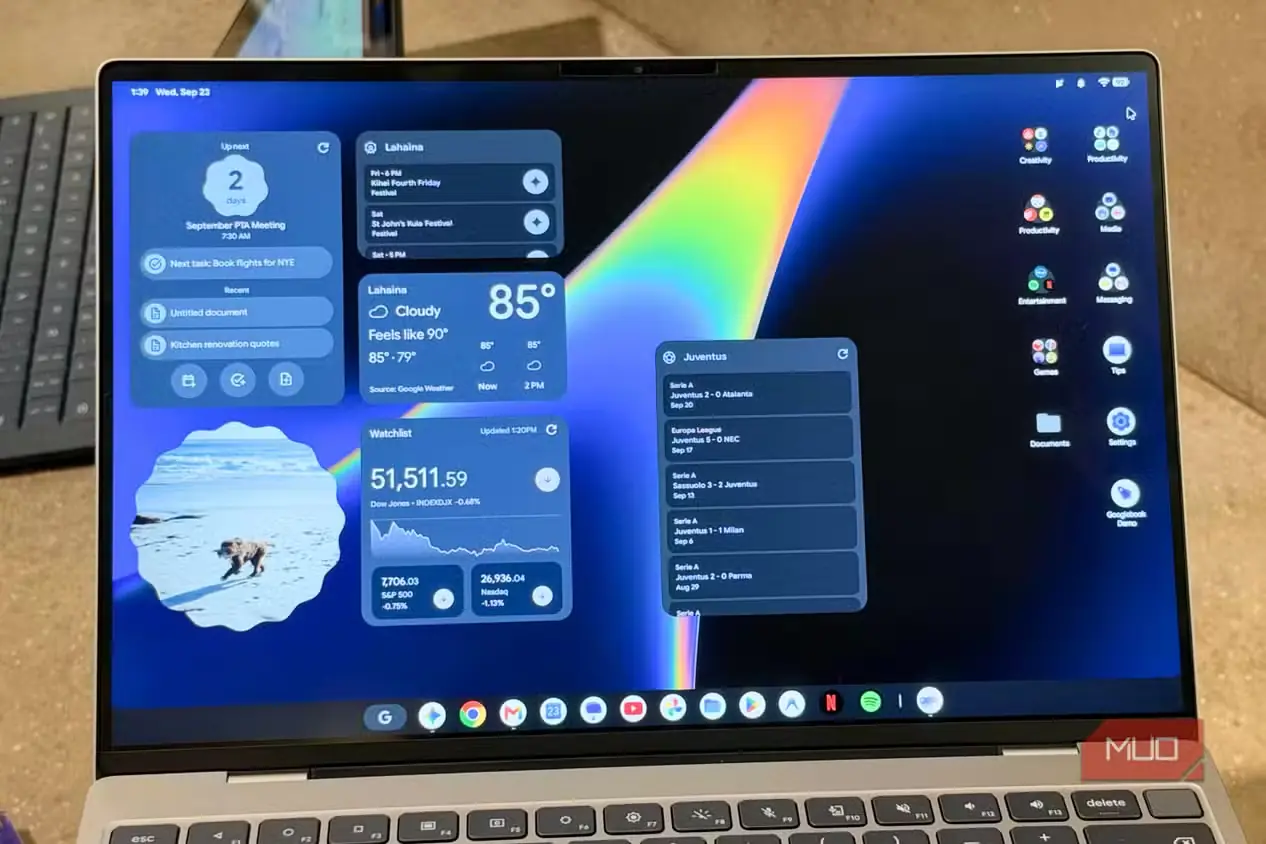
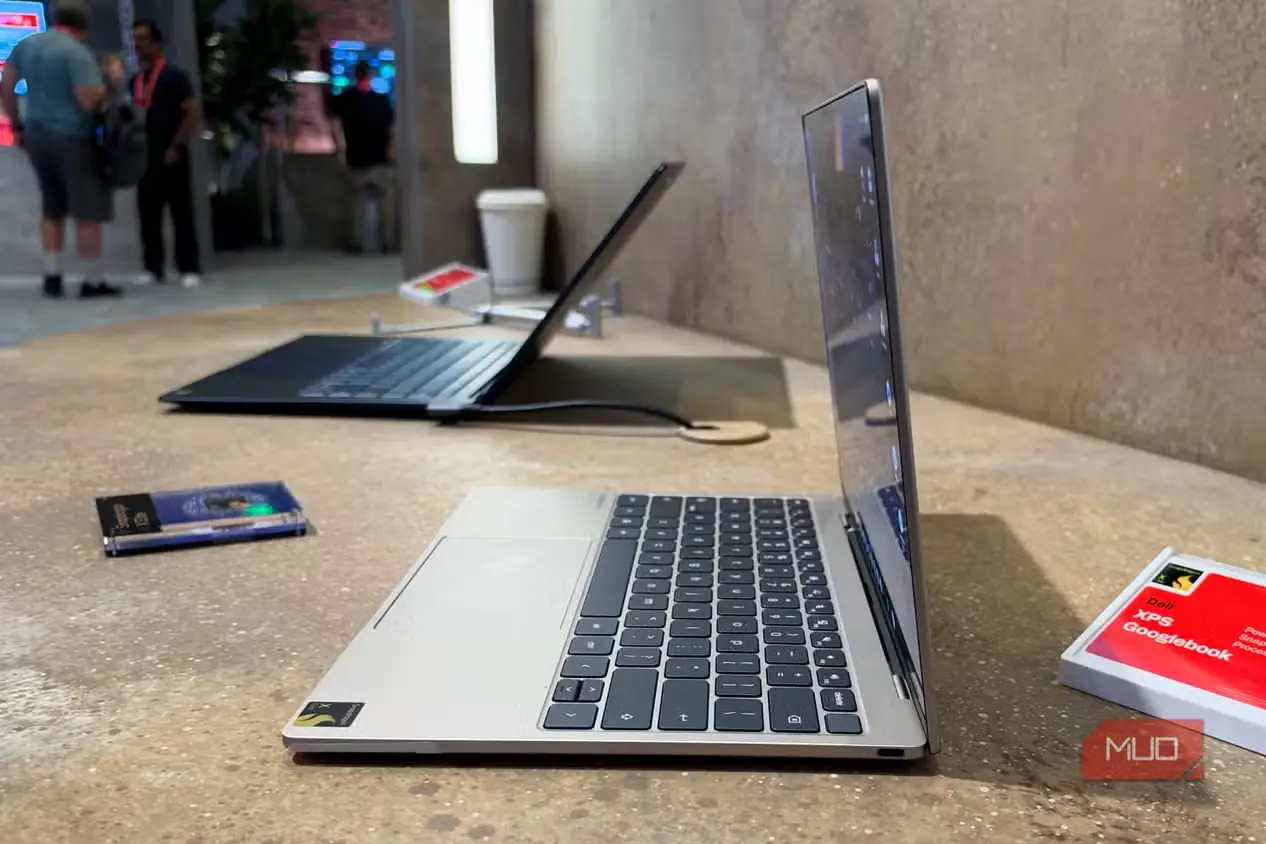
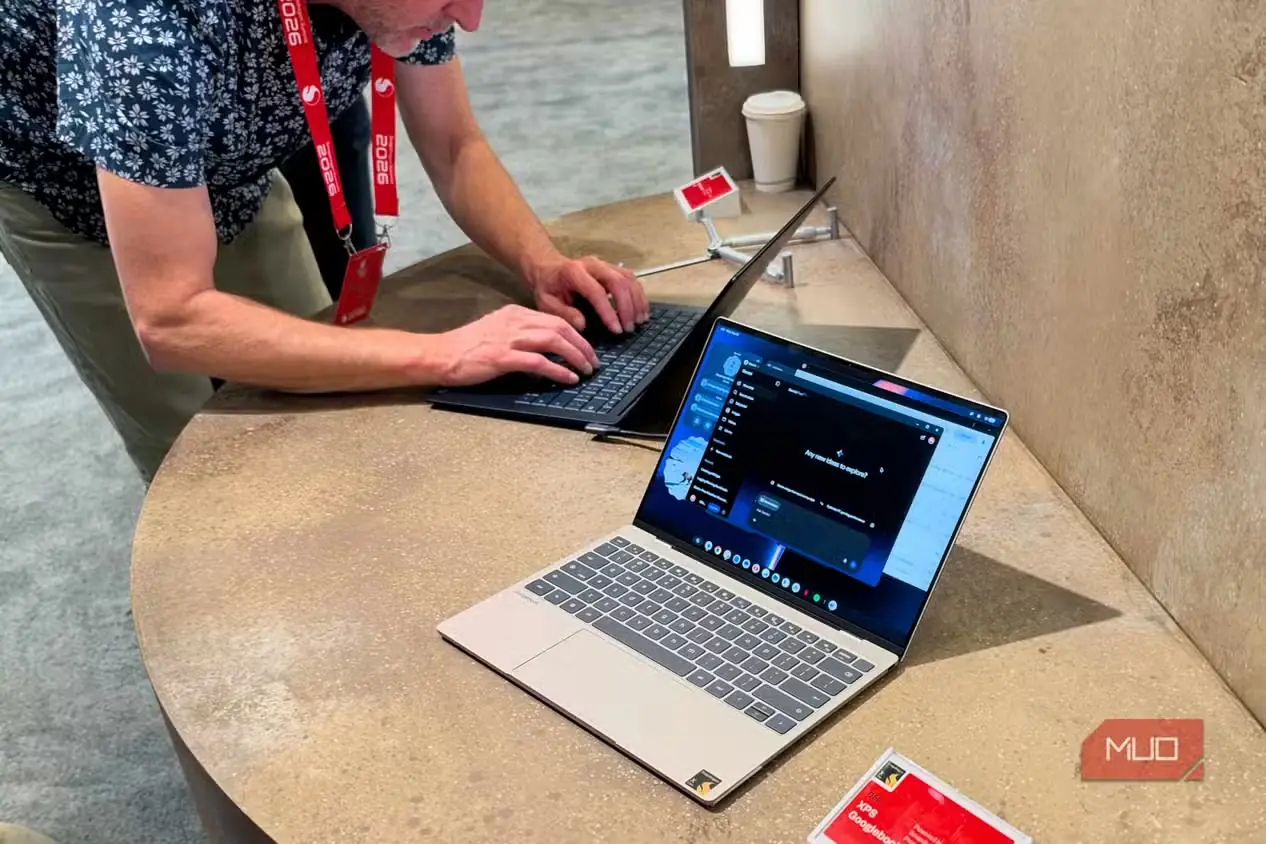
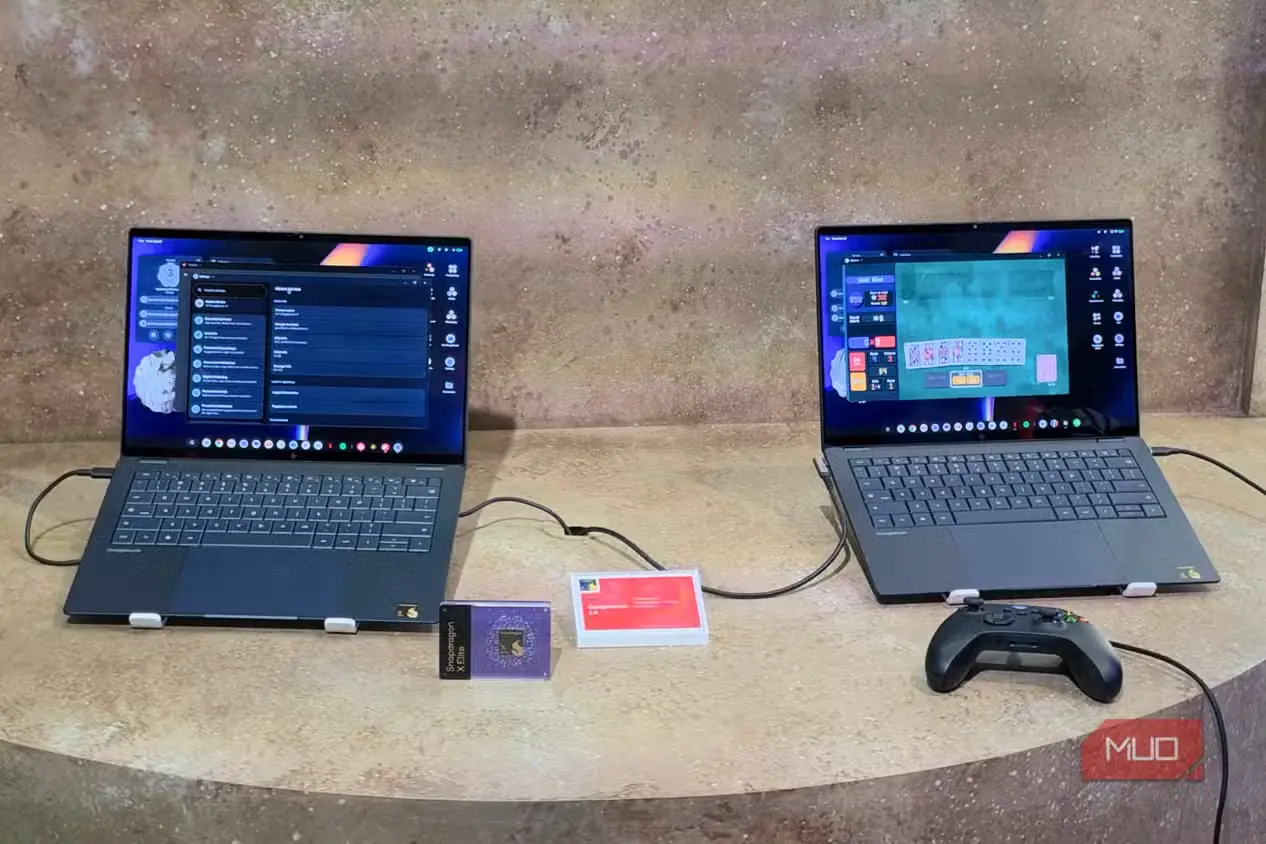
Googlebook OS سیستمعاملی تازه است و گوگلبوکها نیز ردهای نو از لپتاپها به شمار میروند. به نظرم هیچکس نباید برای خرید یکی از آنها شتاب کند، زیرا بیتردید در آغاز راه با دردسرهایی روبهرو خواهند بود. این محصول رسماً آزمایشی نیست، اما در عمل تفاوت چندانی با نسخهٔ آزمایشی ندارد. گوگلبوکها هنگام عرضه در ضعیفترین وضعیت خود خواهند بود و با گذشت زمان و انتشار بهروزرسانیهای نرمافزاری بهتر میشوند. پیش از آنکه ۸۹۹ دلار یا بیشتر برای محصولی با کیفیت نسبتاً ناشناخته هزینه کنید، بهتر است منتظر بررسیهای بلندمدت بمانید.
بااینهمه، Googlebook OS واقعاً وسوسهانگیز است. رابط کاربری آن برای هر کسی که پیشتر از Android استفاده کرده باشد آشنا به نظر میرسد و قابلیتهای اختصاصیای مانند همین پنج مورد، مرز میان Googlebook OS و ChromeOS را بهروشنی مشخص میکنند. اگر شما هم بهاندازهٔ من برای این قابلیتها هیجانزدهاید، شاید بد نباشد در مقام یکی از کاربران پیشگام، گوگلبوکها را امتحان کنید. فقط حتماً شرایط بازگرداندن کالا را دوباره بررسی کنید؛ شاید یکی از روندهای کاری یا برنامههایی که به آن وابستهاید، هنگام عرضه آنطور که انتظار دارید کار نکند.
منبع: این مطلب ترجمه و بومیسازی مقالهای از MakeUseOf به قلم Brady Snyder است. مشاهده مقاله اصلی