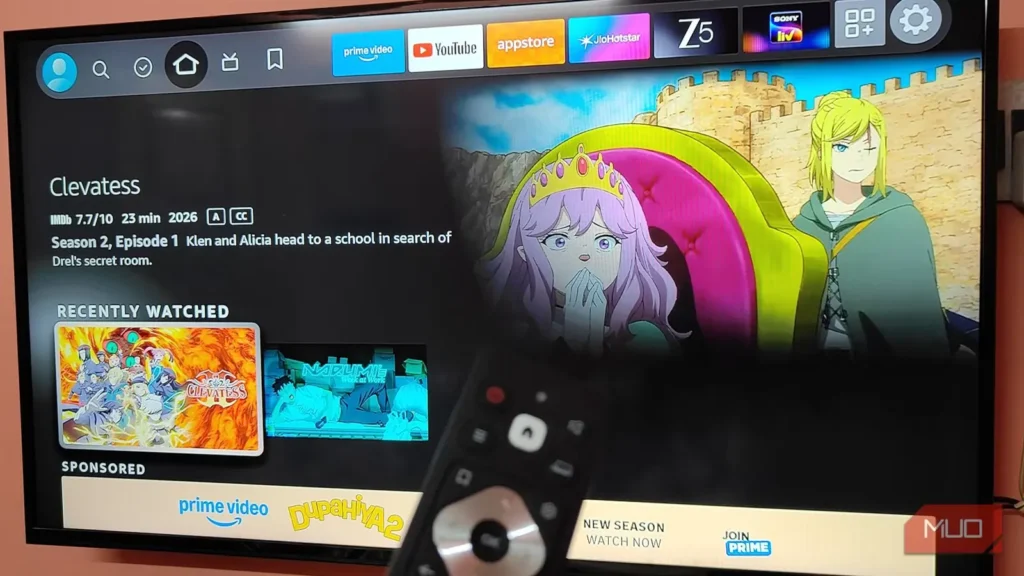
فایر تیوی استیک، بهویژه با توجه به اندازه و قیمتش، ابزار فناورانه شگفتانگیزی است. بااینحال، احتمالاً کندترین و دستوپاگیرترین دستگاه پخشی است که تاکنون در مرکز سرگرمیام به کار بردهام. مانند هر ابزار فناورانه تازهای که هرچند وقت یکبار بهروزرسانی نرمافزاری دریافت میکند، فایر تیوی استیک نیز با گذشت زمان بهشکلی فزاینده کندتر و بدقلقتر میشود.
در واقع، فقط بهدلیل کندی طاقتفرسای پیمایش در منوها، آماده بودم فایر تیوی استیک نسل سومم را کنار بگذارم و دستگاه دیگری بخرم.
اما بهتازگی چند گزینه را در تنظیمات سیستمی فایر تیوی استیک امتحان کردم و در کمال شگفتی، همین تغییرها جان تازهای به آن بخشیدند.
بازتنظیم اینترنت در فایر تیوی استیک
بازتنظیم ساده DNS، پایداری شبکه فایر تیوی را دگرگون کرد
اگر هنگام تماشای فیلم از چیزی واقعاً کلافه شوم، آن چیز بیتردید وقفه در پخش یا بارگذاری پیدرپی است. هیچکس دوست ندارد هنگام تماشای آثار حماسی مانند «ارباب حلقهها» یا حتی «وال-ئی» بیدلیل وقفهای پیش بیاید. بااینحال، اتصال از راه Wi-Fi باعث میشود وقفههای پخش در فایر تیوی استیک اجتنابناپذیر باشند؛ بهویژه اگر تلویزیون شما نیز مانند تلویزیون من، از روتر فاصله زیادی داشته باشد. معمولاً یک راهاندازی دوباره ساده، بیشتر مشکلات مربوط به Wi-Fi را برطرف میکند.
بااینحال، بهتازگی با ترفند بسیار جالب دیگری آشنا شدم که پایداری شبکه فایر تیوی استیک را بهبود میدهد. بله، منظورم پیکربندی دستی DNS روی دستگاه است.
بهترین بخش ماجرا این است که بازتنظیم یا تغییر DNS در فایر تیوی استیک بسیار آسانتر از چیزی است که به نظر میرسد. برای بازپیکربندی آسان تنظیمات DNS فایر تیوی استیک، مراحل زیر را انجام دهید:
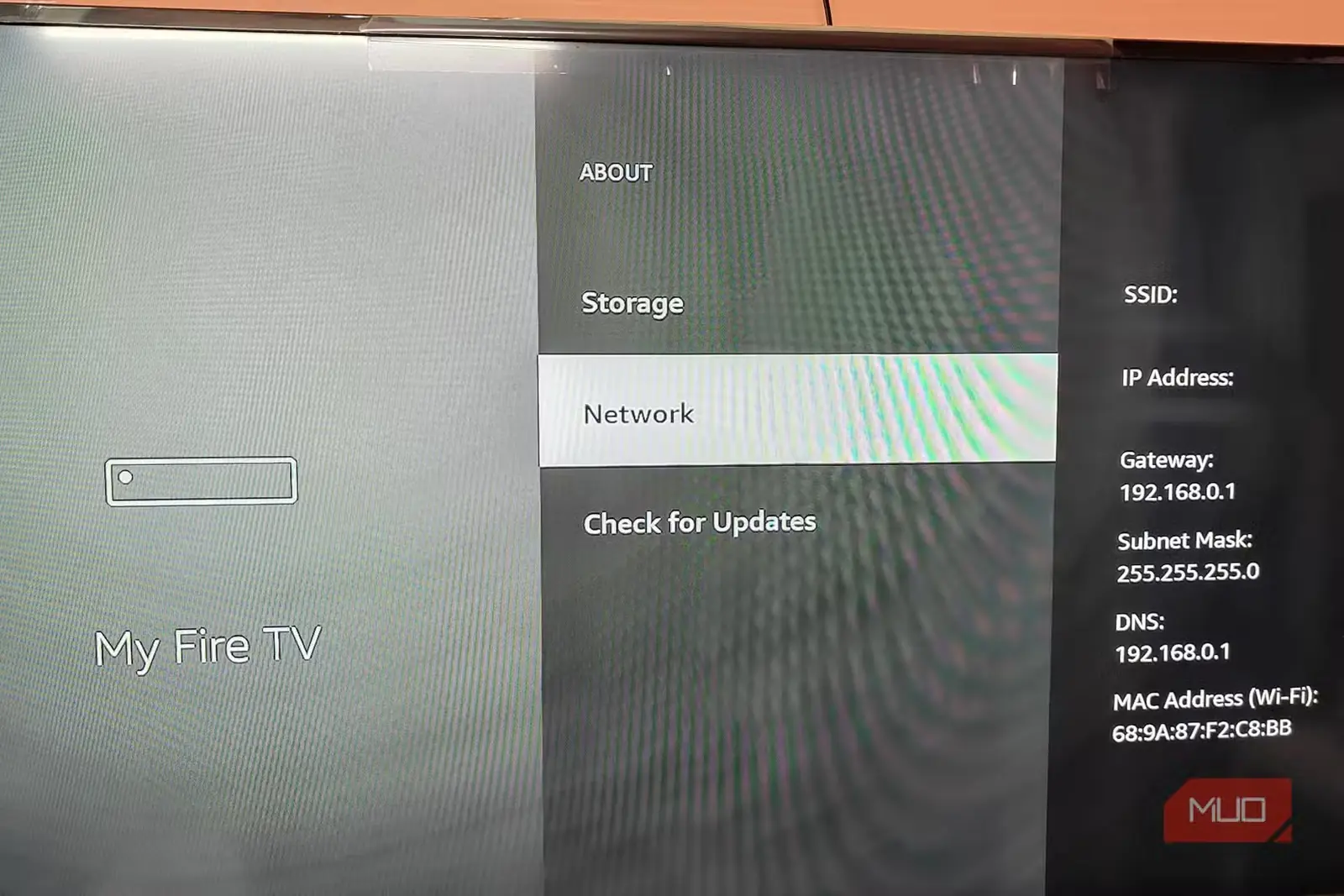
- به تنظیمات (Settings) > فایر تیوی من (My Fire TV) > درباره (About) > شبکه (Network) بروید.
- در بخش شبکه (Network)، اطلاعات کنونی شناسه شبکه Wi-Fi خود (SSID) را خواهید دید.
- پس از انتخاب شناسه شبکه Wi-Fi خود (SSID)، دکمه سهخط (☰) روی کنترل فایر تیوی استیک را فشار دهید تا شبکه فراموش شود (Forget Network). نگران نباشید؛ قرار است دوباره، اما این بار به روشی متفاوت، به همان شبکه وصل شویم.
- اکنون در تنظیمات شبکه (Network)، دوباره فایر تیوی استیک را به شبکه Wi-Fi خود متصل کنید. بااینحال، این بار فوراً گزینه اتصال (Connect) را انتخاب نکنید و بهجای آن، روی پیشرفته (Advanced) بزنید.
- در زبانه پیشرفته (Advanced) میتوانید نشانی آیپی (IP Address)، ماسک زیرشبکه (Subnet Mask) و DNS را بهصورت دستی وارد کنید.
- نشانی آیپی (IP Address)، دروازه (Gateway) و ماسک زیرشبکه (Subnet Mask) را بدون تغییر و مطابق مقادیر اصلی وارد کنید. فقط DNS اصلی (Primary DNS) و DNS ثانویه (Secondary DNS) را به مقادیر دلخواهتان تغییر دهید.
- هرچند ضروری نیست، اکیداً پیشنهاد میکنم پس از تغییر تنظیمات شبکه، فایر تیوی استیک را از نو راهاندازی کنید (Reboot).
هنگام استفاده از Wi-Fi، همیشه پیکربندی دستی DNS را توصیه میکنم؛ زیرا احتمال تنظیم نادرست DNS بر اثر قابلیت اتصال خودکار پیشفرض را از میان میبرد.
پاکسازی و بازسازی حافظه نهان برنامهها
هم فضا آزاد شد، هم برنامهها سریعتر واکنش نشان دادند
فایر تیوی استیک نسل سوم و قدیمی من تنها 8GB فضای ذخیرهسازی دارد. در بیشتر مدلها، 8GB ظرفیت استاندارد است؛ مگر اینکه فایر تیوی استیک 4K Max مدل ۲۰۲۳ را داشته باشید که با 16GB حافظه داخلی عرضه میشود. از آنجا که حجم برنامهها گاهی به نزدیک 500MB یا حتی بیشتر رسیده است، 8GB فضای ذخیرهسازی داخلی دیگر کافی نیست. با اینکه برنامههای زیادی روی فایر تیوی استیکم نصب نکرده بودم، با شگفتی دیدم که فقط 2GB فضای خالی برایم باقی مانده است.
مشخص شد که بیشتر این فضا را دادههای حافظه نهان برنامهها اشغال کردهاند؛ دادههایی که از زمان خرید دستگاه طی سالها روی هم انباشته شدهاند. البته دادههای حافظه نهان هر برنامه برای کارکرد روان آن ضروریاند.
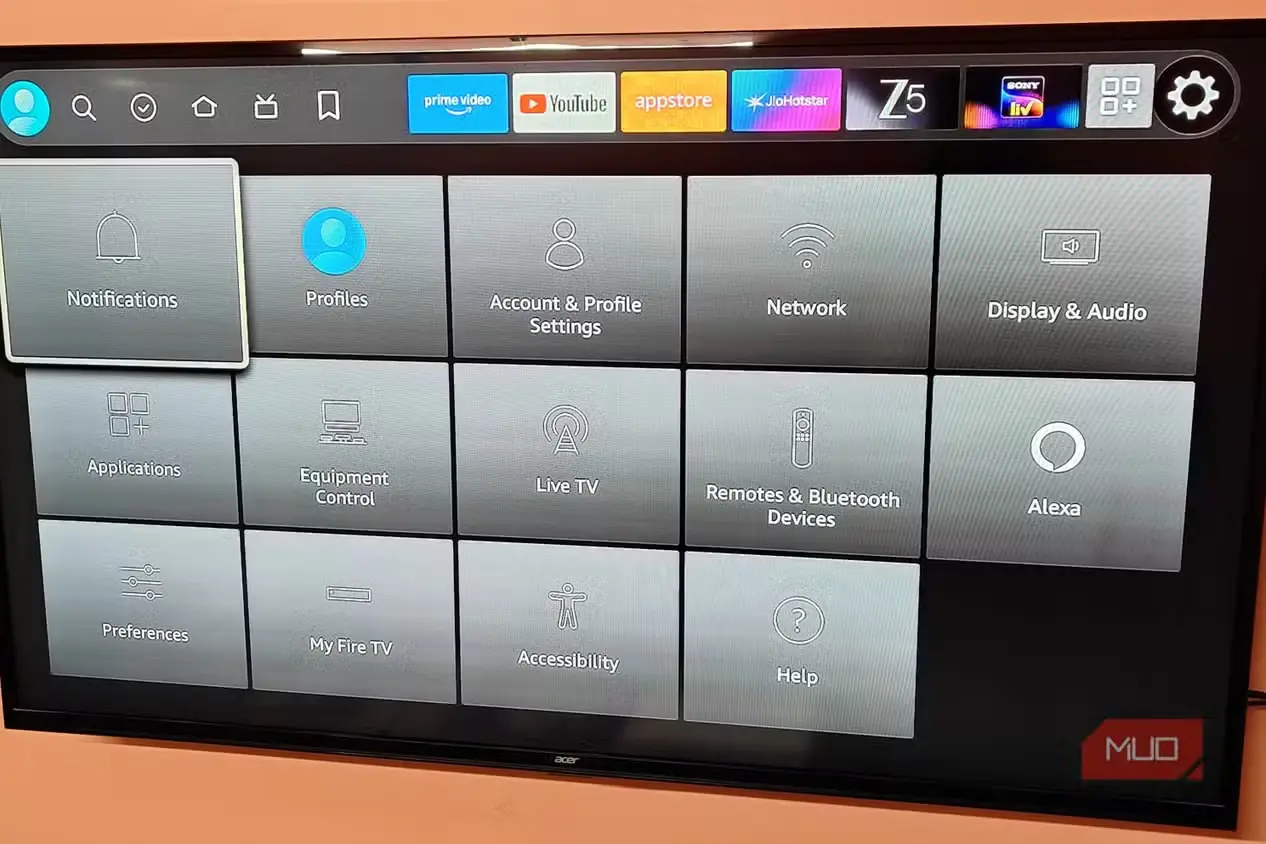
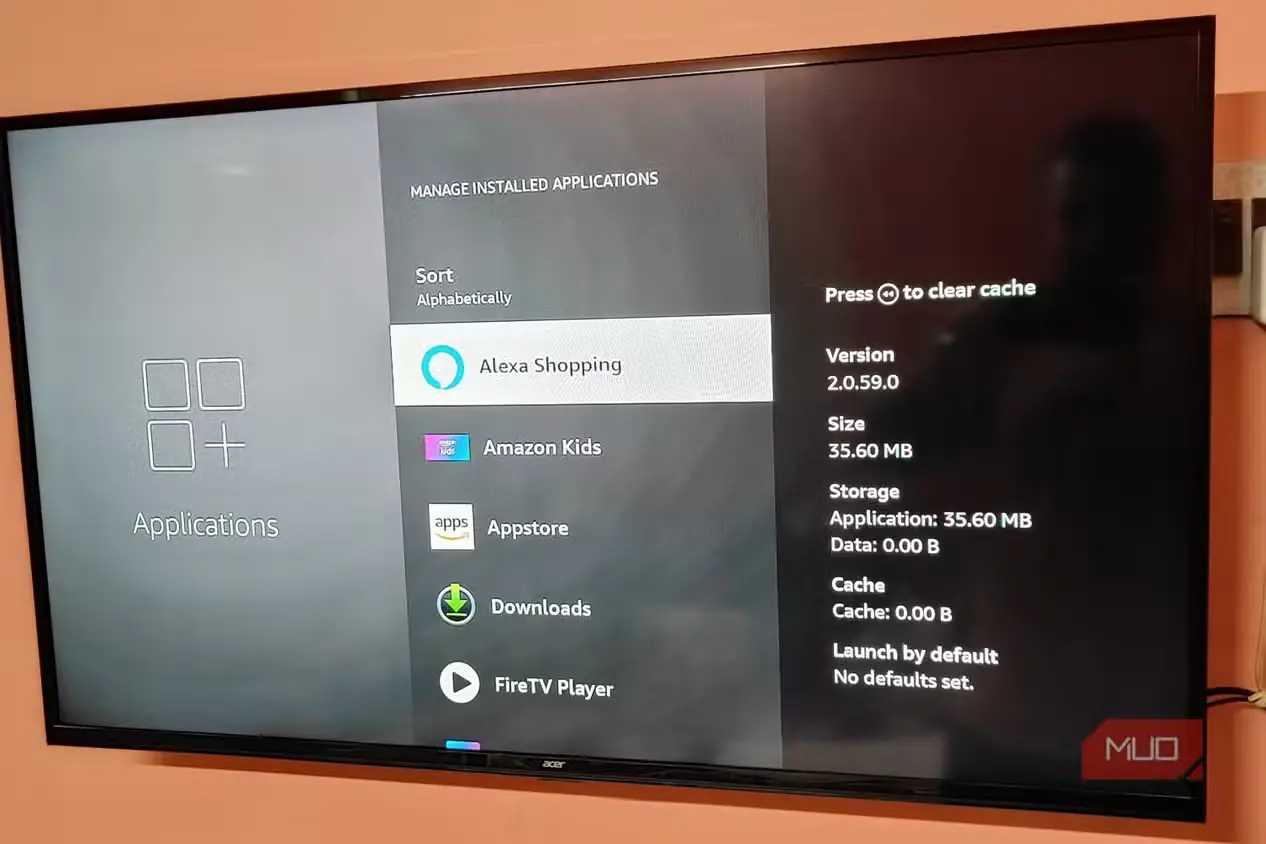
بااینحال، این دادهها بخش بزرگی از حافظه داخلی فایر تیوی استیک را نیز اشغال میکنند و فضای بسیار کمی برای برنامههای تازه یا حتی بهروزرسانیها باقی میگذارند. خوشبختانه، با رفتن به تنظیمات (Settings) > برنامهها (Applications) > پاککردن حافظه نهان همه برنامهها (Clear all Application Caches)، میتوانید بهآسانی همه دادههای حافظه نهان را پاک کنید. از میان تمام تغییرها، همین یک گزینه بیشترین تأثیر را بر سرعت واکنش فایر تیوی استیک من داشت.
اگر این پرسش برایتان پیش آمده است، باید بگویم که خیر؛ پاککردن دادههای حافظه نهان باعث خروج شما از حساب برنامهها یا فایر تیوی نمیشود.
برای صفحه اصلی بهتر، پخش خودکار را غیرفعال کنید
در مدلهای قدیمیتر، پخش خودکار منابع دستگاه را میبلعد
صفحهٔ اصلی یا پیشخوان Fire TV Stick در گذر سالها بیشازپیش «شلوغ» شده است. چند سال پیش، تنها «محتوایی» که در پیشخوان میدیدید، برنامههایی بود که پیشتر استفاده کرده بودید و فیلمها یا مجموعههای تلویزیونی تماشاشده در Prime. اما حالا نیمی از صفحهٔ اصلی به پیشپردهها و آگهیهایی اختصاص دارد که بهمحض ورود به پیشخوان خودکار پخش میشوند. طبیعی است که پخش خودکار محتوای رسانهای، کار با صفحهٔ اصلی Fire TV Stick را بهشدت کند میکند.
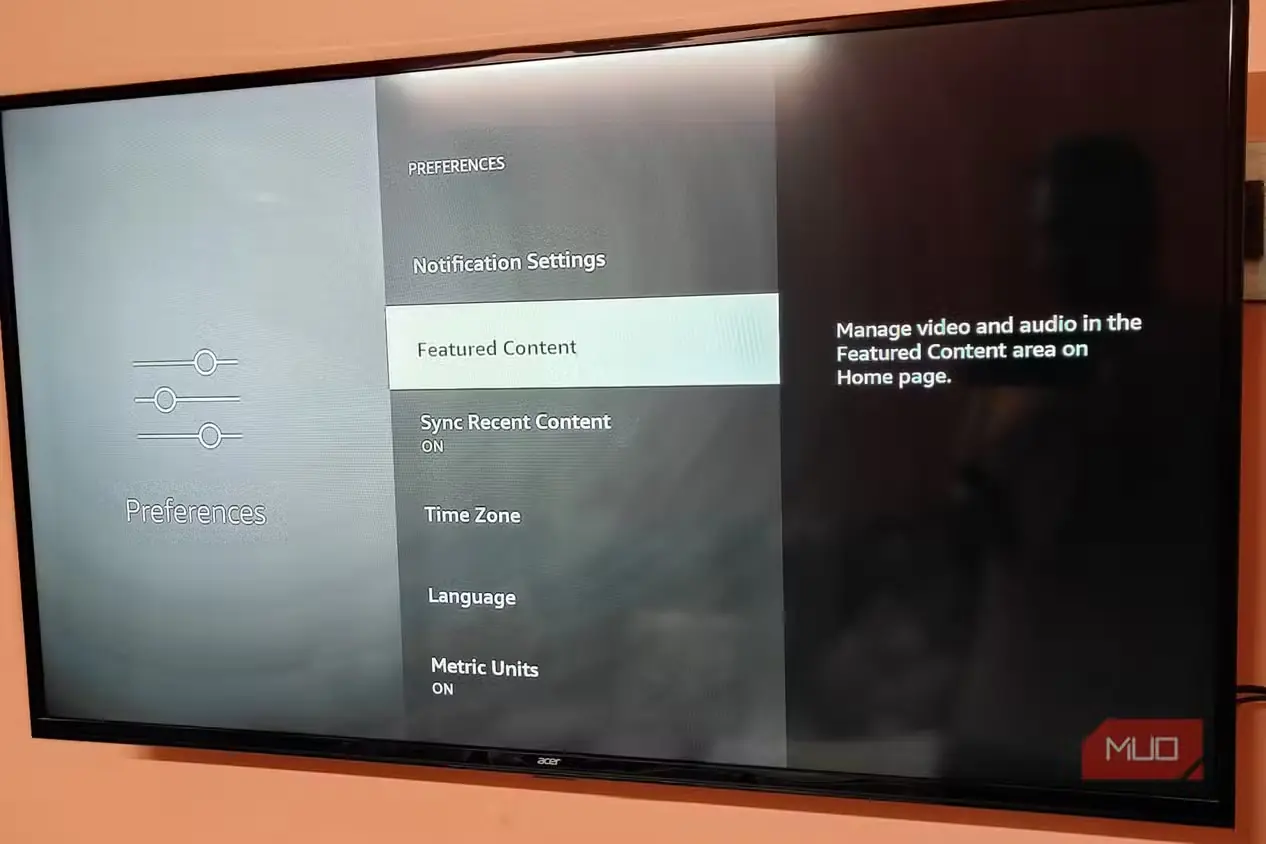
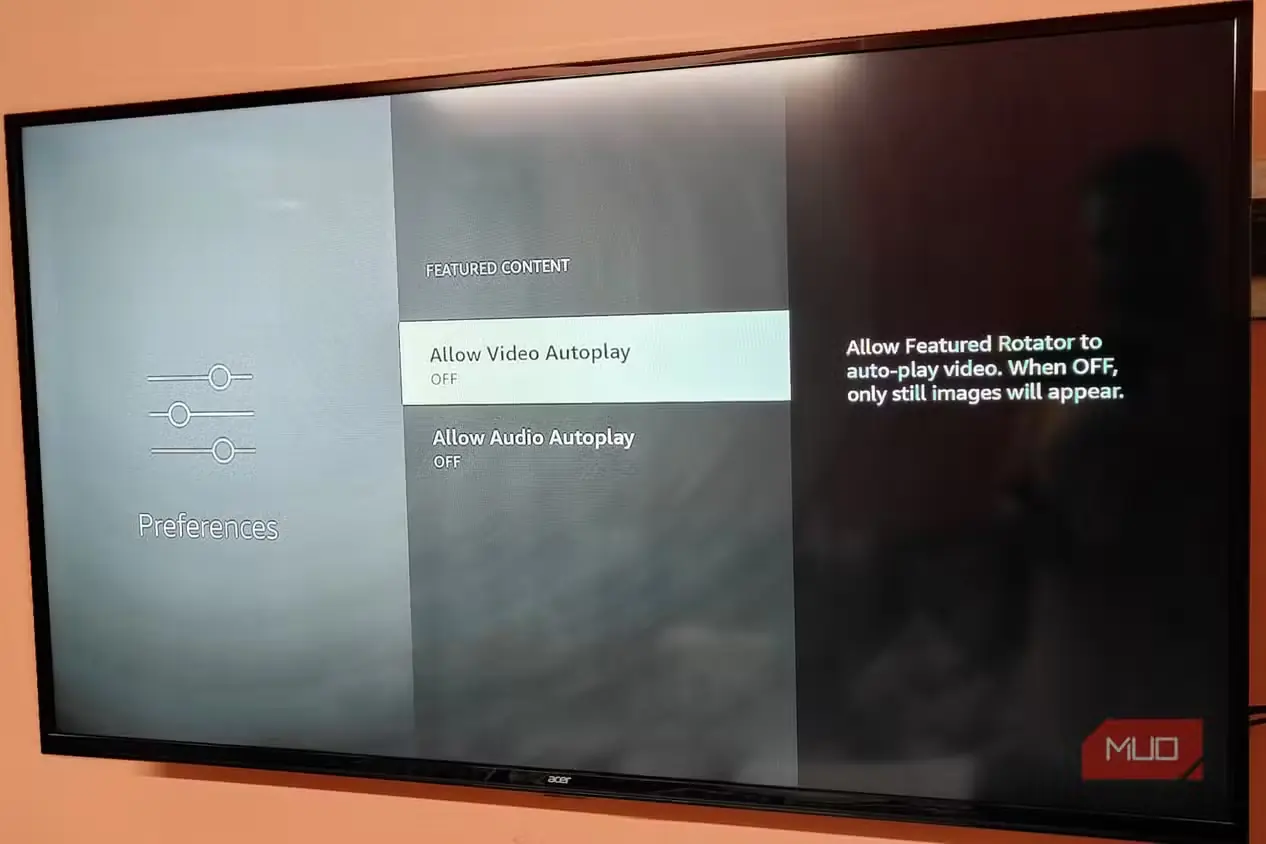
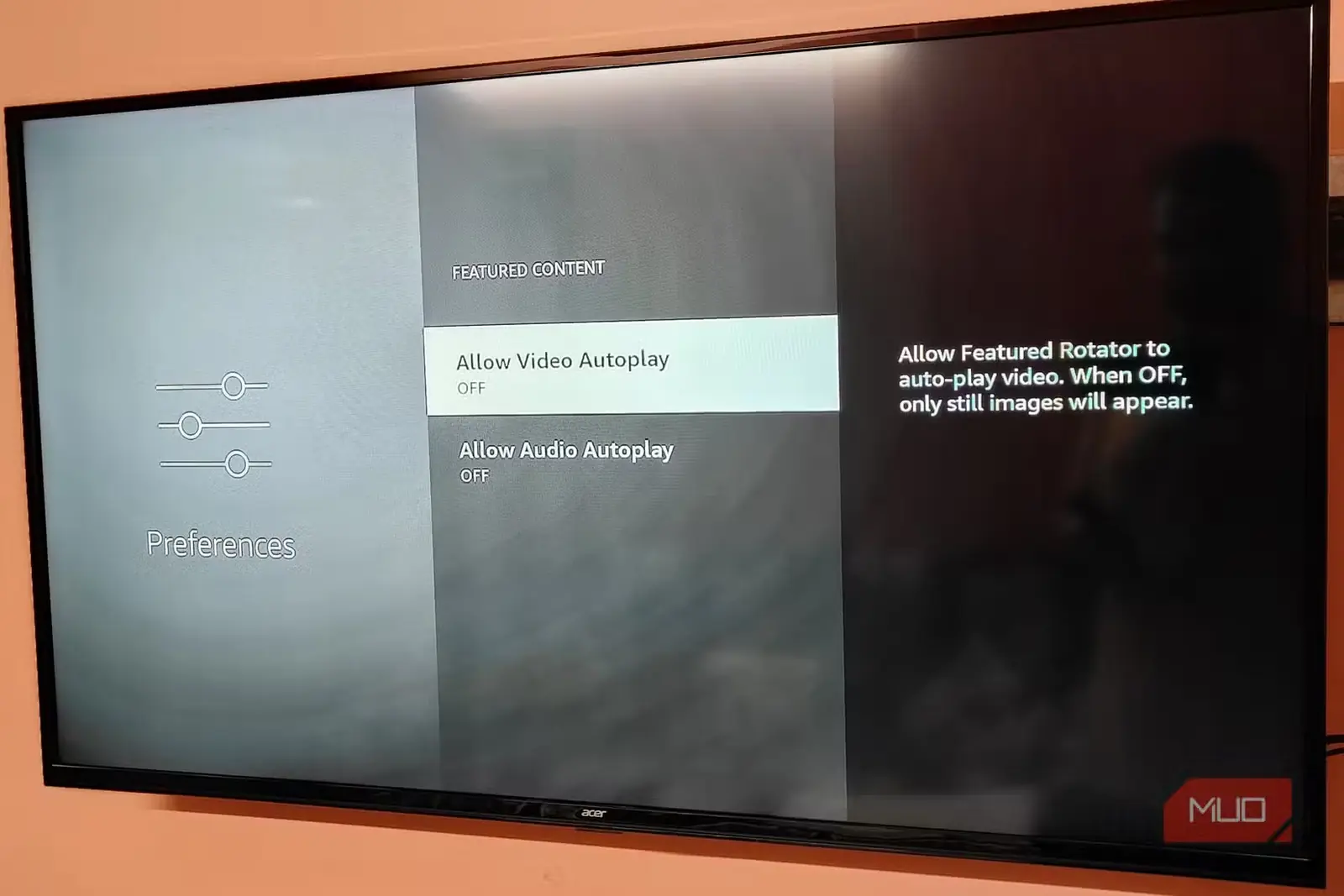
خوشبختانه میتوانید با رفتن به مسیر تنظیمات > ترجیحات > محتوای ویژه > اجازهٔ پخش خودکار ویدئو، پخش خودکار را در Fire TV Stick خاموش کنید. مگر اینکه Fire TV Stick شما از نسل سوم یا قدیمیتر باشد، خاموشکردن پخش خودکار ویدئو بهتنهایی کاملاً کافی است.
بااینحال، برای مدلهای قدیمیتر اکیداً پیشنهاد میکنم پخش خودکار صدا را هم خاموش کنید. غیرفعالکردن پخش خودکار، روانی پیمایش در صفحهٔ اصلی را بهشکل محسوسی بهبود میدهد. افزون بر این، گشتوگذار در برنامههایی مانند Prime Video یا Netflix بسیار آرامشبخشتر میشود، زیرا دیگر پیوسته با پیشپردهها بمباران نمیشوید.
خاموشکردن پایش دستگاه بسیار مؤثر است
اگر ضروری نیست، خاموشش کنید
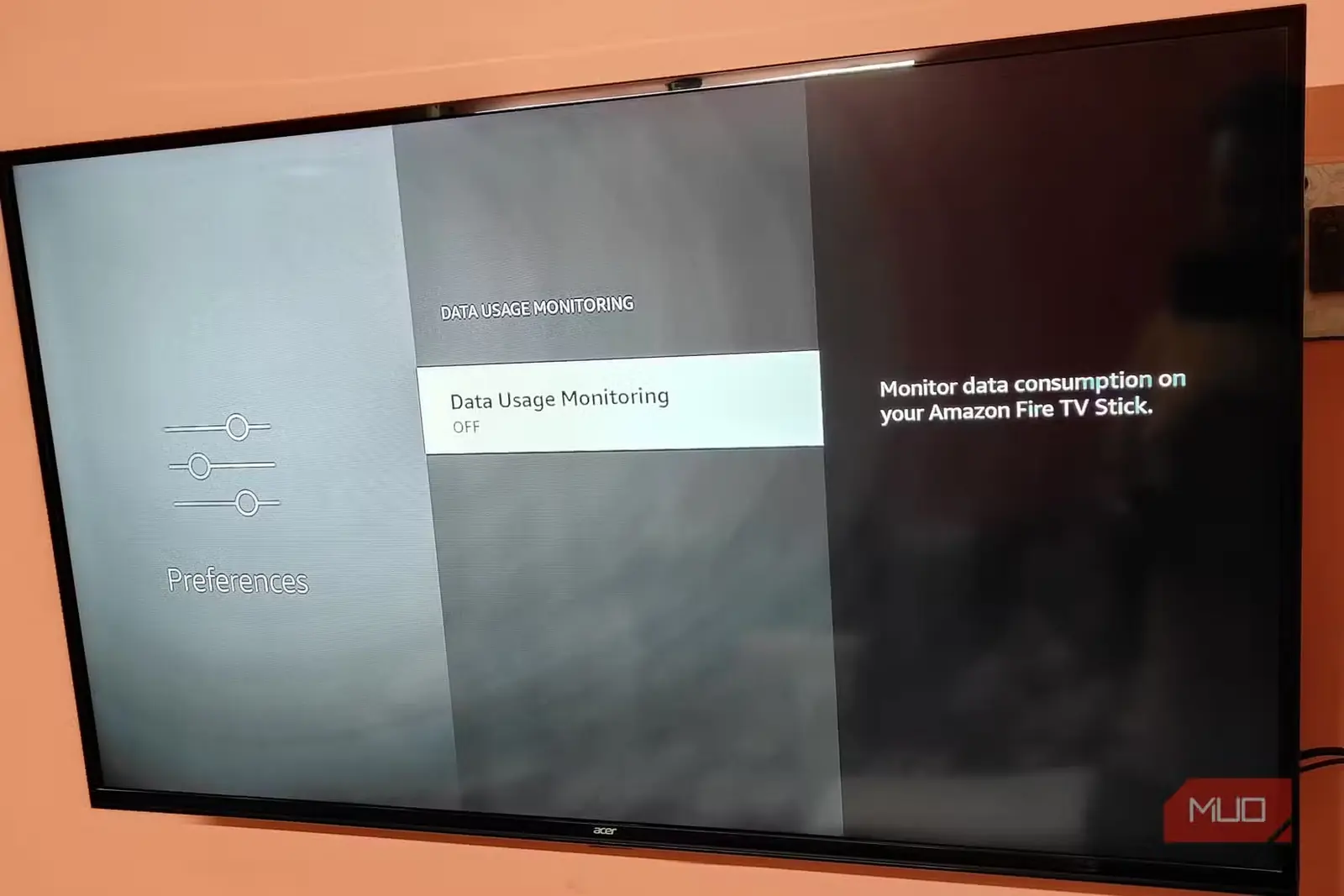
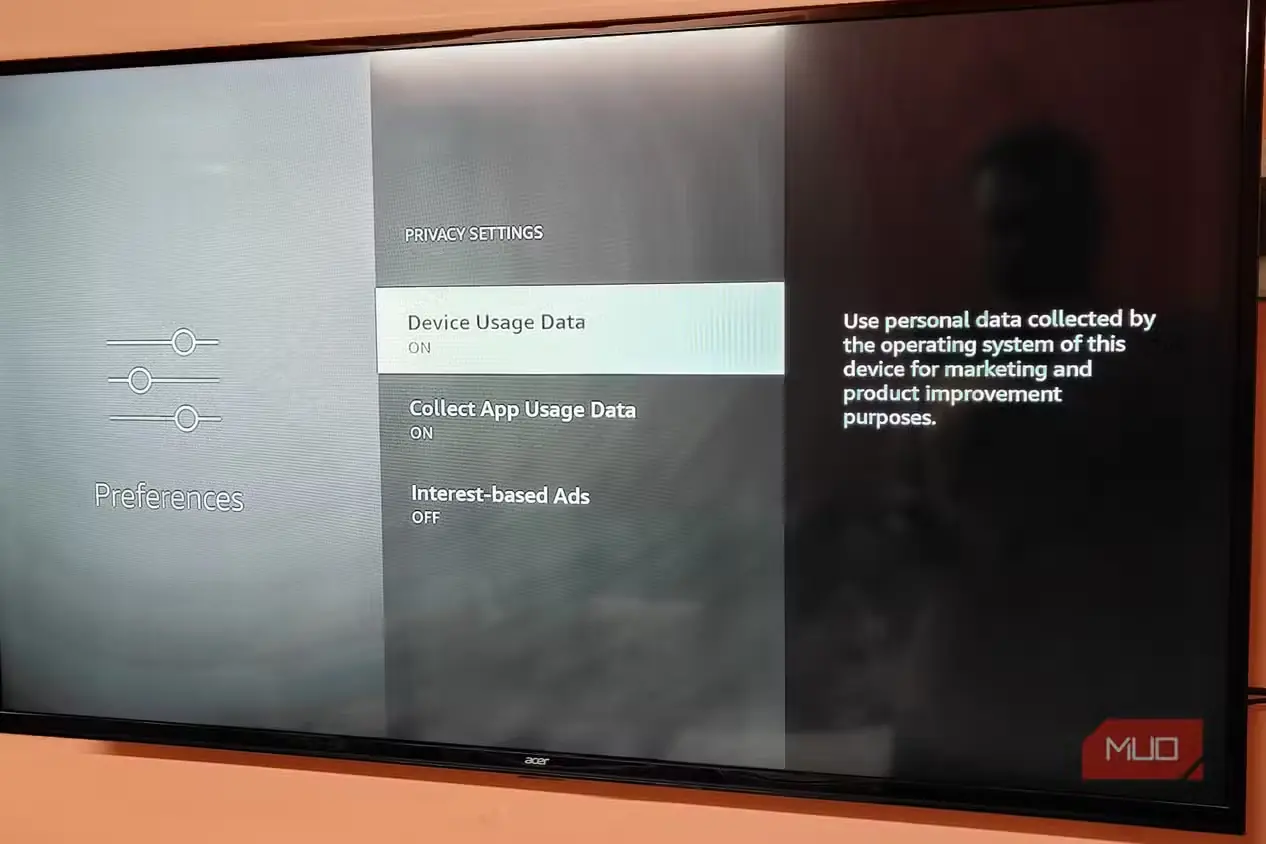
این روزها گریزی از خدمات دورسنجیِ پسزمینه نیست؛ چه گوشی نویی داشته باشید، چه رایانهٔ شخصی، Nintendo Switch ۲ یا حتی Fire TV Stick کهنهتان. بااینحال، درست مانند هر دستگاه امروزی دیگری، میتوانید خدمات دورسنجی Fire TV Stick را غیرفعال کنید؛ هرچند Amazon تمام تلاشش را کرده است تا این تنظیمات را از چشم کاربران پنهان نگه دارد. خاموشکردن پایش پسزمینه بهاندازهٔ غیرفعالکردن پخش خودکار تأثیر ملموسی ندارد، اما باز هم بخشی از منابع پردازنده را آزاد میکند.
از بخشهای ترجیحات و حریم خصوصی Fire TV Stick میتوانید گزینههای دادههای استفاده از دستگاه، گردآوری دادههای استفاده از برنامهها، تبلیغات مبتنی بر علایق و پایش دادهها را خاموش کنید. برای دسترسی به این گزینهها، به مسیر تنظیمات > ترجیحات > پایش مصرف داده و تنظیمات حریم خصوصی بروید.
مانند بیشتر خدمات دورسنجی، این گزینهها عمدتاً برای آن در نظر گرفته شدهاند که ارائهدهندهٔ خدمات، یعنی در اینجا Amazon، آمار استفاده از دستگاه را گردآوری کند؛ نه اینکه سودی به کاربر نهایی برساند. بنابراین، خاموشکردن آنها هیچ تأثیری بر تجربهٔ پخش محتوا و تماشای تلویزیون ندارد.
ترفندهای بیشتر برای نو نگهداشتن فایر تیوی استیک
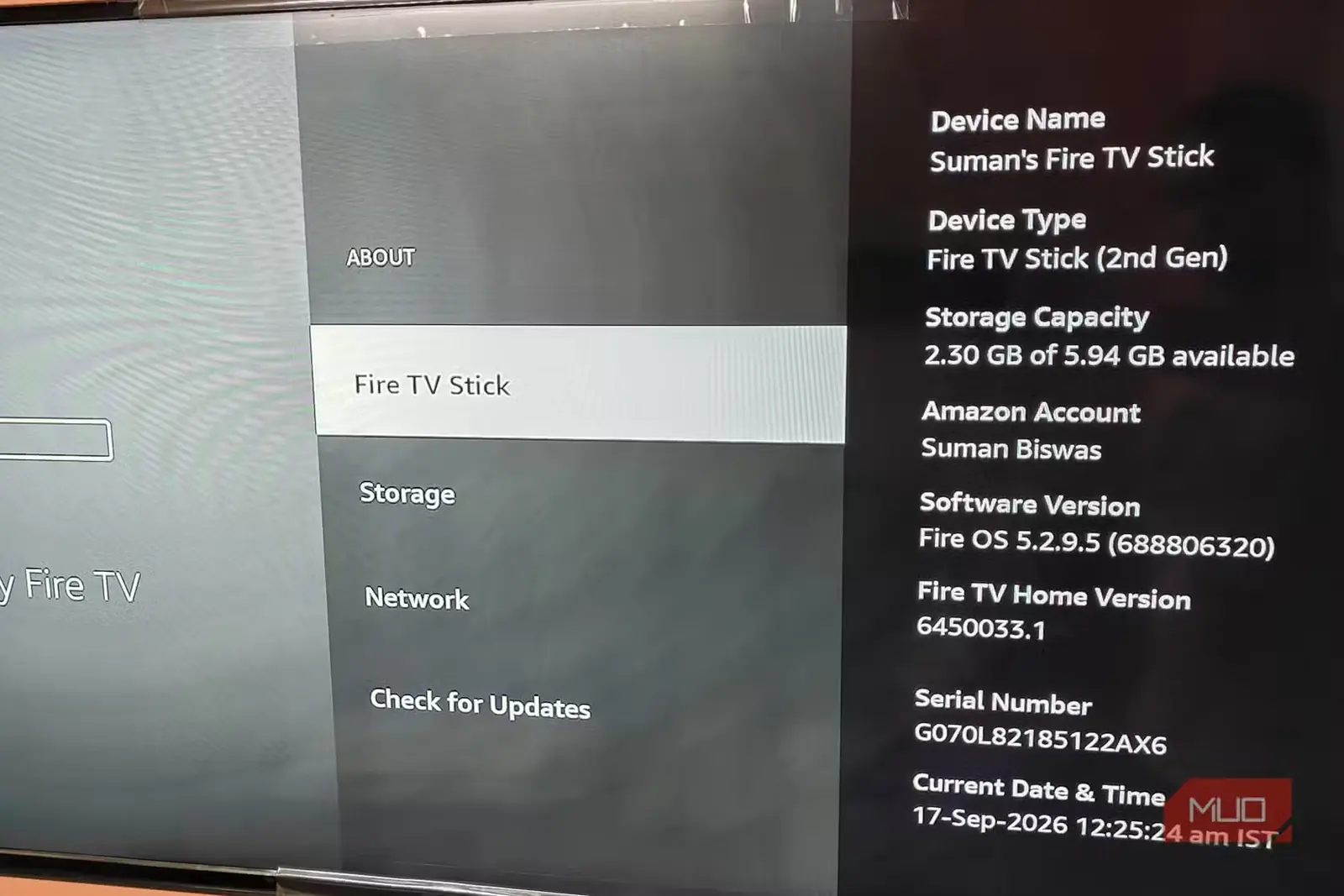
گذشته از تنظیمات بالا، چند راهکار دیگر هم وجود دارد که میتوانید برای جانبخشیدن دوباره به Fire TV Stick قدیمی خود یا بهبود تجربهٔ پخش محتوا امتحان کنید. پیش از هر چیز، اکیداً توصیه میکنم بهجای برنامهٔ موبایلی از کنترل از راه دور اصلی Fire TV استفاده کنید. هرچند ایدهٔ کنترل تلویزیون با برنامهٔ کنترل از راه دور روی دستگاه Android برایم بسیار جذاب بود، کار با آن در مقایسه با کنترل اصلی بهشدت دستوپاگیر است. همچنین، اگر از نمایشگری معمولی با نرخ نوسازی 60Hz استفاده میکنید، پیشنهاد میکنم گزینهٔ تطبیق با نرخ فریم اصلی را فعال کنید.
این گزینه به برنامههای پشتیبانیشده اجازه میدهد نرخ فریم را بهطور خودکار با نرخی هماهنگ کنند که محتوا در اصل با آن ساخته یا فیلمبرداری شده است. در آزمایشهای من، این تنظیم روی Netflix و Prime Video اثر میگذارد. بیشتر فیلمها معمولاً با نرخ فریم پایینتری فیلمبرداری میشوند که در اغلب موارد 23fps است؛ ازاینرو، پخش آنها با نرخ نوسازی بالاتر اغلب حسی نامأنوس و آزاردهنده دارد.
با اینکه بهدلیل ساعتهای طولانی کار با نمایشگر به نرخ فریم بالا عادت کرده بودم، باید اعتراف کنم فیلمها با همان نرخ فریم پایینتری که برایشان در نظر گرفته شده، «طبیعیتر» به نظر میرسند. این کار فشار وارد بر پردازندهٔ Fire TV را نیز کاهش میدهد، زیرا دیگر لازم نیست محتوا را با نرخ نوسازی بومی نمایشگر پردازش کند.
و سرانجام، مهمترین نکته: حتماً Fire TV Stick خود را دستکم هفتهای یکبار از نو راهاندازی کنید. اگر معمولاً تلویزیون و Fire TV Stick را بهطور کامل خاموش نمیکنید، راهاندازی دوباره راهی عالی برای تازهسازی سامانه و جلوگیری از مشکلات ناشی از داغشدن بیشازحد است.
منبع: این مطلب ترجمه و بومیسازی مقالهای از MakeUseOf به قلم Suman Biswas است. مشاهده مقاله اصلی