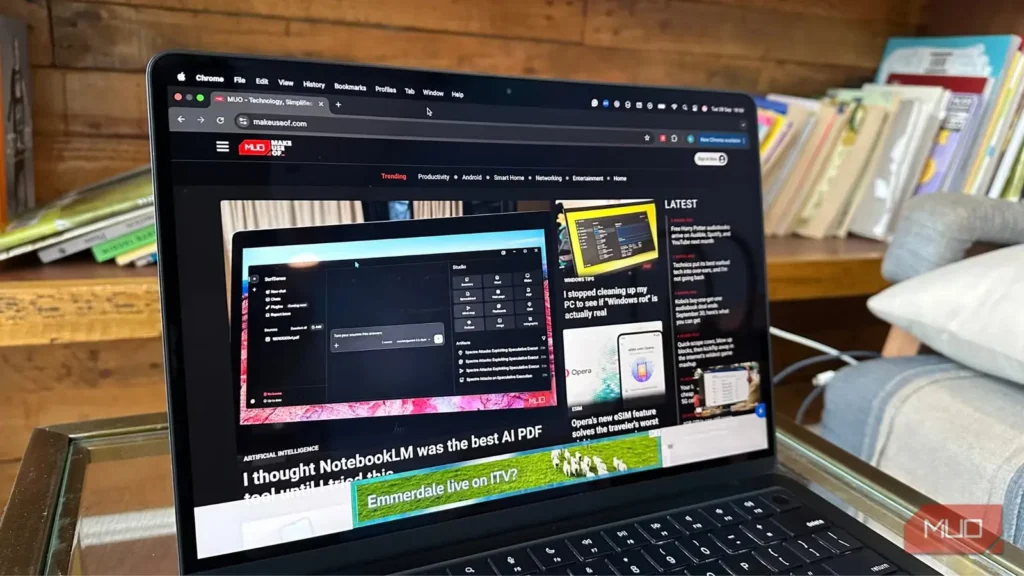
هر بار کروم را باز میکردم، با انبوه برگههایی روبهرو میشدم که از چند روز یا حتی چند هفته پیش باز مانده بودند. بیست تا سیوچند برگه بالا میآمد: مقالههایی که تا نیمه خوانده بودم، صفحه خریدی که فراموشش کرده بودم، سندی در گوگل داکس برای مقاله ناتمامم و ویدئوهایی که پیش از آنکه بفهمم در کدام برگه هستند، پخش میشدند. این قابلیت برایم سودمند بود، اما سرانجام به بهانهای تبدیل شد تا هیچچیز را نبندم.
بهجای آنکه هر روز کروم را از نو و با محیطی خلوت باز کنم، مدام روزم را با باقیماندههای دیروز آغاز میکردم. وقتی این گزینه را تغییر دادم، کروم بسیار مرتبتر و خلوتتر شد. نه، دادههای مرورم را پاک نکردم و کروم را هم به تنظیمات اولیه بازنگرداندم؛ فقط یکی از گزینههای راهاندازی را تغییر دادم.
چرا گزینه «ادامه از جایی که رها کردید» وسوسهانگیز است؟
تله برگههای باز
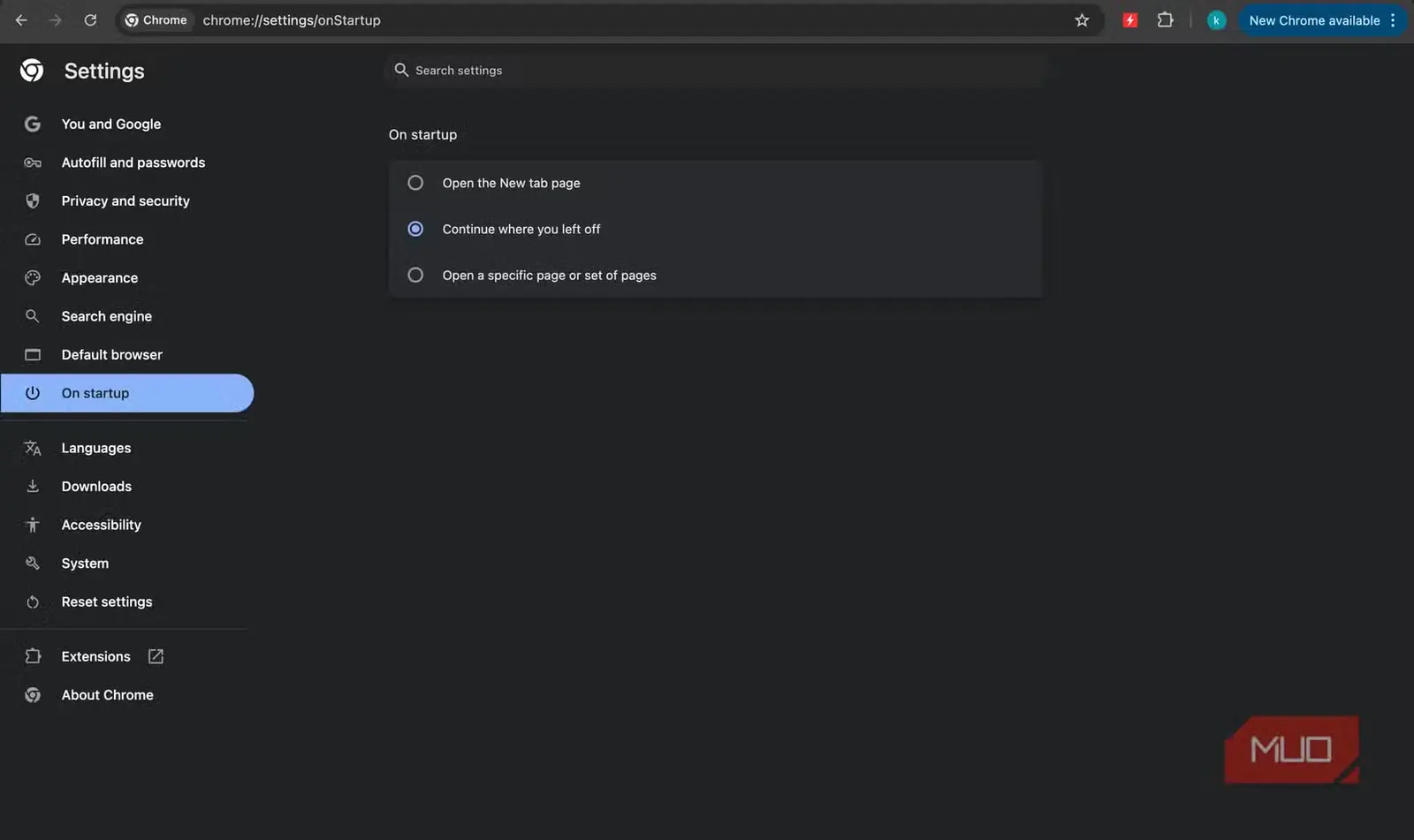
کروم گزینه سودمند «ادامه از جایی که رها کردید» را در اختیارمان میگذارد. بخش بزرگی از کارهایمان را در مرورگر انجام میدهیم و هیچکس دوست ندارد جای کارش را گم کند. امکان بازیابی آخرین نشست، مانند یک تور ایمنی به نظر میرسد. تصور کنید شارژ لپتاپتان تمام شود، پنجره را اشتباهی ببندید یا کروم ناگهان از کار بیفتد. اگر گزینه «ادامه از جایی که رها کردید» را فعال کرده باشید، همهچیز چنان بازمیگردد که گویی هیچ اتفاقی نیفتاده است.
این قابلیت برای کسانی مثل من که همواره با مجموعه ثابتی از وبسایتها کار میکنند نیز سودمند است. من معمولاً یک سند گوگل داکس، یک سامانه مدیریت محتوا (CMS)، ۱-۲ ابزار مدیریت پروژه و چند برگه پژوهشی را باز نگه میدارم. به این ترتیب، لازم نیست هر روز صبح به یاد بیاورم که همه آنها را دوباره باز کنم. مشکل اینجاست که این تور ایمنی، بیسروصدا به عادت تبدیل میشود. از سوی دیگر، برگهای که دیروز مهم بود ممکن است با سرعتی شگفتآور بیربط شود. شاید مشغول مقایسه دو محصول یا درستیسنجی اطلاعاتی برای یکی از مقالههایم بودهام و سپس، بیآنکه برگههای اضافی را ببندم، کروم را بستهام. دفعه بعد که کروم را باز میکنم، همه آنها دوباره برمیگردند.
این رفتار به عادت تبدیل شده بود و بهندرت خودم را درگیر آن آشفتگی میکردم. فقط برگه دیگری باز میکردم و به وبگردی ادامه میدادم. وقتی کروم نشستی بزرگ را بازیابی میکند، پیش از آنکه بتوانید کاری انجام دهید باید صفحههای زیادی را دوباره بارگذاری کند. برگههای قدیمی کروم نیز همچنان حافظه را اشغال میکنند.
کاری کردم کروم دیگر همه برگههای رهاشده را باز نکند
شروعی تازه، بدون آغاز از صفر
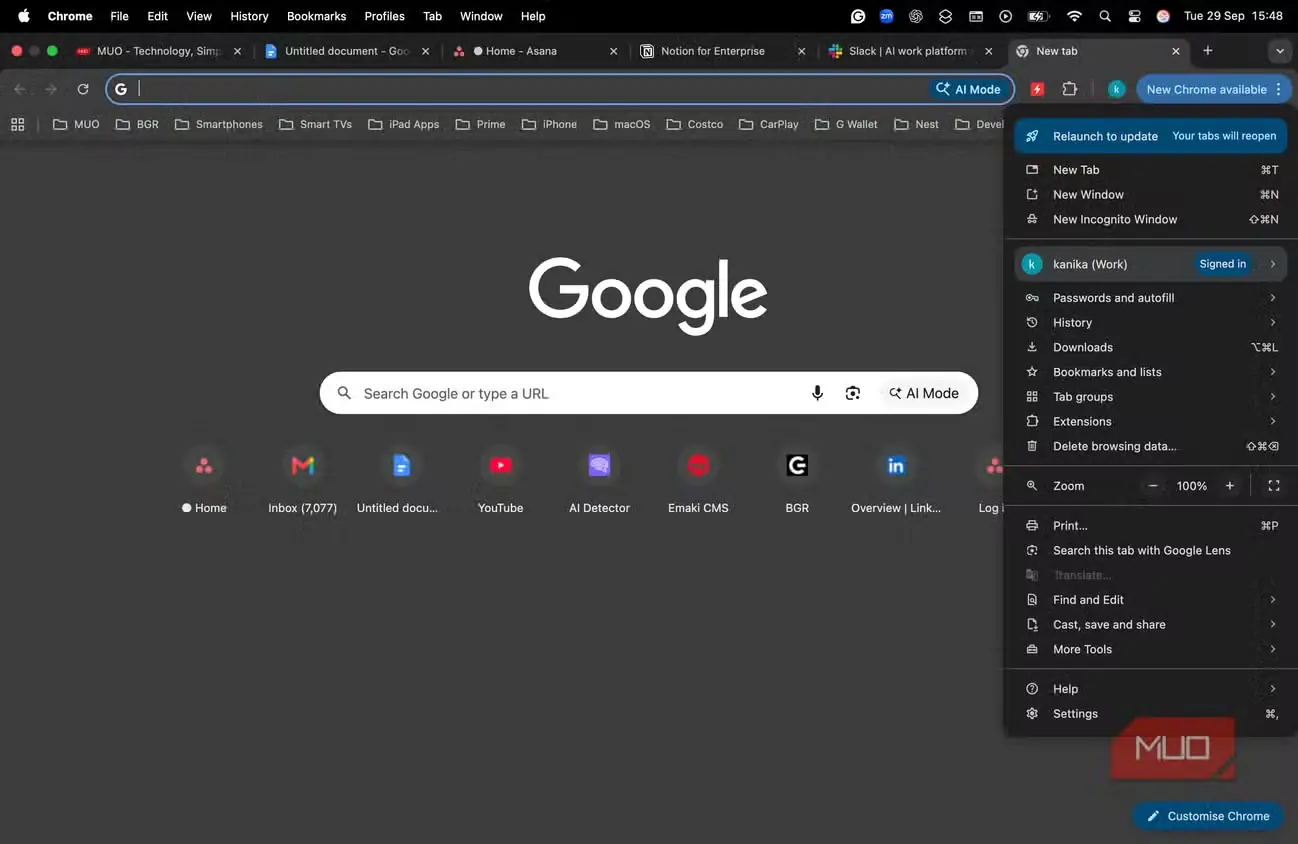
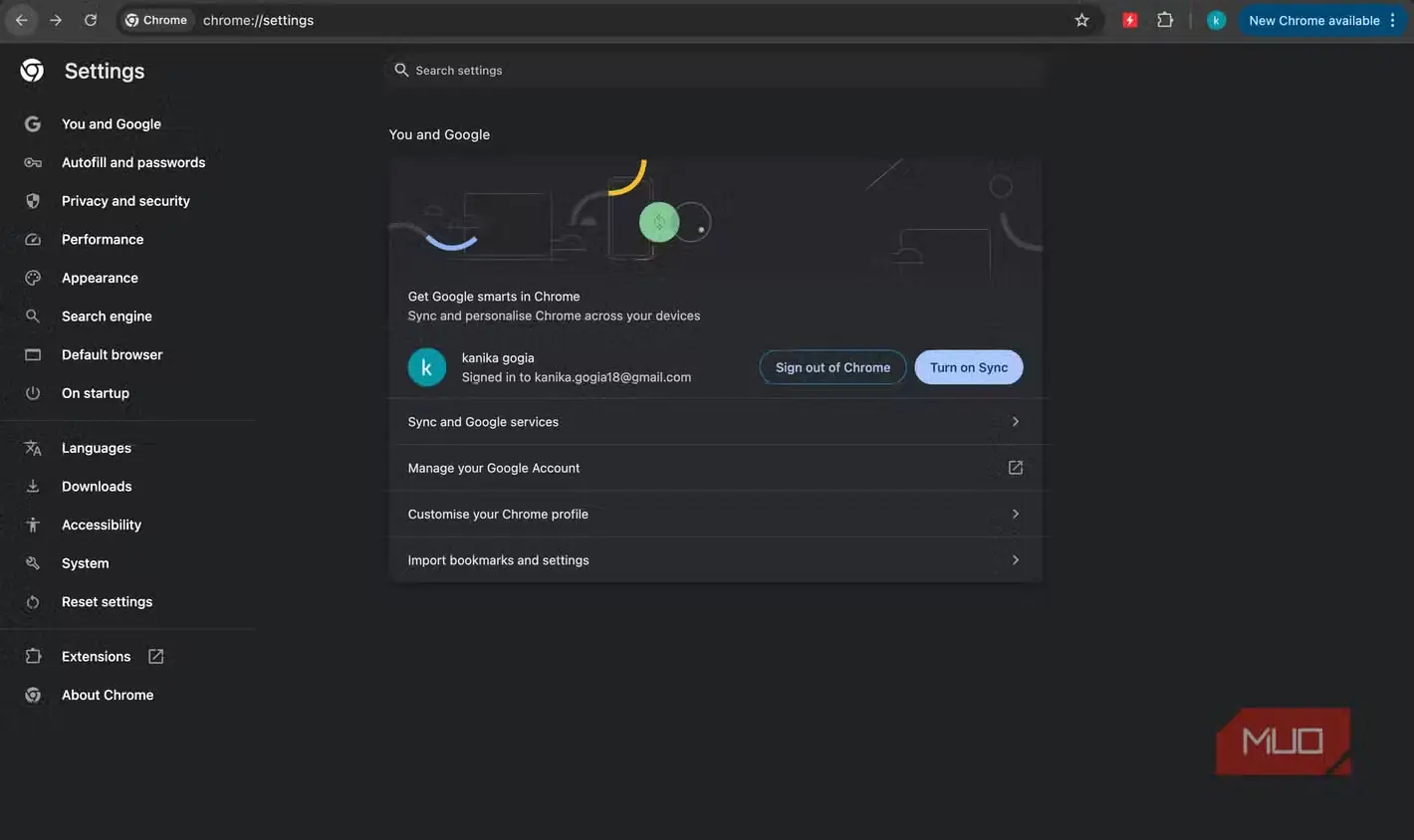
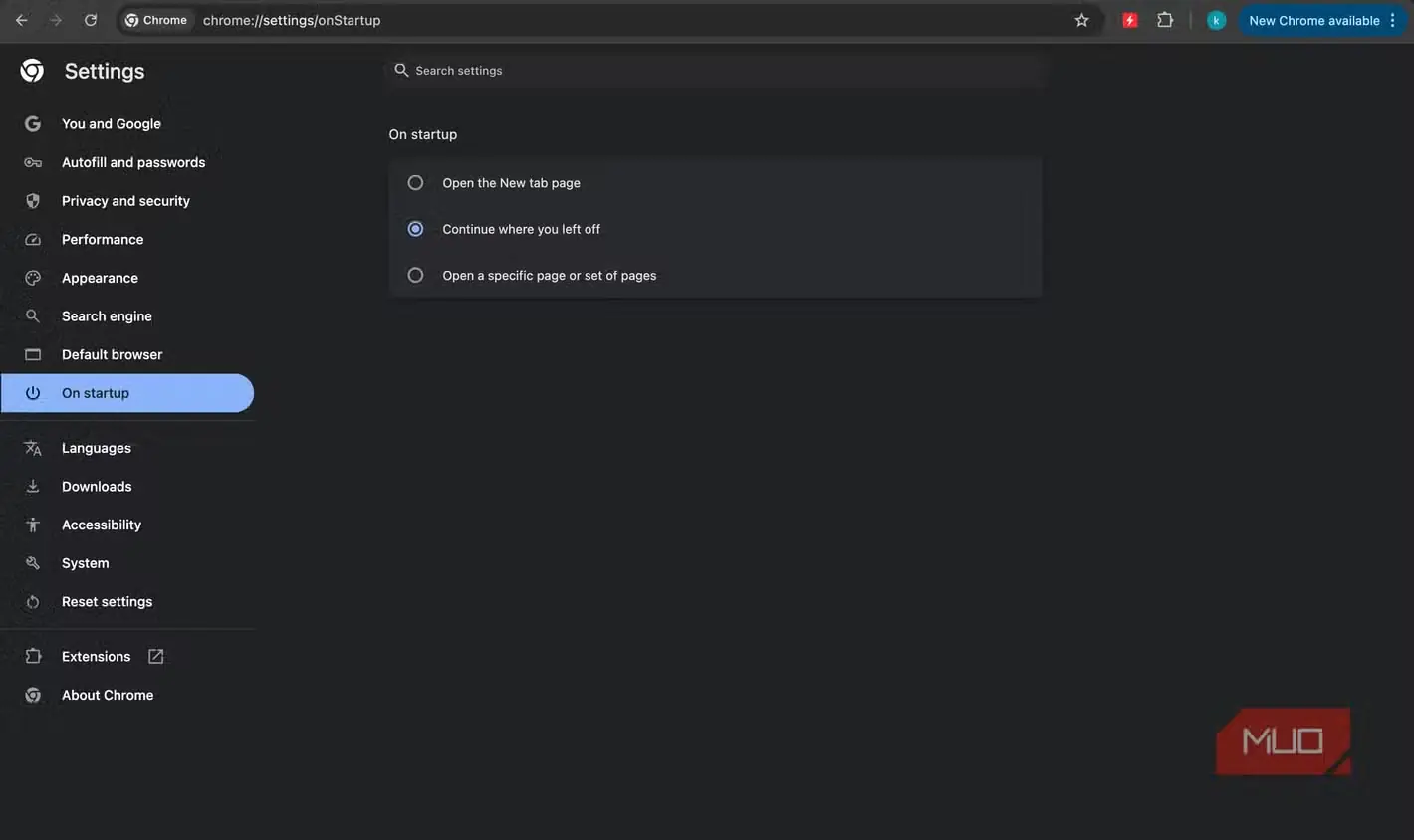
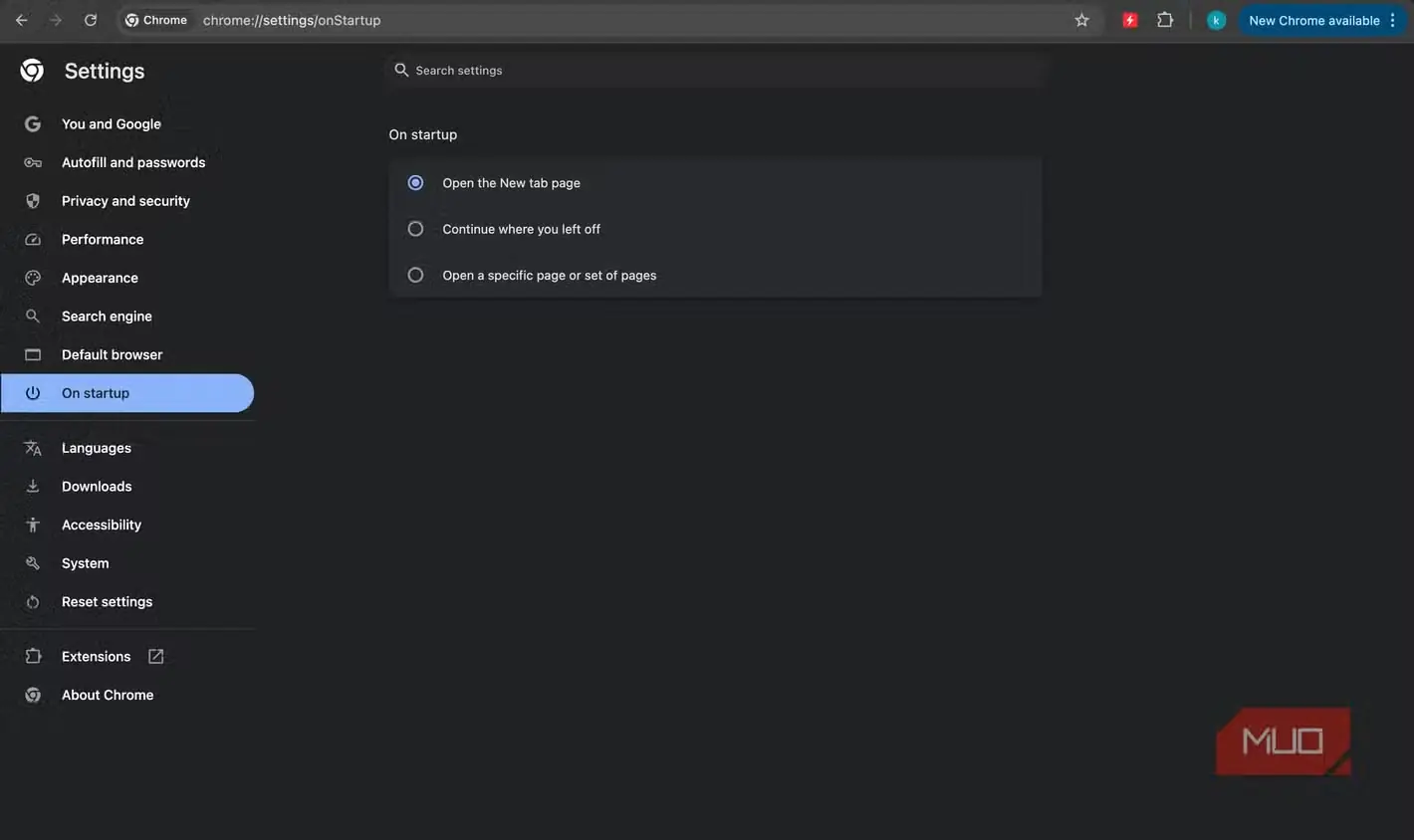
تغییر این گزینه بسیار ساده است و تنها چند ثانیه زمان میبرد. در کروم، روی منوی سهنقطه در گوشه بالا سمت راست کلیک کنید و «تنظیمات» را باز کنید. از منوی سمت چپ، «هنگام راهاندازی» را برگزینید. در این بخش چند گزینه میبینید که رفتار کروم هنگام اجرا را تعیین میکنند. پیشتر گزینه «ادامه از جایی که رها کردید» را انتخاب کرده بودم، اما اکنون آن را به «باز کردن صفحه برگه جدید» تغییر دادهام.
اگر هر روز کارتان را با موارد ثابتی مانند ایمیل، تقویم یا پیشخوان کاری آغاز میکنید، میتوانید گزینه «باز کردن یک صفحه مشخص یا مجموعهای از صفحهها» را نیز برگزینید. در این حالت دقیقاً تعیین میکنید کدام برگهها باز شوند تا باقی صفحهها همراهشان بالا نیایند. من گزینه «صفحه برگه جدید» را انتخاب کردم، چون میخواستم خودم تصمیم بگیرم چه چیزی باز شود، نه اینکه کروم بهجای من تصمیم بگیرد.
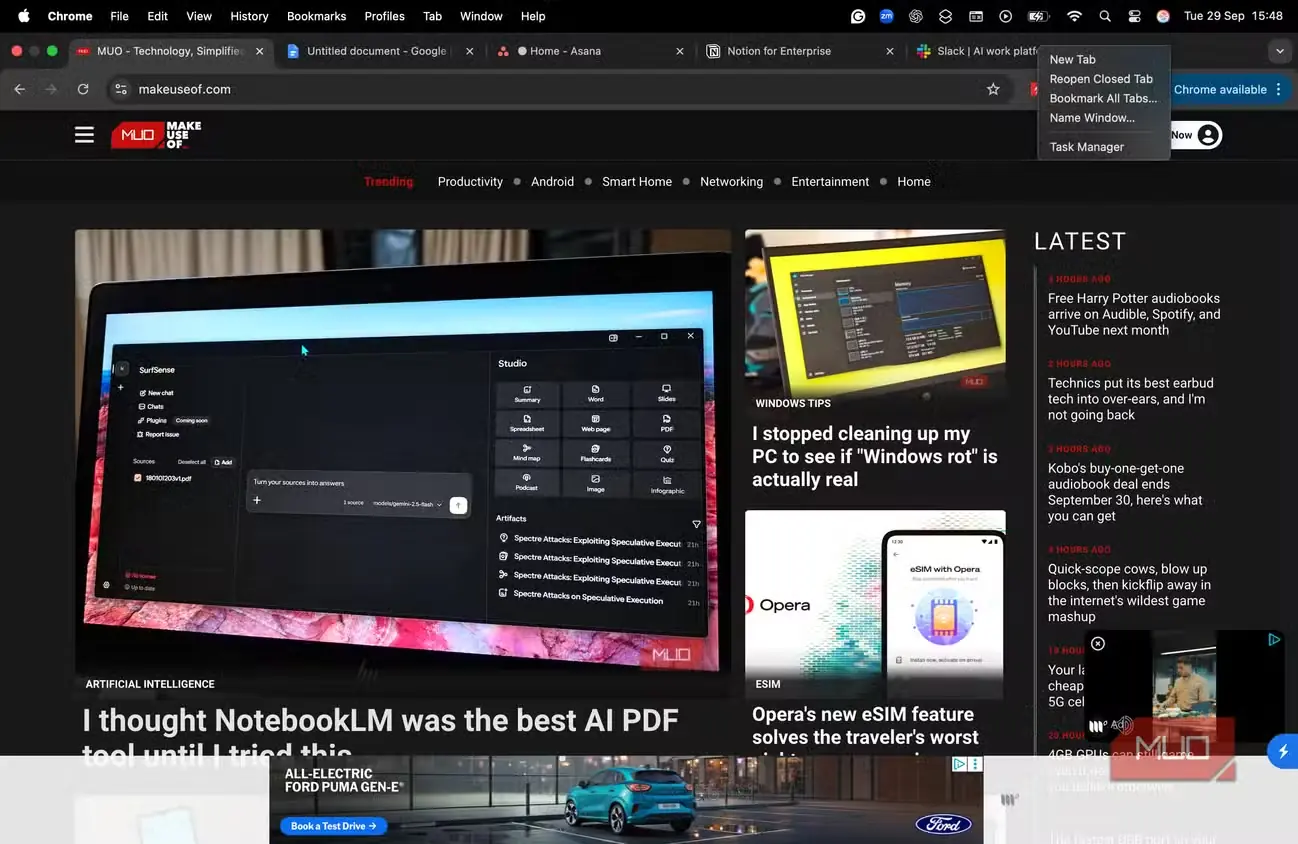
این تغییر چیزی را از کروم پاک نکرد. نشانکها و تاریخچه مرورم همچنان سر جایشان هستند. افزون بر این، با گزینه باز کردن دوباره برگه بستهشده هنوز هم میتوانم برگهای را که تصادفی بستهام دوباره باز کنم. کافی است روی بخش خالی نوار برگهها راستکلیک کنید و «باز کردن دوباره برگه بستهشده» را انتخاب کنید. در ویندوز میتوانید Ctrl + Shift + T و در مک Command + Shift + T را نیز فشار دهید.
مرورگرم سرانجام با همان چیزی باز شد که واقعاً نیاز داشتم
تجربهای سریعتر، سبکتر و خصوصیتر
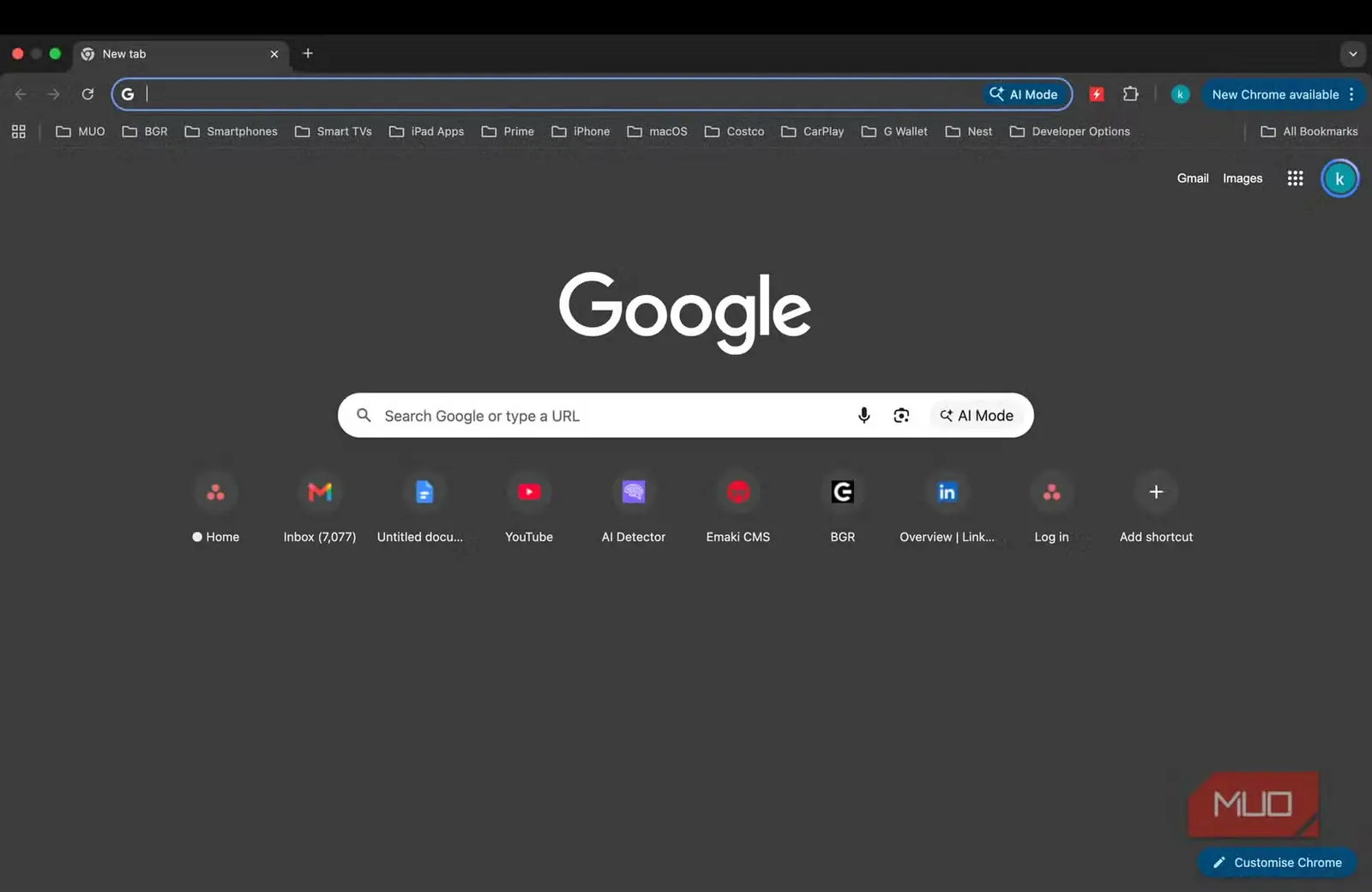
نخستین چیزی که توجهم را جلب کرد، کاهش کاری بود که کروم هنگام راهاندازی انجام میداد. پیشتر باز کردن کروم تقریباً مانند بازگشایی یک محیط کاری کامل بود؛ مرورگر باید دهها برگه را همزمان بارگذاری میکرد. پیش از آنکه بفهمم باید چه کاری انجام دهم، با حجم زیادی از اطلاعات روبهرو میشدم. بله، واقعاً ذهنم را آشفته و خسته میکرد. انبوه برگههای باز حتی باعث میشد فنهای لپتاپم با صدای زیادی کار کنند. پس از تغییر این گزینه، پنجرهای با تنها یک برگه خالی پیش رویم قرار گرفت که تقریباً بیدرنگ آماده استفاده بود. هیچ آزمون سنجشی انجام ندادم، اما همان صبح نخست تفاوت را بهروشنی احساس کردم.
این تغییر برای همیشه شیوه وبگردیام را دگرگون کرد. بهجای آنکه از خودم بپرسم نخست باید به کدامیک از این ۲۵ برگه رسیدگی کنم، میتوانستم روزم را با همان کاری آغاز کنم که واقعاً در ذهن داشتم. همین موضوع تمرکزم را بهتر کرد.
در مجموع، عملکرد دستگاه هم سبکتر و روانتر به نظر میرسید. کروم به مصرف بالای حافظه شهرت دارد و یکی از دلایل اصلی آن، انبوه زبانههایی است که از نشست قبلی بازیابی میشوند. حتی اگر از زبانهای استفاده نکنید، باز هم ممکن است بخشی از منابع سیستم را درگیر نگه دارد. افزون بر این، کروم باید هر بار که اجرا میشود بسیاری از این زبانهها را دوباره بارگذاری کند. وقتی کروم تنها با یک زبانه تازه باز میشود، حافظه مرورگر فقط صرف صفحاتی خواهد شد که خودم آگاهانه باز میکنم. در نتیجه، لپتاپم خنکتر و کمصداتر کار میکرد. البته نتیجه به سختافزار دستگاه و شمار زبانههایی بستگی دارد که معمولاً باز نگه میدارید. اگر دستگاه قدیمیتری دارید، بیتردید تفاوت چشمگیری احساس خواهید کرد.
تغییر این تنظیم یک فایده کاربردی دیگر هم دارد که در ابتدا به آن فکر نکرده بودم: حفظ حریم خصوصی در رایانههای مشترک یا محل کار. خوشایند نیست که مرورگر را باز کنم و نشست قبلیام بیدرنگ روی صفحه ظاهر شود. حتی اگر کار چندان حساسی انجام نداده باشم، باز هم نمیخواهم نفر بعدی ایمیلهای شخصی یا جستوجوهای مربوط به خریدم را ببیند. این تغییر برای کسانی که زیاد صفحهنمایش خود را به اشتراک میگذارند نیز سودمند است؛ دیگر لازم نیست نگران باشید که هنگام جلسه، یکی از زبانههای قدیمی ناخواسته به نمایش درآید.
انباشت زبانهها را با عادتهای بهتر کنار گذاشتم
جلوگیری از بازیابی زبانههای قدیمی در کروم یک مشکل را حل کرد، اما قرار نبود بهطور معجزهآسایی مرا در ساماندهی زبانهها بهتر کند. هنوز هم به جایی نیاز داشتم تا مطالبی را نگه دارم که واقعاً میخواستم دوباره به سراغشان بروم. بنابراین، تصمیم گرفتم عادتهایم را اصلاح کنم. برای نمونه، اگر بخواهم مقالهای را بعداً بخوانم، دیگر لزوماً آن را سه روز باز نگه نمیدارم؛ در عوض، نشانکش میکنم یا به فهرست مطالعه میافزایم. همچنین استفاده از گروههای زبانه را آغاز کردهام تا صفحههای مرتبط با هر پروژه را یکجا نگه دارم. به این ترتیب، فضای کاری مشخصی در اختیار دارم، بیآنکه سراسر مرورگرم با کارهای نیمهتمام شلوغ شود.
بهترین بخش ماجرا این بود که برای شروعی تازه، لازم نبود دادههای مرورم را پاک یا کروم را بازنشانی کنم. اگر شما هم هر بار کروم را باز میکنید با دیواری از زبانههای قدیمی روبهرو میشوید، لزوماً به سامانهای پیچیده برای مدیریت زبانهها نیاز ندارید؛ کافی است همین یک تنظیم را تغییر دهید.
منبع: این مطلب ترجمه و بومیسازی مقالهای از MakeUseOf به قلم Kanika Gogia است. مشاهده مقاله اصلی