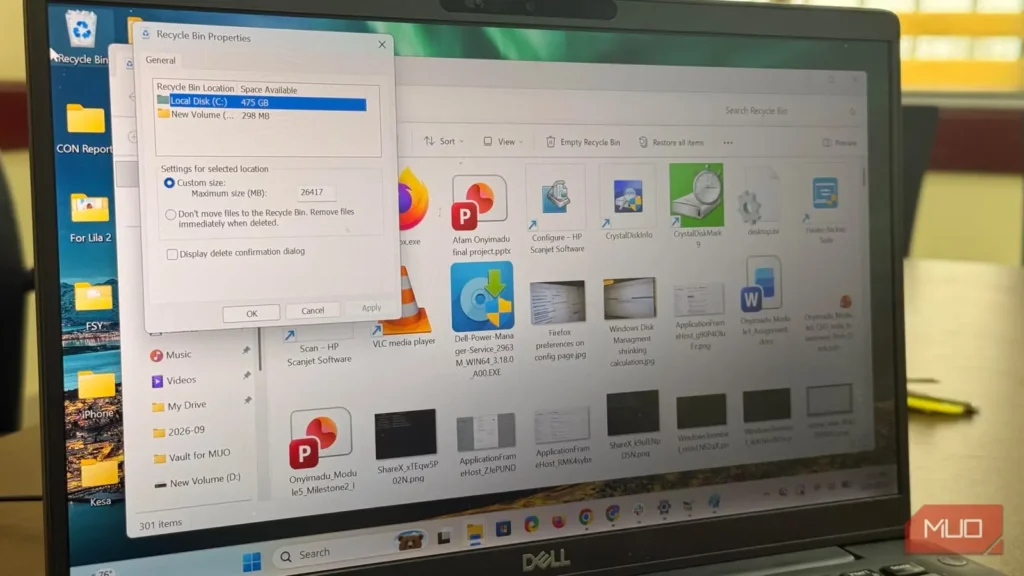
گمان میکردم سطل بازیافت همیشه راهی برای بازگرداندن فایلهاست و تاریخ انقضایی ندارد؛ اما همین تصور باعث از دست رفتن دادههایم شد. در ویندوز، سطل بازیافت هر درایو سقف حجمی جداگانهای دارد و این محدودیت نیز چندان آشکار نیست.
وقتی محدودیت درایوهای مختلف را بررسی کردم، فهمیدم حاشیه امن یکی از آنها بسیار کمتر از چیزی است که تصور میکردم. اصلاح این وضعیت نیز فقط چند دقیقه زمان برد.
همین حالا سقف سطل بازیافت را بررسی کنید
سه درایو، سه سقف متفاوت و یک قاعده مشترک
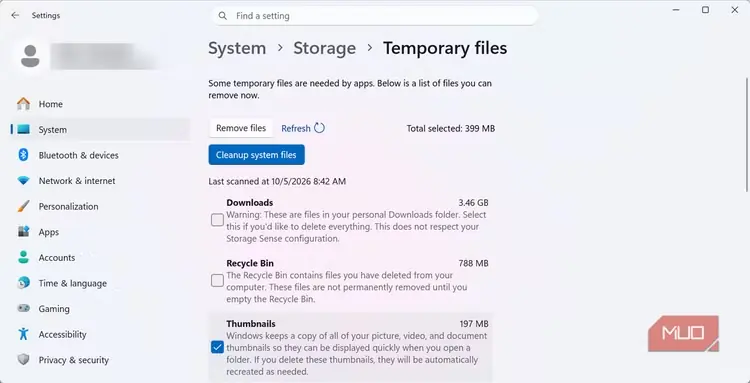
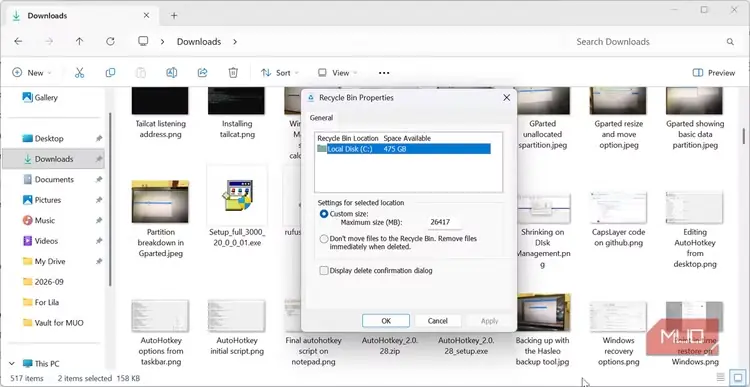
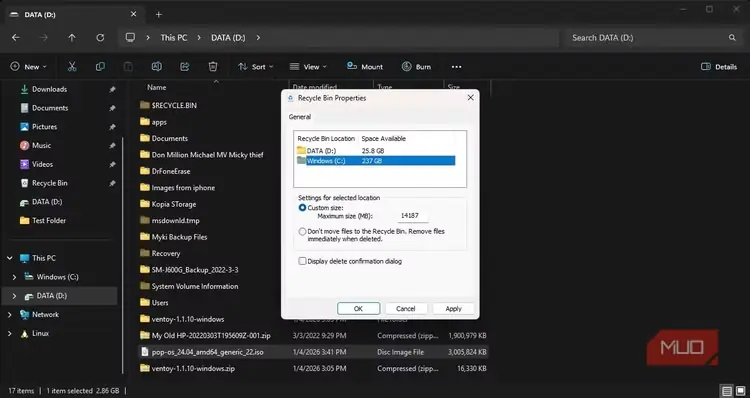
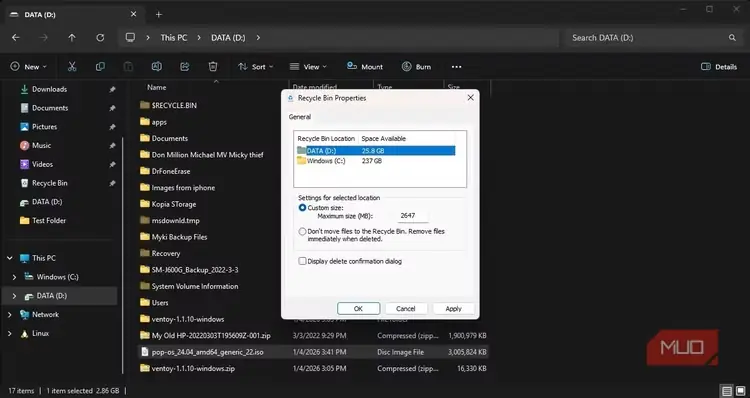
بیایید با اقدامی عملی شروع کنیم. روی نماد سطل بازیافت در میزکار راستکلیک کنید و «ویژگیها» را برگزینید. اگر چند درایو در فهرست میبینید، هرکدام را جداگانه انتخاب و بررسی کنید.
خیلی زود متوجه میشوید عدد نمایشدادهشده برای «حداکثر اندازه» در هر درایو متفاوت است. در رایانه من، وضعیت چنین بود:
| محل سطل بازیافت | فضای در دسترس | حداکثر اندازه |
|---|---|---|
| دادهها (D:) | 25.8GB | 2,647MB |
| ویندوز (C:) | 237GB | 14,187MB |
| دیسک محلی (C:) (رایانهای جداگانه) | 475GB | 26,417MB |
این اعداد از قاعدهای مشخص پیروی میکنند: در ویندوز، سقف سطل بازیافت برای نخستین 40GB هر درایو ۱۰% و برای فضای باقیمانده ۵% است.
برای نمونه، اگر درایو 237GB را در نظر بگیریم، سهم نخستین 40GB برابر با ۴,096MB میشود؛ زیرا در این محاسبه هر 1GB برابر با ۱,024MB است. ۵ درصد از 197GB باقیمانده نیز حدود ۱۰,086MB به آن میافزاید. حاصل تقریباً ۱۴,182MB است؛ تنها پنج مگابایت کمتر از عددی که در ویژگیهای سطل بازیافت میبینم. این اختلاف در درایو 475GB بیشتر است، اما همچنان به نتیجه فرمول نزدیک میماند.
بر پایه این فرمول، درایوهای کوچکتر نسبت به فضای خود سطل بازیافت بزرگتری دارند. در درایو D من، حداکثر اندازه سطل بازیافت نزدیک به ۱۰% از کل فضای درایو بود. بنابراین، این مقدار در یک درایو نزدیک به ۱۰% و در درایوهای دیگر حدود ۶% یا ۵% بود.
البته هیچیک از این جزئیات تا زمانی که فایل بزرگی را پاک نکنید، اهمیت خود را نشان نمیدهد. برای من، یک فایل ISO لینوکس بود که پیامد تلخ این محدودیت را آشکار کرد.
فایل بزرگی را پاک کردم
فایل بزرگتر از سقف وارد سطل بازیافت نمیشود
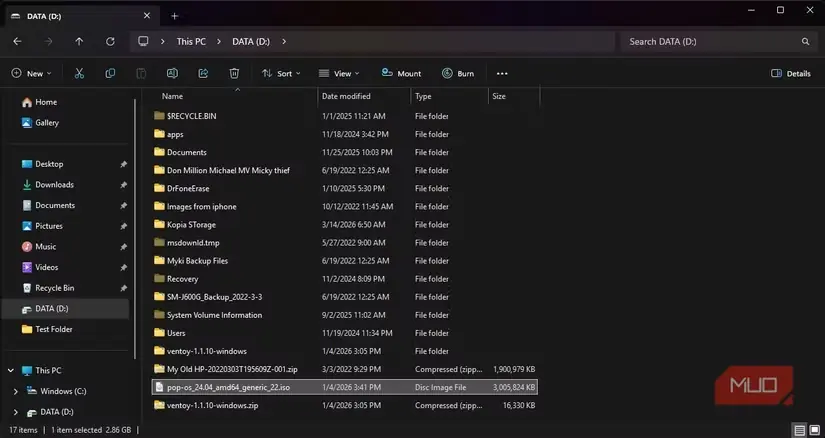
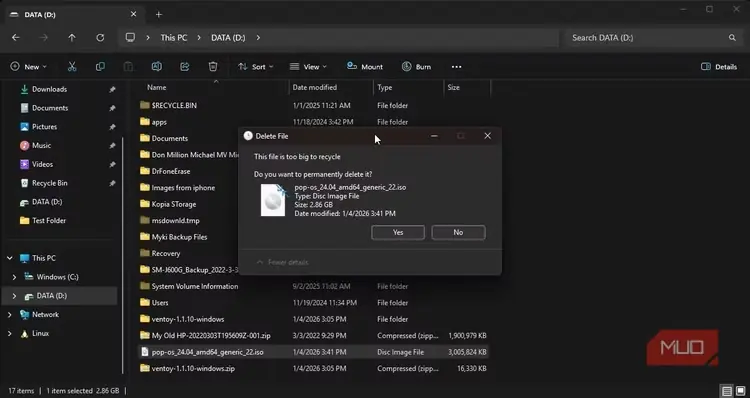
در درایو D چند فایل ISO داشتم؛ از جمله فایل نصب Pop!_OS با حجم ۳,۰۰۵,824KB، یعنی اندکی کمتر از 3GB. سقف سطل بازیافت آن درایو حدود ۲.6GB بود و وقتی کلید حذف را زدم، فایل بهطور خودکار به سطل بازیافت نرفت. چون فایل برای انتقال به سطل بیش از حد بزرگ بود، ویندوز پرسید آیا میخواهم آن را برای همیشه پاک کنم. با انتخاب «بله»، دیگر نمیتوان فایل را از سطل بازیافت بازگرداند.
این پیام آخرین سد محافظ پیش از حذف همیشگی است. اگر دقت نکنید، ممکن است بیآنکه از پیامد کار آگاه باشید، آن را تأیید کنید. برای فایلهای کوچکتر از سقف سطل بازیافت، هیچ پیامی نمایش داده نمیشود و آنها خودکار به سطل بازیافت میروند.
همین فایل ISO اگر روی درایوی دیگر قرار داشته باشد، ممکن است رفتار متفاوتی نشان دهد. در درایو C: من که سقفی حدود 14GB داشت، فایل بیدرنگ به سطل بازیافت منتقل شد. بنابراین، با آنکه فایل و عملیات حذف یکسان بودند، سقف سطل بازیافت درایوی که فایل روی آن قرار داشت، نتیجه را تغییر داد.
برای آزمودن این موضوع لازم نیست فایلهای واقعی خود را به خطر بیندازید. خط فرمان را با دسترسی مدیر باز کنید و فرمان زیر را اجرا کنید تا با fsutil یک فایل آزمایشی بسازید.
fsutil file createnew test30.bin 31457280اندازه بر حسب بایت وارد میشود؛ بنابراین، این فرمان فایلی 30MiB، برابر با ۳۱,۴۵۷,۲۸۰ بایت، میسازد. میتوانید روی یک پارتیشن تازه سقف کوچکی تعیین کنید. من این آزمایش را روی پارتیشنی 298MB که خودم ساخته بودم انجام دادم و سقف را روی 29MB گذاشتم.
| فایلی که پاک کردم | سقف حجمی | کاری که ویندوز انجام داد | آیا از سطل بازیافت بازیابی میشود؟ |
|---|---|---|---|
| فایل آزمایشی 28MB | 29MB | به سطل بازیافت رفت | بله |
| فایل آزمایشی 30MB | 29MB | پیامِ «برای بازیافت بیش از حد بزرگ است» | خیر |
| فایل ISO لینوکسِ 3GB در درایو D: | 2,647MB | پیامِ «برای بازیافت بیش از حد بزرگ است» | خیر |
این آستانهٔ اندازه، نخستین قانون است. اما قانون دومی هم وجود دارد که تنها پس از مدتی حذفکردن فایلها خود را نشان میدهد.
قانون دومی که ممکن است برایتان گران تمام شود
وقتی سطل بازیافت به سقف ظرفیتش میرسد چه میشود؟
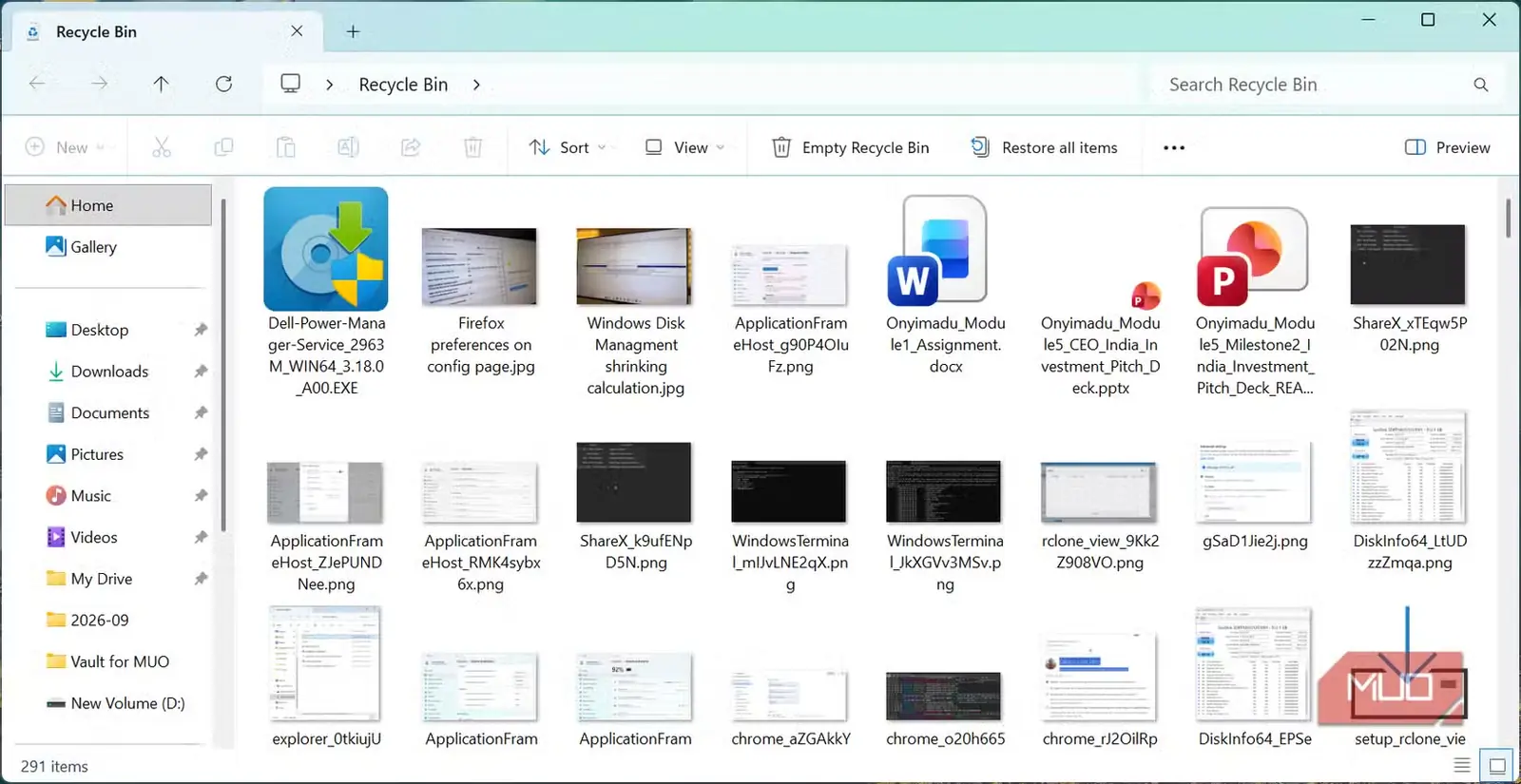
میخواستم بدانم ویندوز اندازهٔ فایل را با سقف تعیینشده میسنجد یا با فضای باقیمانده در سطل بازیافت.
در پارتیشنی که حداکثر ظرفیت آن را روی 29MB گذاشته بودم، یک فایل اجرایی تقریباً 15MB را حذف کردم. سپس مجموعهای از فایلها را که رویهم حدود 15MB بودند، پاک کردم. این مجموعه نیز بیدرنگ راهی سطل بازیافت شد. اگر ویندوز فضای باقیمانده را ملاک قرار میداد، باید پیامی نمایش میداد که هشدار میداد فایلها برای همیشه حذف خواهند شد.
در این مرحله، حجم محتوای حذفشده به حدود 30MB رسیده بود؛ یعنی بیشتر از سقف تعیینشده. بعدتر نیز هنگام حذف یک فایل 25MB و سپس یک فایل 20MB، همین اتفاق تکرار شد.
از این آزمایش فهمیدم که سقف ظرفیت صرفاً ظرفیتی انباشته نیست که بهمحض عبور حجم کل از 29MB، جلوی حذفهای تازه را بگیرد.
یک فایل منفرد که از سقف تعیینشده بزرگتر باشد، سطل بازیافت را دور میزند؛ اما چند فایل کوچکتر میتوانند بهمرور وارد آن شوند. بااینحال، قانون دومی نیز در کار است: هرگاه سطل بازیافت به فضای بیشتری نیاز داشته باشد، ویندوز موارد قدیمیتر را حذف میکند تا برای موارد تازه جا باز شود.
این قانون دوم ممکن است هزینهٔ سنگینی داشته باشد. فایلی که به امید بازیابی آسان از سطل بازیافت حذف کردهاید، ممکن است بیآنکه حتی سطل را خالی کرده باشید، از بین برود. در درایوهایی مانند درایو D من که سقف ظرفیت کمی دارند، این اتفاق خیلی زود رخ میدهد.
ویندوز همچنین ممکن است سطل بازیافت را طبق برنامه خالی کند. برای بررسی این موضوع، برنامهٔ تنظیمات را باز کنید و به مسیر «سیستم > فضای ذخیرهسازی > حسگر فضای ذخیرهسازی» بروید و گزینهٔ سطل بازیافت را بیابید. بهطور پیشفرض، موارد موجود در سطل بازیافت پس از ۳۰ روز حذف میشوند؛ اما میتوانید این بازه را روی «هرگز»، ۶۰ روز، ۱۴ روز یا ۱ روز بگذارید.
افزایش سقف ظرفیت برای همهٔ درایوها لازم نیست
بالا بردن این سقف آسان است: به پنجرهٔ ویژگیهای سطل بازیافت بروید، درایو را برگزینید، گزینهٔ «اندازهٔ سفارشی» را انتخاب کنید، عددی بر حسب مگابایت وارد کنید و روی «تأیید» بزنید. هرچه این سقف را بالاتر ببرید، فایلهای حذفشده میتوانند پیش از آنکه ویندوز حذف موارد قدیمیتر را آغاز کند، فضای بیشتری از دیسک را اشغال کنند.
برای من سقف پایین مناسبتر است، زیرا اغلب فایلهای بزرگ را برای آزاد کردن فضا حذف میکنم و این فایلها سطل بازیافت را دور میزنند. اگر فایل مهمی را برای همیشه پاک کنم، شاید «بازیابی فایل ویندوز» را امتحان کنم؛ اما این تنها تلاشی برای بازیابی است، نه جایگزینی برای سطل بازیافت.
منبع: این مطلب ترجمه و بومیسازی مقالهای از MakeUseOf به قلم Afam Onyimadu است. مشاهده مقاله اصلی