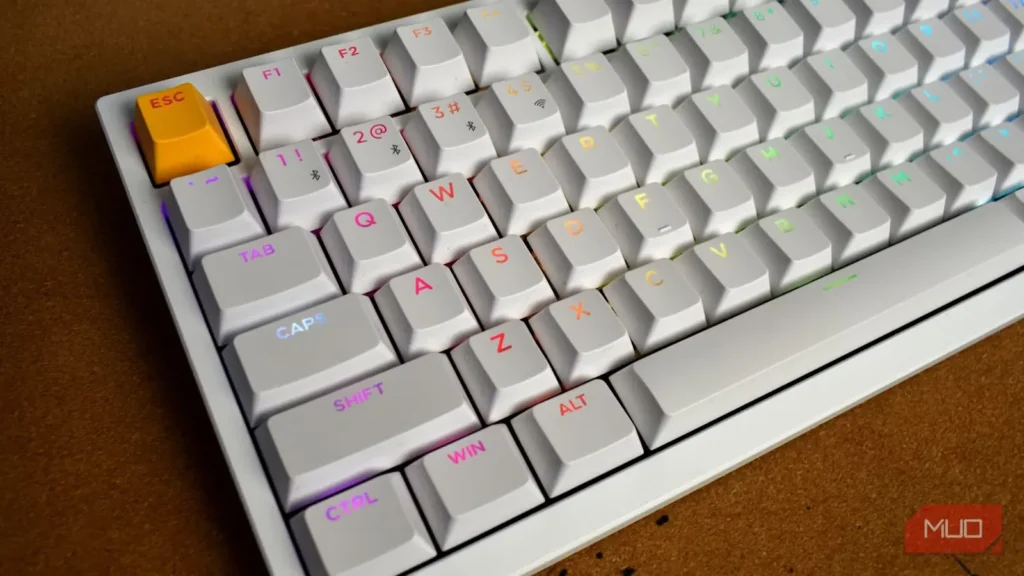
از میان همه کلیدهای صفحهکلید، احتمالاً کلیدهای F1 تا F12 در ردیف بالا کمترین استفاده را برایتان دارند. هرچند این کلیدها بهاندازه کلیدهایی مانند Scroll Lock یا Insert بیفایده یا آزاردهنده نیستند، حضور دیرینهشان معمایی است که درست پیش چشم ما قرار دارد.
مانند بسیاری از استانداردهای رایانش، اینجا نیز پای پیشینهای طولانی در میان است. محدودیتهایی که زمانی به پیدایش کلیدهای F انجامیدند، امروز دیگر مطرح نیستند؛ بااینحال، اگر شیوه استفاده از این کلیدها را بدانید، هنوز هم سودمندند.
چرا کلیدهای تابع ساخته شدند؟
بدون رابط گرافیکی، خبری از آسودگی نبود
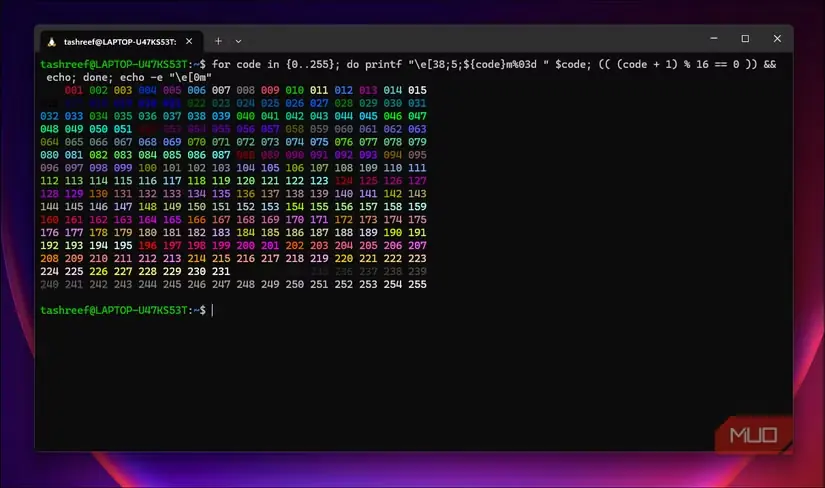
در دهههای ۱۹۶۰ و ۱۹۷۰، رایانهها مانند امروز رابط کاربری گرافیکی (GUI) نداشتند. کاربران ناچار بودند تنها با صفحهکلید و از راه فرمانهای رابط پایانه با رایانه کار کنند.
امروزه میانبرهای صفحهکلید کارها را از گشتن و کلیککردن در منوها سریعتر میکنند؛ اما میانبرهایی که اکنون میشناسیم، مانند Ctrl + C برای کپیکردن، تا دهه ۱۹۷۰ و ابداع آنها بهدست کارکنان Xerox وجود نداشتند.
ازآنجاکه امکان پنهانکردن دهها قابلیت در منوهای کلیکپذیر امروزی وجود نداشت، تنها راه این بود که کاربر فرمانهای گوناگون را به خاطر بسپارد. با توجه به اینکه در آن دوران برنامهها هماهنگی چندانی با یکدیگر نداشتند، چنین انتظاری از کاربران دشوار و طاقتفرسا بود.
از همین رو، کلیدهای F یا «تابع» پدید آمدند تا کاربران بتوانند دستورها را سریعتر به برنامه بفرستند. این کلیدها کاربرد ثابت و یکسانی نداشتند و هر برنامه میتوانست متناسب با نیاز خود وظیفهای برایشان تعیین کند. کاربران نیز کلیدهای پرکاربرد را به خاطر میسپردند و نوشتههای روی صفحه وظیفه هرکدام را نشان میداد؛ ترکیبی که کار با برنامههای خط فرمان را بسیار آسانتر میکرد.
کاربری در Reddit با نام Kufat به دلیل بنیادیتری برای ارزشمندی کلیدهای تابع اشاره کرده است: این کلیدها شمار ورودیهای لازم برای فرستادن فرمان به رایانه را کاهش میدادند. در سامانههای قدیمی، هر بار فشردن یک کلید معمولاً وقفهای برای رایانه بزرگ مرکزی ایجاد میکرد؛ بنابراین، انجام کارها با کمترین تعداد فشردن کلید برای بهرهوری اهمیت زیادی داشت.
اما چرا ۱۲ کلید؟
اینکه چرا ۱۲ کلید تابع داریم، به یکی از چندین استاندارد نانوشتهای بازمیگردد که IBM PC محبوب پس از عرضه در سال ۱۹۸۱ پدید آورد. این رایانه در آغاز همراه با صفحهکلید Model F عرضه میشد که ۱۰ کلید تابع در سمت چپ داشت. IBM بعدها آن را با صفحهکلید ارزانتر و افسانهای Model M جایگزین کرد.
محبوبیت این صفحهکلید چنان موجی از نمونههای تقلیدی به راه انداخت که تقریباً همه جزئیات چیدمانش، از جمله ۱۲ کلید تابع در ردیف بالا، به استاندارد صفحهکلیدهای امروزی تبدیل شد.
IBM PC DOS ۵ یکی از سیستمعاملهای کلاسیکی است که امروزه میتوانید آن را در مرورگر خود تجربه کنید.
کلیدهای تابع امروز چه میکنند؟
هنوز هم کارهای شگفتآوری از دستشان برمیآید
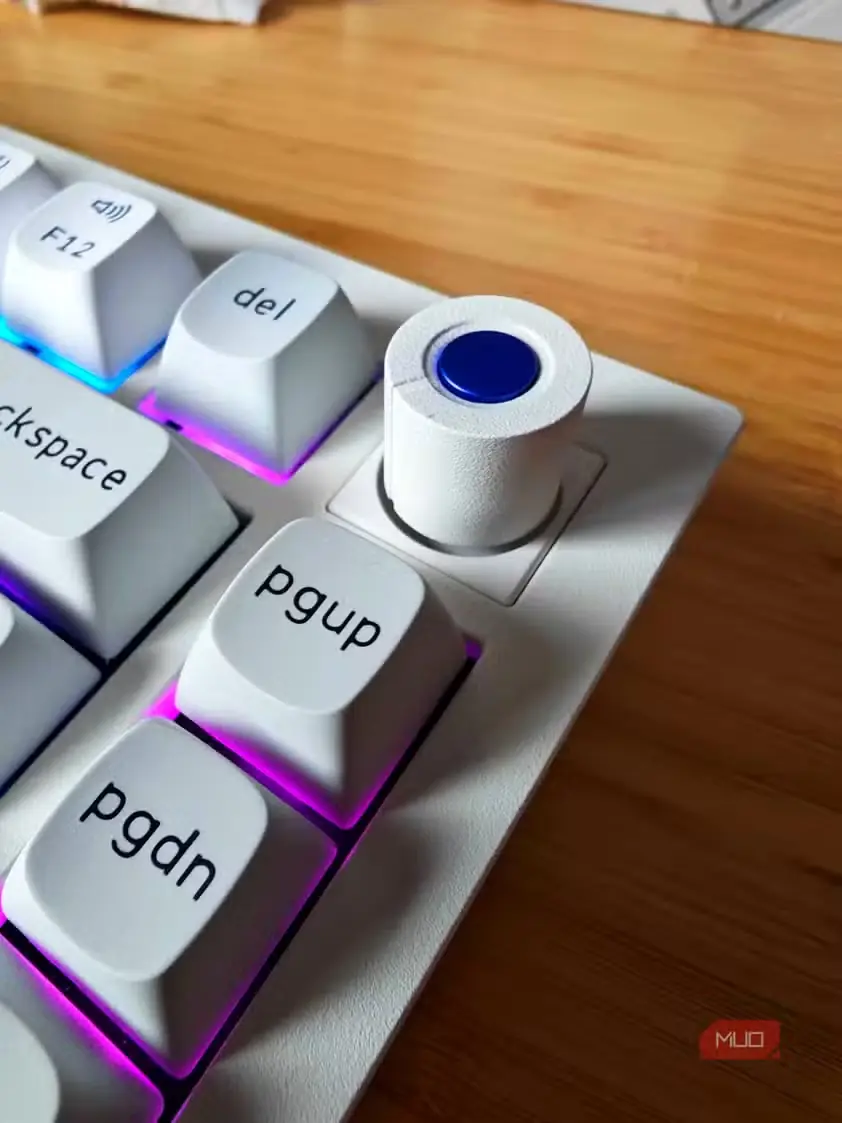
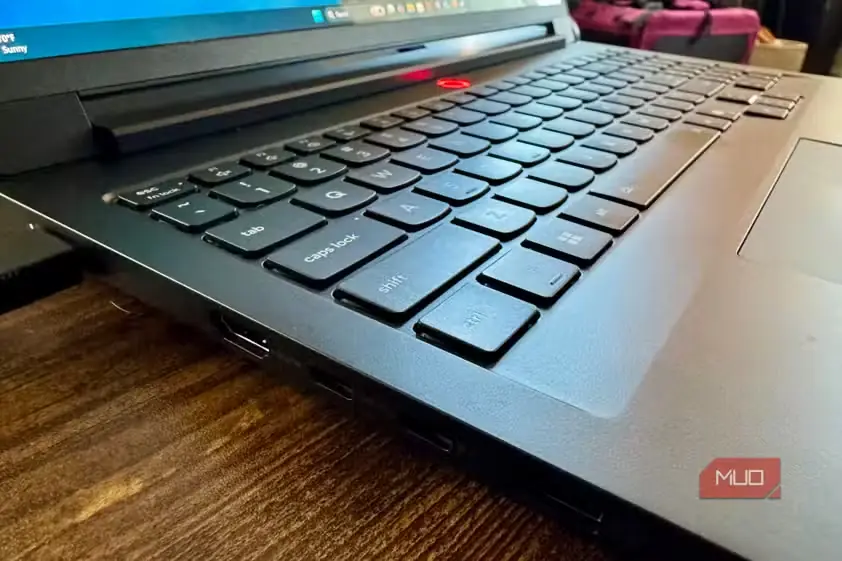
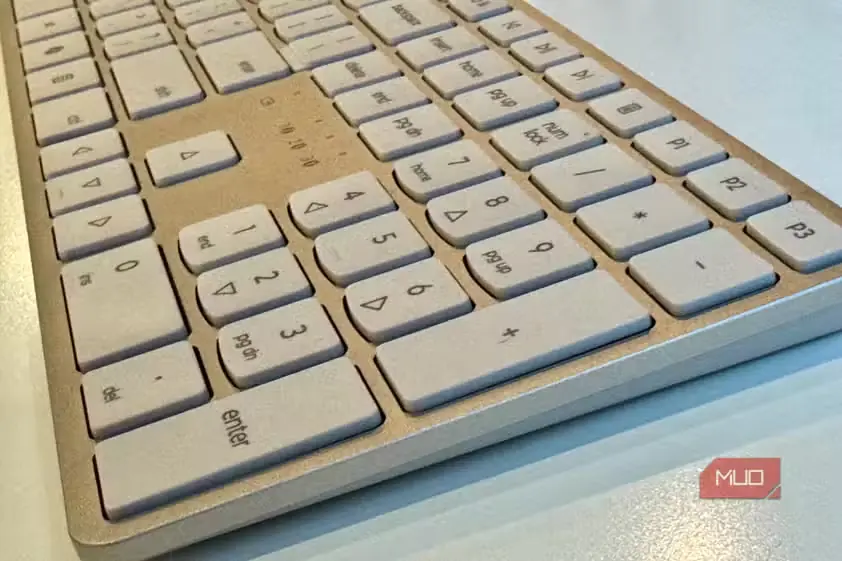
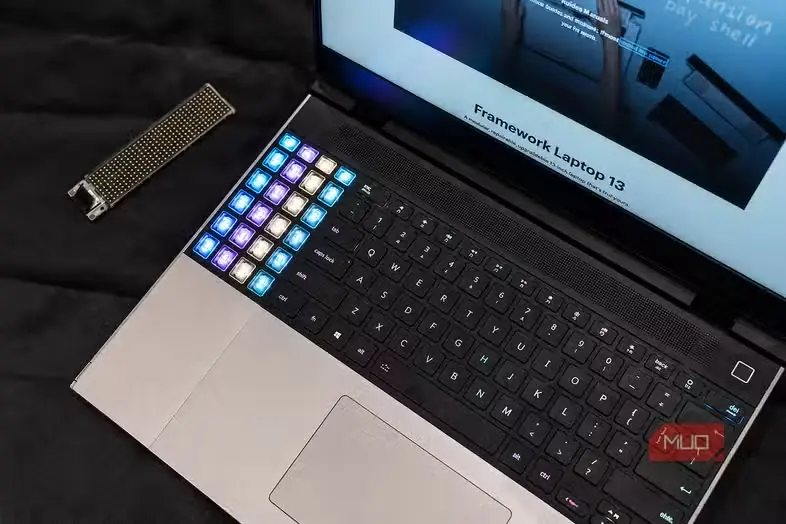
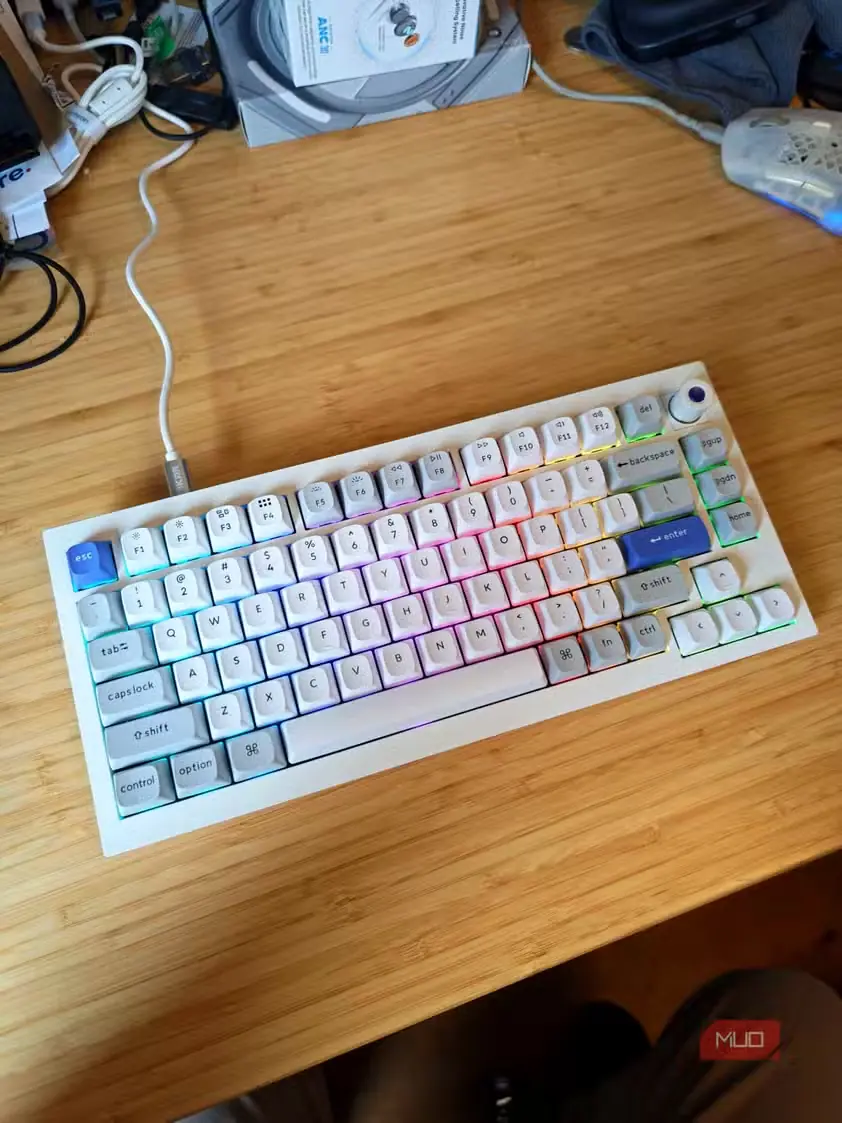
کلیدهای تابع زمانی در هر برنامه کاملاً آزادانه برنامهریزی میشدند، اما امروزه کاربردهایی کموبیش مشخص دارند. البته مانند بسیاری از میانبرهای صفحهکلید، برنامههای گوناگون استفادههای متفاوتی از آنها میکنند؛ بااینحال، چند کاربرد مشترک را در بیشتر برنامهها خواهید دید.
ادامه مطلب بر Windows تمرکز دارد. روی صفحهکلیدهای Mac، عملکرد کلیدهای F، مانند تنظیم روشنایی، کنترل رسانه و بازکردن Spotlight، روی خود آنها درج شده است. با نگهداشتن کلید Fn یا Globe، کلیدهای F1-F12 مانند کلیدهای تابع استاندارد عمل میکنند و کاربردشان بسته به نرمافزار متفاوت خواهد بود.
صفحهکلیدهای کامل Mac کلیدهای F13 تا F19 را نیز دارند؛ همچنین میتوانید کلیدهای تابع Mac را دوباره پیکربندی کنید تا هر کاری را که میخواهید انجام دهند.
کلید F1
رایجترین کاربرد F1 بازکردن منوی راهنمای برنامهای است که در حال استفاده از آن هستید. اگر نمیدانید کار را از کجا آغاز کنید، این کلید نخستین گزینه مناسبی است.
جالب اینکه Win + F1 مرورگر Edge را باز میکند و در Bing عبارت «how to get help in windows ۱۱» را جستوجو میکند؛ روشی دستوپاگیر برای کمکرسانی. به همین دلیل، بهتر است این میانبر را تصادفی فشار ندهید.
کلید F2
F2 کاربرد سودمندی دارد که شاید از آن بیخبر باشید: تغییر نام پروندهها. کافی است در File Explorer پروندهای را برگزینید و این کلید را فشار دهید تا بیدرنگ بتوانید نام تازه را تایپ کنید. بهاینترتیب، از چندین کلیک لازم برای انجام همین کار از راه منو بینیاز میشوید.
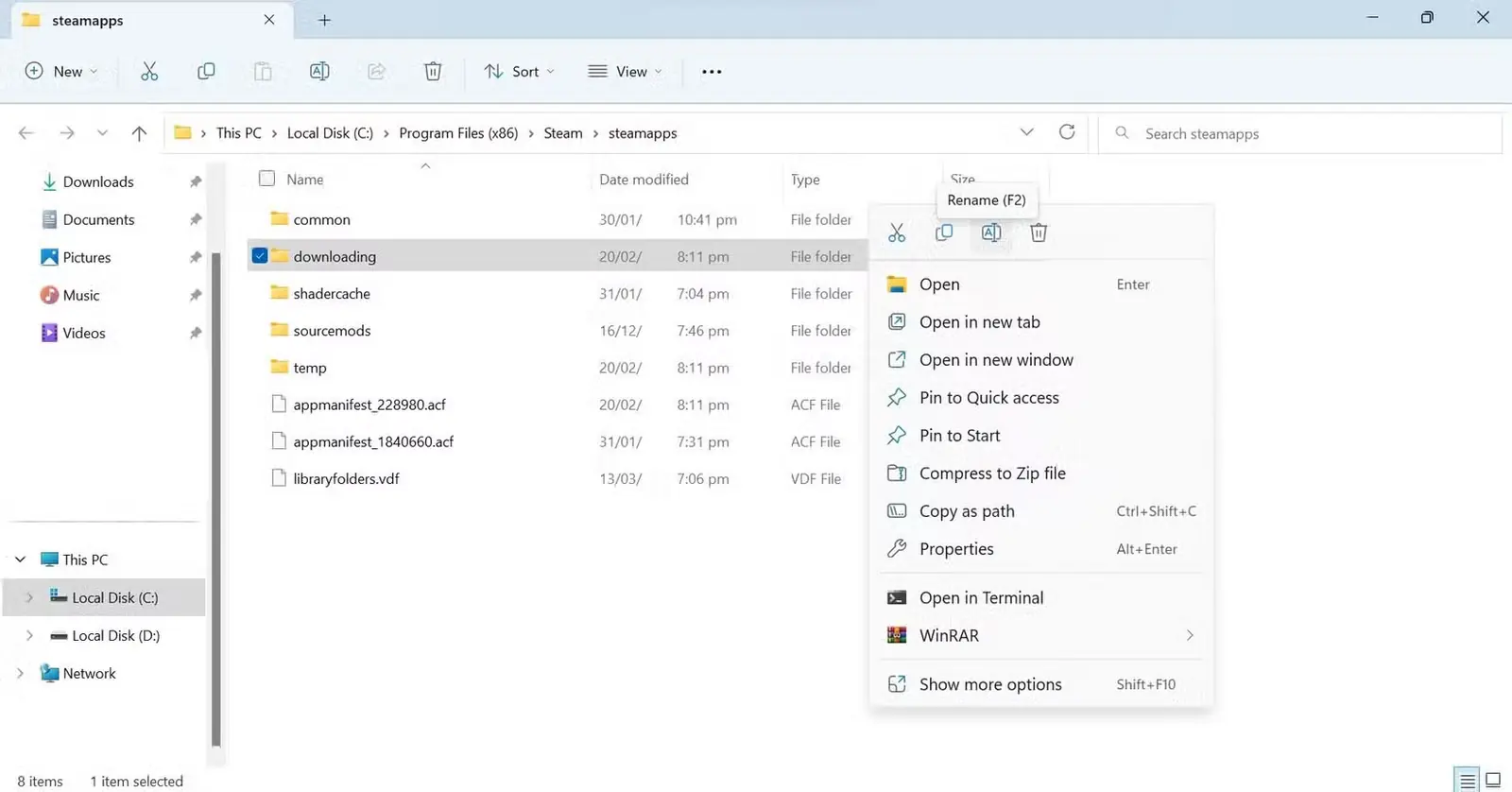
در Excel و Google Sheets نیز همینطور کار میکند؛ برای ویرایش سلول کنونی، F2 را فشار دهید. این کلید، در کنار F12، یکی از کلیدهای رایجی است که هنگام راهاندازی رایانه باید برای ورود به BIOS فشار دهید.
کلید F3
رایجترین کاربرد F3، باز کردن قابلیت جستوجوی برنامهای است که در آن کار میکنید. این کلید در File Explorer عمل میکند و در بسیاری از برنامههای دیگر، از جمله Chrome و Firefox، همان پنجره Ctrl + F را میگشاید. پس از آغاز جستوجو نیز در بسیاری از برنامهها با فشردن F3 به نتیجه بعدی میروید.
در Command Prompt ــ اما نه PowerShell ــ کلید F3 آخرین فرمان واردشده را تکرار میکند.
کلید F4
این کلید بیش از همه در ترکیب با کلیدهای اصلاحگر سودمند است. در File Explorer، فشردن F4 نشانگر را به نوار نشانی میبرد تا بتوانید سریع به مکان دیگری بروید.
گذشته از این، کاربردهای اصلی این کلید تابع عبارتاند از Alt + F4 برای بستن پنجره کنونی و Ctrl + F4 برای بستن زبانه کنونی.
کلید F5
این یکی را احتمالاً بارها به کار بردهاید. F5 صفحه را در مرورگرها و File Explorer تازهسازی میکند تا آخرین تغییرات را دریافت کنید. Ctrl + F5 نیز تازهسازی کامل انجام میدهد؛ یعنی حافظه نهان مرورگر را نادیده میگیرد و دادهها را از نو از وبسایت دریافت میکند.
کاربرد دیگر F5، آغاز نمایش اسلایدها در PowerPoint از ابتداست؛ برای آغاز از اسلاید کنونی نیز میتوانید Shift + F5 را فشار دهید.
کلید F6
اگر هنگام کار با مرورگر F6 را فشار دهید، نشانگر به نوار نشانی منتقل میشود؛ درست شبیه کاری که F4 در File Explorer انجام میدهد. بهاینترتیب میتوانید بهسرعت جستوجو کنید یا صفحهای را از تاریخچه مرور خود بگشایید.
کلید F7
F7 راهی سریع برای اجرای ابزار غلطیاب املایی در برنامههای Microsoft Office فراهم میکند؛ Shift + F7 نیز واژهنامه مترادفها را برای واژه انتخابشده در Office میگشاید.
در مرورگرها، این کلید «مرور با مکاننما» را فعال میکند؛ قابلیتی دسترسپذیری که امکان پیمایش تنها با صفحهکلید را فراهم میسازد. در Command Prompt ــ و باز هم نه در PowerShell ــ کلید F7 تاریخچه فرمانهایی را نشان میدهد که در همان نشست وارد کردهاید.
کلید F8
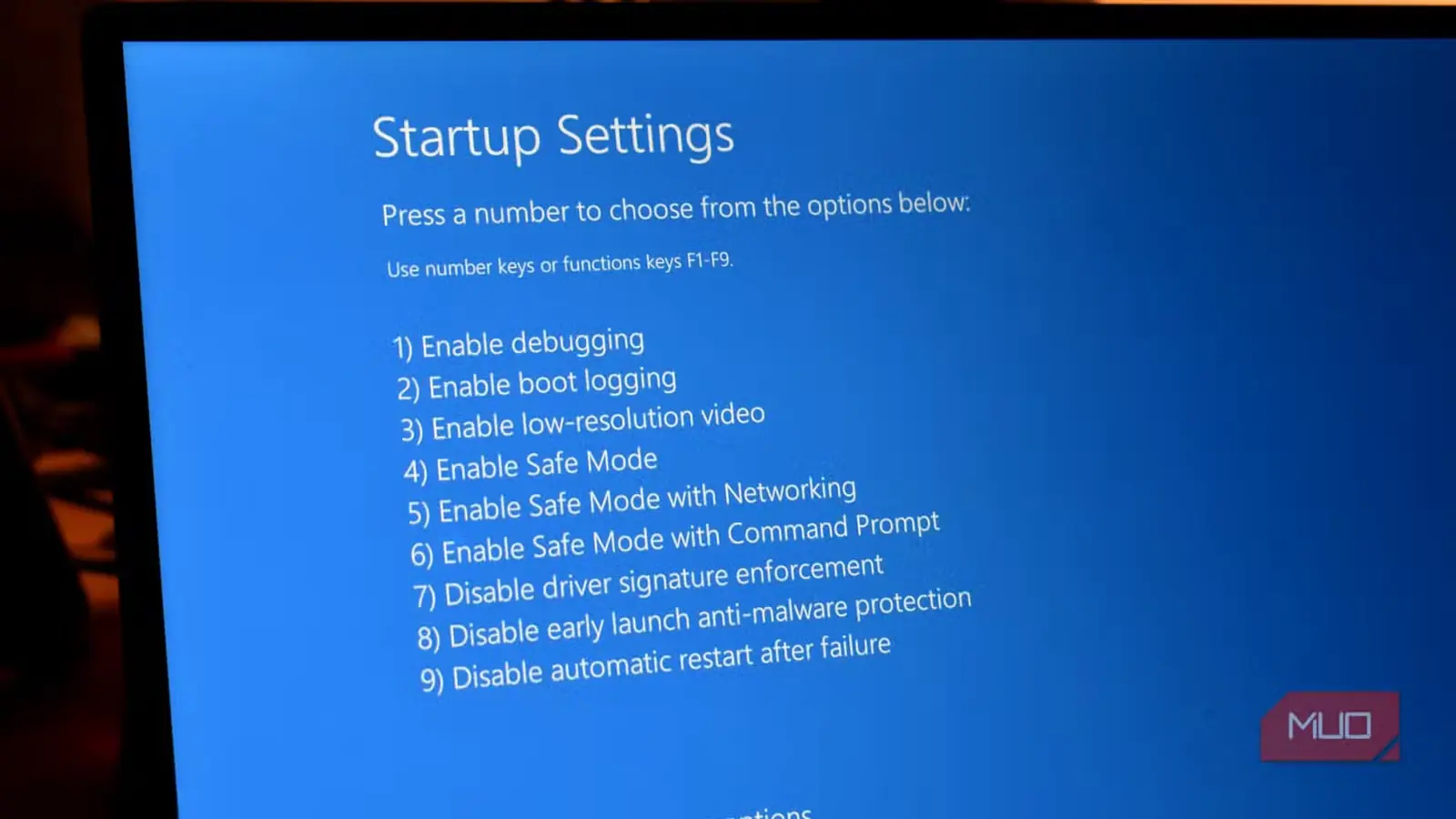
این کلید یکی از کمکاربردترین کلیدهای تابع است و کاربردی فراگیر ندارد. تنها کاربرد مرتبطی که توانستم بیابم، استفاده از Alt + F8 برای باز کردن پنجره ماکروها در برنامههای Microsoft Office بود. Excel نیز از F8 برای گسترش محدوده انتخاب بهره میگیرد.
در نسخههای قدیمیتر Windows، F8 بیشتر بهعنوان کلیدی شناخته میشد که هنگام راهاندازی برای ورود به «حالت امن» فشار میدادید. بااینحال، بهدلیل افزایش سرعت راهاندازی رایانههای امروزی، دیگر روش اصلی ورود به این حالت نیست.
کلید F9
F9 در برنامههای Office چند کاربرد نامعمول دارد. در Word، سند را تازهسازی میکند. در Outlook، عملیات فرستادن و دریافت را بهصورت دستی اجرا میکند؛ کاری که معمولاً لازم نیست، زیرا خودکار انجام میشود. همچنین در Excel همه فرمولها را از نو محاسبه میکند.
کلید F10
F10 برای فعال کردن نوار منوی برنامه کاربرد دارد؛ همان نواری که گزینههایی مانند «پرونده»، «ویرایش» و دیگر موارد نوار ابزار را در خود جای داده است. در Chrome، این کلید تمرکز نشانگر را روی منوی سهنقطهای میگذارد تا بتوانید سپس با صفحهکلید در آن پیمایش کنید.
کاربرد مهم دیگر این کلید، ترکیب Shift + F10 است که عمل کلیک راست را انجام میدهد. اگر ماوس از کار بیفتد یا نخواهید تنها برای یک کلیک راست دستهایتان را از روی صفحهکلید بردارید، این میانبر بسیار سودمند است.
کلید F11
احتمالاً F11 را بهعنوان میانبر نمایش برنامهها در حالت تمامصفحه میشناسید. با کمک آن میتوانید بر یک برنامه تمرکز کنید و حواستان با برنامههای دیگر پرت نشود. این رایجترین کاربرد F11 است؛ هرچند فشردن ناخواستهاش میتواند دردسرساز باشد، در حالت عادی بسیار کارآمد است.
کلید F12
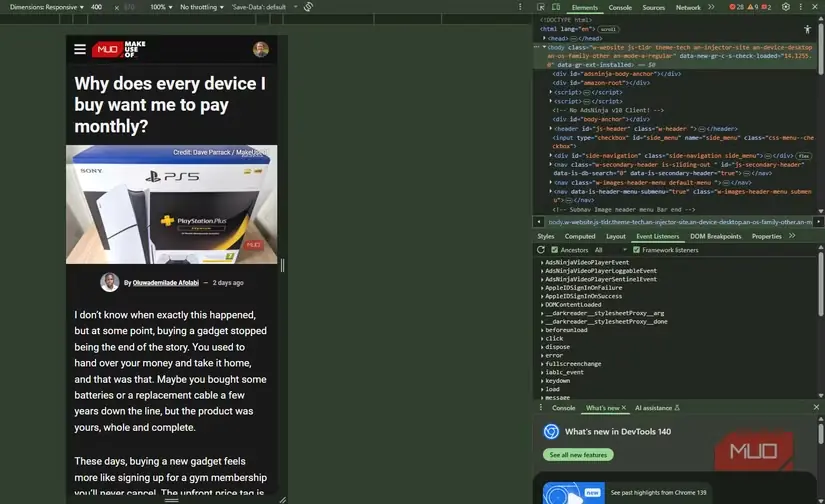
در مرورگرها، F12 پنل «ابزارهای توسعهدهنده» را فعال میکند که با آن میتوانید رویدادهای درون صفحه و فعالیتهای شبکه را بررسی کنید.
F12 در بسیاری از برنامهها پنجره «ذخیره با نام» را نیز باز میکند و در مقایسه با Ctrl + Shift + S، شما را از بهکارگیری دو انگشت اضافه بینیاز میسازد.
شکل و کارکرد
کلیدهای تابعیِ ردیف بالای صفحهکلید، ریشه در نیازهای تاریخی دارند و میزان کاراییشان یکسان نیست؛ بااینحال، هنوز هم میتوانند سودمند باشند. این کلیدها جاهای خالیای را پُر میکنند که میانبرهای صفحهکلید در آنها دستوپاگیر یا ناهماهنگاند.
اگر هم این کلیدها را کاربردی نمیدانید، همیشه میتوانید کارکردشان را به هر فرمان دلخواه دیگری تغییر دهید. ابزار Keyboard Manager که بخشی از مجموعه کمتر شناختهشده PowerToys است، یکی از بهترین راهها برای انجام این کار بهشمار میرود.
منبع: این مطلب ترجمه و بومیسازی مقالهای از MakeUseOf به قلم Ben Stegner است. مشاهده مقاله اصلی