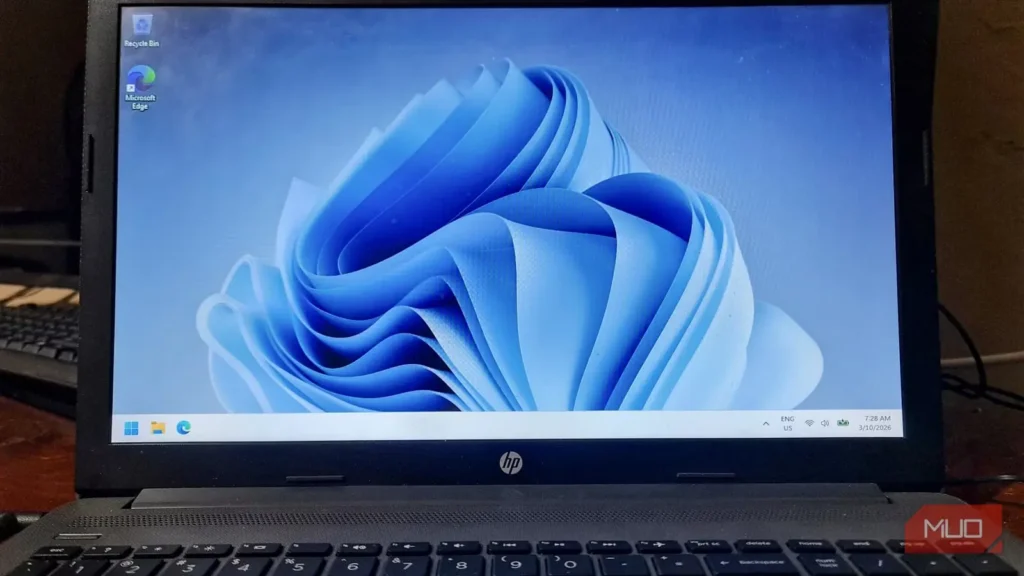
یک لپتاپ قدیمی HP ۲۵۰ G7 به من سپرده شد و صاحبش چند درخواست مشخص داشت. نخست اینکه با چند ارتقای سختافزاری، کارایی آن را بهتر کنم؛ دوم هم اینکه با وجود پشتیبانینشدن دستگاه، Windows ۱۱ را روی آن نصب کنم و کاری کنم «خوب اجرا شود».
این لپتاپ در آغاز با ۴ گیگابایت رم و یک دیسک سخت مکانیکی ۵۴۰۰ دور در دقیقه عرضه شده بود. مسلماً نمیشد آن را دستودلبازانه دانست، اما دستکم پردازندهاش Celeron نبود.
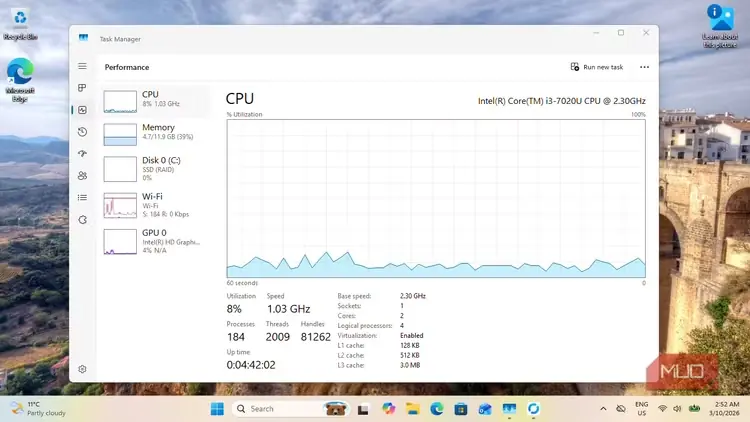
رم لپتاپ مجهز به Core i3-7020U را به ۱۲ گیگابایت رساندم، دیسک سخت کندش را با یک SSD جایگزین کردم و درایورهای درست گرافیک Intel را نیز نصب کردم. با وجود این ارتقاها، کوچککردن پنجرهها و حتی کارهای ساده روی میزکار همچنان با تأخیر و پرشهای آزاردهنده در رابط گرافیکی Windows همراه بود.
Windows بیش از آنچه میخواستم، توان دستگاه را صرف زیباتر جلوهدادن محیط میکرد. انتظار معجزه نداشتم، اما تغییر چند تنظیم داخلی، کار با Windows ۱۱ را روی این لپتاپ سالخورده بسیار تحملپذیرتر کرد.
پویانماییها، شفافیت و جلوههای بصری
جلوی پویانمایی تکتک حرکتهای میزکار را گرفتم
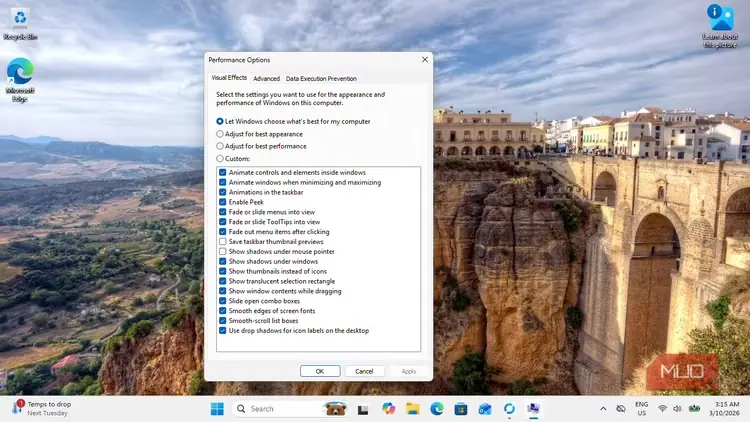
پس از نصب تازه Windows ۱۱، کاملاً پیدا بود که لپتاپ در انجام چند کار به زحمت میافتد. نخستین چیزی که کلافهام کرد، کوچککردن پنجرهها بود. پنجره بهجای آنکه نرم و روان بهسمت نوار وظیفه جمع شود، پویانمایی را با مکث، تأخیر و پرش طی میکرد.
موضوع بسیار کوچکی بود و اگر فقط یکی دو بار رخ میداد، نادیدهاش میگرفتم؛ اما متأسفانه همیشگی بود.
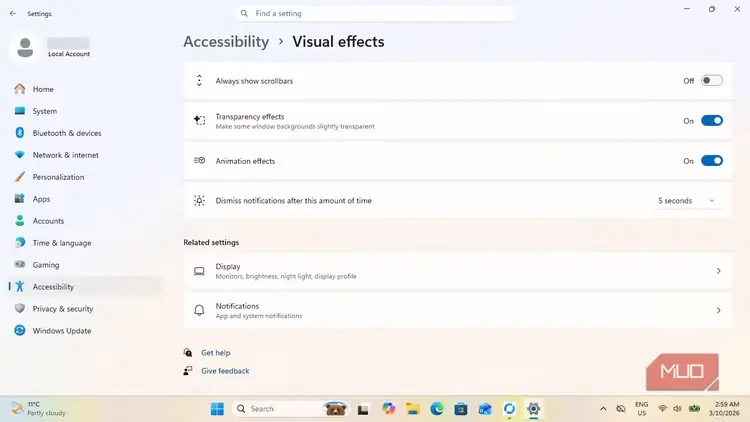
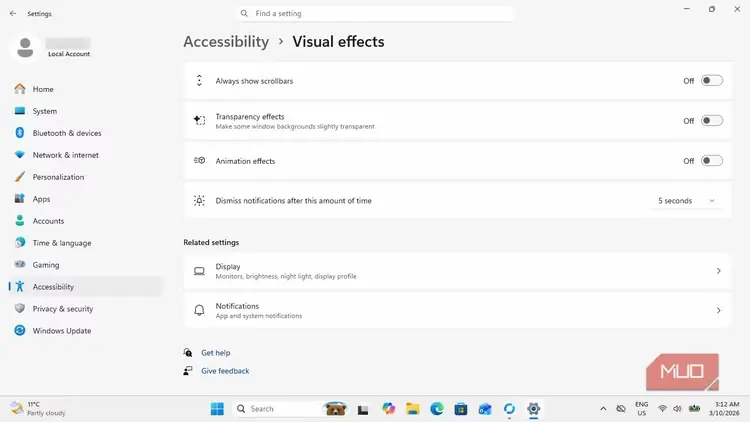
به تنظیمات ← دسترسپذیری ← جلوههای بصری رفتم و «جلوههای پویانمایی» را خاموش کردم. پس از آن، پنجرهها هنگام کوچکشدن دیگر پویانمایی نمیشدند و بیدرنگ از صفحه کنار میرفتند. دیگر گذار تصویریای وجود نداشت که با پرش اجرا شود و میزکار همان لحظه بسیار پاسخگوتر شد. برنامهها سریعتر نشده بودند، اما کارکردن با آنها بهمراتب کمتر آزاردهنده بود.
سپس در همان صفحه، «جلوههای شفافیت» را نیز خاموش کردم. پس از این تغییر، بردن نشانگر روی نمادهای نوار وظیفه و نمایش پیشنمایش آنها بهوضوح روانتر شد. تنها با خاموشکردن همین دو گزینه، بخش بزرگی از جلوههای گرافیکی آزاردهندهای را که میزکار را کند میکردند کنار زده بودم.
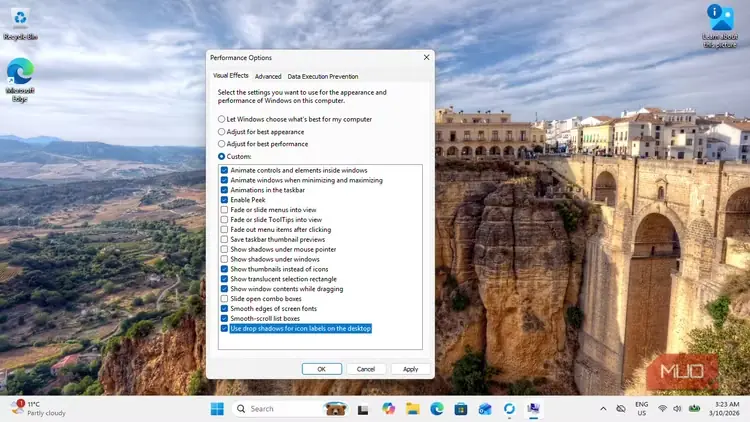
Windows ۱۱ یک پنل قدیمیتر نیز دارد که امکان تنظیم دقیقتر جلوهها را فراهم میکند. با میانبر کلید Windows + R، فرمان SystemPropertiesPerformance.exe را اجرا کردم و در پنجره «گزینههای عملکرد» به زبانه «جلوههای بصری» رفتم. سپس «سفارشی» را برگزیدم، علامت گزینههای زیر را برداشتم و تغییرات را اعمال کردم:
- پدیدار یا لغزانکردن منوها هنگام نمایش
- پدیدار یا لغزانکردن راهنماهای ابزار هنگام نمایش
- محوکردن گزینههای منو پس از کلیک
- نمایش سایه زیر پنجرهها
- بازکردن لغزشی کادرهای ترکیبی
خاموشکردن این گزینهها آخرین پرداخت کار بود. چشمگیرترین بهبودها بیتردید از همان دو گزینه نخست به دست آمده بودند، اما حذف هر پویانمایی کوچک و غیرضروری نیز بیتأثیر نیست.
گزینه «سفارشی» را انتخاب کنید تا بتوانید جلوههای سودمند را همچنان روشن نگه دارید. من «هموارکردن لبههای قلمهای صفحهنمایش»، «نمایش تصویر بندانگشتی بهجای نماد» و «نمایش محتوای پنجره هنگام کشیدن» را فعال نگه داشتم.
شلوغی نوار وظیفه و منوی آغاز
میانبرهای کاربردی را نگه داشتم و مزاحمتها را کنار زدم
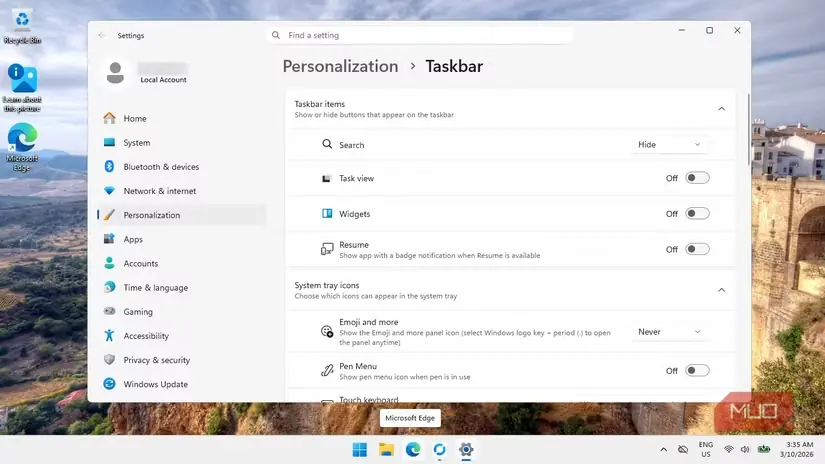
صاحب لپتاپ مشخصاً خواسته بود «همه تبلیغات و خرتوپرتها» از نوار وظیفه و منوی آغاز حذف شوند. این لپتاپ بهاندازه کافی درگیر کارهای دیگر بود و من هم بهتازگی نوار وظیفهای را خلوت کرده بودم؛ بنابراین با کمال میل پذیرفتم.
روی نوار وظیفه راستکلیک کردم و «تنظیمات نوار وظیفه» را گشودم. در بخش «موارد نوار وظیفه»، «جستوجو» را روی «پنهان» گذاشتم و «نمای وظایف» و «ابزارکها» را خاموش کردم. در بخش «رفتارهای نوار وظیفه» نیز نشانها و چشمکزدن دکمههای نوار وظیفه را غیرفعال کردم.
همه میانبرهای سنجاقشده و ناخواسته را با راستکلیک ← «برداشتن از نوار وظیفه» حذف کردم تا فقط برنامههای واقعاً کاربردی در دسترس باقی بمانند.
سپس به «تنظیمات ← حریم خصوصی و امنیت» رفتم و در بخش «تنظیمات بیشتر»، گزینهٔ «نمایش نکات برجستهٔ جستوجو» را خاموش کردم. در «تنظیمات ← شخصیسازی ← شروع» نیز پیشنهادهای مربوط به نکتهها، میانبرها و برنامههای جدید را، همراه با اعلانهای اختیاری حساب کاربری، غیرفعال کردم. پس از این تغییرات، فقط فایلهای اخیر و برنامههای پرکاربرد اجازه داشتند در این بخش باقی بمانند.
برای آخرین ریزهکاریها، در «رفتارهای نوار وظیفه ← تراز نوار وظیفه» گزینهٔ «چپ» را برگزیدم و در «تنظیمات ← شخصیسازی ← پسزمینه»، با انتخاب یک تصویر ثابت ویندوز، کاغذدیواری Windows Spotlight را کنار گذاشتم.
پس از آن، محیط دسکتاپ بسیار چابکتر و بهمراتب آرامتر شد. تغییرات قبلی جلوههای بصری نیز مکثها و پرشهایی را که دیده بودم از میان برده بودند. این پاکسازی باعث شد وقتی فقط دنبال چیزی مشخص میگردم، ویندوز دیگر مدام چیزهای دیگری را جلوی چشمم نگیرد.
برنامههای آغاز به کار
بررسی کردم چه چیزهایی باید همراه ویندوز اجرا شوند
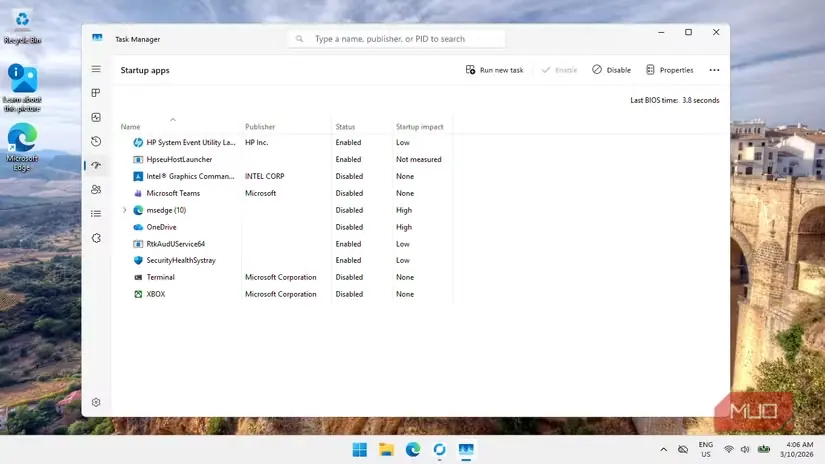
پیش از راهاندازی دوباره، به «مدیر وظیفه ← برنامههای آغاز به کار» رفتم تا ببینم ویندوز تشخیص داده کدام برنامهها باید هنگام بالا آمدن سیستم اجرا شوند. برای رسیدن به این تنظیمات، روی دکمهٔ «شروع» راستکلیک کردم و «مدیر وظیفه» را برگزیدم.
از آنجا که ویندوز تازه نصب شده بود، فهرست چندان شلوغی نداشتم. اجرای خودکار Teams، Xbox، Terminal و Intel Graphics Command Center همگی غیرفعال بود؛ بنابراین عملاً چیز دیگری برای رسیدگی باقی نمانده بود.
بااینهمه، دیدم Microsoft Edge فعال است و تأثیر آن بر آغاز به کار سیستم نیز «زیاد» ثبت شده است. روی ردیف آن راستکلیک کردم و «غیرفعال کردن» را برگزیدم. به این ترتیب، مرورگری که احتمالاً قرار نبود چندان استفاده شود، فقط در صورت درخواست باز میشد.
ابزارهای HP، مؤلفهٔ صوتی Realtek و نماد اعلان Windows Security را فعال نگه داشتم، زیرا همهٔ آنها برای کارکرد درست محیط ویندوز ضروریاند.
این کار واقعاً زمان بالا آمدن ویندوز را بهطور محسوسی کاهش داد، هرچند چون زمانسنجی نکرده بودم نمیتوانم برای این بهبود عدد دقیقی ارائه کنم. درعینحال، فرصت خوبی بود تا جلوی پیوستن برنامههای غیرضروری به هر نشست ویندوز را بگیرم.
دلم برای زرقوبرقها تنگ نمیشود
اینهمه بزککاری در نهایت ضرورتی ندارد
بد برداشت نکنید؛ من عاشق دسکتاپهای خوشظاهر هستم. به همین دلیل معمولاً توزیعهای زیبای لینوکس، مانند CachyOS با KDE و MX Linux را نصب میکنم. برای همین، از اینکه خاموش کردن این جلوهها اصلاً حس یک مصالحه یا چشمپوشی را نداشت، حسابی شگفتزده شدم.
متنها همچنان نرم و یکدست دیده میشوند، تصاویر بندانگشتی همچنان کار میکنند و کاغذدیواری ثابت ویندوز نیز ظاهر شیک و آراستهٔ محیط را حفظ کرده است.
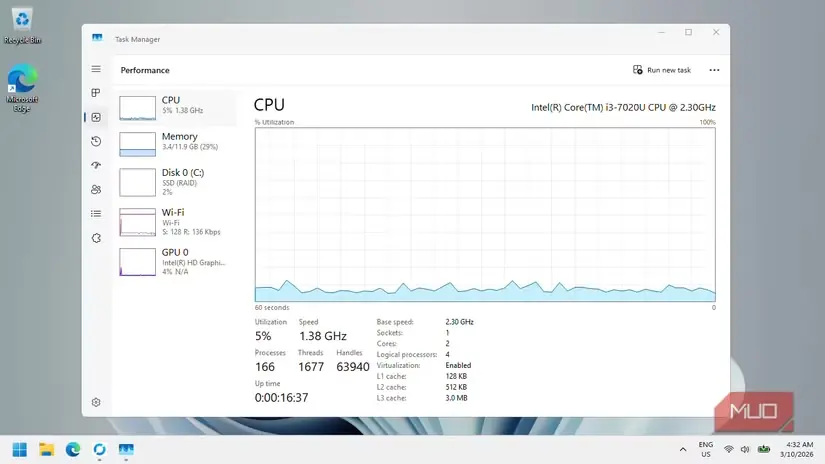
پس از راهاندازی دوباره، لپتاپ واقعاً چابک شده بود. همهٔ جابهجاییهای بریدهبریدهای که مدام سن دستگاه را به رخم میکشیدند، کاملاً از میان رفته بودند. مدیر وظیفه نیز نشان میداد مصرف حافظه از ۴.۷ GB به ۳.۴ GB کاهش یافته است.
البته درون دستگاه هنوز همان Core i3 قدیمی میتپد و این تنظیمات هم بهگونهای جادویی توان پردازشی آن را افزایش نمیدهند. فقط امیدوارم صاحب لپتاپ نیز مانند من به این نتیجه برسد که داشتن دسکتاپی خوشرفتار، بسیار دلپذیرتر از محیطی است که میکوشد پرزرقوبرق به نظر برسد.
منبع: این مطلب ترجمه و بومیسازی مقالهای از MakeUseOf به قلم Gregory Gibson است. مشاهده مقاله اصلی