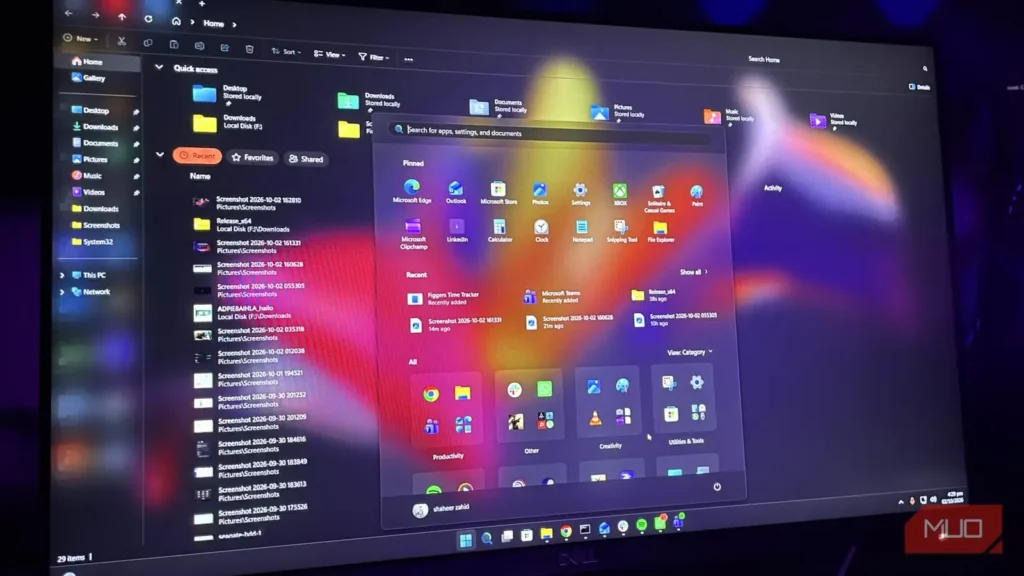
ویندوز ویستا بهعنوان بزرگترین شکست مایکروسافت در یادها مانده است، اما قابلیت و سبکی در طراحی معرفی کرد که این غول فناوری حتی پس از نزدیک به ۲۰ سال هنوز نتوانسته از آن پیشی بگیرد. جالب آنکه یکی از ویژگیهای ویندوز ویستا تا به امروز بیرقیب مانده است.
سرانجام ویندوز ۷ بود که با ارو، پوستهای پدید آورد که شفافیت و عمق را بدون برهمزدن هماهنگی دیگر بخشهای سیستمعامل در کنار هم مینشاند.
متأسفانه مایکروسافت مدتها پیش آن جلوه بصری را کنار گذاشت. اکنون در ویندوز ۱۱، طراحی مینیمالیستی بیش از اندازه ساده و کسلکننده به نظر میرسد و از آن عمقی که ارو را چنین دلنشین میکرد خبری نیست. خوشبختانه میتوان نمای شیشهای و نیمهشفاف را به ویندوز ۱۱ بازگرداند؛ حتی میتوانم بگویم با چند دستکاری، نتیجه از هر زمان دیگری زیباتر خواهد شد.
بازآفرینی ارو گلس با DWMBlurGlass
نصب ابزار و تنظیم تاری، رنگها و جلوههای نوار عنوان به سبک ویندوز ۷
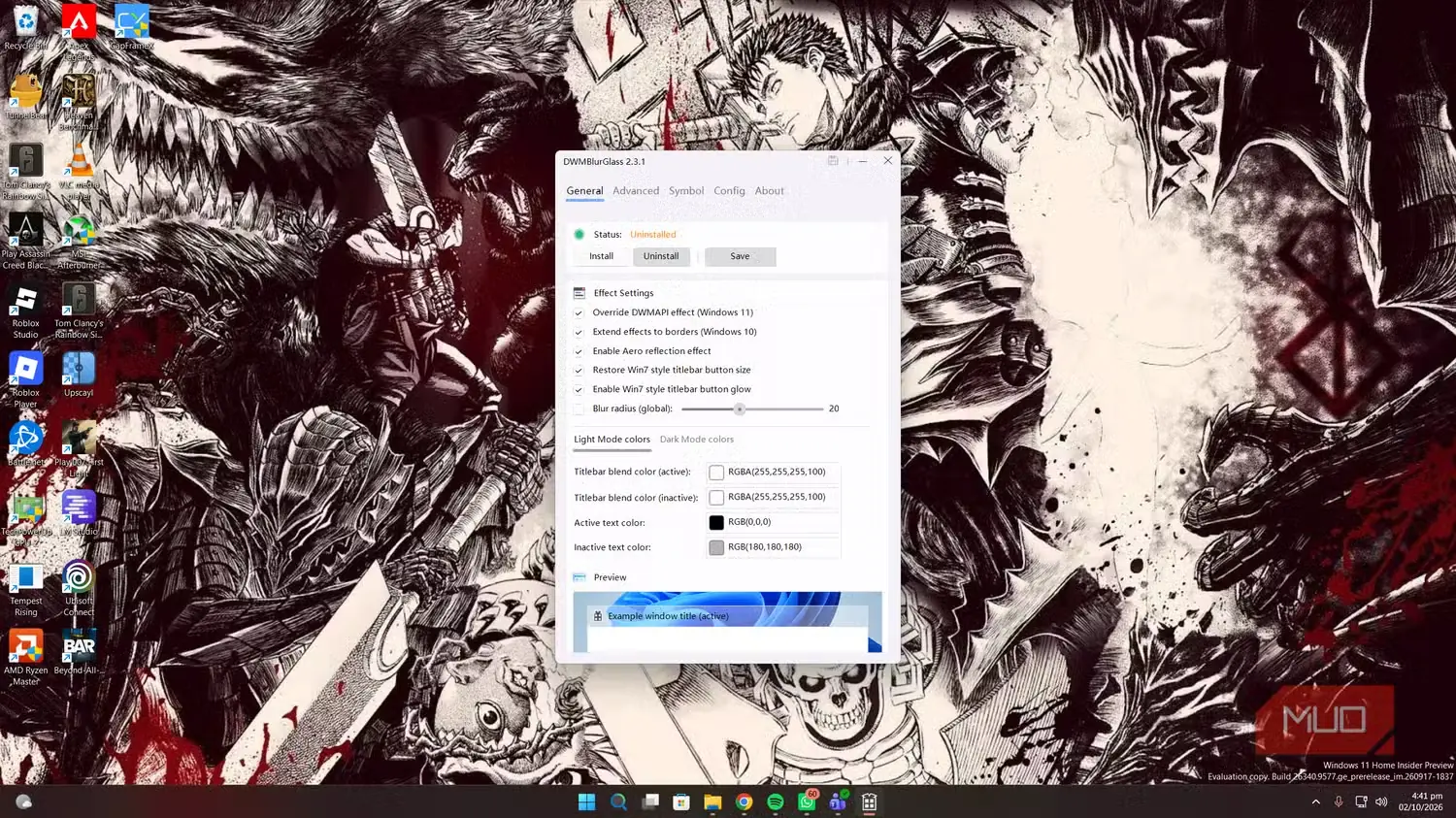
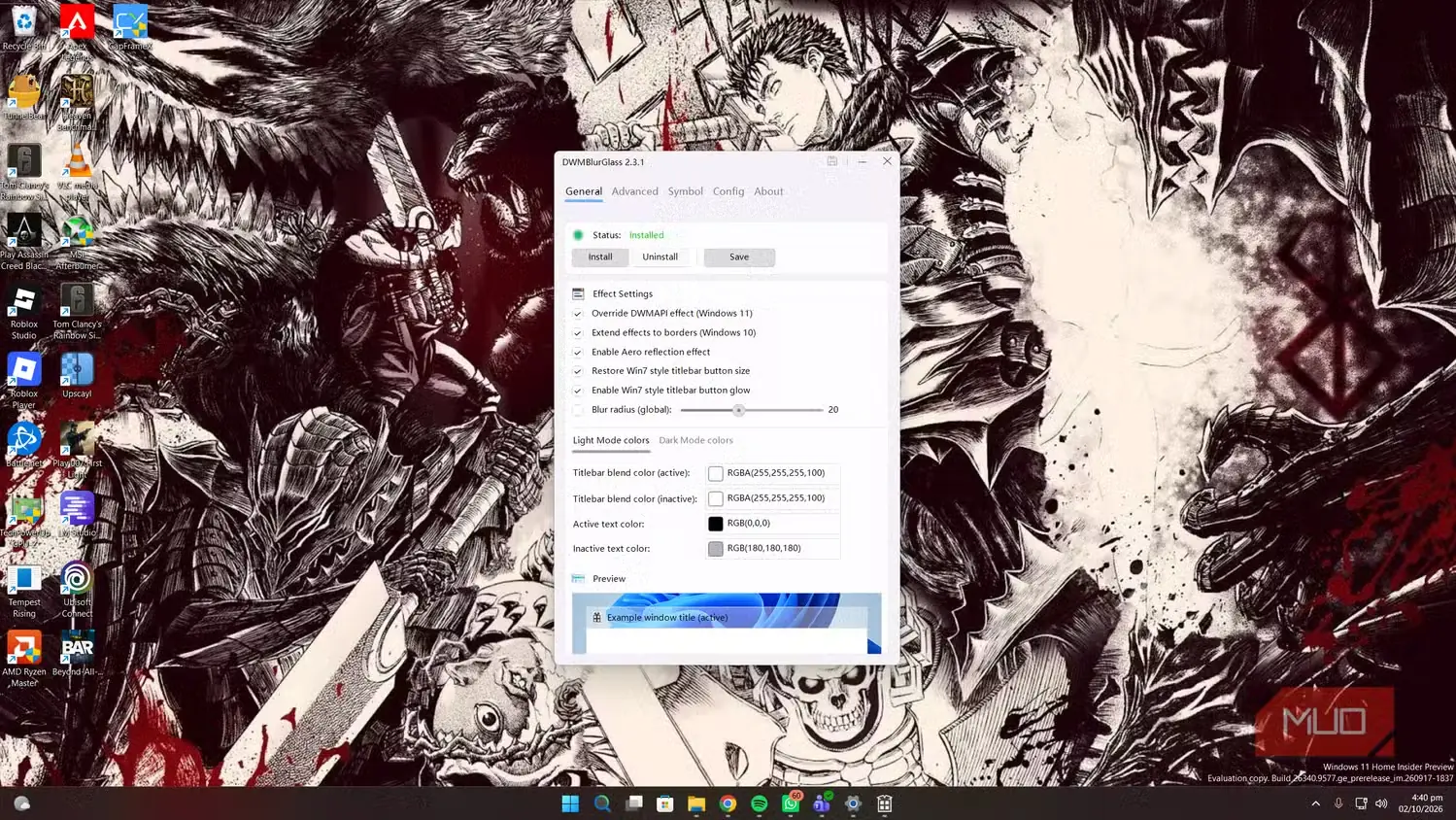
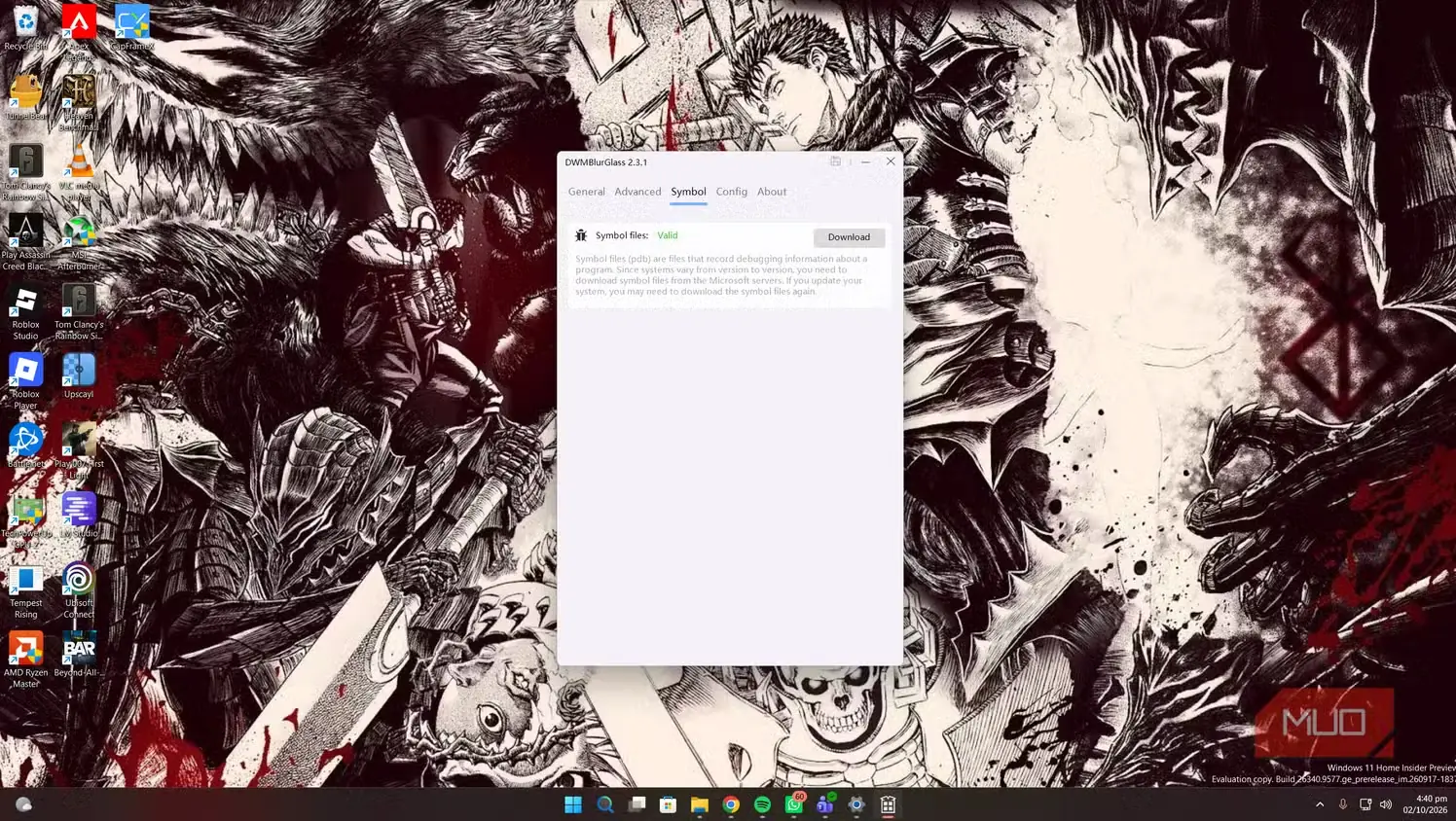
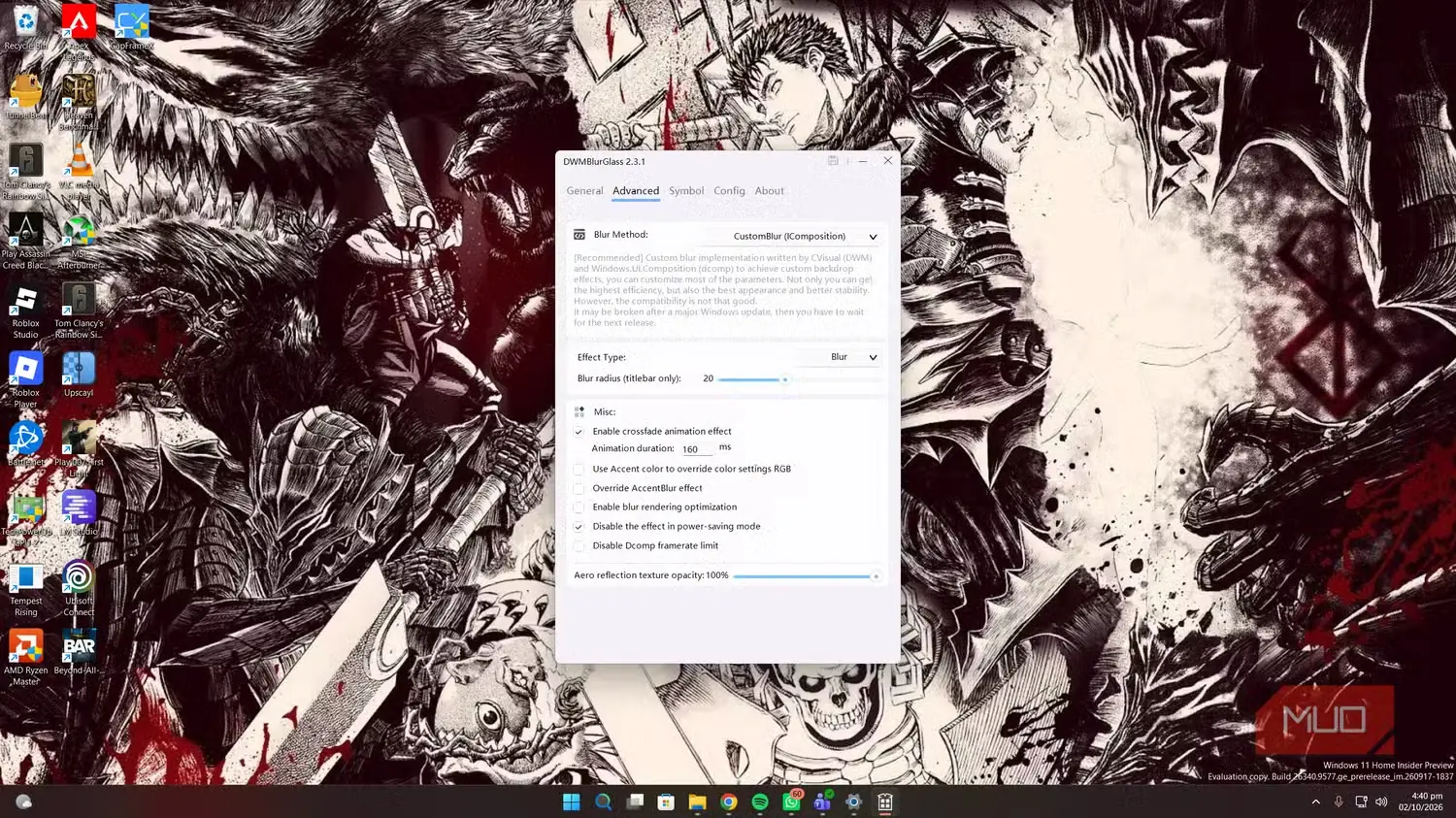
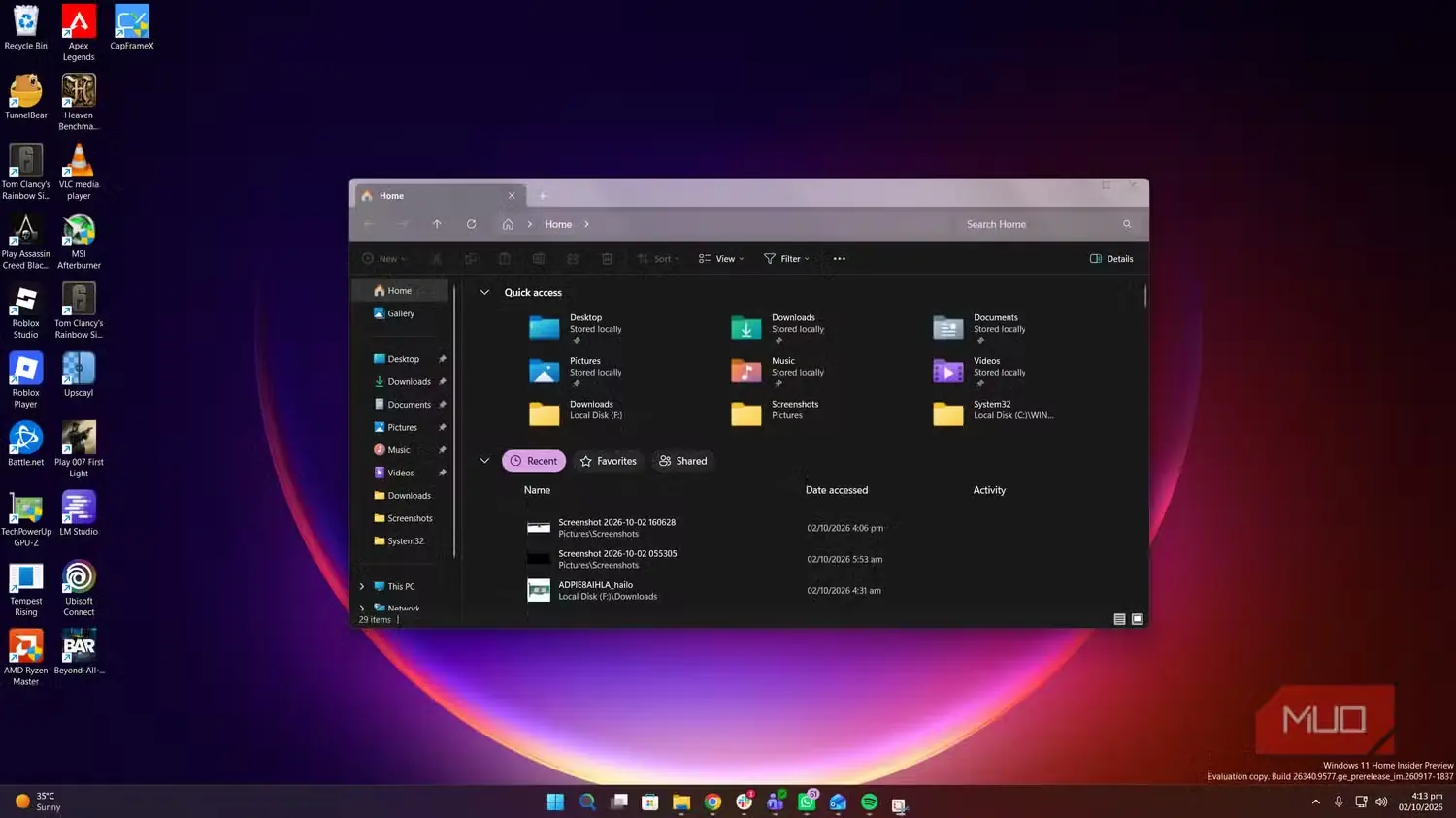
DWMBlurGlass ابزار رومیزی سبکوزنی است که با اتصال مستقیم به مدیر پنجره دسکتاپ (DWM)، ظاهر ویندوز ۱۱ را تغییر میدهد و شیوه نمایش رابط کاربری و اجزای طراحی سیستمعامل را هنگام پردازش آنها سفارشی میکند.
پس از بارگیری ابزار از مخزن رسمی آن در GitHub، برنامه را باز و نصب کنید. سپس برای ایجاد تغییرات، برنامه را اجرا و Windows Symbols را بارگیری کنید؛ این نمادها برای نگاشت فایلهای ویندوز ضروریاند و ابزار تنها پس از دریافت آنها میتواند رابط کاربری را تغییر دهد.
البته امکانات شخصیسازی DWMBlurGlass به پوسته ارو محدود نیست و میتوانید جلوههای تاری و شفافیت را کاملاً مطابق سلیقه خود تنظیم کنید.
میتوانید در حالت روشن یا تیره، رنگ نوارهای عنوان، نوشتهها و اجزای دیگر را برگزینید و نتیجه واقعی تغییرات را در پیشنمایش پایین صفحه ببینید.
در زبانه عمومی نیز میتوانید درخشش نوار عنوان به سبک ویندوز ۷، جلوه بازتاب ارو و حاشیههای گسترده را فعال کنید؛ پیشنهاد میکنم هر سه گزینه را روشن کنید.
برای تنظیم جلوههای اصلی، به بخش پیشرفته بروید و یکی از این چهار نوع جلوه را برگزینید: تاری (Blur)، اکریلیک (Acrylic)، ارو (Aero) یا میکا (Mica). برای بازآفرینی موبهموی پوسته ویندوز ۷، انتخاب ارو یا تاری نیز نتیجه خوبی میدهد.
برای شیوه پیادهسازی، ترجیح میدهم CustomBlur را نگه دارم که از روش اختصاصی DWMBlurGlass بهره میبرد.
گسترش جلوه شیشهای به فایل اکسپلورر
شفافکردن همه پنلها با ExplorerBlurMica، نه فقط نوار عنوان
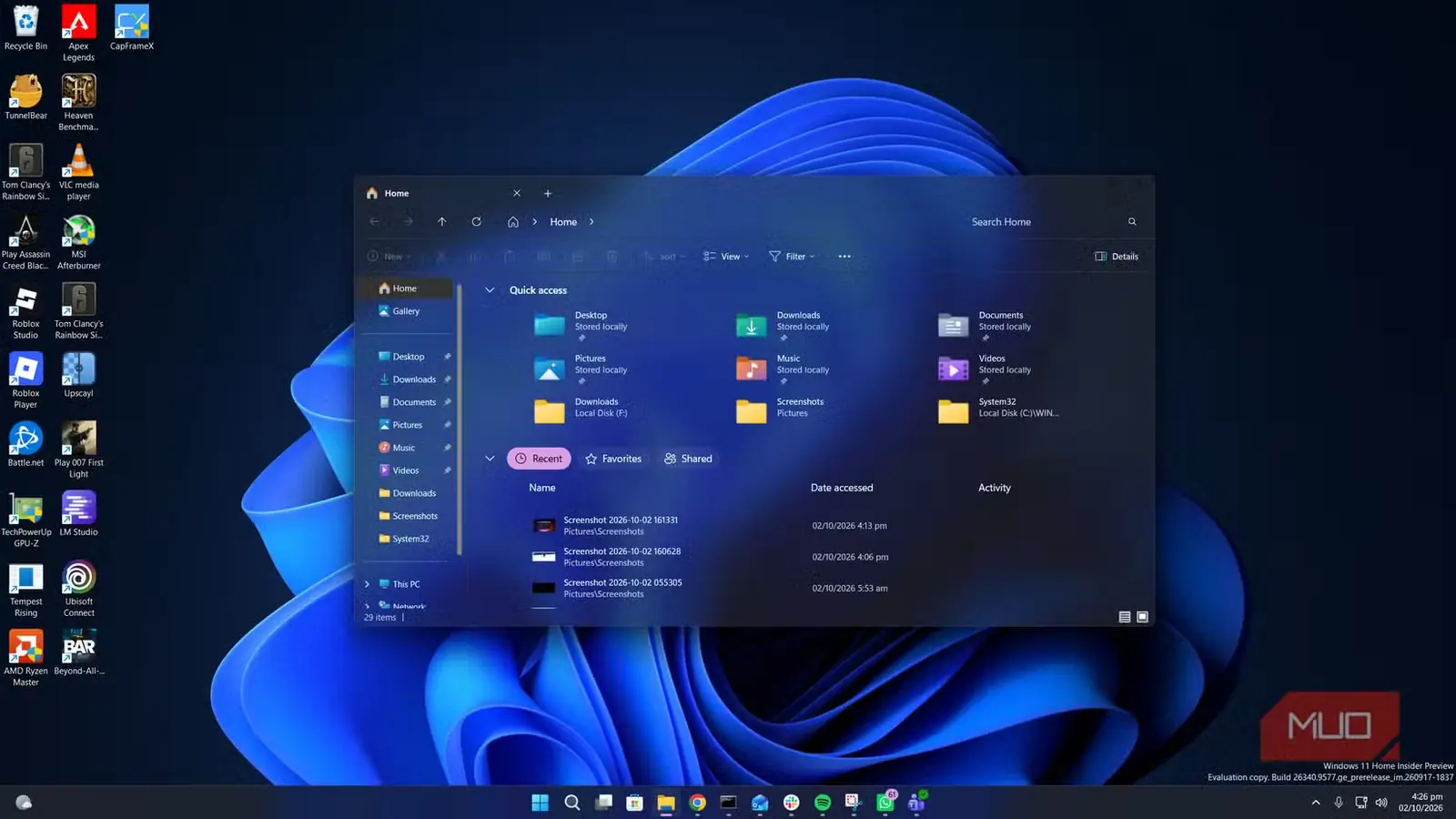
DWMBlurGlass تنها روی نوارهای عنوان اثر میگذارد؛ بنابراین اگر بخواهید همه اجزای رابط کاربری ویندوز، از جمله فایل اکسپلورر، را دگرگون کنید، باید کمی بیشتر زحمت بکشید.
برای دستیابی به نمایی کاملاً شیشهای که ایده اصلی طراحی ارو در ویندوز ۷ را گسترش دهد و به جلوهای تازه و همتراز با مفهوم لیکوئید گلس اپل تبدیل کند، یک گام دیگر لازم است: باید همه اجزای فایل اکسپلورر را نیز شیشهای کنید.
ابزار لازم برای این کار ExplorerBlurMica نام دارد؛ برنامهای سبکوزن که با اجرای یک اسکریپت، یک DLL را ثبت میکند تا سراسر فایل اکسپلورر شیشهای و تقریباً شفاف شود. نتیجه نیز بهمراتب بهتر از پیادهسازی نیمبند شفافیت در ویندوز ۱۱ است.
هر زمان خواستید به حالت نخست بازگردید، کافی است فرمان حذف نصب را در برنامه راهانداز برگزینید تا نمای پیشفرض ویندوز ۱۱ دوباره نمایش داده شود.
Make the Start Menu translucent tooیکپارچهسازی رابط با TranslucentSM و یک تغییر در رجیستری
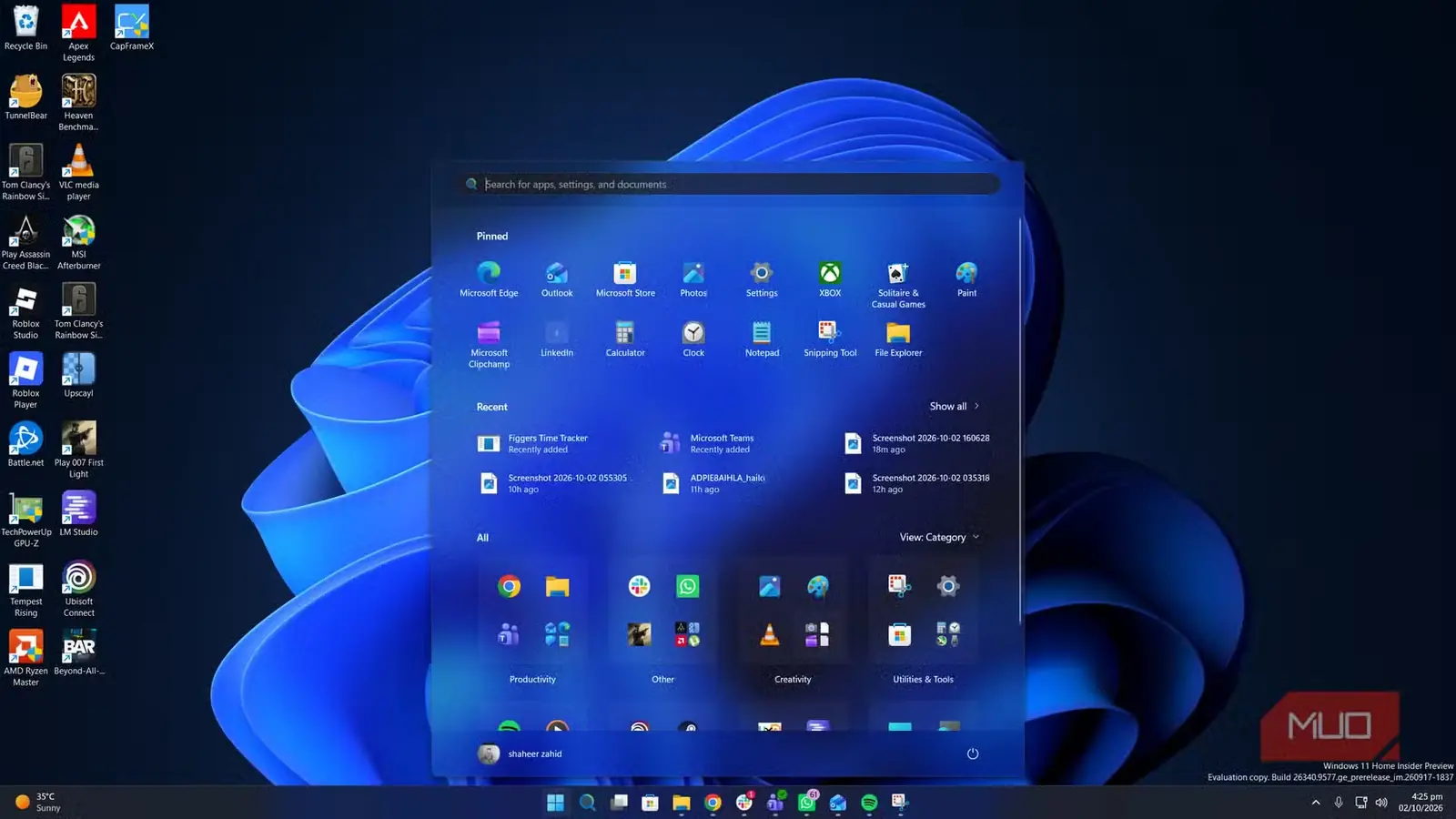
آخرین گام در دگرگونکردن چهره ویندوز ۱۱، شفافکردن منوی استارت است. در غیر این صورت، این منو از دیگر بخشها جدا به نظر میرسد و پوسته شیشهای انسجام خود را از دست میدهد. ابزار دیگری در GitHub که این کار را انجام میدهد TranslucentSM نام دارد.
پس از بارگیری ابزار، برنامه موجود در بسته راهانداز را اجرا کنید. برنامه یک مقدار رجیستری میسازد که باید آن را دستی تغییر دهید. سپس مراحل زیر را دنبال کنید:
- ویرایشگر رجیستری (Registry Editor) را باز کنید.
- این نشانی را در نوار نشانی جایگذاری کنید:
Computer\HKEY_CURRENT_USER\Software\TranslucentSM. - مقدار دیورد (D-Word) با نام TintOpacity را برگزینید و مقدار آن را به ۱ تغییر دهید.
- اکنون در مدیر وظایف (Task Manager)، پردازش StartMenuExperienceHost.exe را پایان دهید.
- Copy the contents of the setup to the startup folder, which you can access from the Run program by entering
shell: startup.
مرحلهٔ پایانی تضمین میکند که پوستهٔ رنگی با هر بار راهاندازی ویندوز خودکار اعمال شود؛ بنابراین دیگر نیازی نیست آن را دستی فعال کنید.
بازگرداندن شیشهٔ آئرو ارزش زحمتش را دارد
پوستهٔ شیشهای آئرو در ویندوز ۱۱ بهطرز شگفتآوری همچنان چشمنواز است. این پوسته بازآفرینی موبهموی طراحی ویندوز ۷ نیست، بلکه نسخهای گسترشیافته از آئرو است که سراسر رابط کاربری را در بر میگیرد و هماهنگی بیشتری با پوستهٔ امروزی ویندوز دارد. در هر صورت، پیادهسازی آن از شیشهٔ مایع اپل بهتر است، زیرا در تمام بخشهای رابط کاربری یکدست باقی میماند. نتیجه بهویژه روی نمایشگرهای OLED و با فعال بودن حالت تاریک، بسیار زیباتر به نظر میرسد؛ کاش مایکروسافت نیز برای طراحی ظاهری ویندوز ۱۲ همین مسیر را در پیش بگیرد.
منبع: این مطلب ترجمه و بومیسازی مقالهای از MakeUseOf به قلم Shaheer Khan است. مشاهده مقاله اصلی