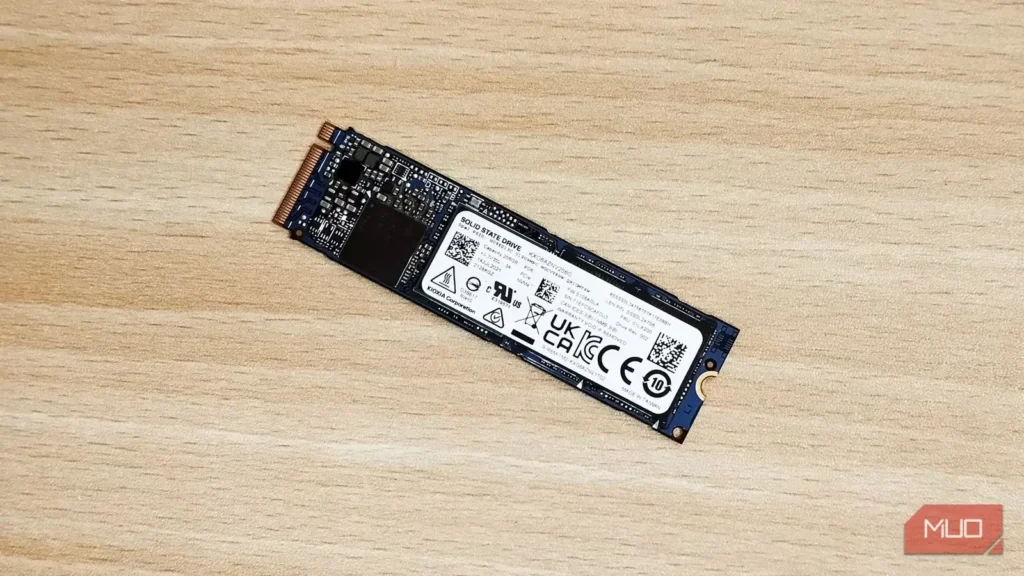
بد نیست هر چند وقت یکبار سلامت NVMe SSD خود را بررسی کنید. خرابی ناگهانی این درایوها نادر است، اما ممکن است بیهیچ هشداری از کار بیفتند و دادههای ارزشمندتان را نیز با خود ببرند. معمولاً برای بررسی سلامت درایو باید سراغ برنامههای پایش S.M.A.R.T. بروید؛ اما اگر فقط میخواهید بدانید آیا احتمال دارد درایوتان بهزودی خراب شود، عملاً نیازی به این کار نیست. در برنامهٔ تنظیمات ویندوز، منویی پنهان شده است که وضعیت کلی سلامت NVMe SSD را نشان میدهد و اگر اوضاع مساعد نباشد، فرصتی برای پشتیبانگیری از دادهها در اختیارتان میگذارد.
البته چند نکته را باید در نظر داشت. نخست اینکه این منو فقط وضعیت کلی درایو را نشان میدهد و جزئیات آن بههیچوجه با گزارش S.M.A.R.T. برابری نمیکند. افزون بر این، تنها با NVMe SSDها کار میکند؛ بنابراین اگر SATA SSD یا HDD دارید، برای دریافت اطلاعات دقیق همچنان باید از پایش S.M.A.R.T. استفاده کنید یا برای یک بررسی سادهٔ سلامت، فرمان Get-PhysicalDisk را در پاورشل ویندوز اجرا کنید.
چگونه گزارش سلامت SSD را ببینیم و تفسیر کنیم؟
این عددها، میسون؛ چه معنایی دارند؟
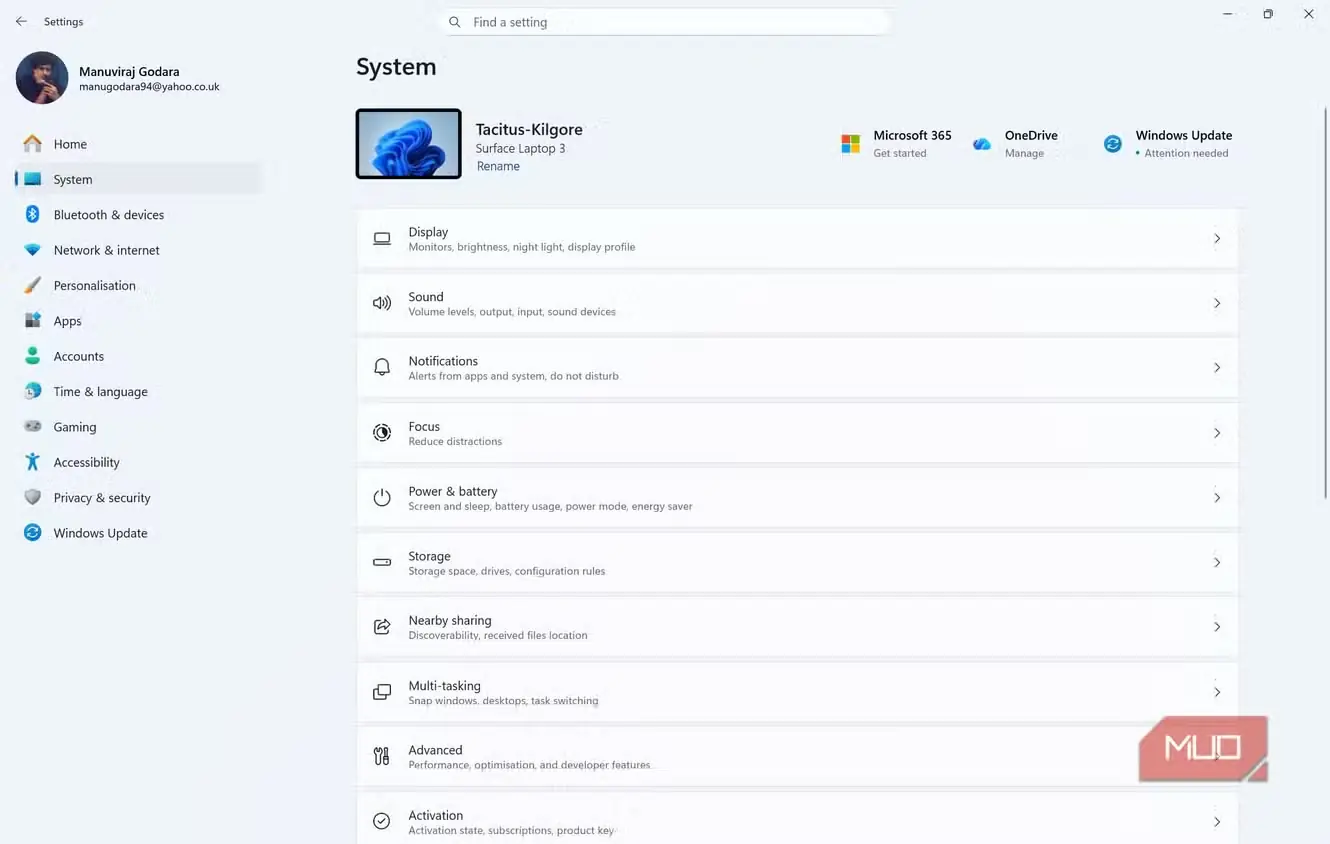
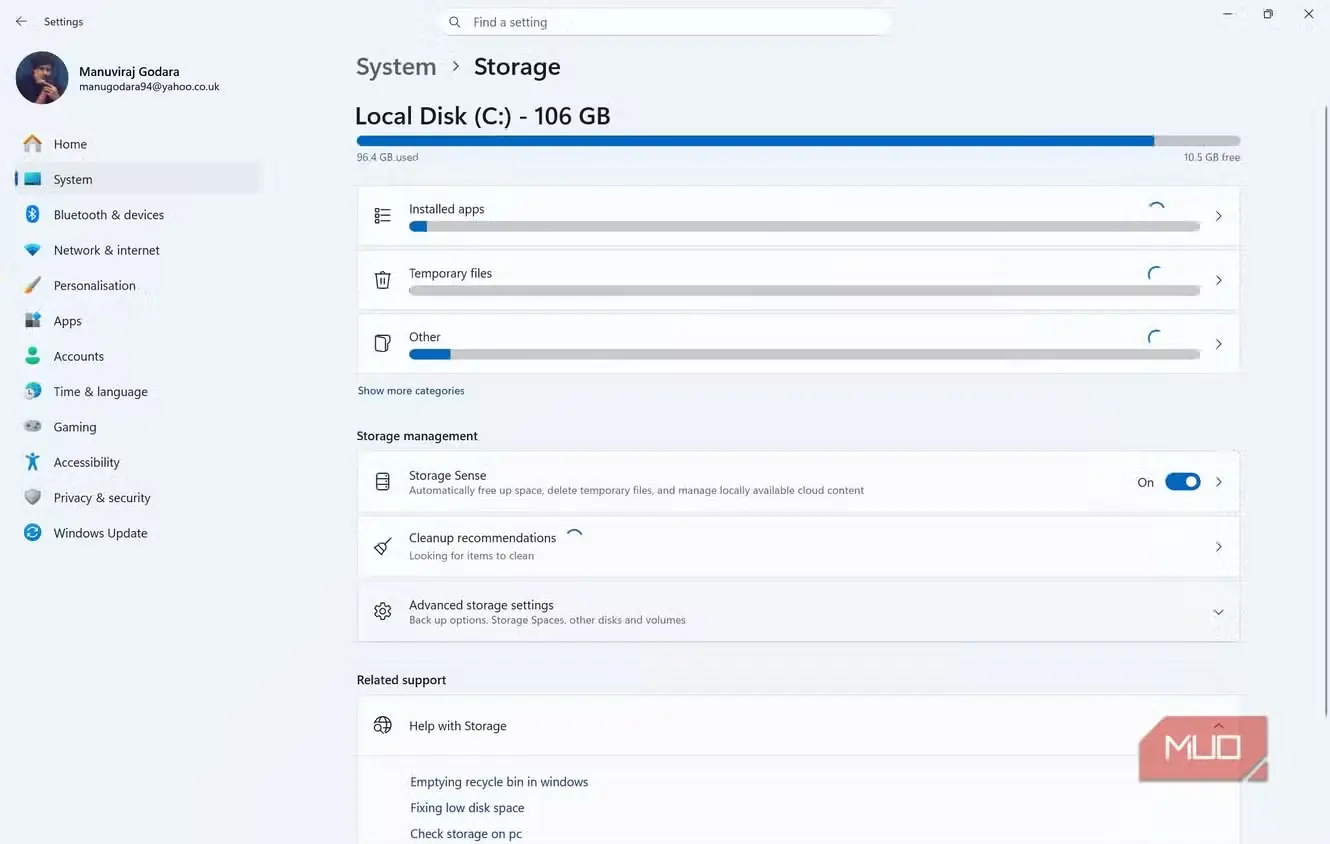
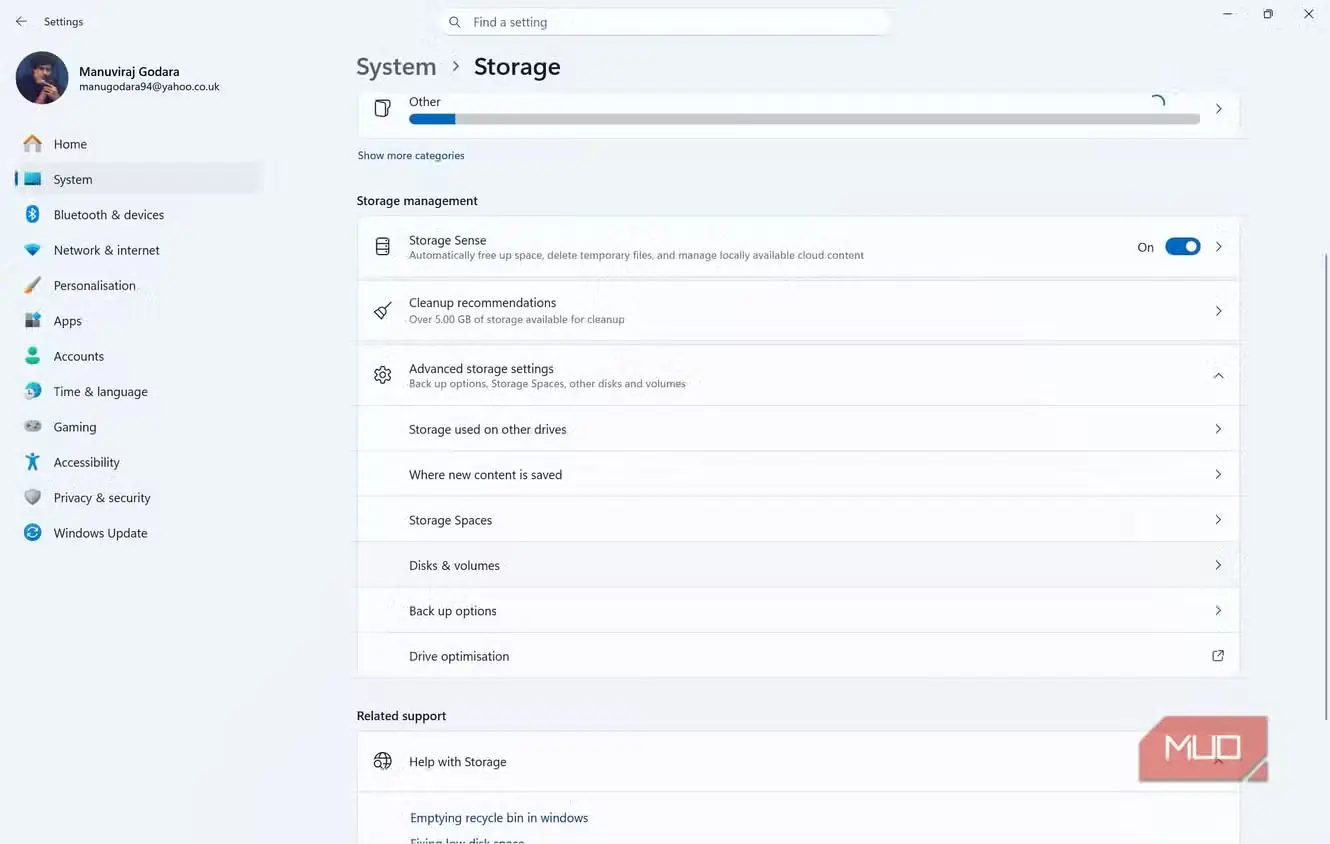
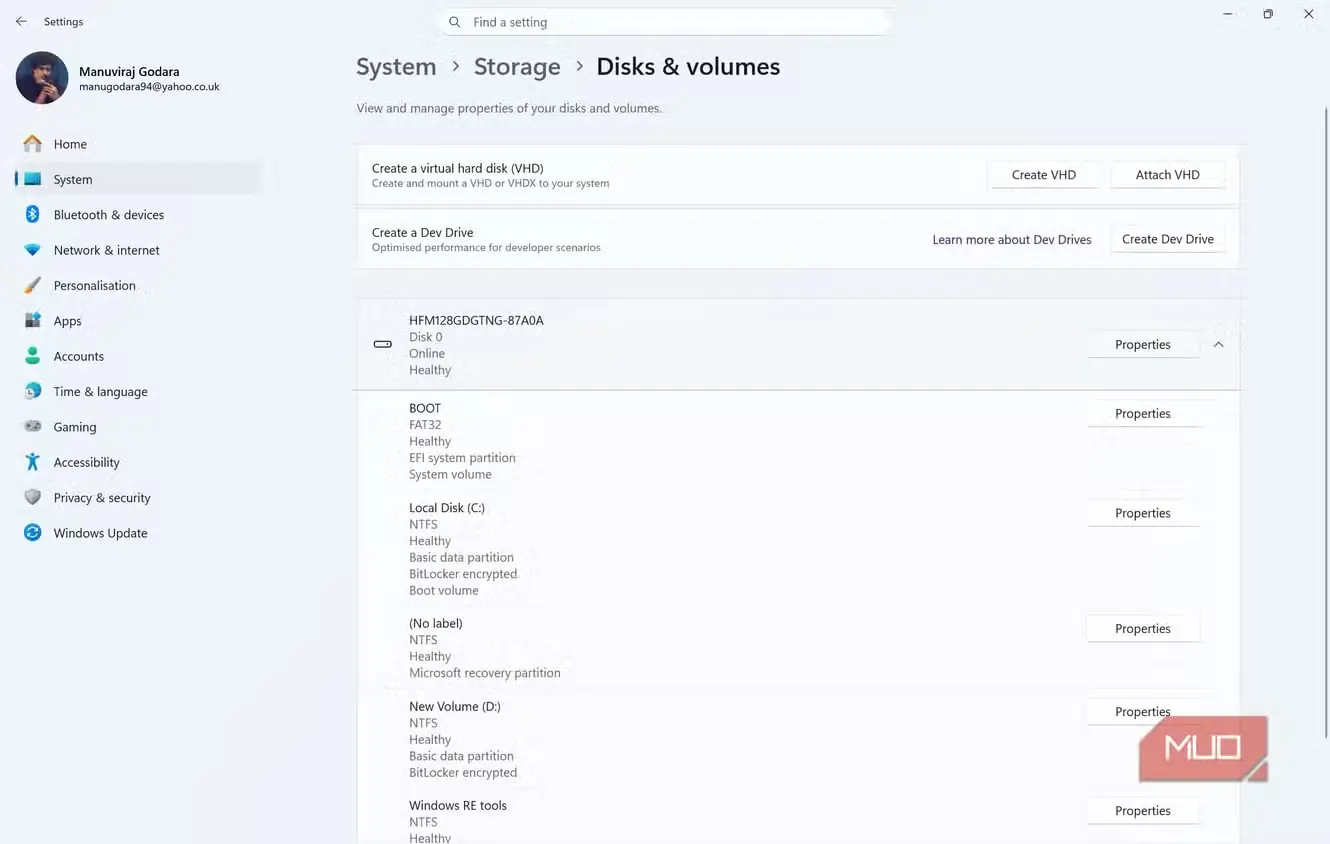
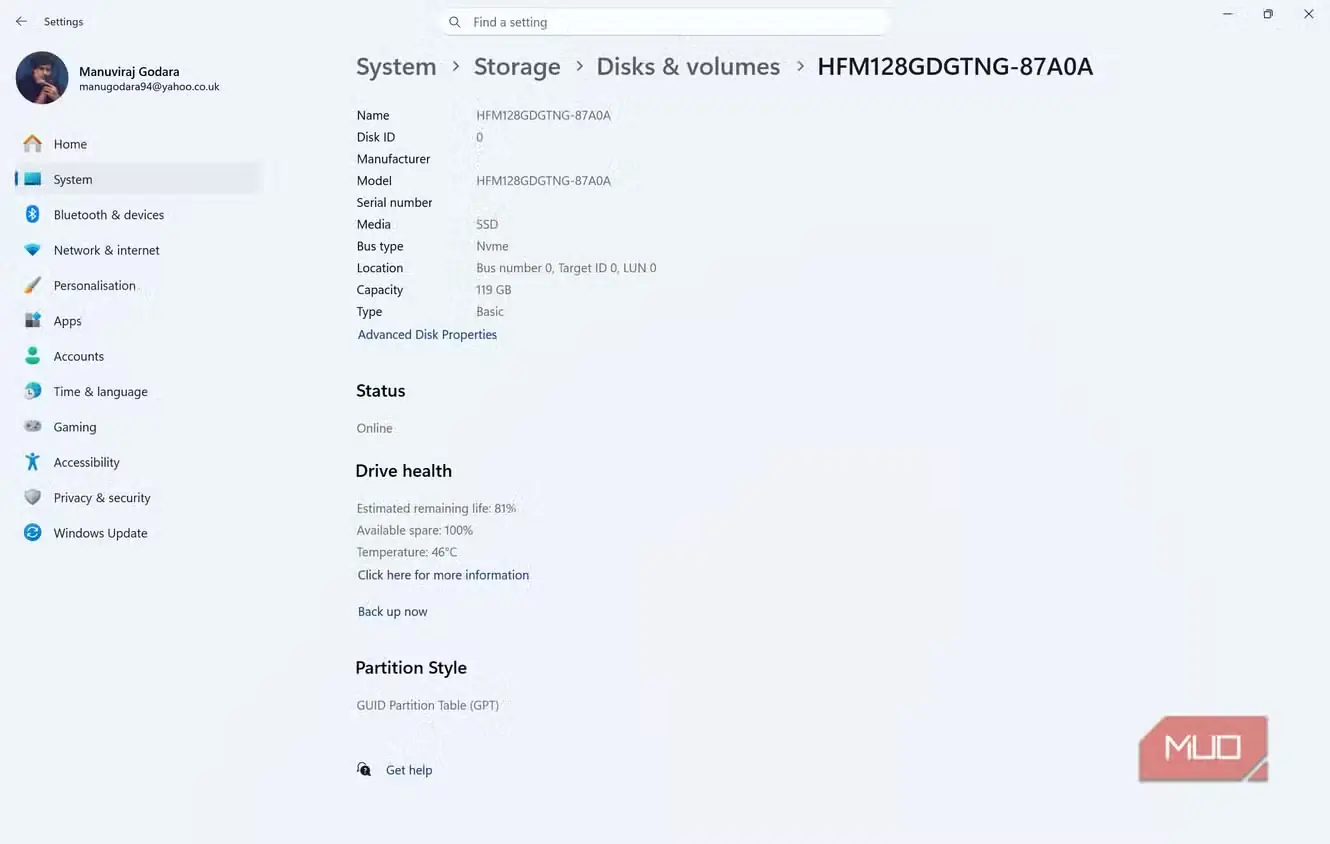
برای دیدن وضعیت سلامت NVMe SSD باید چند لایه در برنامهٔ تنظیمات پیش بروید. برنامهٔ تنظیمات را باز کنید و به مسیر «سیستم > فضای ذخیرهسازی > تنظیمات پیشرفتهٔ فضای ذخیرهسازی > دیسکها و حجمها» بروید. در آنجا فهرستی از همهٔ درایوها و پارتیشنهای ذخیرهسازی سیستم را خواهید دید. گزینهٔ «ویژگیها» را برای NVMe SSD متصل به رایانهتان انتخاب کنید.
در پنجرهای که باز میشود، بخش «سلامت درایو» را خواهید دید که سه شاخص دارد:
- عمر باقیماندهٔ برآوردی (Estimated remaining life): طول عمر باقیماندهٔ درایو را بهصورت تقریبی نشان میدهد و هرچه این عدد بیشتر باشد، بهتر است. بااینحال، این فقط برآوردی بر پایهٔ معیارهای تعیینشده از سوی سازنده است و رسیدن آن به صفر لزوماً به معنای خرابی درایو نیست. حتی دیده شده است که این مقدار به عددهای منفی هم برسد.
- فضای یدکی موجود (Available spare): سازندگان SSD بخشی از فضای اضافی را بهعنوان «ذخیره» کنار میگذارند و آن را از دید سیستم پنهان میکنند. با فرسودهشدن سلولهای NAND، درایو برای جبران آنها از این فضای ذخیره کمک میگیرد. هرچه مقدار فضای یدکی بیشتر باشد، سلامت درایو بهتر است؛ زیرا هنوز ناچار نشده بخش زیادی از فضای ذخیرهشده را مصرف کند.
- دما (Temperature): دمای کنونی SSD هنگام کار را نشان میدهد. این مقدار بسته به بار کاری فعلی SSD و مشخصات سازنده تغییر میکند. دمای حدود ۵۰°C تا ۷۰°C برای NVMe SSDهایی که زیر بار کاری هستند، معمولاً طبیعی است.
شاخصهای بالا ابتداییاند، اما تصویر مناسبی از وضعیت کلی درایو به شما میدهند. اگر دیدید هر یک از این مقادیر در محدودهٔ مطلوب نیست، بهتر است با بررسی وضعیت S.M.A.R.T. به کمک ابزارهایی مانند CrystalDiskInfo، یا ترجیحاً برنامهٔ مدیریت دیسک خودِ سازندهٔ SSD، دقیقاً مشخص کنید مشکل درایو چیست.
ویندوز هشدارهای حیاتی را در بخش سلامت درایو نشان میدهد
هشداری که میگوید باید دیروز پشتیبان میگرفتید
اگر ویندوز تشخیص دهد که SSD شما ممکن است در آستانهٔ خرابی باشد، بخش «سلامت درایو» هشدارهای حیاتی را نیز نمایش میدهد؛ از جمله:
- کاهش قابلیت اطمینان (Reliability is degraded): درایو با خطاهای داخلی مهمی روبهرو است؛ برای نمونه، شمار بلوکهای معیوب آن افزایش یافته و این مشکل بر قابلیت اطمینانش اثر گذاشته است.
- کمبود ظرفیت یدکی (Spare capacity is low): فضای ذخیرهٔ یدکی مصرف شده و مقدار باقیماندهٔ آن از حد پیشنهادی کمتر است. این وضعیت زمانی رخ میدهد که شمار زیادی از سلولهای اصلی NAND دیگر برای نگهداری داده مناسب نباشند و SSD ناچار شود فضای ذخیرهٔ یدکی را مصرف کند.
- تنظیم درایو روی حالت فقطخواندنی (Drive is set to read-only): میتوانید دادههای درایو را بخوانید، اما امکان نوشتن روی آن وجود ندارد. اگر این وضعیت ناگهان پیش آمده باشد، بهاحتمال زیاد درایو با یک خطای داخلی روبهرو شده است.
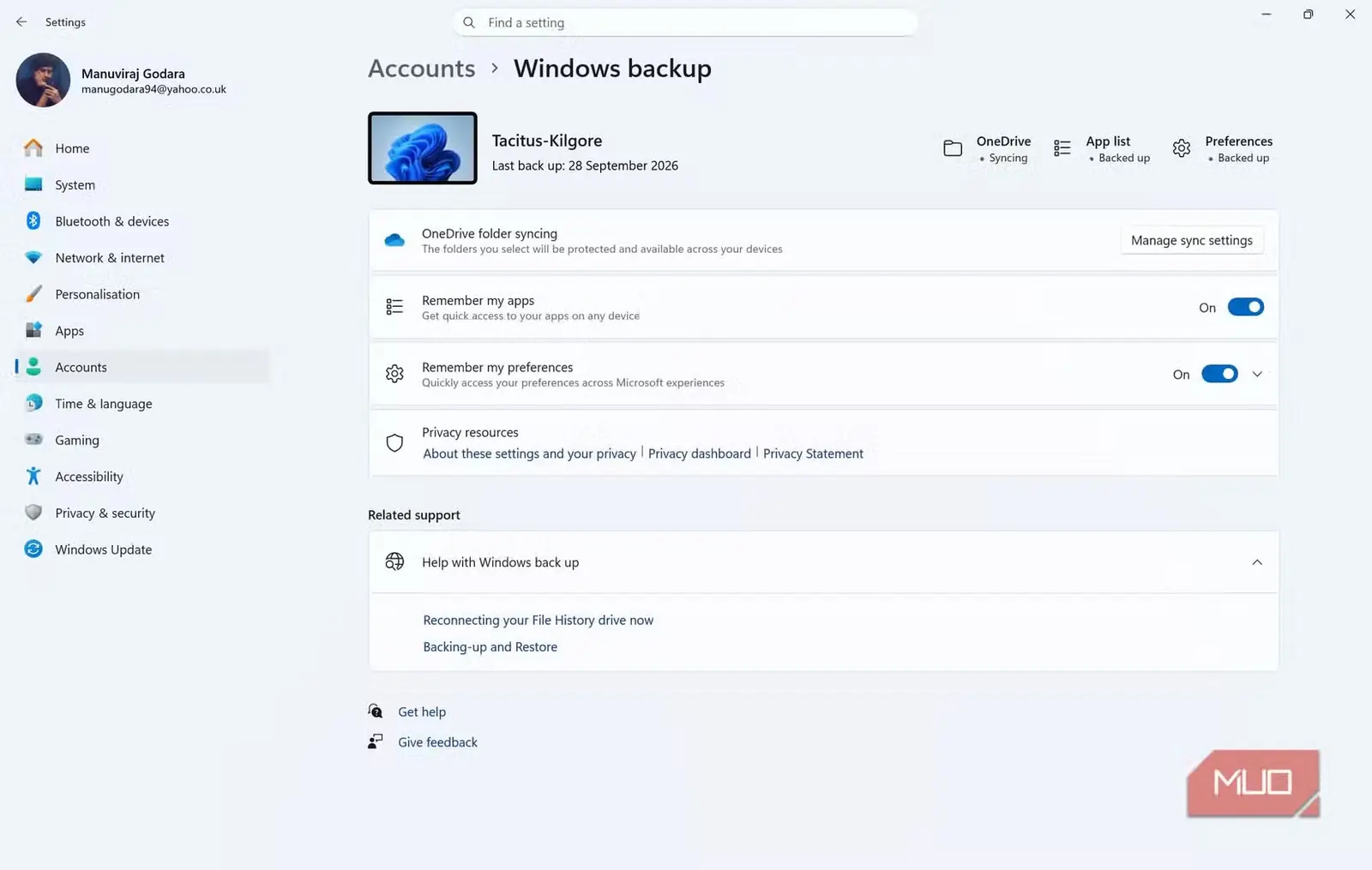
اگر این هشدارها را میبینید، بهتر است از درایو خود نسخهٔ پشتیبان بگیرید. سادهترین راه این است که فایلهای مهم را روی درایوی دیگر کپی کنید. همچنین میتوانید در همان بخش «سلامت درایو» روی دکمهٔ «همین حالا پشتیبانگیری کنید» بزنید تا همگامسازی پوشهها با OneDrive فعال شود و از پوشههای کاربری شما بهطور خودکار در OneDrive نسخهٔ پشتیبان تهیه کند. با فعالکردن «تاریخچهٔ فایل» ویندوز نیز میتوانید چندین نسخه از فایلهایتان را روی یک درایو خارجی نگه دارید. تاریخچهٔ فایل بهطور پیشفرض از پوشههای کاربری نسخهٔ پشتیبان میگیرد، اما میتوانید پوشههای دلخواه دیگری را هم به آن بیفزایید.
آیا ادامهٔ استفاده از SSD دارای هشدار سلامت بیخطر است؟
بله، اما فقط برای دادههایی که توان از دستدادنشان را دارید. نمیتوان پیشبینی کرد SSDای که هماکنون درباره سلامت خود هشدار میدهد چه زمانی از کار خواهد افتاد؛ موضوعی که هم جنبه مثبت دارد و هم منفی. برای من، برخی SSDها تنها چند روز پس از نمایش هشدارهای بحرانی از کار افتادهاند، درحالیکه بعضی دیگر ماهها به کارشان ادامه دادهاند. در هر صورت، اگر هنوز نمیتوانید آن SSD را تعویض کنید، از نوشتن سنگین و پیوسته داده روی آن بپرهیزید؛ زیرا چنین کاری بیشترین فشار را به آن وارد میکند. بااینحال، دستکم به کمک این ابزار پنهان میتوانید دریابید SSD شما تا چه اندازه سالم است.
منبع: این مطلب ترجمه و بومیسازی مقالهای از MakeUseOf به قلم Manuviraj Godara است. مشاهده مقاله اصلی