ممکن است پس از پالایش هرزنامهها، صندوق ورودیتان پاکیزه به نظر برسد؛ اما این به معنای خصوصیبودن آن نیست. ایمیلهای تبلیغاتی و خبرنامهها پیکسلهای ردیابی دارند که هنگام بارگذاری تصاویر، با فرستنده ارتباط برقرار میکنند. هر درخواست، بازشدن ایمیل را همراه با زمان دقیق ثبت میکند و میتواند با دفعات پیشین پیوند بخورد تا نمایهای از زمان و تعداد دفعات مطالعه شما ساخته شود. برای رخدادن این اتفاق حتی لازم نیست روی پیوندی کلیک کنید؛ بارگذاری تصاویر ایمیل برای فعالشدن ردیابی کافی است.
جیمیل تنظیمی دارد که تا وقتی خودتان بارگذاری تصاویر را تأیید نکردهاید، از ارسال این درخواستها جلوگیری میکند. با فعالشدن این گزینه، پیکسلهای ردیابی تا زمانی که تصاویر را نمایش ندهید مسدود میمانند؛ بنابراین خودتان تعیین میکنید کدام پیامها اطلاعات را برای فرستنده بفرستند و کدامیک خصوصی بمانند.
ایمیلها چگونه بهمحض بازشدن، شما را ردیابی میکنند؟
هنگام بازکردن ایمیل چه اتفاقی میافتد؟
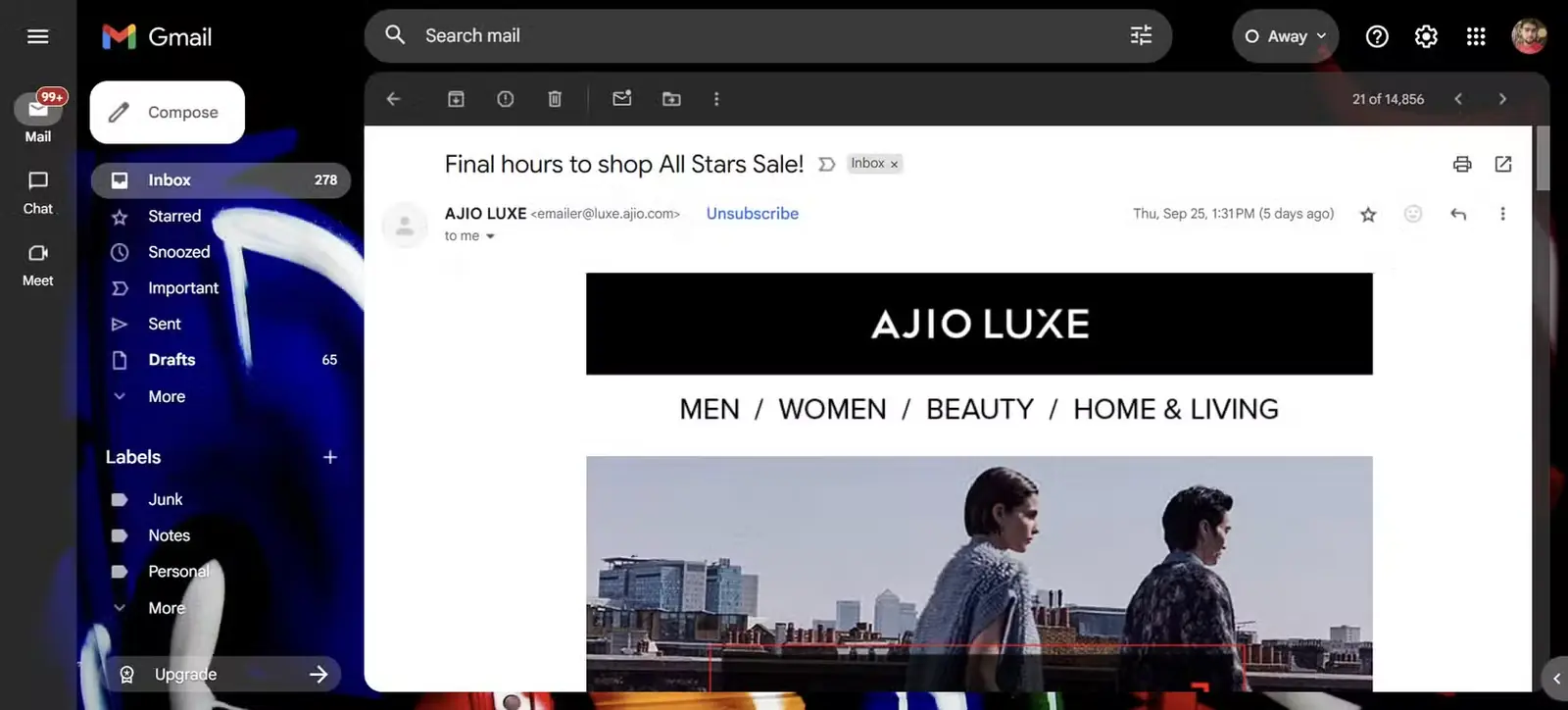
بازکردن ایمیل تنها محتوای پیام را نمایش نمیدهد. بسیاری از ایمیلهای تبلیغاتی یک پیکسل ردیابی پنهان دارند؛ تصویری بسیار کوچک و شفاف که از طریق پیوندی یکتا روی کارساز فرستنده بارگذاری میشود. وقتی برنامه ایمیل شما این تصویر را دریافت میکند، کارساز رویداد بازشدن پیام را با زمان دقیق آن ثبت میکند. کنار هم گذاشتن گزارش چندین پیام میتواند نشان دهد ایمیلها را چه وقت و چند بار باز میکنید.
در جیمیل، تصاویر راهدور از طریق سرور واسط تصاویر گوگل بارگذاری میشوند؛ سروری که نشانی IP شما را پنهان میکند و عامل کاربر GoogleImageProxy را به فرستنده نشان میدهد. گوگل همچنین پیش از نمایش تصاویر، آنها را برای افزایش امنیت در حافظه نهان نگه میدارد و وارسی میکند.
جیمیل بهطور پیشفرض این تصاویر را با استفاده از سرور واسط خود بهصورت خودکار بارگذاری میکند. این کار ظاهر ایمیلها را کامل نگه میدارد، اما به فرستندگان امکان میدهد هنگام بارگذاری تصاویر، بازشدن پیام را ثبت کنند. برای جلوگیری از این ردیابی، باید درخواست خودکار تصاویر را متوقف کنید.
با تغییر این گزینه جیمیل، ردیابی را مسدود کنید
این گزینه را برای مسدودکردن ردیابی فعال کنید
ایمیلهای امروزی معمولاً با HTML ساخته میشوند؛ همان زبانی که در ساخت وبسایتها به کار میرود. این قالب به فرستندگان اجازه میدهد عناصری راهدور مانند تصویر، نشانواره و پیکسلهای ردیابی نامرئی را در پیام بگنجانند؛ عناصری که هنگام بازکردن پیام از کارساز آنها بارگذاری میشوند. چون این عناصر همان لحظه دریافت میشوند، کارساز فرستنده میتواند بازشدن ایمیل و زمان آن را ثبت کند.
بیشتر روشهای ردیابی به بارگذاری تصاویر وابستهاند. ایمیلهای تبلیغاتی عناصر گرافیکی را از کارساز فرستنده دریافت میکنند و در میان آنها، تصویری شفاف بهاندازه یک پیکسل پنهان شده است. هنگامی که برنامه ایمیل شما آن پیکسل را دریافت میکند، کارساز فرستنده بازشدن پیام را ثبت میکند. سادهترین راه جلوگیری از این کار آن است که جیمیل تصاویر را تا زمان تأیید شما بارگذاری نکند.
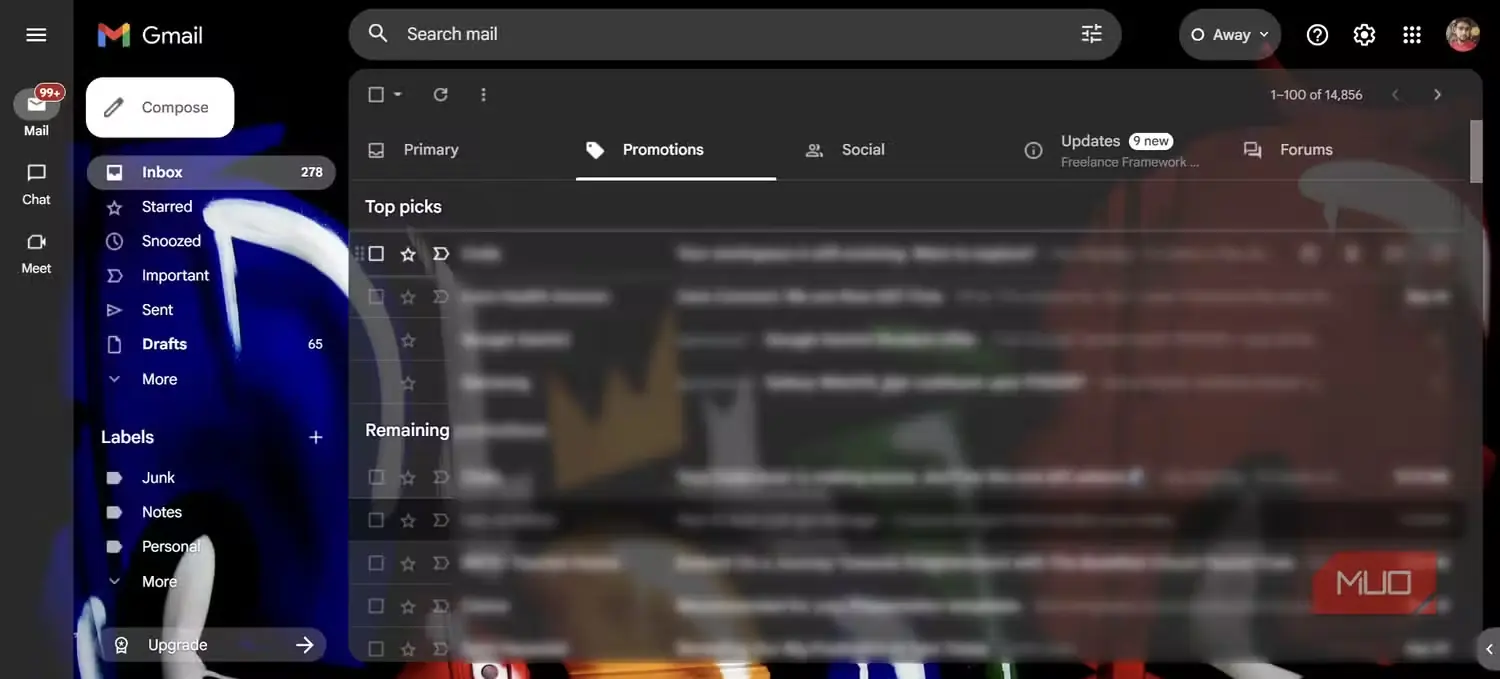
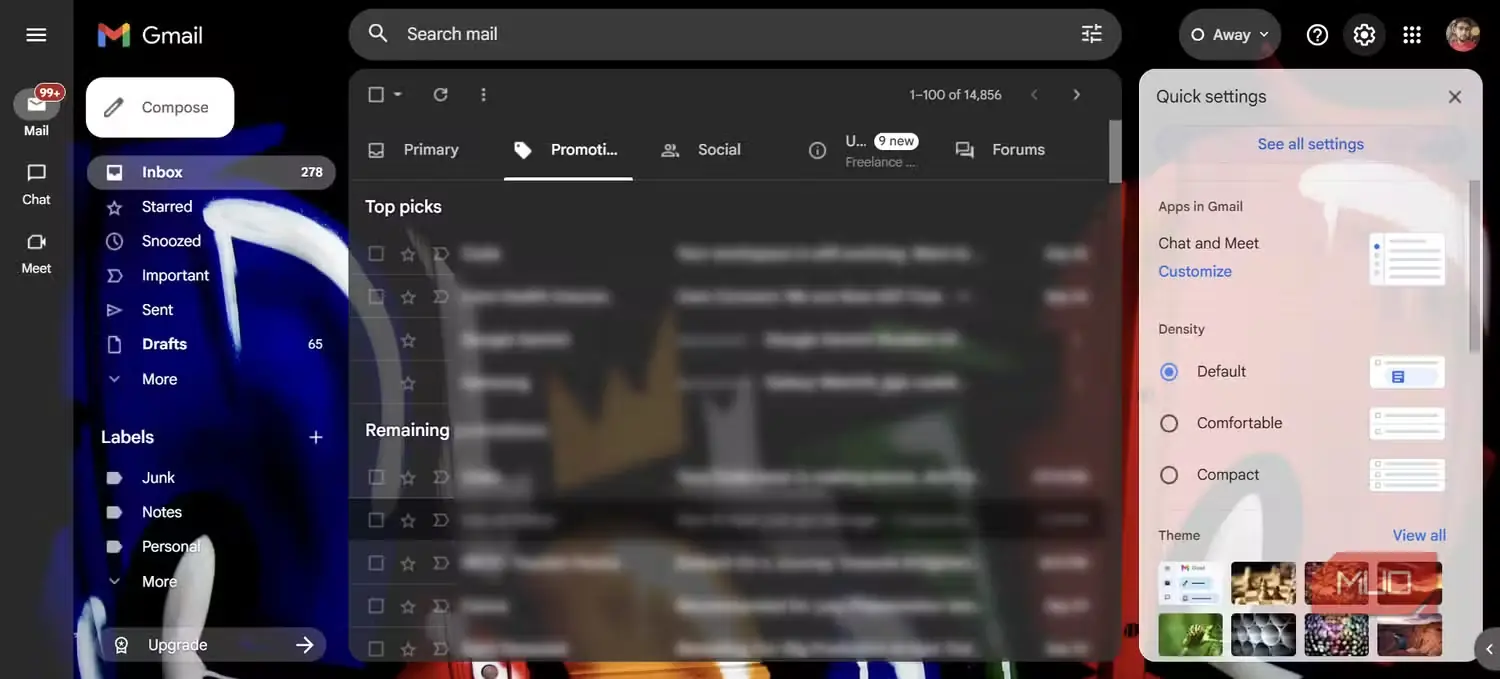
در وبسایت جیمیل:
- روی نماد چرخدنده در گوشه بالا سمت راست کلیک کنید و «دیدن همه تنظیمات» را برگزینید.
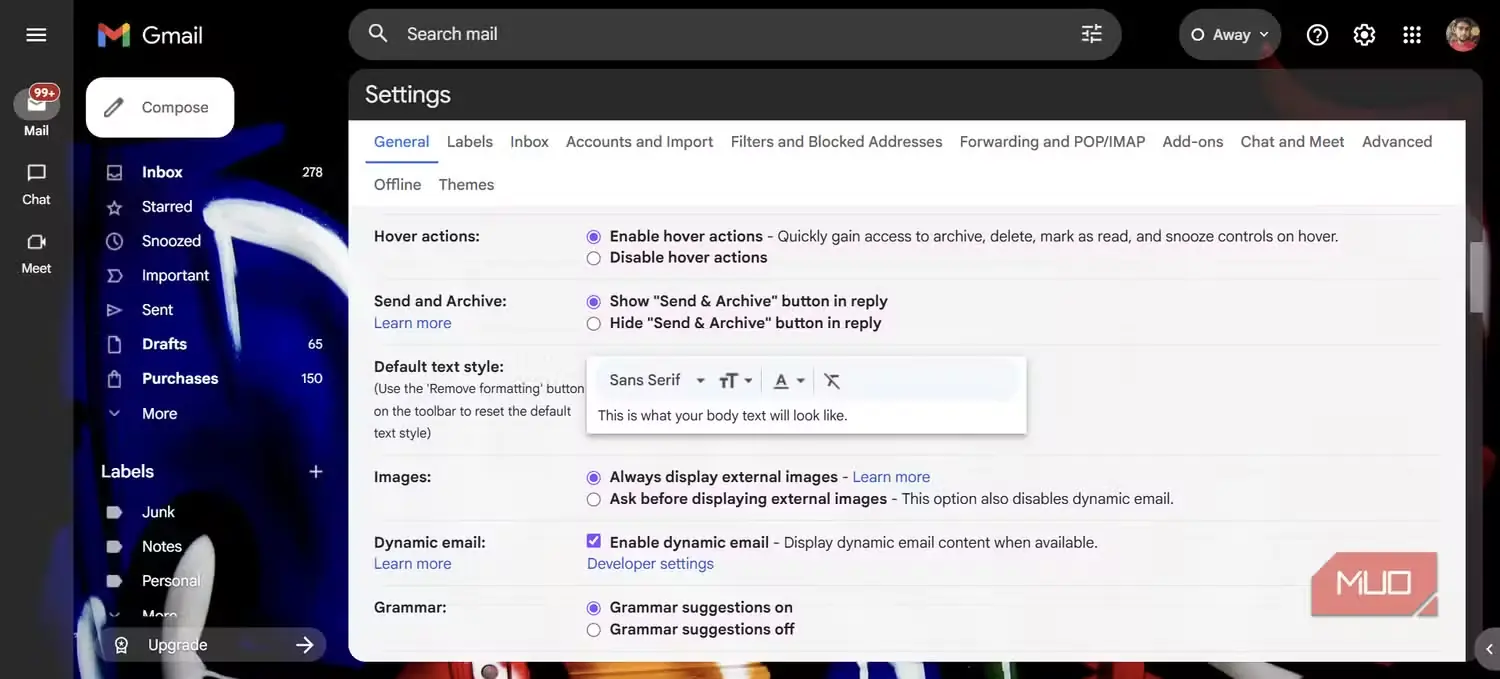
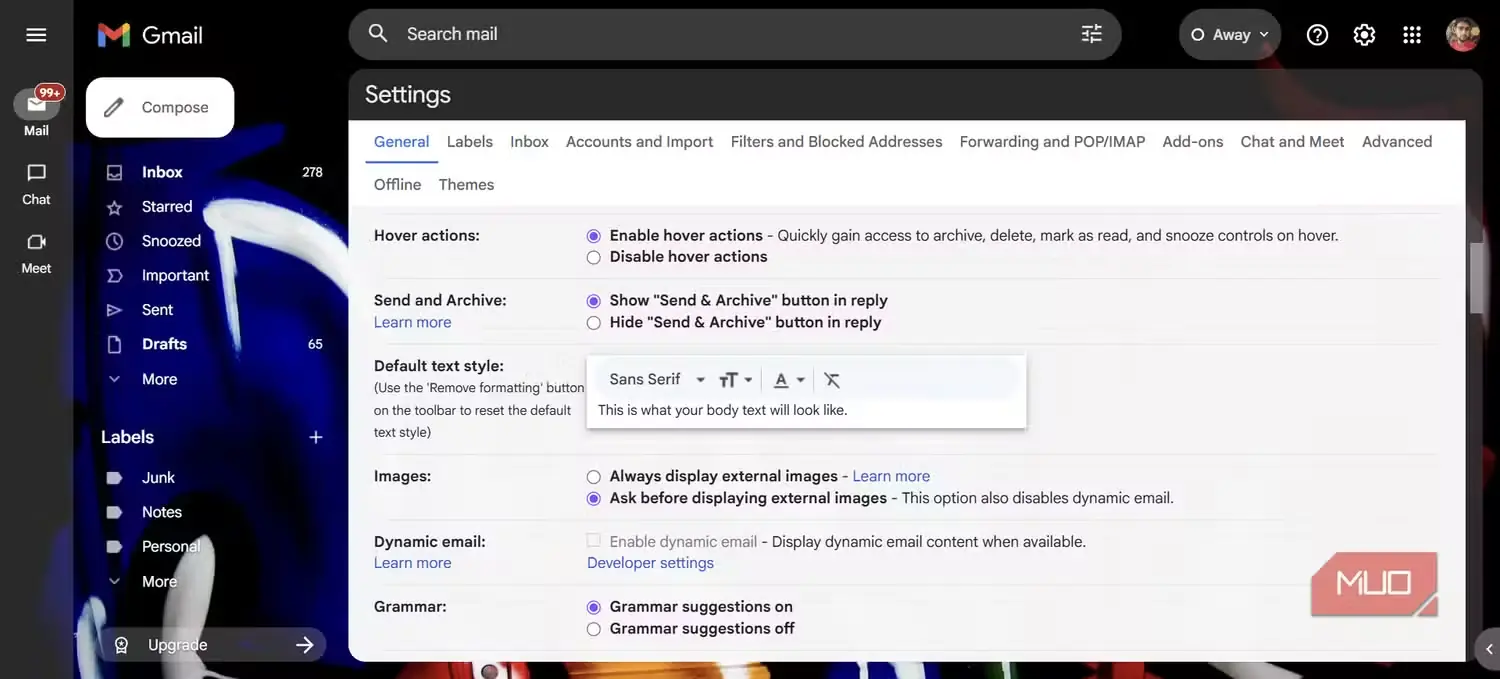
- در زبانه «عمومی»، به بخش «تصاویر» بروید و «پیش از نمایش تصاویر خارجی پرسیده شود» را برگزینید.
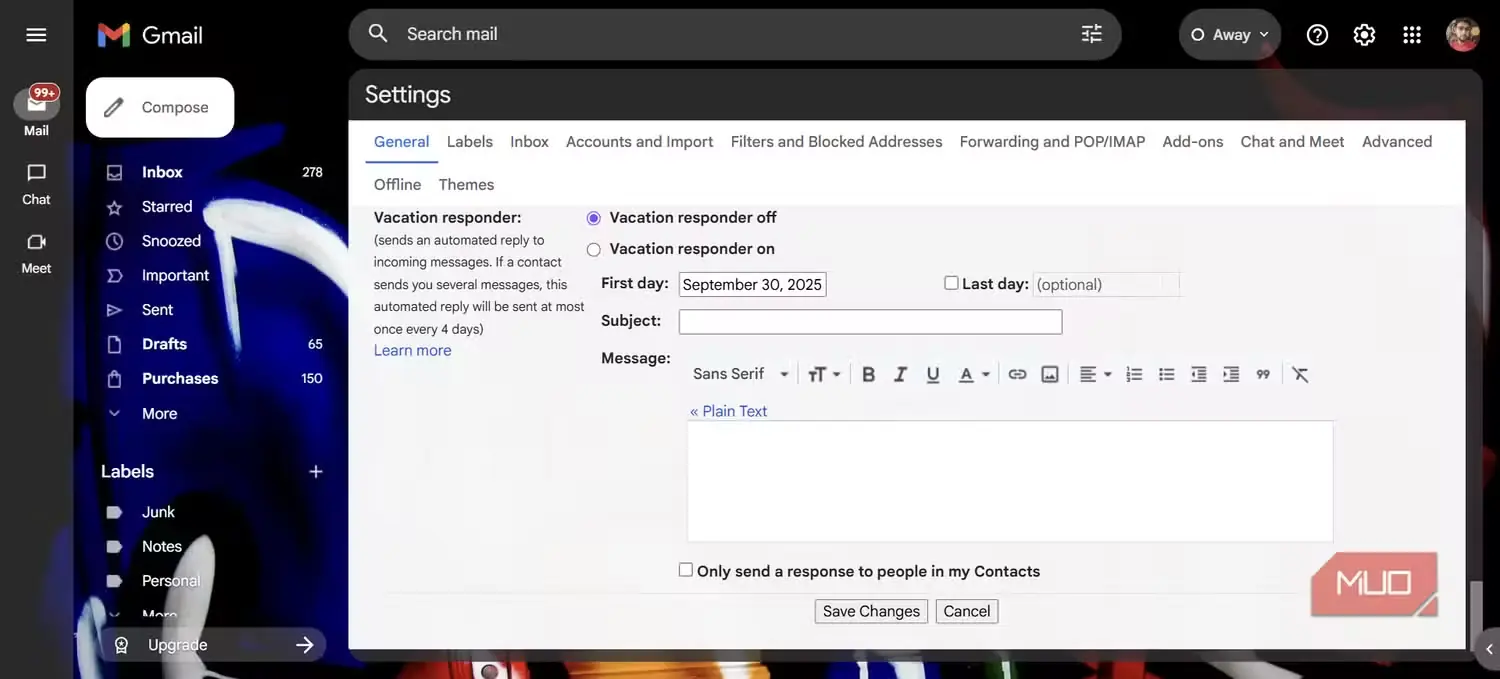
- به پایین صفحه بروید و روی «ذخیره تغییرات» کلیک کنید.
در برنامه جیمیل:
- روی منوی سهخطی بزنید، «تنظیمات» را باز کنید و حساب خود را برگزینید.
- به بخش «تصاویر» بروید و «پیش از نمایش تصاویر خارجی پرسیده شود» را برگزینید.
پس از این تغییر، جیمیل دیگر تصاویر را بهطور خودکار بارگذاری نمیکند. پیکسلهای ردیابی نیز تا زمانی که نمایش تصاویر را تأیید نکنید، فعال نخواهند شد. اگر به فرستنده اعتماد دارید، تصاویر همان پیام را بارگذاری کنید یا گزینه «همیشه تصاویر این فرستنده نمایش داده شود» را برگزینید.
پس از فعالکردن این تنظیم چه اتفاقی میافتد؟
اختیار اطلاعات صندوق ورودی در دست شما میماند
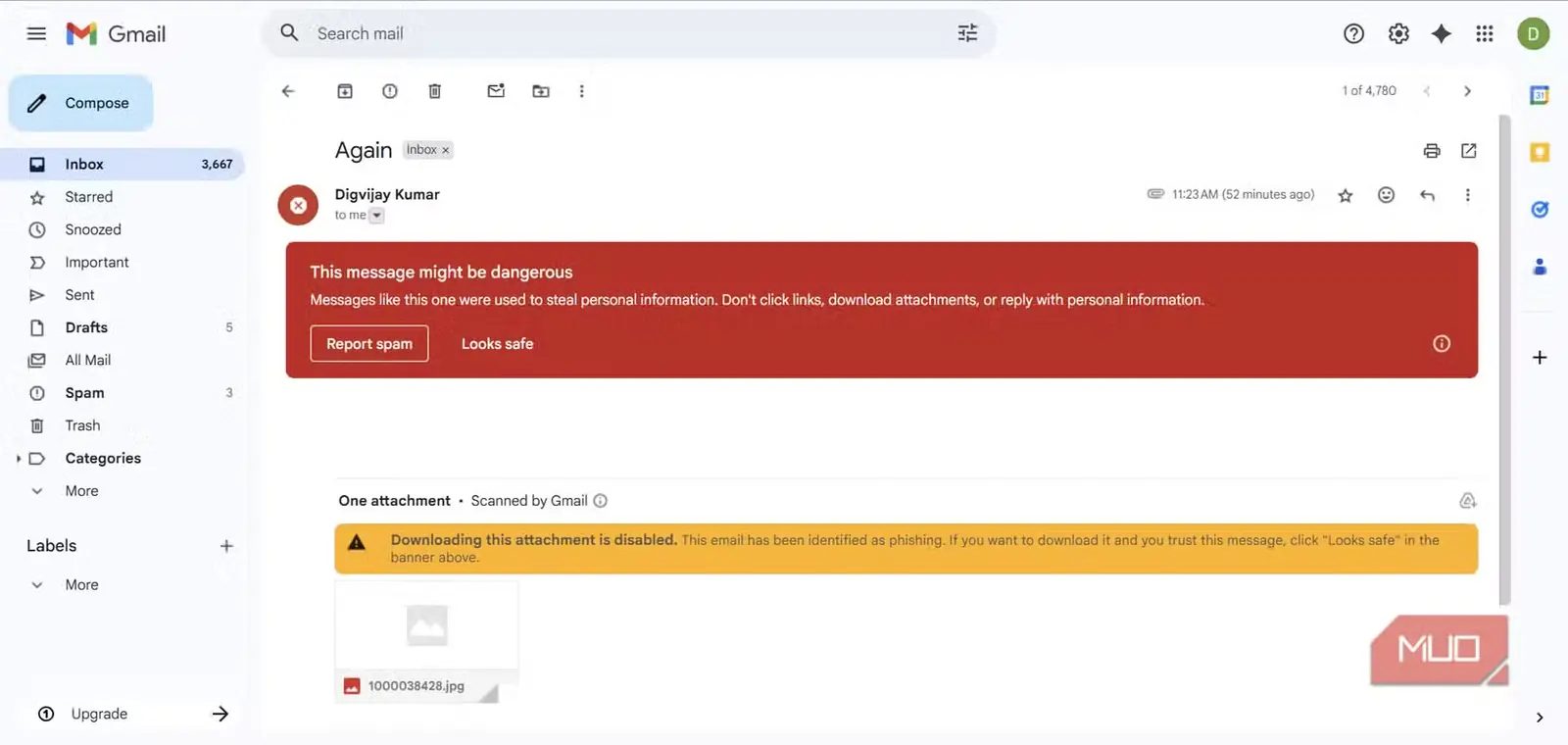
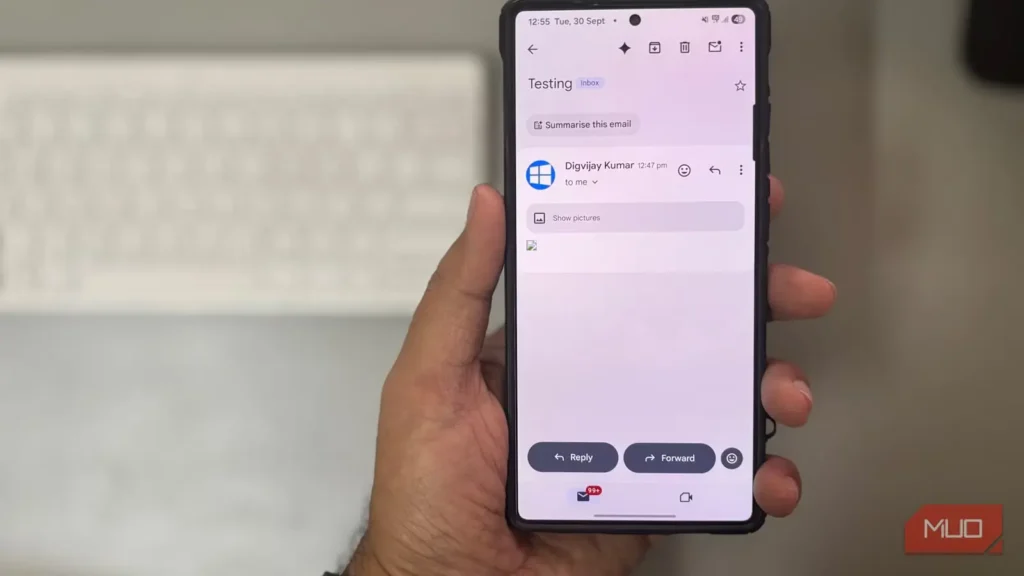
با فعالکردن این تنظیم، شیوه نمایش پیامها در جیمیل تغییر میکند. اگر ایمیلی تصاویر راهدور داشته باشد، نواری در بالای آن ظاهر میشود و امکان نمایش تصاویر را در اختیارتان میگذارد. میتوانید تصاویر را بارگذاری کنید یا بدون فعالکردن پیکسلهای ردیابی از آنها بگذرید و سراغ پیام بعدی بروید.
اگر جیمیل پیامی را مشکوک تشخیص دهد، نواری هشداردهنده با گزینههایی مانند «گزارش هرزنامه» یا «ایمن به نظر میرسد» خواهید دید. تا زمانی که ایمنبودن پیام را تأیید نکنید، تصاویر و بارگیریها مسدود میمانند؛ قابلیتی که از بارگذاری پنهانی پروندههای مخرب در پسزمینه جلوگیری میکند. کلیک روی «ایمن به نظر میرسد» معمولاً هشدار را برمیدارد و امکان مشاهده کامل محتوا را فراهم میکند.
برنامه جیمیل نیز به همین شیوه کار میکند. برای آن پیام، دکمه «نمایش تصاویر» را نشان میدهد و در کنارش گزینه «همیشه تصاویر این فرستنده نمایش داده شود» را هم در اختیارتان میگذارد. این قابلیت بهویژه برای سرویسهای قابلاعتمادی مانند بانکها یا سامانههای فروش بلیت سودمند است؛ سرویسهایی که برای خواندن روشن و کامل پیام، نمایش تصاویرشان ضرورت دارد.
وقتی تصاویر بهطور پیشفرض مسدود باشند، صندوق ورودی خلوتتر و متمرکزتر به نظر میرسد. ایمیلها آشفتگی کمتری دارند، مرور متن آسانتر میشود و میتوانید بدون دادن اطلاعات بیشتر به فرستندگان، بهسرعت از پیامهای کماهمیت بگذرید.
پیش از بازکردن ایمیل بعدی، این تنظیم را فعال کنید
پیش از آنکه ایمیل دیگری را باز کنید، چند لحظه برای فعالکردن این تنظیم وقت بگذارید. از آن پس، جیمیل تا زمانی که خودتان نخواهید، تصاویر راهدور را بارگذاری نمیکند. در نتیجه، پیکسلهای رهگیریِ تصویری بیاطلاع شما بارگذاری نخواهند شد.
هر زمان بخواهید همچنان میتوانید تصاویر را نمایش دهید یا برای فرستندگان مورداعتماد، گزینه «همیشه تصاویر این فرستنده نمایش داده شود» را برگزینید؛ انتخاب با شماست. شاید این تغییر کوچک به نظر برسد، اما از حریم خصوصی شما هنگام خواندن ایمیلها پاسداری میکند و نمیگذارد فرستندگان بیسروصدا بازشدن پیامهایشان را رهگیری کنند.
منبع: این مطلب ترجمه و بومیسازی مقالهای از MakeUseOf به قلم Digvijay Kumar است. مشاهده مقاله اصلی