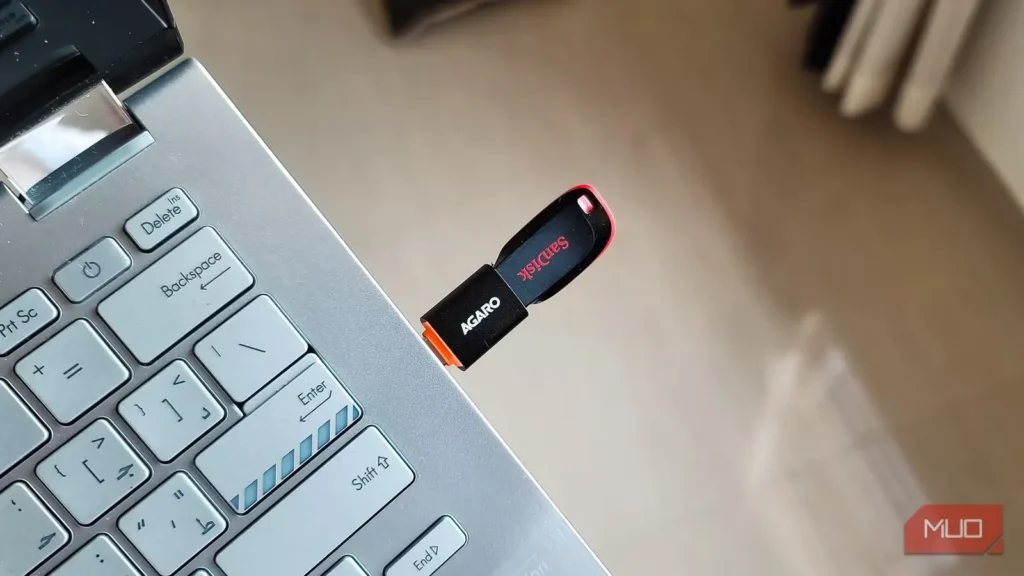
فلش نجات چیزی نیست که بتوان آن را کماهمیت شمرد. در ابتدا وسیلهای پیشپاافتاده به نظر میرسید، اما از وقتی استفاده از آن را آغاز کردهام، دیگر حساب دفعاتی را که در لحظههای حساس به دادم رسیده است، از دست دادهام.
البته این موضوع درباره هوملبها نیز صدق میکند. خیلی زود فهمیدم ساختن یک فلش USB چندراهاندازه با انبوهی از فایلهای ISO، یکی از سادهترین و درعینحال مهمترین پروژههایی است که اخیراً به پایان رساندهام. در ادامه میبینید چگونه میتوانید نمونه خودتان را بسازید.
یک فلش USB با دستکم 128GB فضا تهیه کنید
فضای اضافه برای فایلهای ISO و پشتیبانها
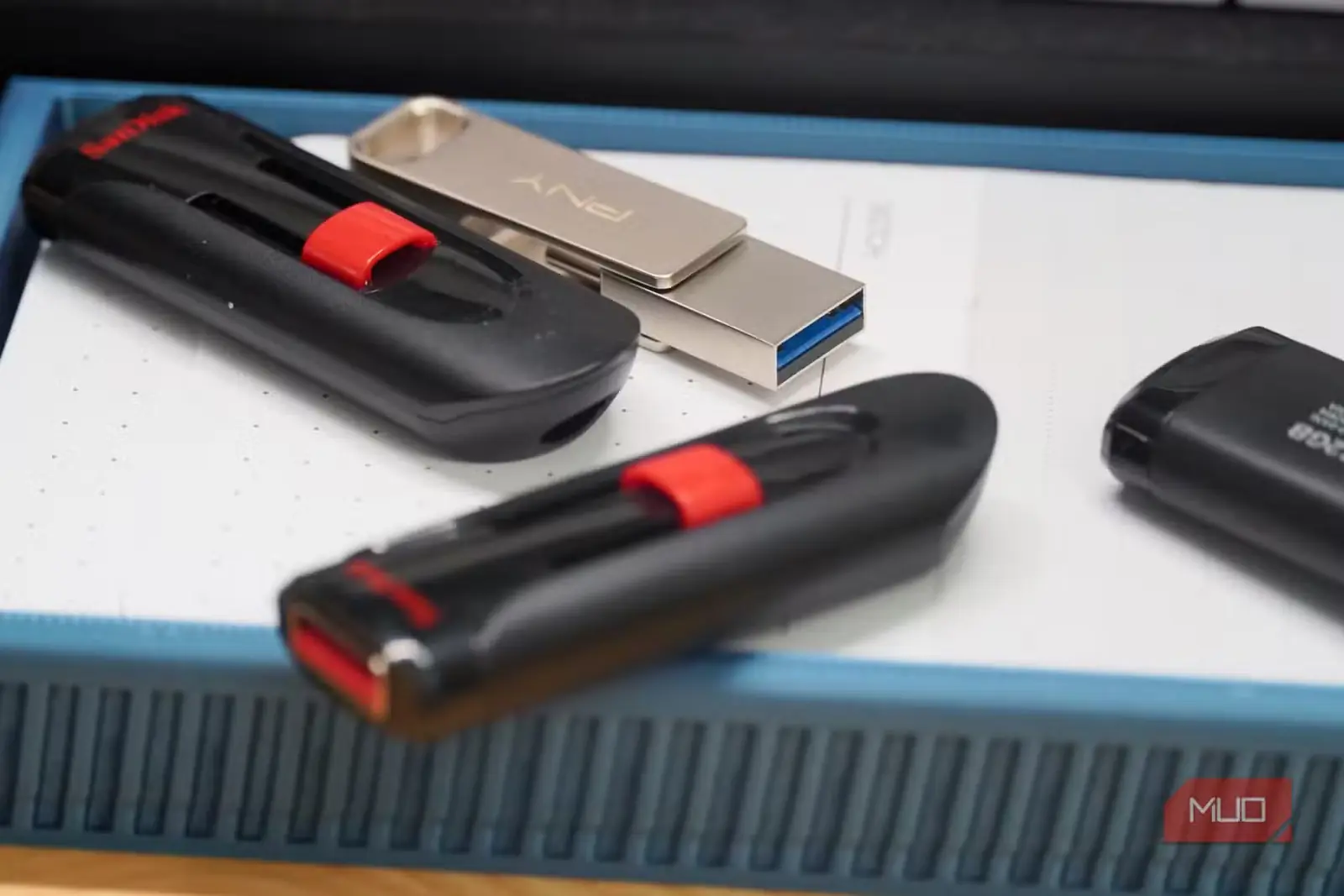
پیش از آغاز، یک نکته احتیاطی را در نظر داشته باشید: فلشی انتخاب کنید که برای نگهداری فایلهای ISO راهانداز، فضای کافی داشته باشد. بهنظر من، ۱۲۸ GB بهترین نقطه تعادل است؛ چون هم برای دیسکهای راهانداز جا دارد و هم چند فایل اضافی را در خود جای میدهد.
از نظر فنی میتوانید به یک فلش ۶۴ GB نیز بسنده کنید، اما من ترجیح میدهم کمی فضای آزاد برای آینده داشته باشم. سراغ فلشهای کمظرفیتتر نروید، چون این همه فایل ISO خیلی زود تمام فضای آنها را پر میکند.
از آنجا که ابزاری که به کار خواهیم گرفت فقط فایلهای ISO را میخواند و با قالبهای دیگر کاری ندارد، میتوانیم پوشه جداگانهای برای پشتیبانگیری بسازیم و مواردی مانند فایلهای پیکربندی را در آن نگه داریم. من از این پوشه برای داتفایلها و تصویرهای پسزمینه استفاده میکنم تا جابهجایی آنها میان نصبهای مختلف آسانتر شود.
ونتوی، هستهٔ دیسک نجات شماست
ابزار راهاندازی چندین فایل ISO
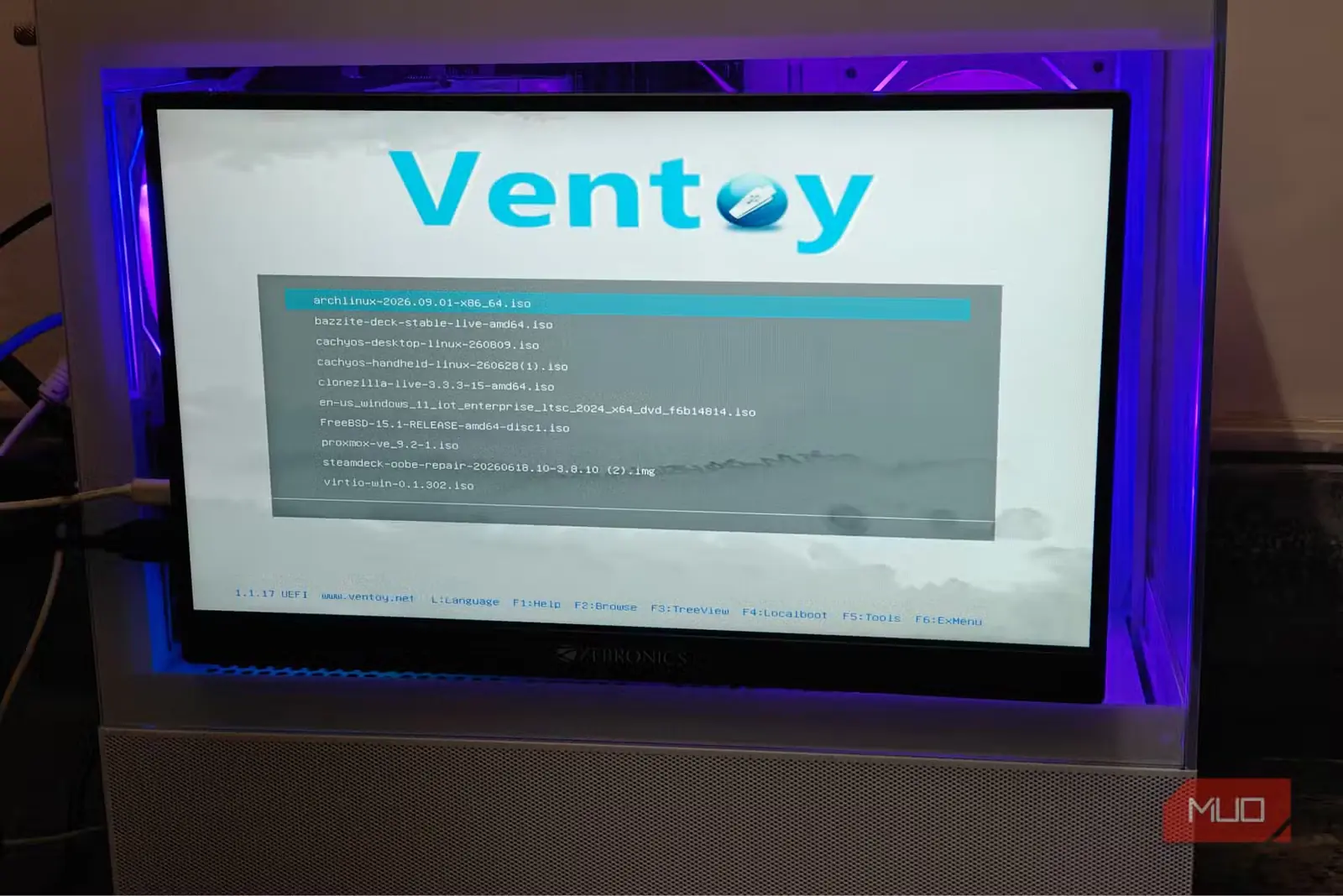
Ventoy همان چسبی است که تمام اجزای این فلش کاربردی را کنار هم نگه میدارد. Ventoy یک ابزار راهانداز رایگان است که امکان راهاندازی چندین فایل ISO را از روی یک فلش فراهم میکند. ابتدا Ventoy را روی فلش USB نصب کنید و سپس فایلهای ISO خود را روی درایو Ventoy بریزید.
هنگام راهاندازی، Ventoy اجرا میشود و فهرست کاملی از فایلهای ISO موجود را نمایش میدهد؛ سپس میتوانید هرکدام را جداگانه راهاندازی کنید. دیسک نجات در اصل همین است: یک درایو Ventoy که تصویرهای راهانداز تخصصی برای Windows و Linux را در خود جای داده است.
ریختن فایلهای ISO و ساخت پوشه پیکربندی
هرچه بیشتر، بهتر
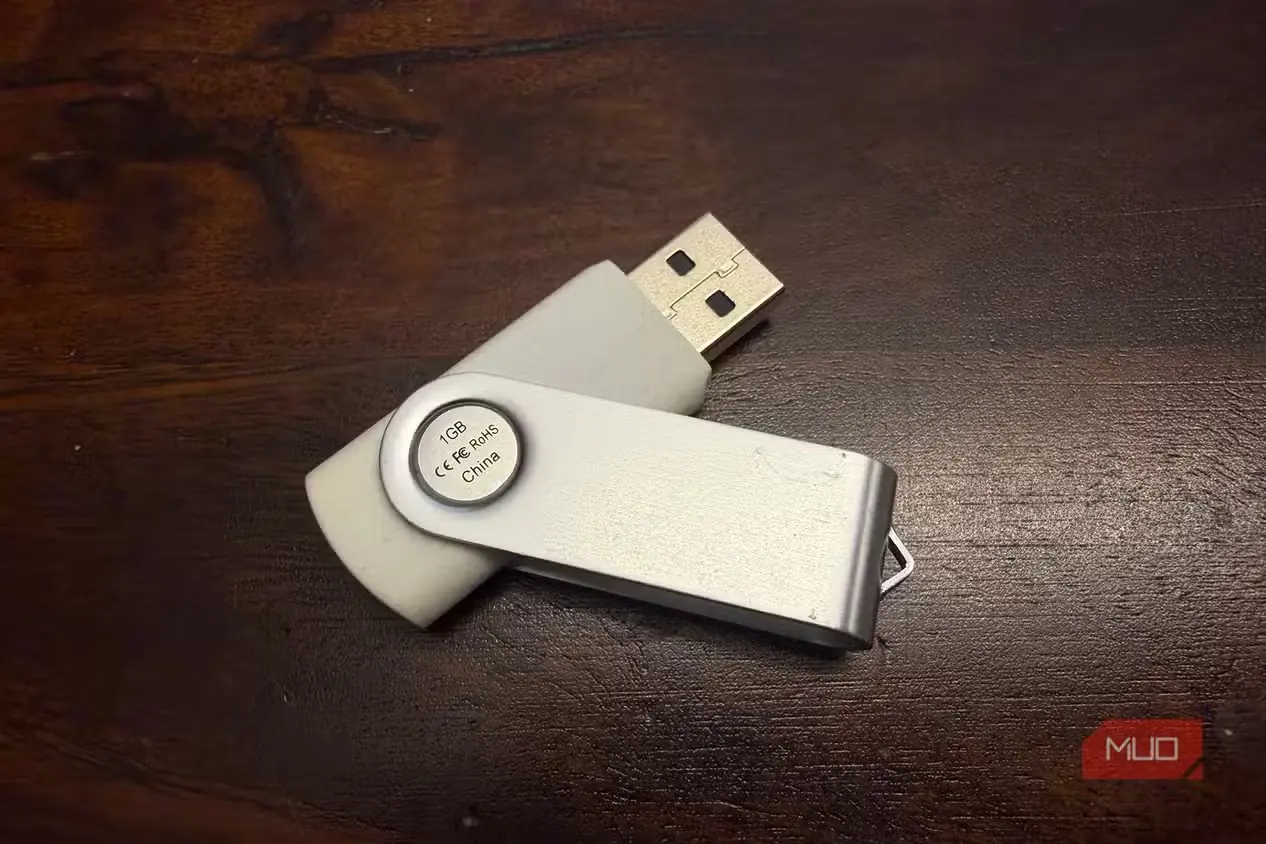
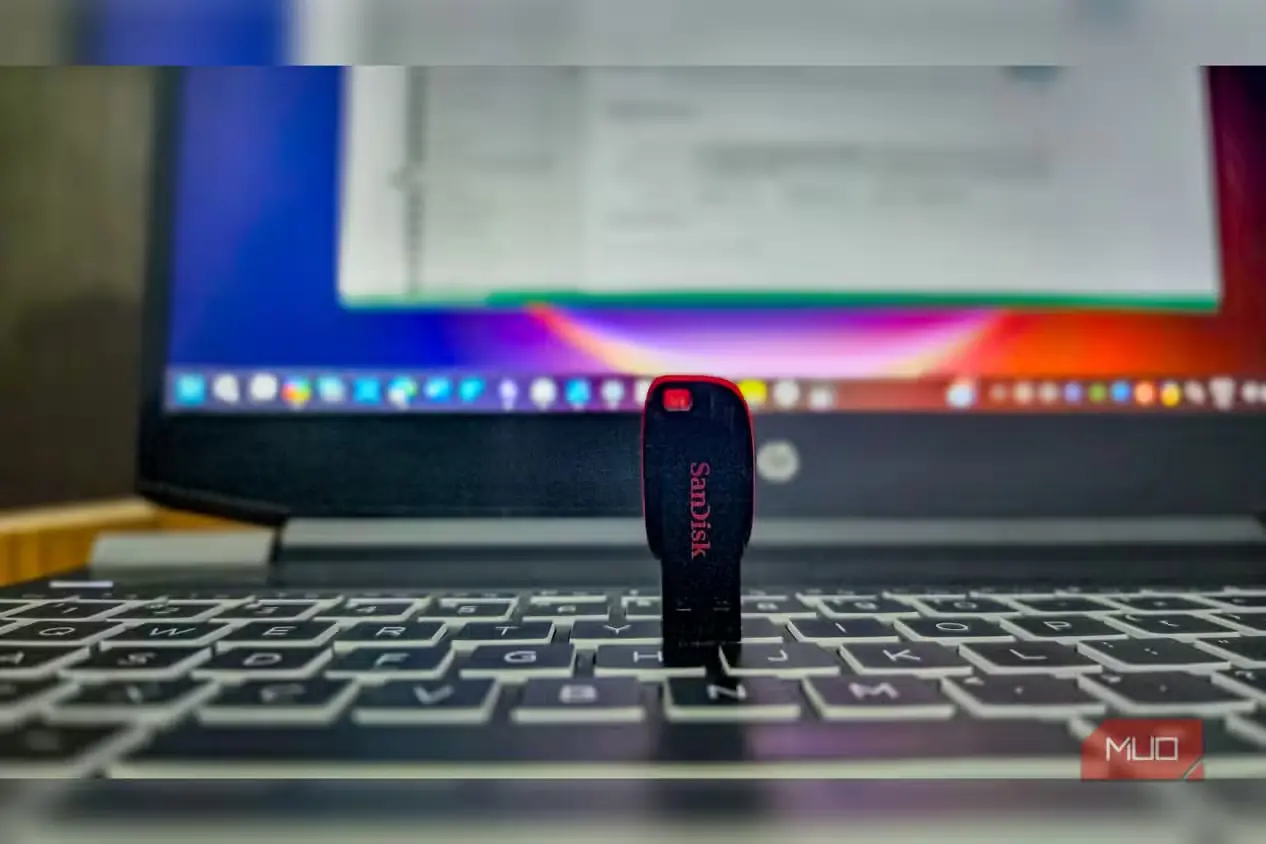
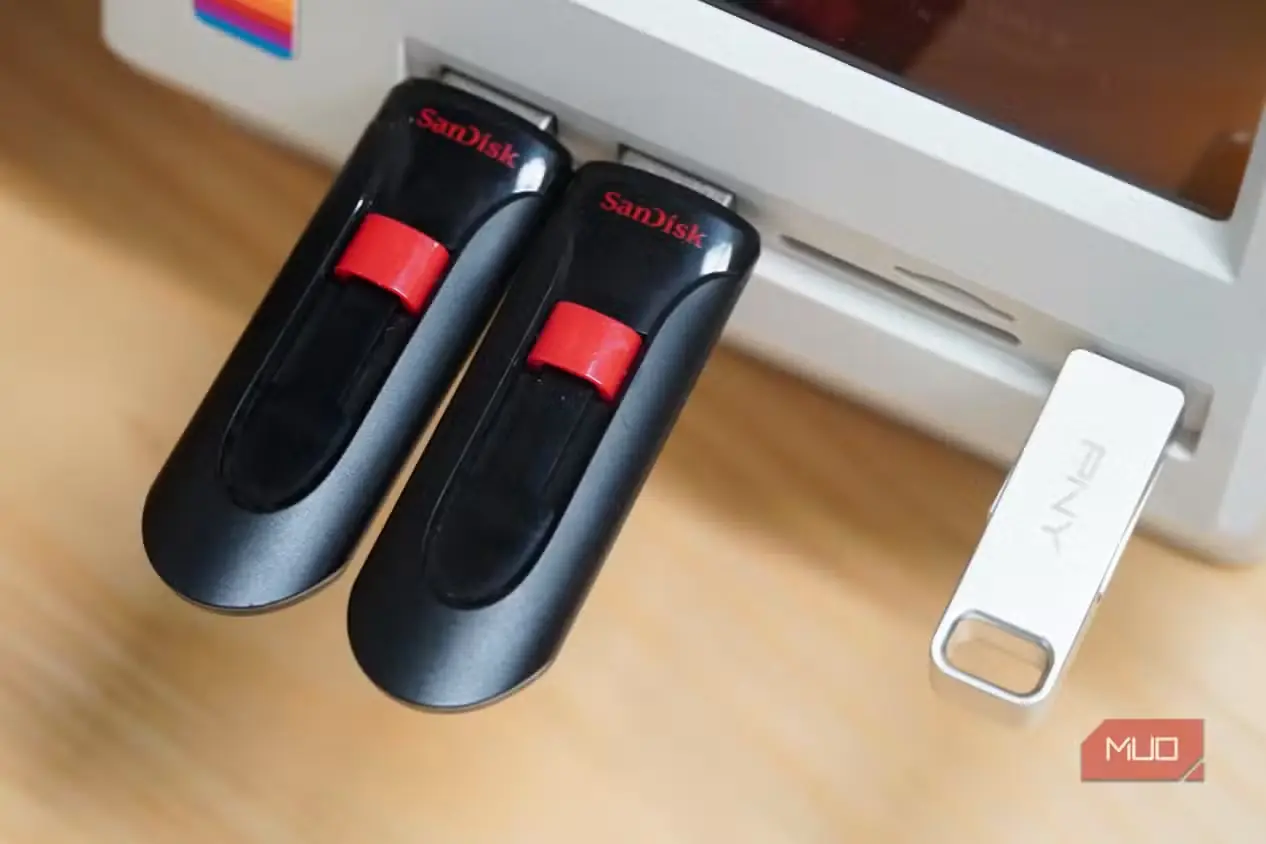
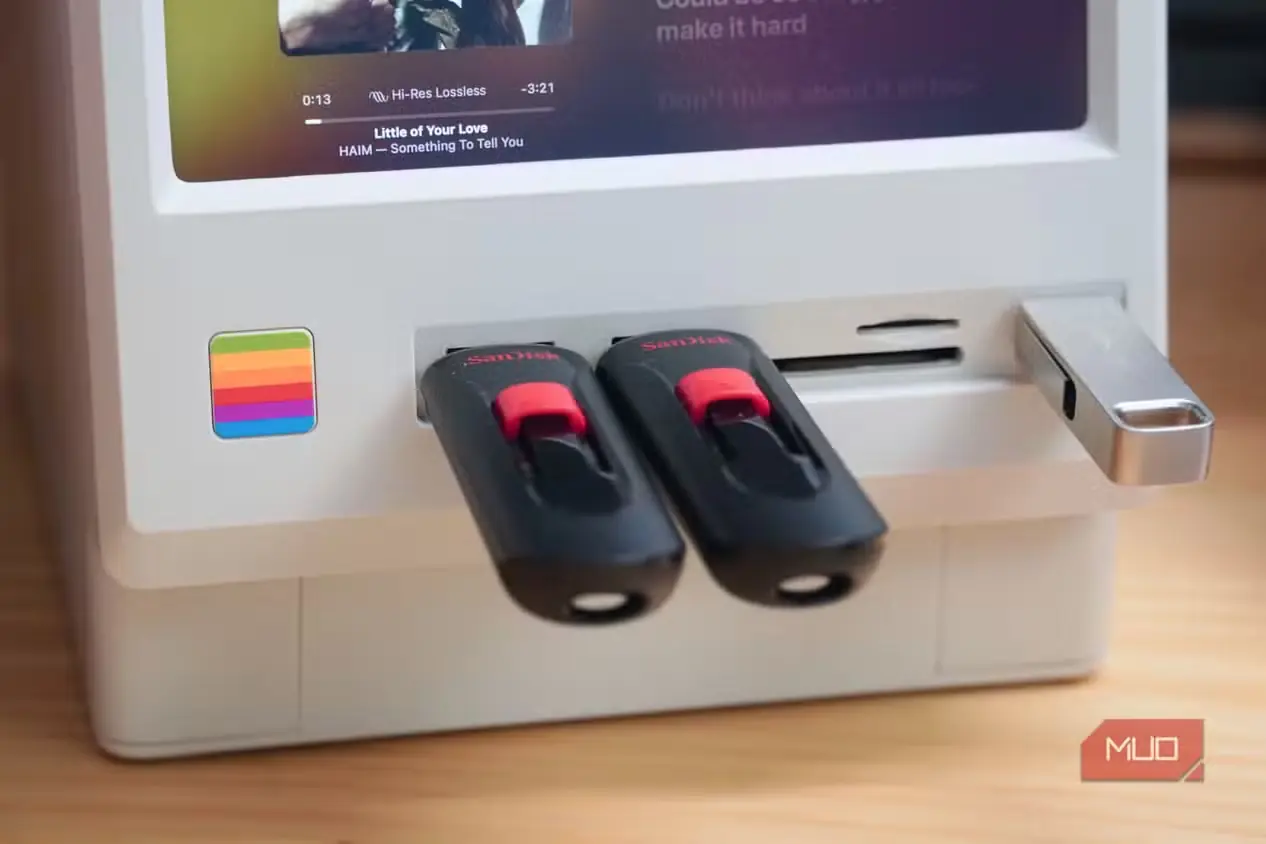
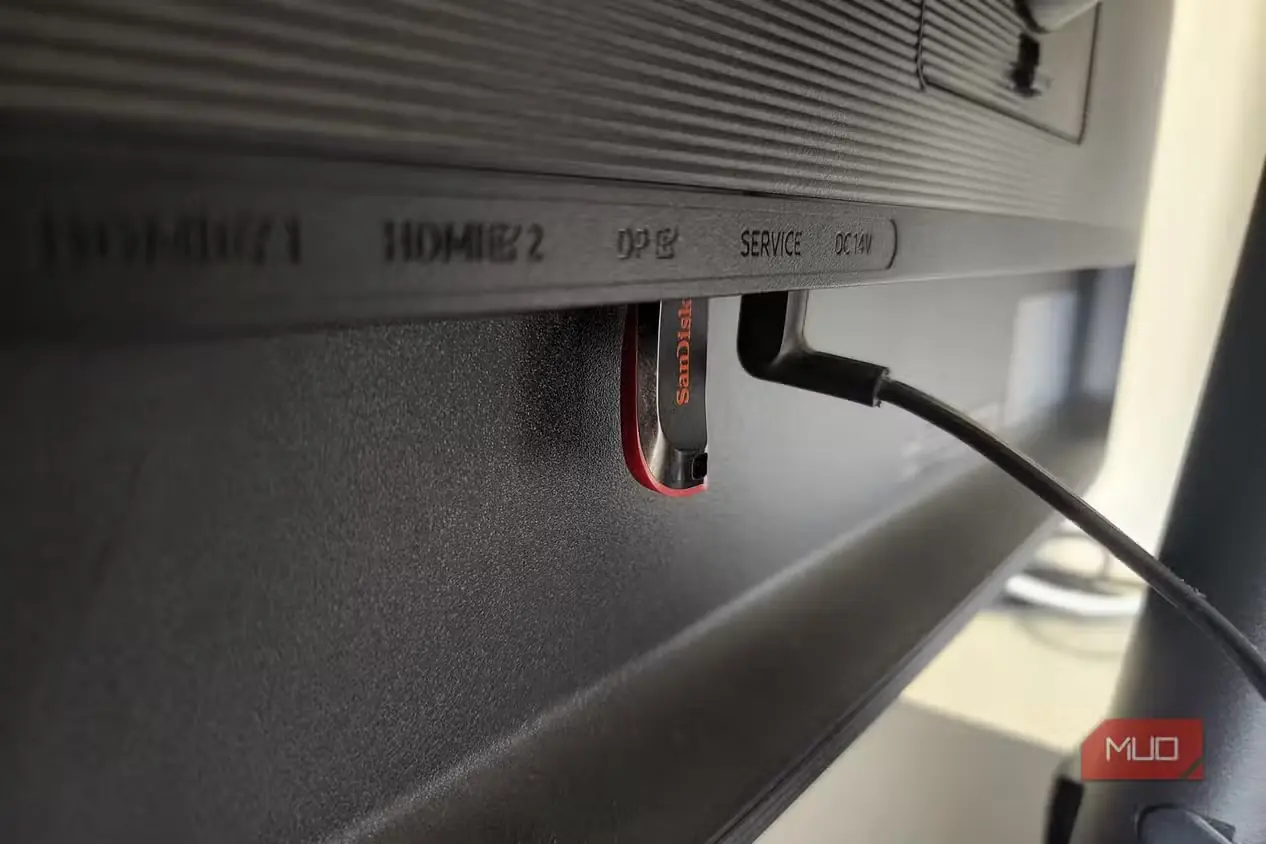
پس از نصب Ventoy روی فلش، میتوانید کپیکردن فایلهای ISO را آغاز کنید. بااینحال، پیش از شروع بهتر است پوشه جداگانهای با عنوان «پشتیبان» بسازید تا فایلها و پیکربندیهایتان را در آن نگه دارید. Ventoy محتوای پوشهها را برای راهاندازی نمیخواند؛ بنابراین میتوانید داتفایلها و اسناد خود را با خیال راحت در این پوشه بریزید.
اگر به فهرست فایلهای ISO پیشنهادی بازگردیم، چند مورد از آنها بهطور ویژه برای محیط بازیابی طراحی شدهاند:
- ایزوی پروکسماکس (Proxmox ISO): تصویر نصبکننده رسمی جدیدترین نسخه Proxmox است. میتوانید از آن بهعنوان تصویر بازیابی سرور فعلی Proxmox خود استفاده کنید؛ بهویژه اگر اوضاع حسابی به هم بریزد و دیگر نتوانید سرور را راهاندازی کنید.
- سیستمرسکیو (SystemRescue): یک محیط زنده دیگر بر پایه Linux است. SystemRescue آچارفرانسهای از ابزارهای نجات بهشمار میرود که میتوان از آن برای مدیریت دیسک و تعمیر پارتیشنهای راهانداز آسیبدیده استفاده کرد.
- ممتست ۸۶ پلاس (MemTest86+): ابزاری برای عیبیابی RAM و شناسایی خرابیهای سختافزاری است؛ گزینهای ضروری که نباید از قلم بیفتد.
- رسکیوزیلا (Rescuezilla): یک محیط کاربری گرافیکی و چند ابزار تکمیلی برای Clonezilla فراهم میکند؛ از جمله امکان تغییر اندازه دیسک با GParted. حاصل کار، ابزاری بسیار ساده و خوشدست برای مدیریت دیسک است که تاکنون حتی یک بار هم مرا ناامید نکرده است.
- هایرنز بوتسیدی پیای (Hiren’s BootCD PE): آچارفرانسهای از ابزارهای Windows است که بیشتر بر Windows ۱۱ تمرکز دارد و امکاناتی مانند بازنشانی گذرواژه، پویش بدافزار و بازیابی فایل را ارائه میدهد.
اگر اوضاع بهسرعت خراب شود، اغلب چارهای جز نصب دوباره و پاکیزه ندارید. اینجا نیز دیسک نجات به کار میآید و من معمولاً برای روز مبادا چندین نصبکننده را روی آن نگه میدارم:
- نصبکنندههای ویندوز ۱۱، نسخه رسمی و التیاسسی (Windows ۱۱ installers — stock and LTSC): این مجموعه جدیدترین نسخههای Windows ۱۱ را از وبسایت رسمی Microsoft در بر میگیرد. نسخه رسمی Windows ۱۱ کاملاً دستنخورده است و میتوان آن را بیدرنگ روی رایانهها نصب کرد. من بیشتر از نسخه LTSC استفاده میکنم، چون از همان ابتدا نرمافزارهای زائد بسیار کمتری دارد.
- ایزوی نصب آرچ لینوکس: تازهترین نسخهٔ ISO نصبکنندهٔ Arch Linux است. هرچند در عمل شما را یکراست وارد محیط متنی TUI میکند، همچنان یک دیسک بازیابی تمامعیار بهشمار میرود. این نصبکننده چند ابزار نجات دارد و میتوان با سوارکردن دستی درایوها، از طریق آن وارد سامانهٔ میزبان شد و مشکلات را از درون برطرف کرد.
- دیسک زندهٔ لینوکس مینت: اگر به یک محیط میزکار زنده نیاز دارید، Linux Mint انتخابی مطمئن است. شاید تصویر دیسک و بستههای موجود در آن کمی قدیمی باشند، اما همچنان بسیار کاربردی است و برای مرور سریع دیسکهای سخت و رونویسی دادهها کاملاً کفایت میکند.
Ventoy را میتوان مستقیماً از درون ابزار نصب نیز بهروزرسانی کرد؛ پیشنهاد میکنم هر از گاهی این کار را انجام دهید.
احتمال ناسازگاری با سامانههای بسیار قدیمی
Ventoy با وجود همهٔ مزایایش، گاهی با مشکلات سازگاری روبهرو میشود. اگر آن را روی سامانهای نسبتاً امروزی به کار میبرید، نباید به مشکلی بربخورید؛ اما در سامانههای کمتر شناختهشده یا ویژهمنظوره، ممکن است اوضاع پیچیده شود.
گاهی Ventoy یکسره از کارکردن سر باز میزند و تنها راه این است که فایل ISO را مستقیماً روی یک حافظهٔ USB دیگر بنویسید و سامانه را از روی آن راهاندازی کنید. معمولاً نیازی به این کار نیست، اما داشتن چنین گزینهای برای روز مبادا خالی از لطف نیست.
منبع: این مطلب ترجمه و بومیسازی مقالهای از MakeUseOf به قلم Dipan Saha است. مشاهده مقاله اصلی