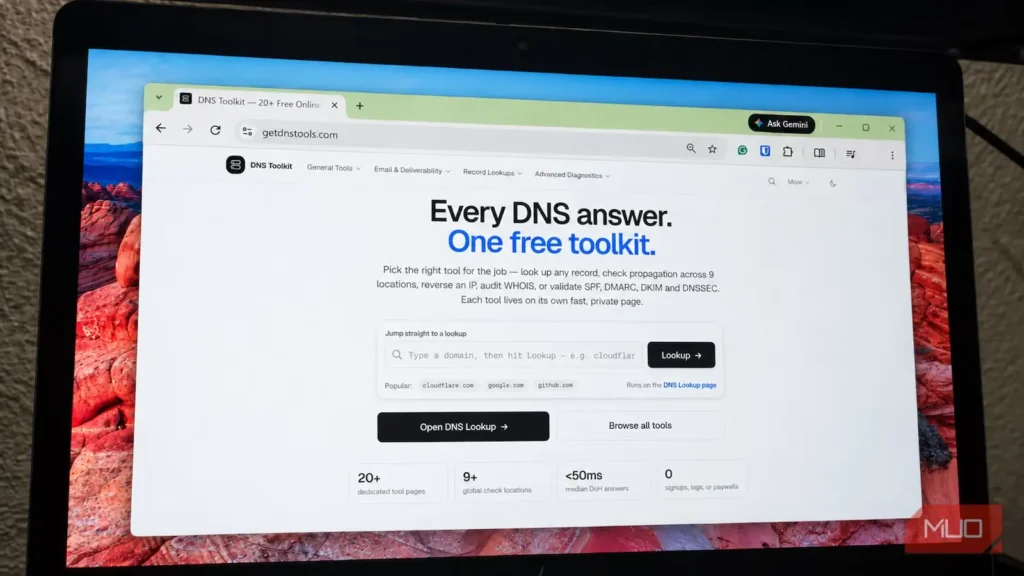
ویندوز ابزارهای شبکه فراوانی در اختیارتان میگذارد، اما بیشترشان با این فرض ساخته شدهاند که از پیش دقیقاً میدانید دنبال بررسی چه چیزی هستید. ipconfig، nslookup و پاورشل میتوانند اطلاعات DNS را نمایش دهند، ولی خروجی آنها معمولاً مجموعهای خام از نشانیها، گونههای رکورد و مقادیری است که هنوز باید رمزگشاییشان کنید.
DNS Toolkit همین نوع اطلاعات را در قالبی بسیار کاربرپسندتر ارائه میکند. تنها در یک زبانه مرورگر میتوانید دامنهای را جستوجو کنید، سلامت DNS را بسنجید، رکوردهای ایمیل را بررسی کنید، از انتشار تغییرات مطمئن شوید و بدون نصب برنامهای دیگر، جزئیات ثبت دامنه را به دست آورید.
اگر پرسش درست را بدانید، ویندوز پاسخ را پیدا میکند
کندوکاو در خط فرمان خیلی زود خستهکننده میشود
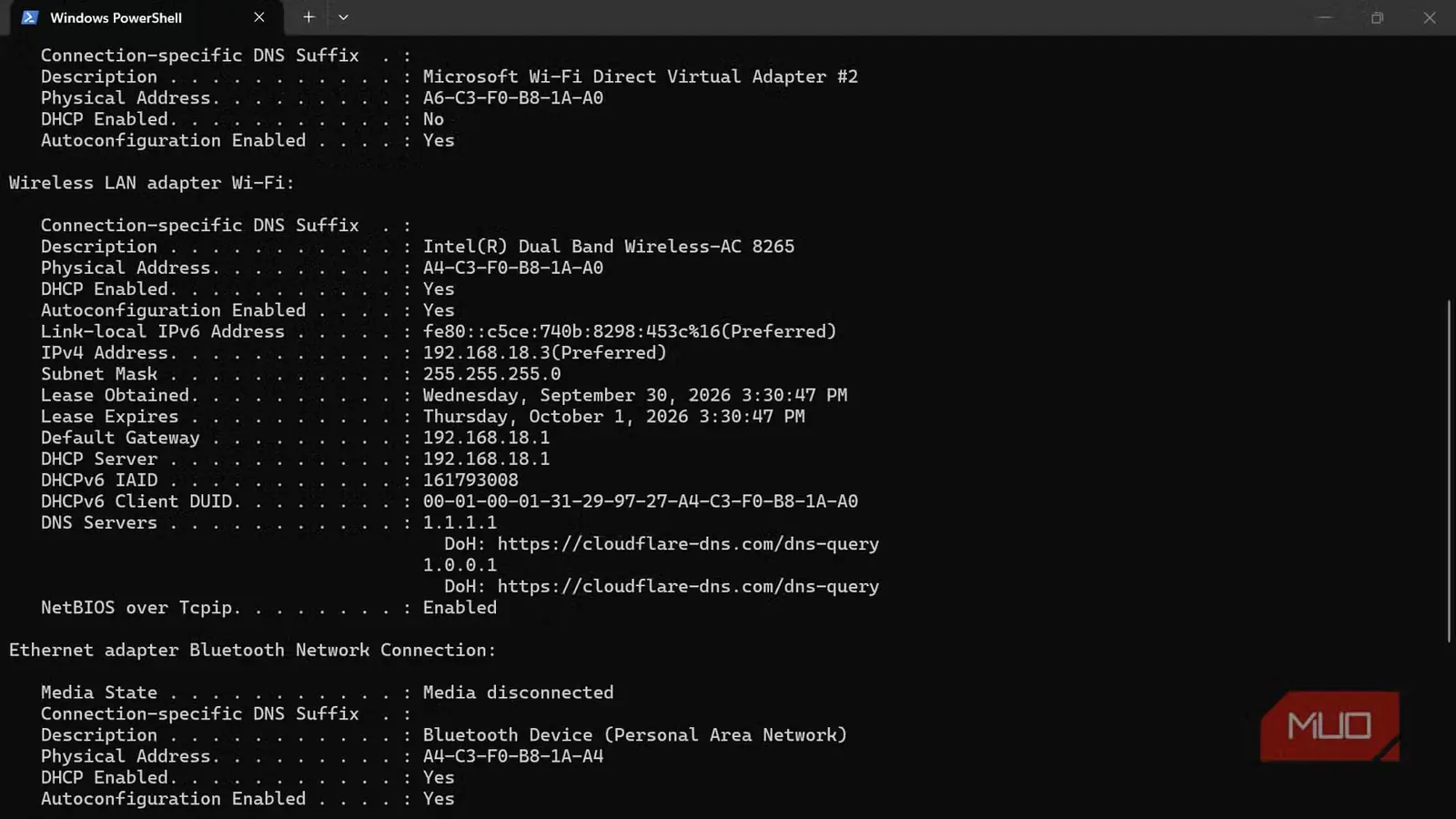
اگر در ویندوز مشغول عیبیابی DNS باشید، مجموعهای توانمند از ابزارهای داخلی در اختیارتان است. ipconfig /all نشان میدهد رایانهتان از کدام کارسازهای DNS استفاده میکند، nslookup میتواند دامنهای را به نشانی تبدیل کند و Resolve-DnsName در پاورشل نیز هرگاه به جزئیات بیشتری نیاز داشته باشید، رکوردهای مشخصی را موشکافانه بررسی میکند. ویندوز همچنین در پسزمینه این جستوجوها، سرویس «DNS Client» را اجرا میکند که حافظه نهان تحلیلگر محلی را نیز در بر میگیرد؛ اگر پاسخی قدیمی در این حافظه باقی مانده باشد، عیبیابی پیچیدهتر میشود.
مشکل اینجاست که هر فرمان معمولاً تنها به یک پرسش محدود پاسخ میدهد. اگر بخواهید بدانید دامنه به کجا اشاره میکند، چه سامانهای ایمیل آن را مدیریت میکند، کدام کارسازهای نام مرجعاند یا چه اطلاعاتی در رکوردهای TXT آن پنهان شده است، باید هم پرسوجوی مناسب را بشناسید و هم پس از آن بتوانید نتیجه را تفسیر کنید.
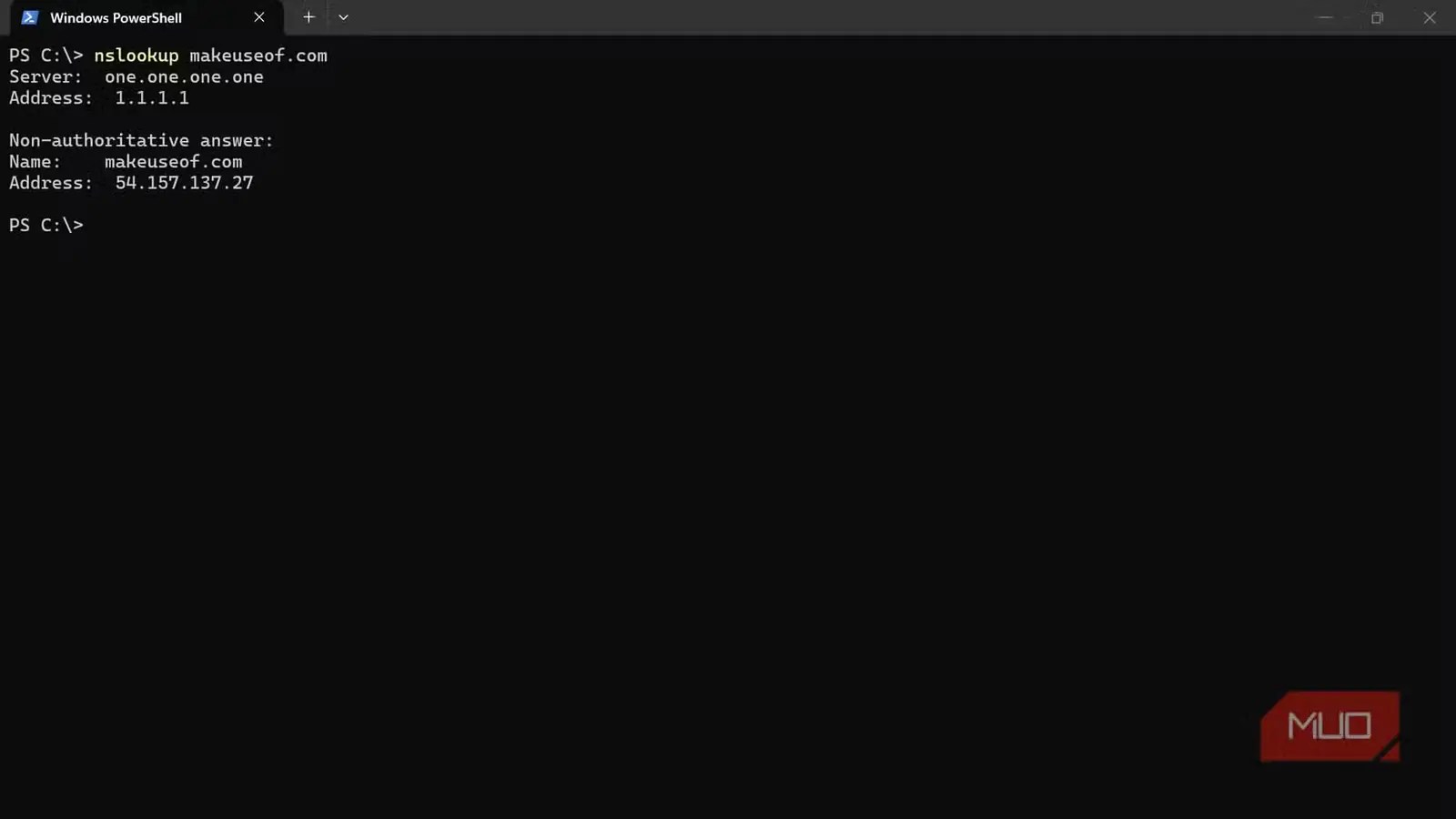
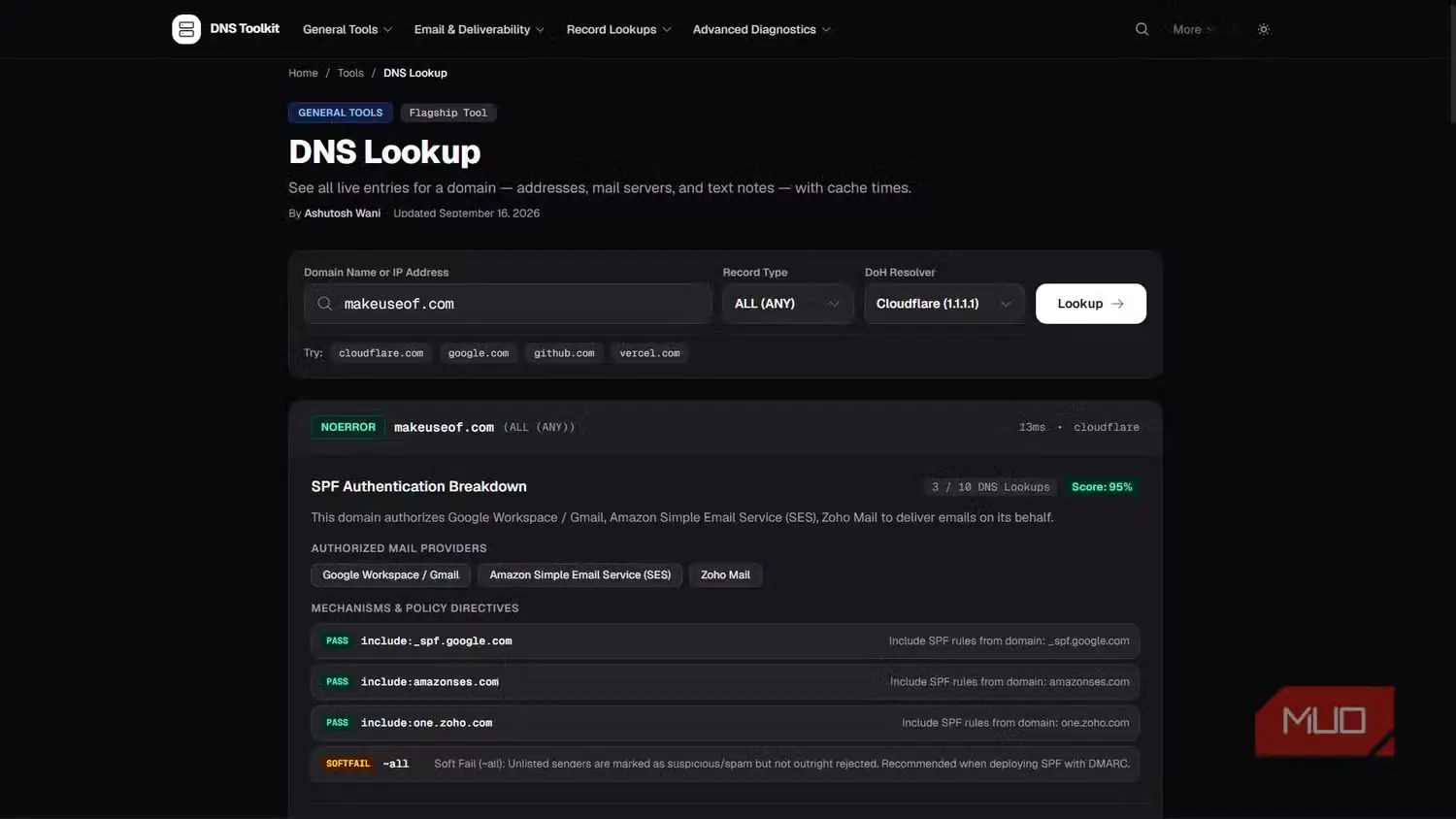
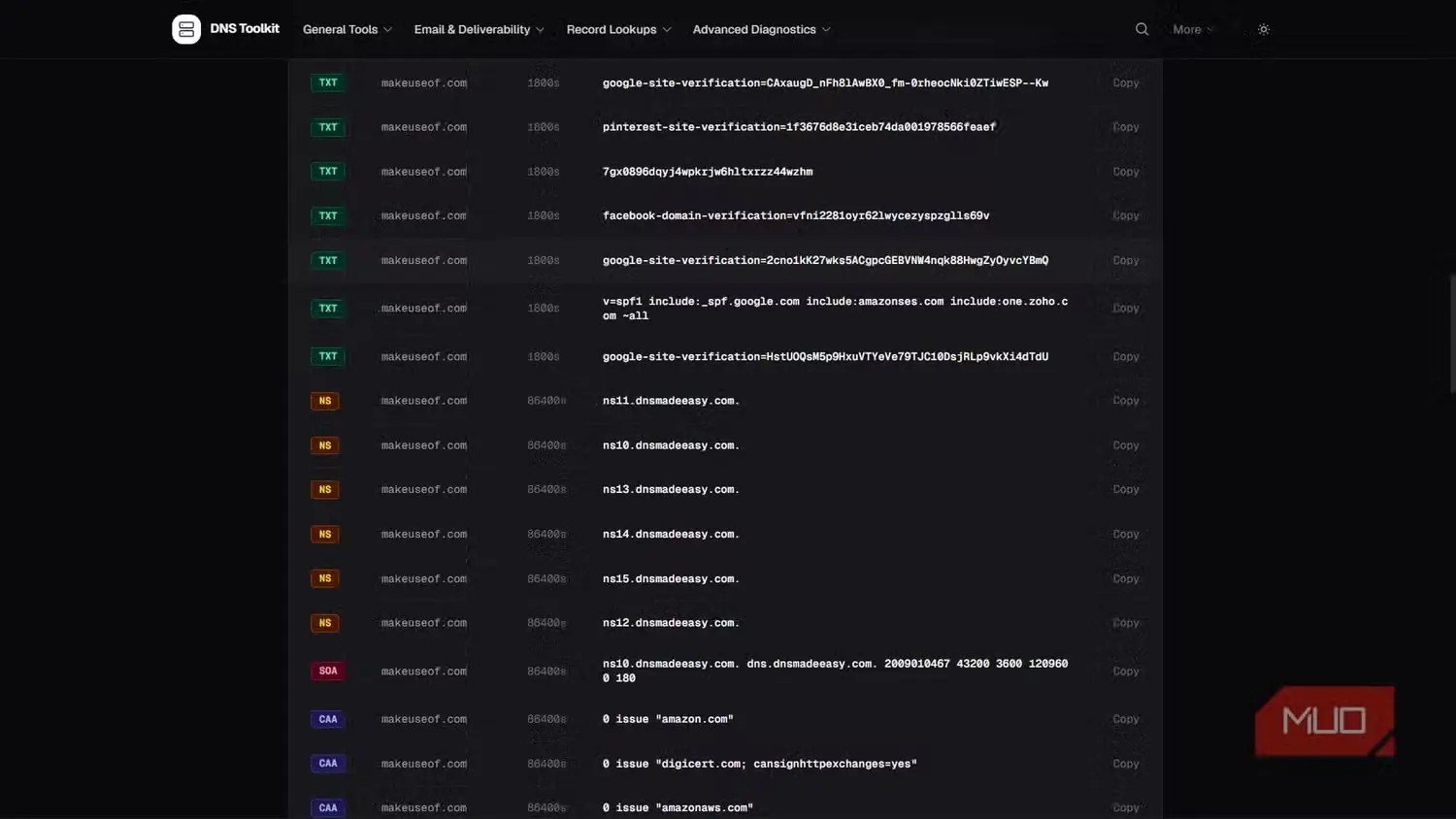
دامنهای را در DNS Toolkit وارد کنید تا ابزار جستوجوی اصلی، چندین نوع اطلاعات DNS را همراه با برچسبها و توضیحاتی که مرورشان از خروجی خام پایانه آسانتر است، در یک صفحه گرد آورد. وقتی میخواهید بهجای صرفاً تبدیلکردن نام دامنه، شیوه پیکربندی آن را بفهمید، میتوانید بیآنکه میان فرمانها جابهجا شوید، نشانی IP، مسیر هدایت ایمیل، کارسازهای نام، رکوردهای اعتبارسنجی، قواعد مراجع صدور گواهی و دیگر دادههای عمومی DNS را بهسرعت ببینید.
این ابزار در تفسیر برخی رکوردها نیز به شما کمک میکند. اگر پیشتر با احراز هویت ایمیل کار نکرده باشید، SPF ممکن است به رشتهای بیمعنا از حروف اختصاری شبیه باشد؛ اما DNS Toolkit میتواند سرویسهای اشارهشده در رکورد را شناسایی و کارکرد سیاست آن را توضیح دهد. در نتیجه، برای فهمیدن اینکه دامنه به کدام سرویسها اجازه ارسال ایمیل داده است، ناچار نیستید یک رشته بلند TXT را رمزگشایی کنید.
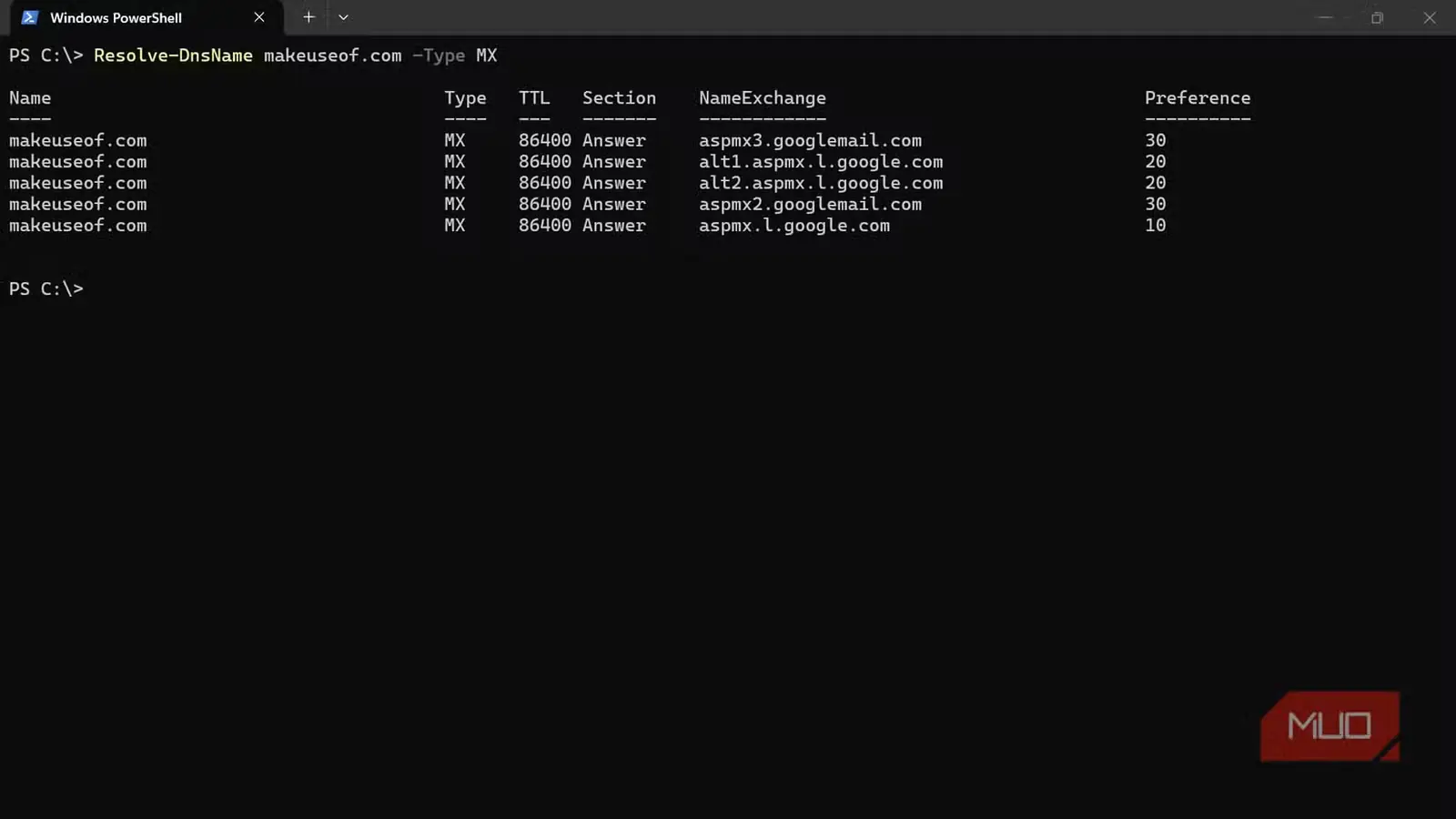
اگر مشکل به خود رایانه محدود میشود—مانند پیکربندی نادرست آداپتور، ایراد DHCP یا انتخاب کارساز DNS اشتباه—همچنان باید از ابزارهای داخلی ویندوز بهره بگیرید. اگر خود تحلیلگر نام مشکل دارد، تنظیمات DNS ویندوز همان جایی است که باید آن را اصلاح کنید. بااینحال، برای بررسی بخش DNS یک وبسایت یا دامنه، رابط مرورگر معمولاً راه سریعتری است.
عیبیابی DNS با پرسشهایی که واقعاً میپرسید
لازم نیست نخست همه گونههای رکورد را از بر کنید
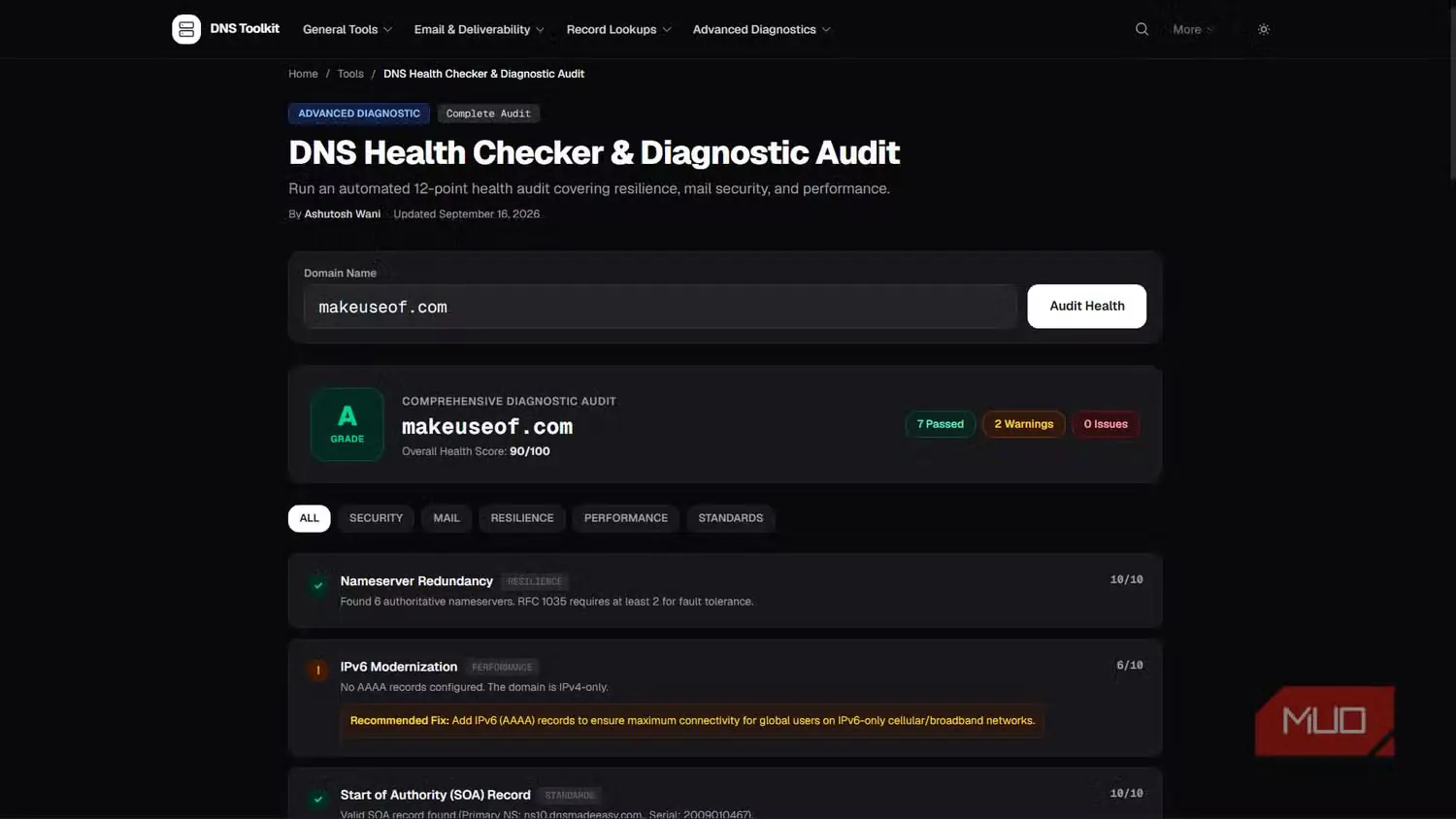
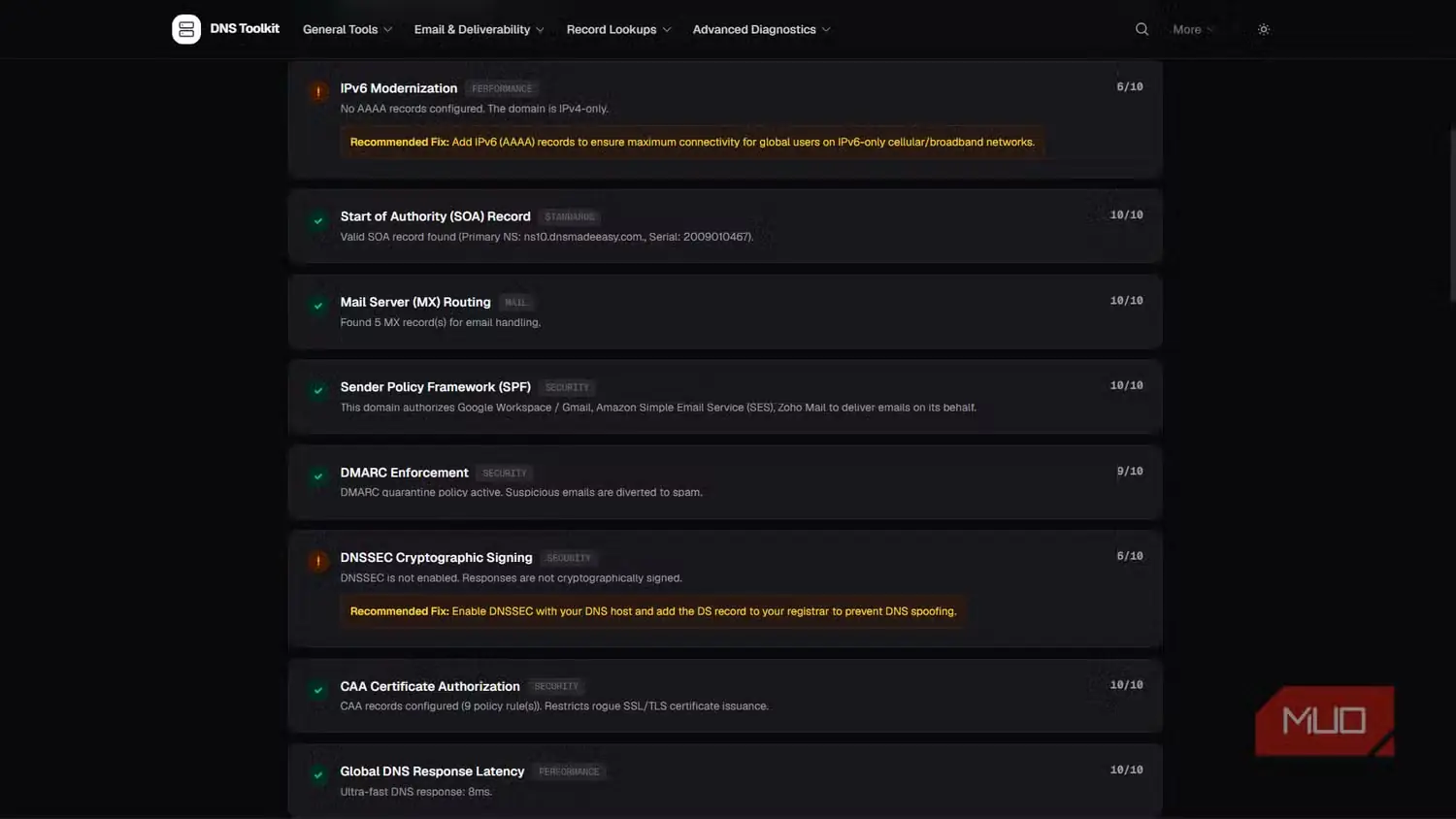
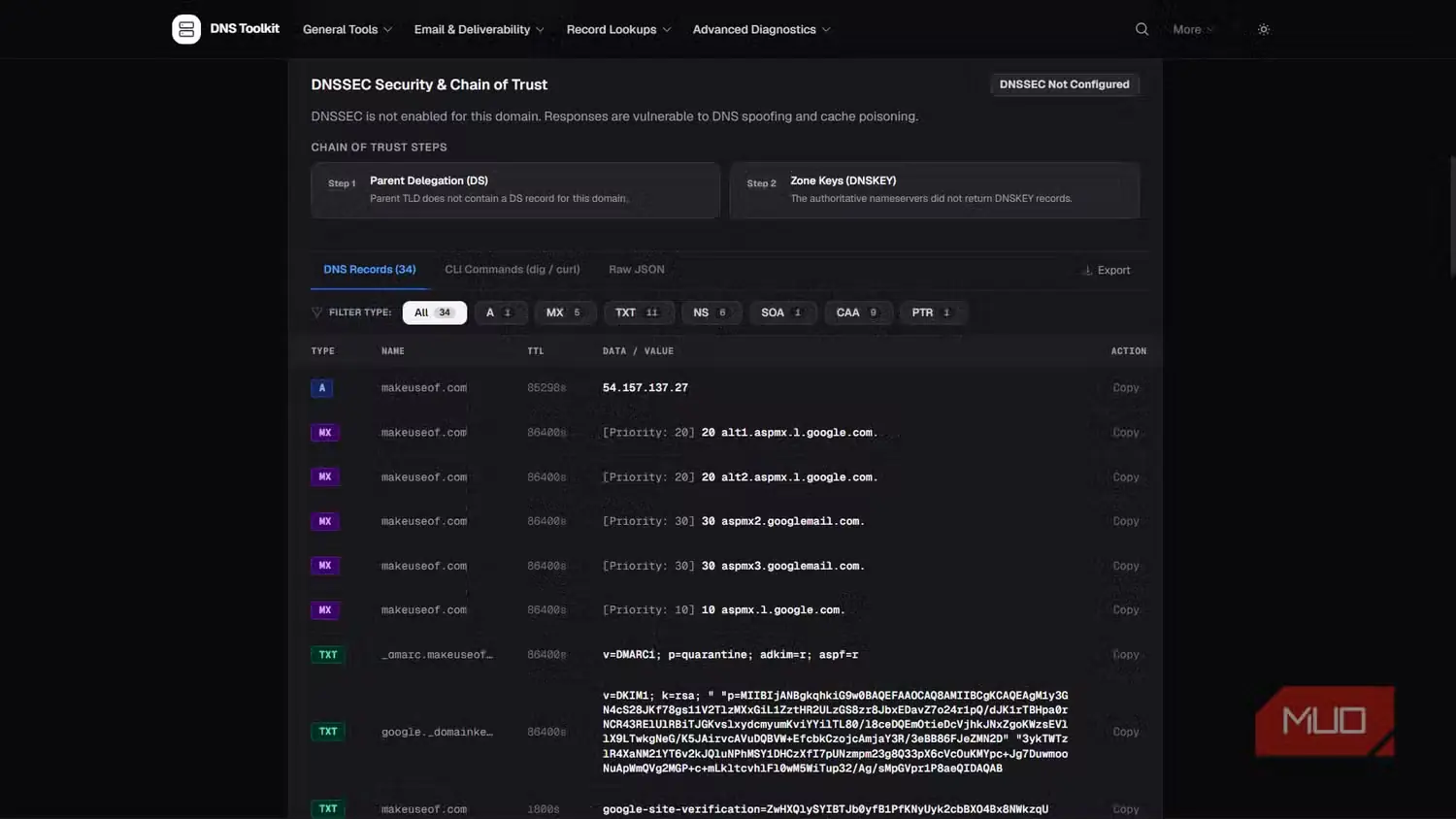
در نهایت، «بررسیکننده سلامت DNS» قابلیتی بود که بیش از همه به کارم آمد؛ زیرا بهجای واداشتن شما به بررسی تکتک رکوردها، دامنه را بهصورت یک پیکربندی کامل ارزیابی میکند. کافی است دامنهای به آن بدهید تا کارسازهای نام، مسیریابی ایمیل، SPF، DMARC، DNSSEC، رکوردهای CAA، پشتیبانی از IPv6 و چندین بخش دیگر پیکربندی را بررسی کند. نتیجهها در دستههایی خوانا سامان مییابند و هر هشدار، همراه با توضیح عامل آن نمایش داده میشود؛ بنابراین با یک نماد قرمز و معمایی بیپاسخ تنها نمیمانید.
این ویژگی در چند موقعیت رایج سودمند است. اگر وبسایتی را اداره میکنید، پس از تغییر ارائهدهنده DNS یا ویرایش رکوردها میتوانید از آن برای یک بررسی سریع و اطمینانبخش بهره ببرید. اگر ایمیلهای دامنهتان مدام سر از پوشه هرزنامه درمیآورند، بررسیهای SPF و DMARC نقطه شروع مناسبی به دست میدهند. اگر هم فقط میخواهید بدانید سایتی از DNSSEC یا IPv6 پشتیبانی میکند یا نه، دیگر لازم نیست به خاطر بسپارید کدام فرمان وضعیت هرکدام را نشان میدهد.
امتیاز کلی بر پایه نظام امتیازدهی خود DNS Toolkit محاسبه میشود؛ پس آن را حکم قطعی بینقصبودن پیکربندی دامنه ندانید. بررسیهای جداگانه بسیار ارزشمندترند، زیرا دقیقاً نشان میدهند ابزار چه چیزی یافته و چرا نتیجهای مشخص را علامتگذاری کرده است.
دیگر بخشهای این جعبهابزار نیز زمانی کارآمدند که بهجای یک گونه رکورد، از مسئلهای مشخص آغاز کنید. لازم نیست نقطه شروعتان این باشد که «باید یک جستوجوی MX انجام دهم.» میتوانید با پرسشی کاربردی مانند «آیا پیکربندی ایمیل این دامنه سالم به نظر میرسد؟» آغاز کنید و سپس به سراغ رکوردهای زیربنایی آن بروید.
این روش همچنین یادگیری DNS را بسیار آسانتر میکند، بیآنکه ابتدا مجبور باشید دیواری از سرواژهها را از بر کنید. دیدن A، MX، TXT، NS، SPF، DMARC و DNSSEC در پیوند با یک دامنه واقعی، برای هر اصطلاح زمینهای ملموس فراهم میکند؛ کاری که راهنمای فرمانها بهندرت بهتنهایی از عهدهاش برمیآید.
برخی از این ابزارها بهتنهایی ارزش نشانکگذاری دارند
مشکلات DNS بهندرت به برگههای مرورگرتان محدود میمانند
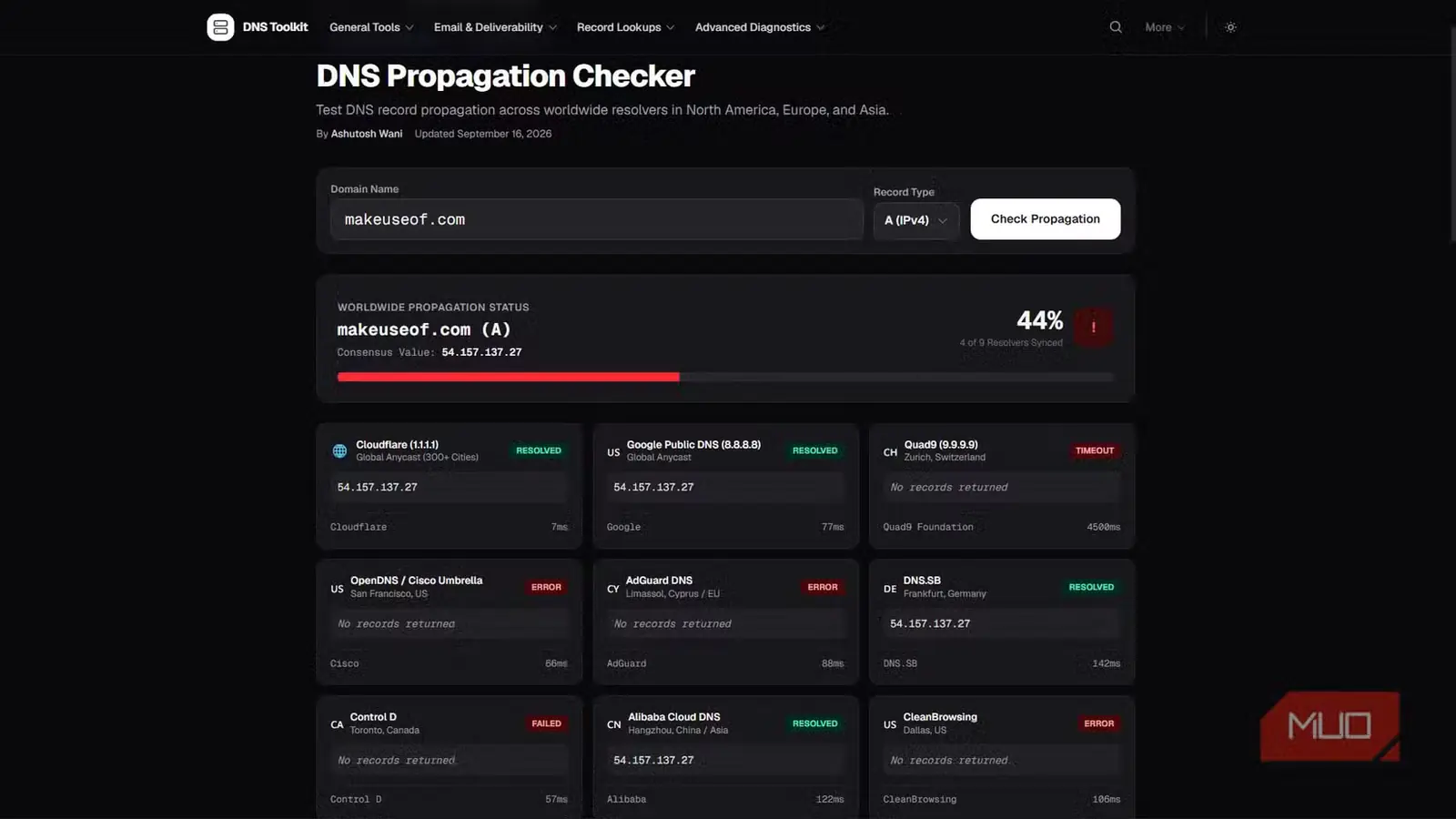
پس از تغییر یک رکورد DNS، وقتی از سمت من همهچیز درست به نظر میرسد اما فرد دیگری هنوز نتیجه قدیمی را میبیند، نخست به سراغ ابزار بررسی انتشار DNS میروم.
این ابزار همان رکورد را با چندین حلکننده عمومی بررسی میکند تا بهجای تکیه بر حلکنندهای که رایانهتان اتفاقی از آن استفاده میکند، ببینید آیا همگی به نتیجه یکسانی میرسند یا نه. به این ترتیب، آسانتر میتوان فهمید که حلکنندههای عمومی هنوز پاسخهای متفاوتی میدهند یا نتیجهای که در سامانه خودتان میبینید، موردی استثنایی است.
بیش از حد به درصد بزرگ همگامسازی در بالای صفحه تکیه نکنید. در آزمایشهای من، گاهی چند حلکننده نتوانستند پاسخی برگردانند، حتی زمانی که همه بررسیهای موفق نتیجه یکسانی داشتند. بنابراین درصد پایین میتواند علتهای گوناگونی داشته باشد؛ بهتر است پیش از آنکه نتیجه بگیرید انتشار رکورد هنوز کامل نشده است، پاسخهای تکتک حلکنندهها را بررسی کنید.
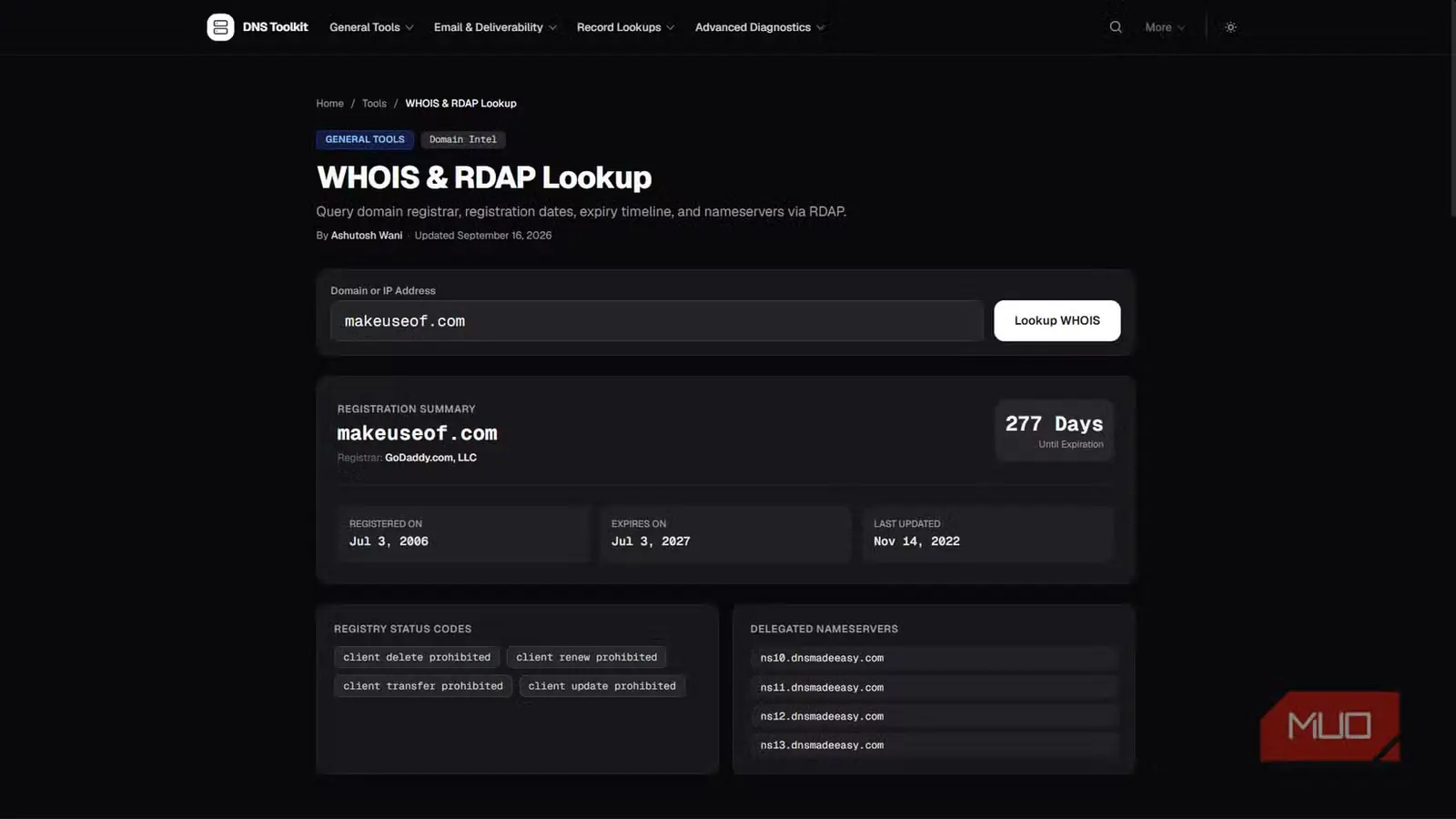
ابزار جستوجوی WHOIS و RDAP کار دیگری را هم انجام میدهد که معمولاً برایش باید به وبسایتی جداگانه سر بزنم. با وارد کردن یک دامنه، اطلاعات عمومی ثبت آن، از جمله ثبتکننده، تاریخهای مهم، وضعیت دامنه در سامانه ثبت و نامسرورهای واگذارشده نمایش داده میشود. این اطلاعات هنگام بررسی دامنهای ناآشنا، عیبیابی دامنهای که خودتان اداره میکنید یا یافتن مسئول مدیریت DNS آن بسیار سودمند است. همچنین راهی سریع برای دیدن تاریخ ثبت دامنه است، بیآنکه ناچار شوید چندین وبسایت جستوجوی جداگانه را زیرورو کنید.
DNS Toolkit ابزارهای تخصصیتری نیز برای بررسی جداگانه انواع رکورد، احراز هویت ایمیل، DNSSEC، دیاناس معکوس و آزمایش نامسرورها دارد؛ حتی اگر به همه آنها مرتب نیاز نداشته باشید. همین که تمام این بررسیها یکجا گرد آمدهاند، برای من کافی است تا این وبسایت را در نشانکها نگه دارم.
ترجیح میدهم برگهای باز کنم تا فرمان دیگری به خاطر بسپارم
قرار نیست nslookup یا PowerShell را با یک وبسایت جایگزین کنم، بهویژه وقتی مشغول عیبیابی خود رایانه ویندوزی هستم. DNS Toolkit نیز جای پیکربندی تحلیلگر نام روی رایانهام را نمیگیرد. اگر بخواهم ارائهدهنده را عوض کنم یا DNS بر بستر HTTPS را فعال کنم، ویندوز و مرورگرم تنظیمات ویژه خودشان را دارند.
DNS Toolkit برای زمانی است که دامنه مقصد برایم اهمیت دارد و میخواهم بیآنکه پرسشی پنجدقیقهای به دورهای برای مرور دستور زبان DNS تبدیل شود، پاسخم را بگیرم. برای چنین کاری، باز کردن یک برگه مرورگر به نظرم انتخاب بسیار خوبی است.
منبع: این مطلب ترجمه و بومیسازی مقالهای از MakeUseOf به قلم Oluwademilade Afolabi است. مشاهده مقاله اصلی