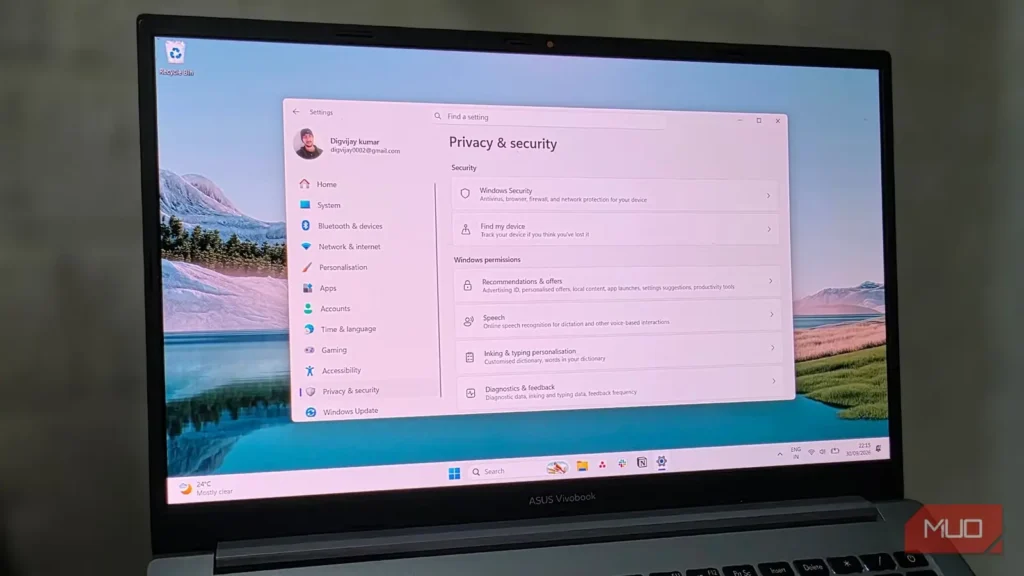
وقتی رایانهای تازه با ویندوز ۱۱ راهاندازی میکنید، به نظر میرسد همهچیز از صفر و بدون پیشفرضهای مزاحم آغاز میشود. میزکار خلوت است، بخش تنظیمات ساده و روشن به نظر میرسد و کل محیط، صیقلخورده و آماده استفاده جلوه میکند. اما تا زمانی که به میزکار برسید، چندین تنظیم که هرگز به آنها دست نزدهاید، از پیش به سود مایکروسافت فعال شدهاند، نه به سود شما. این گزینهها در چهار صفحه جداگانه پراکندهاند و کارکرد واقعیشان را هم چندان آشکار نمیکنند. من در هر دستگاه تازه، پیش از آنکه حتی یک برنامه را باز کنم، همه آنها را بررسی میکنم.
همه دستهبندیهای کاربرد دستگاه را پاک کنید
جلوی ساخت نمایه از رایانهتان را بگیرید
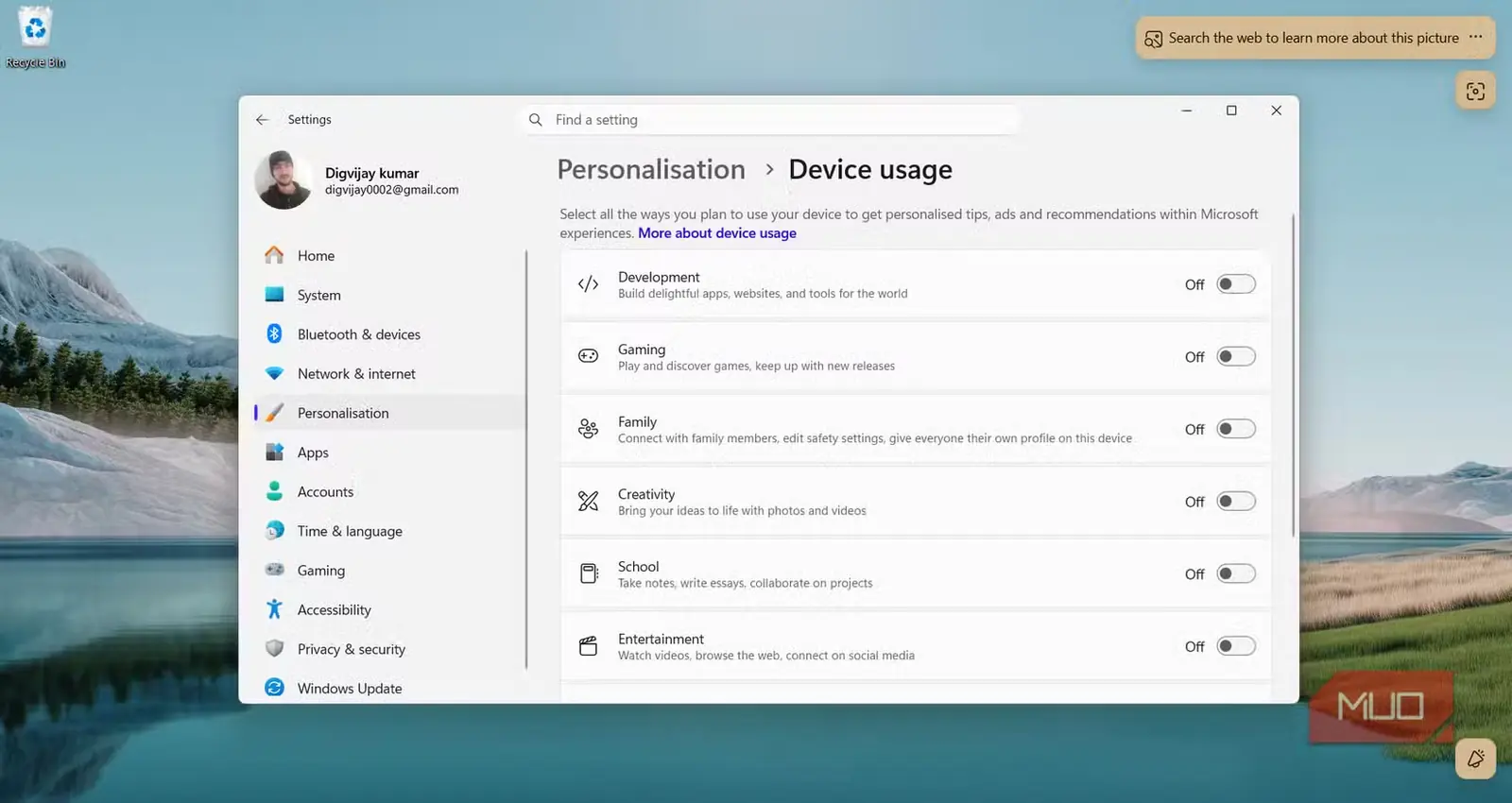
ویندوز ۱۱ هنگام راهاندازی اولیه میپرسد قصد دارید چگونه از رایانهتان استفاده کنید. گزینهها شامل بازی، خانواده، خلاقیت، مدرسه، سرگرمی و کسبوکار هستند. در ظاهر، این فقط مرحلهای ساده برای شخصیسازی است؛ اما هر دستهای که انتخاب کنید، نشانهای به مایکروسافت میدهد تا پیشنهادهای هدفمند را به شما نمایش دهد. اگر «بازی» را فعال کنید، پیشنهادهای دوره آزمایشی ایکسباکس گیمپس ظاهر میشوند؛ اگر بهجای آن «کسبوکار» را برگزینید، تبلیغات مایکروسافت ۳۶۵ جای آنها را میگیرند.
این انتخابها بیاثر باقی نمیمانند، بلکه بر محتوایی که در سراسر ویندوز میبینید اثر میگذارند؛ از منوی «شروع» گرفته تا نکتههایی که هنگام کار در اعلانها ظاهر میشوند. قابلیتهایی که از این گزینهها نیرو میگیرند، مانند پیشنهاد برنامهها و محتوای تبلیغاتی، بسته به دیگر تنظیمات حریم خصوصی شما به خدمات ابری مایکروسافت متصل میشوند.
نکته اینجاست که هیچیک از این دستهها شیوه کار رایانه شما را تغییر نمیدهند؛ آنها فقط تعیین میکنند مایکروسافت چه چیزهایی را پیش رویتان بگذارد. برای تغییر گزینههای نحوه استفاده از دستگاه، به «تنظیمات > شخصیسازی» بروید و همه آنها را خاموش کنید.
شناسه تبلیغاتی و ردیابی برنامهها را غیرفعال کنید
ردیابی میانبرنامهای و ثبت اجرای برنامهها را مسدود کنید
ویندوز ۱۱ پس از پایان راهاندازی، یک شناسه تبلیغاتی نیز برای دستگاهتان میسازد. این شناسه تا حد زیادی مانند کوکیهای مرورگر عمل میکند. برنامههای رایانه از آن برای ساخت نمایهای از علایق شما و نمایش تبلیغات هدفمند بر پایه فعالیتهایتان بهره میبرند. خاموشکردن این گزینه تبلیغات درونبرنامهای را بهطور کامل حذف نمیکند، اما باعث میشود تبلیغات عمومی باشند و با رفتار شما هماهنگ نشوند.
بااینحال، شناسه تبلیغاتی تنها ابزار ردیابی در این صفحه نیست. گزینهای جداگانه نیز وجود دارد که برنامههای اجراشده را ثبت میکند و از این اطلاعات برای تنظیم منوی «شروع» و نتایج جستوجو بهره میگیرد. گزینههای دیگری هم به مایکروسافت اجازه میدهند نکتهها و تبلیغاتی را که میبینید شخصیسازی کند و حتی پیشنهاد محصولات را مستقیماً در خود برنامه «تنظیمات» بگنجاند.
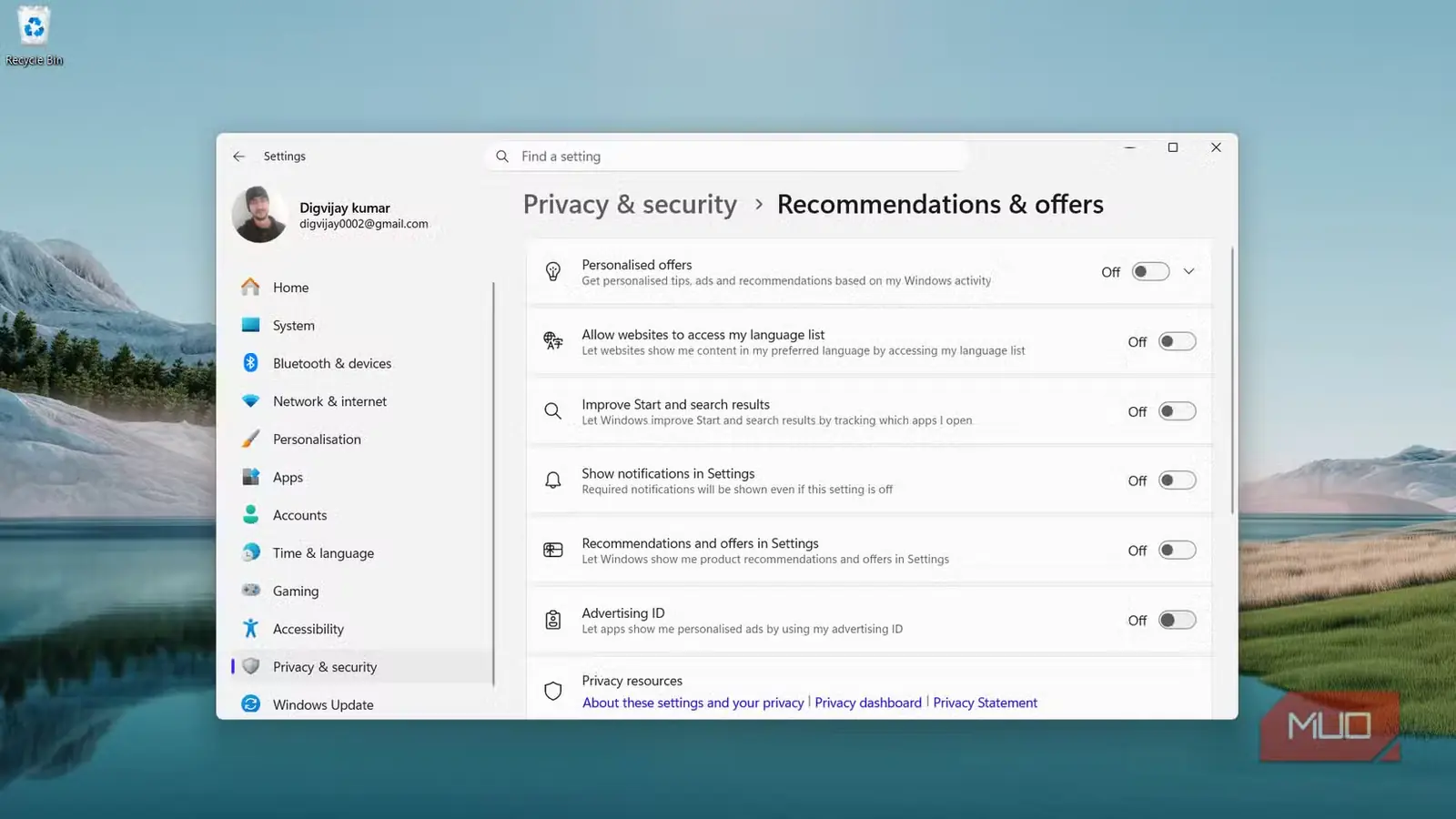
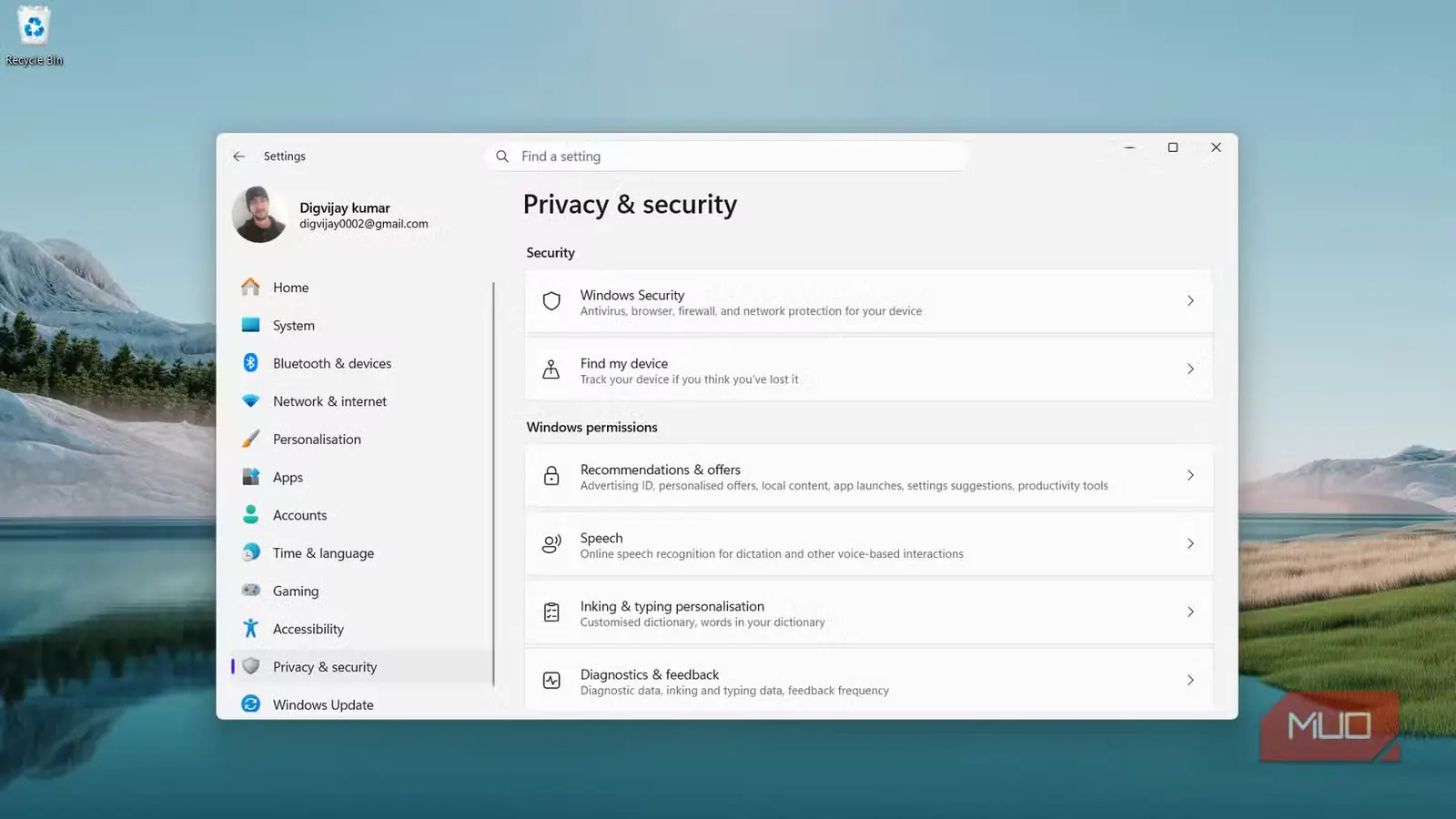
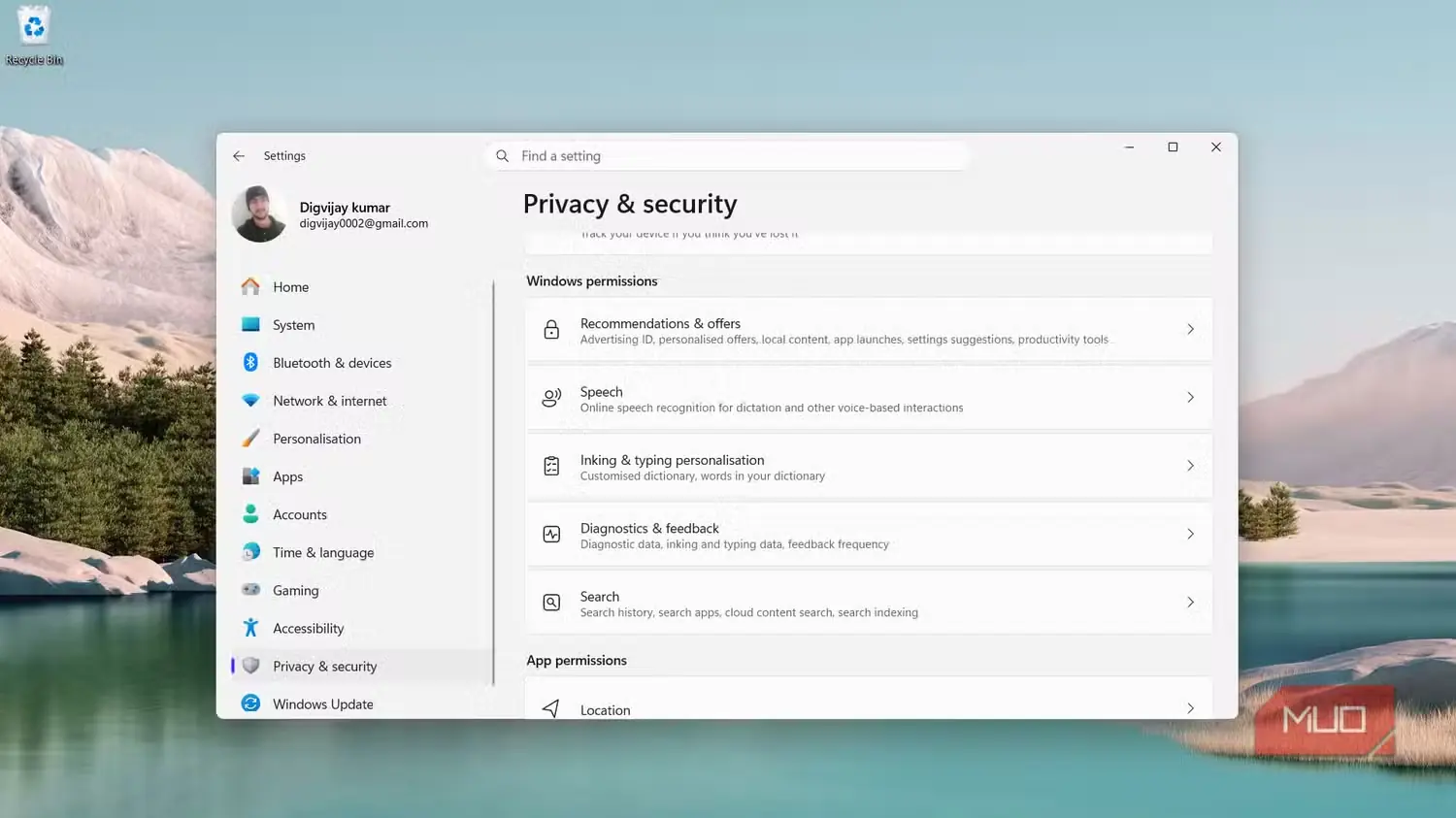
برای خاموشکردن این موارد، در «تنظیمات» بخش «حریم خصوصی و امنیت» را باز کنید و به «پیشنهادها و پیشنهادهای ویژه» بروید. خواهید دید که همه گزینههای این صفحه بهطور پیشفرض روشن هستند. پس از خاموشکردن آنها، ویندوز دیگر محتوایی را که در بخشهای گوناگون سامانه نشان میدهد بر پایه اطلاعات شما شخصیسازی نمیکند.
ارسال دادههای عیبیابی به مایکروسافت را متوقف کنید
گردآوری داده را به بهروزرسانیهای ضروری محدود کنید
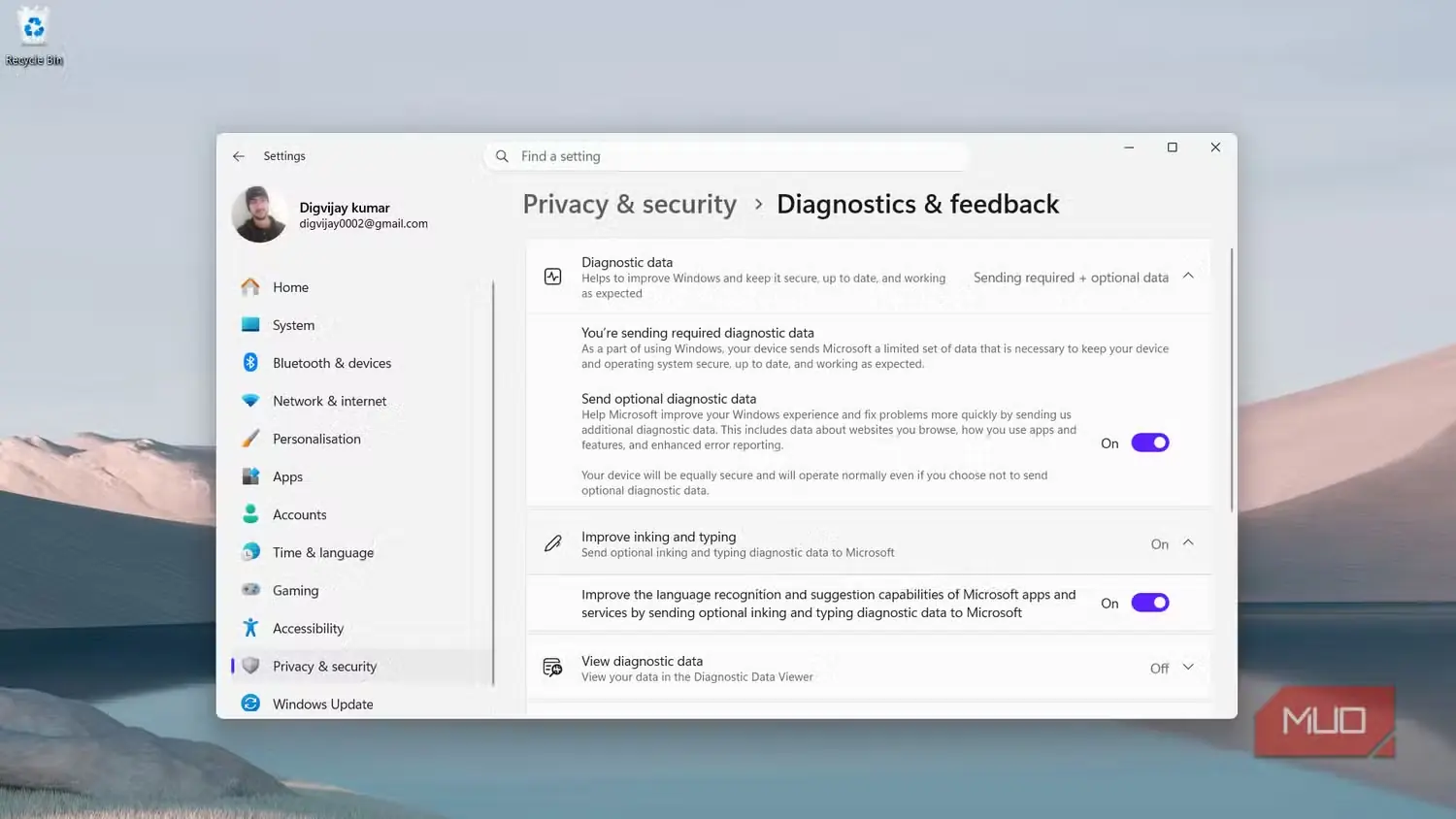
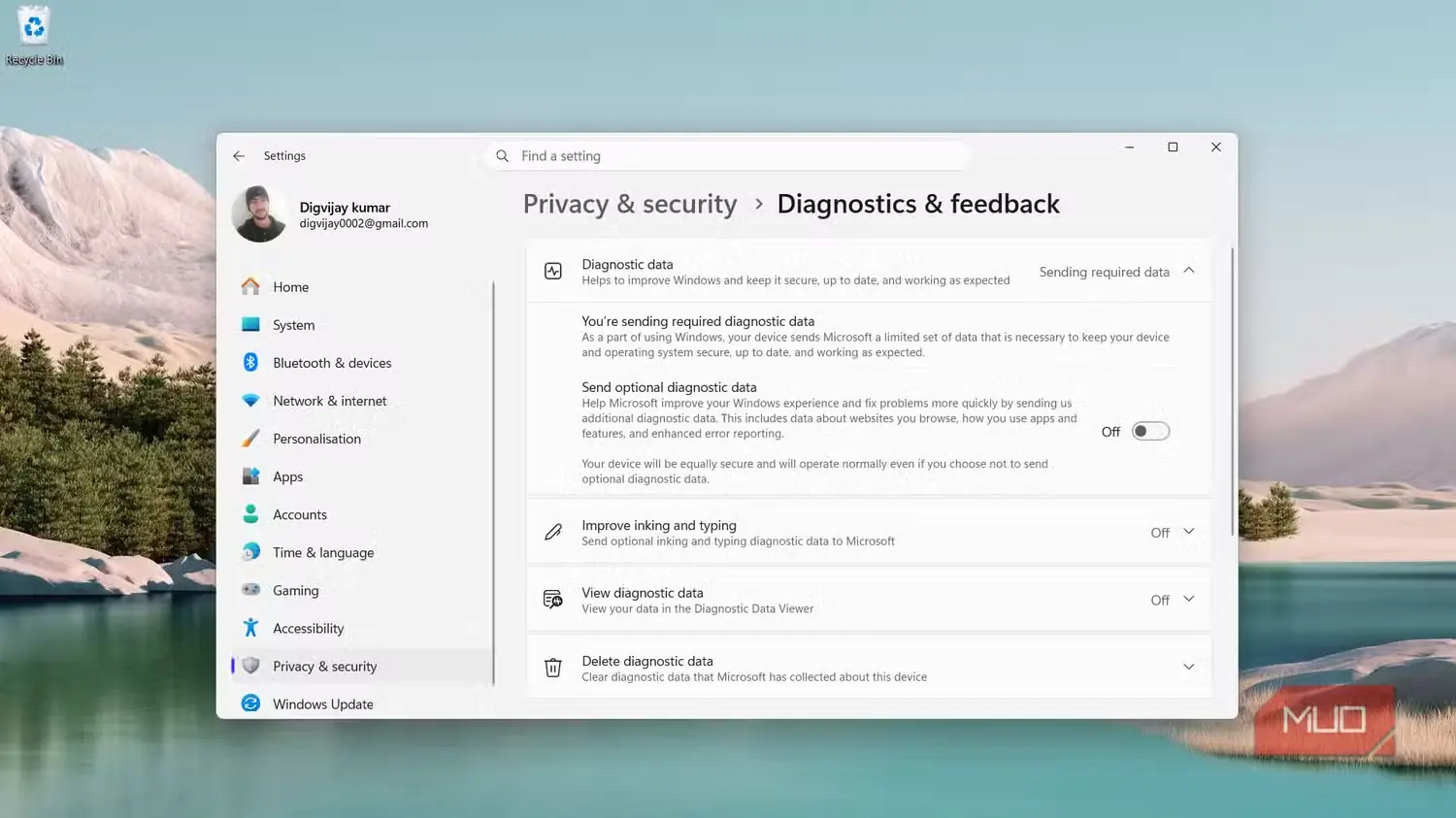
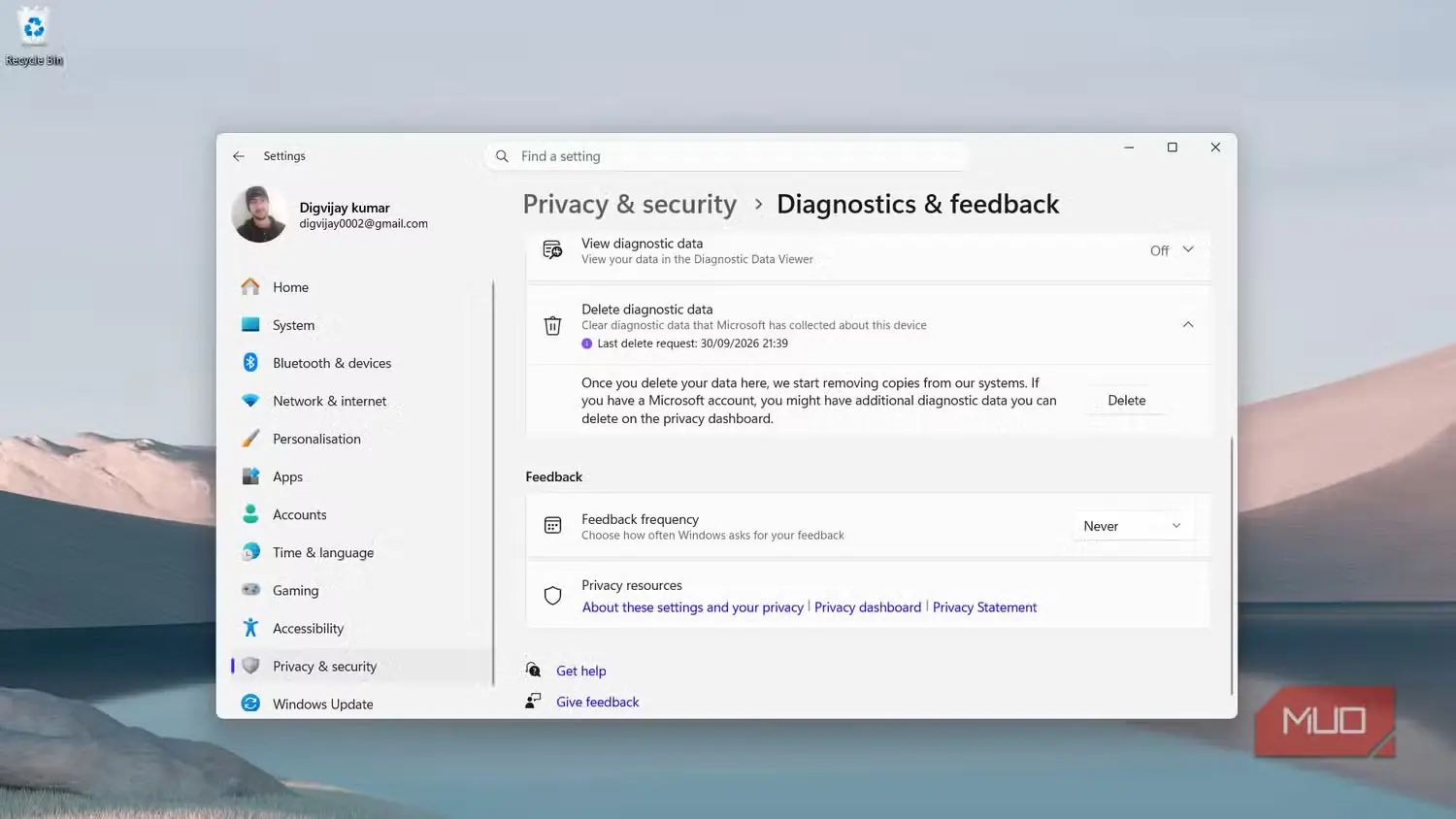
ویندوز افزون بر شناسه تبلیغاتی و ردیابی برنامهها، دادههای عیبیابی را نیز برای مایکروسافت میفرستد. ارسال دادههای ضروری اجتنابناپذیر است، زیرا ویندوز برای حفظ امنیت و بهروزماندن به آنها نیاز دارد. اما دادههای عیبیابی اختیاری اطلاعات بسیار بیشتری را در بر میگیرند؛ از جمله وبسایتهایی که در مایکروسافت اج بازدید میکنید و شیوه استفاده شما از برنامهها و قابلیتها.
مایکروسافت حتی در همین صفحه میگوید که دستگاه شما بدون ارسال این دادهها نیز به همان اندازه ایمن خواهد بود و بهطور عادی کار خواهد کرد. دادههای اختیاری برای کمک به مایکروسافت در بهبود ویندوز گردآوری میشوند، نه برای محافظت از رایانه شما.
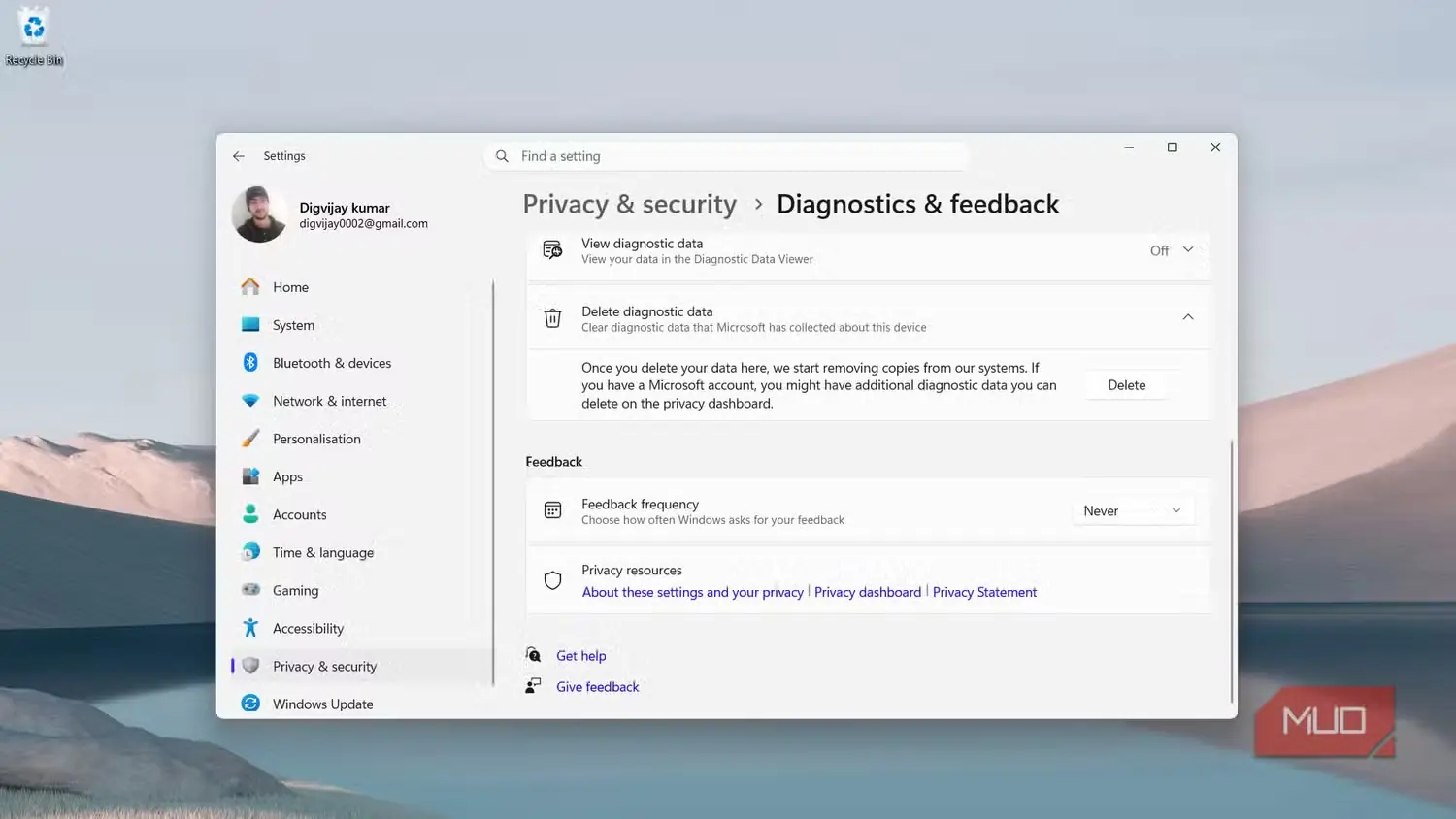
اگر میخواهید اطلاعات ارسالی ویندوز به مایکروسافت را محدود کنید، در بخش «حریم خصوصی و امنیت» به «عیبیابی و بازخورد» بروید. گزینههای «دادههای عیبیابی اختیاری» و «بهبود دستنویسی و تایپ» را خاموش کنید. همچنین میتوانید از همین صفحه، دادههایی را که مایکروسافت پیشتر گردآوری کرده است حذف کنید.
برنامههای تبلیغاتی را از منوی «شروع» بردارید
میانبرهای تبلیغاتی را از منوی «شروع» پاک کنید
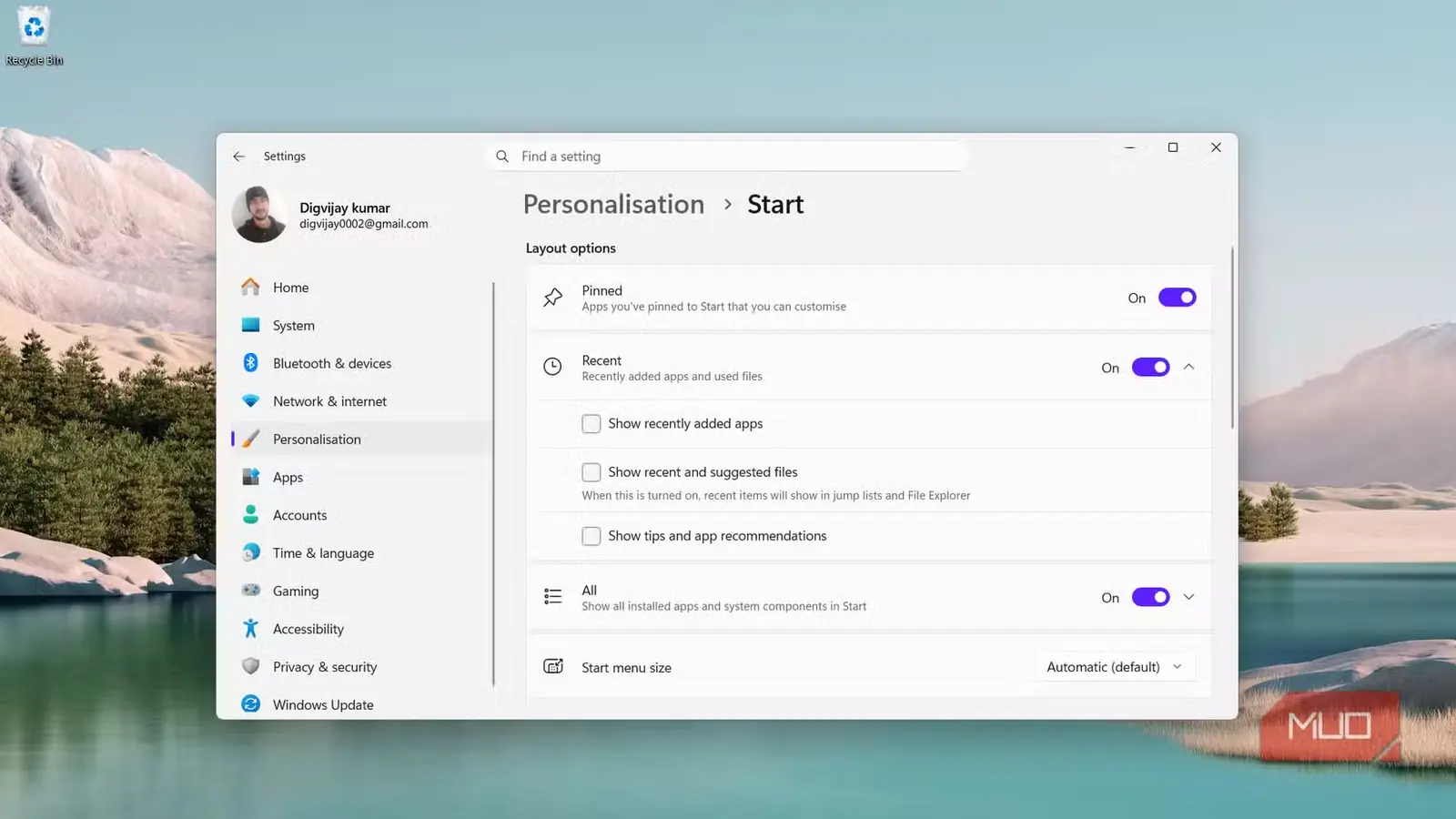
حتی پس از خاموشکردن تنظیمات ردیابی و عیبیابی، هنوز جای دیگری باقی میماند که مایکروسافت پنهانی تبلیغات را در آن میگنجاند: منوی «شروع». وقتی این منو را باز میکنید، ممکن است در کنار پروندههای اخیرتان برنامههایی ببینید که هرگز نصب نکردهاید و همگی با برچسب تبلیغاتی مشخص شدهاند. اینها پیشنهادهایی بر پایه فعالیتهای شما نیستند، بلکه تبلیغات برنامههای فروشگاه مایکروسافتاند و چه فروشگاه را باز کرده باشید و چه نه، نمایش داده میشوند.
برای پاککردن آنها، در «تنظیمات» به بخش «شخصیسازی» بروید و «شروع» را باز کنید. در بخش «موارد اخیر»، علامت گزینه «نمایش نکتهها و پیشنهادهای برنامه» را بردارید. پس از آن، منوی «شروع» فقط برنامهها و پروندههایی را نشان میدهد که واقعاً از آنها استفاده کردهاید.
دیگر بخشهای ویندوز را هم مهار کنید
مایکروسافت میتوانست ویندوز را با این تنظیماتِ غیرفعال عرضه کند و انتخاب را به شما بسپارد تا اگر واقعاً خواهان تبلیغات و پیشنهادهای شخصیسازیشده بودید، خودتان آنها را فعال کنید. اما در عوض، روی دستنخورده ماندن تنظیمات پیشفرض حساب کرده است. تا زمانی که خودتان دستبهکار نشوید، همه این گزینهها همچنان داده گردآوری میکنند و محتوای تبلیغاتی نشان میدهند.
هرچند این چهار گزینه تنظیمات اصلی مربوط به دادهها و تبلیغات را در بر میگیرند، تبلیغات تنها به همین بخشها محدود نمیشود. صفحه قفل و نوار جستوجوی مبتنی بر Bing نیز پیشنهادهای تبلیغاتی نمایش میدهند و هرکدام کلید جداگانهای دارند که اگر محیط کاری آرام و بیمزاحمتی میخواهید، بهتر است آن را هم بررسی کنید.
منبع: این مطلب ترجمه و بومیسازی مقالهای از MakeUseOf به قلم Digvijay Kumar است. مشاهده مقاله اصلی