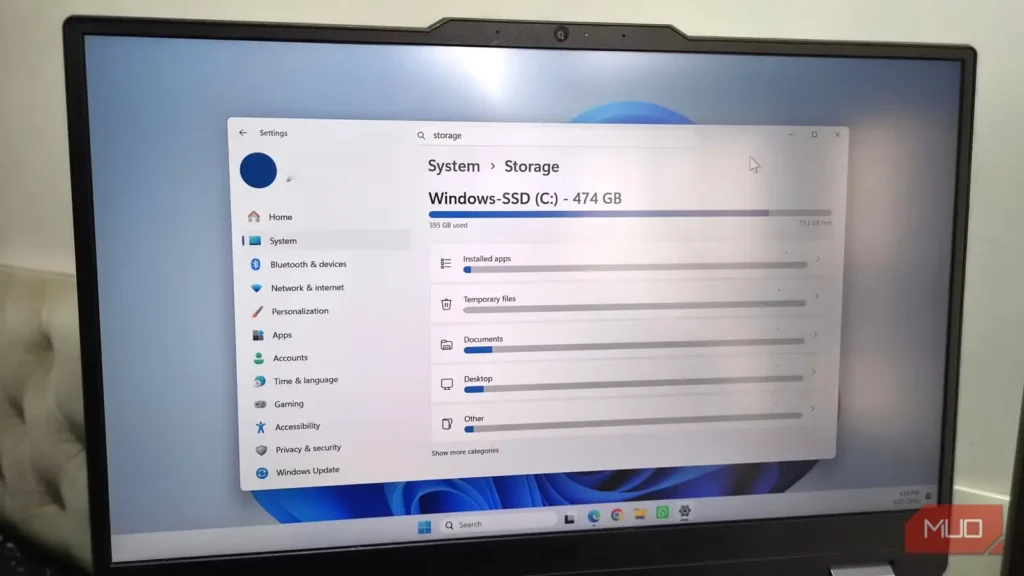
وقتی میخواهیم فضای ذخیرهسازی رایانه را آزاد کنیم، بیشترمان فقط به پاککردن برنامهها یا انتقال پروندههای شخصی به فضای ابری فکر میکنیم. این کار منطقی است، اما نباید به همینجا بسنده کرد. برخی از بزرگترین اشغالکنندگان فضای رایانه، قابلیتهای داخلی خود ویندوز هستند. من بهتازگی چهار مورد از این قابلیتها را در لپتاپم بررسی و غیرفعال کردم و در نتیجه، ۶۵ گیگابایت فضا آزاد شد.
خواب زمستانی
۱۰ گیگابایت برای قابلیتی که بهندرت به کار میآید، کمی زیاد است
قابلیت خواب زمستانی برای کسانی که نمیخواهند هنگام خاموشکردن رایانه، برنامهها و پنجرههای باز خود را از دست بدهند، بسیار کارآمد است. سودمندی آن را نمیتوان انکار کرد؛ بااینحال، ممکن است حجم زیادی از فضای ذخیرهسازی را اشغال کند؛ نکتهای که بیشتر کاربران از آن بیخبرند.
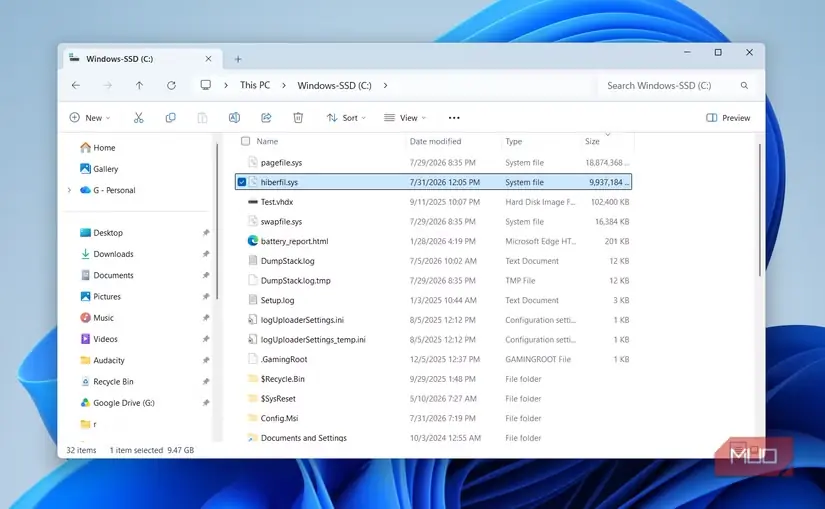
این قابلیت پیش از خاموششدن رایانه، تمام محتوای حافظه را در پروندهای به نام hiberfil.sys ذخیره میکند. پس از روشنشدن دوباره رایانه نیز اطلاعات را از همان پرونده میخواند تا سیستم در چند ثانیه بالا بیاید. مشکل، اندازهای است که این پرونده خواب زمستانی میتواند پیدا کند؛ حجم آن ممکن است حدود ۴۰ تا ۷۵ درصد کل حافظه رم رایانه باشد. رایانه من ۲۴ گیگابایت حافظه دارد و پرونده خواب زمستانی نزدیک به ۱۰ گیگابایت از فضای ذخیرهسازی را اشغال کرده بود؛ رقمی قابلتوجه برای سیستمی با ظرفیت ۵۱۲ گیگابایت.
مهمتر اینکه من چندان از خواب زمستانی استفاده نمیکنم. برای وقفههای کوتاه، حالت خواب پاسخگوی نیازم است و در پایان روز نیز رایانه را خاموش میکنم. بنابراین غیرفعالکردن این قابلیت تصمیمی کاملاً بدیهی بود. انجامش هم آسان است: کافی بود خط فرمان را با دسترسی مدیر باز کنم و فرمان زیر را اجرا کنم.
powercfg /hibernate offپرونده صفحهبندی
کارآمد، اما بزرگترین اشغالکننده فضا
پرونده صفحهبندی یکی دیگر از قابلیتهای سودمند ویندوز است که هنگام پرشدن حافظه رم، از ازکارافتادن رایانه جلوگیری میکند. وقتی حافظه فیزیکی پر میشود، ویندوز بخشی از دادههای کماهمیتتر را موقتاً به فضای ذخیرهسازی انتقال میدهد. پروندهای که این دادهها در آن نگهداری میشوند «پرونده صفحهبندی» نام دارد و بخشی از حافظه مجازی سیستم است.
ویندوز بهطور پیشفرض و بر پایه شیوه استفاده شما، اندازه موردنیاز این پرونده را خودکار تعیین میکند. بنابراین اگر عادت دارید دهها زبانه را باز نگه دارید، ماشینهای مجازی اجرا کنید یا از ابزارهایی مانند AutoCAD بهره ببرید، ویندوز برای اطمینان بیشتر اندازه پرونده صفحهبندی را خودکار افزایش میدهد. این سازوکار بهخوبی کار میکند، اما مشکل آنجاست که پس از افزایش حافظه مجازی، ویندوز بهندرت اندازه آن را دوباره کاهش میدهد.
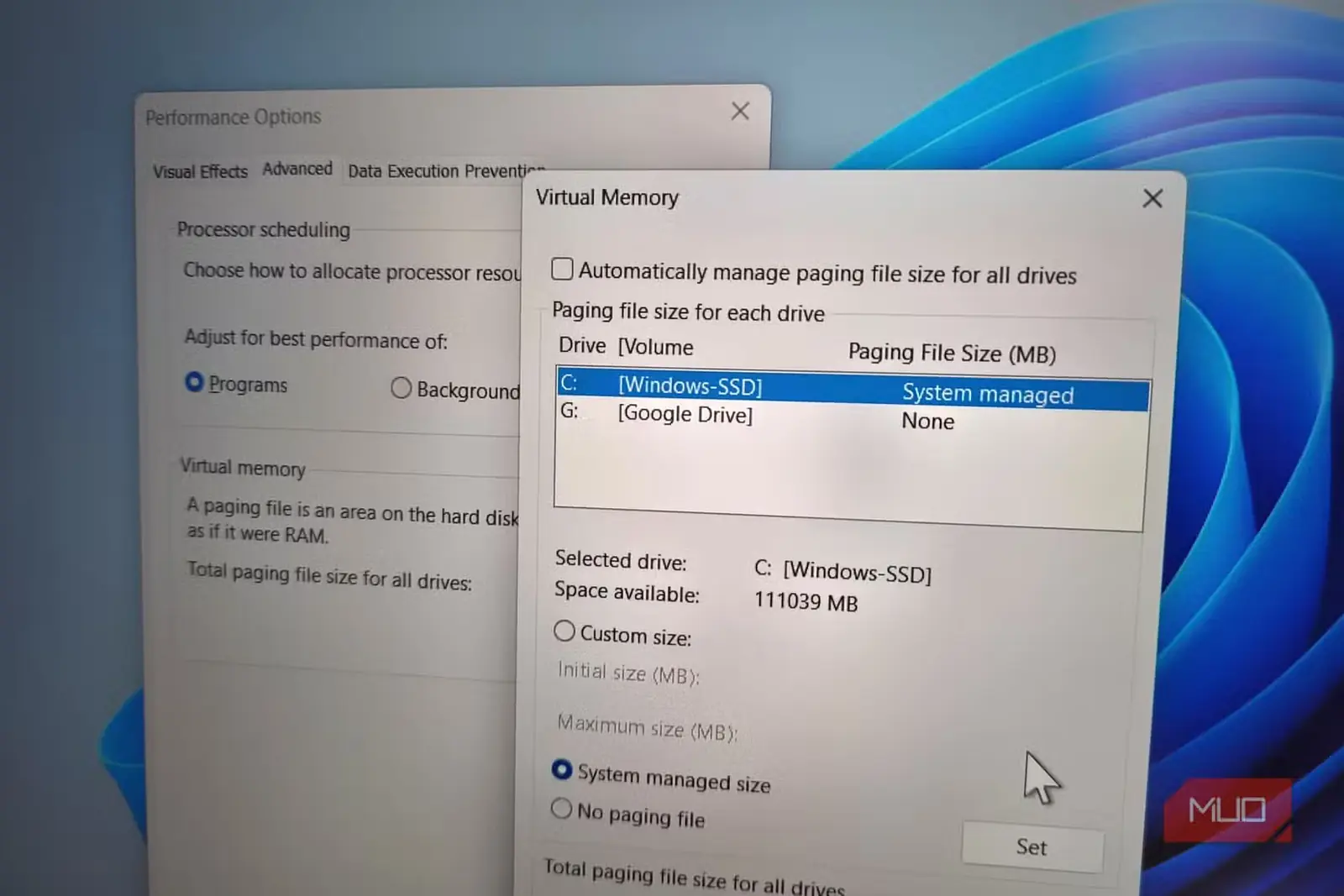
در نتیجه، این پرونده ممکن است ۲۰ گیگابایت یا حتی بیشتر از فضای ذخیرهسازی را ببلعد. در رایانه من، حجم آن به رقم باورنکردنی ۳۶ گیگابایت رسیده بود. ازآنجاکه این قابلیت نقشی حیاتی دارد، توصیه نمیکنم آن را غیرفعال کنید. در عوض، میتوانید مقدار فضایی را که ویندوز اجازه دارد به پرونده صفحهبندی اختصاص دهد، بهصورت دستی مشخص کنید.
در بخش جستوجو، عبارت «تنظیم ظاهر و عملکرد ویندوز» را بنویسید و کلید Enter را فشار دهید. در پنجره «گزینههای عملکرد»، به زبانه «پیشرفته» بروید و در بخش «حافظه مجازی» روی «تغییر» کلیک کنید. در اینجا باید حداقل و حداکثر اندازه پرونده صفحهبندی را تعیین کنید. میتوانید آن را برابر با حافظه رم فیزیکی یا اندکی کمتر از آن قرار دهید؛ هر مقداری که برایتان مناسبتر است. من در رایانه خود این مقدار را روی ۱۰ گیگابایت گذاشتم؛ یعنی ویندوز نمیتواند بیش از این اندازه را برای حافظه مجازی به کار بگیرد.
بازیابی سیستم
ویندوز از پیش جایگزین بهتری برای آن دارد
قابلیت بازیابی سیستم در ویندوز به شما امکان میدهد تغییرات اخیر رایانه را بازگردانید. بنابراین اگر بهروزرسانی ویندوز به مشکل بخورد یا رایانه ناگهان رفتار نامعمولی پیدا کند، میتوانید سیستم را به وضعیت پیشین، زمانی که همهچیز درست کار میکرد، بازگردانید. این قابلیت بیتردید کاربردی است، اما ویندوز اکنون قابلیت تازهتری دارد که همین کار را انجام میدهد.
قابلیت بازیابی لحظهای در Windows ۱۱ 26H2 و نسخههای پس از آن در دسترس است. این قابلیت نیز رایانه را به وضعیت پیشین بازمیگرداند، اما سازوکارش اندکی متفاوت است. بهجای آنکه منتظر رویدادی مهم مانند بهروزرسانی یا تغییر سیستمی بماند، فارغ از رخدادها هر ۲۴ ساعت یک نقطه بازیابی میسازد. در نتیجه، همیشه یک نقطه بازیابی تازه برای بازگشت در اختیار خواهید داشت.
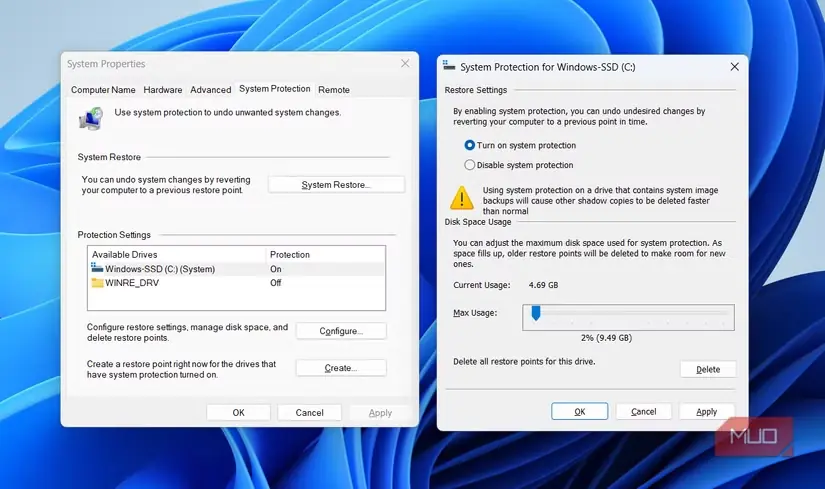
این قابلیت نیز فضای مخصوص به خود را میگیرد که مقدار پیشفرض آن حدود ۲ درصد است. ازآنجاکه بازیابی سیستم نیز به همین اندازه فضا میگیرد و همان کار را انجام میدهد، آن را غیرفعال کردم و ۹ گیگابایت دیگر از فضای ذخیرهسازی آزاد شد. برای این کار، عبارت «ایجاد نقطه بازیابی» را در بخش جستوجو بنویسید و نخستین نتیجه را برگزینید. روی دکمه «پیکربندی» کلیک کنید، گزینه «غیرفعالکردن محافظت از سیستم» را برگزینید و سپس «تأیید» را بزنید. اگر بازیابی سیستم کلاسیک را بیشتر میپسندید، میتوانید بهجای آن بازیابی لحظهای را غیرفعال کنید.
بهینهسازی تحویل
نمیخواهم رایانهام نقش سرور بهروزرسانی را بازی کند
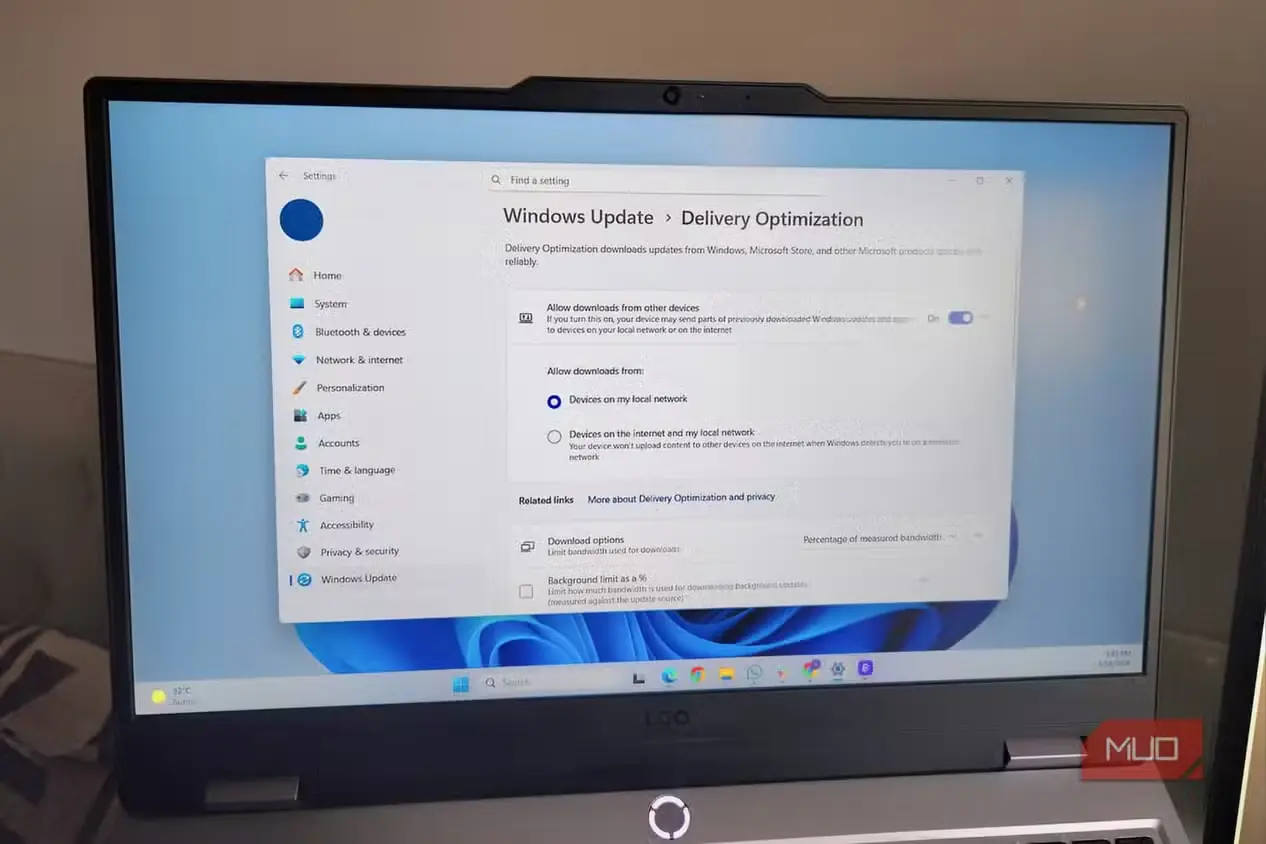
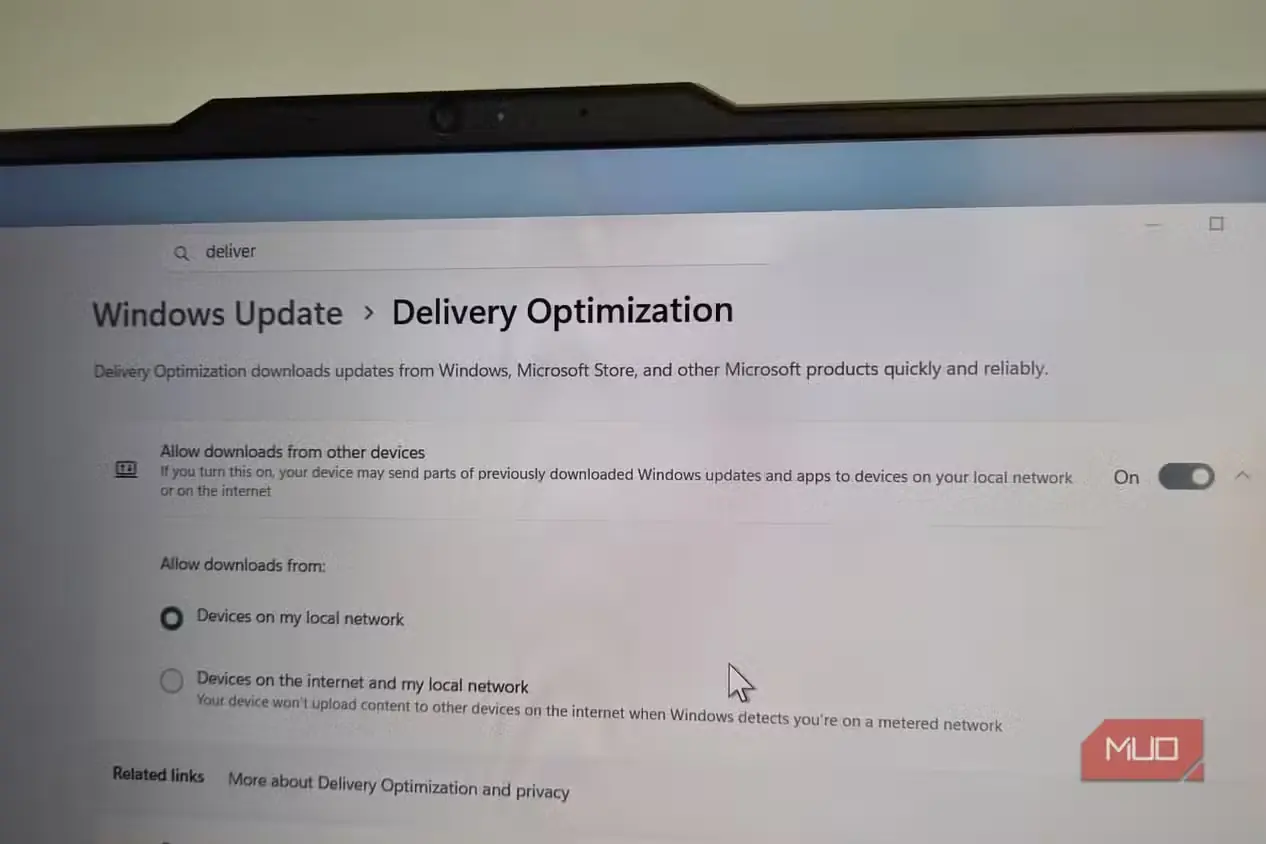
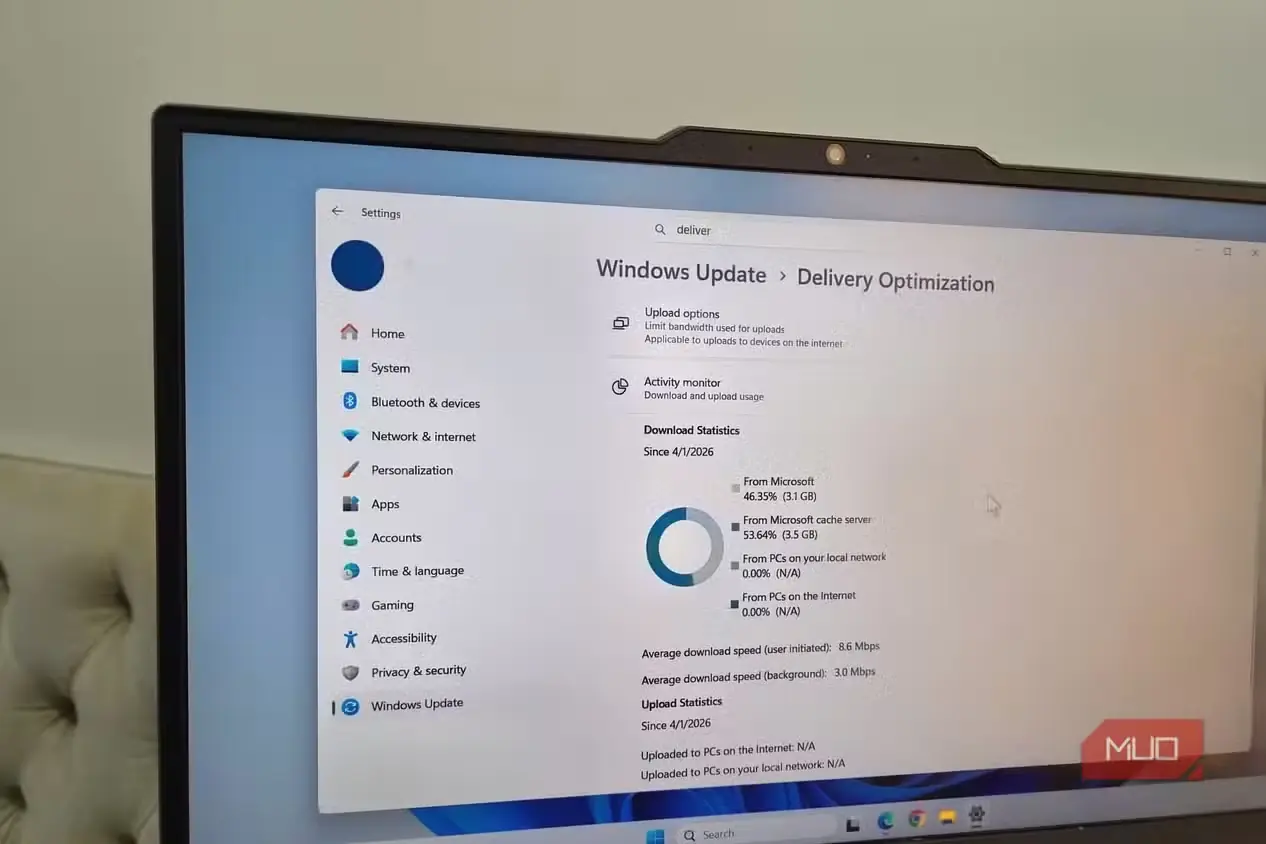
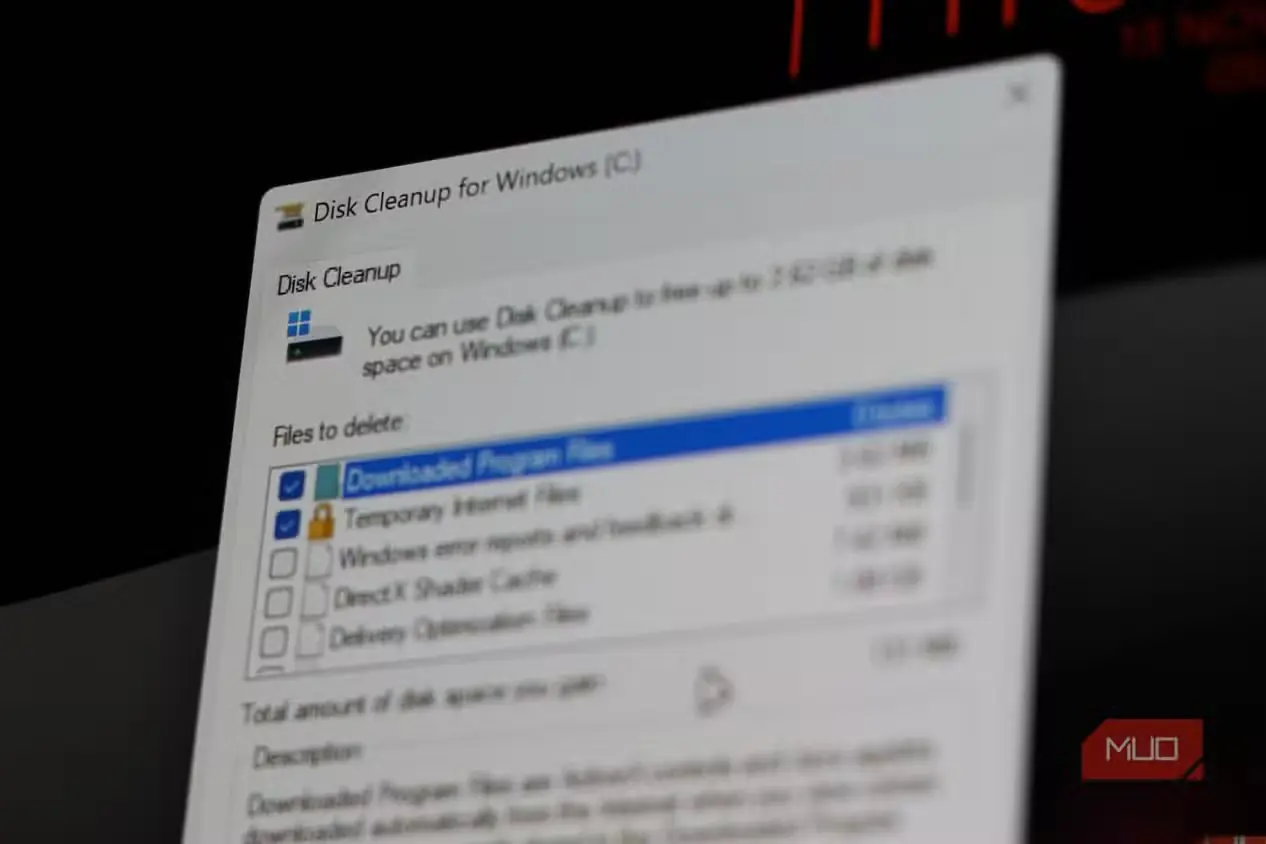
برخلاف دیگر قابلیتهای این فهرست، احتمالاً برای غیرفعالکردن «بهینهسازی تحویل» نیازی به دودلی نخواهید داشت. این قابلیت فایلهای بهروزرسانی را روی رایانه شما نگه میدارد و سپس آنها را هم از راه شبکه محلی و هم از راه اینترنت با رایانههای دیگر به اشتراک میگذارد. در واقع، رایانه شما به سروری تبدیل میشود که دیگران بهروزرسانیهایشان را از آن دریافت میکنند. در مقابل، رایانه شما نیز میتواند فایلهای بهروزرسانی موجود در سامانههای دیگر را بارگیری کند.
این قابلیت نوید بهروزرسانیهایی سریعتر و مطمئنتر را میدهد، اما مشکل اینجاست که ویندوز را وادار میکند فایلهای بهروزرسانی را بیش از حد معمول نگه دارد. اگر همین حالا هم با کمبود فضای ذخیرهسازی روبهرو هستید، چنین کاری بیشک مطلوب نیست. در رایانه من، فایلهای «بهینهسازی تحویل» نزدیک به ۲۰ گیگابایت فضا اشغال کرده بودند که واقعاً حجم سرسامآوری است.
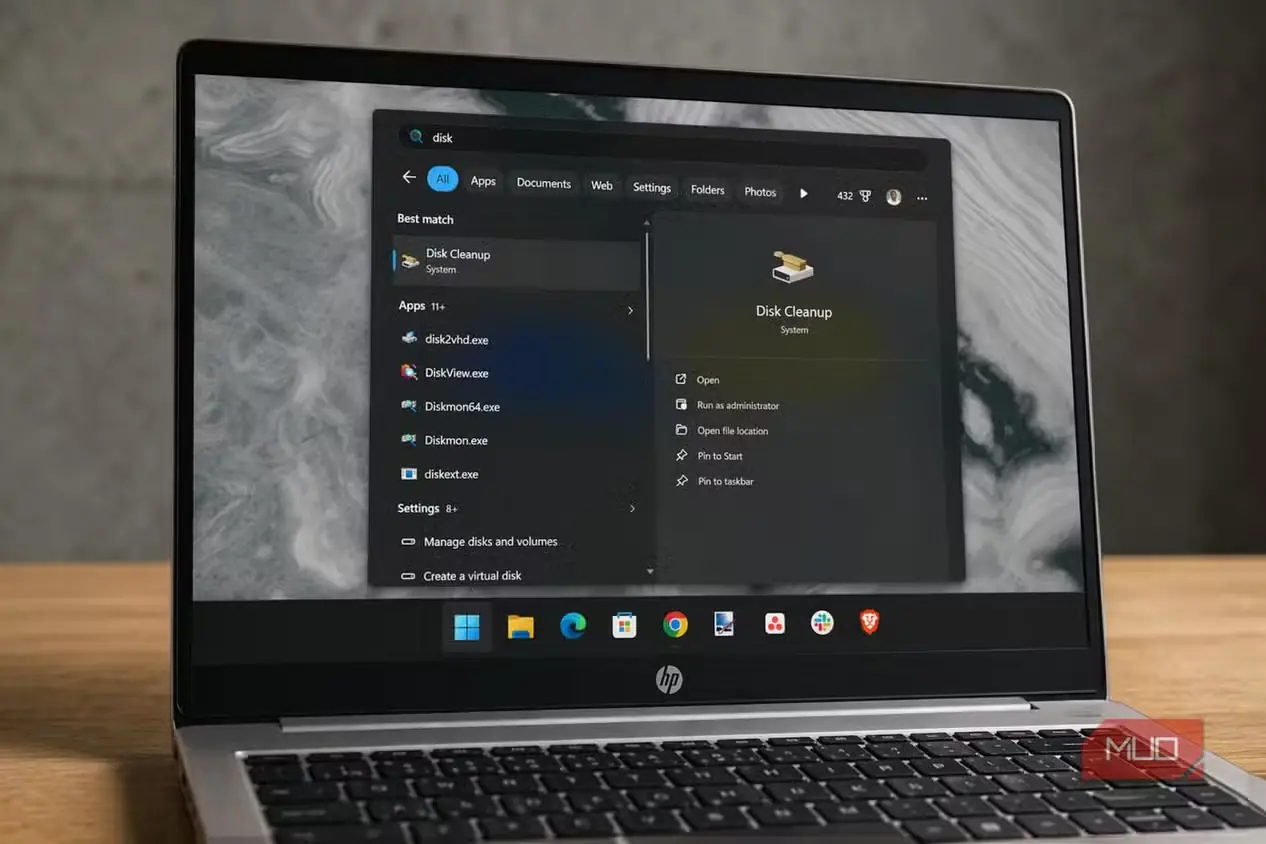
خوشبختانه با اجرای ابزار «پاکسازی دیسک» میتوانید این فضا را آزاد کنید. اگر هم نمیخواهید این قابلیت بههیچوجه فعال باشد، به مسیر «تنظیمات > بهروزرسانی ویندوز > بهینهسازی تحویل» بروید و گزینه «اجازه بارگیری از دستگاههای دیگر» را خاموش کنید.
منبع: این مطلب ترجمه و بومیسازی مقالهای از MakeUseOf به قلم Pankil Shah است. مشاهده مقاله اصلی