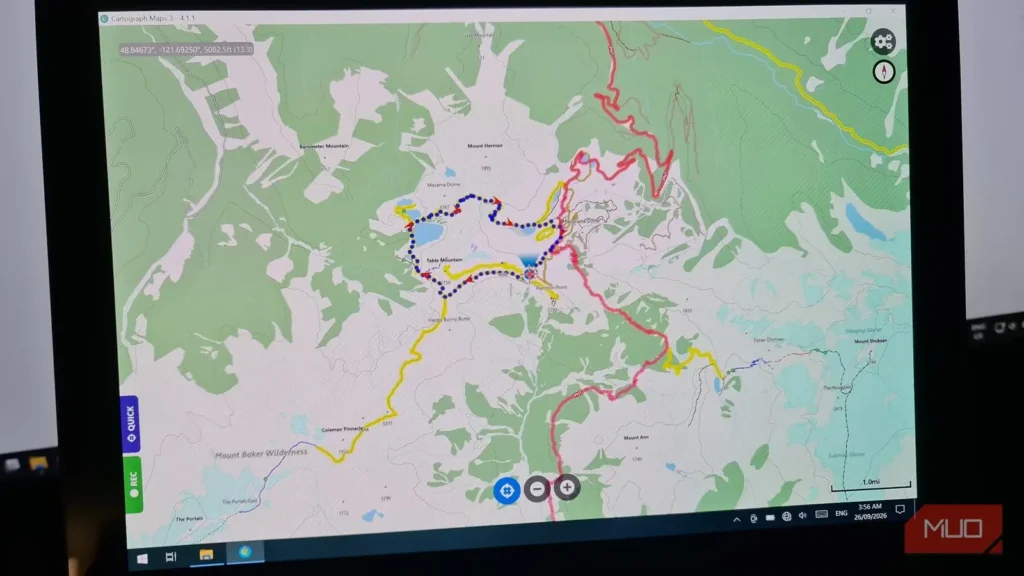
بارها دیدهام که گوشیهای قدیمی اندرویدی را بهعنوان دستگاه GPS کوهپیمایی دوباره به کار میگیرند. همین باعث شد از خودم بپرسم چرا نتوانم چنین وظیفهای را به تبلت فراموششده سامسونگ گلکسی تبپرو اس خودم بسپارم.
صفحهنمایش بزرگترش فضای بسیار بیشتری برای دیدن نمای کلی نقشه فراهم میکرد؛ دوربینش میتوانست سفر را ثبت کند و صفحهکلیدش هم به من امکان میداد بعدتر درباره آن بنویسم. کوهپیمایان، آفرودبازها و هر کسی که خود را برای گذراندن یک روز بیرون از پوشش دکلهای مخابراتی آماده میکند، میتواند بهراحتی از این تبلت برای نقشههای آفلاین، بررسی مسیر و برنامهریزی نقاط راه استفاده کند.
نقشهها را بارگذاری کردم، وایفای را خاموش کردم و تبلت ویندوزی ۱۰ ساله را بیرون بردم تا ببینم GPS و باتری آن واقعاً از پس کار برمیآیند یا نه.
گیرنده GPS درست جلوی چشمم پنهان شده بود
از قضا لینوکس سختافزار قدیمیِ گرهگشا را پیدا کرد
مدتی پیش لینوکس را روی این تبلت نصب کردم، اما با درایورهای دوربین و مودم LTE به مشکل خوردم. همان موقع هم با خودم عهد کردم تا زمانی که درایورهای پشتیبانینشده را به کار نینداختهام، دست از تلاش نکشم.
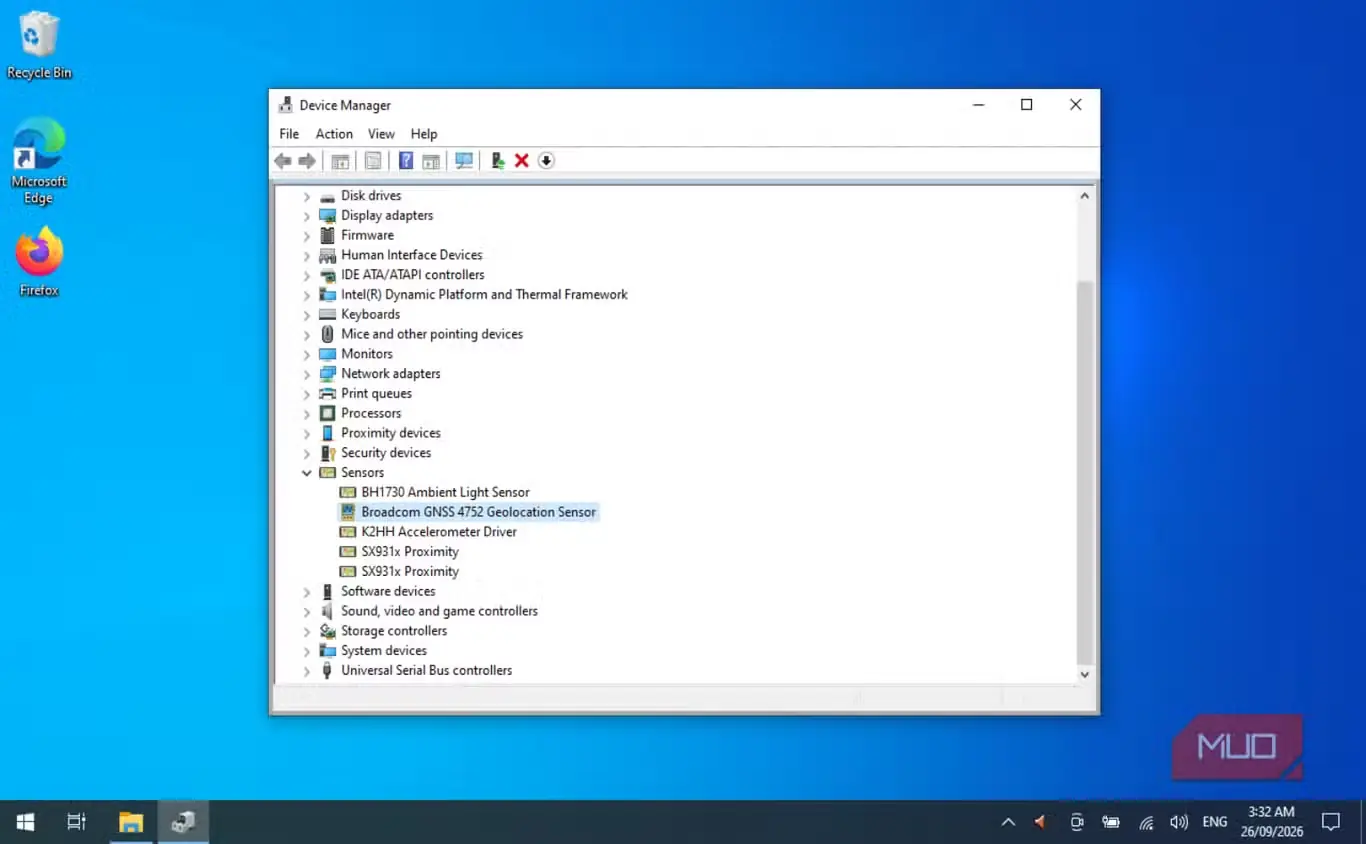
در میانه همین فرایند، به دستگاه ناآشنایی از برودکام برخوردم. راستش حتی نمیدانستم چنین قطعهای در تبلت وجود دارد، اما معلوم شد که یک گیرنده ماهوارهای GNSS است. آن زمان بیشتر درگیر راهاندازی اینترنت همراه بودم؛ بنابراین آن را گوشه ذهنم نگه داشتم و کار را ادامه دادم.
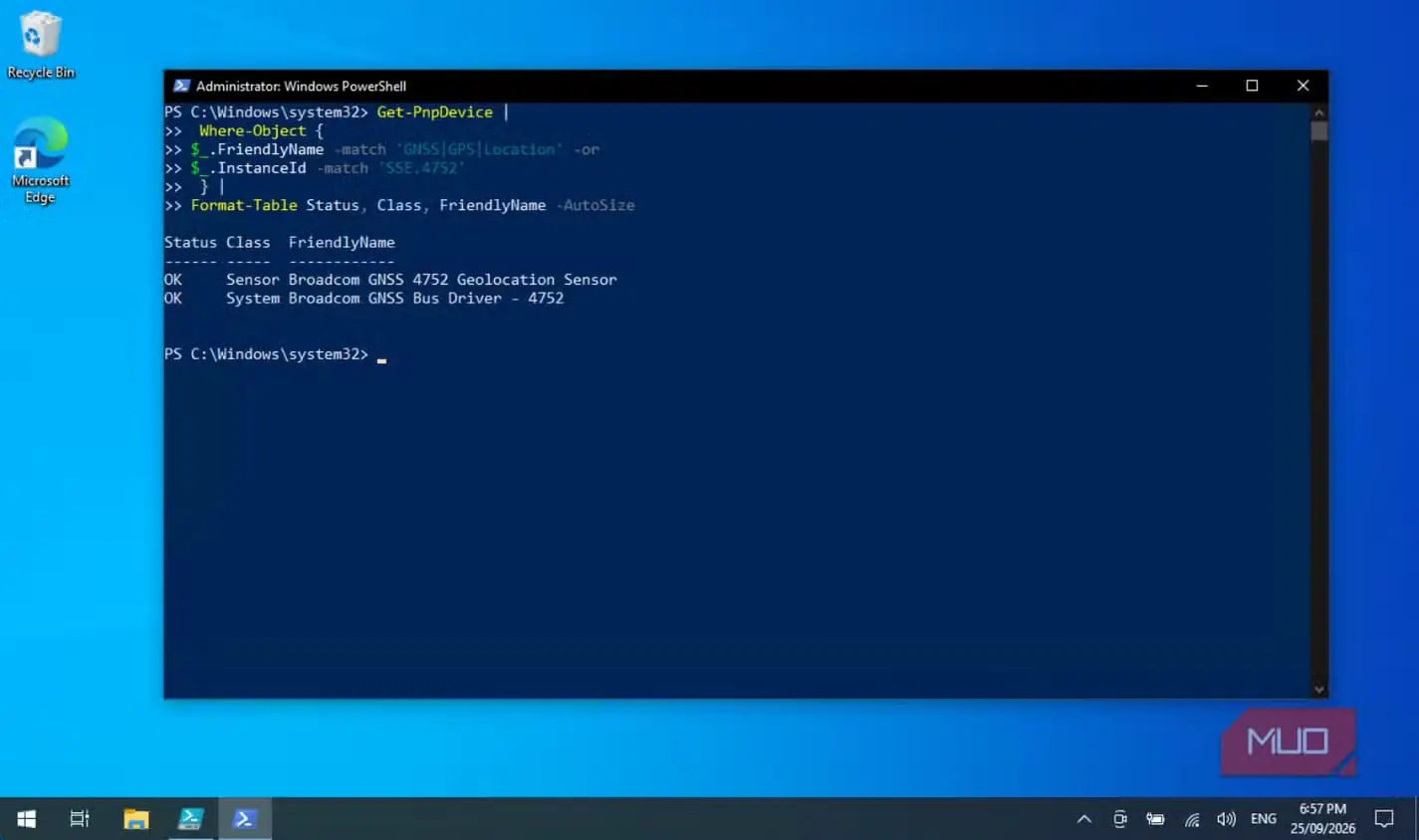
سرانجام با بیمیلی ویندوز ۱۰ را دوباره روی دستگاه نصب کردم تا با مهندسی معکوس، سازوکار درایور LTE را دریابم. وقتی ویندوز دوباره بالا آمد، یاد چیزی افتادم که لینوکس پیدا کرده بود. درایورهای سامسونگ یک حسگر مکانیابی Broadcom GNSS ۴۷۵۲ و درایور گذرگاه متناظر آن را شناسایی کردند:
Get-PnpDevice | Where-Object {
    $_.FriendlyName -match 'GNSS|GPS|Location' -or
    $_.InstanceId -match 'SSE.4752'
} | Format-Table Status, Class, FriendlyName -AutoSize
البته مودم همچنان دردسر درست میکرد، اما حالا فکر جذابتری به سرم زده بود: آیا میتوانستم این تبلت قدیمی را به یک GPS بزرگصفحه برای کوهپیمایی و آفرود تبدیل کنم؟ حالا که ویندوز دوباره آماده کار بود، بهترین فرصت برای یافتن پاسخ همین بود.
کارتوگراف مپس ۴ را نصب کردم و دست به آزمایش زدم. این برنامه را انتخاب کردم چون میتوانست موقعیت تبلت را از حسگر برودکام بگیرد و با نقشههای فوقالعاده دقیق کوهپیمایی ترکیب کند؛ دقیقاً همان چیزی که در ذهن داشتم.
اما پیش از آنکه برای بارگیری مسیرها و خطوط میزان وقت بگذارم، میخواستم بدانم آیا سرویس مکانیابی ویندوز واقعاً موقعیتی قابلاستفاده از گیرنده دریافت میکند یا نه.
در آغاز، کارتوگراف موقعیتم را کموبیش درست نشان میداد، اما وقتی بیرون حرکت میکردم مرا دنبال نمیکرد. یک بررسی سریع با پاورشل علت را روشن کرد. ویندوز مقدار IPAddress را بهعنوان منبع موقعیت گزارش میکرد و دقت تخمینی آن ۳۰۰ فوت بود. این موقعیت حتی پس از خاموش کردن اینترنت همراه و وایفای هم باقی میماند؛ بنابراین دیدن نقطهای روی نقشه بههیچوجه مدرک قطعی کارکرد GPS نبود.
پس از خواندن راهنماییای در ردیت، گزینه «همیشه روشن نگه داشتن GPS» را در کارتوگراف فعال کردم. سپس تاریخچه موقعیت ویندوز را پاک کردم، دستگاه را از نو راه انداختم و در حالی که وایفای خاموش بود، تبلت را زیر آسمان صاف بردم.
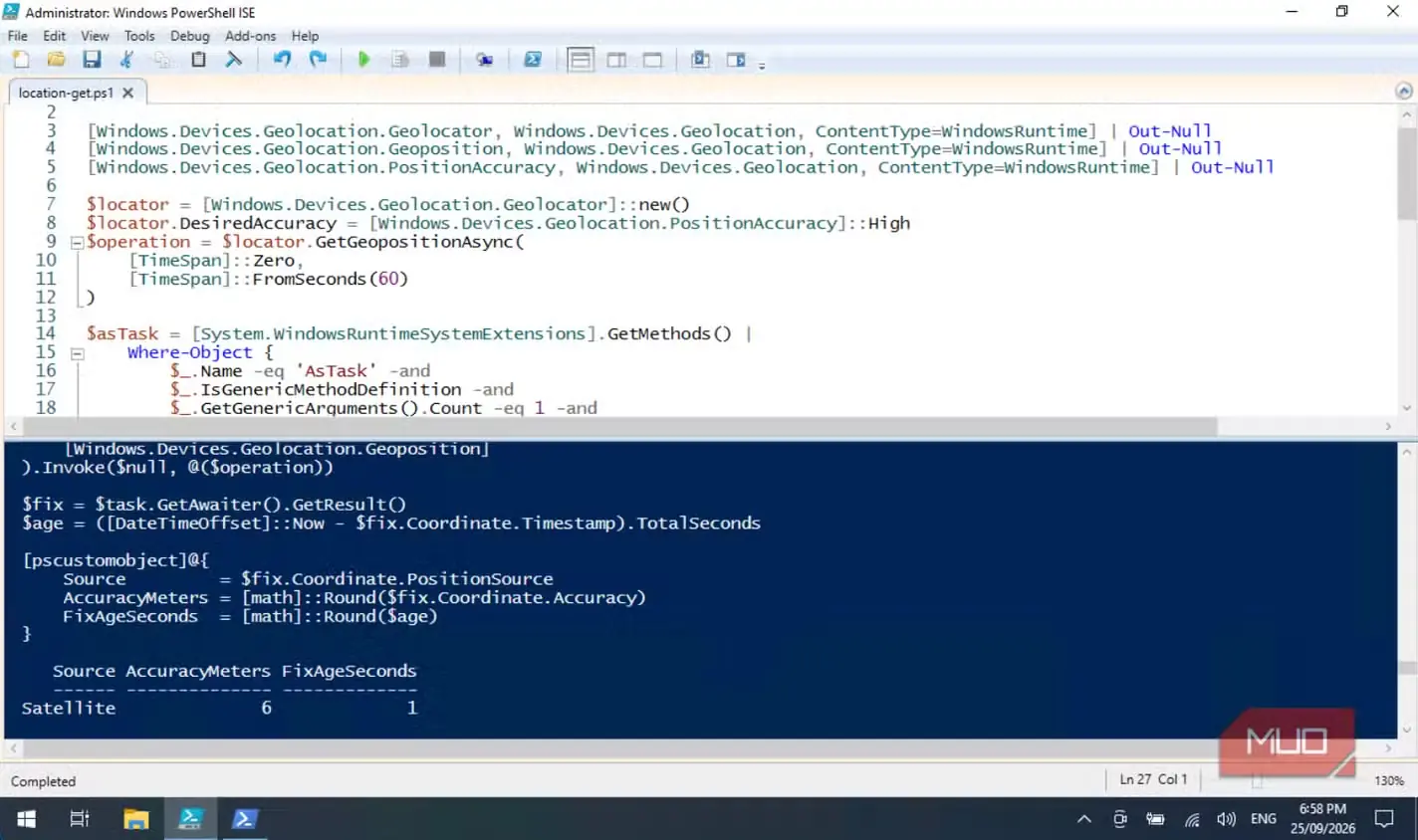
این بار پاورشل دقیقاً همان چیزی را گزارش کرد که میخواستم ببینم:
| تنظیم | نتیجه |
|---|---|
| منبع | ماهواره |
| دقت بر حسب متر (AccuracyMeters) | ۶ متر (حدود ۱۹.۷ فوت) |
| زمان سپریشده از آخرین تثبیت، بر حسب ثانیه (FixAgeSeconds) | 1 |
این همان مدرکی بود که نیاز داشتم تا مطمئن شوم تبلت بدون وایفای یا سیمکارت توانسته موقعیت خود را پیدا کند.
بارگیری نقشه به GPS هدفی تازه داد
مسیرها، ارتفاعات و خطوط میزان؛ آماده برای جایی دور از دکلهای مخابراتی
برای شفافیت کامل باید بگویم که از این مرحله به بعد، دادههای مکانی را جعل کردم تا موقعیت واقعیام در تصاویر نمایشی آشکار نشود. منطقه چین لیکس در نزدیکی کوه بیکرِ واشینگتن را انتخاب کردم، چون هم منظرهای خیرهکننده دارد و هم مسیرهای کوهپیمایی فراوانی در آن پیدا میشود.
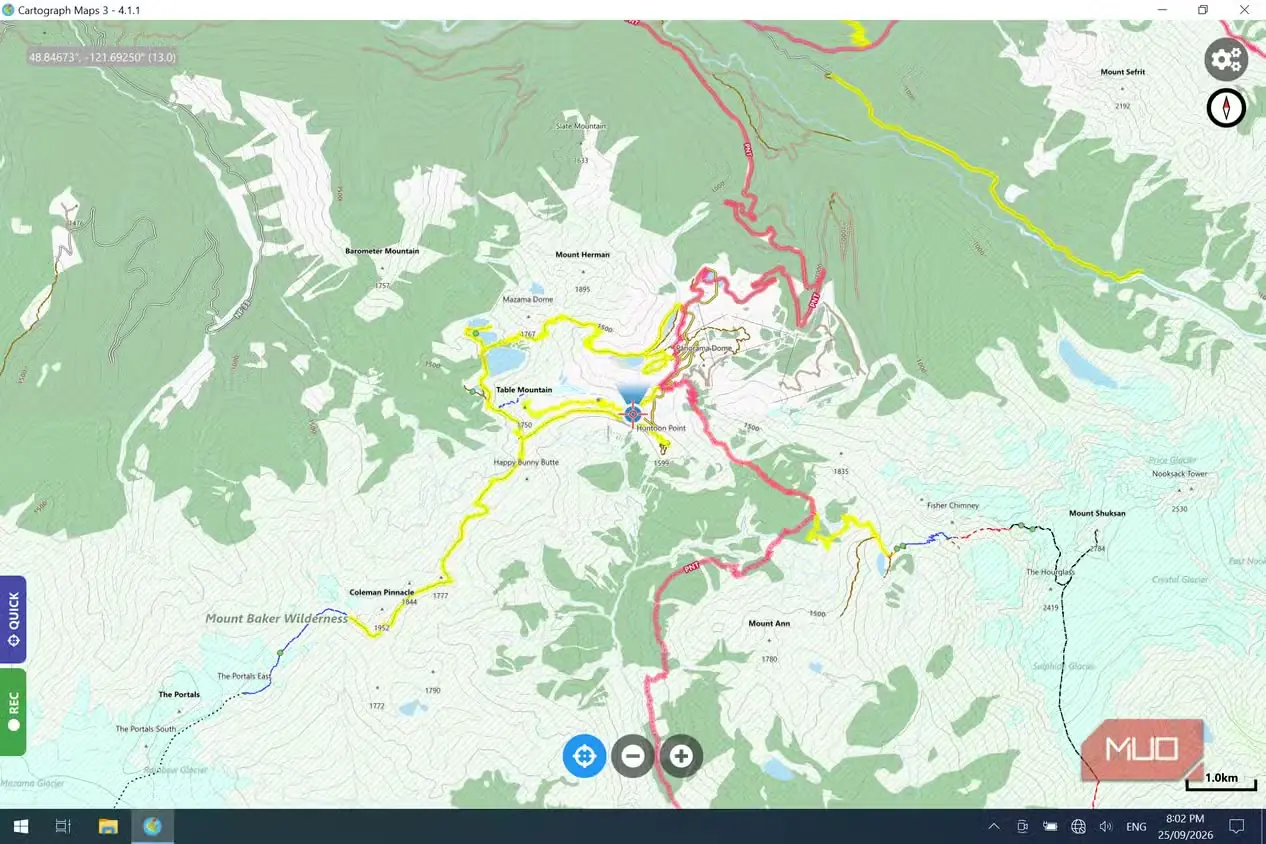
دریافت موقعیت ماهوارهای عالی بود، اما یک نقطه روی صفحهای خالی چندان به کار طبیعتگردی نمیآمد. نقشه ایالت واشینگتن را از OpenAndroMaps بارگیری کردم و پوسته Elevate آن را در Cartograph به کار بردم.
حالا میتوانستم مسیرهای پیادهروی را ببینم که میان دریاچهها و خطالرأسها پیچوتاب میخوردند؛ خطوط میزان نیز تغییر ارتفاع میان آنها را نشان میدادند. پوسته Elevate در مقایسه با گزینهای مانند Google Maps برای رایانه، تشخیص جزئیات محیط طبیعی را هم آسانتر میکرد.
روی صفحه بزرگتر TabPro S میتوانستم نمای کلی مسیر پیادهروی را ببینم و درعینحال، برای مشاهده جزئیات ریزتر عوارضی که باید از آنها میگذشتم—مانند جنگلها، صخرهها و جویبارها—بزرگنمایی کنم.
آزمون واقعی زمانی بود که اینترنت را خاموش کردم. Cartograph را دوباره باز کردم، نقشه را تا جایی بسیار دور از محدوده ذخیرهشده جابهجا کردم و روی آن ناحیه بزرگنمایی کردم. نقشه همچنان بهطور کامل در دسترس بود، زیرا دادههایش روی خود تبلت ذخیره شده بود. بنابراین ادعای کارکرد آفلاین آن به بخش کوچکی از صفحه که پیشتر بارگذاری شده بود، وابسته نبود.
در این مرحله، جذابیت این ترکیب را فراتر از طبیعتگردی هم دیدم. نقشه عوارض زمینِ بارگیریشده میتوانست برای ماجراجوییهای خارج از جاده جایگزین سودمندی برای Android Auto باشد؛ نقشههای دریایی آفلاین OpenSeaMap را نیز میشد برای استفاده روی آب وارد کرد. بااینحال، من تبلت را فقط هنگام پیادهروی آزمودم. فایده بیدرنگش برایم این بود که میتوانستم وایفای را خاموش نگه دارم و همچنان هم مسیرها و هم چشمانداز پیرامون را ببینم.
پیش از حرکت میتوانستم برای پیادهروی برنامه بریزم
مسیر GPX، نقاط راه و نمودار ارتفاع، نقشه را کاربردیتر کردند
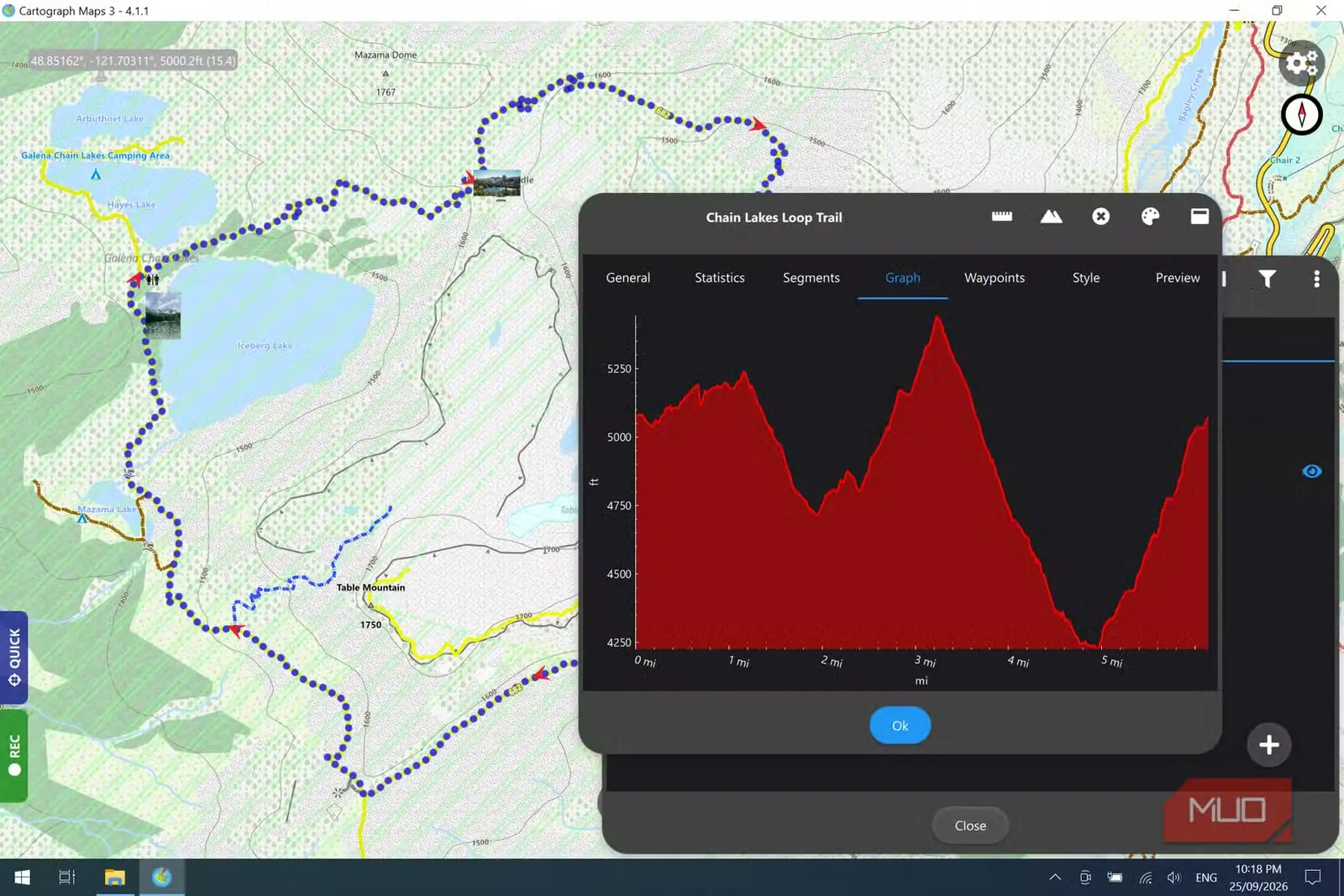
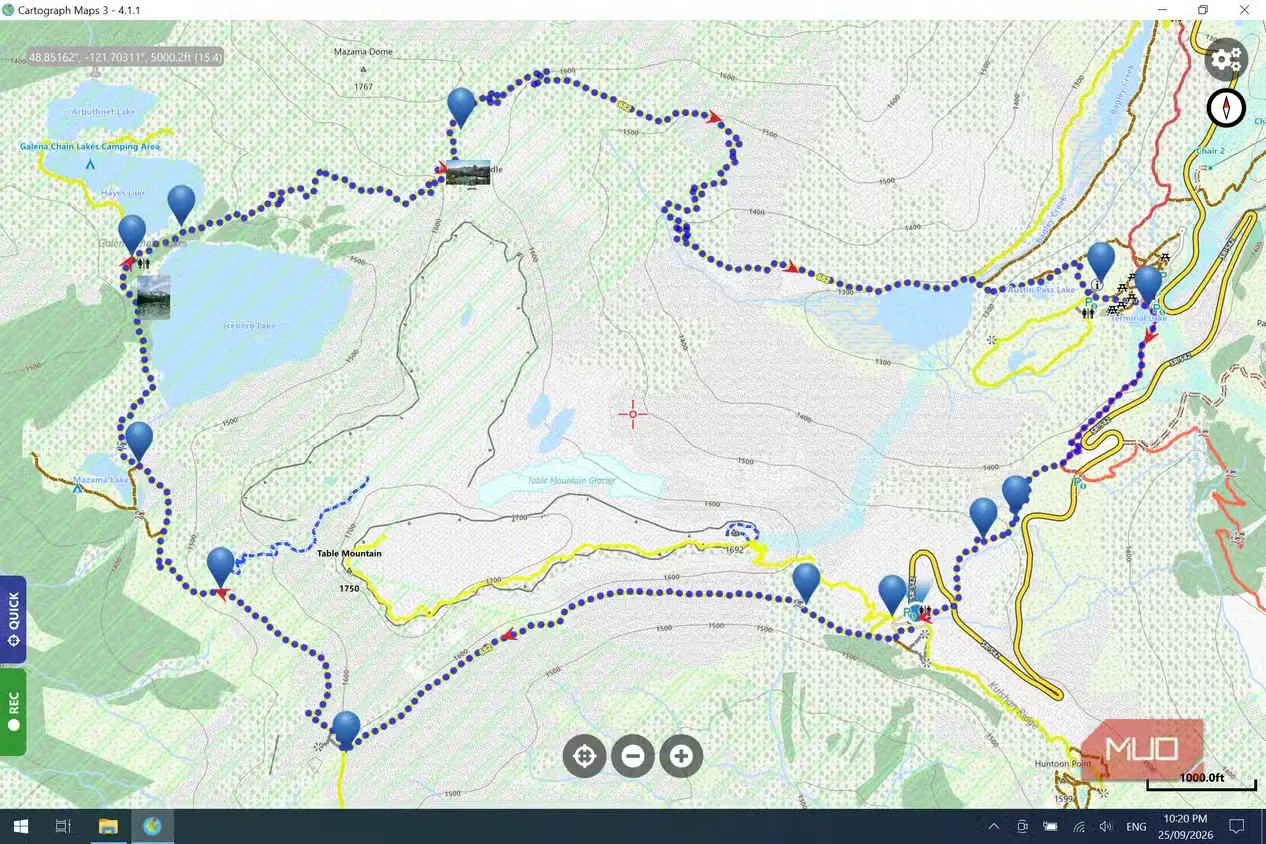
پس از بارگیری نقشه واشینگتن، میخواستم ببینم آیا Cartograph افزون بر نشان دادن موقعیتم، برای برنامهریزی یک پیادهروی هم به کار میآید یا نه. یک پرونده عمومی GPX برای مسیر Chain Lakes پیدا کردم و آن را از Explorer کشیدم و داخل برنامه انداختم.
Cartograph پرسید که این پرونده نقشه است، سبک نمایش، مسیر، لایه همپوشان یا بسته. با انتخاب «مسیر»، پرونده روی نقشه آفلاین نمایش داده شد.
با صفحه لمسی تبلت، در طول مسیر نقاط راه دلخواهی بهشکل نشانک افزودم. اینها مکانهای شاخصی بودند که بهعنوان سوژه عکاسی برایم جذابیت داشتند؛ بنابراین سنجاق بزرگ و زشت قرمز روی نقشه را با عکسهای واقعی جایگزین کردم.
دیدن این نقاط و بازشناختن مکانها از روی عکسهایشان، نشانگرها را بسیار سودمندتر از ردیفی سنجاق یکشکل میکرد. نمودار ارتفاع همراه پرونده GPX را نیز باز کردم تا ببینم احتمالاً کجا و چه زمانی به کمی استراحت نیاز خواهم داشت.
مسیر، نشانکها و نمودار در کنار هم به بیشتر پرسشهایی پاسخ میدادند که پیش از راه افتادن از خودم میپرسیدم:
- مسیر دقیقاً از کجا میگذرد؟
- در طول راه باید دنبال کدام مکانهای شاخص باشم؟
- آیا اصلاً آمادگی جسمانی کافی برای پیمودن این مسیر را دارم؟
- احتمالاً با چه نوع عوارض زمینی روبهرو خواهم شد؟
Cartograph همچنین به من اجازه میداد مسیرهای خودم را بسازم و آنها را در قالب پروندههای GPX برونبری کنم. برای این آزمایش از یک مسیر عمومی Chain Lakes بهره گرفتم و سپس نشانکهای مکانهای شاخص خودم را روی تبلت به آن افزودم. با نسخه Pro برنامه میتوانستم آن را برای استفاده بعدی به GPX برونبری کنم. به این ترتیب، امکان ساخت مسیر دلخواه و همرسانی آن با کسانی را داشتم که شاید بخواهند همان راه مرا دنبال کنند.
پیش از همرسانی هر پرونده GPX که خودتان ساختهاید، حتماً آن را بررسی کنید. نقاط مکانی و دادههای برچسبگذاری جغرافیایی آن ممکن است محل آغاز و پایان پیادهروی شما را آشکار کنند و اگر به دست افراد نادرست بیفتند، خطری امنیتی پدید آورند.
برایم بسیار دلپذیر بود که میشد همه این کارها را پیش از بیرون رفتن و روی تبلت انجام داد. مسیر، برنامهای بود که میتوانستم آن را بررسی کنم و اطلاعات مکانهای شاخص و ارتفاع نیز حتی در دل ناکجاآباد و بدون پوشش شبکه همراه در دسترس میماند.
سپس با وایفای خاموش آن را به بیرون بردم
بیست دقیقه حرکت واقعی، پاسخی داد که تصویرها نمیتوانستند
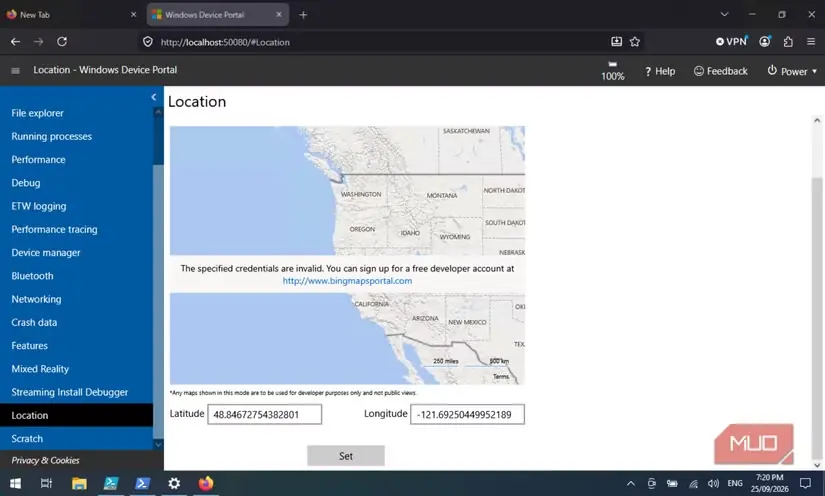
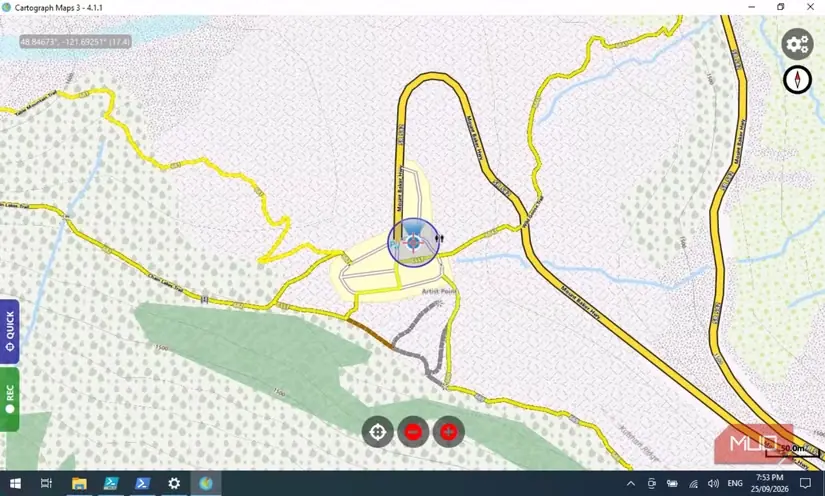
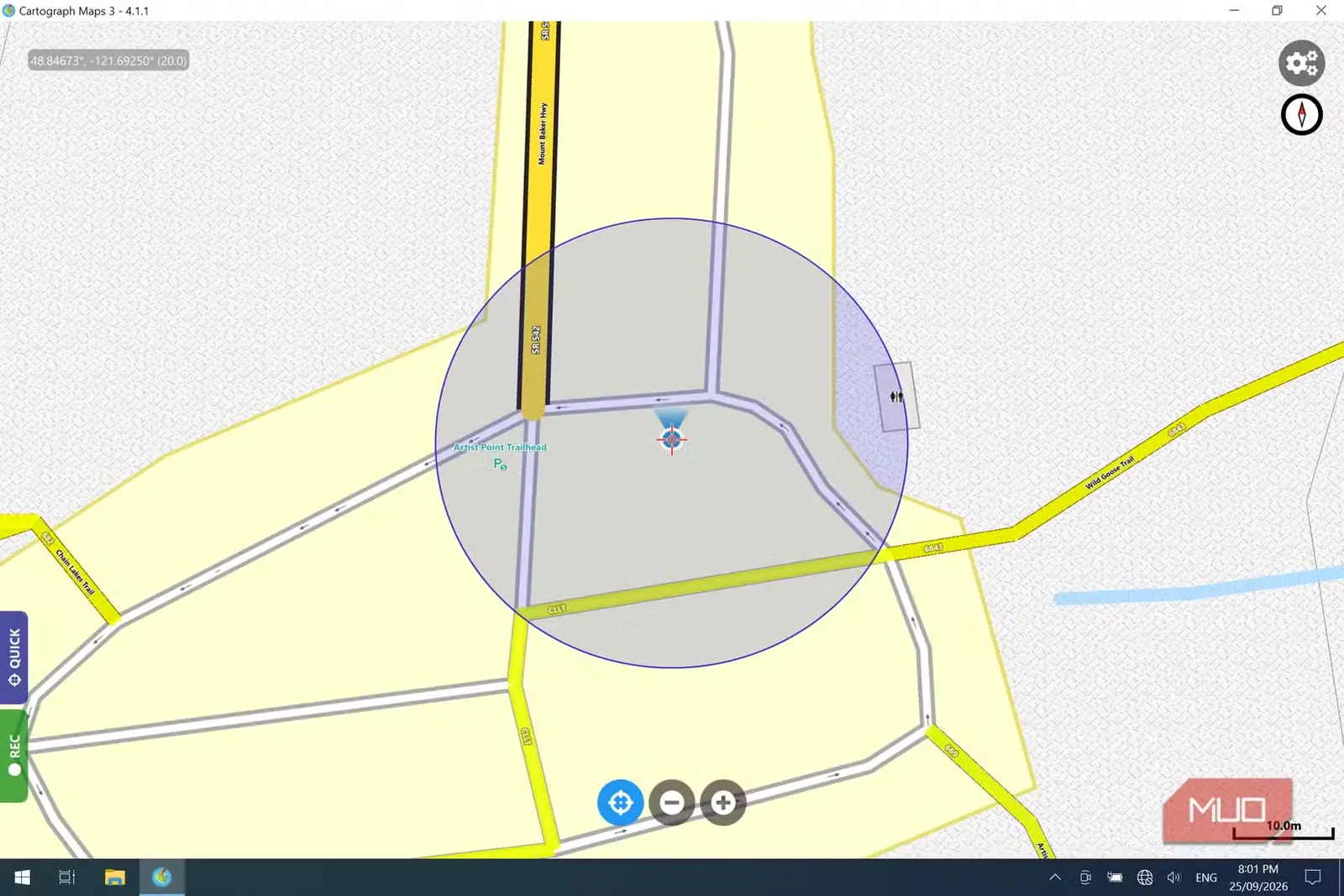
پس از آزمایش موقعیت مکانی جعلی، سرانجام جایگزینی موقعیت را خاموش کردم، وایفای را از کار انداختم، سگم را برداشتم و ProTab S را برای گردش کوتاهی دور محله با خود بردم. این پیادهروی کوتاه اما واقعی، ۲۰ دقیقه طول کشید و کیلومترها با مسیر Chain Lakes در تصویرهایم فاصله داشت—و البته به زیبایی آن هم نبود.
تنظیم «روشن نگه داشتن همیشگی GPS» در Cartograph را فعال گذاشتم؛ نشانگر همزمان با من حرکت میکرد و وقتی تغییر جهت میدادم، نشانگر قطبنمای آن نیز با دقت جهت درست را نشان میداد.
این نتیجه، در مقایسه با نخستین آزمایش در فضای باز، پیشرفتی آشکار بود؛ آن بار Windows موقعیتی مبتنی بر شبکه را گزارش کرده بود که دقت تخمینیاش تنها حدود ۳۰۰ فوت بود. این بار، با خاموش بودن Wi-Fi و غیرفعال بودن جایگزینی موقعیت، دستگاه حرکت مرا با دقتی قابلقبول دنبال کرد.
از آنجا که نگاههای عجیب همسایهها را بهاندازه کافی به خود جلب کرده بودم، دقت دستگاه را در طول پیادهرو موبهمو اندازه نگرفتم؛ بااینحال، تقریباً در هر ۳۰۰ تا ۴۰۰ فوت، مختصات یک نقطه بینراهی را ثبت کردم.
باتری هم غافلگیری خوشایندی بود. تجربهام از گوشیهای هوشمندی که حسگر GPS آنها بیوقفه زیر فشار است، معمولاً چیزی جز خالیشدن سریع باتری و داغشدن بیشازحد گوشی نبوده است.
با روشنایی ۵۰ درصدی صفحهنمایش، میزان باتری نمایشدادهشده در Windows طی بیست دقیقه تنها ۵ واحد درصد کاهش یافت. برای آزمایشی کوتاه، نتیجهای کاربردی است؛ اما برای پیادهروی یکروزه، همچنان یک پاوربانک همهکاره و کاملاً شارژشده همراه میبردم.
متأسفانه در نسخه رایگان Cartograph نتوانستم قابلیتی را بیازمایم که بهگمانم این پروژه را کامل میکرد: امکان BRouter OSM برای محاسبه آفلاین مسیر. چون میخواستم ببینم با همین چیدمان رایگان تا کجا میتوان پیش رفت، صرفاً برای آزمودن محاسبه آفلاین مسیر با OpenStreetMap (OSM) نسخه را ارتقا ندادم.
حتی با وجود این محدودیت، نتیجه بسیار فراتر از یک نمایش آزمایشی نقشه آفلاین بود. منبع ماهوارهای را تأیید کرده بودم، دیده بودم که تبلت بدون Wi-Fi مسیر یک پیادهروی واقعی را دنبال میکند و برای سفری با اینترنت همراه ناچیز یا حتی بدون آن، نقشه و مسیر پیمایش دانلودشدهای آماده کرده بودم.
این راهکار قرار نیست در تکتک سفرها جای Google Maps را بگیرد، بهویژه وقتی آنتن شبکه همراه در دسترس است. بااینهمه، آن تبلت دهساله بهتر از انتظارم عمل کرد: بدون Wi-Fi مرا دنبال کرد و میتوانستم پیش از راه افتادن، نقشهها و مسیر را آماده کنم. برای مسیریابی آفلاین، دیگر نیازی نیست به Google Maps وابسته باشم.
منبع: این مطلب ترجمه و بومیسازی مقالهای از MakeUseOf به قلم Gregory Gibson است. مشاهده مقاله اصلی