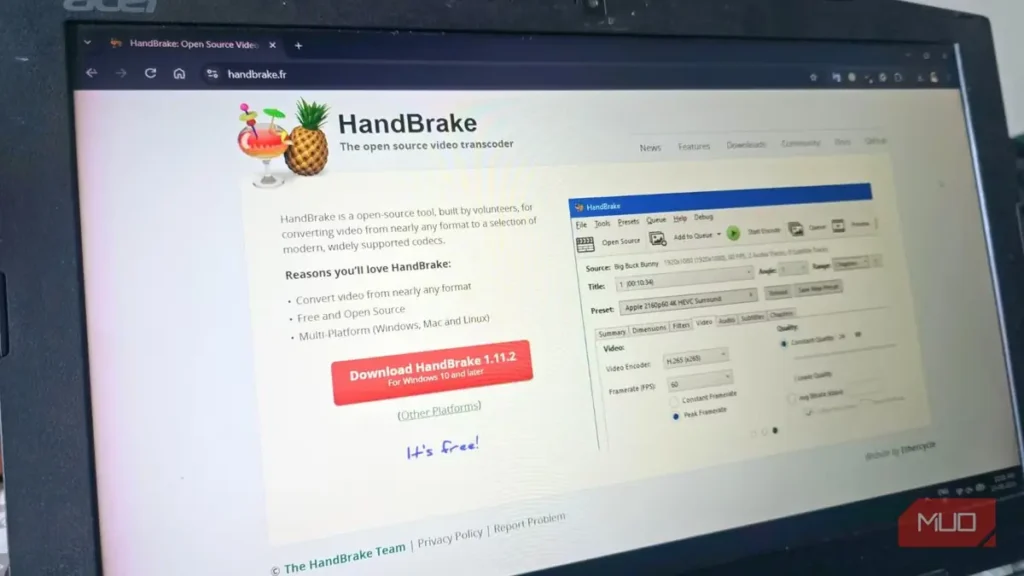
بعید است هارد دیسکها به این زودی ارزان شوند. وسترن دیجیتال در گزارش مالی سال ۲۰۲۶ خود تأیید کرد که تمام ظرفیت تولید HDD این شرکت برای سراسر سال ۲۰۲۶ پیشفروش شده است؛ چون مراکز داده هوش مصنوعی همه موجودی بازار را خریدهاند. در نتیجه، قیمتها بهشدت سر به فلک کشیدهاند. من هم در آستانه وارد کردن مشخصات کارت بانکی و سفارش یک هارد اکسترنال دیگر برای انبوه ویدئوهای ذخیرهشدهام بودم؛ اما بعد با هندبریک آشنا شدم، پوشهای از فیلمهای قدیمی را به آن سپردم و فضایی بیش از ظرفیت هارد تازهای که قصد خریدش را داشتم آزاد کردم.
این راهکار رایگان، هرچند زمانبر بود، از خرج کردن پولم جلوگیری کرد. در نهایت آن هارد را نخریدم و در ادامه دقیقاً توضیح میدهم که شما هم چگونه میتوانید از چنین خریدی بینیاز شوید.
چندین هارد اکسترنال پر از دادههای شخصی دارم
هندبریک، راهحلی روشن و در دسترس بود
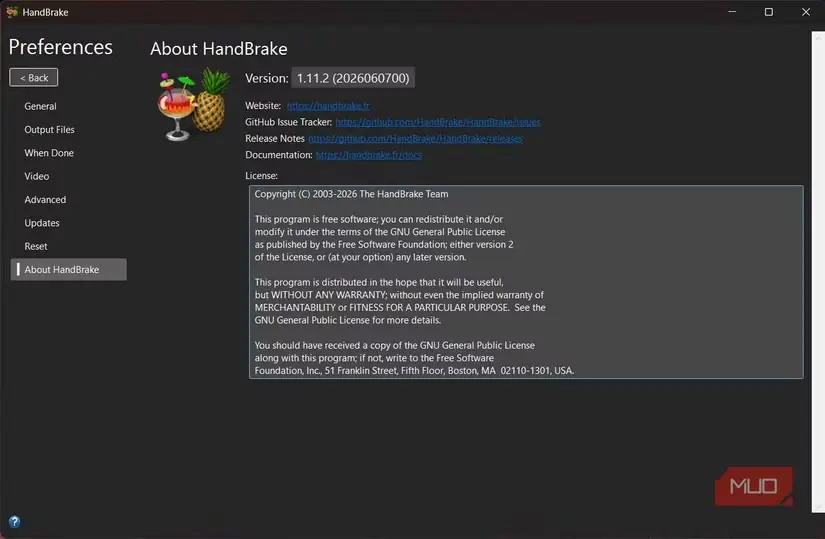
همین حالا چند هارد اکسترنال در یکی از کشوهایم خاک میخورند. دلیل اصلی خریدشان این بود که هرکدام را با ویدئو پر کرده بودم. پیش از خرید هارد سوم حسابوکتاب کردم و دیدم تهیه فضای ذخیرهسازی بیشتر، بهجای برطرف کردن مشکل، شبیه وصله زدن روی نشتی است.
مشکل واقعی این نبود که ویدئوهای بیش از اندازهای داشتم؛ مسئله این بود که بیشتر آنها با نرخ بیت بسیار بالاتری از حد نیاز ضبط شده بودند. درست است که گوشیهای هوشمند امروزی امکان فیلمبرداری با HEVC (کدک ویدئویی پربازده) را دارند، اما گزینه پیشفرض معمولاً H264 است. گوشیها و دوربینها هنگام ضبط، سرعت را بر فشردهسازی بهینه ترجیح میدهند و حاصل کار، فایلی بسیار حجیم است. هندبریک دقیقاً برای حل همین مشکل ساخته شده و بهترین نکته این است که حتی یک ریال هم برایتان هزینه ندارد.
هندبریک یک نرمافزار رایگان و متنباز برای تبدیل قالب ویدئو است که میتوان از آن در ویندوز، مکاواس و لینوکس استفاده کرد. روند کار ساده است: ویدئو را در برنامه باز میکنید، کیفیت دلخواه را برمیگزینید و نرمافزار فایل را بازکدگذاری میکند تا بدون افت محسوس کیفیت، حجم آن بسیار کمتر شود. شاید تصور کنید دیگر مبدلهای ویدئویی هم همین کار را انجام میدهند، اما واقعیت این است که هندبریک فشردهسازی را کارآمدتر انجام میدهد.
دریافت هندبریک بسیار ساده است
راهاندازی تنها چند دقیقه زمان میبرد
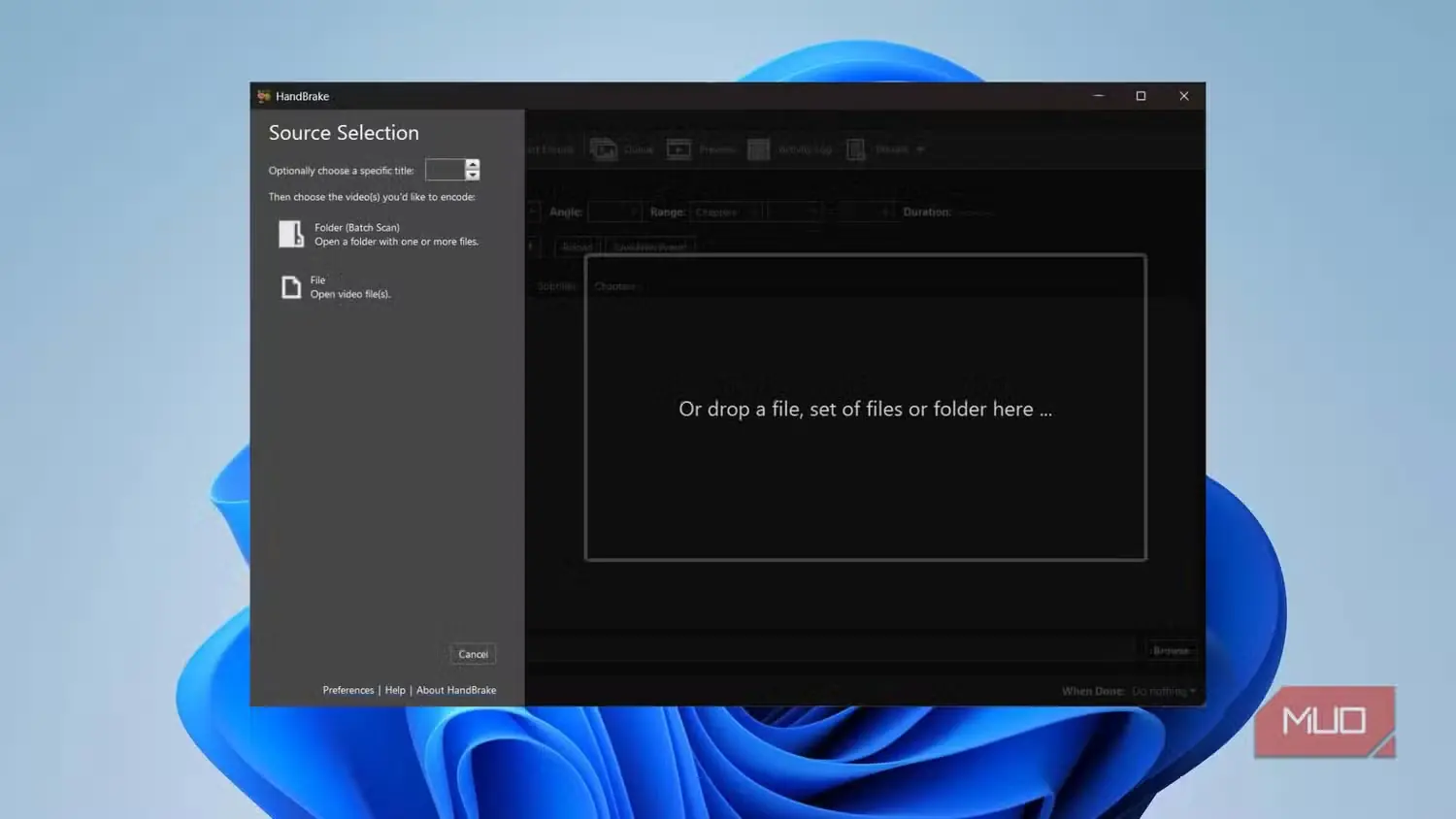
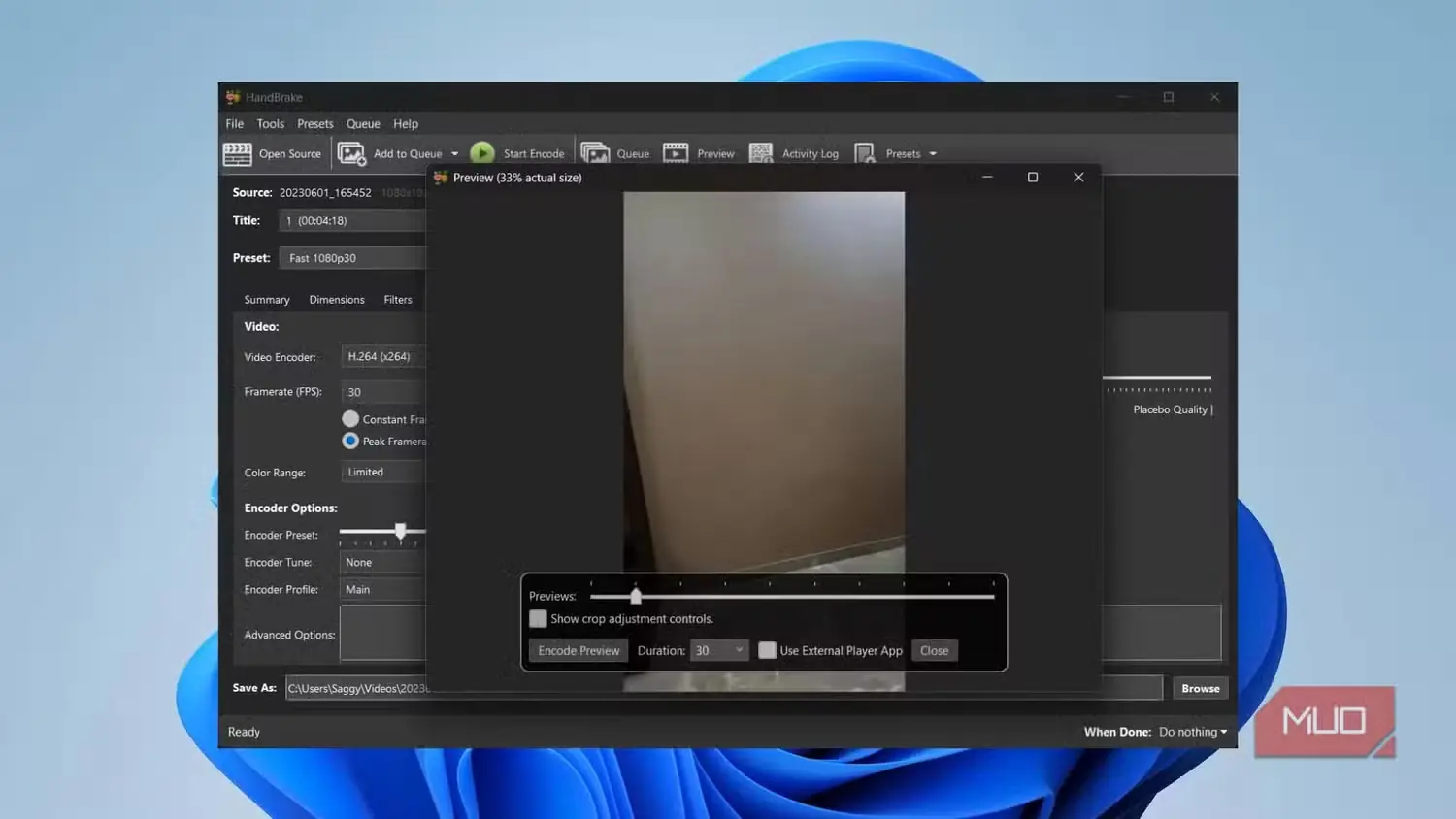
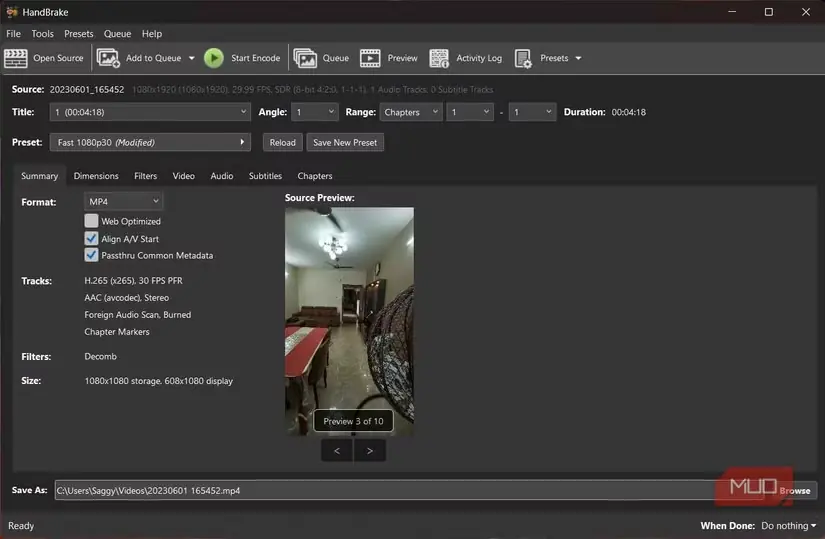
برخلاف مبدلهای ویدئویی دیگر که برای دریافت نرمافزار شما را از چندین صفحه عبور میدهند، هندبریک رویکرد متفاوتی دارد. دریافت هندبریک روی رایانه فقط چند دقیقه زمان میبرد و راهاندازی آن نیز بسیار آسان است. کافی است این مراحل را انجام دهید:
- به وبسایت رسمی هندبریک بروید و نسخه متناسب با سیستمعامل رایانهتان را دریافت کنید.
- نصبکننده را اجرا کنید و سپس برنامه را باز کنید.
- یک فایل ویدئویی یا یک پوشه کامل را به نخستین پنجرهای که ظاهر میشود بکشید. همچنین میتوانید برای آغاز کار روی دکمه «باز کردن منبع» کلیک کنید.
همین؛ نیازی نیست حسابی بسازید یا برای ورود به هندبریک از حساب گوگل، اپل یا فیسبوک خود استفاده کنید. افزون بر این، هر بار که با نرمافزار کار میکنید با صفحههای مزاحم تبلیغ اشتراک روبهرو نخواهید شد.
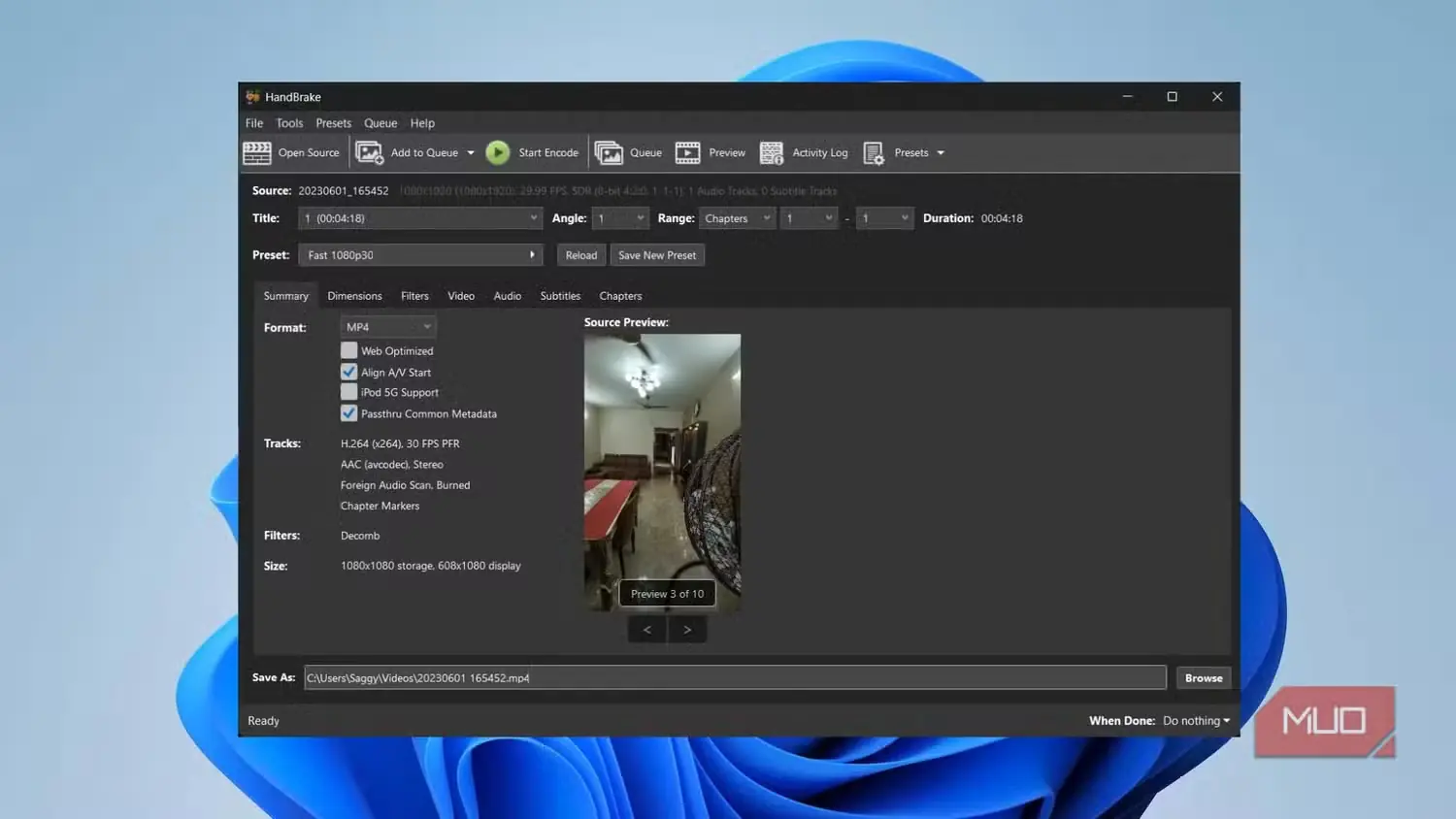
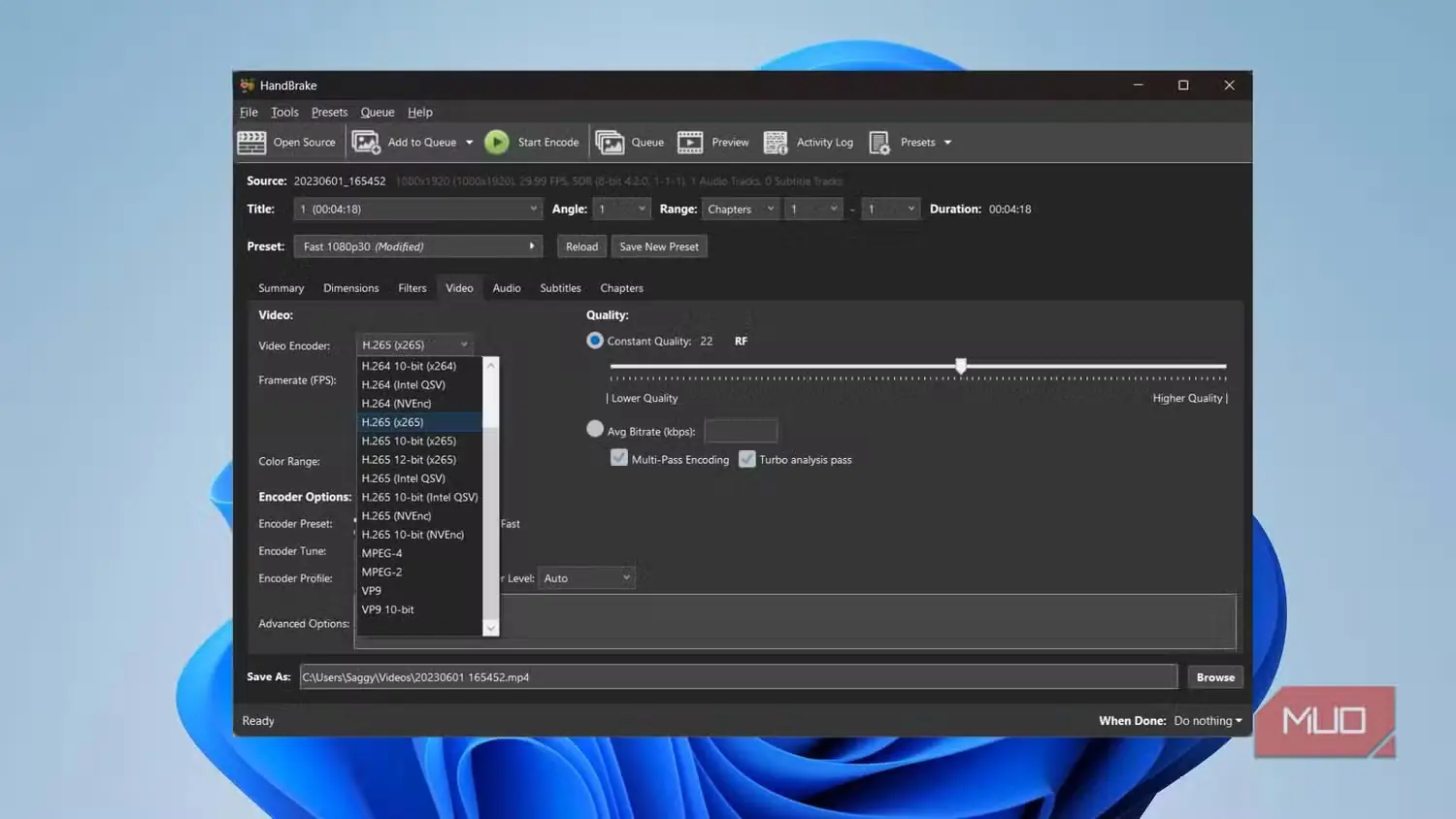
تعداد زبانههای هندبریک ممکن است بسیاری از کاربران را سردرگم کند؛ اما در عمل، برای کاهش چشمگیر حجم ویدئو تنها با دو سه زبانه سروکار دارید. پس از افزودن فایل ویدئویی، باید زبانه «ویدئو» را که درست زیر فهرست کشویی «پیشتنظیم» قرار دارد انتخاب کنید. سپس در همین زبانه، از فهرست کشویی «رمزگذار ویدئو» گزینه H265 (x265) را برگزینید.
دو زبانهای که باید به آنها توجه کنید
میتوانید پیشتنظیم دلخواه خود را هم بسازید
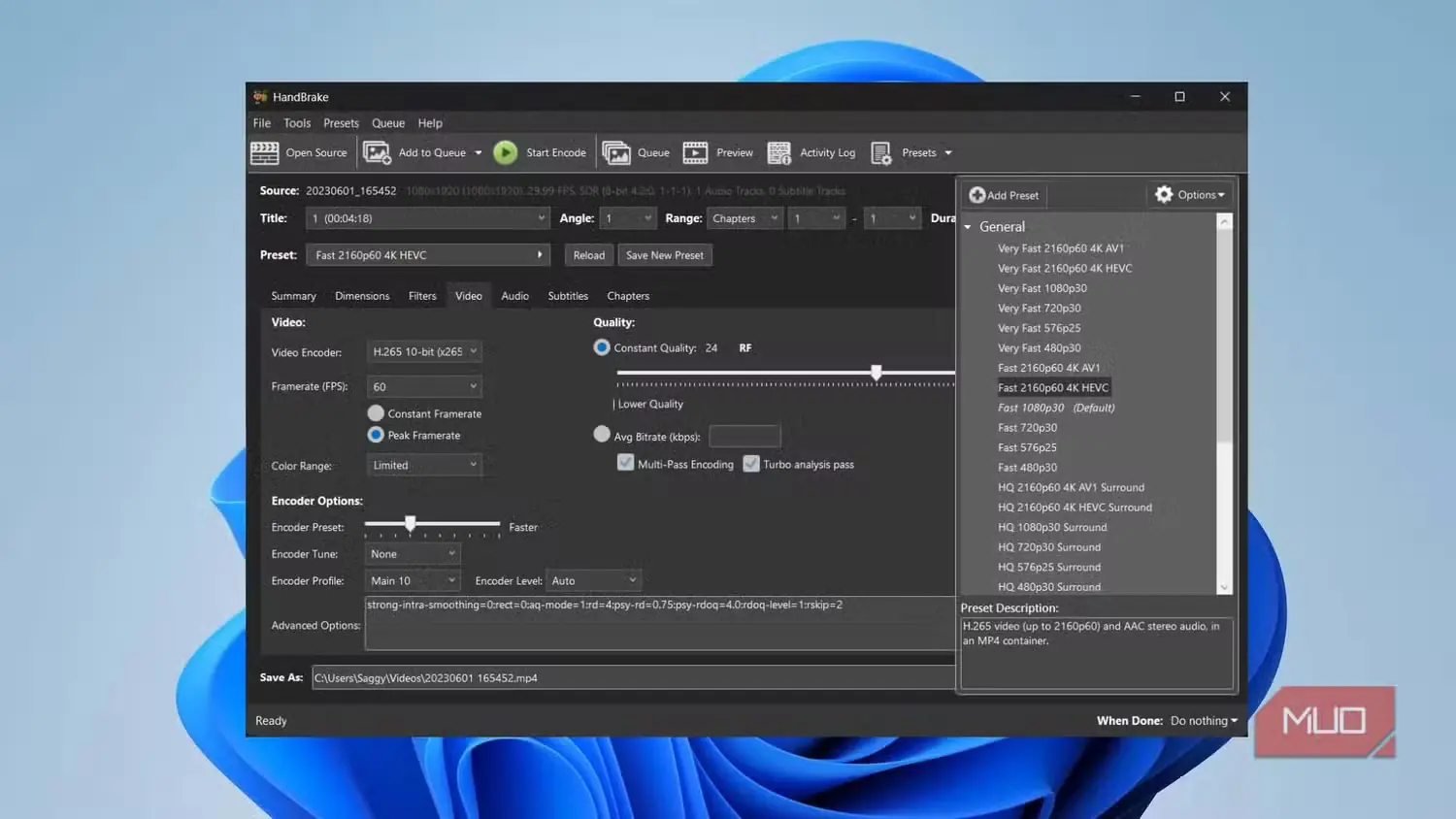
اگر با HEVC آشنا نیستید، باید بدانید که این کدک تقریباً همان کیفیت استاندارد قدیمیتر H.۲۶۴ را با حجمی نزدیک به نصف ارائه میدهد؛ همین نکته نیز دلیل اصلی کاهش چشمگیر حجم فایلهای من بود. البته بهای این صرفهجویی، کدگذاری کندتر و زمان پردازش طولانیتر است. پس از آن باید در زبانه «ویدئو»، حالت «کیفیت ثابت» را فعال و نوار لغزنده RF را تنظیم کنید.
به یاد داشته باشید که عدد پایینتر RF به معنای کیفیت بیشتر و فایلهای حجیمتر است. در مقابل، انتخاب عدد بالاتر فایلهای کوچکتری تولید میکند، اما آثار فشردهسازی را نمایانتر خواهد کرد. برای بیشتر ویدئوهای 1080p، بهترین تعادل کیفیت با قرار دادن نوار لغزنده روی RF ۲۰-۲۲ به دست میآید. برای فیلمهای 4K میتوانید این مقدار را تا ۲۴-۲۶ بالا ببرید، زیرا تعداد بیشتر پیکسلها اعوجاجها را بهتر پنهان میکند.
وقتی تنظیمات مناسب خودتان را پیدا کردید، دیگر لازم نیست برای هر ویدئو دوباره آنها را وارد کنید. HandBrake به شما امکان میدهد بر پایه هر یک از پیشتنظیمهای داخلی، پیشتنظیم دلخواه خود را ذخیره کنید. من یک پیشتنظیم برای فیلمهای گرفتهشده با گوشی هوشمند و پیشتنظیم دیگری برای ویدئوهای ضبطشده از صفحهنمایش ساختهام. به این ترتیب، فشردهسازی مجموعهای تازه از ویدئوها بدون صرف چند دقیقه برای تنظیم هر پرونده و تنها با چند کلیک انجام میشود.
شاید ابزار سادهتری بخواهید
بزرگترین نقطه قوت HandBrake، گستردگی تنظیمات آن است؛ اما اگر فقط میخواهید ویدئویی را برای فرستادن با رایانامه فشرده کنید و به هیچ گزینهای دست نزنید، این همه تنظیمات ممکن است خیلی زود بیش از نیازتان به نظر برسد. بد نیست بدانید ابزارهای تکمنظورهای هم وجود دارند که دقیقاً برای همین کار ساخته شدهاند. برای من HandBrake انتخاب مناسبی است، چون کنترل بیشتر بر کیفیت ارزش انجام چند مرحله اضافی را دارد.
پیش از آنکه یک دیسک سخت دیگر به سبد خریدتان اضافه کنید، پیشنهاد میکنم ابتدا کمی وقت بگذارید و ویدئوهایتان را با HandBrake فشرده کنید. بعید است قیمت تجهیزات ذخیرهسازی به این زودیها کاهش یابد و احتمال زیادی وجود دارد که بتوانید فضای موردنیازتان را با کمک HandBrake آزاد کنید.
منبع: این مطلب ترجمه و بومیسازی مقالهای از MakeUseOf به قلم Sagar Naresh است. مشاهده مقاله اصلی