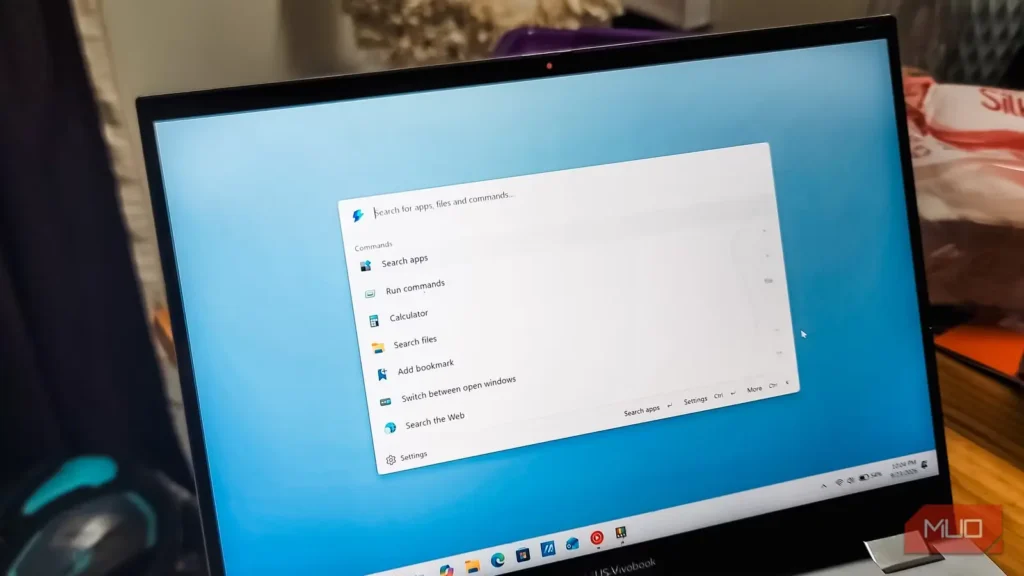
جستوجوی ویندوز یکی از آن قابلیتهایی است که هرگز نمیتوانم به کسی پیشنهادش کنم. بهطرز آزاردهندهای کند و کمدقت است و هر چیزی را پیشنهاد میدهد جز آنچه واقعاً میخواهید. من بیشتر اوقات جستوجوی ویندوز را با لیستری جایگزین کردهام؛ ابزاری که بهدلیل سرعت چشمگیرش در یافتن فایلها، هرچه از آن تعریف کنم کم گفتهام.
بااینحال، اگر از پاورتویز استفاده میکنید، شاید همین حالا جایگزینی بهتر از جستوجوی ویندوز روی رایانهتان نصب باشد. پالت فرمان یکی از برنامههای پاورتویز است و دقیقاً همان کاری را انجام میدهد که همیشه از جستوجوی ویندوز انتظار داشتم: فایلها، برنامهها و تنظیمات را پیدا میکند، بیآنکه حتی لازم باشد دستتان را از روی صفحهکلید بردارید.
پالت فرمان؛ همان چیزی که جستوجوی ویندوز باید میبود
راهاندازی صفحهکلیدمحور برای یافتن بیدرنگ همهچیز
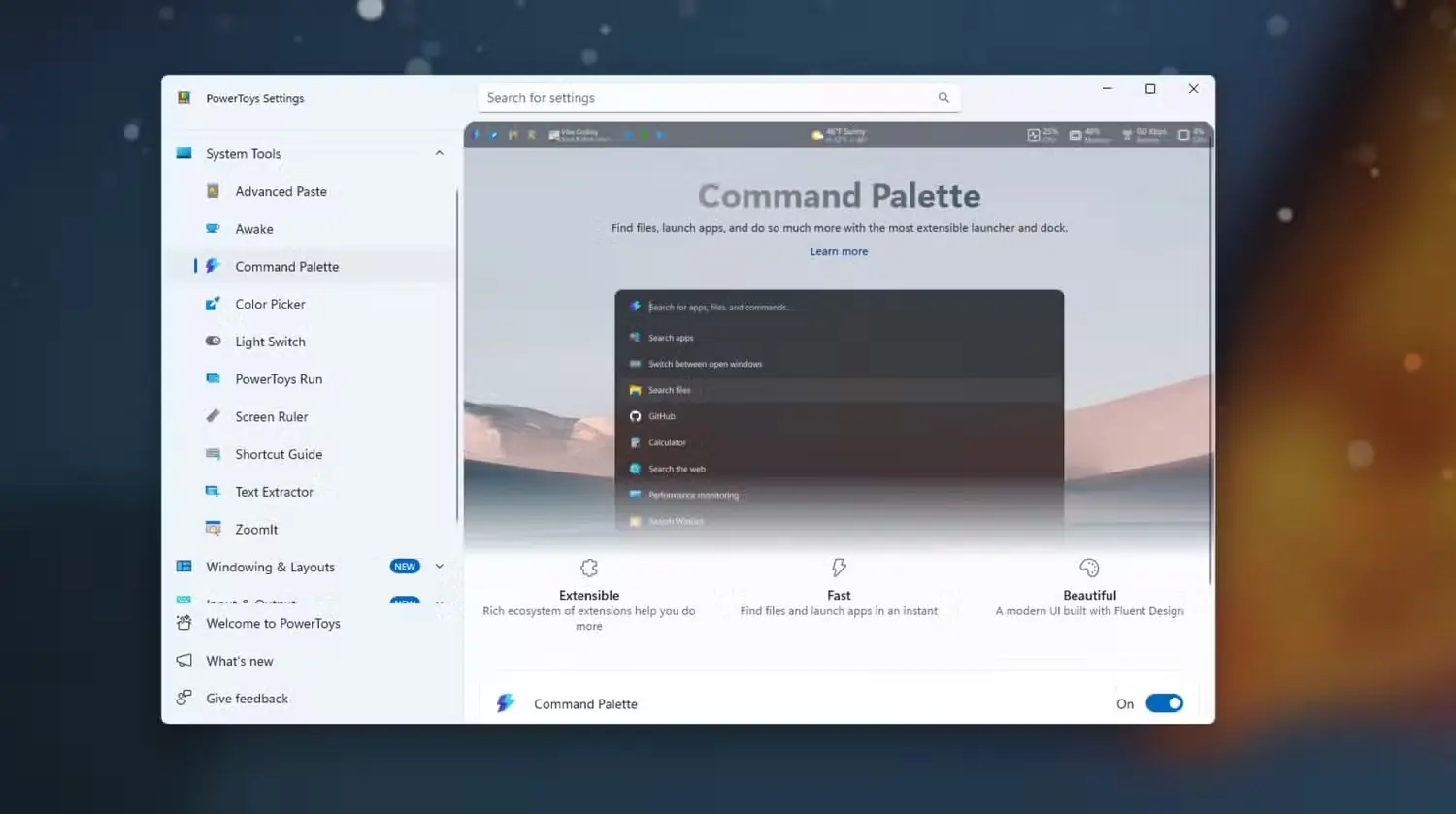
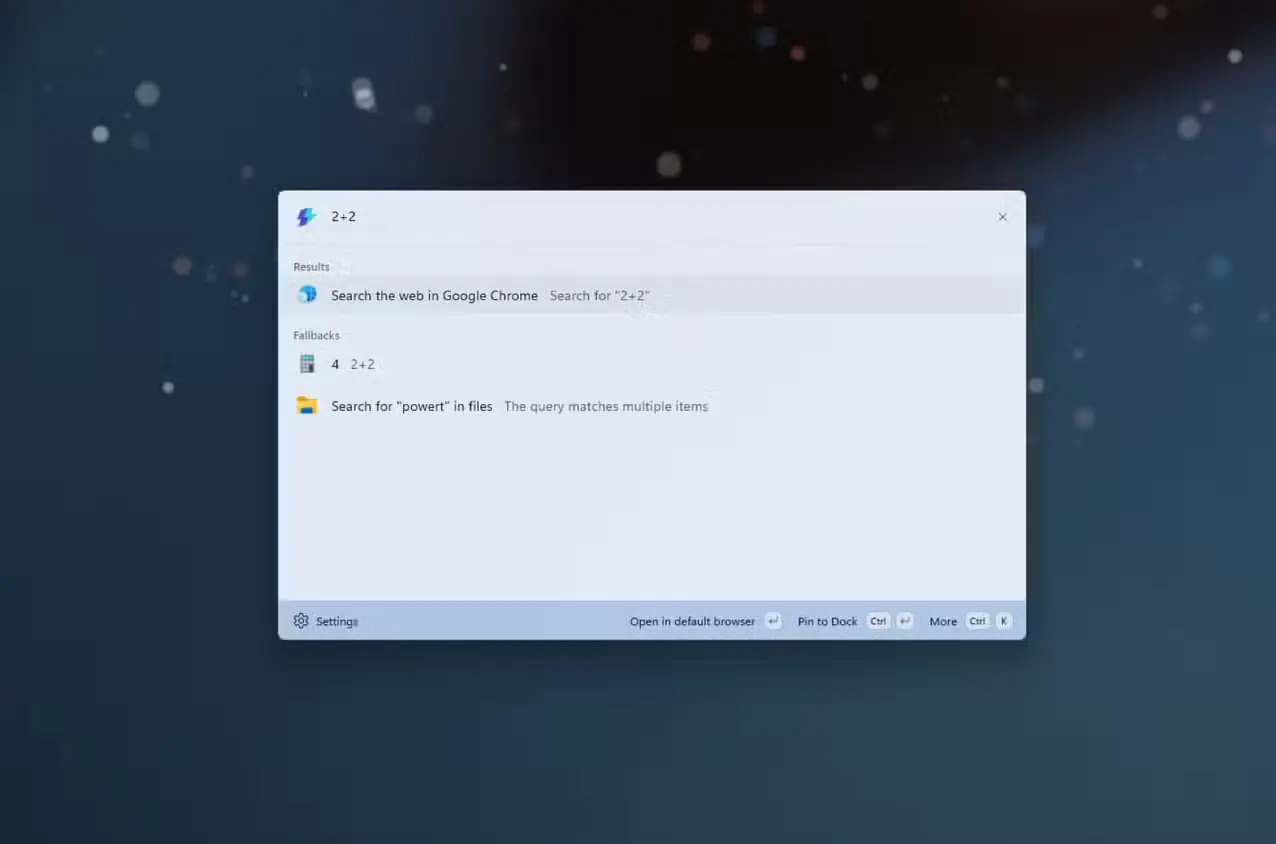
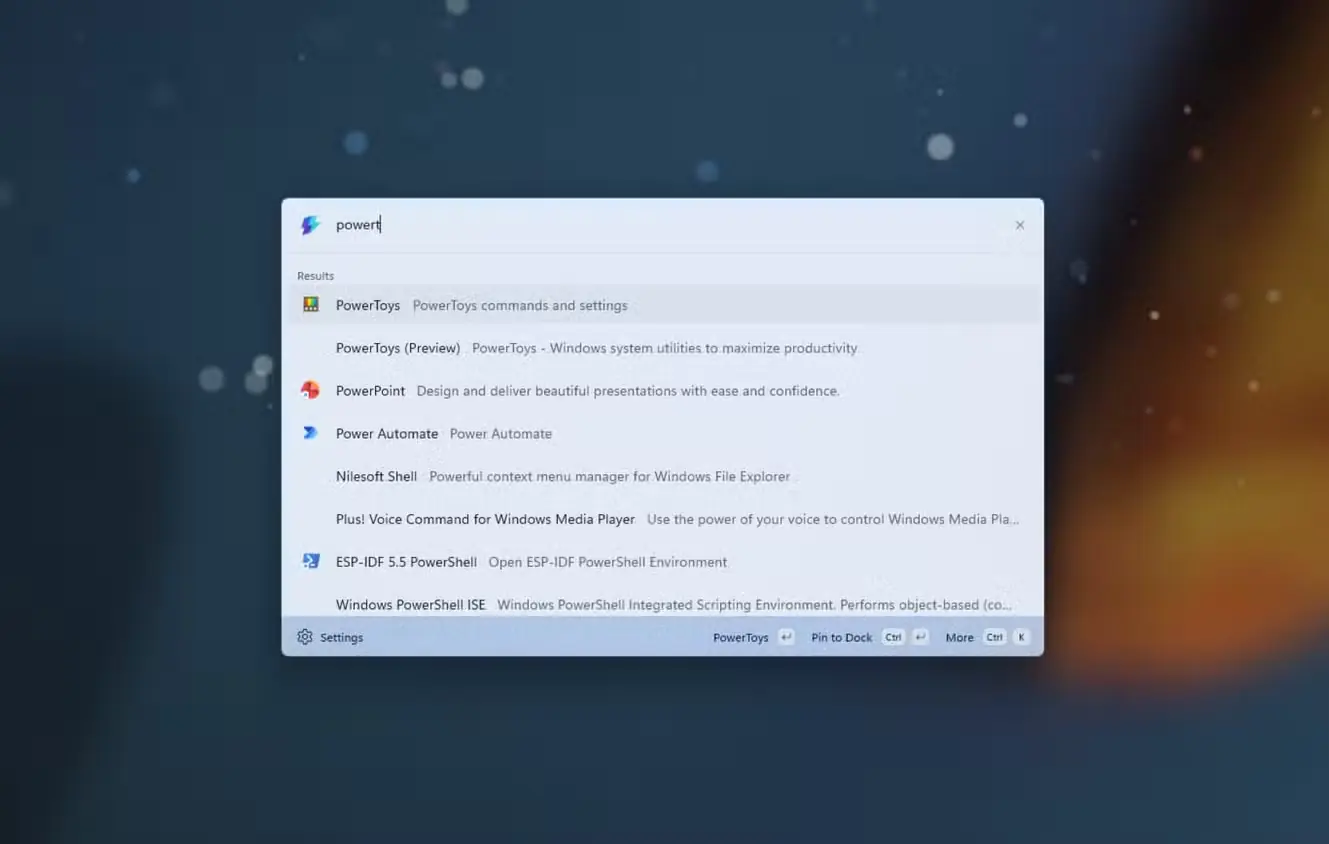
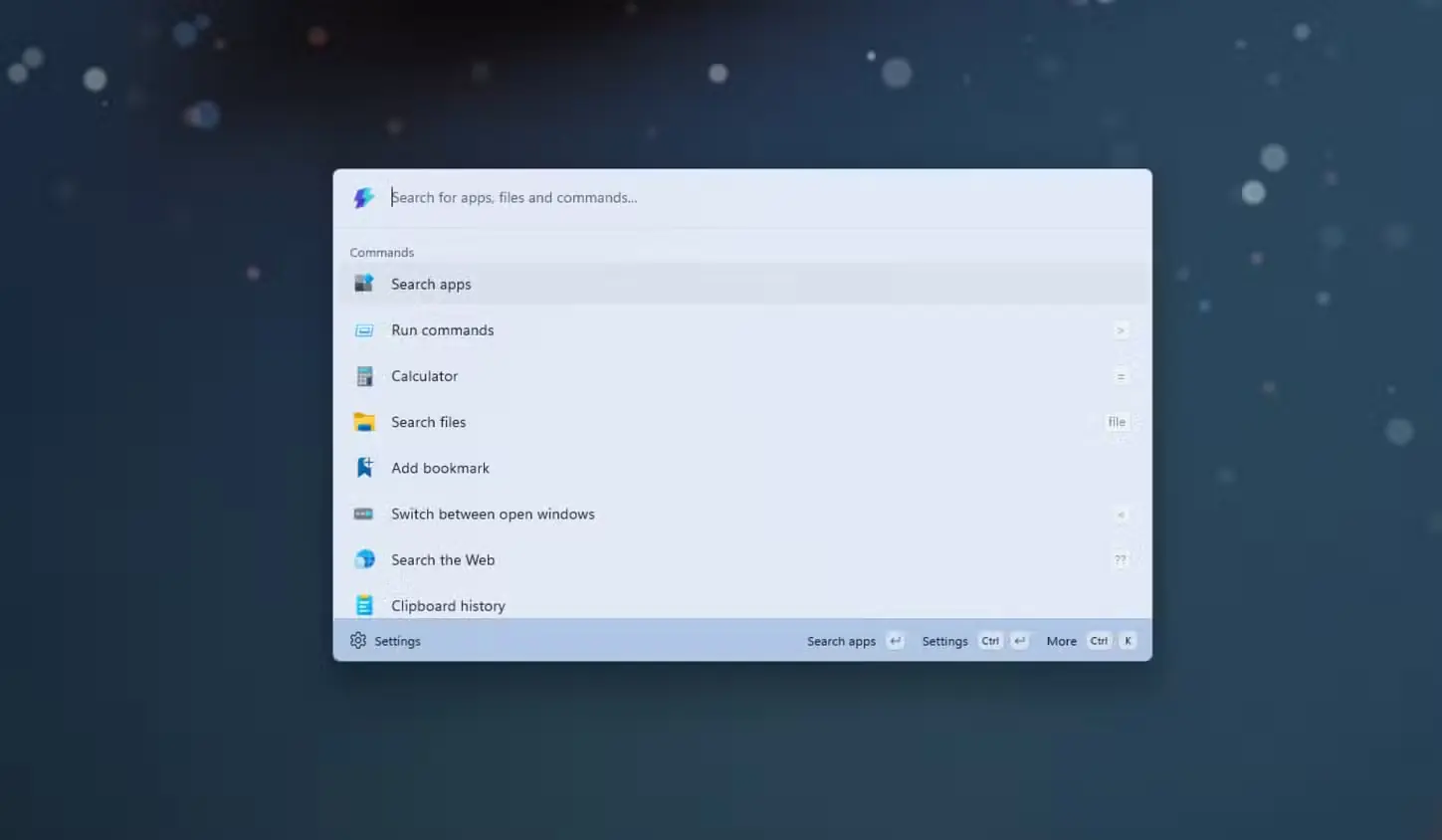
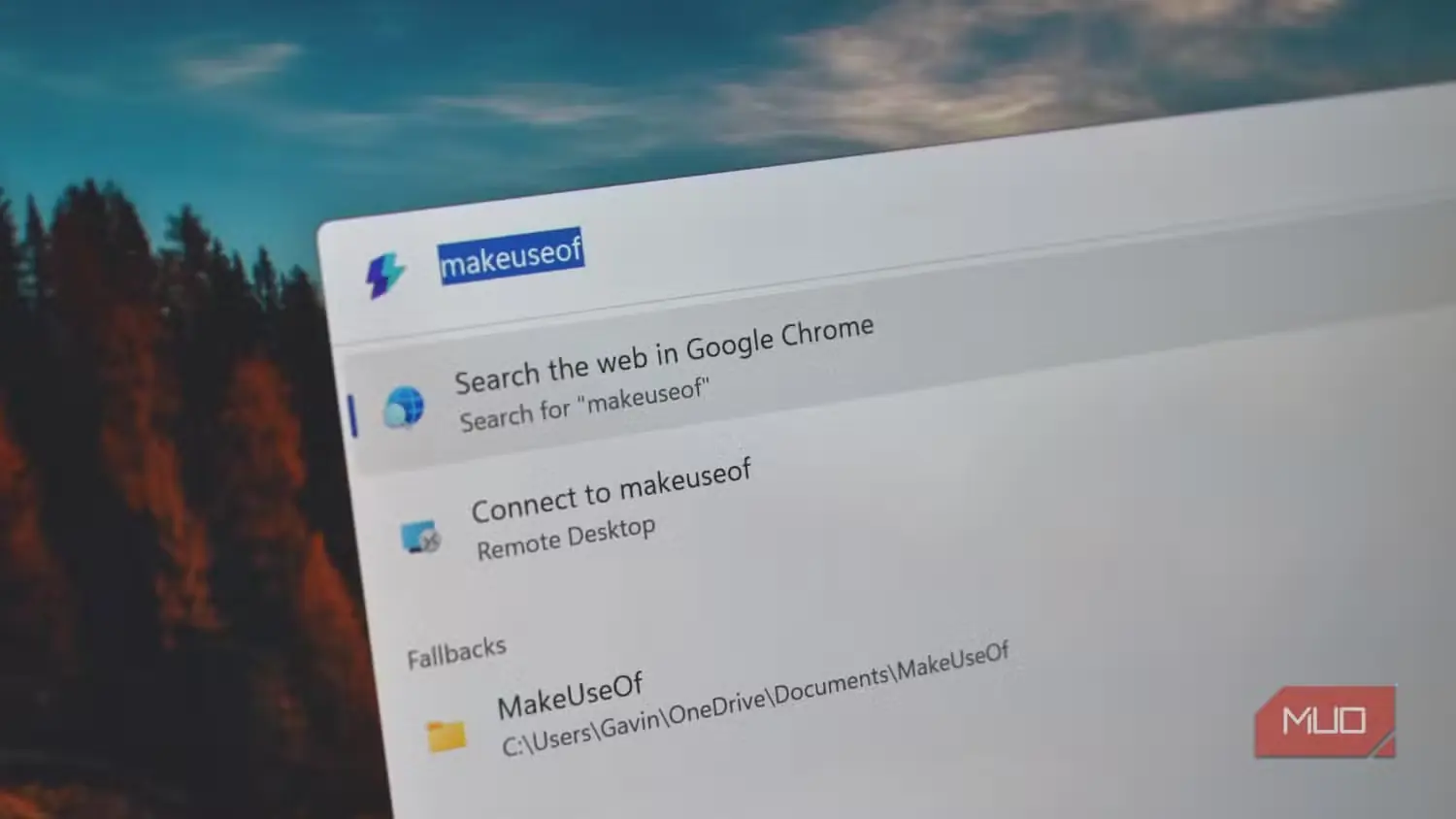
پالت فرمان در اصل یک راهانداز برنامه است. این ابزار، درست مانند فلو لانچر، لیستری و ریکست ــ که اکنون برای ویندوز هم عرضه شده است ــ راهاندازی صفحهکلیدمحور بهشمار میرود: با یک میانبر فعالش میکنید و سپس شروع به نوشتن میکنید. اگر هنوز پاورتویز را ندارید، آن را از فروشگاه مایکروسافت دریافت و اجرا کنید؛ سپس در بخش «ابزارهای سیستم» (System Tools)، «پالت فرمان» (Command Palette) را برگزینید و کلید «فعالسازی پالت فرمان» (Enable Command Palette) را روشن کنید.
بهطور پیشفرض، با فشردن Win + Alt + Space میتوانید راهانداز را باز کنید. پس از بازشدن آن، کافی است شروع به نوشتن کنید. برای اجرای آبسیدین، "Obsidian" را بنویسید و Enter را بزنید. آنچه پالت فرمان را از جستوجوی ویندوز بهتر میکند، توانایی چشمگیرش در تشخیص عبارتهای ناقص است. "obs" را بنویسید و آبسیدین را از فهرست برگزینید. دفعه بعد که "obs" را وارد کنید، پالت فرمان انتخابتان را به خاطر میسپارد و همان برنامه را بهدرستی در جایگاه نخست پیشنهاد میدهد. در مقابل، جستوجوی ویندوز احتمالاً نتیجهای از بینگ درباره سنگهای آبسیدین نشانتان خواهد داد.
جستوجوی فایلها نیز سریع است. نام فایلی را بنویسید تا نتیجهها تقریباً بیدرنگ پدیدار شوند. بنابراین دیگر پیشنهادهای بیربط وب میان فایلهای واقعیتان ظاهر نخواهند شد.
پالت فرمان فراتر از جستوجو عمل میکند
نشانکها، پیشنمایشها و کارهای سریع؛ ابزارهایی برای کاربرد واقعی
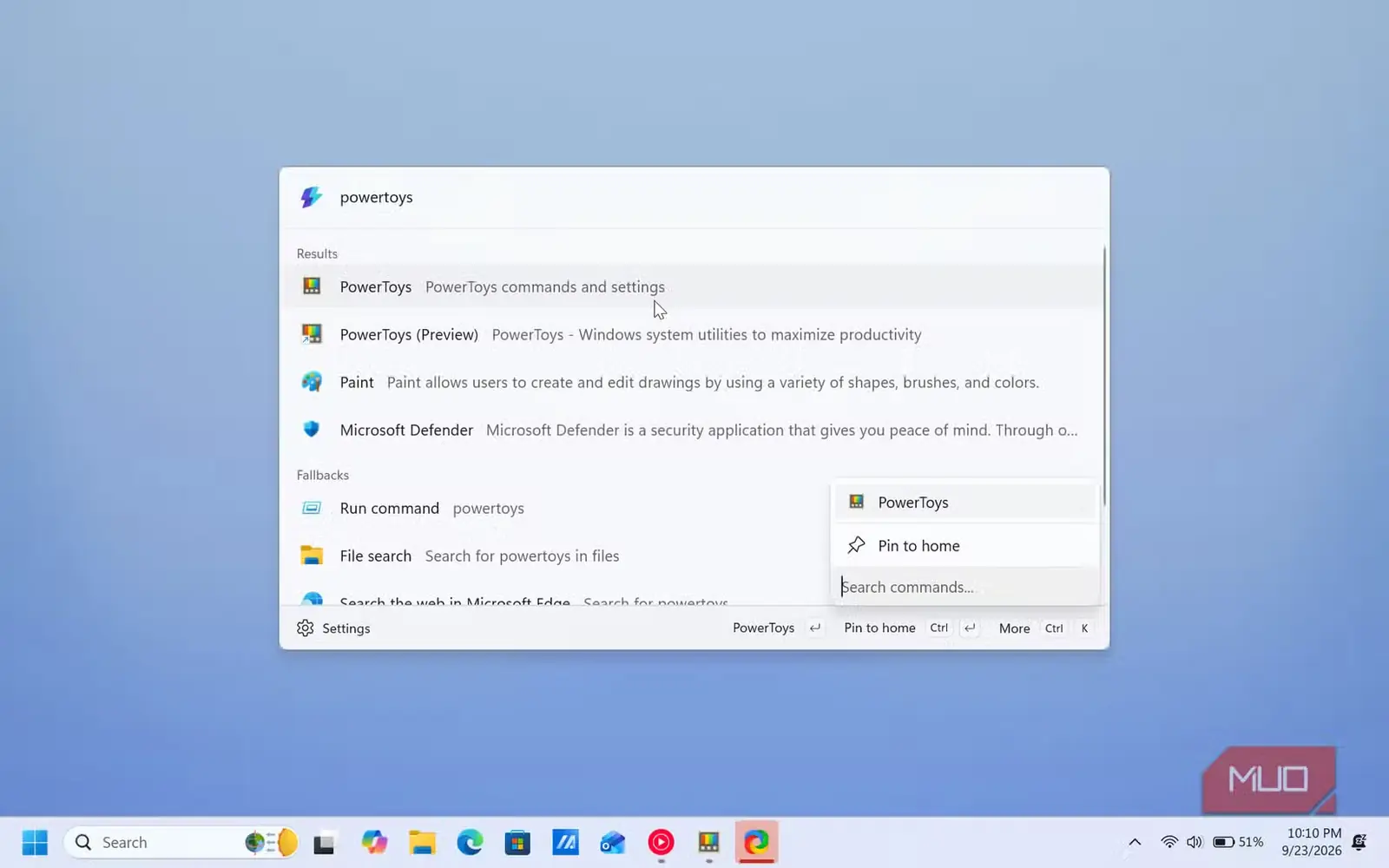
یافتن برنامهها و فایلها سودمند است، اما پالت فرمان کارهای بسیار بیشتری هم انجام میدهد. میتوانید نشانی هر فایل یا URL را بهصورت نشانک ذخیره کنید تا به فرمانی نامگذاریشده تبدیل شود و بتوانید آن را مانند یک برنامه باز کنید. من پوشه بارگیریها و چند پوشه پروژه را نشانکگذاری کردهام تا بهجای گشتوگذار در فایل اکسپلورر، تنها با دو کلید به آنها برسم.
هر نتیجه جستوجو مجموعهای از کارهای مرتبط را نیز در اختیار میگذارد. نوار پایینی گزینههایی مانند «بازکردن پیوند» (Open link) و «رونوشت URL» (Copy URL) را نشان میدهد و با فشردن Ctrl + K، فهرستی از همه کارهای دردسترس برای مورد انتخابشده باز میشود. بهاینترتیب، میتوانید بدون بازکردن خود فایل، نشانی آن را رونویسی کنید یا پوشهاش را بگشایید.
در سمت راست پالت نیز بخشی برای پیشنمایش وجود دارد. با انتخاب هر نتیجه، میتوانید جزئیات آن را در نمای مارکداون ببینید، بیآنکه از پنجره پالت خارج شوید. وقتی میان فهرستی از فایلها جستوجو میکنید و میخواهید پیش از بازکردن مطمئن شوید فایل درست را یافتهاید، این قابلیت بسیار سودمند است. حتی میتوانید برای محدودترکردن نتیجهها به نوشتن ادامه دهید؛ پالایش نیز با سرعت زیادی انجام میشود.
همچنین میتوانید هر فرمانی را به صفحه اصلی پالت سنجاق کنید تا بهمحض بازکردن آن دردسترس باشد. اگر پوشه یا ابزاری را روزی ده بار باز میکنید، سنجاقکردنش حتی همان چند ثانیه زمان نوشتن را هم برایتان نگه میدارد.
داک، فرمانهای دلخواهتان را همیشه روی صفحه نگه میدارد
نوارابزاری برای فرمانهای هرروزه
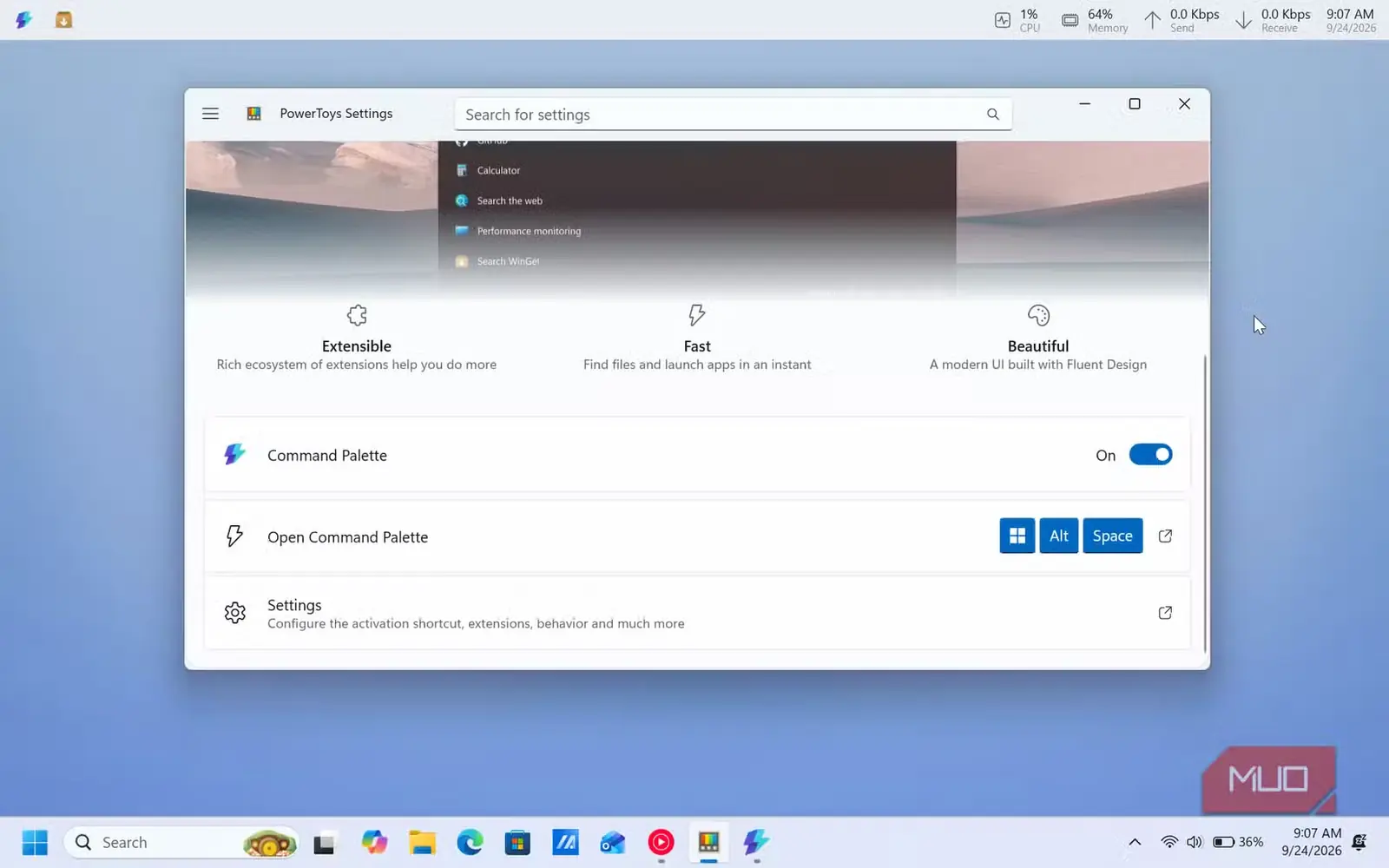
پالت فرمان اکنون بخشی به نام داک دارد؛ نوارابزاری که به لبه نمایشگر میچسبد و فرمانهای پراستفادهتان را در خود نگه میدارد. این قابلیت بهطور پیشفرض خاموش است، اما میتوانید از تنظیمات گزینه «فعالسازی داک» (Enable Dock) را روشن کنید. داک را میتوان در لبه بالا، پایین، چپ یا راست جای داد و اگر نمیخواهید همیشه روی صفحه باشد، حالت پنهانشدن خودکار را برایش برگزینید.
داک، مانند نوار وظیفه، به سه بخش «آغاز» (Start)، «مرکز» (Center) و «پایان» (End) تقسیم میشود. نماد آذرخش در سمت چپ، پالت فرمان را با یک کلیک باز میکند؛ بنابراین همیشه به میانبر صفحهکلید نیاز ندارید. سنجاقکردن موارد هم آسان است: روی هر فرمان در پالت راستکلیک کنید و «سنجاقکردن به داک» (Pin to Dock) را برگزینید. برای کنترل بیشتر، روی بخش خالی داک راستکلیک کنید، «ویرایش داک» (Edit Dock) را برگزینید، در بخش دلخواه روی دکمه + کلیک کنید، فرمانی را انتخاب کنید و «ذخیره» (Save) را بزنید. برای تغییر ترتیب نیز میتوانید موارد را بکشید و جابهجا کنید.
داک میتواند اطلاعات زنده را نیز نمایش دهد. نوارهای سنجش عملکرد داخلی، آمار CPU، حافظه، GPU، دیسک، شبکه و باتری را نشان میدهند و برای یک بررسی سریع، شما را از مراجعه به مدیر وظایف بینیاز میکنند. مهمتر اینکه اگر بیش از یک نمایشگر داشته باشید، هر صفحه داک جداگانهای با مجموعه مخصوص خود از موارد سنجاقشده خواهد داشت.
بااینحال، این ابزار جای نوار وظیفه را نمیگیرد. داک پنجرههای باز را نشان نمیدهد؛ بنابراین برای جابهجایی میان برنامهها همچنان به نوار وظیفه نیاز دارید. همانطور که همکارم پس از انتقال نیمی از نوار وظیفهاش به داک PowerToys دریافت، این ابزار در کنار نوار وظیفه بهترین کارایی را دارد: داک آمارهای ضروری و برنامههای روزمره را در دسترس میگذارد و نوار وظیفه به باقی کارها میرسد.
افزونههایی برای گسترش کارایی
افزودن گیتهاب، ماستودون و سرویسهای دیگر، بینیاز از ترک پالت
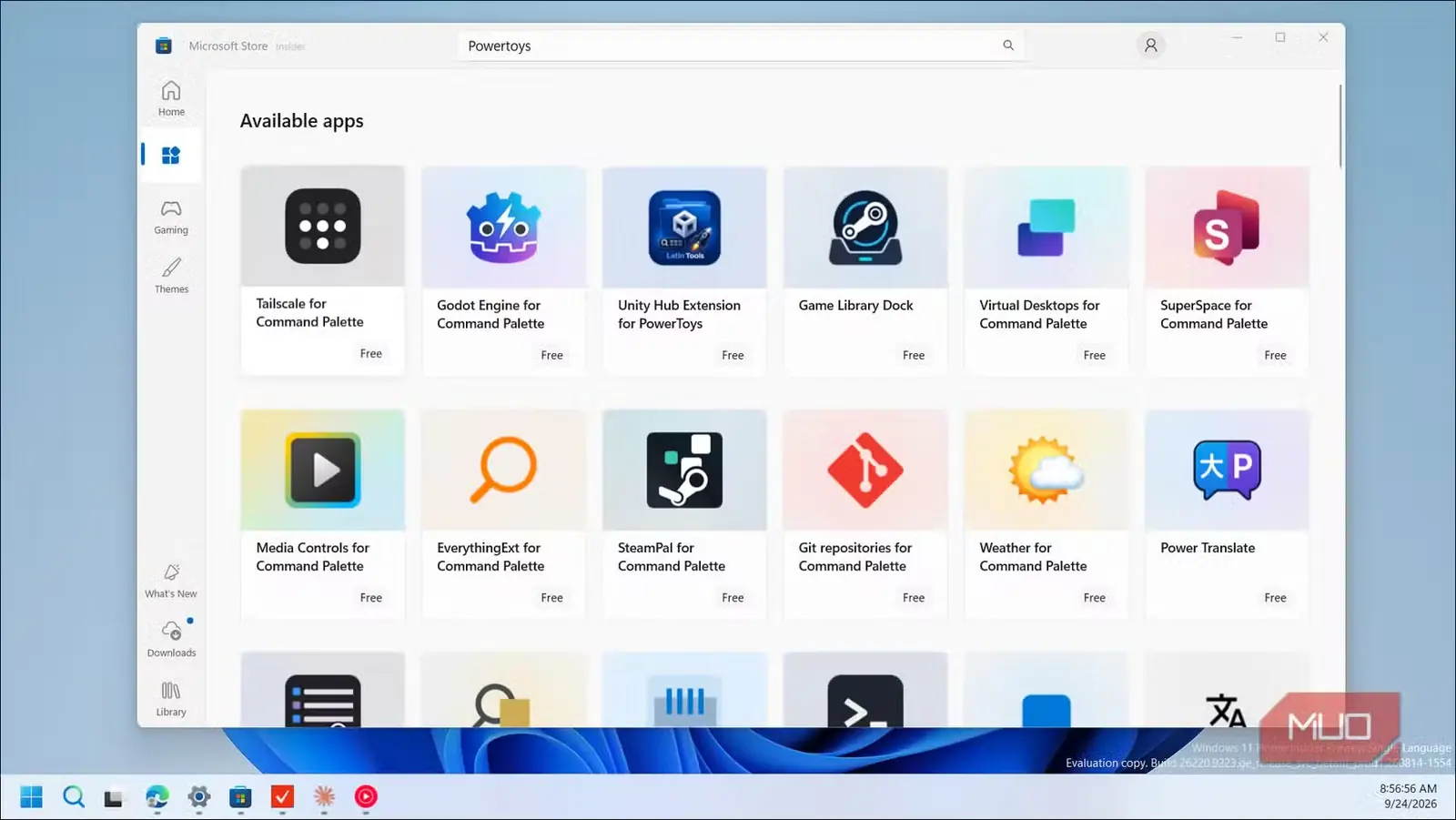
اگر هنوز قانع نشدهاید، شاید پشتیبانی از افزونهها نظرتان را عوض کند. Command Palette به شما امکان میدهد با نصب افزونهها، قابلیتهای بیشتری به آن بیفزایید. چند افزونه از همان ابتدا روی آن نصب است که میتوانید در مسیر «تنظیمات > افزونهها» ببینید، اما افزونههای بیشتری نیز در Microsoft Store یا Winget پیدا میشود. برای نصب افزونهها، عبارت extensions را تایپ کنید و سپس Microsoft Store یا Winget را بهعنوان منبع برگزینید.
برای نمونه، SteamPal امکان میدهد بازیهای Steam را مستقیماً از درون Command Palette جستوجو و اجرا کنید. از دیگر افزونههای کاربردی میتوان به Virtual Desktop برای جابهجایی میان دسکتاپهای مجازی، EverythingExt برای یکپارچهکردن جستوجوی Everything با Command Palette، Git repositories برای یافتن سریع مخزنهای محلی git و Temp Cleaner اشاره کرد که همانطور که از نامش پیداست، پوشه فایلهای موقت را مستقیماً از Command Palette پاکسازی میکند.
افزونهها را نیز میتوان شخصیسازی کرد. برای مثال، افزونه GitHub فرمانی با نام «پرسوجوهای ذخیرهشده GitHub» دارد. میتوانید در GitHub فیلترهای دلخواه را اعمال کنید، نشانی را از نوار نشانی مرورگر بردارید، آن را در یک پرسوجوی تازه جایگذاری کنید، نامی برایش بگذارید و به سطح اصلی سنجاقش کنید. حتی میتوانید درست مانند هر فرمان دیگری، برای آن پرسوجوی ذخیرهشده کلید میانبر و نام مستعار جداگانهای تعیین کنید.
ازآنجاکه تمام این پروژه متنباز است، هر کسی میتواند افزونهای بسازد و آن را با دیگران به اشتراک بگذارد. پس اگر ابزار موردنیازتان را پیدا نکردید، میتوانید خودتان آن را بسازید.
پالت فرمان باید اجراگر پیشفرض ویندوز باشد
بر پایه گزارشها، Microsoft در حال آزمایش Command Palette بهعنوان یکی از قابلیتهای یکپارچه Windows ۱۱ است. این ویژگی هنوز در مرحله آزمایش قرار دارد، اما اگر درست پیادهسازی شود، میتواند یکی از گلایههای دیرینهام از Windows Search را برطرف کند. فعلاً Command Palette در قالب PowerToys با یک میانبر صفحهکلید، بهاندازه یک برنامه بومی خوب کار میکند و دیگر نیازی نمیبینم سراغ Windows Search بروم.
منبع: این مطلب ترجمه و بومیسازی مقالهای از MakeUseOf به قلم Tashreef Shareef است. مشاهده مقاله اصلی