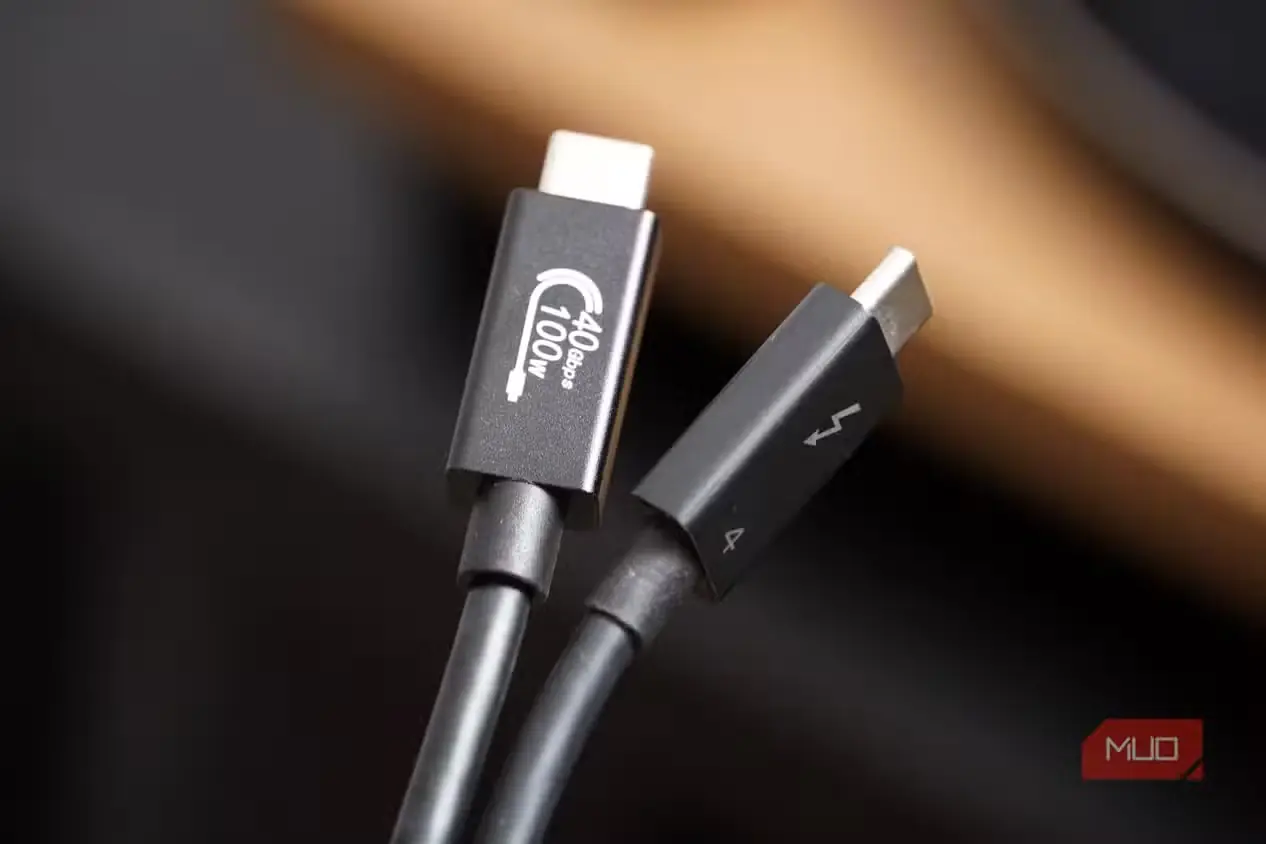
بهجرئت میتوان گفت نامگذاریهای کنونی USB گیجکنندهاند. بااینحال، اگر سریعترین اتصال را میخواهید، باید سراغ USB4 بروید. کابلهای USB4 معمولاً تا سرعت ۴۰ گیگابیتبرثانیه را پشتیبانی میکنند و این رقم در USB4 v2 به ۱۲۰ گیگابیتبرثانیه میرسد؛ هرچند این استاندارد حداقل سرعت ۲۰ گیگابیتبرثانیه را الزامی میداند.
بااینهمه، بسیار محتمل است که SSD پرسرعت خود را به درگاه USB4 وصل کنید و، فارغ از مشخصات درایو، دستگاه یا کابل، با عملکردی ناامیدکننده روبهرو شوید.
اما احتمالاً مقصر این عملکرد ضعیف، کابلی بیکیفیت یا SSD روبهخرابی نیست. حتی با یک SSD نو و قدرتمند و کابلی مرغوب نیز ممکن است مشکل از رایانهتان باشد. یکی از تنظیمات سختگیرانهٔ مدیریت مصرف انرژی میتواند سرعت اتصالهای USB را تا ۸۰ درصد محدود کند.
گلوگاه پنهان USB4
چگونه قابلیتهای صرفهجویی در انرژی سرعت دستگاههای USB4 را محدود میکنند
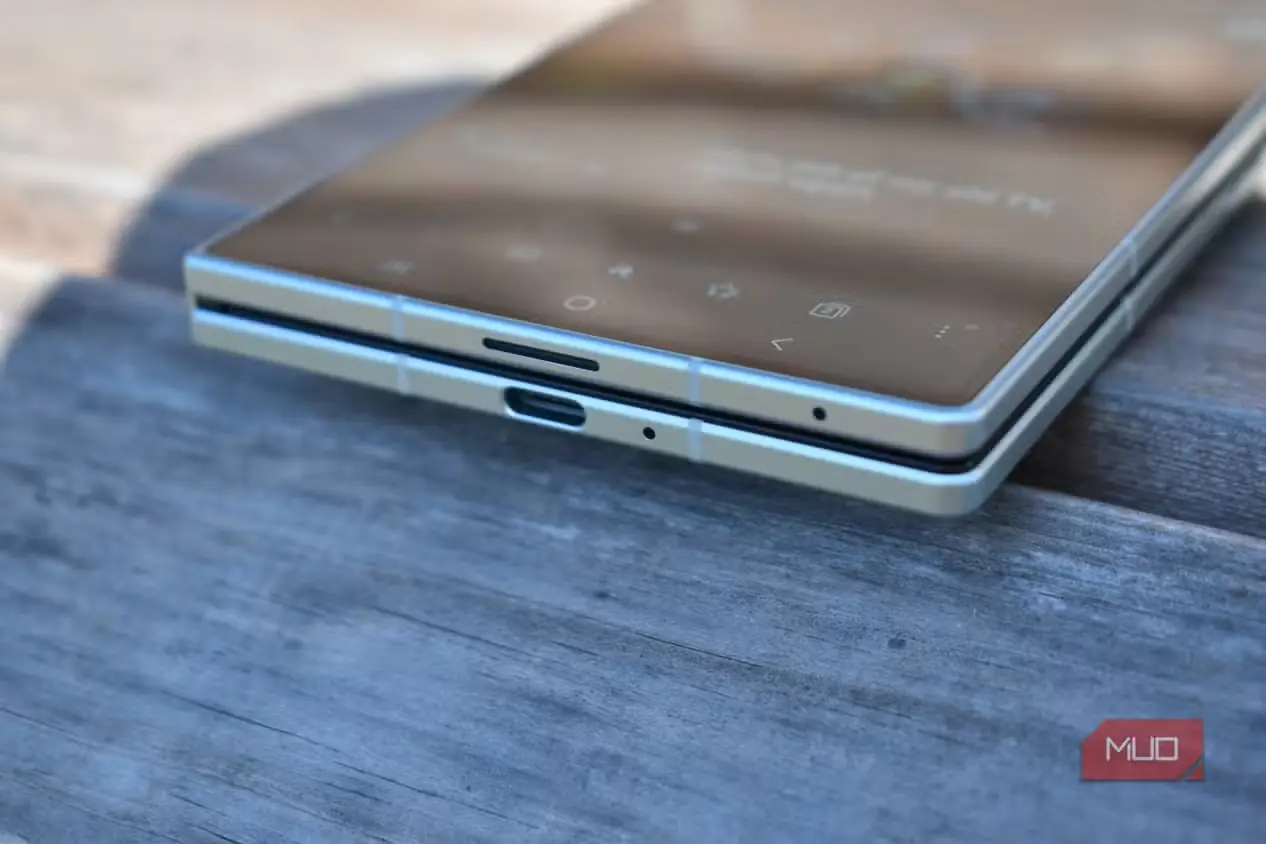
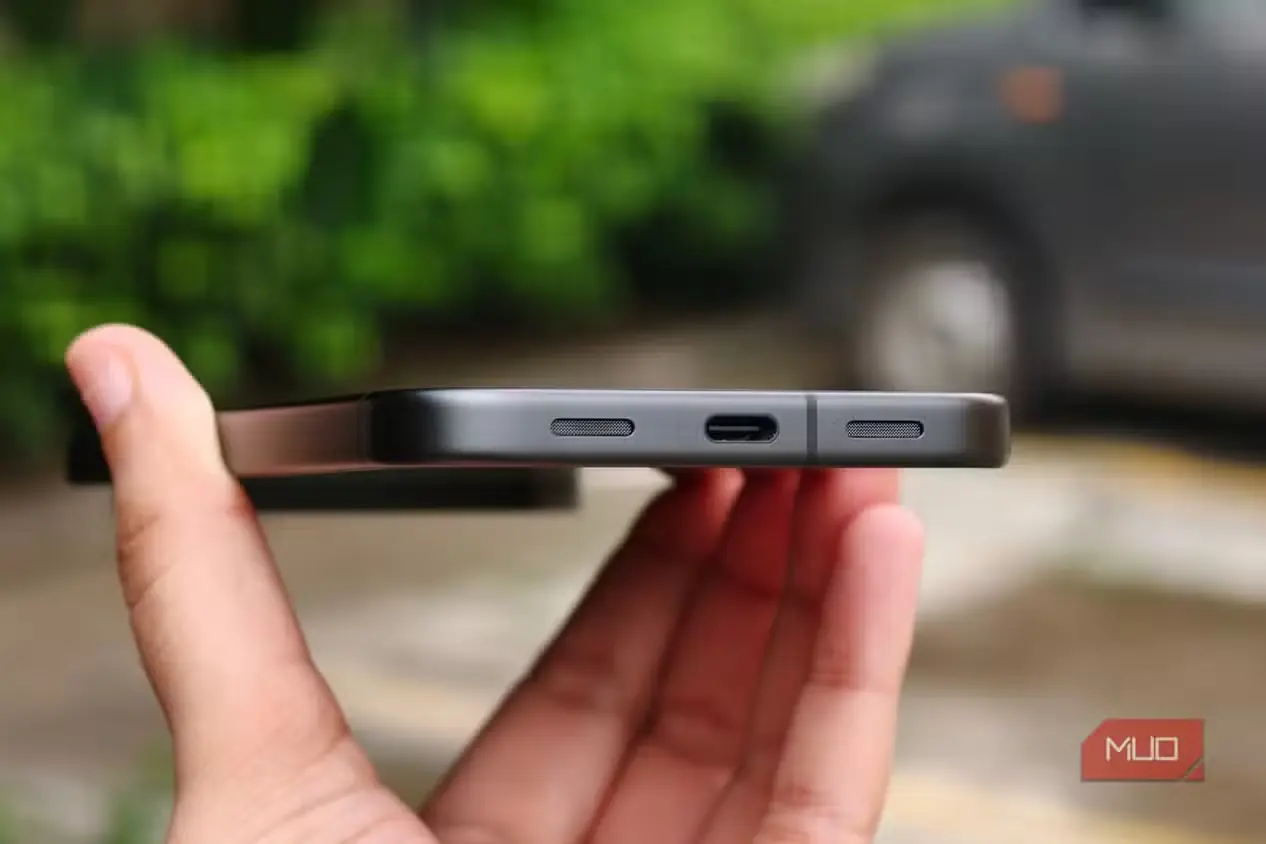

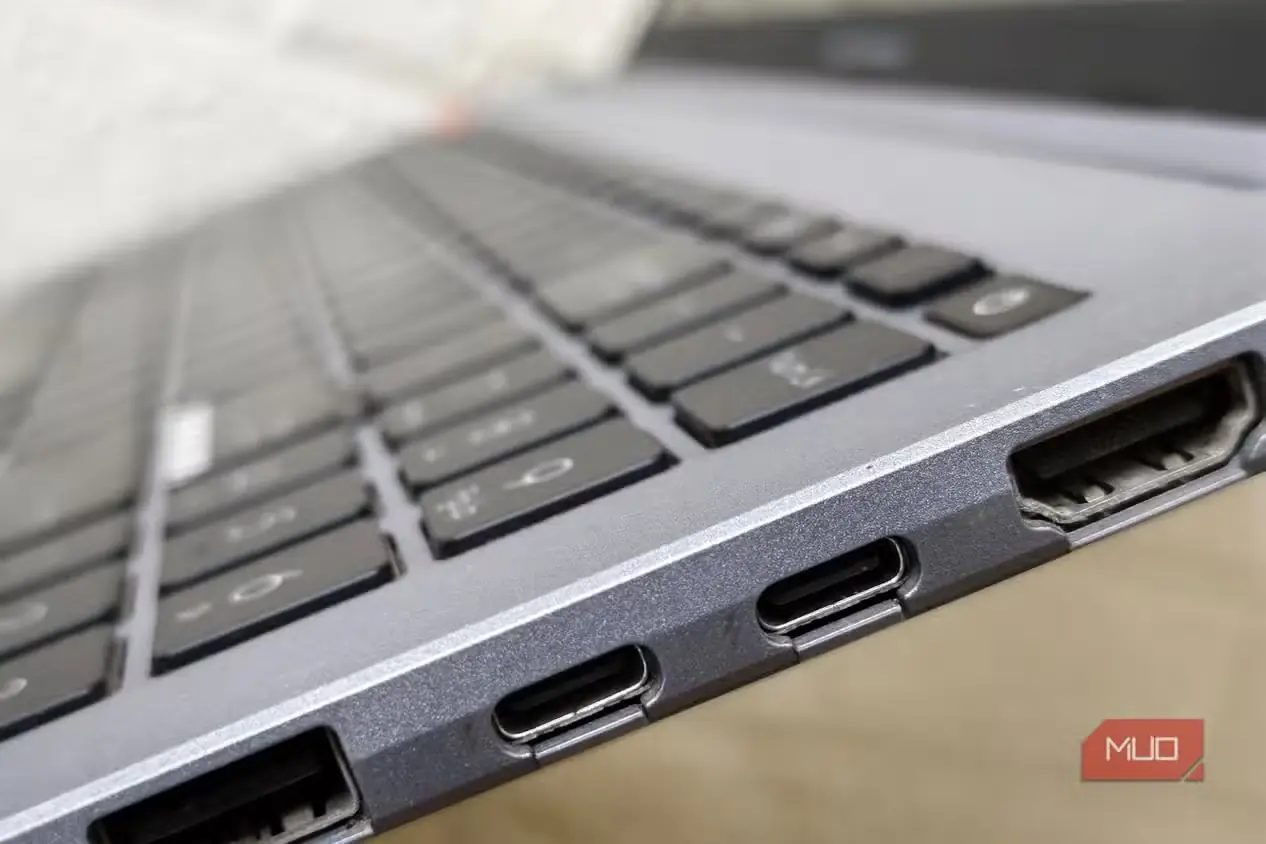
سیستمعاملهای امروزی، بهویژه ویندوز ۱۱، بهشکلی سختگیرانه از دو قابلیت مدیریت توان بهره میبرند که میتوانند تأثیر چشمگیری بر عملکرد بگذارند. مدیریت توان پیوند (LPM) و مدیریت توان حالت فعال PCIe (ASPM) بهطور گسترده در کنترلگرهای USB4 و تاندربولت به کار میروند تا عمر باتری لپتاپها را افزایش دهند. منطق این کار کاملاً پذیرفتنی است؛ عمر باتری لپتاپها در سالهای اخیر بهتر شده، اما همواره جا برای بهبود وجود دارد.
مشکل اینجاست که این قابلیتهای مدیریت توان ممکن است حتی هنگام جریان فعال داده، لوازم جانبی پرسرعت را به حالت خواب کممصرف ببرند. در نتیجه، توان عملیاتی انتقال داده بهشدت کاهش مییابد؛ افتی که هنگام جابهجایی داده از دستگاهی مانند SSD اکسترنال بیش از همه به چشم میآید.
مشکل زمانی پدید میآید که انتقال فایلی بزرگ، مانند ویدئویی که روی آن کار میکنید، آغاز میشود. کنترلگر USB درایو برای حفظ توان عملیاتی بالا و پیوسته به تقلا میافتد. سیستمعاملهایی مانند ویندوز ۱۱ برای کاهش مصرف انرژی، پیوسته میان حالتهای مختلف توان جابهجا میشوند و در جریان انتقال داده جهش و وقفه پدید میآورند.
در چنین وضعی، رایانه بهجای بهرهگیری از تمام پهنای باند موجود، به سرعتهای قدیمی USB در حدود ۵۰۰ مگابیتبرثانیه عقبنشینی میکند.
شناسایی مقصران
تنظیمات ویندوزی که باید بررسی کنید
برای درک علت این اتفاق، ابتدا باید دو سازوکار مشخص مدیریت توان در ویندوز را بررسی کنیم: تعلیق انتخابی USB و مدیریت توان پیوند در حالت فعال PCIe (ASPM).
تعلیق انتخابی USB قابلیتی است که به سیستمعامل اجازه میدهد بدون خاموشکردن تمام هاب یا کنترلگر، برق هریک از درگاههای USB را جداگانه موقتاً قطع کند. این قابلیت برای لوازم جانبی کممصرفی مانند ماوس و صفحهکلید بهخوبی کار میکند؛ اما محفظههای اکسترنال و پرسرعت NVMe انتظار دارند از راه رابط USB4، اتصالی پیوسته با PCIe داشته باشند. وقتی چنین اتصالی برقرار نماند، اوضاع بههم میریزد.
مدیریت توان پیوند در حالت فعال PCIe پیوسته میکوشد پیوندهای PCIe میان کنترلگر USB4 رایانه و دستگاه خارجی را به حالتهای کممصرف L0s یا L1 ببرد. اما جابهجایی مداوم میان حالت فعال و حالتهای کممصرف، به عملکرد آسیب میزند. زمانی که صرف بیدارشدن کنترلگر میشود، زمانی است که نمیتوان دادهای انتقال داد و همین موضوع عملکرد را بهشدت کاهش میدهد.
در نهایت، دو قابلیتی که برای استفادهٔ بهینه از ظرفیت محدود باتری طراحی شدهاند، خود میتوانند گلوگاه عملکرد ایجاد کنند.
آزادسازی تمام پهنای باند USB4
چگونه توان ازدسترفته را پس بگیریم
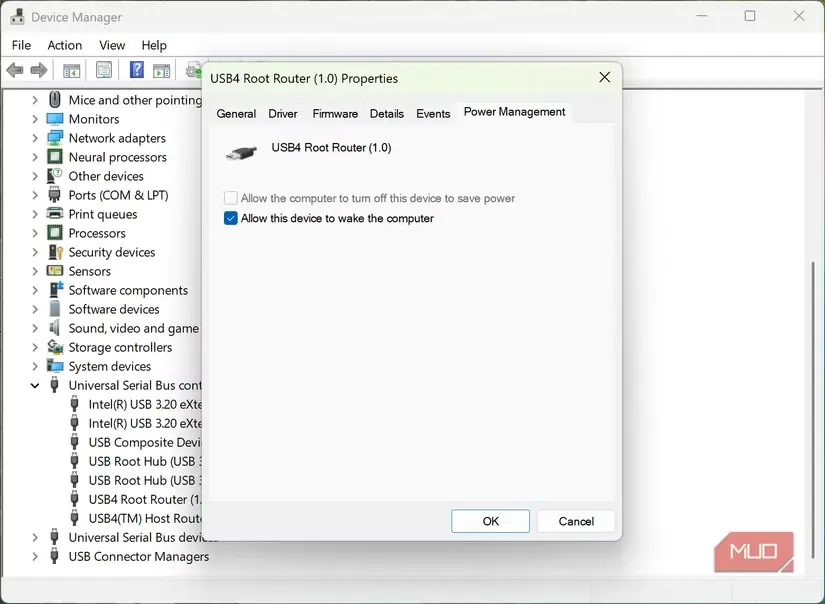
خبر خوب این است که این افت عملکرد، هرچند دردسرساز است، راهحلی شناختهشده دارد. اکنون که علت کاهش عملکرد را میدانیم، میتوانیم آن را برطرف کنیم. باید بهصورت دستی مانع شوید که ویندوز مسیریاب میزبان USB4 و هابهای پاییندست را به خواب ببرد؛ فرایندی که برخلاف انتظار، سریع و ساده است.
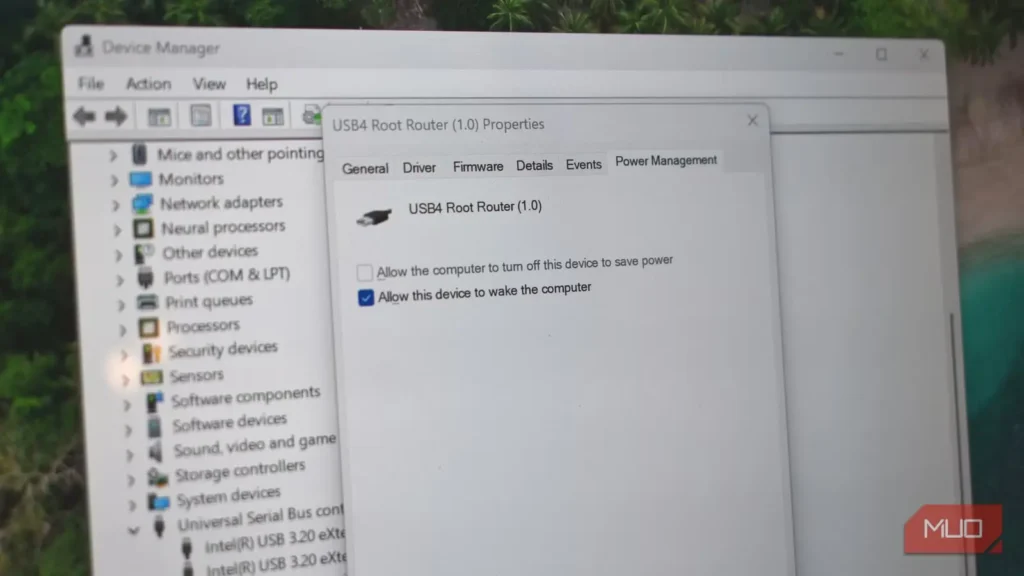
- روی دکمهٔ آغاز (Start) راستکلیک کنید و مدیریت دستگاهها (Device Manager) را برگزینید.
- بخش کنترلگرهای گذرگاه سریال همگانی (Universal Serial Bus controllers) را پیدا و باز کنید.
- مواردی با نامهایی مانند کنترلگر میزبان USB4 (USB4 Host Controller)، هاب ریشهٔ USB4 (USB4 Root Hub) یا کنترلگر تاندربولت (Thunderbolt Controller) را پیدا کنید.
- روی هریک از دستگاهها راستکلیک کنید، ویژگیها (Properties) را برگزینید و سپس به زبانهٔ مدیریت توان (Power Management) بروید.
- علامت گزینهٔ «اجازه دادن به رایانه برای خاموش کردن این دستگاه بهمنظور صرفهجویی در مصرف انرژی» را بردارید.
- برای ذخیرهٔ تغییرات، روی دکمهٔ «تأیید (OK)» کلیک کنید.
راه دیگر این است که در کنترلپنل کلاسیک ویندوز، بخش گزینههای مصرف انرژی را پیدا کنید و با ویرایش طرح مصرف انرژی فعال، تنظیم «تعلیق انتخابی USB» را غیرفعال کنید. همچنین در بخش PCI Express، گزینهٔ «مدیریت توان وضعیت پیوند» را روی «خاموش» بگذارید.
برقراری تعادل میان کارایی و عمر باتری
تنظیمات مناسب نیازتان را برگزینید
بیتردید قابلیتهای صرفهجویی در انرژی، مانند «تعلیق انتخابی USB» و «مدیریت توان وضعیت پیوند PCIe»، در زمان و جای مناسب سودمندند؛ اما همیشه به آنها نیاز نیست. این قابلیتها میتوانند عمر باتری لپتاپ را افزایش دهند، ولی بهایش افت کارایی دستگاههای جانبی پرسرعت است. چنین بدهبستانی برای لپتاپهای باریک و سبک منطقی به نظر میرسد، اما برای لپتاپهای ایستگاه کاری که باتری بزرگی دارند یا بیشتر روز به پریز برق متصلاند، چندان توجیهپذیر نیست.
بنابراین، این شما هستید که باید اولویت خود را تعیین کنید: عمر بیشتر باتری یا انتقال سریعتر دادهها. اکنون نیز میدانید هنگام انتخاب، باید سراغ کدام گزینهها بروید.
منبع: این مطلب ترجمه و بومیسازی مقالهای از MakeUseOf به قلم Oliver Haslam است. مشاهده مقاله اصلی