وقتی بلندگوی بلوتوث بیهیچ دلیل آشکاری صدایی بیکیفیت و پر از اختلال پخش میکند، کلافهشدن دور از انتظار نیست. من بهتازگی دستگاهی نو خریده بودم، اما کیفیت موسیقی افتضاح بود. مطمئن بودم یک بلندگوی کاملاً نو از برندی معتبر باید صدایی بسیار بهتر از این داشته باشد.
بلندگوهای بلوتوث در مقایسه با بلندگوهای سیمی که از راه جک ۳٫۵ میلیمتری یا درگاه USB Type-C به دستگاه وصل میشوند، سازوکار پیچیدهتری دارند. کیفیت نهایی به تنظیمات فعال دستگاه، کُدکهای پشتیبانیشده در بلندگو و گوشی هوشمند و همچنین سازگاری کلی آنها با یکدیگر بستگی دارد.
انتخاب باکیفیتترین کُدک، صدا را بهبود میدهد
نخستین بررسی هنگام تأخیر صدا
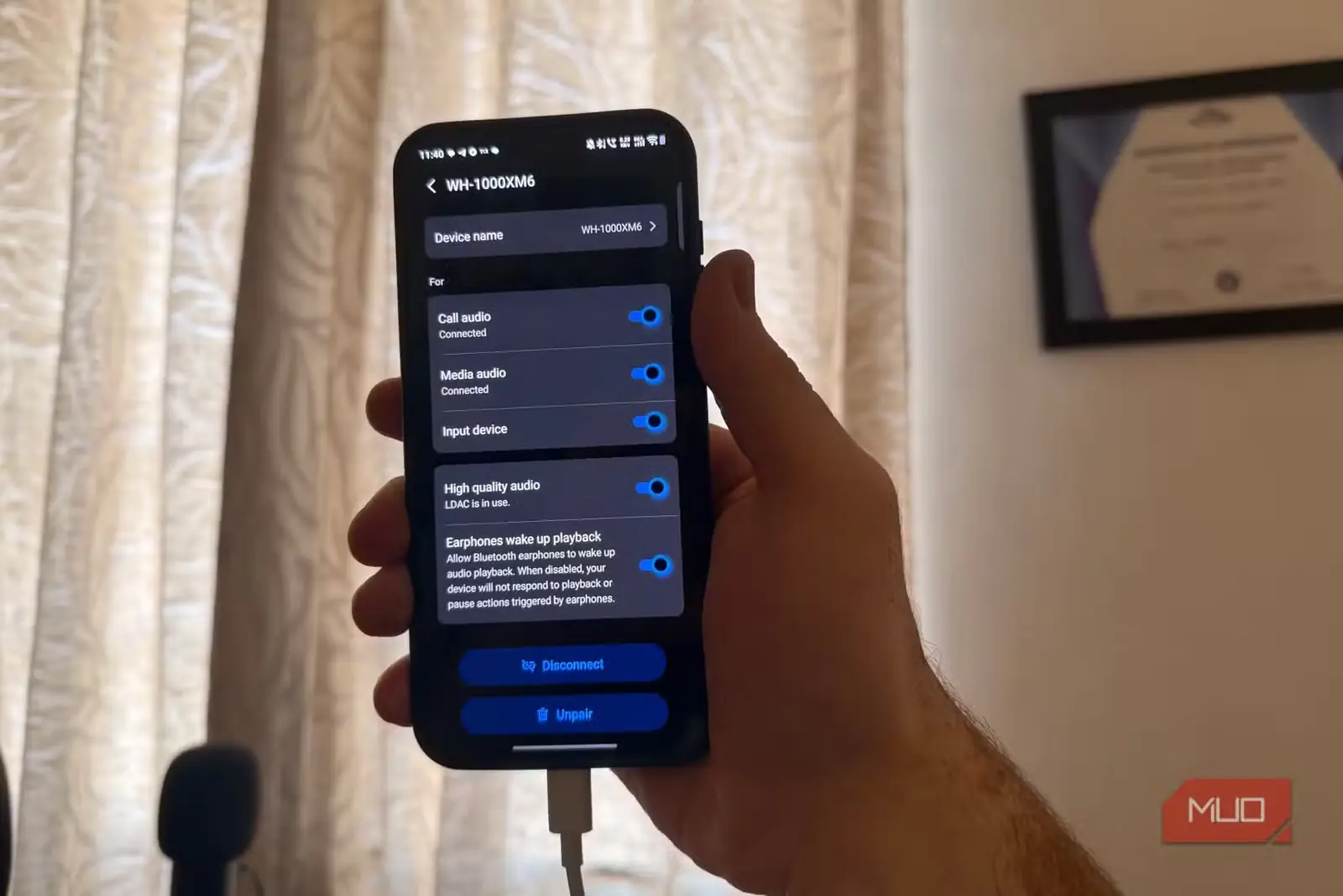
در حالت مطلوب، اگر گوشی هوشمند و بلندگوی بلوتوث هر دو از کُدکهای باکیفیت پشتیبانی کنند و تنظیمات نیز درست باشد، نباید مشکلی پیش بیاید. ابتدا تنظیمات بلوتوث دستگاه متصل را بررسی کنید تا ببینید کدام کُدک در حال استفاده است. بعضی دستگاهها در همین بخش، امکان کنترل ابتدایی کُدکها را نیز در اختیارتان میگذارند.
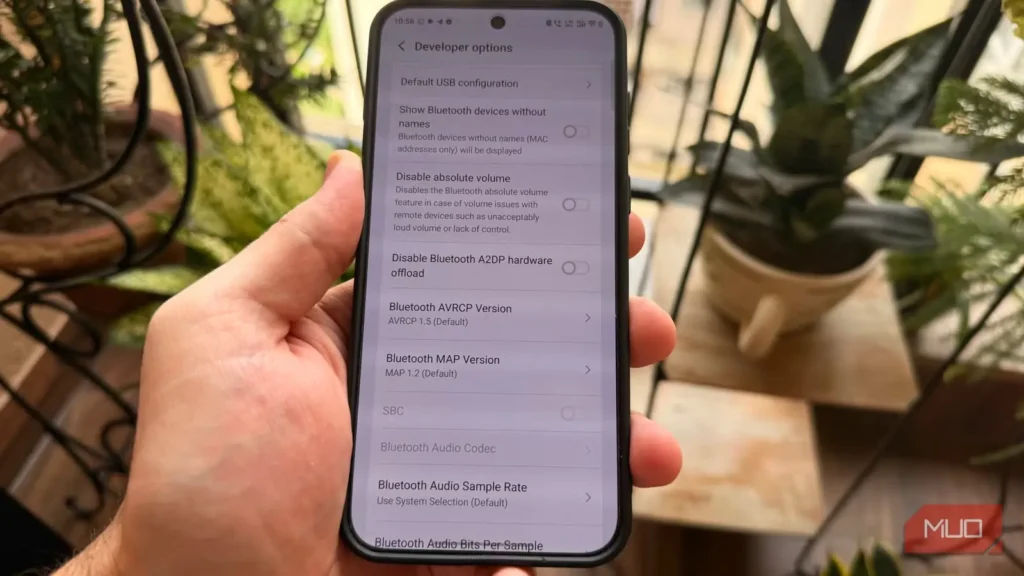
برای نمونه، اگر بلندگویتان از aptX یا LDAC پشتیبانی کند، ممکن است گزینهای برای فعال یا غیرفعالکردن آن در همان اتصال ببینید. بااینحال، از این بخش نمیتوانید میان همه کُدکهای در دسترس برای آن اتصال یکی را برگزینید. برای این کار باید به «گزینههای توسعهدهنده» بروید. در مورد من، کُدکهای صوتی مشکلی نداشتند و ناچار شدم بررسی دقیقتری انجام دهم.
تنظیمات صوتی بیشتر در گزینههای توسعهدهنده
گزینههای توسعهدهنده معمولاً پنهاناند
برای فعالکردن «گزینههای توسعهدهنده» در دستگاه اندرویدی خود، این مراحل را انجام دهید:
- برنامه «تنظیمات» (Settings) را باز کنید.
- به بخش «درباره تلفن» (About Phone) بروید.
- گزینه «شماره ساخت» (Build number) یا «اطلاعات نرمافزار» (Software information) را پیدا کنید.
- هفت بار پیاپی روی «شماره ساخت» (Build number) بزنید.
- اگر از شما خواسته شد، پین (PIN) یا رمز عبور دستگاه را وارد کنید.
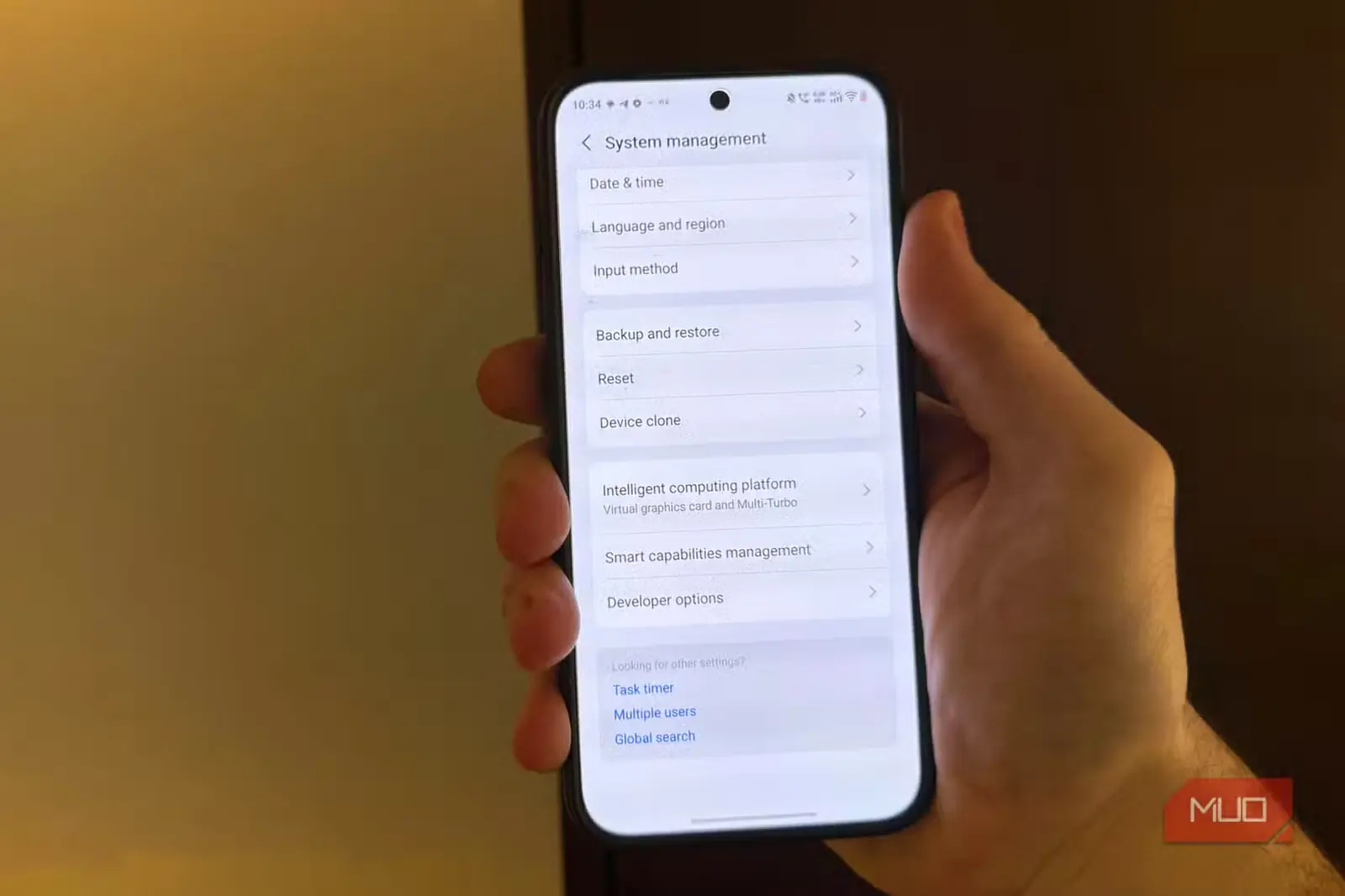
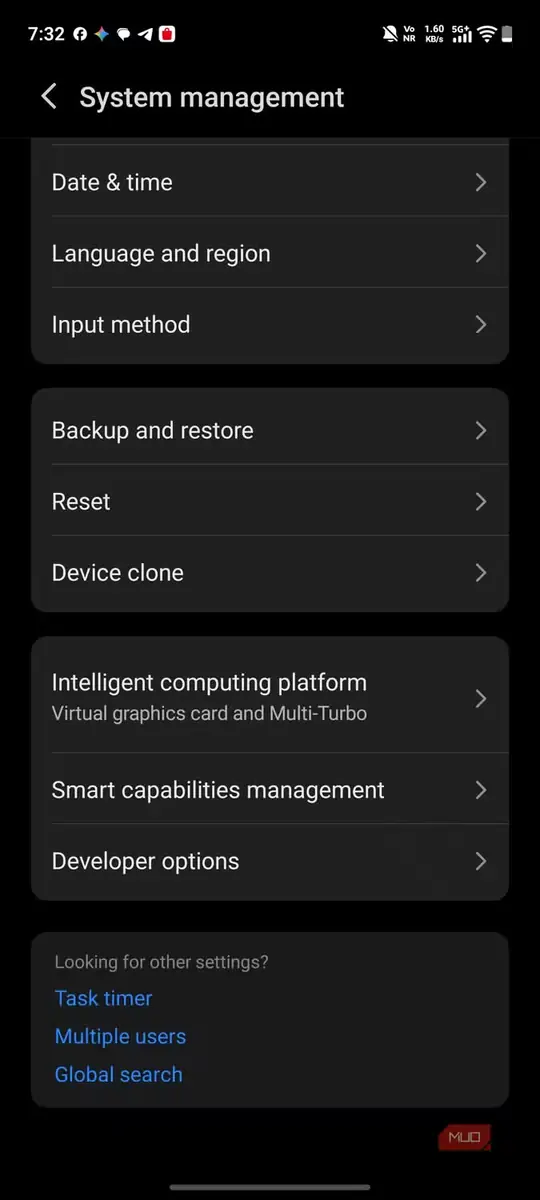
پس از آن باید پیامی درباره فعالشدن «گزینههای توسعهدهنده» ببینید و این بخش نیز نمایان شود. برای دسترسی به آن، در برنامه «تنظیمات» وارد بخش «سیستم» (System) یا «مدیریت سیستم» (System Management) شوید و «گزینههای توسعهدهنده» (Developer Options) را انتخاب کنید.
تنظیم پنهانی که کیفیت صدای بلوتوث را نجات داد
غیرفعالکردن برونسپاری سختافزاری A2DP بلوتوث
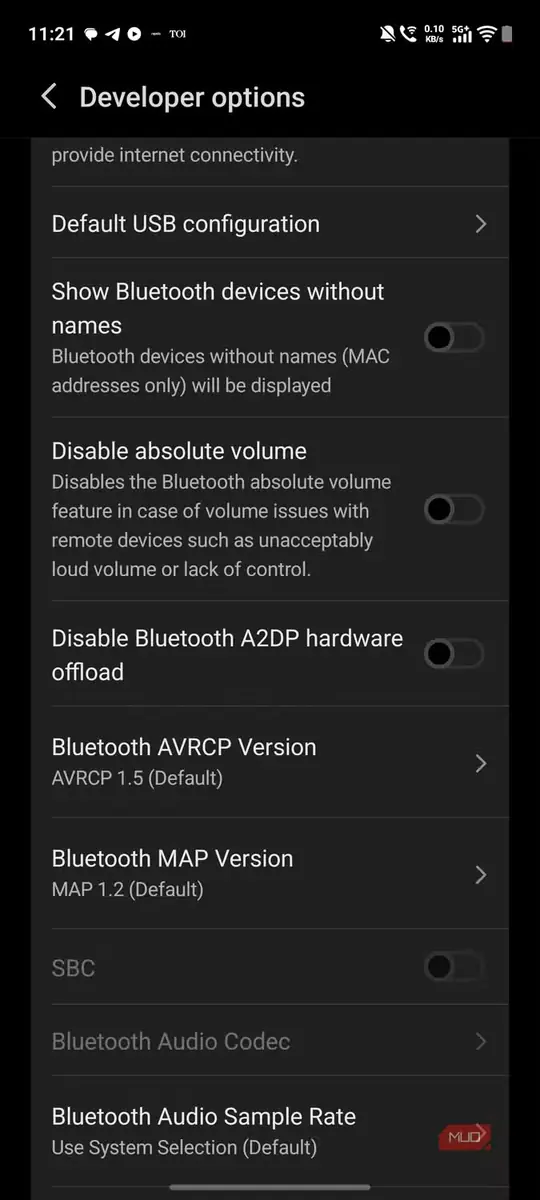
کلیدی که مشکل کیفیت صدای دستگاه من را برطرف کرد، در ژرفای «گزینههای توسعهدهنده» پنهان شده بود. این قابلیت «برونسپاری سختافزاری A2DP» (A2DP Hardware Offload) نام دارد. گوشیهای هوشمند اندرویدی برای مصرف بهینه انرژی ساخته شدهاند. سیستم ممکن است برای صرفهجویی در باتری، پردازش و رمزگذاری سنگین صدای بیسیم را از پردازنده اصلی گوشی به یک تراشه صوتی اختصاصی و کممصرف واگذار کند.
این قابلیت در نگاه نخست روشی سودمند برای بهینهسازی به نظر میرسد؛ اما گاهی تراشه کممصرف نمیتواند با برخی دستگاههای بلوتوث ساخت شرکتهای دیگر بهدرستی ارتباط برقرار کند. در این حالت، گوشی هوشمند ممکن است به پایینترین نرخ بیت ممکن روی بیاورد. در نتیجه، بلندگو صدایی فشرده، کدر و مخدوش پخش میکند.
خوشبختانه، تنها با چند گام ساده میتوانید این تنظیم را غیرفعال کنید.
- برنامه «تنظیمات» (Settings) دستگاه را باز کنید.
- به بخش «سیستم» (System) بروید و سپس روی «گزینههای توسعهدهنده» (Developer Options) بزنید.
- عبارت A2DP را در نوار جستوجو وارد کنید.
- به پایین بروید تا کلید «غیرفعالکردن برونسپاری سختافزاری A2DP بلوتوث» (Disable Bluetooth A2DP hardware offload) را ببینید.
- این کلید را روشن کنید (ON). به یاد داشته باشید که روشنکردن آن، قابلیت برونسپاری را عملاً غیرفعال میکند.
ممکن است برای اعمال تغییرات لازم باشد دستگاه اندرویدی خود را دوباره راهاندازی کنید. پس از تغییر این تنظیم، تفاوت کیفیت زمین تا آسمان بود: ضربههای بم بلندگو آشکارا کوبندهتر شدند، اعوجاج کاهش یافت و گستره صوتی وسیعتری به گوش میرسید. البته باید در نظر داشت که واداشتن پردازنده اصلی (CPU) به پردازش صدا میتواند مصرف باتری را افزایش دهد.
تنظیمات مهم دیگری که باید برای صدا بررسی کنید
نرخ نمونهبرداری و کُدکی با کیفیت بالا انتخاب کنید
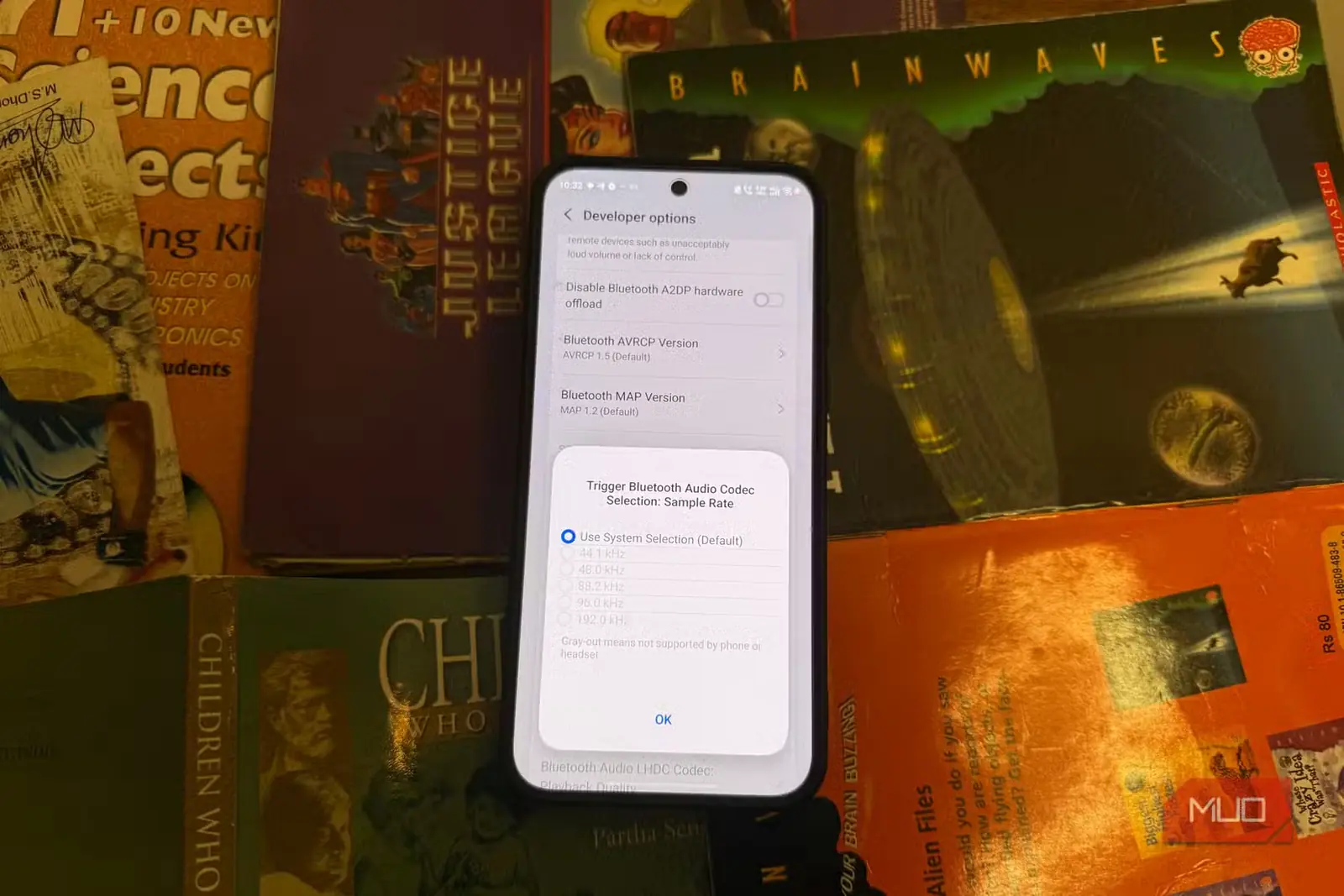
اگر غیرفعالکردن پردازش سختافزاری Bluetooth A2DP مشکلتان را برطرف نکرد، ممکن است علت دیگری در میان باشد. برخلاف تنظیمات معمول بلوتوث که تنها امکان فعال یا غیرفعالکردن یک کُدک را میدهند، گزینههای توسعهدهنده کنترل بسیار بیشتری در اختیارتان میگذارند.
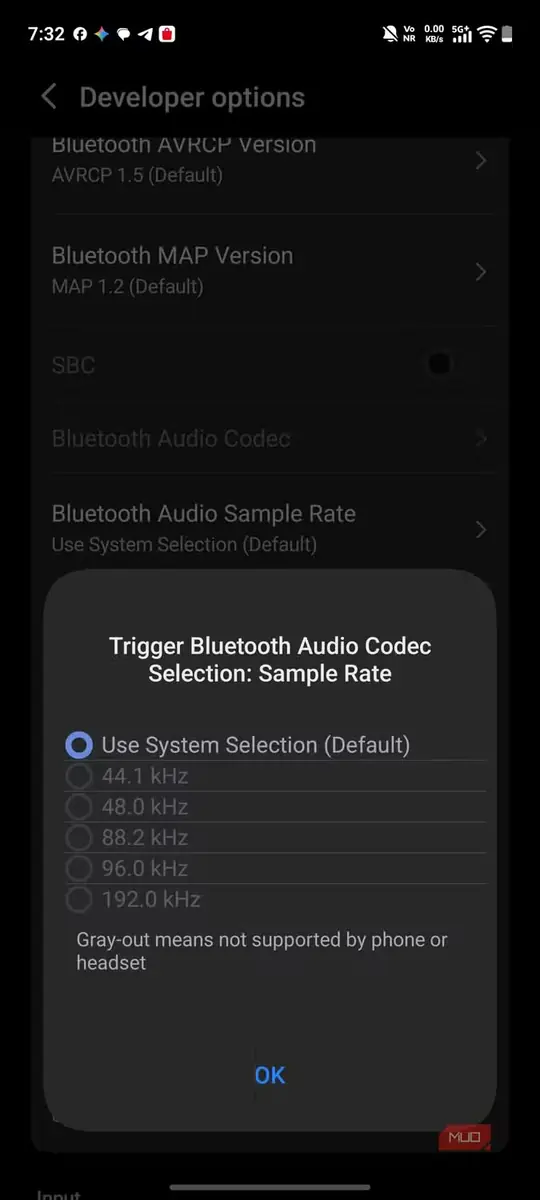
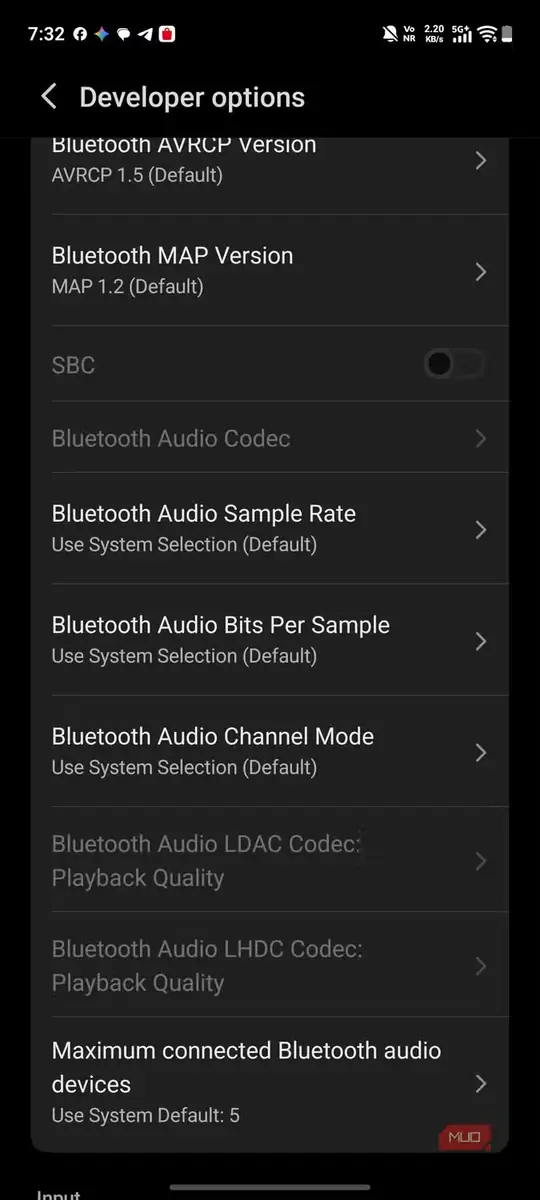
به گزینههای توسعهدهنده بروید و در زبانه شبکه، تنظیمات کُدک صوتی بلوتوث را پیدا کنید. با لمس آن، کُدکهای دردسترس برای اتصال کنونی بلوتوث، مانند SBC، AAC، aptX و LDAC، نمایش داده میشوند. اگر صدای بلندگویتان مخدوش است، بالاترین کُدک کیفی موجود را امتحان کنید.
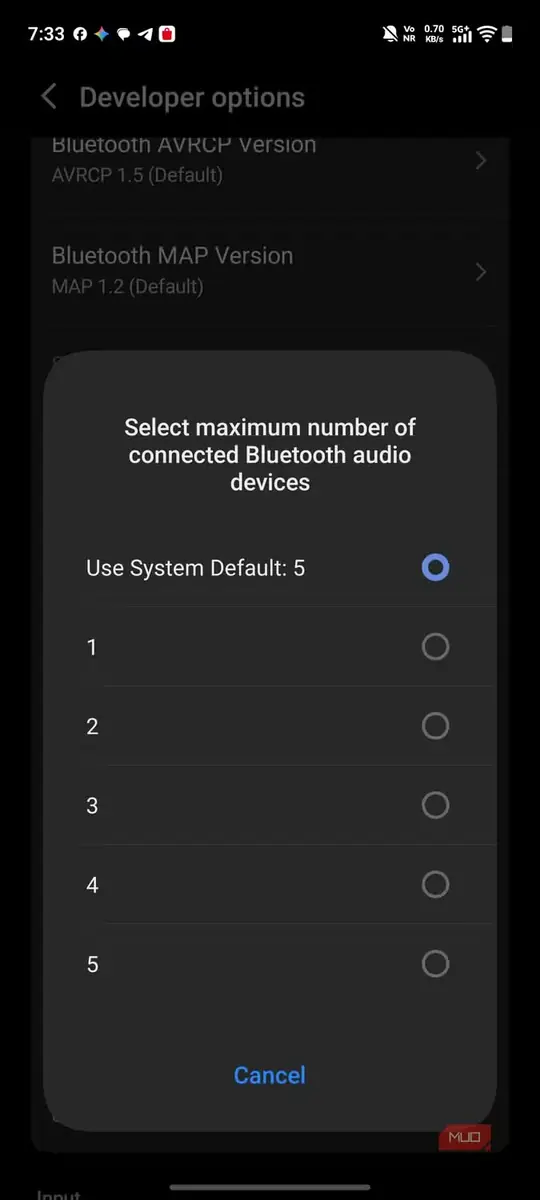
همچنین میتوانید تعیین کنید گوشی هوشمندتان همزمان به چند دستگاه صوتی بلوتوثی متصل شود. گاهی گوشی به چند بلندگو یا هدفون وصل است و همین موضوع باعث میشود میان دستگاهها جابهجا شود، اتصالش را با دستگاه موردنظرتان قطع کند یا در صدا تأخیر بیندازد. در دستگاه من، امکان انتخاب همزمان یک تا پنج دستگاه صوتی بلوتوثی متصل وجود داشت.
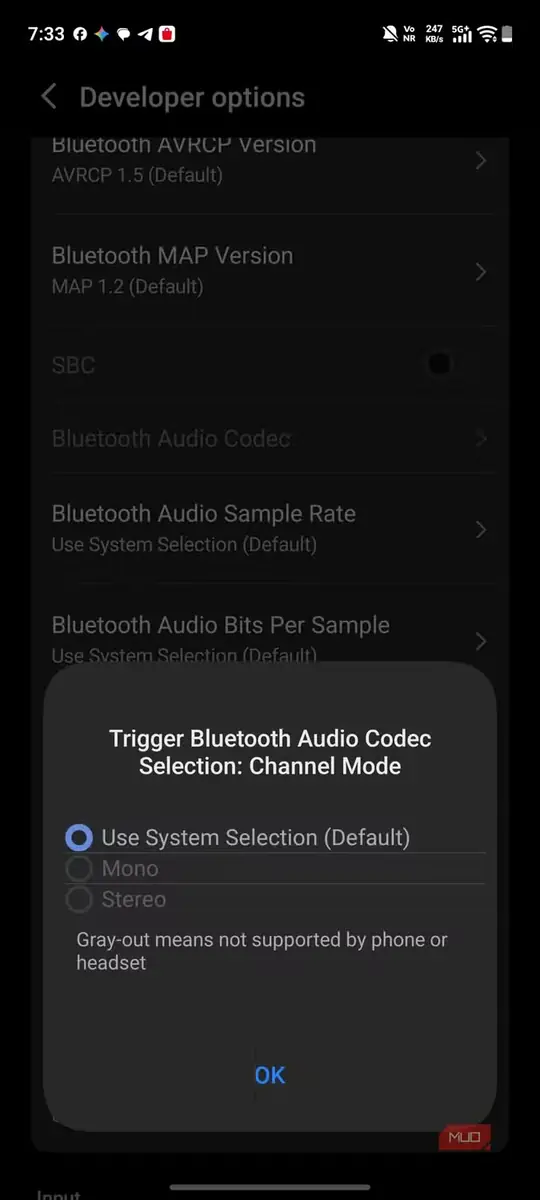
افزون بر این، میتوانید از میان کانالهای مونو و استریو یکی را برگزینید و نرخ نمونهبرداری صدای بلوتوث را نیز تعیین کنید. بااینحال، اگر در زمینه صدا تازهکارید و نمیدانید این تنظیمات چه اثری خواهند داشت، با احتیاط پیش بروید؛ زیرا نتیجه بسته به دستگاه متفاوت است.
هنوز برای تعویض بلندگوی بلوتوثیتان عجله نکنید
اگر صدای بلندگوی بلوتوثیتان افتضاح است، شاید خود دستگاه مقصر نباشد. در مورد من، با دسترسی به گزینهای که در ژرفای برنامه تنظیمات اندروید پنهان شده بود، مشکل برطرف شد. صدای بلوتوث میتواند پیچیدگیهای زیادی داشته باشد و تنظیماتی که باید تغییر دهید، به گوشی هوشمند و خود بلندگو بستگی دارد.
اما اگر صدای بلندگوی بلوتوثیتان از حد انتظار بدتر است، پیش از آنکه بلندگو را مقصر بدانید، حتماً گزینههای توسعهدهنده را بررسی کنید.
منبع: این مطلب ترجمه و بومیسازی مقالهای از MakeUseOf به قلم Varun Krishan است. مشاهده مقاله اصلی