من زیاد از گوگل مپس استفاده میکنم و روال همیشگیام این است که برنامه را باز کنم و مقصد را وارد کنم. البته مسیر را دریافت میکنم، اما اگر پیش از راه افتادن چند کار دیگر هم انجام دهم، سفرم میتواند بسیار بهتر پیش برود.
مدتی است برای کار با مپس کمی بیشتر وقت میگذارم؛ بهویژه وقتی به جایی ناآشنا میروم یا قرار است در چند نقطه توقف کنم. فهمیدم که بیشتر از مپس فقط برای مسیریابی استفاده میکردم و قابلیتهایی را نادیده میگرفتم که در برنامهریزی سفر به کارم میآیند، نه فقط در پیدا کردن راه. حالا ماجرا برعکس شده است: همان قابلیتهایی که پیشتر نادیده میگرفتم، نخستین چیزهایی هستند که بررسی میکنم.
پیش از حرکت، نقشههای آفلاین را دانلود کنید
ترجیح میدهم مسیر را ذخیره کنم تا اینکه به آنتندهی خوب دل ببندم
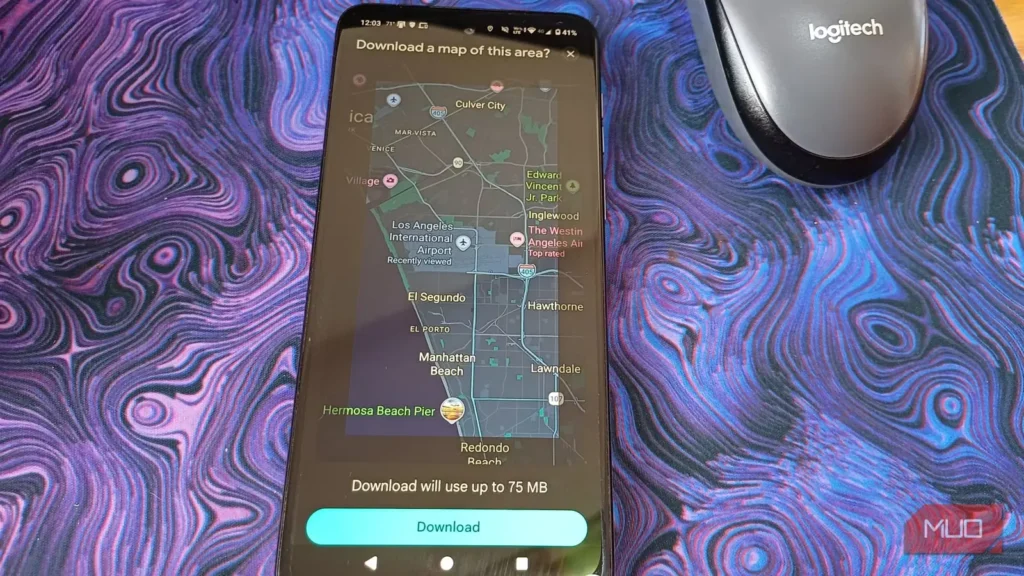
اگر مقصدم در محدوده شهر باشد، خودم را به زحمت دانلود نقشه آفلاین نمیاندازم. گوشیام همین حالا هم با کمبود فضای ذخیرهسازی دستوپنجه نرم میکند و حتی اگر لحظهای آنتن قطع شود، معمولاً کمی بعد برمیگردد. اما اگر راهی جایی باشم که میدانم پوشش شبکه در آن ناپایدار است، بهجای آنکه بخت خود را بیازمایم، پیش از حرکت نقشه را دانلود میکنم.
دانلود نقشه برایم دردسری ندارد، چون ساده است. کافی است وارد گوگل مپس شوم، روی تصویر نمایهام بزنم و سپس «نقشههای آفلاین» را انتخاب کنم. بعد از آن، روی «نقشه خودتان را انتخاب کنید» میزنم، کادر مشخصشده را روی محدوده دلخواهم میبرم و «دانلود» را انتخاب میکنم. اینکه هر بار دانلود میتواند محدوده نسبتاً بزرگی را پوشش دهد، برایم خوشایند است؛ چون دیگر لازم نیست نگران تکتک بخشهای کوچک باشم.
برای من، اصل ماجرا این است که بدون از کار افتادن مپس، از نقطه آ به نقطه ب برسم.
نقشههای آفلاین اطلاعات زنده ترافیک یا مسیرهای جایگزین را در بر نمیگیرند؛ بنابراین تنها به اطلاعات مسیری دسترسی دارید که از پیش دانلود کردهاید.
پیش از حرکت مسیر را بررسی کنید
ترجیح میدهم از پیش بدانم کجا میروم، نه اینکه وسط رانندگی غافلگیر شوم
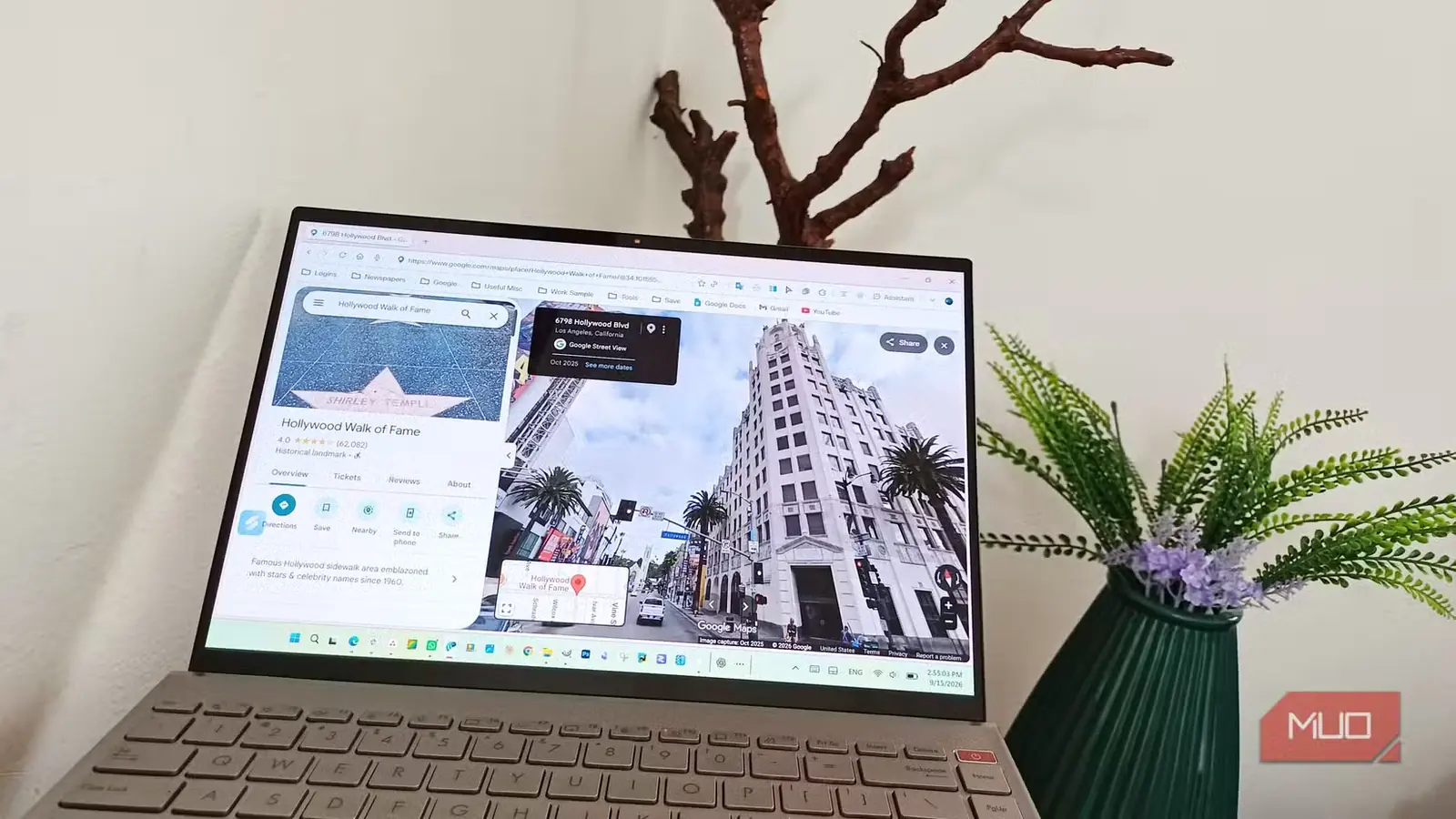
وقتی گوگل مپس مسیر پیشنهادیاش را نشان میدهد، بیدرنگ روی «شروع» نمیزنم. ترجیح میدهم در حالی که نقاط آ و ب همچنان روی صفحه دیده میشوند، نمای نقشه را کوچکتر کنم. چون شهر را بهخوبی میشناسم، معمولاً بدون آنکه مجبور باشم همه خیابانها را روی گوشی بررسی کنم، میتوانم تصویری ذهنی از محدودههایی که از آنها خواهم گذشت داشته باشم.
اگر چیزی ببینم که خوشایندم نیست، مثلاً تقاطعی که معمولاً شلوغ است یا خیابانی که به نظرم بیش از حد باریک میآید، مسیر دیگری را در پیش میگیرم که میدانم مرا به همان نقطه میرساند. هر بار چنین کاری میکنم، گوگل مپس مسیر را دوباره محاسبه میکند. همچنین اگر بدانم ترافیک سنگینتر خواهد بود، پیش از حرکت زمان تقریبی رسیدن را بررسی میکنم.
این کار تصویر روشنتری از زمان اضافهای که باید در نظر بگیرم به من میدهد. برای نمونه، اگر گوگل مپس زمان سفر را ۳۰ دقیقه اعلام کند، شاید برای پیشامدهای احتمالی ۴۵ دقیقه وقت کنار بگذارم. این بسیار بهتر از آن است که بیش از اندازه احتیاط کنم و بیشتر از یک ساعت زودتر راه بیفتم.
زمان واقعی حرکتتان را تنظیم کنید
ترجیح میدهم وضعیت مسیر را در ساعت شلوغی بدانم، نه همین حالا
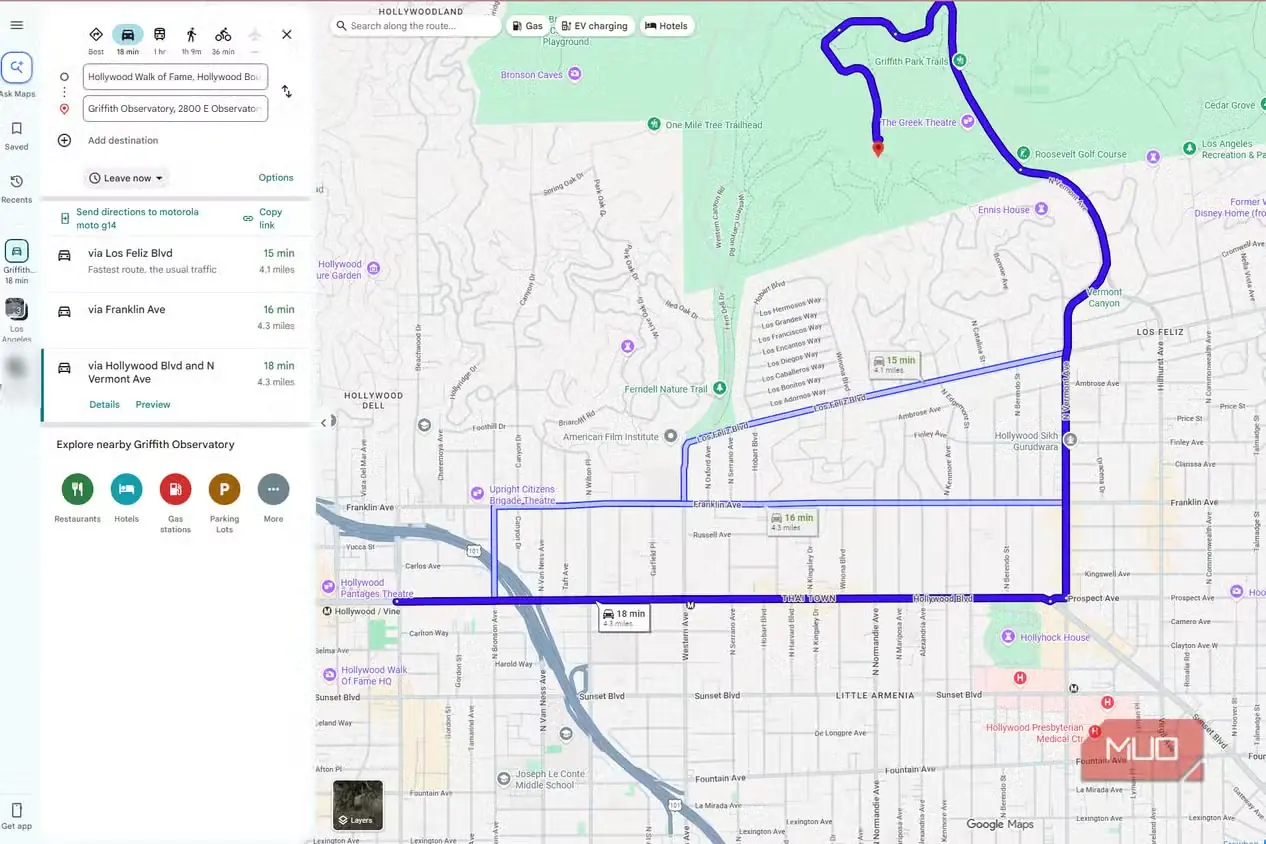
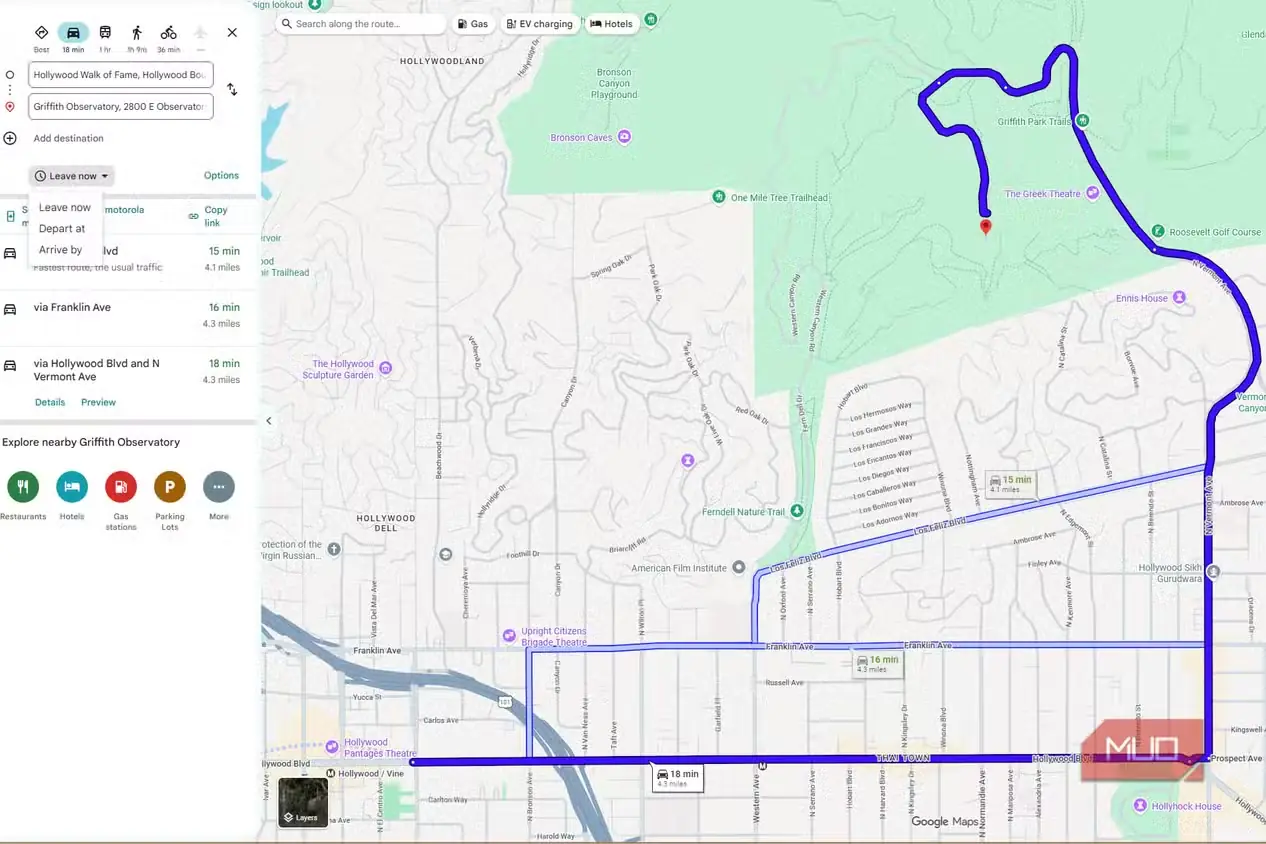
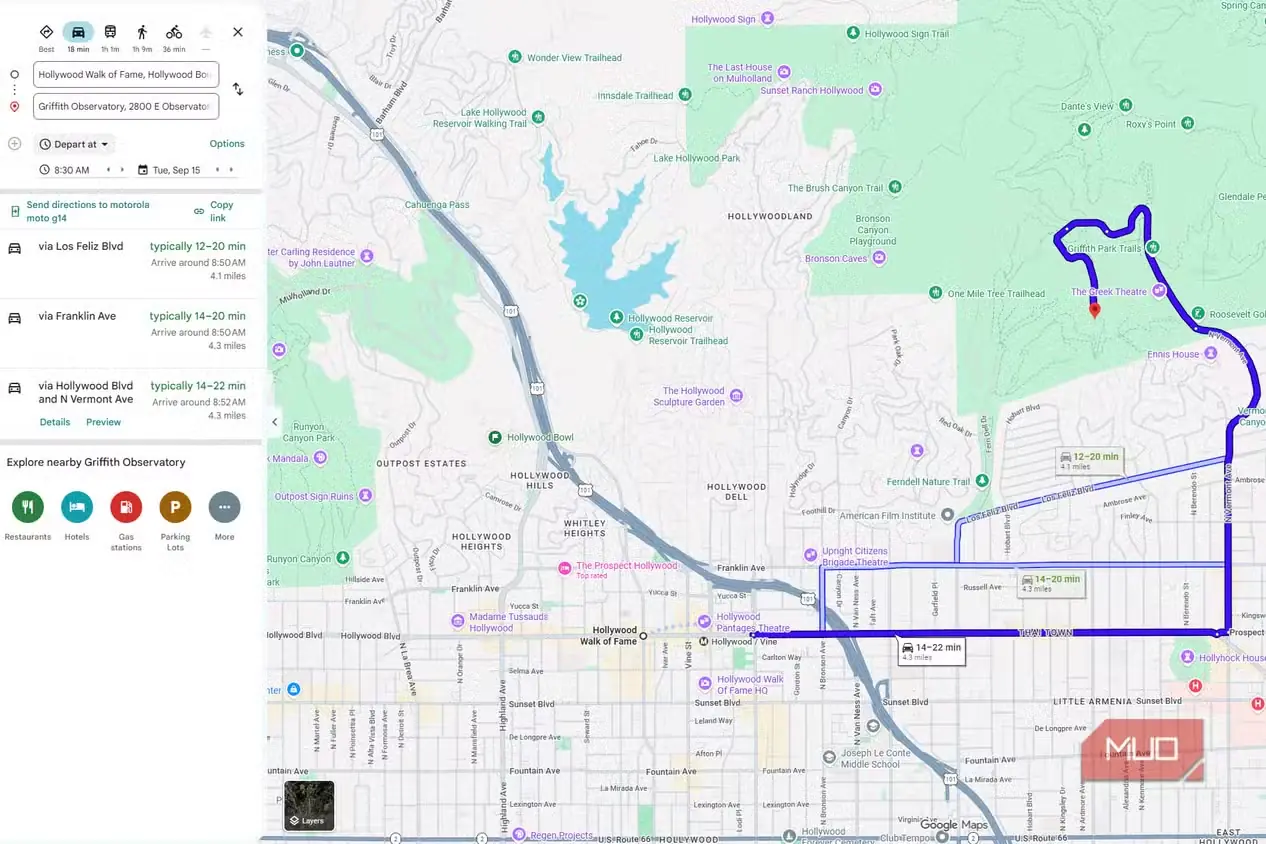
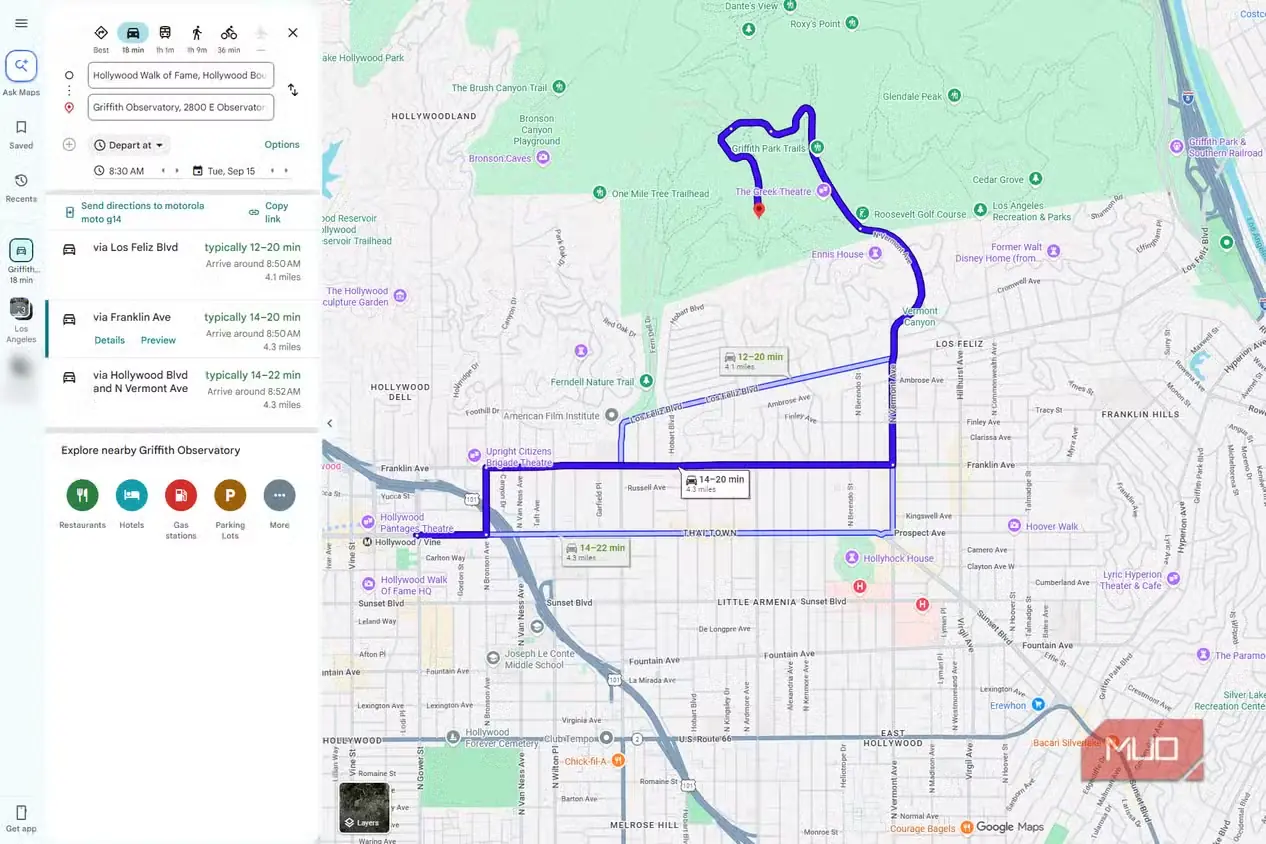
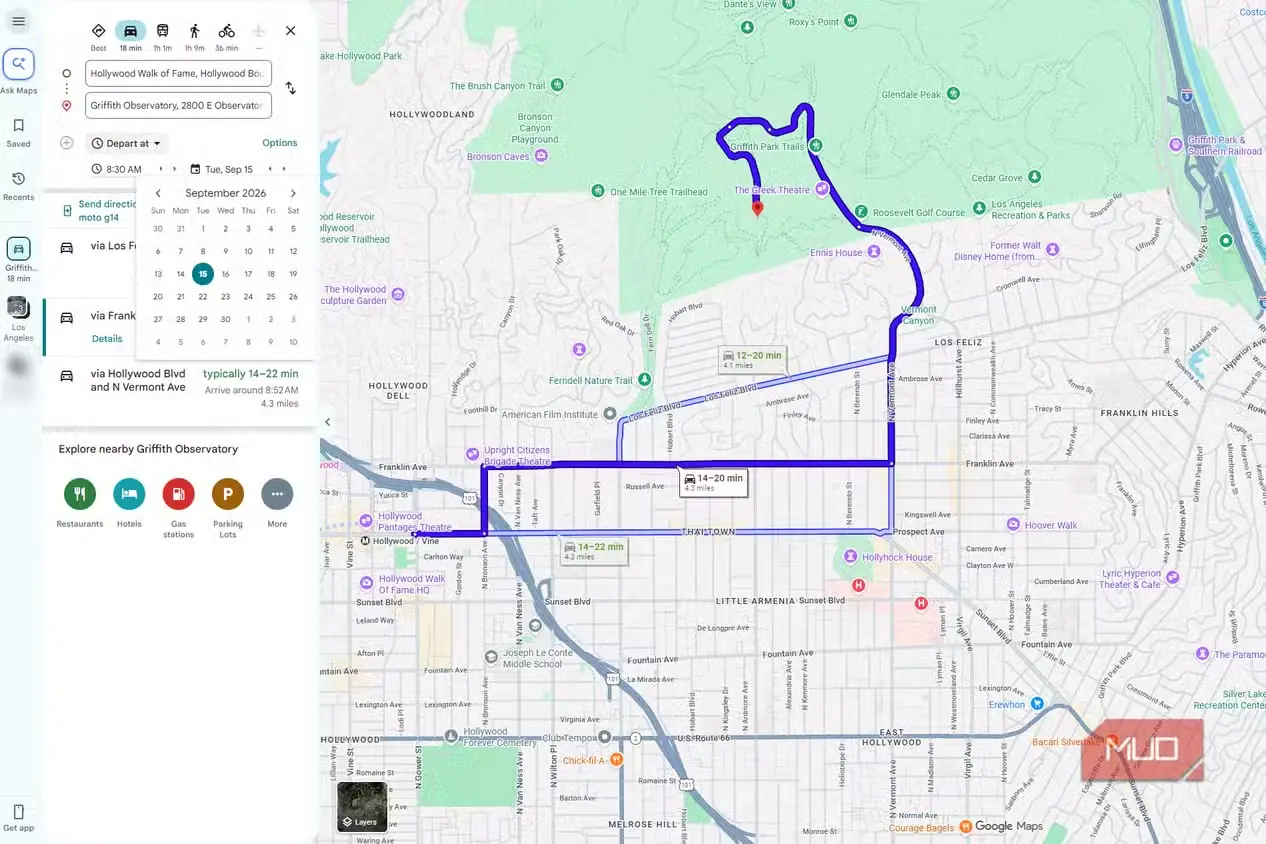
اگر همان لحظه گوگل مپس را باز کنم و وضعیت مسیرم را ببینم، جزئیات را بر پایه زمان جستوجو نشان میدهد. اما اگر بخواهم چند ساعت بعد راه بیفتم، این اطلاعات چندان به کارم نمیآید. اینجاست که گزینه «تنظیم زمان حرکت یا رسیدن» سودمند میشود، زیرا وضعیت ترافیک را برای زمانی برآورد میکند که واقعاً قصد حرکت دارم.
در نسخه رومیزی میتوانم روی «حرکت در همین حالا» کلیک کنم و «حرکت در ساعت» یا «رسیدن تا» را برگزینم. سپس میتوانم تاریخ و ساعت حرکت یا زمانی را که باید به مقصد برسم تعیین کنم. این قابلیت را برای سفری آزمودم که اگر همان لحظه راه میافتادم، حدود ۱۵ دقیقه طول میکشید. وقتی زمان حرکت را به ساعت ۸:۳۰ صبح تغییر دادم، مپس این بازهها را نشان داد:
- ۱۲ تا ۲۰ دقیقه
- ۱۴ تا ۲۰ دقیقه
- بسته به مسیر، ۱۴ تا ۲۲ دقیقه
چیزی که توجهم را جلب کرد، همپوشانی زیاد هر سه بازه بود. از این موضوع فهمیدم که تغییر مسیر در آن ساعت احتمالاً زمان چندانی برایم ذخیره نمیکند.
البته این قابلیت تنها زمانی سودمند است که سر وقت راه بیفتم. اگر خواب بمانم، تقصیر خودم است، نه مپس. وسط رانندگی همیشه میتوانم مسیرم را عوض کنم، اما دیگر نمیتوانم زمان حرکتم را تغییر دهم.
توقفگاههایتان را در خانه برنامهریزی و مرتب کنید
ترجیح میدهم همهچیز را با آرامش در خانه مرتب کنم، نه وسط راه
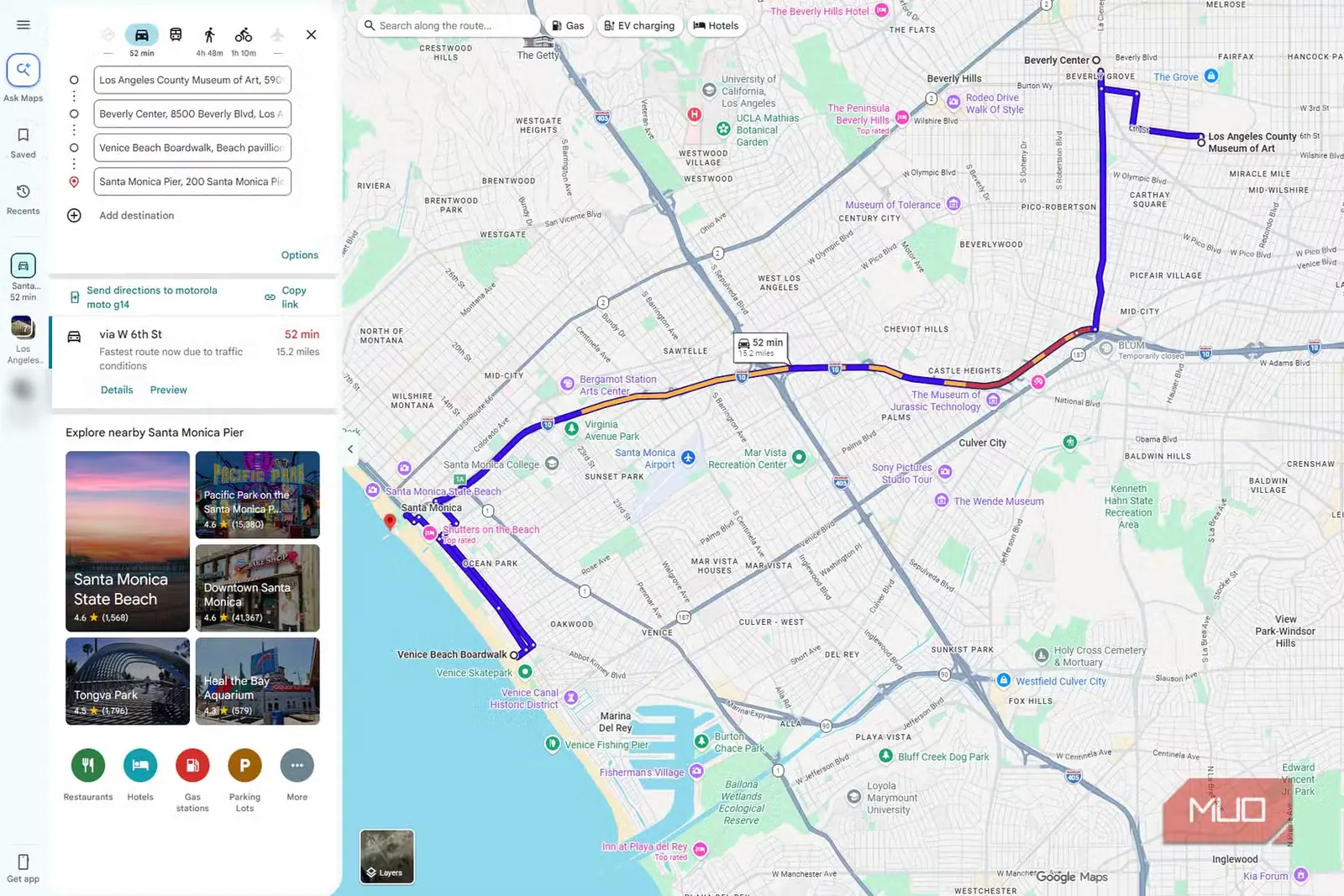
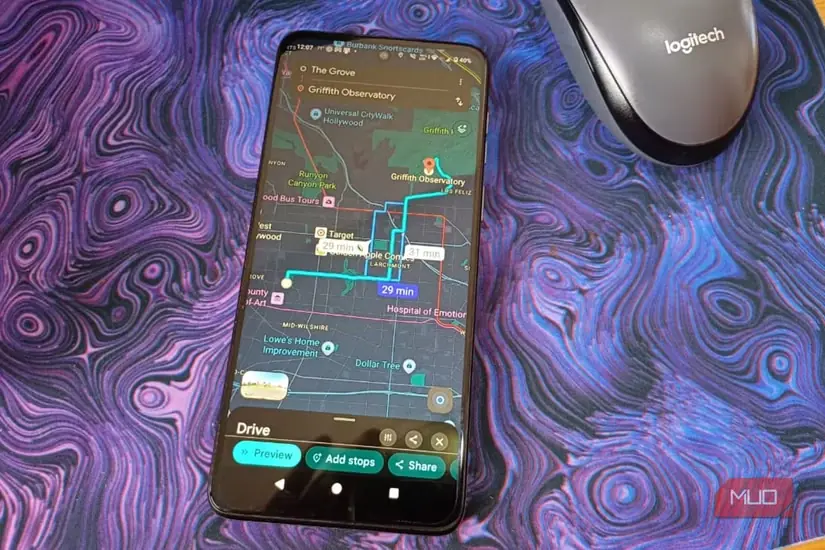
اگر قرار باشد به چند جای مختلف سر بزنم، ترجیح میدهم وقتی آسوده و آرام در خانهام، ترتیب توقفها را مشخص کنم. اینطوری دیگر پیش نمیآید که هنگام عجله در پارکینگ یکی از مقصدها، رفتن به جایی دیگر را فراموش کنم. گوگل مپس اجازه میدهد تا ۹ توقف، با احتساب مقصد نهایی، به مسیر اضافه کنید؛ بنابراین میتوانید پیش از راه افتادن، برنامه رفتن به چندین مکان را مرتب کنید.
اگر روی نقشه یک خط درهموبرهم و یکپارچه نمیبینید که کل سفر را با همه توقفها نشان دهد، نگران نباشید. ابتدا مسیر پیشنهادی تا نخستین توقف نمایش داده میشود و پس از رسیدن به آنجا، مسیر پیشنهادی توقف دوم را میبینید و این روند به همین ترتیب ادامه پیدا میکند. اگر هنگام برنامهریزی نظرتان عوض شد، میتوانید روی تعداد توقفها بزنید تا فهرست کاملشان را ببینید. سپس با نگهداشتن دو خط عمودی، آنها را به هر ترتیبی که میخواهید جابهجا کنید. فراموش نکنید برای ذخیره تغییرات، روی «انجام شد» بزنید. وقتی توقفها را به ترتیب دلخواهم میچینم، دیگر پس از راه افتادن لازم نیست درگیر تصمیمگیری درباره آنها شوم.
پیش از آنکه حتی روی «شروع» بزنم، بهره بیشتری از گوگل مپس میبرم
قبلاً فکر میکردم از لحظهای که رانندگی را شروع میکنم، بیشترین بهره را از گوگل مپس میبرم. حالا میفهمم چون از پیش برنامهریزی نمیکردم، برخی از کاربردیترین امکاناتش را از دست میدادم. درست است که شاید گوگل مپس از تصادفی که همین چند لحظه پیش رخ داده خبر نداشته باشد، اما باز هم بسیار سودمندتر از این است که حدس بزنم کدام خیابانها زودتر مرا به مقصد میرسانند. با کمی وقت گذاشتن و مرتبکردن برنامهها در خانه، بهجای تصمیمگیری در همان لحظه، خودم را از فشار روانی زیادی نجات میدهم.
منبع: این مطلب ترجمه و بومیسازی مقالهای از MakeUseOf به قلم Judy Sanhz است. مشاهده مقاله اصلی