به هر ابزاری که خود را «پاکساز ویندوز» مینامد با تردید نگاه میکنم، چون برنامههای این دسته معمولاً اعتماد نامعقولی طلب میکنند. سالهاست که وعده میدهند در ازای اجازهدادن به یک برنامه برای زیروروکردن حافظههای نهان، ورودیهای رجیستری، پروندههای موقت و هر چیز دیگری که دورریختنی تشخیص میدهد، رایانهای سریعتر تحویلتان دهند. ترجیح میدهم کمی شلوغی را تحمل کنم تا اینکه بعداً بفهمم آن «بهینهسازی» فکر خوبی نبوده است.
سیفتی ابزاری متنباز برای نگهداری از ویندوز است که پیش از ایجاد هر تغییری، یافتههایش را به شما نشان میدهد؛ رویکردی که تقریباً در تمام بخشهای برنامه به چشم میخورد.
سیفتی پیش از پاکسازی، رایانهتان را وارسی میکند
اول ببینید، بعد پاک کنید
سیفتی روی ویندوز ۱۰ و ویندوز ۱۱ اجرا میشود و چند راه برای نصب آن دارید. اگر نمیخواهید پایتون نصب کنید، میتوانید پروندهٔ اجرایی مستقل یا نصبکنندهٔ گرافیکی را دریافت کنید؛ همچنین میتوانید آن را از طریق وینگت یا اسکوپ نصب کنید یا، اگر پایتون ۳.۱۱ یا نسخهای تازهتر را دارید، از دستور pipx install sifty بهره ببرید. نصبکنندهٔ گرافیکی که در نسخهٔ ۰.۷.۰ افزوده شد، میتواند سیفتی را نیز برایتان به PATH اضافه کند.
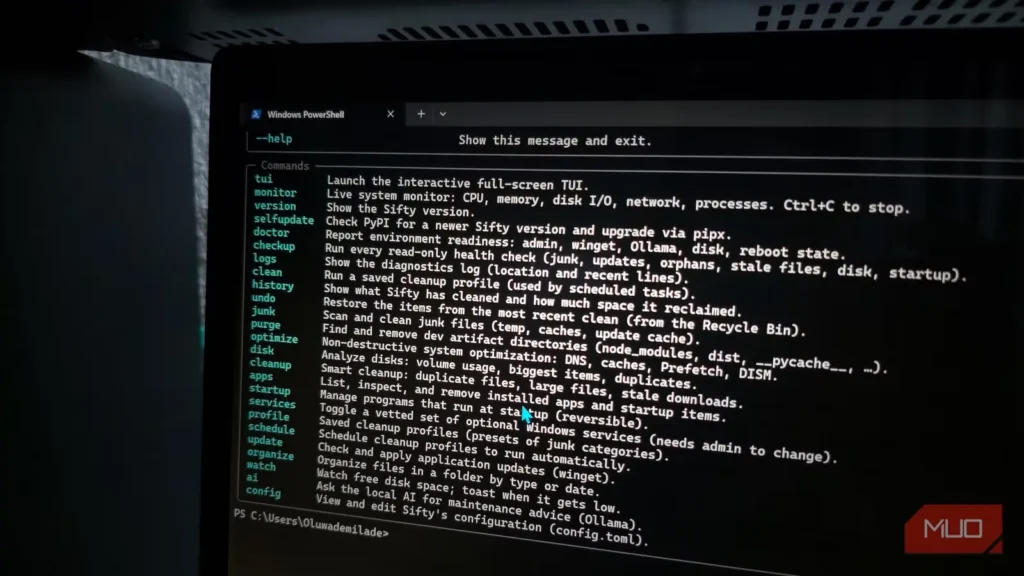
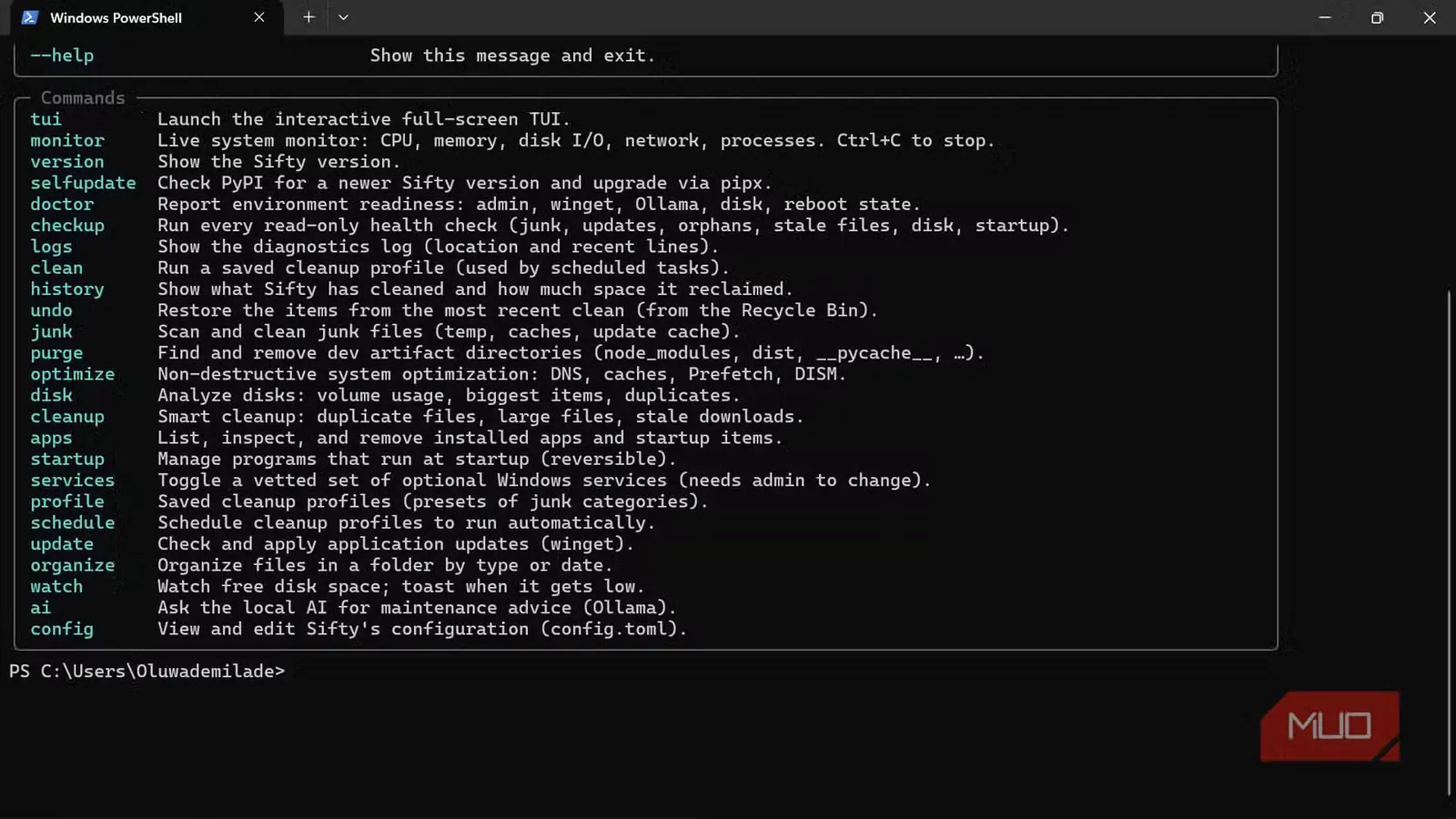
با وجود اجرا در ترمینال، سیفتی از شما انتظار ندارد فرهنگنامهای از دستورها را از بر کنید. کافی است این دستور را اجرا کنید:
دستور «sifty tui»
با اجرای آن، رابط تمامصفحهٔ مبتنی بر Textual باز میشود و میتوانید میان بخشهای خانه، پاکسازی، دیسک، برنامهها، پایش، گزارشها و هوش مصنوعی جابهجا شوید. یک پالت فرمان نیز در دسترس است و هرگاه عملیاتی به دسترسی مدیریتی نیاز داشته باشد، میتوانید با کلید F2 آن را درخواست کنید.
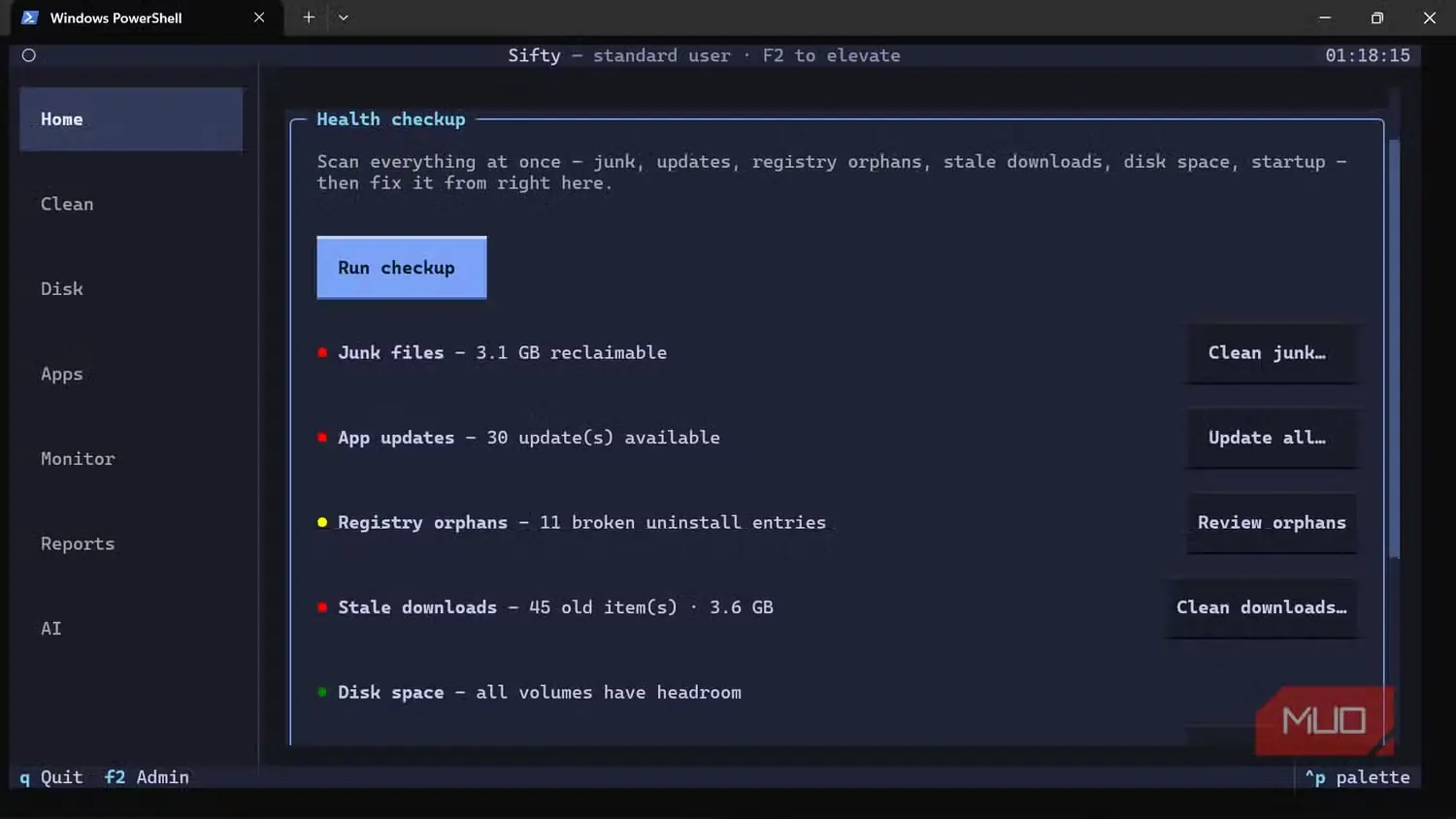
کار را با sifty doctor آغاز کردم و سپس sifty checkup را اجرا کردم. هر دو فقط اطلاعات را میخوانند و چیزی را تغییر نمیدهند؛ بنابراین برای آشنایی با شیوهٔ کار سیفتی گزینههای خوبی هستند. نخستین وارسی من بیدرنگ پروندههای زائد، بهروزرسانیهای در انتظار برنامهها، ورودیهای خراب حذف نصب، بارگیریهای قدیمی، میزان مصرف دیسک و برنامههای آغازبهکار را آشکار کرد، بیآنکه هیچکدام را تغییر دهد.
صفحهٔ خانه این یافتهها را همراه با دکمههایی نمایش میدهد که شما را به ابزار پاکسازی یا نگهداری مرتبط میبرند. من این روش را بسیار بیشتر از یک دکمهٔ عظیم «همهچیز را پاک کن» میپسندم. ابتدا فهرست کاملی از موارد موجود میبینید و سپس خودتان تصمیم میگیرید کدام مشکل واقعاً ارزش رسیدگی دارد.
شبکهٔ ایمنی سیفتی، دلیل آسودگی من در استفاده از آن است
سیفتی عمداً کارهای ویرانگر را دشوار میکند
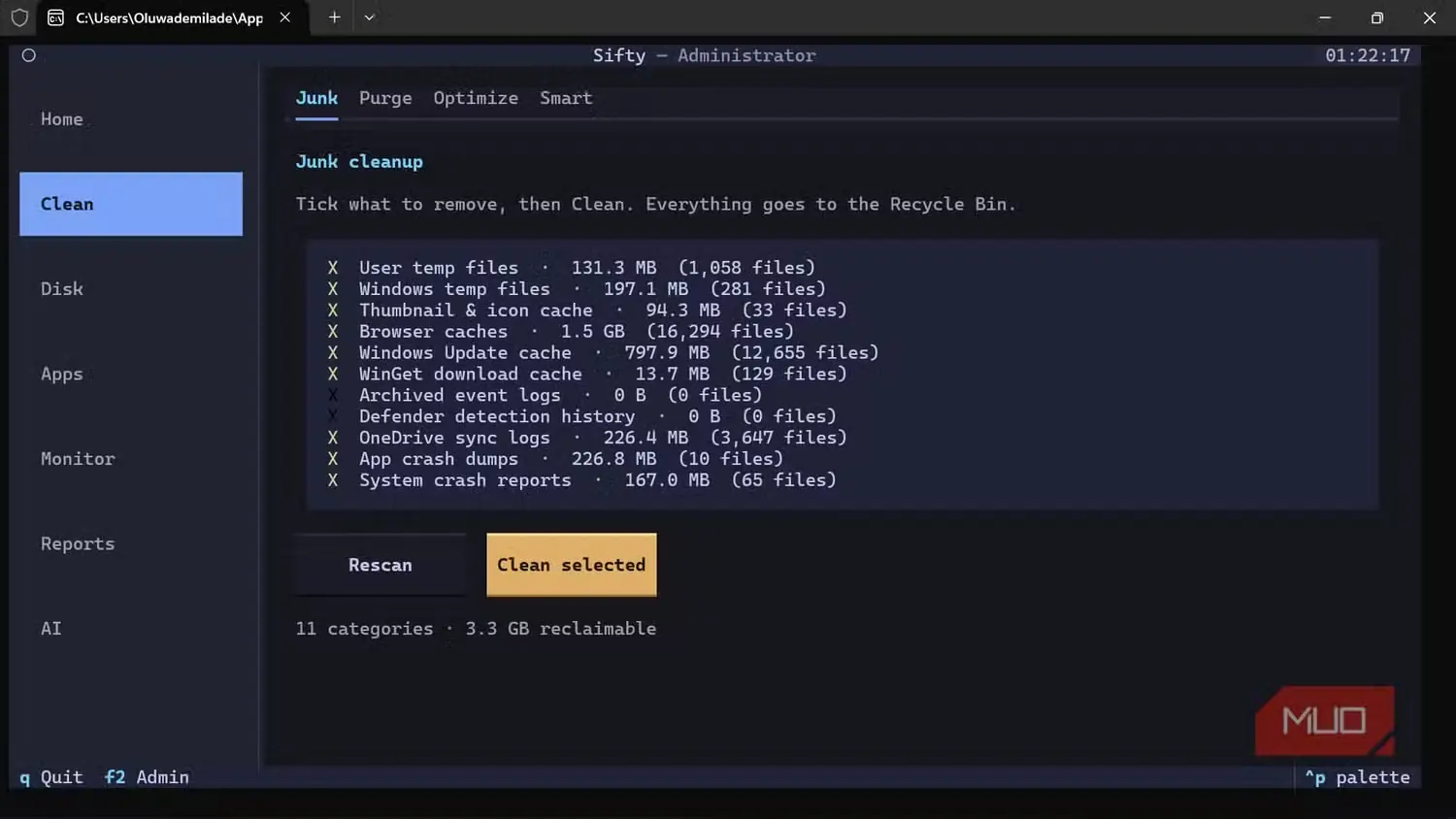
در رایانهٔ من، صفحهٔ پروندههای زائد پیش از آنکه به چیزی دست بزنم، چندین گیگابایت دادهٔ بازیافتپذیر را به دستههای جداگانه تقسیم کرد. پروندههای موقت، حافظهٔ نهان تصاویر بندانگشتی، حافظههای نهان مرورگرها، بارگیریهای ویندوز آپدیت و وینگت، گزارشهای ازکارافتادگی و گزارشهای واندرایو همگی جداگانه فهرست شده بودند؛ بنابراین میتوانستم هر موردی را که از حذفش مطمئن نبودم، از حالت انتخاب خارج کنم.
پاکسازی مرورگرها نیز محدودتر و محتاطانهتر از چیزی است که انتظار داشتم. سیفتی بهجای زیروروکردن کوکیها، تاریخچهٔ مرور یا گذرواژههای ذخیرهشده، تنها پوشههای حافظهٔ نهان کروم، اج، بریو، ویوالدی و فایرفاکس را هدف میگیرد.
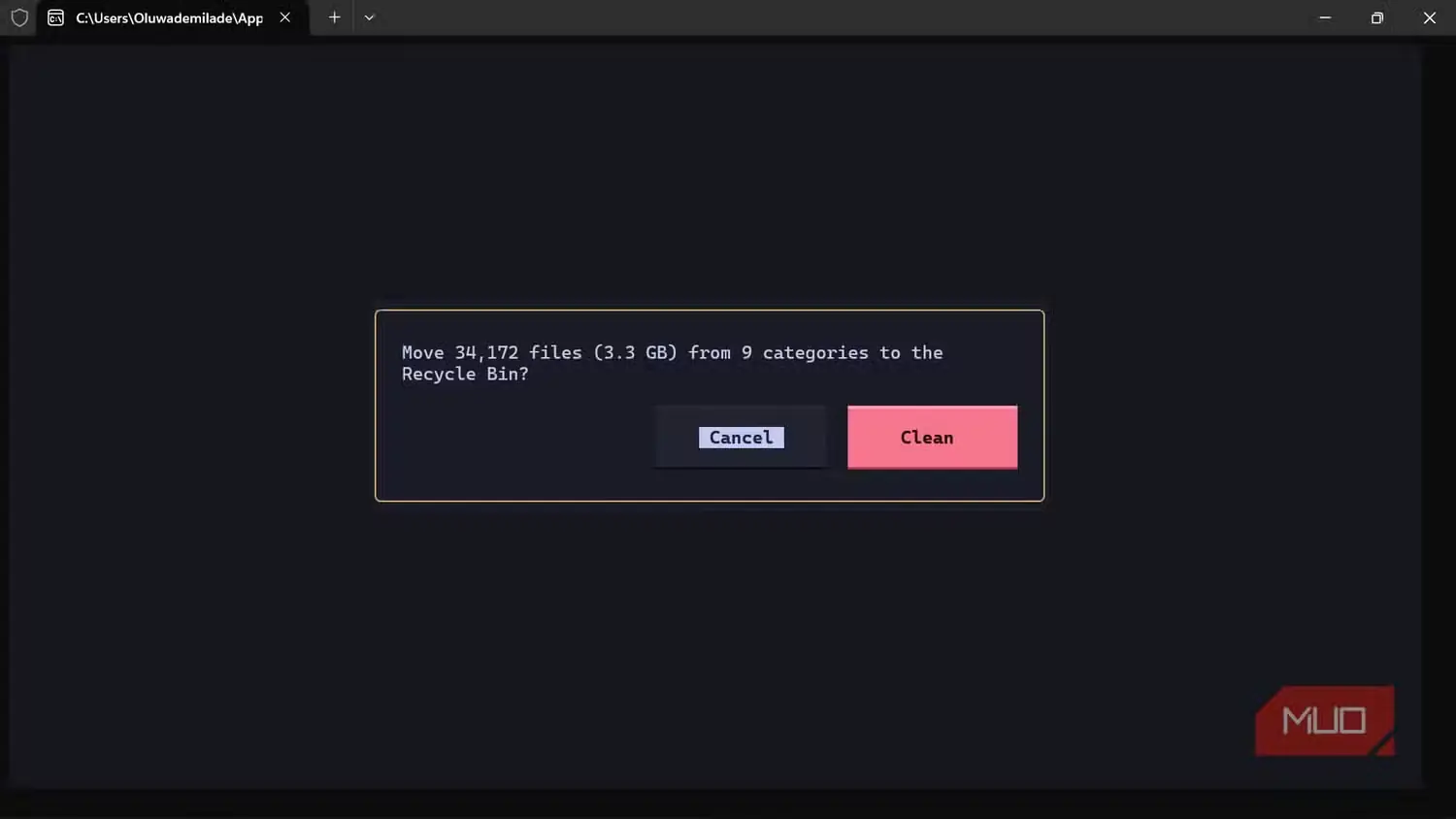
همین احتیاط هنگام پاکسازی واقعی نیز ادامه دارد. عملیات بهطور پیشفرض ابتدا پیشنمایش داده میشوند و رابط متنی از شما میخواهد پیش از ادامه، دستههایی را که قصد حذفشان را دارید انتخاب کنید. سپس سیفتی پیش از انتقال پروندههای برگزیده به سطل بازیافت ویندوز، تأیید شما را میخواهد. اگر بعداً نظرتان عوض شد، sifty undo میتواند پروندههای آخرین نوبت پاکسازی را بازیابی کند.
برخی مکانهای محافظتشده حتی اگر صریحاً اجرای پاکسازی را درخواست کنید، بهکلی از دسترس برنامه خارجاند. بهاینترتیب، سیفتی پیرامون بخشهایی که یک پاکساز بیشازحد مشتاق میتواند در آنها آسیب جدی به بار آورد، مرزی نفوذناپذیر میکشد.
این سازوکارهای حفاظتی مهمترین ایراد من به پاکسازهای رایانه را برطرف میکنند. خود پاکسازی فضای ذخیرهسازی کار چندان نامعمولی نیست، زیرا ویندوز از پیش چندین راه داخلی برای پاکسازی رایانه دارد؛ از جمله حسگر ذخیرهسازی، پروندههای موقت و پیشنهادهای پاکسازی. بخش پرخطر ماجرا آنجاست که به ابزاری توسعهیافته از سوی شرکتی دیگر، اختیاری گسترده بدهید تا تشخیص دهد کدام دادههای رایانهتان دورریختنیاند.
سیفتی این تصمیمگیری را در دست خودم نگه میدارد. هنگام حذف نرمافزارها نیز همین رویکرد را میبینید. سیفتی میتواند برنامهها را از طریق وینگت حذف کند و سپس مکانهایی مانند AppData، ProgramData و منوی آغاز را برای یافتن پوشهها یا میانبرهای بهجامانده از برنامهٔ حذفشده بررسی کند. تطبیق موارد عمداً محافظهکارانه انجام میشود و پویشگر باقیماندهها به پوشههای Windows و Program Files کاری ندارد. هرچه هم پیدا شود، پیش از هر اقدامی همچنان در انتظار تأیید شما میماند.
سیفتی سرانجام به جعبهابزار نگهداری ویندوز بدل میشود
پاککردن پروندههای زائد تازه آغاز ماجراست
بخشی از سیفتی که در نهایت بیشتر از ابزار پاکسازی اصلیاش پسندیدم، همهٔ امکاناتی است که پیرامون آن ساخته شدهاند. بسیاری از اینها همان خردهکارهای نگهداریاند که کمک میکنند نصب تازهٔ ویندوز سبک و روان بماند؛ اما سیفتی بهجای آنکه مرا میان تنظیمات ویندوز، پاورشل، مدیر وظیفه و چند ابزار جداگانه سرگردان کند، همه را یکجا گرد آورده است.
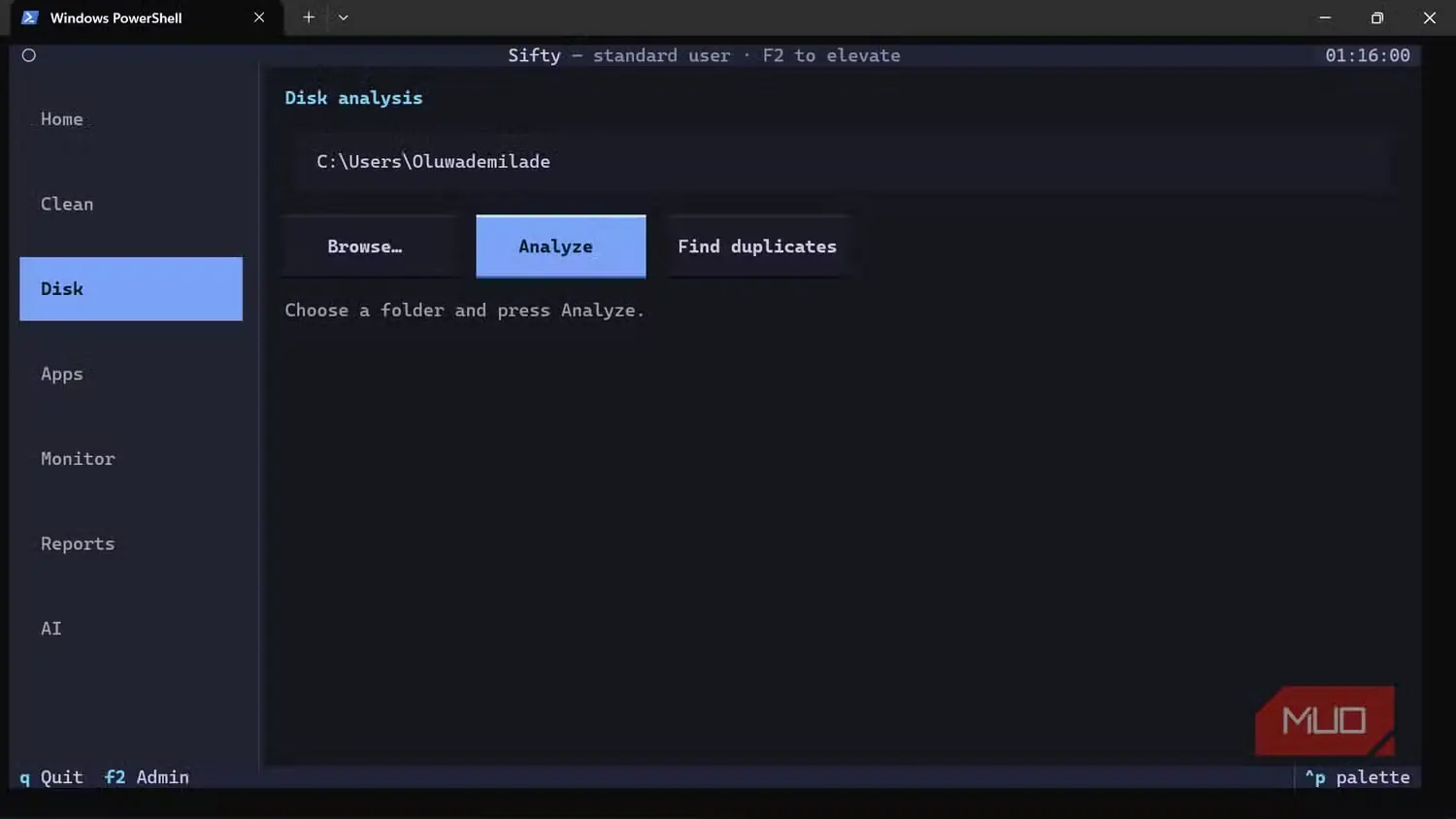
بخش دیسک، نمایی سریع از میزان استفادهٔ درایوها به شما میدهد، در یافتن فایلهای حجیم کمک میکند و میتواند فایلهای تکراری را نیز بیابد. ابزار یافتن فایلهای تکراری آن با NTFS هم آشناست؛ بنابراین پیوندهای سخت را کورکورانه نسخههایی جداگانه نمیشمارد و نتایج را بیجهت بزرگنمایی نمیکند.
بخش پاکسازی بسیار فراتر از حذف زبالههای معمولی میرود. قابلیت پاکسازی عمیق، آشفتگیهای بهجامانده از کارهای توسعه را هدف میگیرد و میتواند پوشههایی مانند node_modules، __pycache__ و پوشههای قدیمی ساخت را پیدا کند؛ درحالیکه پاکسازی هوشمند به سراغ مواردی میرود که فضای زیادی اشغال کردهاند، از جمله فایلهای تکراری، فایلهای نامعمول بزرگ و دانلودهای قدیمی.
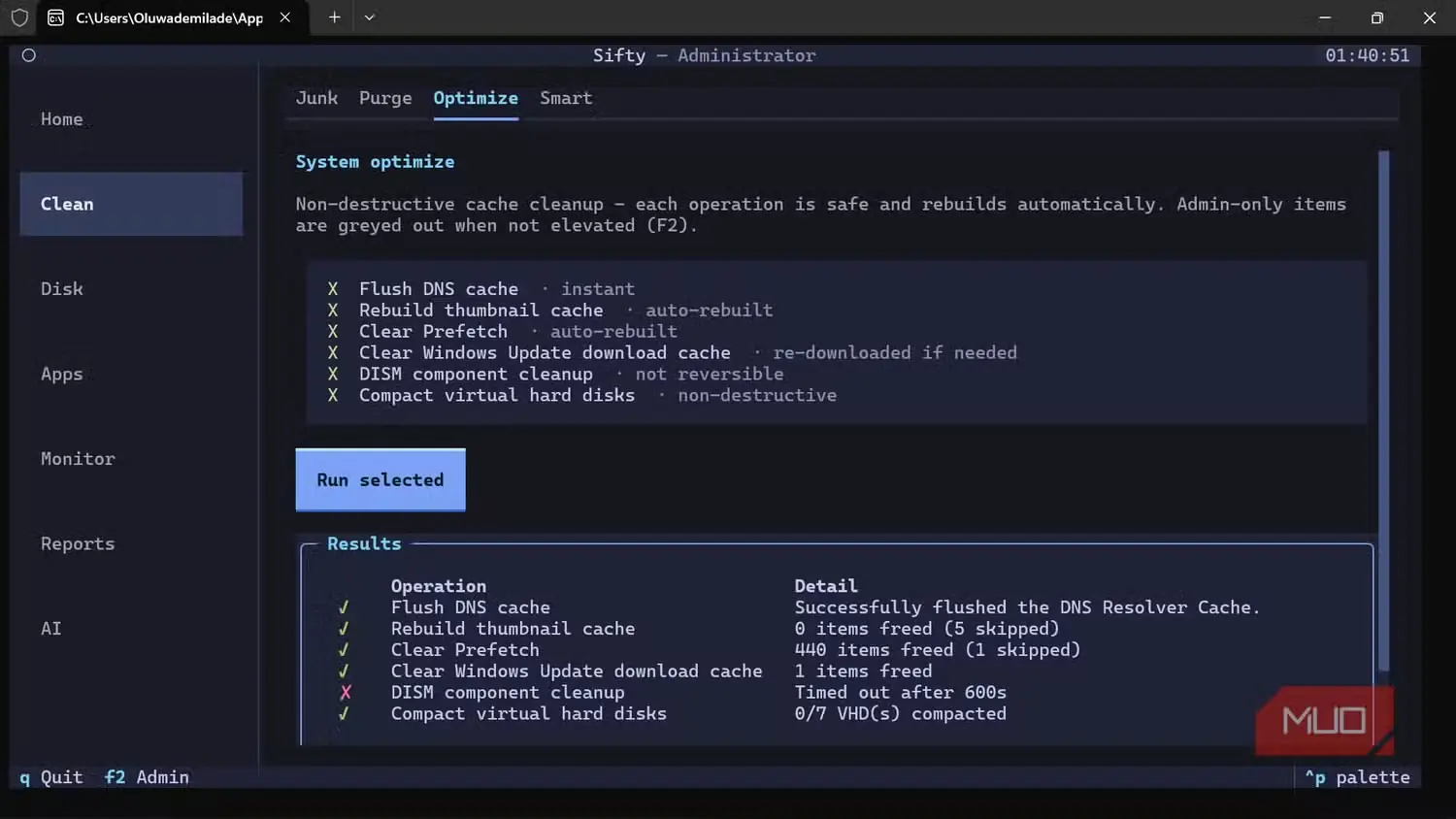
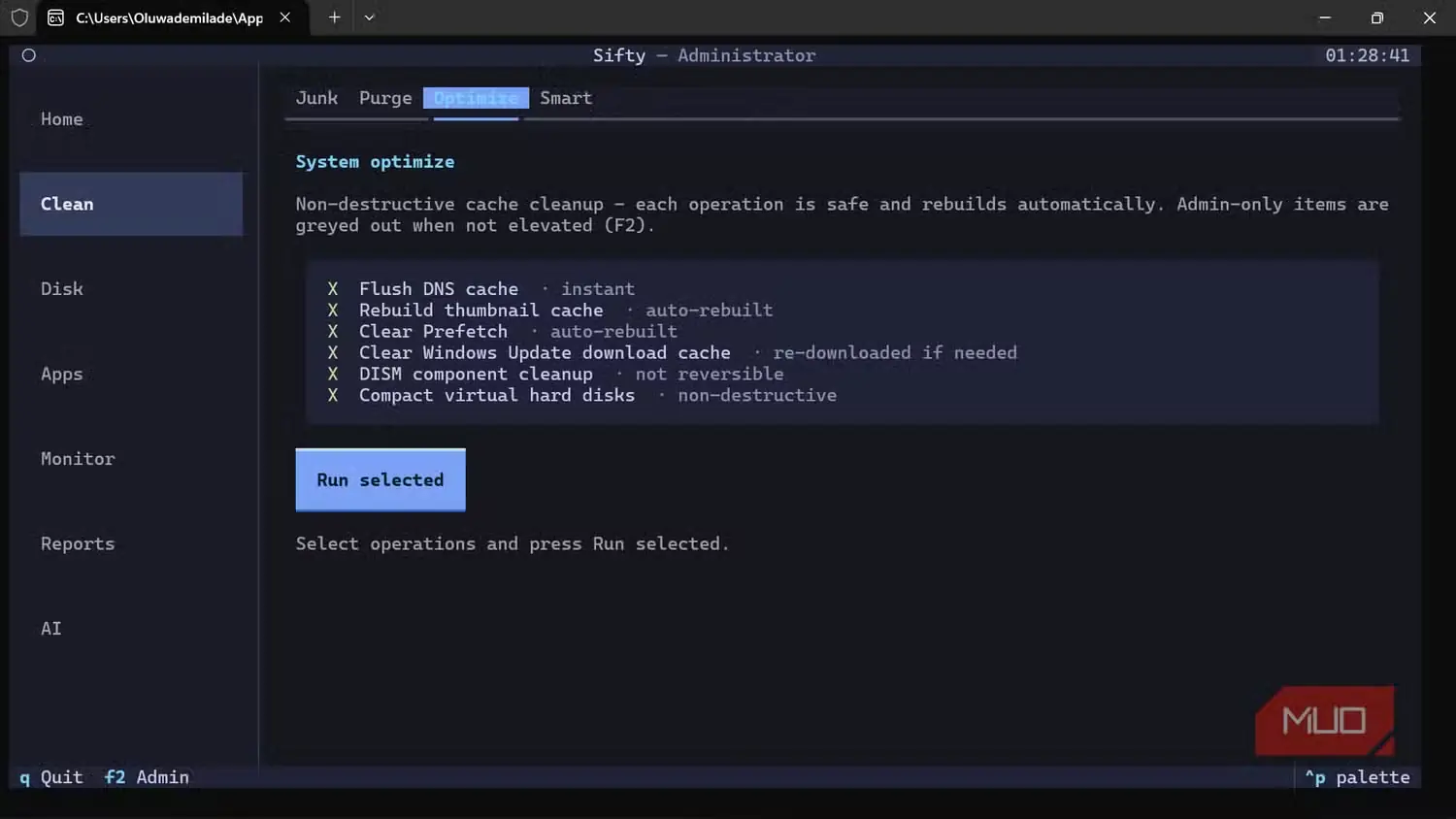
بخش بهینهسازی به دستهٔ دیگری از کارهای نگهداری میپردازد. این بخش میتواند حافظهٔ نهان DNS را تخلیه کند، حافظهٔ نهان تصاویر بندانگشتی را از نو بسازد، دادههای Prefetch و فایلهای دانلودشدهٔ بهروزرسانی ویندوز را پاک کند، پاکسازی مؤلفهها را با DISM انجام دهد و دیسکهای سخت مجازی را فشرده کند. DISM در کنار SFC و CHKDSK بخشی از مجموعهٔ گستردهتر ابزارهای داخلی ویندوز برای عیبیابی و تعمیر است؛ بااینحال، سیفتی در اینجا از آن برای پاکسازی مخزن مؤلفهها بهره میگیرد، نه برای تشخیص خرابی نصب ویندوز. پس از پایان کار نیز نتیجهٔ هر وظیفه جداگانه نمایش داده میشود؛ رویکردی که بسیار بهتر از نمایش پیام مبهم «بهینهسازی کامل شد» است، زیرا شما را در این فکر نمیگذارد که واقعاً چه اتفاقی افتاده است.
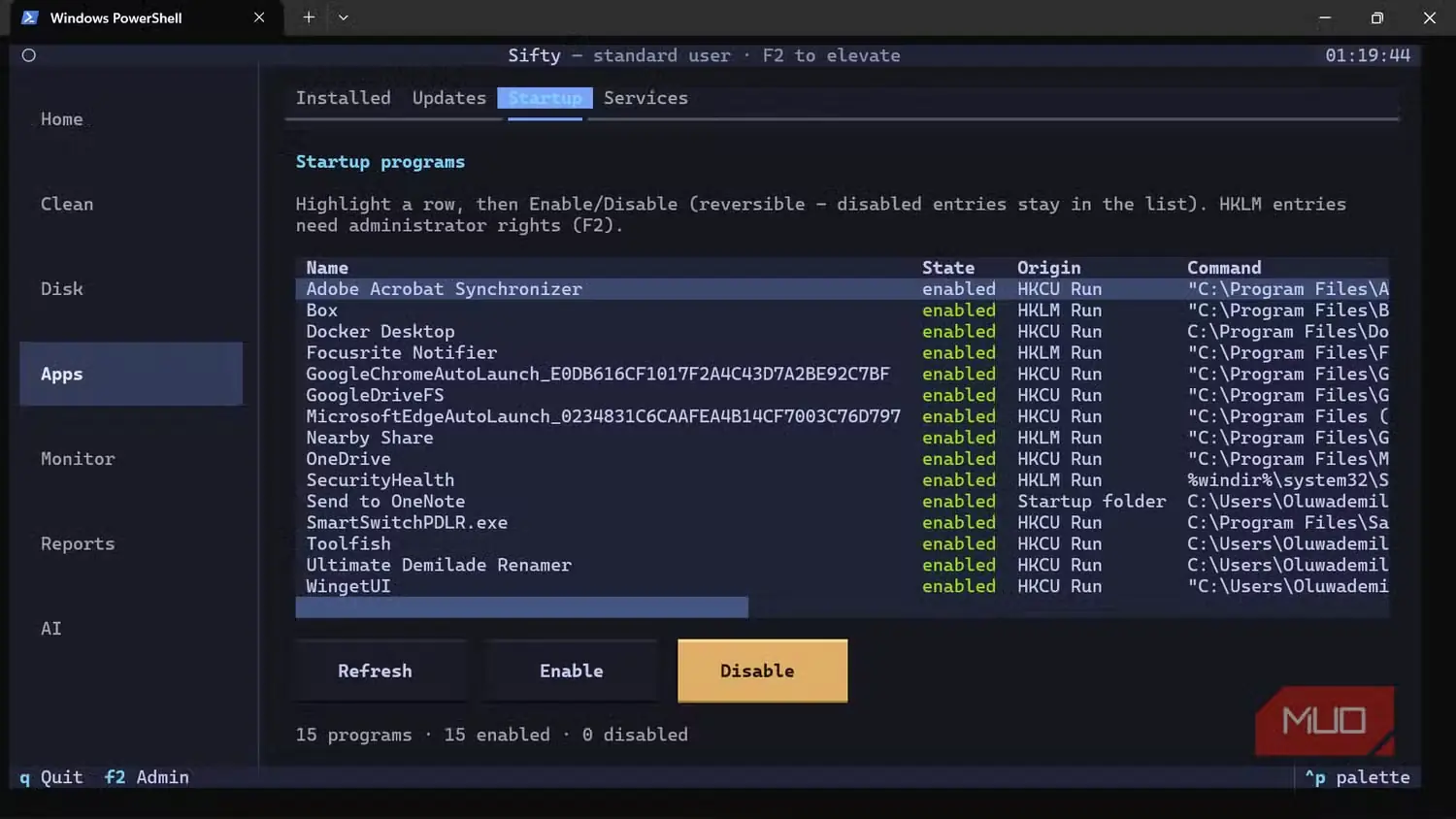
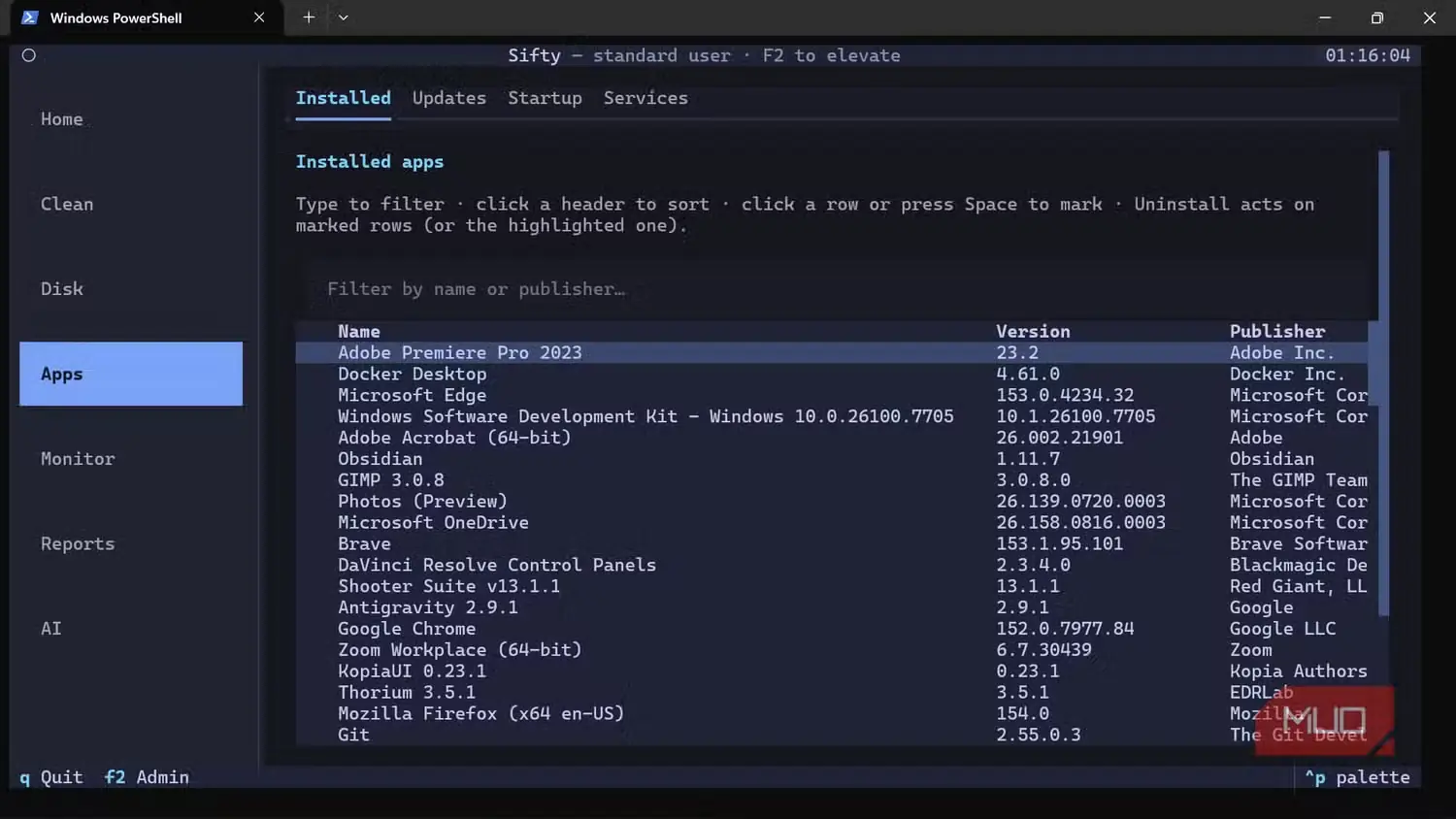
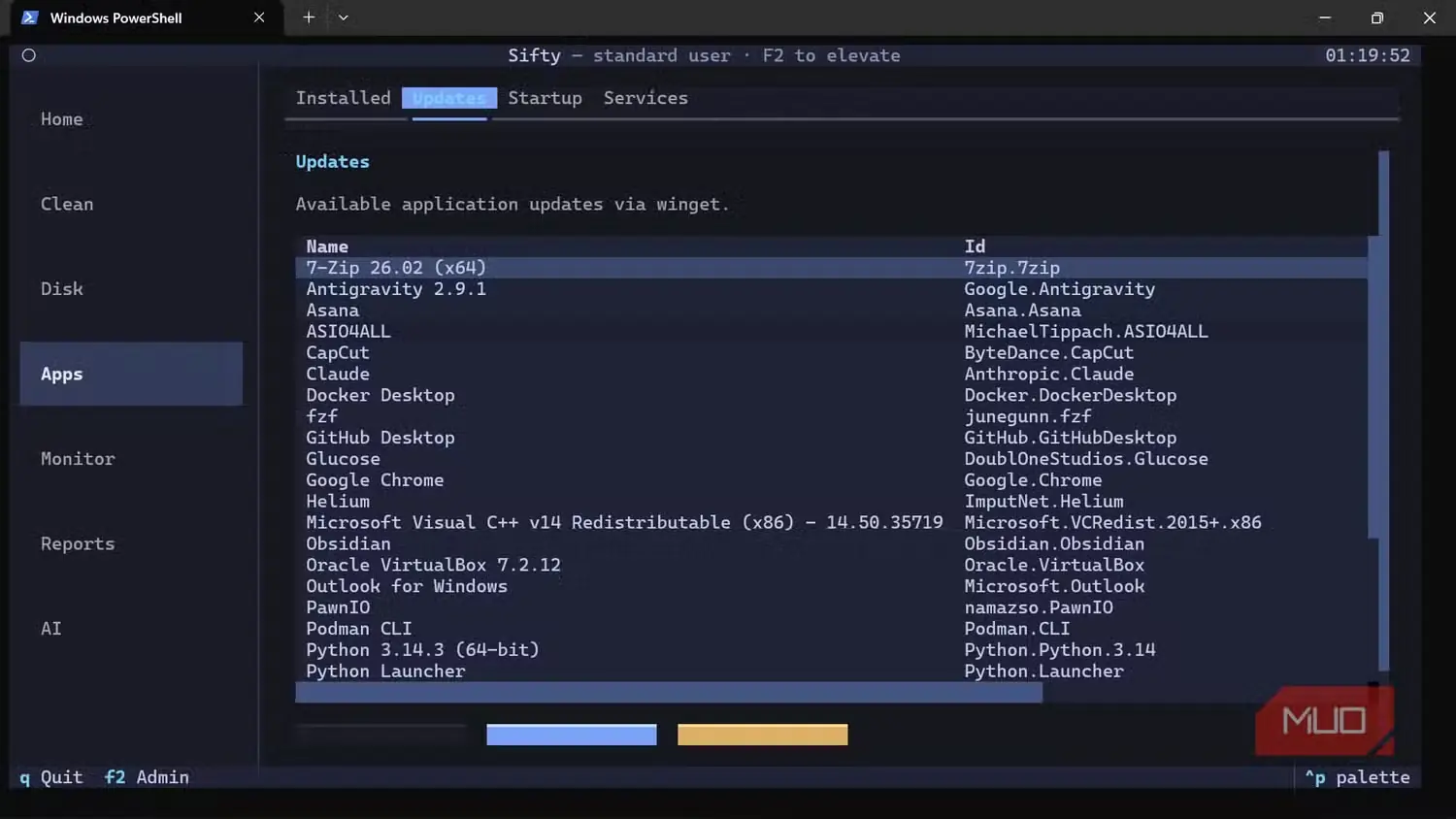
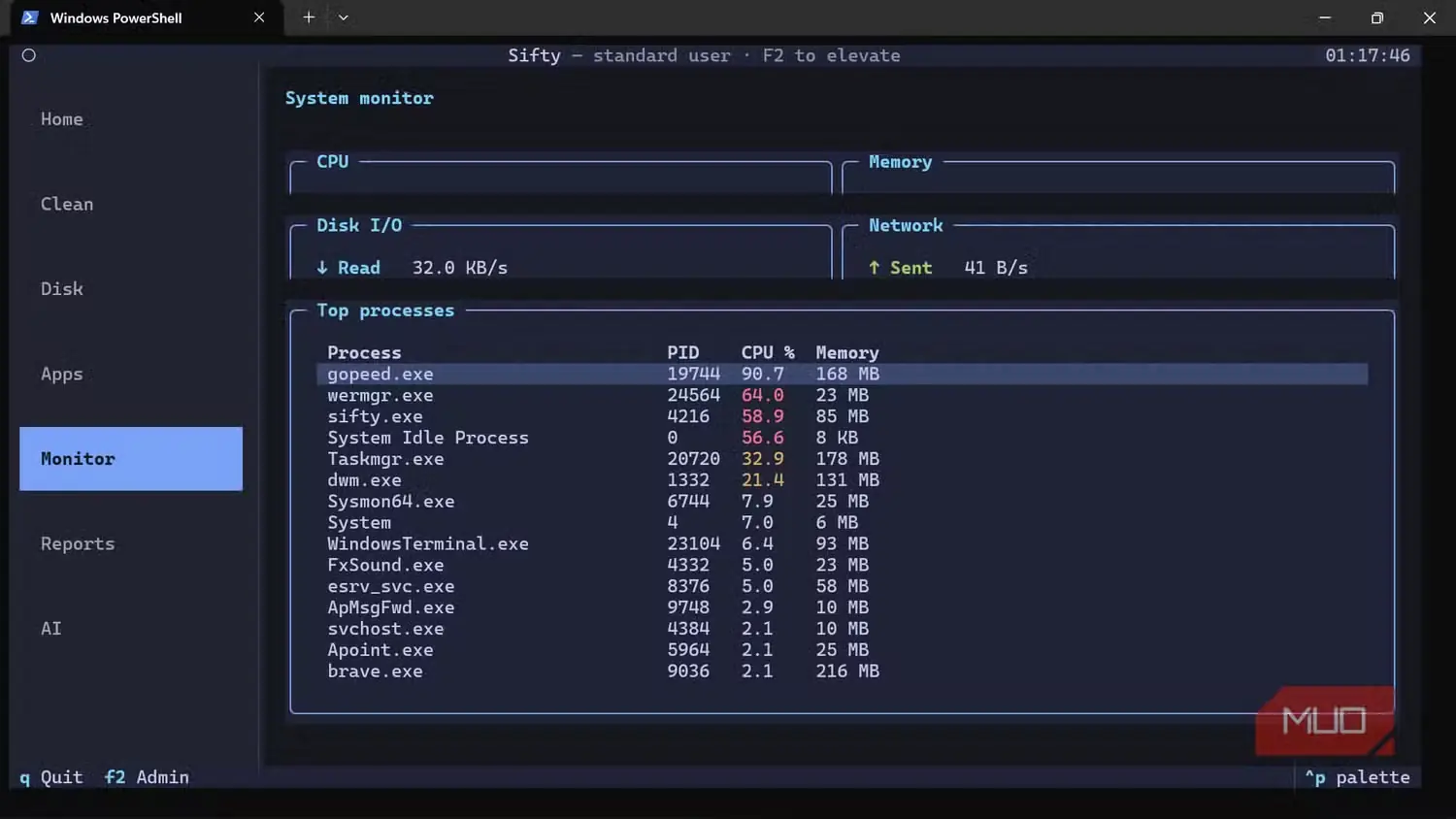
سیفتی ابزارهایی برای مدیریت برنامههای نصبشده، بهروزرسانیهای وینگت، برنامههای هنگام راهاندازی و مجموعهای گلچینشده از خدمات ویندوز نیز دارد. تغییرات برنامههای راهاندازی برگشتپذیرند و رابط کاربری گزینههای فعالسازی و غیرفعالسازی را جدا نگه میدارد؛ بنابراین با کلیک روی یک مورد، وضعیت آن ناخواسته وارونه نمیشود. بخش پایش نیز میزان زندهٔ استفاده از پردازنده و حافظه، فعالیت دیسک، رفتوآمد شبکه و فرایندهای در حال اجرا را درون خود برنامه نشان میدهد. مدیر وظیفه امکاناتی بهمراتب بیشتر از نمایش مصرف ابتدایی منابع دارد، اما وقتی فقط میخواهم بهسرعت بفهمم سامانه مشغول چه کاری است، سیفتی مرا از مراجعه به آن بینیاز میکند.
بیشتر این ابزارها بهتنهایی آشنا به نظر میرسند. آنچه این مجموعه را یکپارچه نگه میدارد، رویکرد مشترک «نخست بررسی، سپس اقدام» در سراسر برنامه است. یک دستیار هوش مصنوعی محلی و اختیاری نیز وجود دارد که از طریق اولاما اجرا میشود. نسخهٔ ۰.۸.۰ زمینهٔ ماندگار گفتوگو، سیاستهای جداگانه برای هر ابزار با گزینههای «خودکار»، «پرسش» یا «هرگز» و همچنین تنظیمی گستردهتر برای میزان خودمختاری را افزود. به گفتهٔ سازندگان پروژه، زمینهٔ ذخیرهشده بهجای خواندن محتوای فایلها، از فرادادههایی مانند نام، اندازه و تعداد آنها استفاده میکند.
دستیار هوش مصنوعی کاملاً اختیاری است. سیفتی حتی وقتی اولاما در رایانهام خاموش بود، بدون مشکل کار میکرد؛ بنابراین برای استفاده از ابزارهای پاکسازی، مدیریت دیسک و برنامهها یا پایش سامانه، نیازی به راهاندازی یک مدل محلی ندارید.
تردیدم پابرجاست، اما سیفتی هم ماندگار شد
من سیفتی را بهخاطر قابلیتهای هوش مصنوعیاش نصب نمیکنم و انتظار هم ندارم پاککردن حافظهٔ نهان، رایانهای سالخورده را مثل روز اول کند. اینها دلیل ماندگارشدن سیفتی روی رایانهام نبودند. آنچه مرا متقاعد کرد، گردآوردن بسیاری از کارهای نگهداری ویندوز در یک جا بود، بیآنکه اختیار فرایند از دستم خارج شود. سیفتی آنچه یافته است نشان میدهد، تصمیمگیری دربارهٔ مواردی را که باید دستکاری شوند به خودم میسپارد و در چندین مورد نیز اگر نظرم عوض شود، راهی برای بازگرداندن تغییرات پس از پاکسازی پیش پایم میگذارد.
این تقریباً بیشترین ستایشی است که حاضرم نثار یک پاککنندهٔ ویندوز کنم. سیفتی از من اعتماد بیچونوچرا نمیخواهد و دقیقاً به همین دلیل روی رایانهام ماندگار خواهد شد.
منبع: این مطلب ترجمه و بومیسازی مقالهای از MakeUseOf به قلم Oluwademilade Afolabi است. مشاهده مقاله اصلی