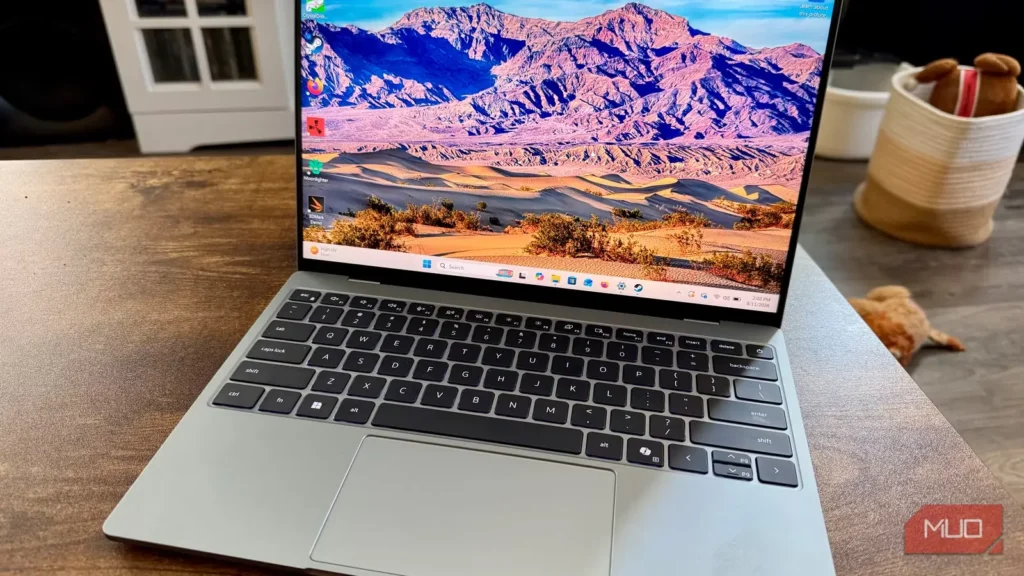
گذار از ویندوز ۱۰ به ویندوز ۱۱، دستکم اگر بخواهیم بیپرده بگوییم، افتضاح بود و سازگارشدن با سیستمعامل جدید هنوز هم دشوار و نامأنوس به نظر میرسد. حالا در سال ۲۰۲۶، مایکروسافت با تغییرات اساسی ویندوز ۱۱ را بسیار بهبود داده است؛ بااینحال، این سیستمعامل همچنان مشکلاتی دارد و گاهی کند به نظر میرسد.
بهویژه ازآنرو که کندی محسوس ویندوز ۱۱ بیش از آنکه مشکلی در عملکرد باشد، به کاستی در طراحی شباهت دارد.
این درنگ کوتاه از پویانماییهای ویندوز ناشی میشود که میان حالتهای مختلف گذارهای تصویری ایجاد میکنند. هنگام بستن یا کوچککردن پنجرهها، همین درنگ جزئی باعث میشود کار با سیستم کند به نظر برسد؛ گویی رایانه عمداً توان پردازشی خود را محدود کرده است. خوشبختانه میتوانید این پویانماییها را خاموش کنید تا کار با ویندوز ۱۱ روانتر و بیدرنگتر شود و سیستمعامل در مجموع چابکتر به نظر برسد.
پویانماییها را خاموش کنید
راهکاری با یک کلید، همراه با امکان تنظیم دستی بیشتر
وقتی با بیشترین تمرکز مشغول کارم و همزمان چندین زبانه را مدیریت میکنم، حتی تأخیری ناچیز در پویانماییها میتواند تمرکزم را بر هم بزند. خوشبختانه ویندوز ۱۱ امکان شخصیسازی جلوههای پویانمایی را فراهم میکند و برای خاموشکردن یا کاهش آنها چند راه پیش رو دارید.
سادهترین راه این است که به «تنظیمات > دسترسپذیری > جلوههای بصری» بروید و سپس گزینه «جلوههای پویانمایی» را خاموش کنید.
اما اگر میخواهید بیشتر این جلوهها را نگه دارید و تنها مواردی را که باعث کندی میشوند خاموش کنید، میتوانید قابلیتهای پویانمایی را جداگانه غیرفعال کنید. برای این کار، مراحل زیر را انجام دهید:
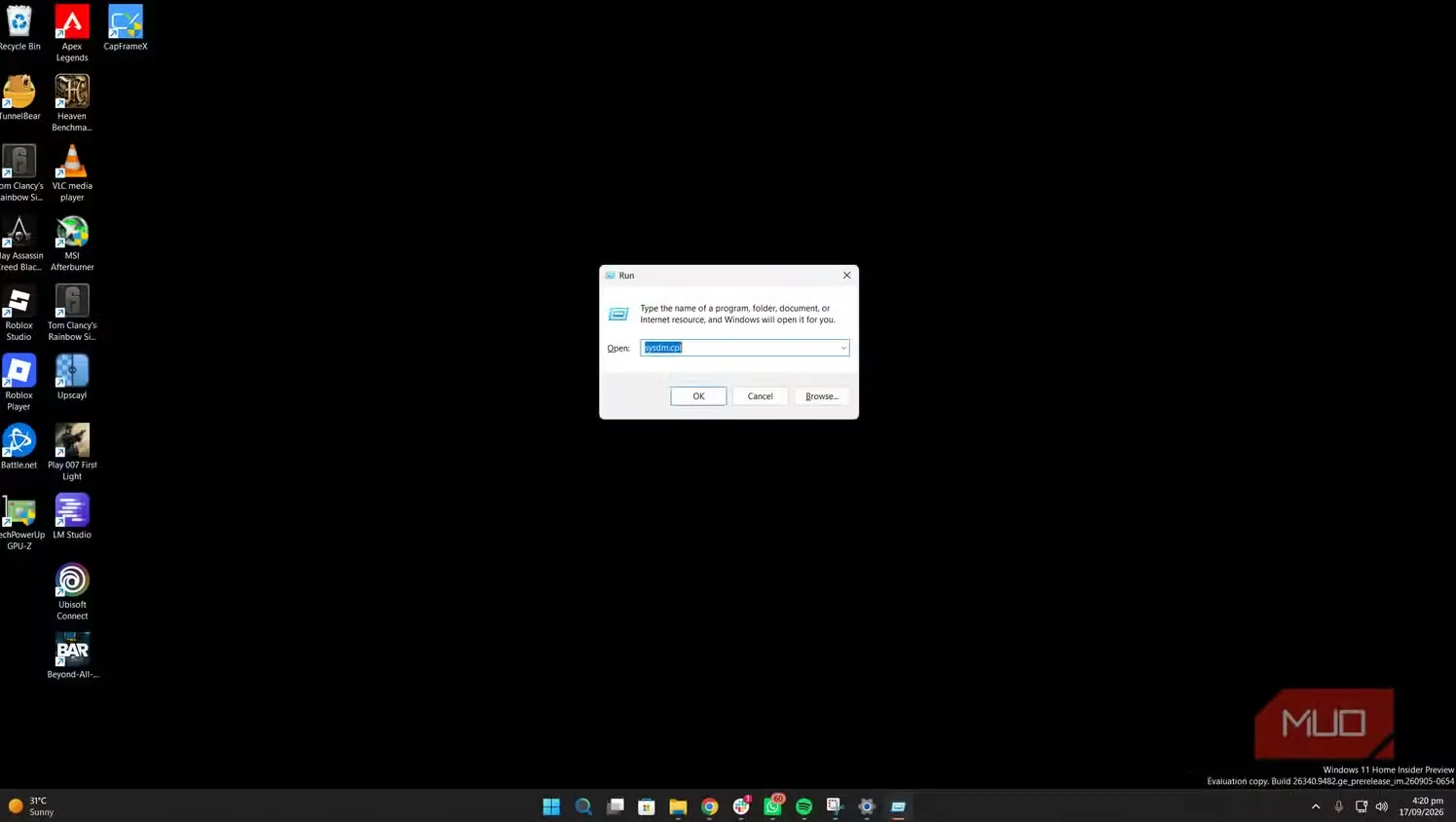
- کلیدهای Windows + R را فشار دهید و برای باز کردن «ویژگیهای سیستم» (System Properties)، دستور sysdm.cpl را وارد کنید.
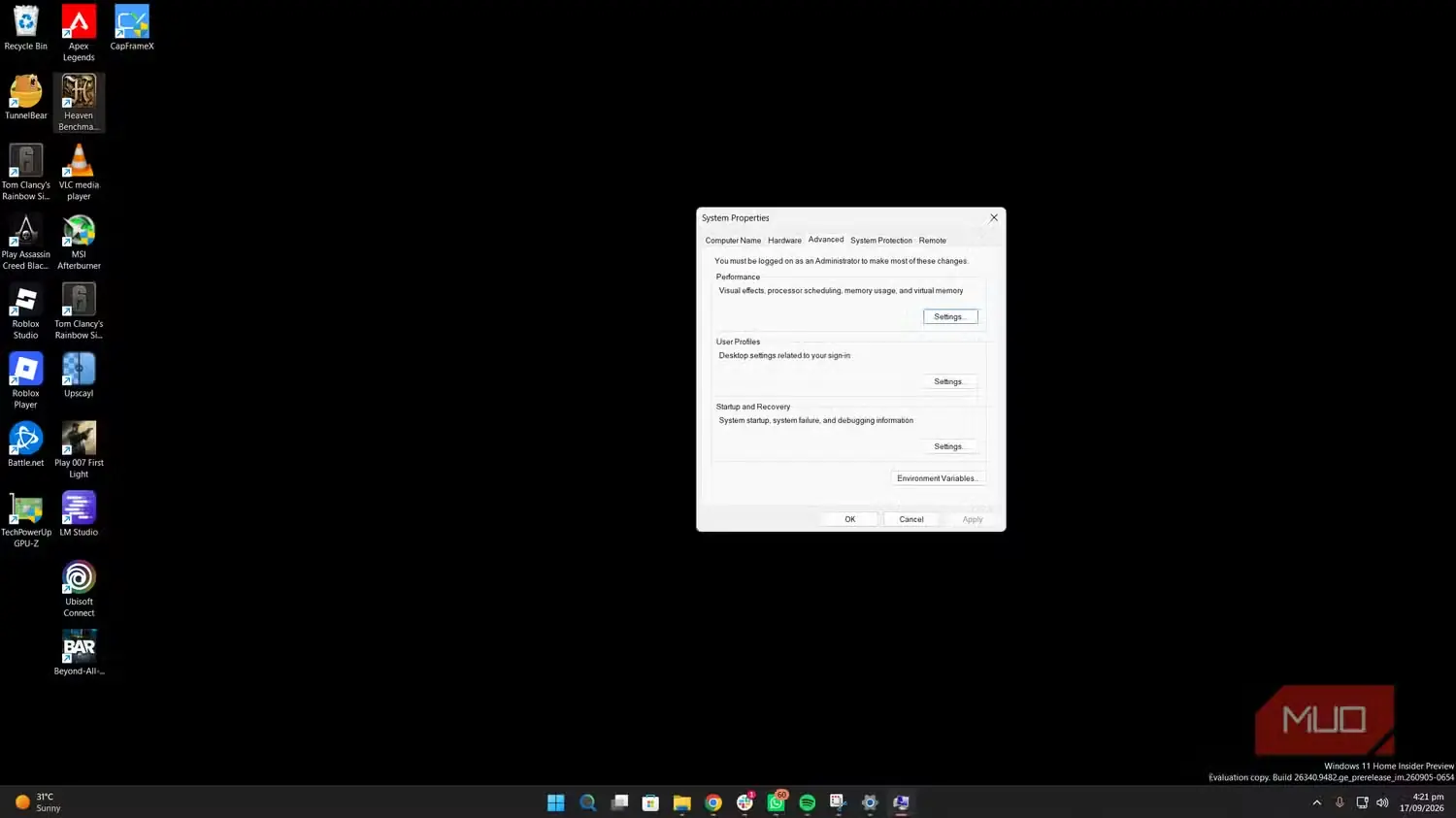
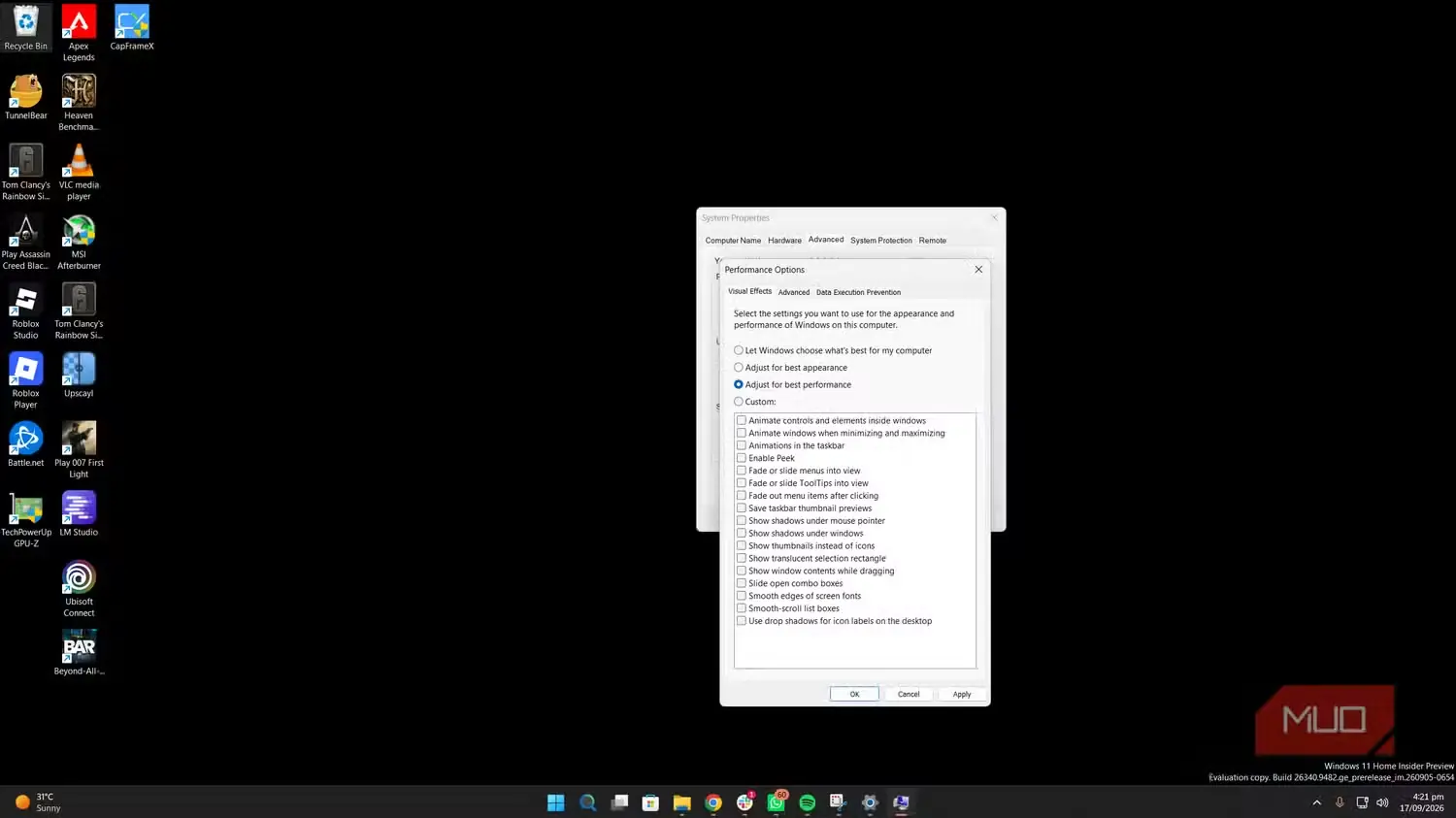
- سپس به «پیشرفته > عملکرد > تنظیمات» (Advanced > Performance > Settings) بروید.
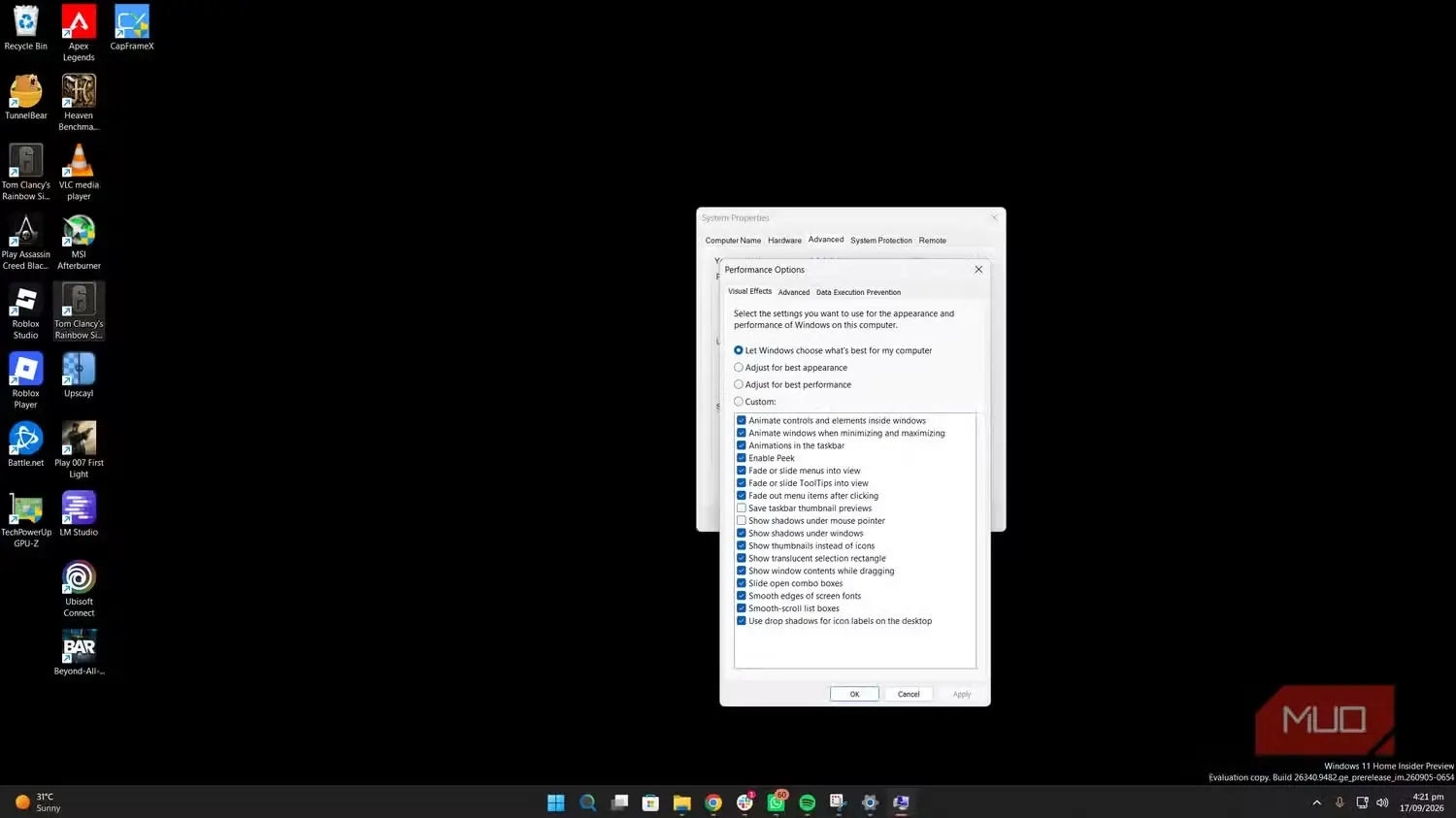
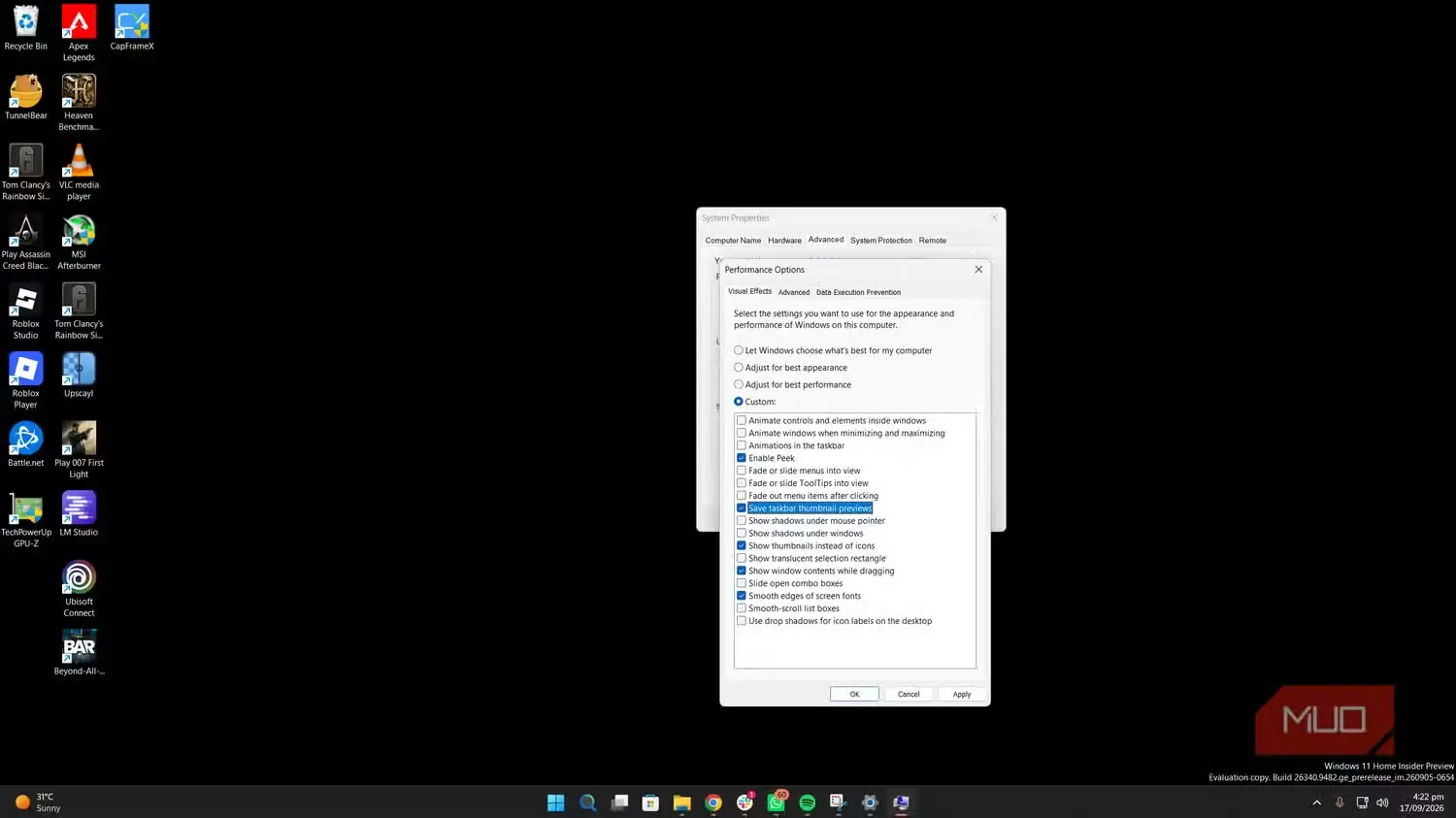
- در بخش «جلوههای بصری» (Visual Effects)، مجموعهای از جلوههای پویانمایی را میبینید که میتوانید هریک را دستی روشن یا خاموش کنید؛ همچنین میتوانید گزینه «تنظیم برای بهترین عملکرد» (Adjust for best performance) را برگزینید تا این تنظیمات بهطور خودکار بهینه شوند.
بااینحال، اگر میخواهید تنظیمات را مطابق سلیقه خودتان شخصیسازی کنید، گزینههای زیر را روشن نگه دارید؛ زیرا تأخیر بسیار اندکی ایجاد میکنند، اما ظاهر زیبای ویندوز ۱۱ را حفظ میکنند:
- هموار کردن لبههای قلمهای صفحهنمایش (Smooth edges of screen fonts): با استفاده از هموارسازی لبهها، نوشتهها را زیباتر و کمدندانهتر نشان میدهد و در اصل پویانمایی نیست.
- نمایش تصویر بندانگشتی بهجای نماد (Show thumbnails instead of icons): برای تصویرهای پشتیبانیشده، بهجای نمایش صرفِ نماد نوع پرونده، پیشنمایشی بندانگشتی نشان میدهد.
- نمایش محتوای پنجره هنگام کشیدن (Show window contents while dragging): هنگام جابهجایی پنجره، محتوای واقعی آن را حرکت میدهد، نه فقط کادر پیرامونیاش را.
- ذخیره پیشنمایشهای بندانگشتی نوار وظیفه (Save taskbar thumbnail previews): ویندوز پیشنمایشهای بندانگشتی نوار وظیفه را در حافظه نهان نگه میدارد تا ناچار نباشد هر بار آنها را دوباره بسازد.
- فعالسازی پیک (Enable Peek): این قابلیت «ائرو پیک» (Aero Peek) هنگامی که نشانگر را روی تصویر بندانگشتی نوار وظیفه نگه میدارید، پنجرههای دیگر را شفاف میکند تا بتوانید محتوای پشت آنها را ببینید.
سایر گزینهها را خاموش نگه دارید، زیرا بر میزان تأخیر میافزایند.
جلوههای شفافیت را غیرفعال کنید
تاری، پرهزینهتر از چیزی است که به نظر میرسد
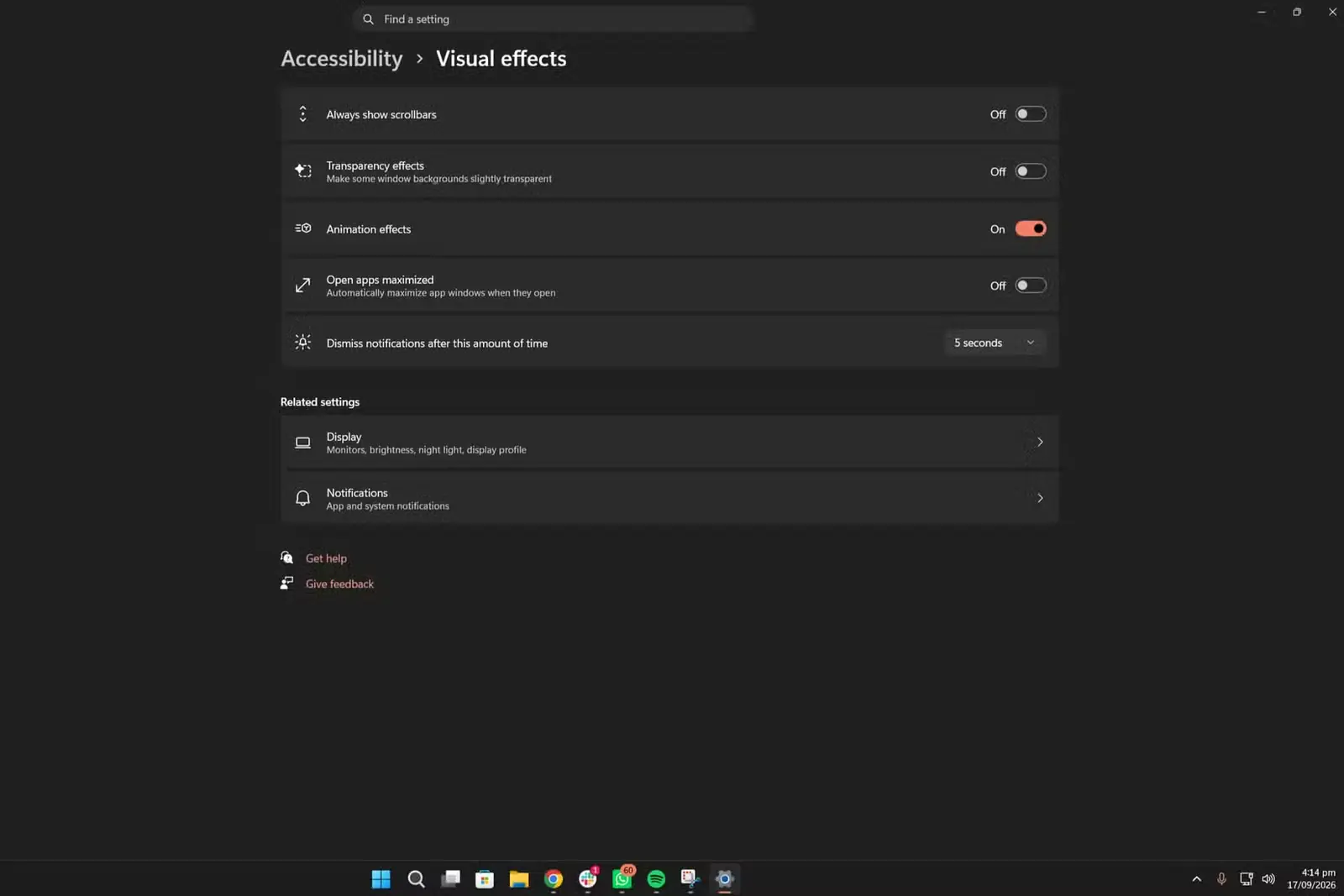
خاموشکردن پویانماییها در ویندوز ۱۱ تنها نیمی از راه است. پویانماییها گذار میان حالتها را نمایش میدهند، اما جلوههای شفافیت نیز حس کندی را تشدید میکنند؛ زیرا محتوای پسزمینه را با بخش شفاف درمیآمیزند و جابهجایی پنجرهها مستلزم تغییر اطلاعات بصری بیشتری میشود.
من شخصاً هیچگاه علاقه چندانی به جلوه شفافیت ویندوز ۱۱ نداشتهام. البته اجرای آن در مقایسه با «شیشه مایع» اپل در iOS ۲۶ و macOS Tahoe بسیار ملایمتر و پذیرفتنیتر است؛ جلوهای که بهنظر من بیشازحد پررنگ و خودنماست و خوانایی را نیز کاهش میدهد. بااینهمه، همین مسئله با شدتی کمتر درباره ویندوز ۱۱ نیز صدق میکند.
به همین دلیل معمولاً جلوه شفافیت را در ویندوز ۱۱ خاموش میکنم؛ کاری که بسیار ساده است. کلید «جلوههای شفافیت» را در همان بخش مربوط به پویانماییها، در مسیر «تنظیمات > دسترسپذیری > جلوههای بصری > جلوههای شفافیت» خواهید یافت.
در نمایشگرهای OLED، خاموشکردن جلوههای شفافیت ظاهر سیستمعامل را در «حالت تیره» بسیار بهتر میکند؛ زیرا رنگهای تیره تمیزتر و شکیلتر دیده میشوند و سیستمعامل نیز دیگر مجبور نیست آنها را با پسزمینه درآمیزد.
خاموشکردن این تنظیمات فقط ویندوز را سریعتر نمیکند
این صرفهجویی در منابع از کجا میآید؟
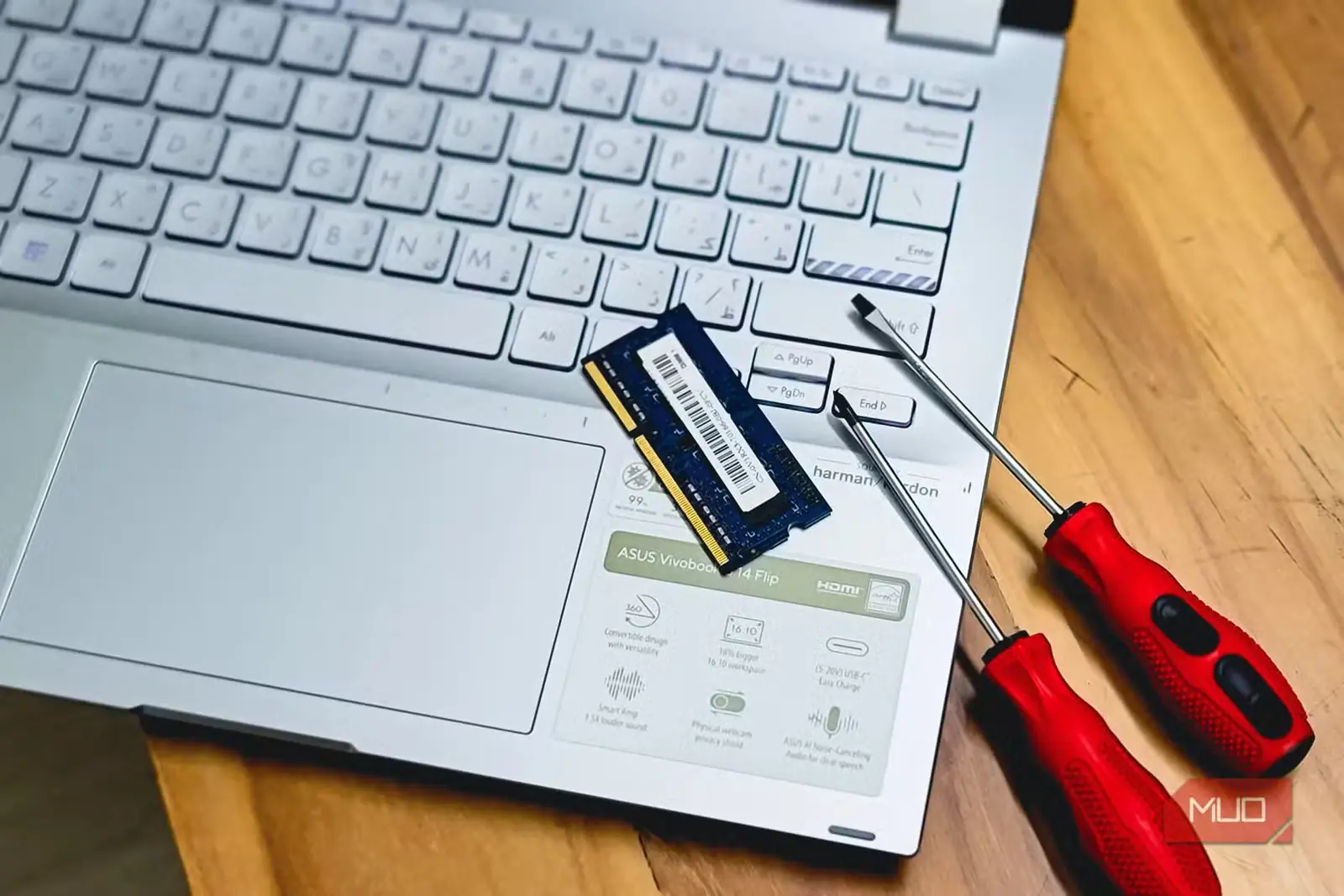
پُرمصرفبودن ویندوز ۱۱ بر کسی پوشیده نیست و این سیستمعامل تازه در همین اواخر رو به بهبود گذاشته است؛ بهویژه بهدلیل ماجرای RAMageddon و اینکه مایکروسافت میکوشد در سال ۲۰۲۶ لپتاپهای Surface را با 8GB حافظهٔ RAM بفروشد.
غیرفعالکردن پویانماییها و جلوههای شفافیت نیز تفاوت محسوسی ایجاد میکند؛ زیرا پویانماییها برای هر جابهجایی به پردازش قابهای بیشتری نیاز دارند و عناصر شفافی مانند Mica برای آمیختن همزمان لایهها به ترکیببندی DWM متکیاند. هر دو قابلیت سربار پردازشی ایجاد میکنند و به منابع سختافزارهای ضعیفتر فشار میآورند.
خاموشکردن این جلوهها ویندوز ۱۱ را سریعتر و پاسخگوتر میکند و کارایی دستگاههایی را بهبود میبخشد که منابع آزاد چندانی ندارند.
حتی روی سختافزارهای تازهتر هم ارزشش را دارد
گرچه قرار بود این جلوهها ظاهر ویندوز ۱۱ را «مدرنتر» کنند، تنها نمونهای از قابلیتهای بسیاری هستند که برخلاف انتظار، بهرهوری را کاهش میدهند. افزون بر غیرفعالکردن پویانماییها و جلوههای شفافیت، با تغییر چند تنظیم دیگر نیز میتوانید ویندوز ۱۱ را هم از نظر عملکرد و هم از نظر جلوههای دیداری، سریعتر و پاسخگوتر کنید.
همچنین به یاد داشته باشید که برخی بهروزرسانیها ممکن است این گزینههای پویانمایی و شفافیت را دوباره فعال کنند؛ اما افت سرعت را بیدرنگ احساس خواهید کرد و میتوانید بار دیگر آنها را غیرفعال کنید.
منبع: این مطلب ترجمه و بومیسازی مقالهای از MakeUseOf به قلم Shaheer Khan است. مشاهده مقاله اصلی