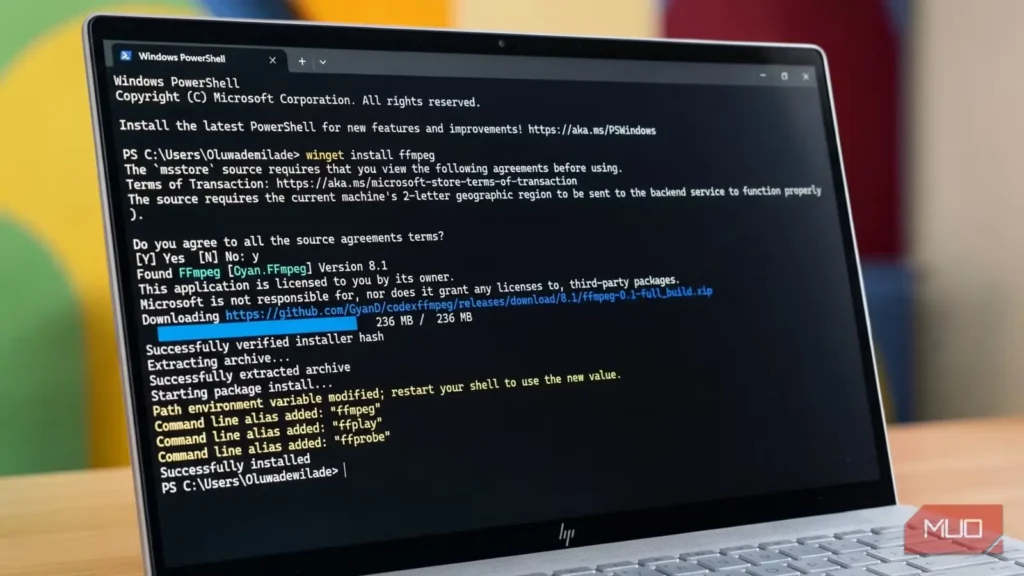
کار کردن با ویندوز را دوست دارم، اما برای انجام کارهای ساده حوصله ندارم مدام میان تنظیمات، کنترل پنل، Microsoft Store و فایل اکسپلورر جابهجا شوم. همه این ابزارها خوب کار میکنند، ولی چندان سریع و سرراست نیستند.
خوشبختانه ویندوز راههای دیگری هم پیش پایم میگذارد. فرمانهای داخلی فراوانی برای مدیریت تنظیمات، نصب برنامهها، جابهجایی فایلها و رفع مشکلات شبکه دارد. با این فرمانها میتوانم همان کارها را سریعتر و بدون باز کردن حتی یک پنجره اضافی انجام دهم.
Winget for managing appsنصب و بهروزرسانی بیدردسر برنامهها
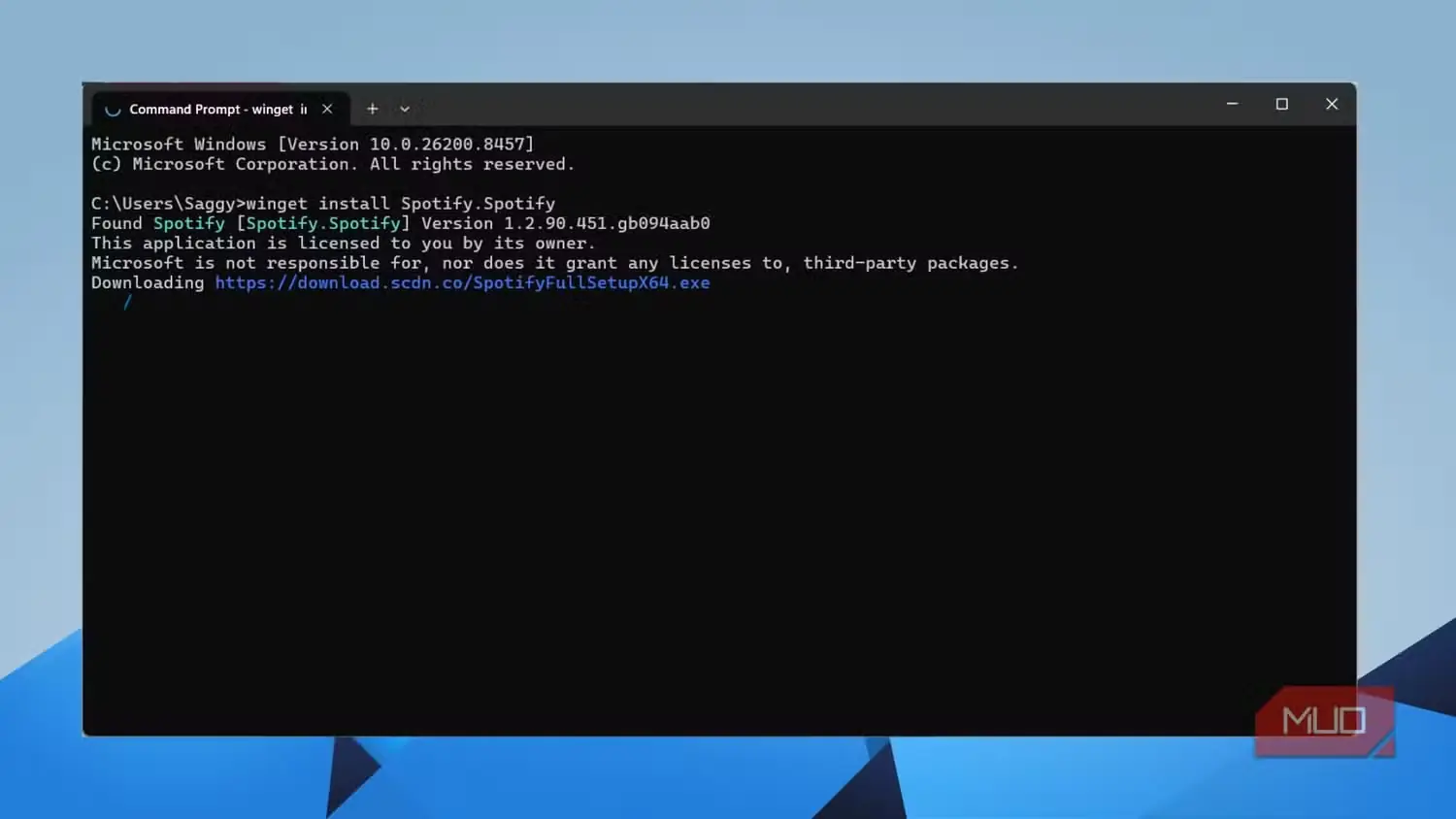
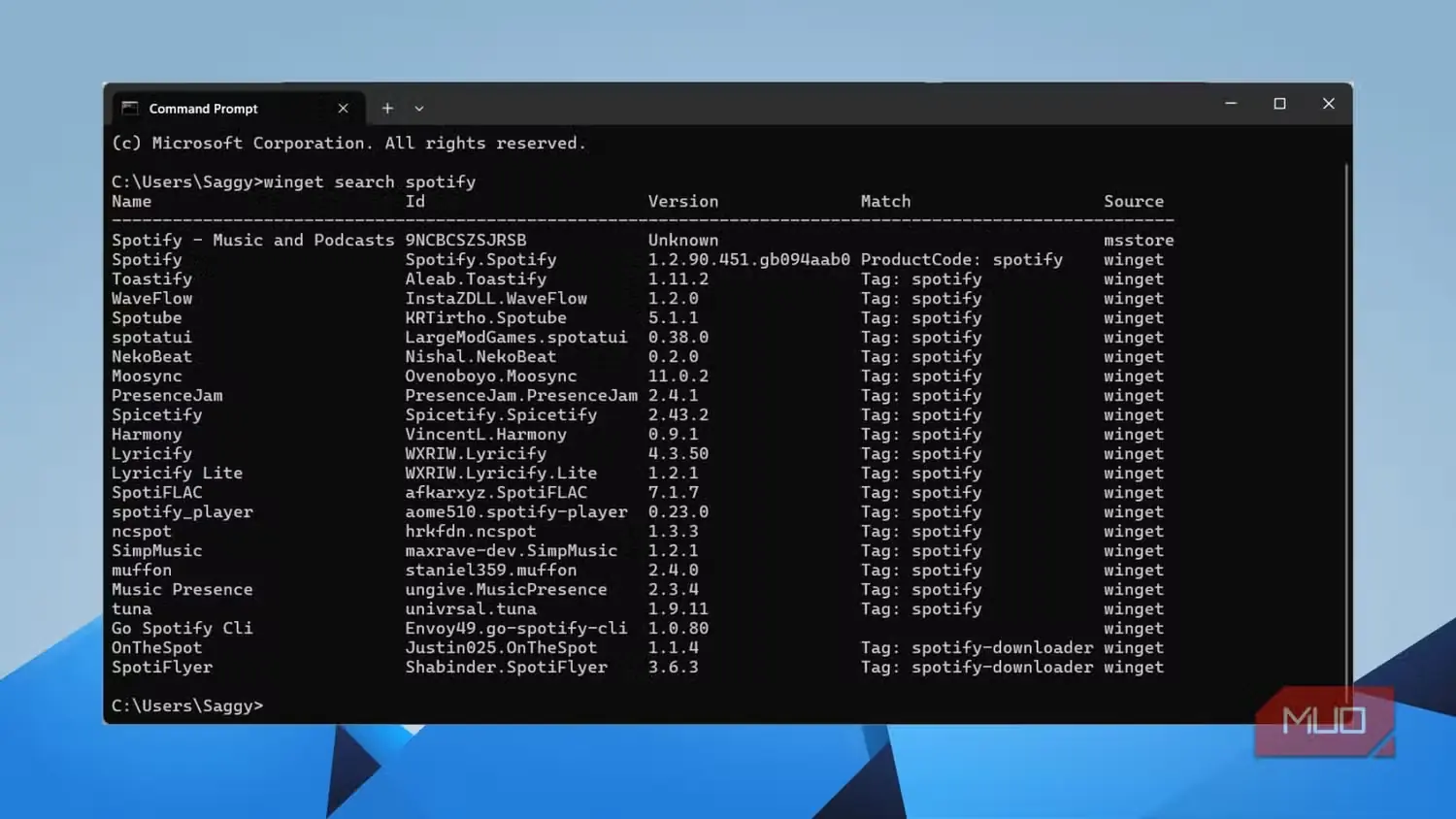
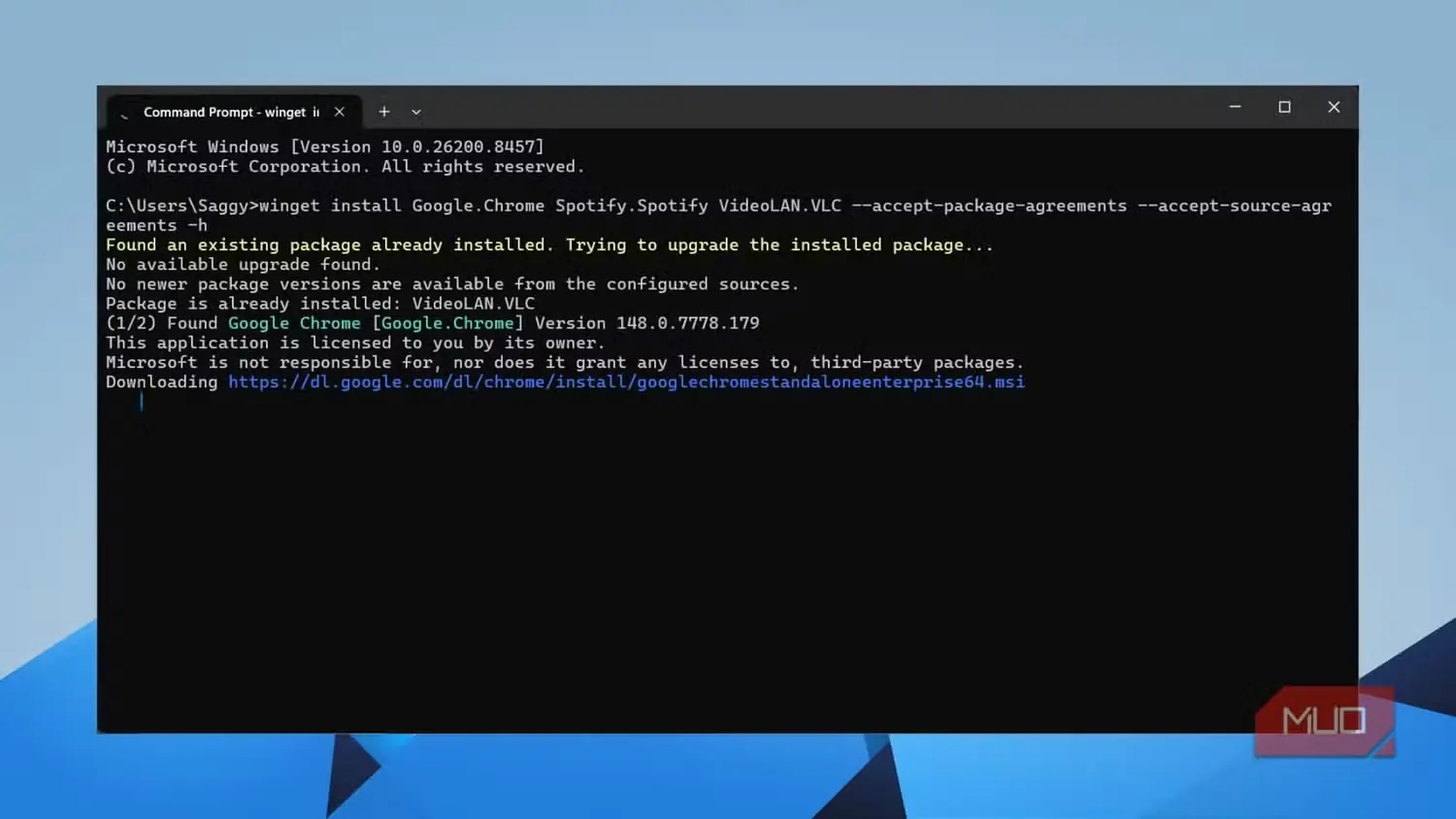
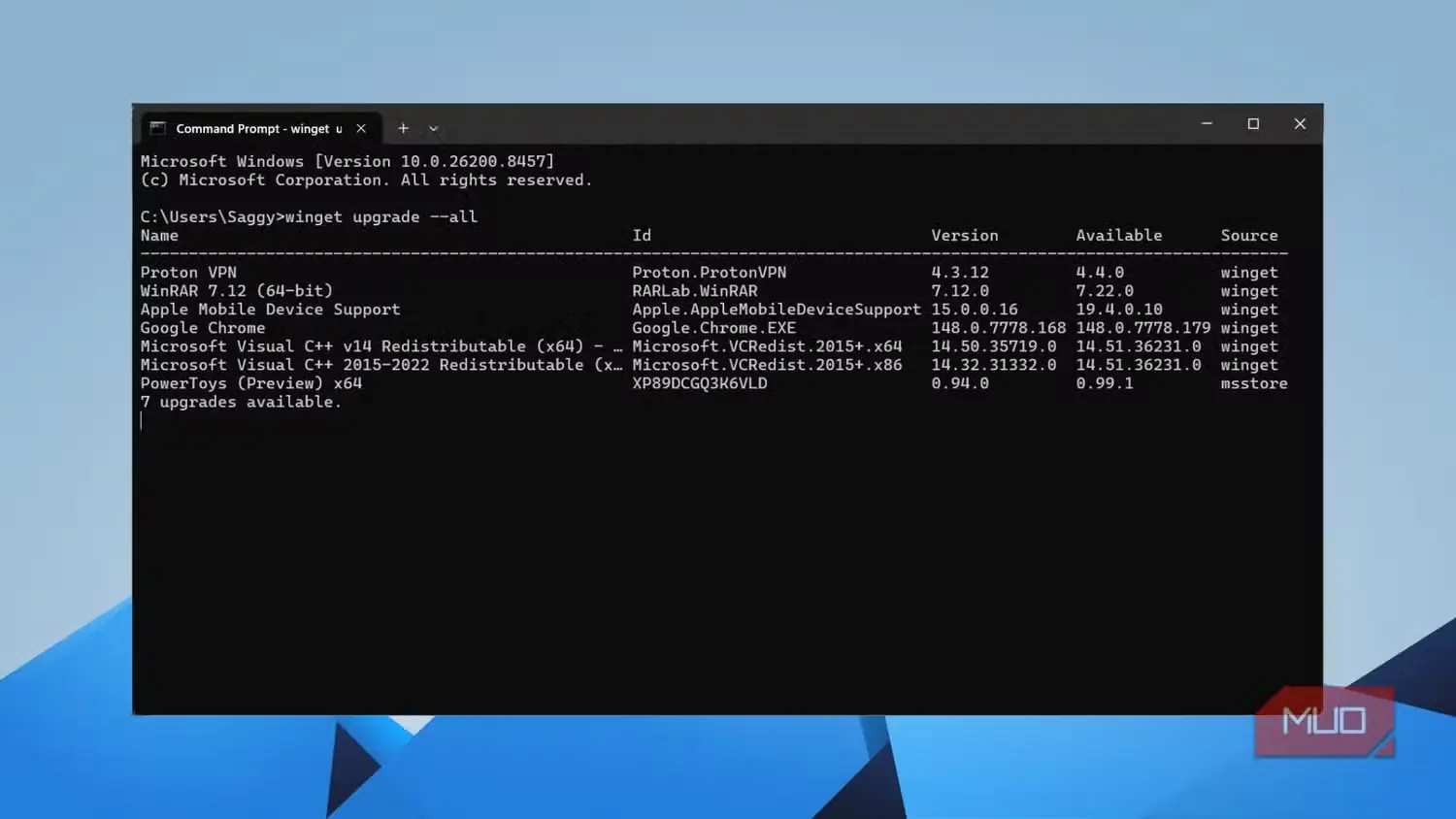
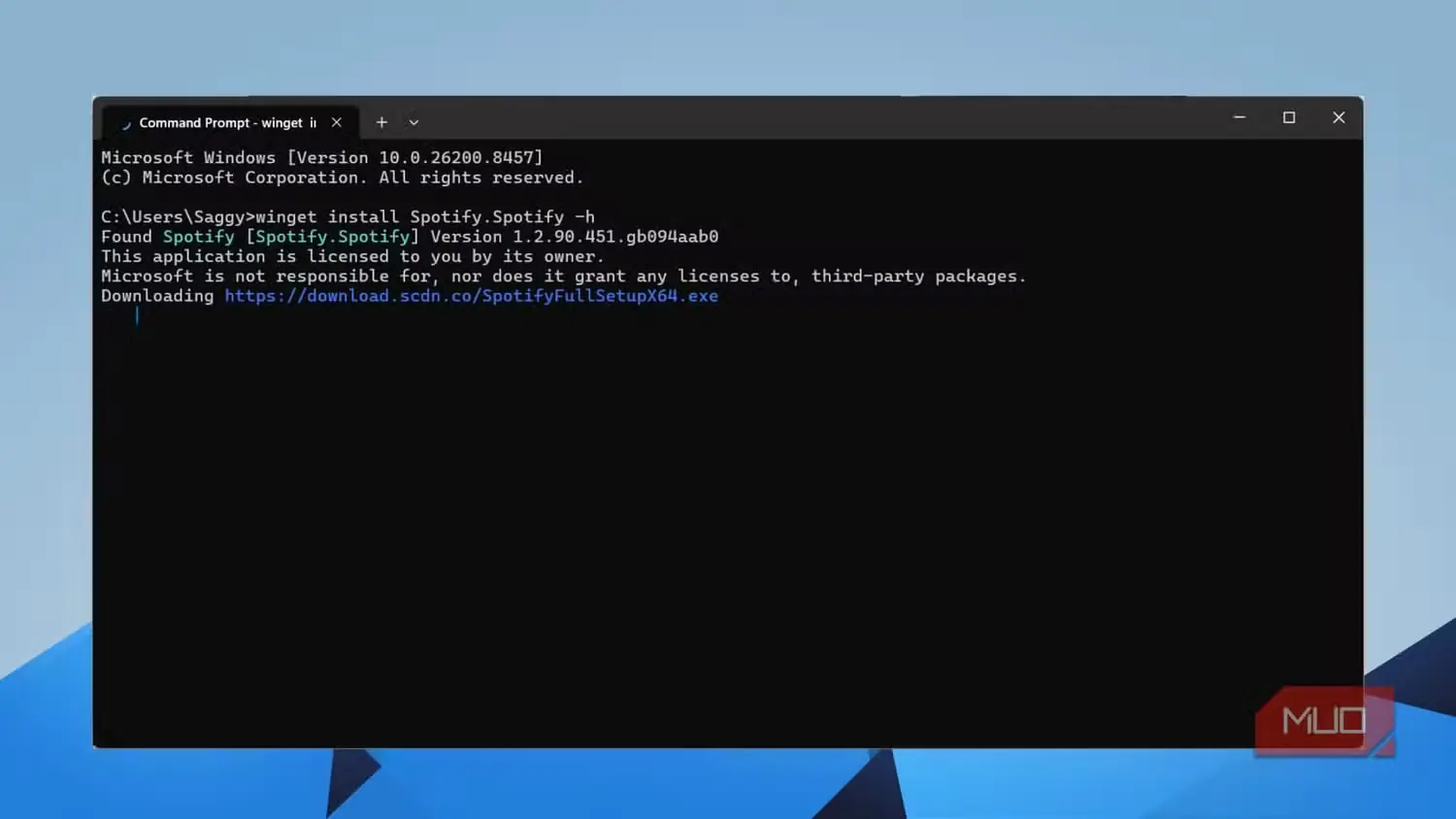
Microsoft Store ابزار بسیار خوبی است، اما همه برنامهها را در خود ندارد. به همین دلیل، برای دریافت برنامههای دلخواهتان اغلب ناچارید به وبسایتهای شخص ثالث و بارگیری مستقیم روی بیاورید. حتی پس از آن نیز بهروزرسانی این برنامهها چندان یکپارچه و بیدردسر نیست.
Winget can solve this . It’s Windows’ built-in command line manager that lets you install, update, and manage apps directly from command prompt. For instance, running winget install Google.Chrome installs Chrome. If you don’t know the exact command for an app, winget search chrome can help with that too. The main benefit here is that you don’t have to deal with half a dozen prompts just to install a simple tool.برای بهروزرسانیها، فرمان winget upgrade فهرست همه بهروزرسانیهای در انتظار را یکجا نشان میدهد. اگر بخواهید همه را با هم نصب کنید، اجرای winget upgrade --all کار را به پایان میرساند. Winget برای حذف برنامهها هم فرمانی دارد. برای نمونه، کافی است برای حذف Spotify عبارت winget uninstall spotify را وارد کنید؛ همین.
SFC to repair system filesترمیم فایلهای خراب با یک فرمان
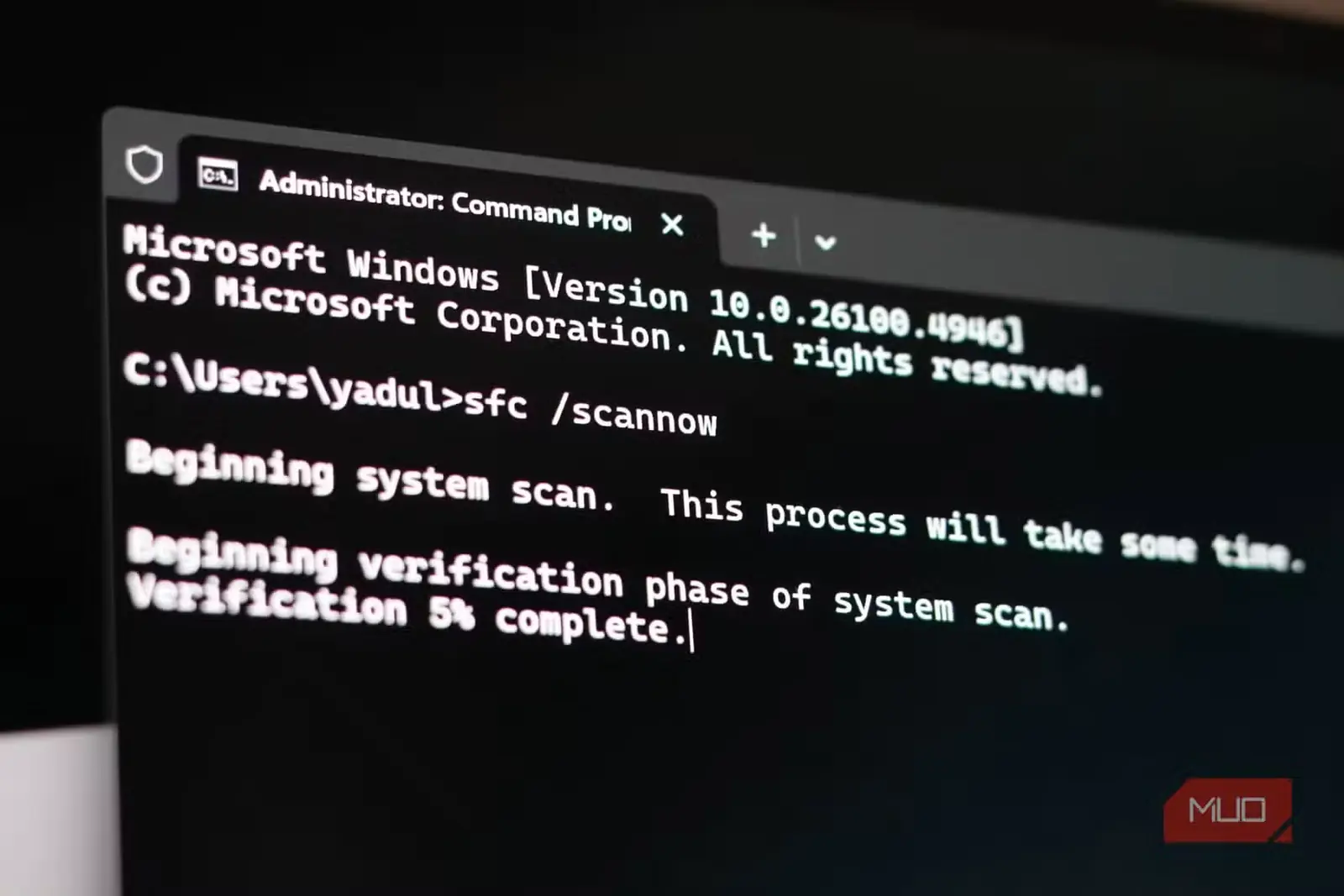
اگر مدت زیادی از ویندوز استفاده کرده باشید، حتماً میدانید که گاهی بیهیچ دلیل روشنی رفتارهای عجیبی از خود نشان میدهد. بسته شدن ناگهانی برنامهها، از کار افتادن فایل اکسپلورر، خطاهای راهاندازی و ناپایداری کلی، همگی از مشکلات رایجاند. گاهی مشکل نشانه مشخصی ندارد، اما بهوضوح احساس میکنید چیزی درست کار نمیکند.
SFC (System File Checker) is a command for such occasions. It scans all system files on your PC and compares them against their known-good version. If there are files that are damaged or missing, this command fixes them automatically. And all you really need to do is run sfc /scannow and wait for it to run.Robocopy of faster file transfersهیچکس انتظار کشیدن را دوست ندارد
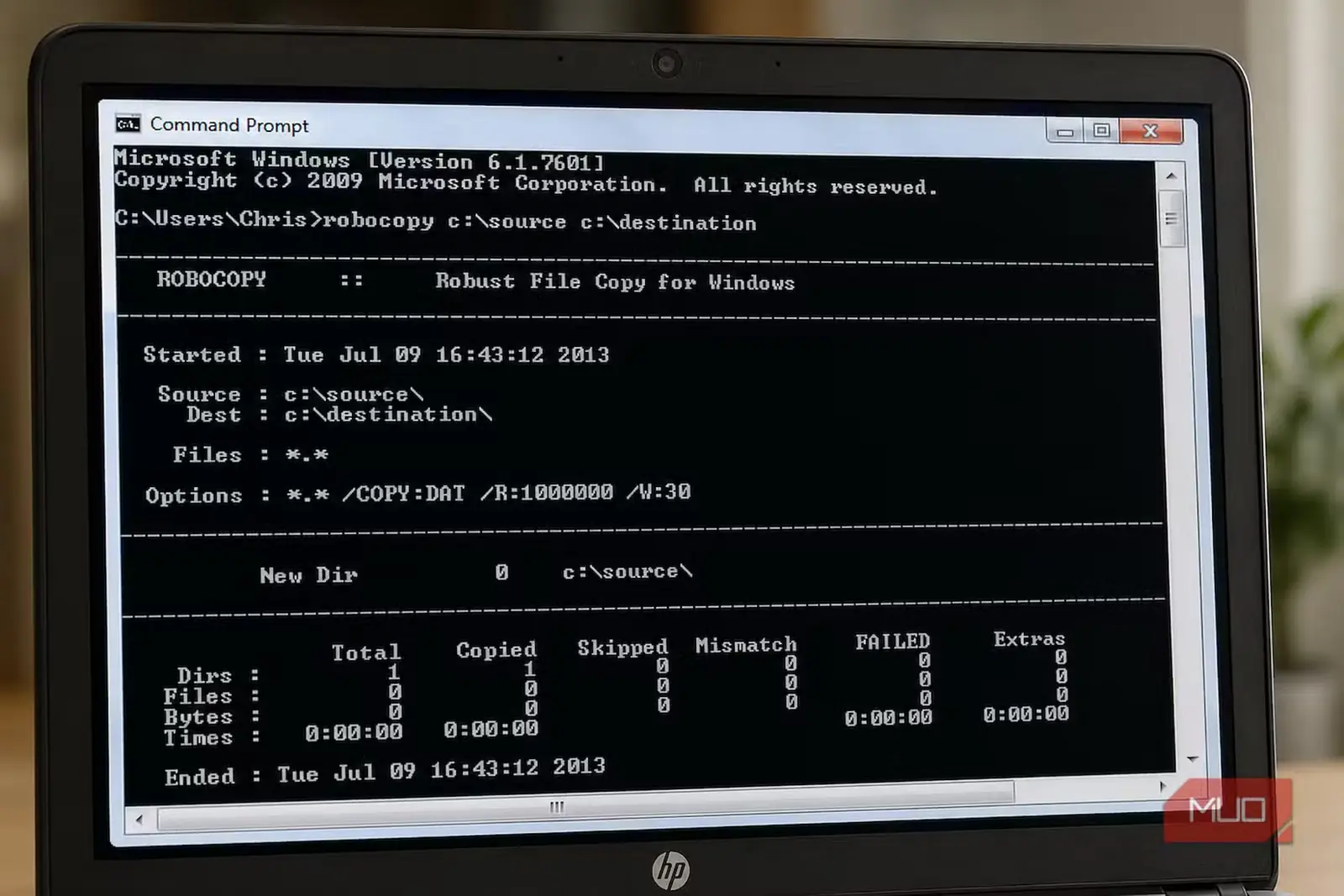
رونوشتبرداری و جایگذاری فایلها به روش معمول در ویندوز میتواند کند و نامطمئن باشد؛ اما لزومی ندارد همیشه چنین باشد. Robocopy ابزاری در سطح مدیر سیستم است که فایلها را بسیار سریعتر جابهجا میکند. این ابزار فایلهای کوچک را بهتر مدیریت میکند، هنگام روبهرو شدن با مشکل از حرکت نمیایستد و از رونوشتبرداری چندریسمانی پشتیبانی میکند.
ساختار پایه فرمان Robocopy source destination است؛ بنابراین رونوشتبرداری از یک درایو به درایوی دیگر به این صورت انجام میشود: Robcopy D:\Photos E:\Backup\Photos
پارامترهای دیگری نیز در دسترساند؛ برای نمونه، /E همه زیرپوشهها را رونوشت میکند، /MT:۱۶ از ۱۶ رشته بهره میگیرد و /ETA زمان تقریبی باقیمانده را نشان میدهد. برای فایلهای کوچکتر خودم را درگیر Robocopy نمیکنم، اما اگر پوشهها و فایلهای بزرگی را جابهجا میکنید، استفاده از robocopy قطعاً به زحمتش میارزد.
Taskkill for terminating frozen processesراهحل نهایی برای برنامههای گیرکرده
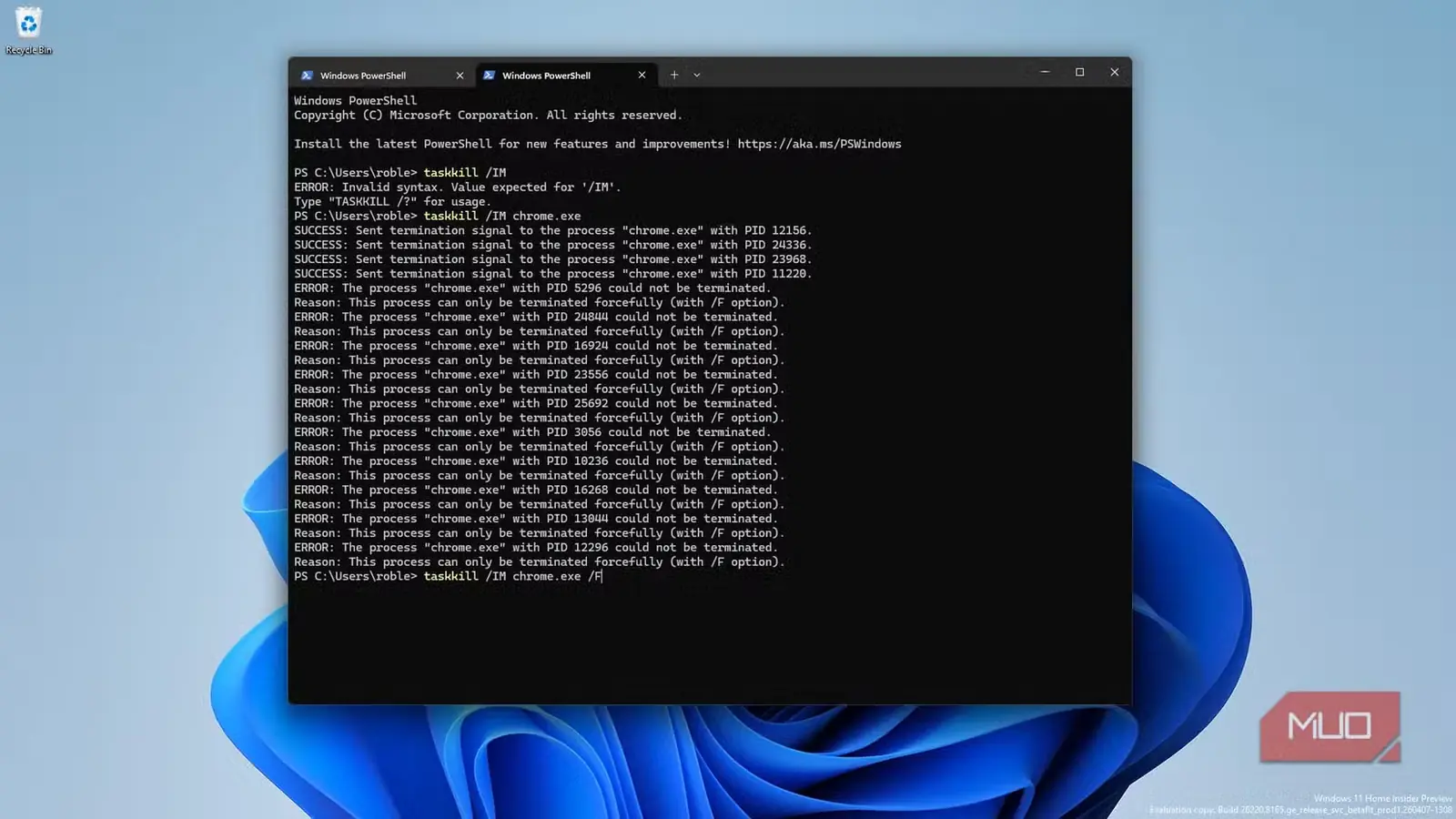
برای بیشتر کاربران، مدیر وظیفه انتخاب همیشگی برای بستن برنامهها و نرمافزارهای ازکارافتاده است. ویندوز حتی گزینه کاربردی «پایان دادن به وظیفه» را دارد که برنامهها را مستقیماً از نوار وظیفه بهاجبار میبندد. بااینحال، گاهی هیچیک از این دو راه جواب نمیدهد. Taskkill امکان میدهد چنین فرایندی را مستقیماً از خط فرمان پایان دهید. کافی است taskkill /IM processname.exe را وارد کنید تا خط فرمان بقیه کار را انجام دهد.
افزودن /F به انتهای فرمان، برنامه را بهاجبار میبندد. افزودن /T نیز فرایند را همراه با همه فرایندهایی که ایجاد کرده است از کار میاندازد. هرگاه استفاده از نوار وظیفه یا مدیر وظیفه ممکن نباشد، به سراغ این روش میروم.
Del to clear temporary files with easeخانهتکانی بدون ابزارهای شخص ثالث
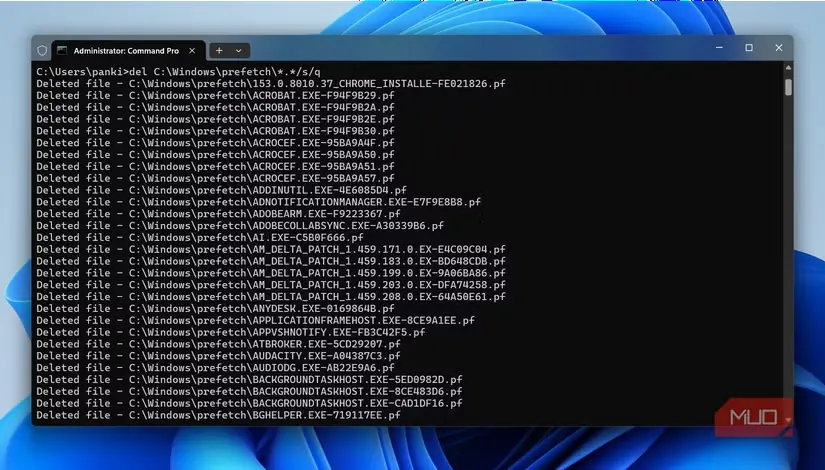
هنگام کار، بازی یا هر فعالیت دیگری با رایانه، ویندوز پیوسته در پسزمینه فایلهای موقت انباشته میکند. این فایلها معمولاً بیضررند، اما با گذشت زمان میتوانند فضای زیادی اشغال کنند. خوشبختانه لازم نیست از برنامههای ویژه پاکسازی کمک بگیرید یا فایلها را با فایل اکسپلورر دستی حذف کنید. با وارد کردن این دو فرمان میتوانید همه فایلهای موقت را یکجا پاک کنید.
del C:\Windows\prefetch\*.*/s/q del /q /f /s %TEMP%\*فرمان نخست پوشه Prefetch را پاک میکند؛ پوشهای که ویندوز برای سریعتر باز کردن برنامهها از آن بهره میگیرد. فرمان دوم پوشه Temp را هدف قرار میدهد؛ جایی که برنامهها فایلهای موقتی را در آن میریزند که قرار است خودشان پاک کنند، اما اغلب چنین نمیکنند. پرچم /q پرسشهای تأیید را کنار میگذارد، /f فایلهای فقطخواندنی را بهاجبار حذف میکند و /s زیرپوشهها را نیز پاک میکند.
رفع مشکلات شبکه در چند ثانیه
سه خط فرمان برای سربهراه کردن اینترنت
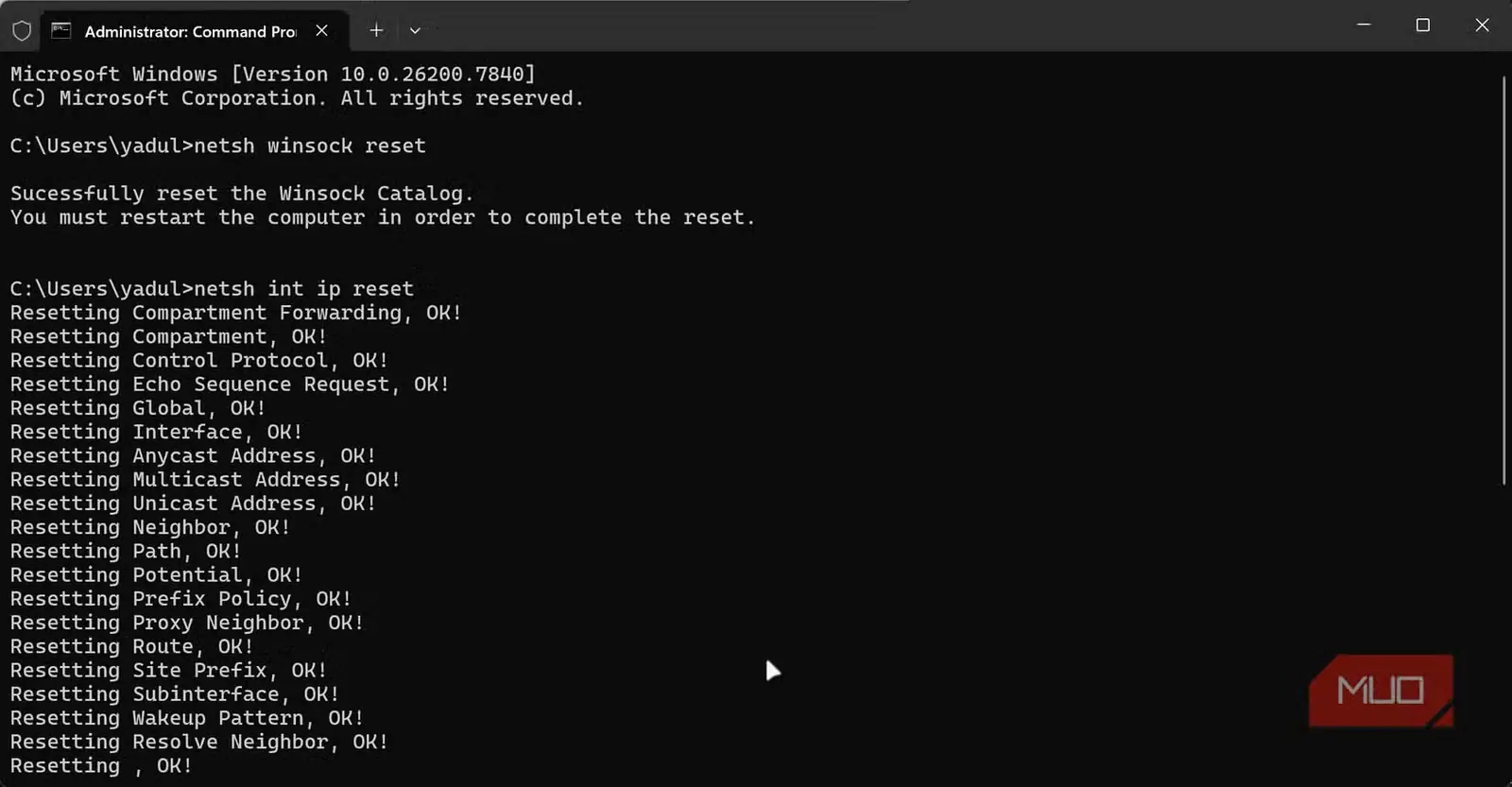
وقتی اینترنت ناسازگاری میکند، نخستین واکنش معمولاً باز کردن برنامه تنظیمات و بررسی یکبهیک گزینههای شبکه است. این روش جواب میدهد، اما ویندوز چند فرمان دارد که میتوانند در وقتتان صرفهجویی کنند. با اجرای این سه فرمان، بهاحتمال زیاد مشکلات شبکه برطرف خواهند شد.
ipconfig /flushdns netsh winsock reset netsh int ip resetفرمان نخست حافظه نهان DNS را پاک میکند. ویندوز نتیجه جستوجوهای DNS را ذخیره میکند تا هر بار ناچار به درخواست دوباره آنها نباشد؛ اما این حافظه نهان ممکن است بهمرور قدیمی شود و مشکل ایجاد کند.
فرمان دوم کاتالوگ Winsock را بازنشانی میکند؛ بخشی که ویندوز برای مدیریت اتصالهای شبکه در سطحی زیرینتر به کار میگیرد. در پایان، فرمان سوم تنظیمات IP را به حالت پیشفرض بازمیگرداند تا اگر مواردی مانند VPN یا یکی از تنظیمات باعث بروز مشکل شدهاند، برطرف شوند.
منبع: این مطلب ترجمه و بومیسازی مقالهای از MakeUseOf به قلم Pankil Shah است. مشاهده مقاله اصلی