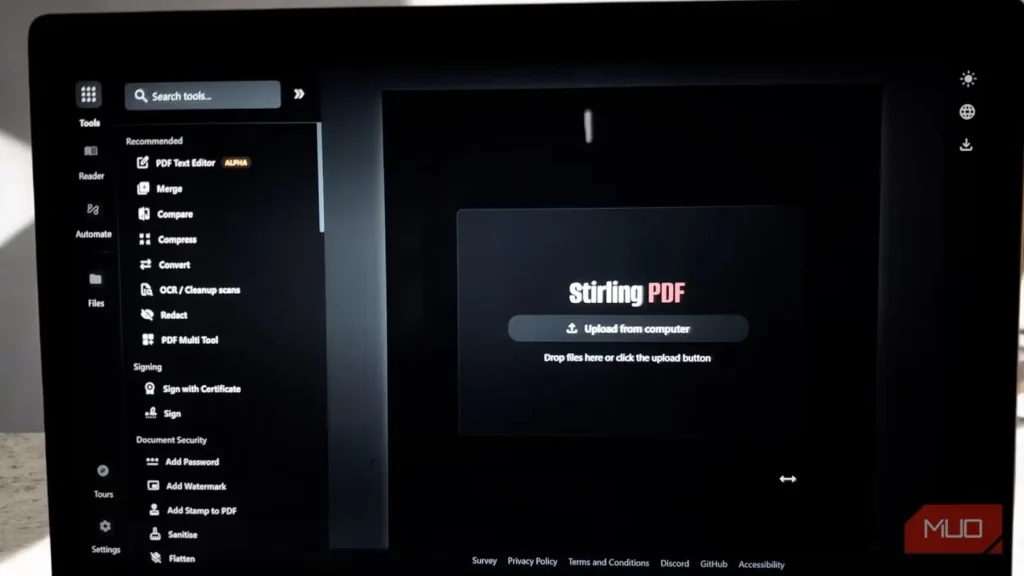
بیشتر برنامههای رایگان PDF یک مشکل اساسی دارند: اجازه نمیدهند متن را ویرایش کنید. البته هدف اولیه از ابداع قالب PDF نیز همین بود؛ اینکه سندها را از تغییرات ناخواسته در امان نگه دارد. اما روزگار عوض شده است و اکنون هر ابزار کارآمد PDF باید برای مفیدبودن، دستکم چند قابلیت ویرایشی داشته باشد.
بارها دیدهام که افراد فقط به همین دلیل برای راهکارهایی مانند Adobe، Foxit یا Nitro پول میپردازند. وقتی برای نخستین بار میزبانی Stirling PDF را روی سرور شخصیام آغاز کردم و آن را به جعبهابزار اصلی PDF خود تبدیل کردم، این برنامه نیز همین کمبود را داشت. اما با انتشار نسخه ۲٫۰، آن قطعه گمشده سرانجام از راه رسیده است و Stirling PDF را به ویرایشگر رایگان و بسیار کاملتری تبدیل میکند که میتوانید خودتان میزبانیاش کنید، بیآنکه از امکانات مهم زیادی چشم بپوشید.
استیرلینگ پیدیاف حالا متن را هم ویرایش میکند
نسخه ۲٫۰ ویرایشگر متن دارد، اما نه آنطور که انتظار دارید
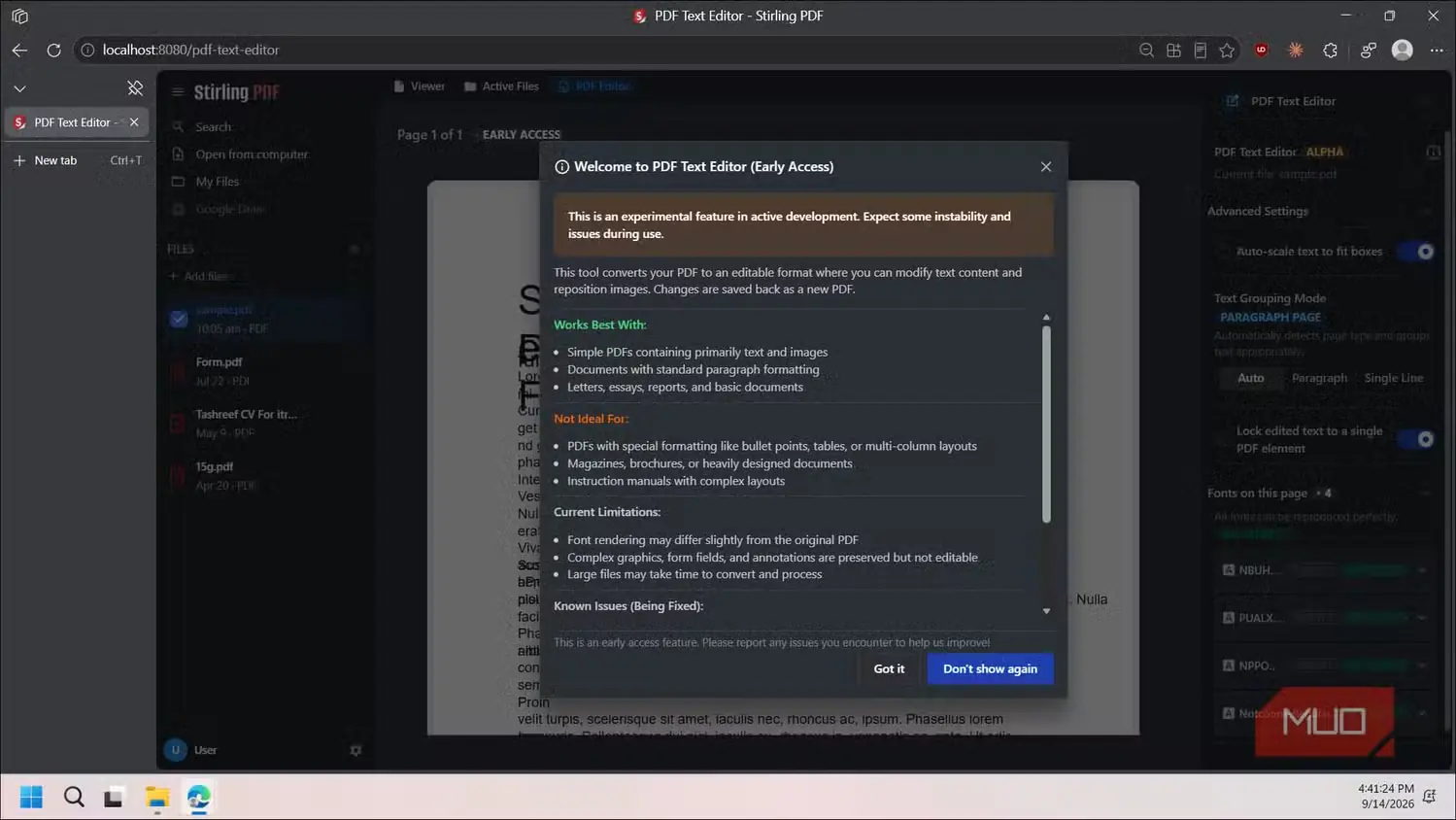
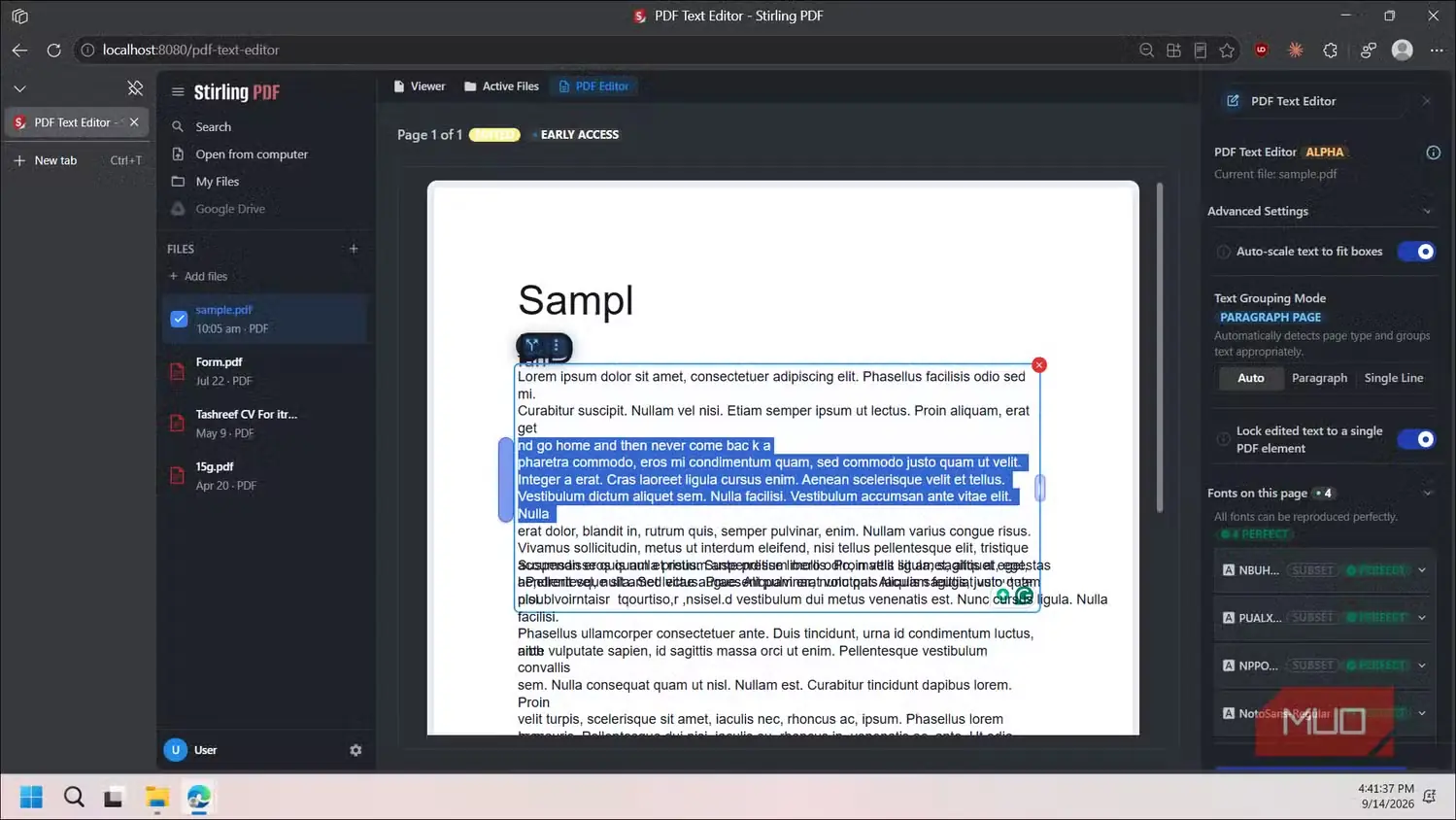
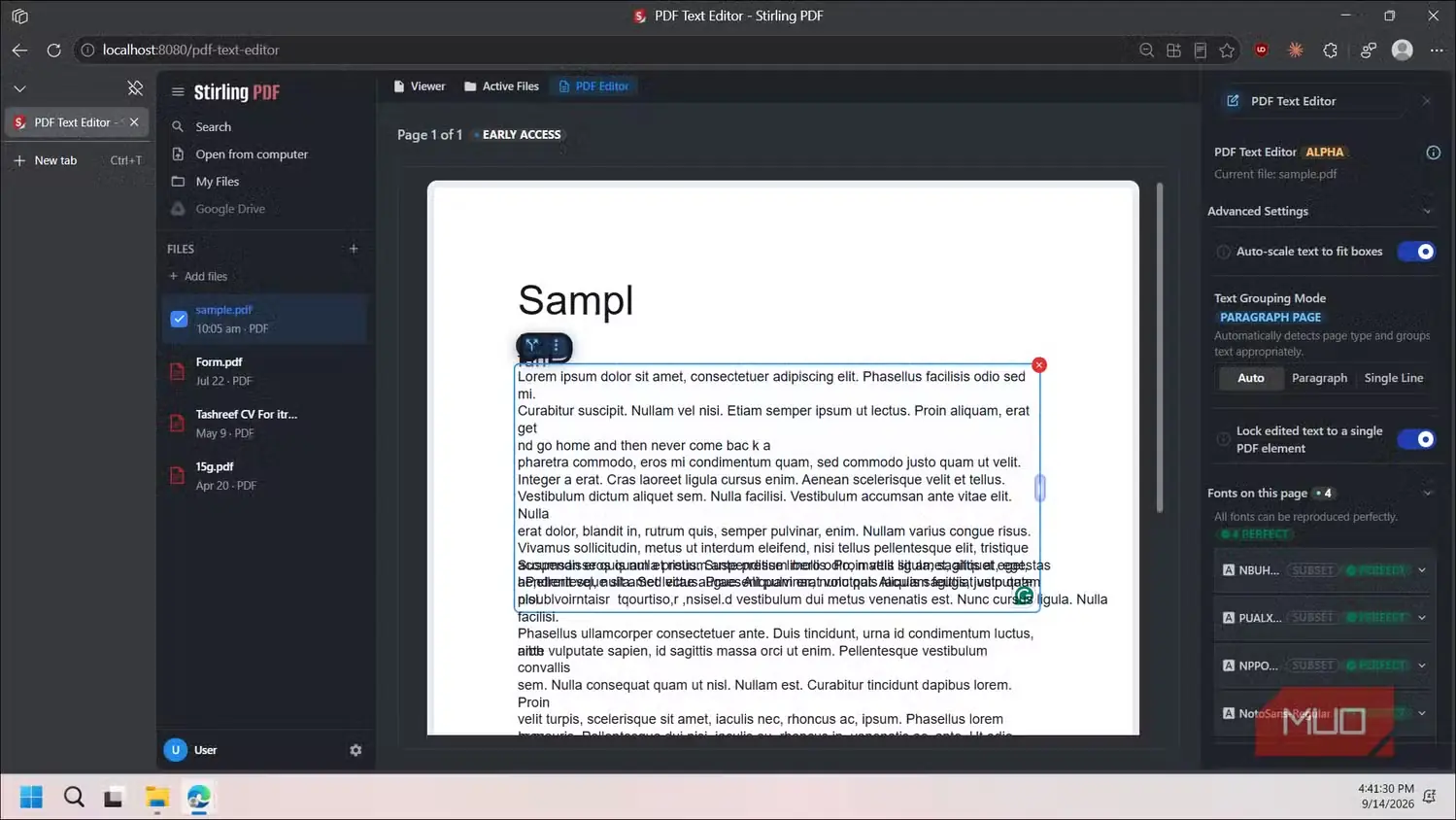
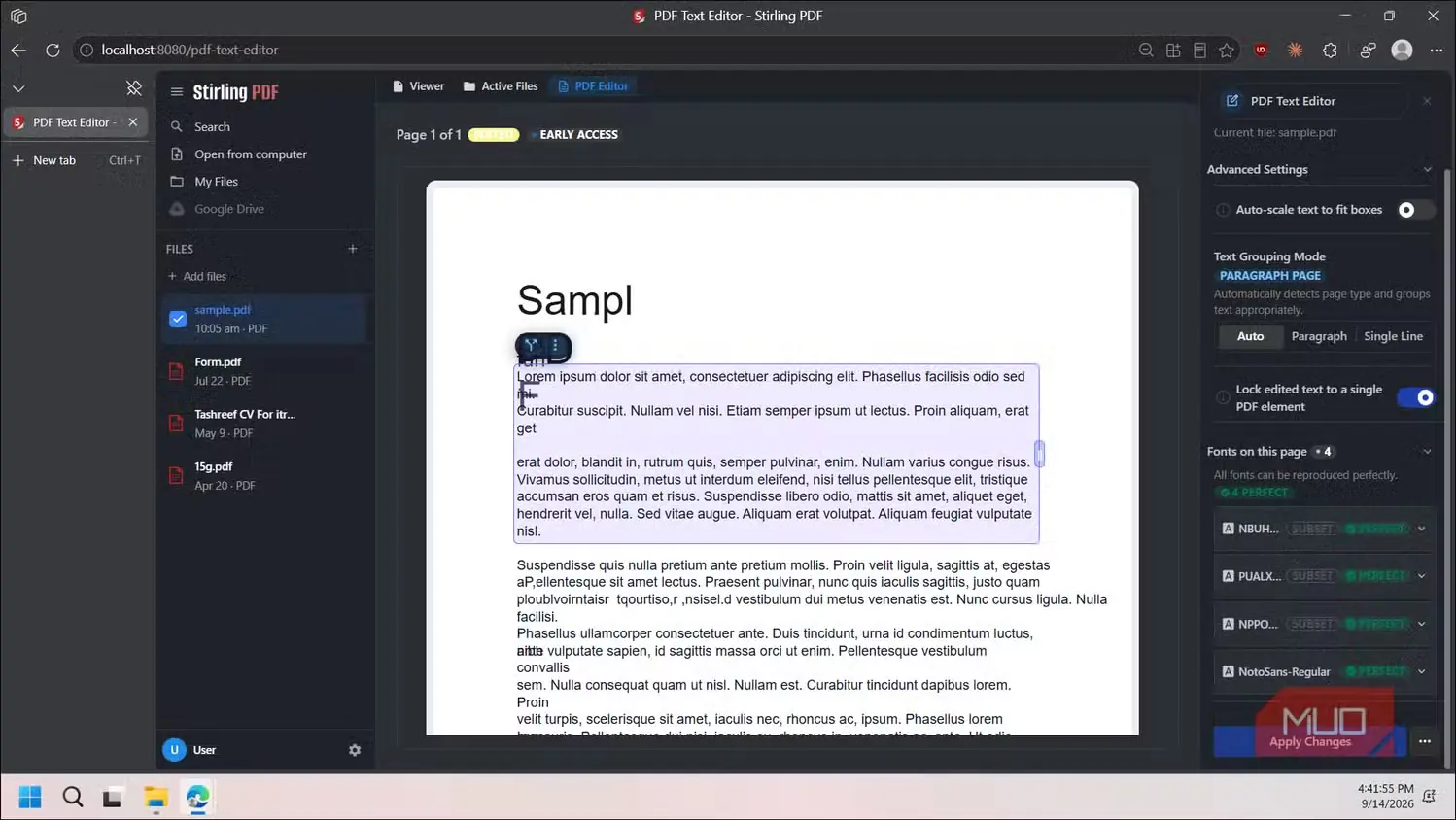
وقتی «ویرایشگر متن PDF» را در Stirling PDF باز میکنید، نخستین چیزی که میبینید یک پنجره هشدار است. این پیام توضیح میدهد که قابلیت مذکور در مرحله دسترسی زودهنگام قرار دارد و همچنان فعالانه در حال توسعه است. ابزار روی PDFهای سادهای که بیشتر شامل متن و تصویرند، مانند نامهها، مقالهها، گزارشها و سندهای ابتدایی، بهترین عملکرد را دارد. هنوز نمیتوان برای PDFهای دارای فهرستهای نشانهدار، جدول، چیدمان چندستونی، مجله یا دفترچههای راهنمایی با قالببندی پیچیده روی آن حساب کرد. نمایش قلمها نیز ممکن است اندکی با نسخه اصلی تفاوت داشته باشد.
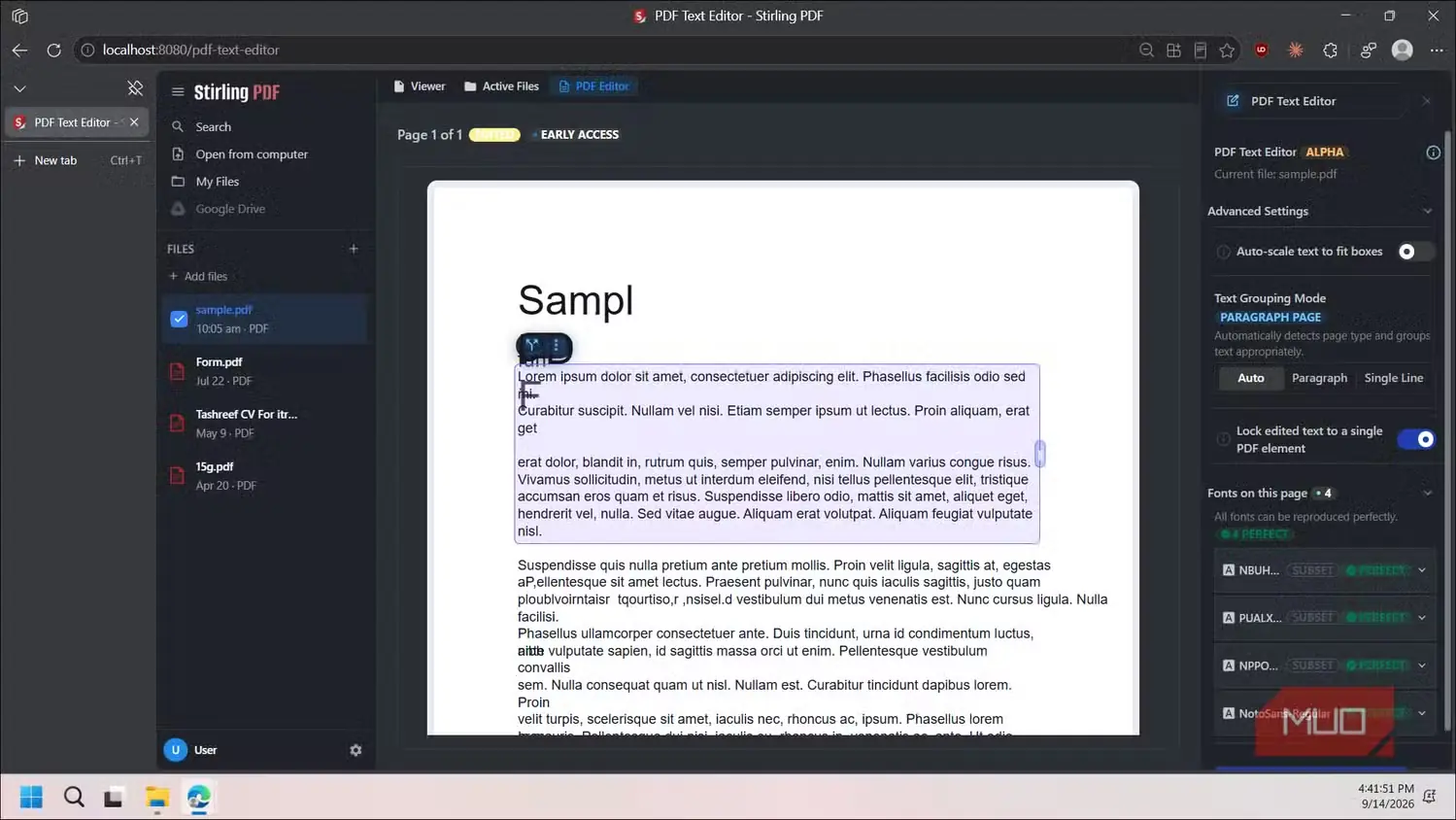
این هشدار صادقانه است و من قدرش را میدانم. شیوه ویرایش متن در Stirling با برنامههایی مانند Adobe Acrobat، Sejda یا PDFGear تفاوت دارد؛ در آن برنامهها مستقیماً روی متن کلیک میکنید و نوشتن را آغاز میکنید. Stirling ابتدا PDF را به JSON تبدیل میکند و سپس اجازه میدهد وارد حالت ویرایش شوید. این روش بهاندازه رقبایش صیقلی و پخته نیست، اما در عوض نمایی تمیز برای ویرایش متن، قالببندی یکدست و آشفتگی بصری کمتری در اختیارتان میگذارد.
ویرایشگر متن را روی یک رزومه و چند سند ساده دیگر با چیدمانی مرتب آزمودهام. در بیشتر موارد قلمها را درست تشخیص داد و امکان افزودن یا حذف متن را بیدردسر فراهم کرد. بخش تشخیص قلم حتی مشخص میکند کدام قلمهای صفحه را میتوان کاملاً بازآفرینی کرد؛ بنابراین پیش از آغاز ویرایش میدانید باید انتظار چه نتیجهای را داشته باشید. البته سندهای پیچیدهتر، مانند PDF اسکنشده یا سندی با قالببندی سنگین، ممکن است به آشفتگی تمامعیاری تبدیل شوند. بااینحال، اگر فقط میخواهید غلطی تایپی را در معرفینامه اصلاح کنید، اطلاعات تماس رزومه را بهروز کنید یا تاریخ اشتباه یک صورتحساب را تغییر دهید، این ابزار بدون آنکه وادارتان کند Adobe را باز کنید، از پس کار برمیآید.
در پنل سمت راست و بخش «تنظیمات پیشرفته» نیز چند گزینه سودمند در اختیار دارید. گزینه «تغییر خودکار اندازه متن برای جایگرفتن در کادرها»، «حالت گروهبندی متن» با امکان جابهجایی میان حالتهای «خودکار»، «بند» و «تکخط»، و کلیدی برای «قفلکردن متن ویرایششده در یک عنصر PDF» در این بخش دیده میشوند. این پنل همچنین تعداد قلمهای موجود در صفحه کنونی و امکان بازآفرینی دقیق آنها را نشان میدهد.
فضای کاری چندابزاره
ویرایش، بازچینی، جداسازی و ادغام بدون بارگذاری دوباره فایل
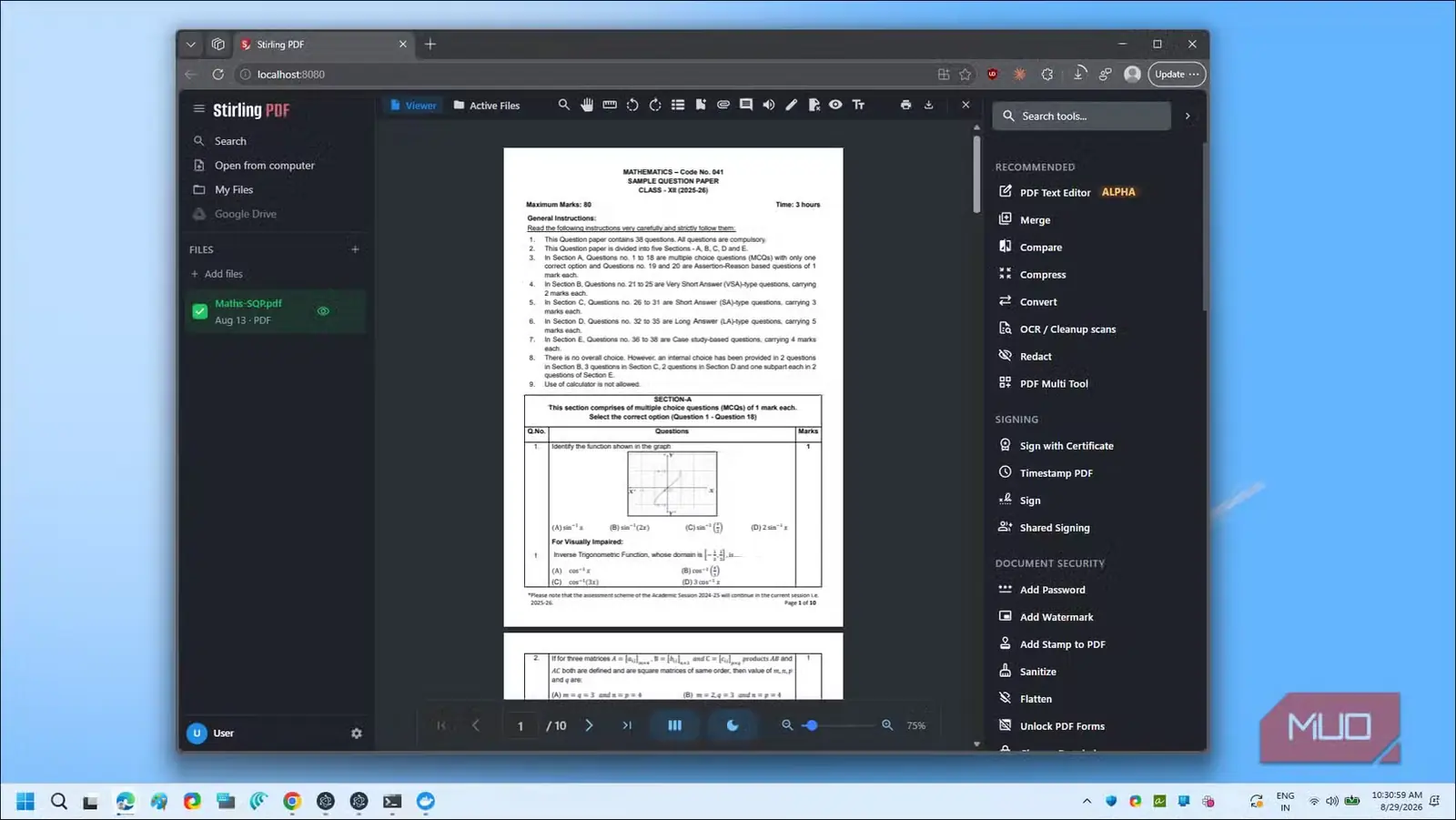
فضای کاری چندابزاره نیز یکی دیگر از قابلیتهای تازه است. دیگر لازم نیست برای انجام چند کار گوناگون، یک فایل را بارها بارگذاری کنید.
پس از بارگذاری PDF، فایل در فضای کاری فعال میماند. از آنجا میتوانید صفحهها را حذف کنید، با کشیدن آنها را در ترتیبی تازه بچینید، سند را به چند بخش تقسیم کنید، صفحههایی از فایلی دیگر بیفزایید یا صفحههای دلخواه را بچرخانید. هر کار روی نتیجه کار قبلی اعمال میشود و همه تغییرات روی همان نسخه نگهداریشده در حافظه انجام میگیرند؛ تنها زمانی که کارتان تمام شد، نتیجه نهایی را دریافت میکنید.
افزون بر این، فضای کاری اکنون از واگرد و انجام دوباره، همراه با تاریخچه نسخهها، پشتیبانی میکند. اگر پس از سه مرحله ویرایش، صفحه اشتباهی را حذف کنید، لازم نیست کار را از آخرین فایل دریافتی از نو آغاز کنید. یک واگرد ساده آخرین تغییر را برمیگرداند و باقی پیشرفت شما را دستنخورده نگه میدارد.
انبوهی از ابزارهای کاربردی PDF در یک برنامه
بیش از صد ابزار با پردازش کاملاً محلی روی دستگاه شما
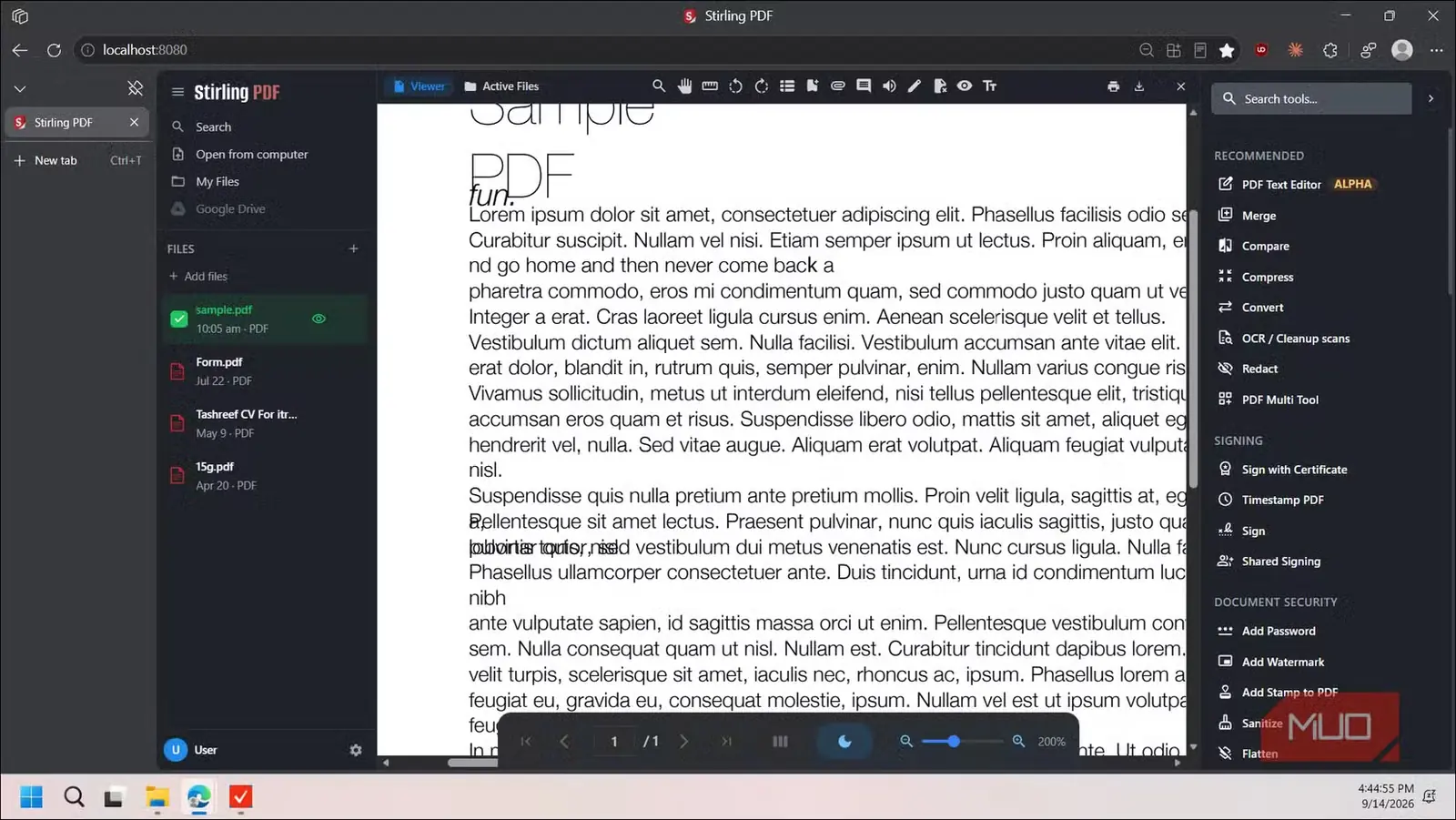
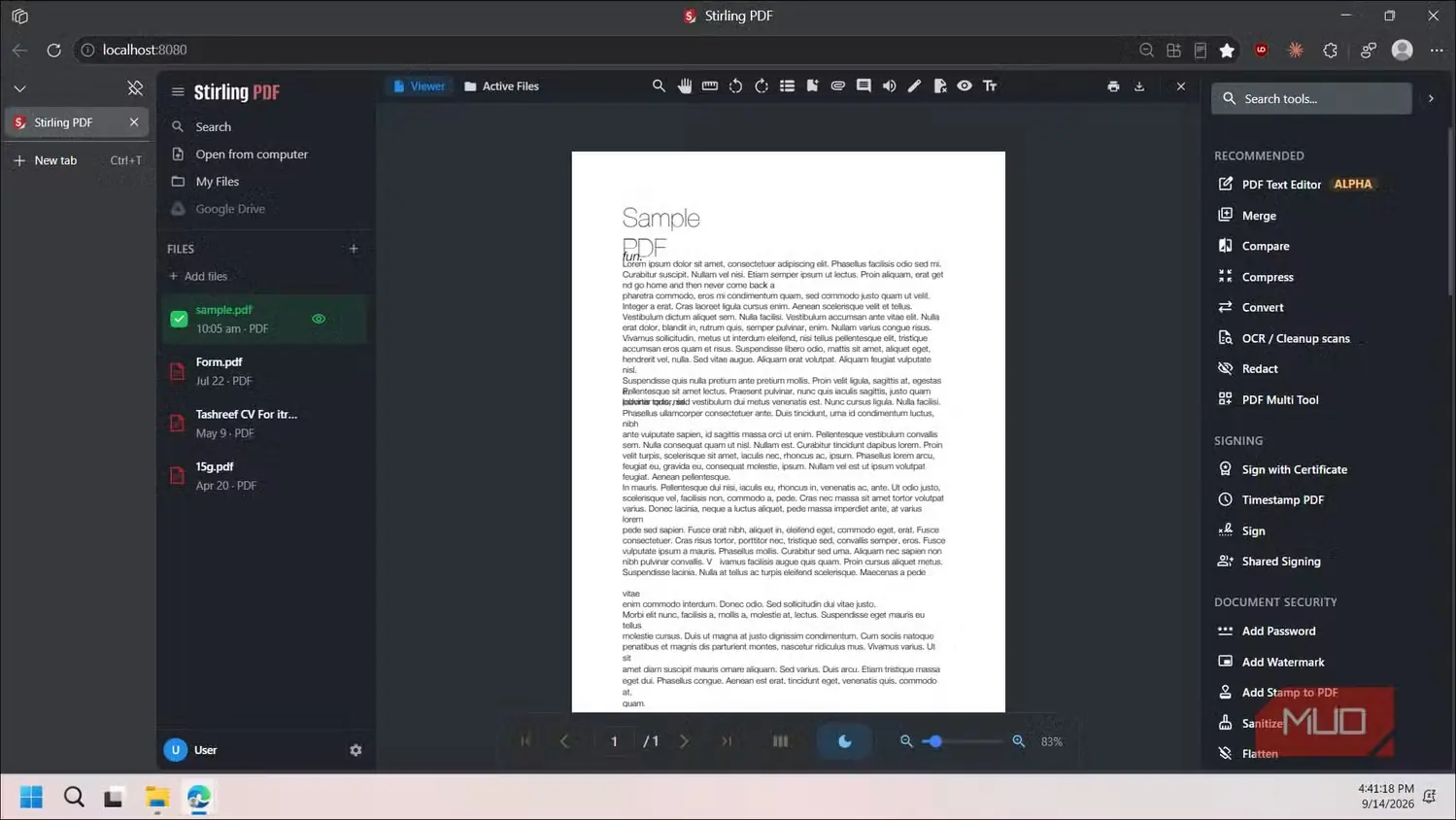
ویرایش متن و فضای کاری چندابزاره بیتردید مهمترین بهبودهای نسخه ۲٫۰ هستند، اما Stirling PDF حتی پیش از این بهروزرسانی نیز امکانات فراوانی داشت. این برنامه بیش از صد ابزار را یکجا فراهم میکند و همه آنها فایلها را بهصورت محلی پردازش میکنند؛ بنابراین هیچ دادهای از دستگاه شما خارج نمیشود.
میتوانید چند PDF را با هم ادغام کنید، سندهای بزرگ را به بخشهای کوچکتر تقسیم کنید، برای کاهش حجم فایلها آنها را فشرده سازید، قالبهای گوناگون را به یکدیگر تبدیل کنید و با مقایسه دو سند، تغییرات را ببینید. ابزارهای امنیتی نیز امکان افزودن گذرواژه، درج نقش آب، پیوستکردن امضای دیجیتال و پوشاندن اطلاعات حساس پیش از همرسانی را فراهم میکنند. برای مدیریت صفحهها هم گزینههایی برای چرخاندن، برشدادن، بازچینی، افزودن شماره صفحه و استخراج صفحههای موردنیاز وجود دارد.
در کنار اینها، ابزارهایی هم وجود دارند که آن را از یک ویرایشگر سادهٔ PDF فراتر میبرند. قابلیت OCR اسناد اسکنشده را پردازش میکند و میتواند متن را در دهها زبان تشخیص دهد؛ قابلیتی سودمند برای کسانی که با مدارک چندزبانه سروکار دارند. ویرایش فرادادهها، پرکردن فرمها، ابزارهای حاشیهنویسی، استخراج تصاویر و حتی ابزارهای ترمیم فایلهای PDF آسیبدیده نیز در دسترساند. اگر میخواهید کارهای تکراری را خودکار کنید، Stirling قابلیتی به نام خط لوله دارد که چند عملیات را پشت سر هم اجرا میکند؛ همچنین یک API ویژهٔ توسعهدهندگان برای گنجاندن آن در دیگر گردشهای کاری ارائه میدهد.
برای راهاندازی میتوانید آن را از طریق Docker اجرا کنید، نصبکنندههای بومی دسکتاپ را برای Windows، macOS و Linux به کار بگیرید یا روی Kubernetes استقرار دهید. نصبکنندههای دسکتاپ تقریباً به هیچ تنظیمی نیاز ندارند و برای بیشتر کاربران گزینهٔ مناسبی هستند. اگر میخواهید این ابزار را در یک شبکه به اشتراک بگذارید یا آن را در کنار دیگر برنامههای PDF خودمیزبان روی سرور خانگی اجرا کنید، Docker و میزبانی شخصی انتخابهای منطقیتریاند. نسخهٔ خودمیزبان Stirling از حداکثر پنج کاربر پشتیبانی میکند تا گروهی کوچک بتواند بدون پرداخت هزینهٔ اضافی از یک نمونهٔ مشترک استفاده کند.
ویرایشگری کامل و متنباز برای PDF
Stirling PDF همچنان کاملاً متنباز است و میتوانید آن را با همهٔ قابلیتها، رایگان روی سرور خود میزبانی کنید. در گذشته، نبود امکان ویرایش متن تنها دلیلی بود که شاید پرداخت هزینه برای Adobe یا Foxit را همچنان توجیه میکرد؛ اما این فاصله اکنون رو به کاهش است. ویرایشگر متن هنوز در مرحلهٔ آلفا قرار دارد و بینقص نیست، بااینحال بهنظر من برای اسناد ساده و روزمره کاملاً کاربردی است.
اگر میخواهید آن را امتحان کنید، راهنمایی جامع برای راهاندازی Stirling PDF با Docker آماده کردهام که همهٔ مراحل نصب را پوشش میدهد.
منبع: این مطلب ترجمه و بومیسازی مقالهای از MakeUseOf به قلم Tashreef Shareef است. مشاهده مقاله اصلی