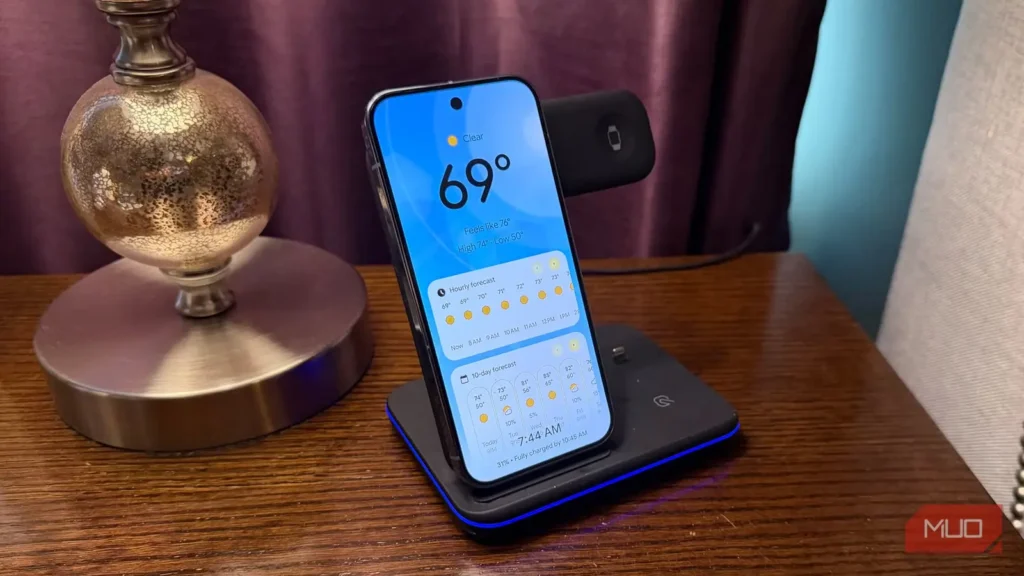
اندروید سالهاست گزینههای نمایشی گوناگونی در اختیارتان میگذارد تا هنگام شارژ، صفحهنمایش گوشی را به مرکز کنترل خانه هوشمند، قاب عکس دیجیتال یا حتی ساعتی قابلشخصیسازی تبدیل کنید. اگر مانند من هر شب از یک شارژر ثابت استفاده میکنید، میتوانید کاری کنید که گوشی هنگام شارژ، بهجای نمایش صرفِ درصد باتری، محتوایی سودمند روی صفحه نشان دهد.
از ترس آسیبدیدن صفحهنمایش، بههیچوجه سراغ یکی دو مورد از این گزینهها نمیروم؛ اما برخی از آنها واقعاً کاربردیاند و حالا که تنظیمات را درست انجام دادهام، هر روز هنگام شارژ از این قابلیت لذت میبرم.
نمایش اطلاعات سودمند هنگام شارژ گوشی
ساعت کنار تخت، نمایش اسلایدی عکسها، کنترل خانه و امکانات بیشتر
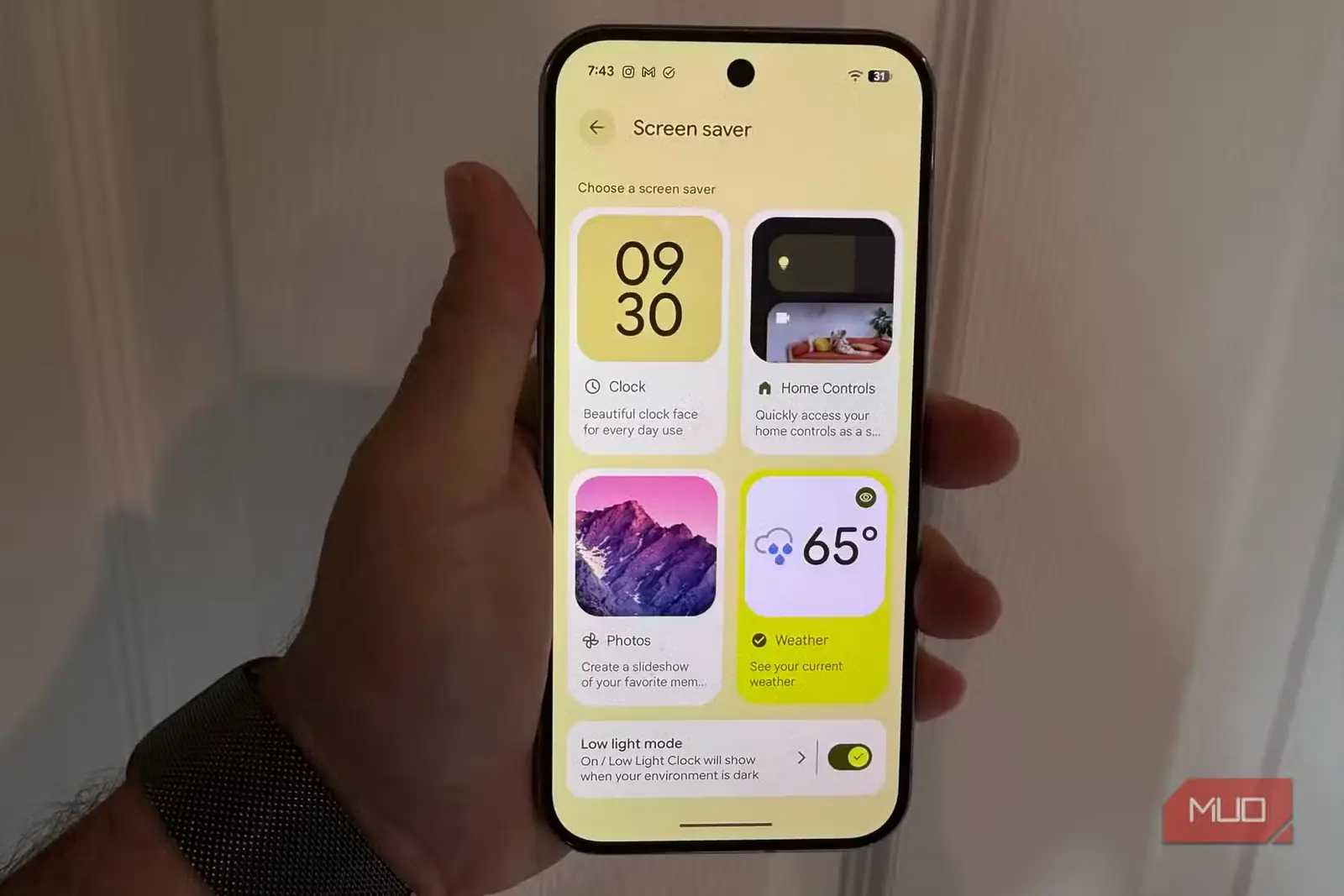
لازم نیست گوشی هنگام شارژ فقط درصد باتری را نشان دهد. قابلیت «محافظ صفحهنمایش» امکانات بسیار بیشتری دارد و گزینههای فراوانی را در پیکسل ارائه میکند؛ این قابلیت در گوشیهای سامسونگ گلکسی و دیگر دستگاههای اندرویدی نیز وجود دارد.
این قابلیت بهویژه زمانی سودمند است که از شارژر بیسیمی استفاده کنید که گوشی را عمودی نگه میدارد. چنین شارژری گوشی را در جای خود استوار میکند و بستری عالی فراهم میآورد تا آن را به قاب عکس دیجیتال، پیشخوان کنترل خانه هوشمند، نمایشگر آبوهوا یا فقط یک ساعت کنار تخت تبدیل کنید.
روش راهاندازی این قابلیت
گزینههای بیشتر در پیکسل و امکاناتی مشابه در سامسونگ گلکسی
در میان گوشیهایی که این قابلیت را روی آنها آزمودهام، پیکسلها بیشترین گزینهها را ارائه میکنند.
در گوشیهای پیکسل، افزون بر امکان انتخاب از میان چهار حالت «محافظ صفحهنمایش»، چندین گزینه نیز برای تنظیم رفتار آن در اختیارتان قرار میگیرد. کافی است به «تنظیمات > نمایشگر و لمس > محافظ صفحهنمایش» بروید. در بخش «زمان نمایش» میتوانید تعیین کنید که محافظ صفحهنمایش فقط وقتی گوشی «عمودی و در حال شارژ» است نمایش داده شود؛ یعنی زمانی که گوشی روی شارژر بیسیم قرار دارد و نمایش اسلایدی عکسهای شخصیتان واقعاً منطقی است.
این گزینه را دوست دارم؛ زیرا با شتابسنج گوشی تشخیص میدهد که دستگاه در حالت عمودی قرار گرفته است و نمیگذارد وقتی در خانه دوستی گوشیام را روی میز شارژ میکنم، مجموعه عکسهایم به نمایش درآید. برای محدودترکردن این قابلیت میتوانید گزینه «محدود به شارژ بیسیم» را نیز فعال کنید. در این صورت، اگر گوشی را در خودرو با کابل شارژ کنید، محافظ صفحهنمایش خاموش میماند تا هنگام رانندگی حواستان را پرت نکند.
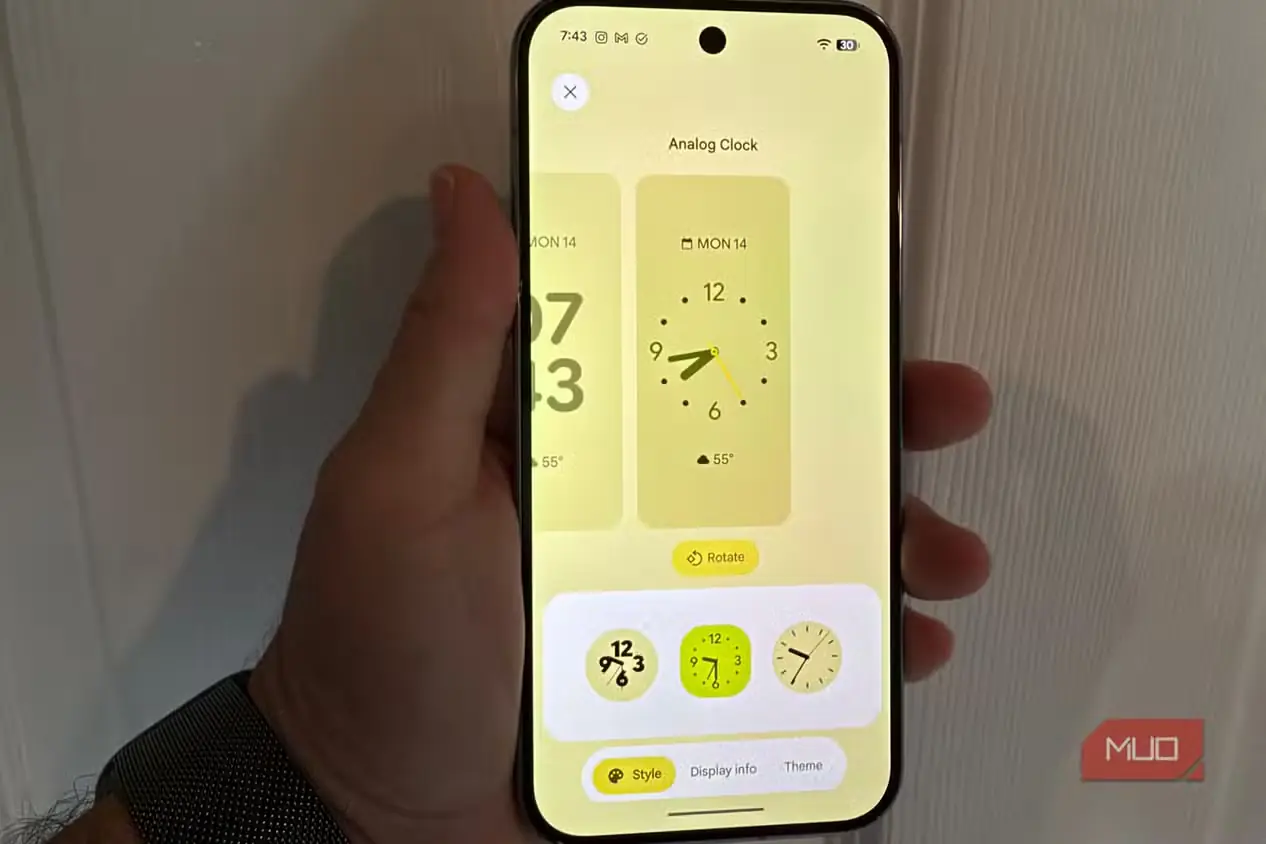
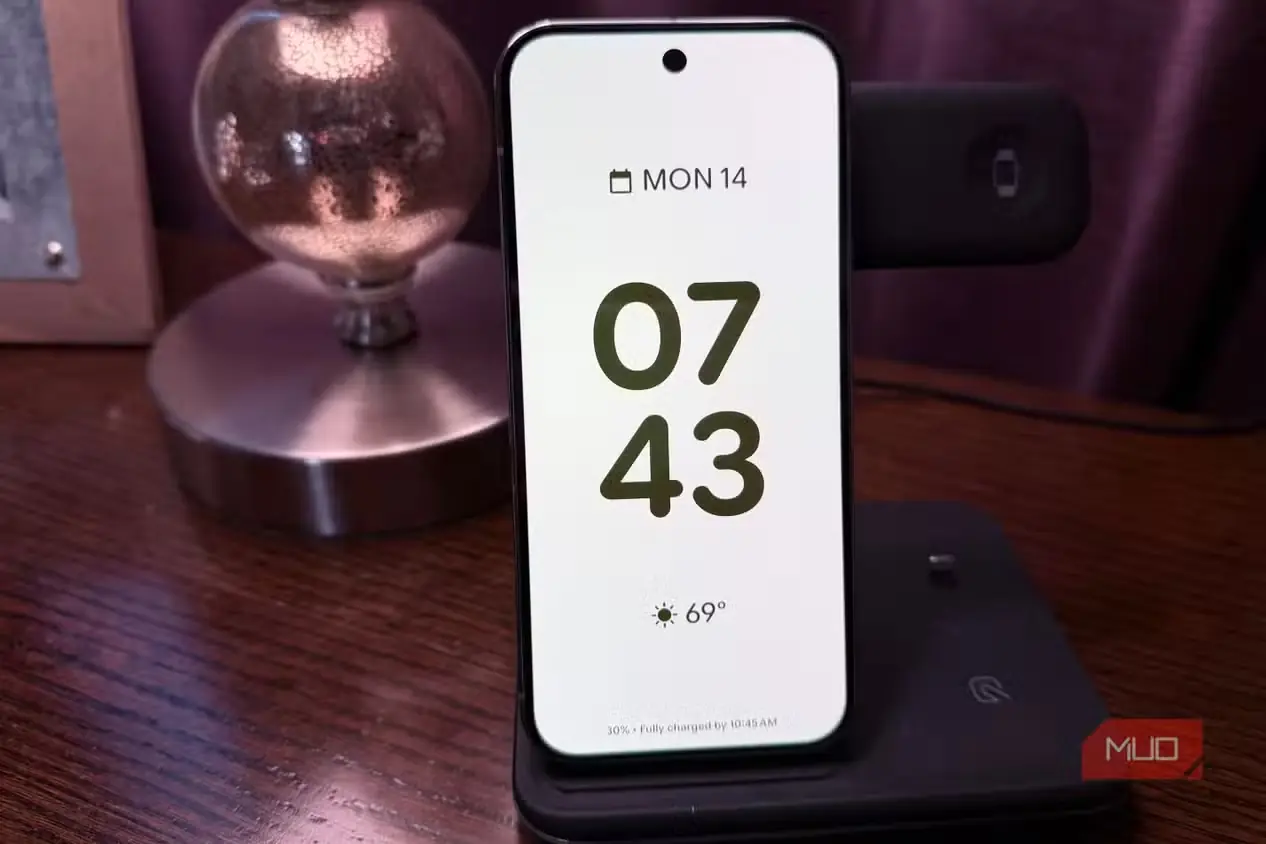
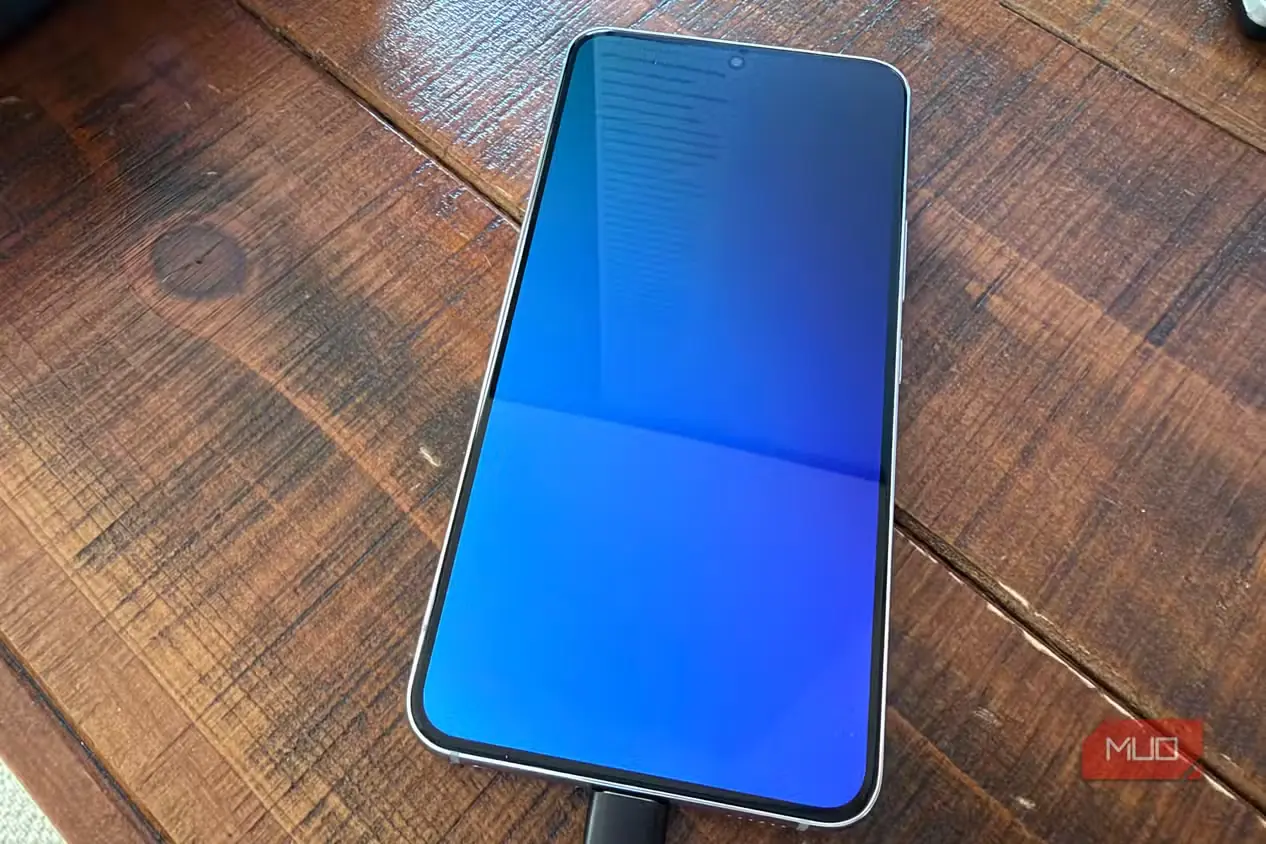
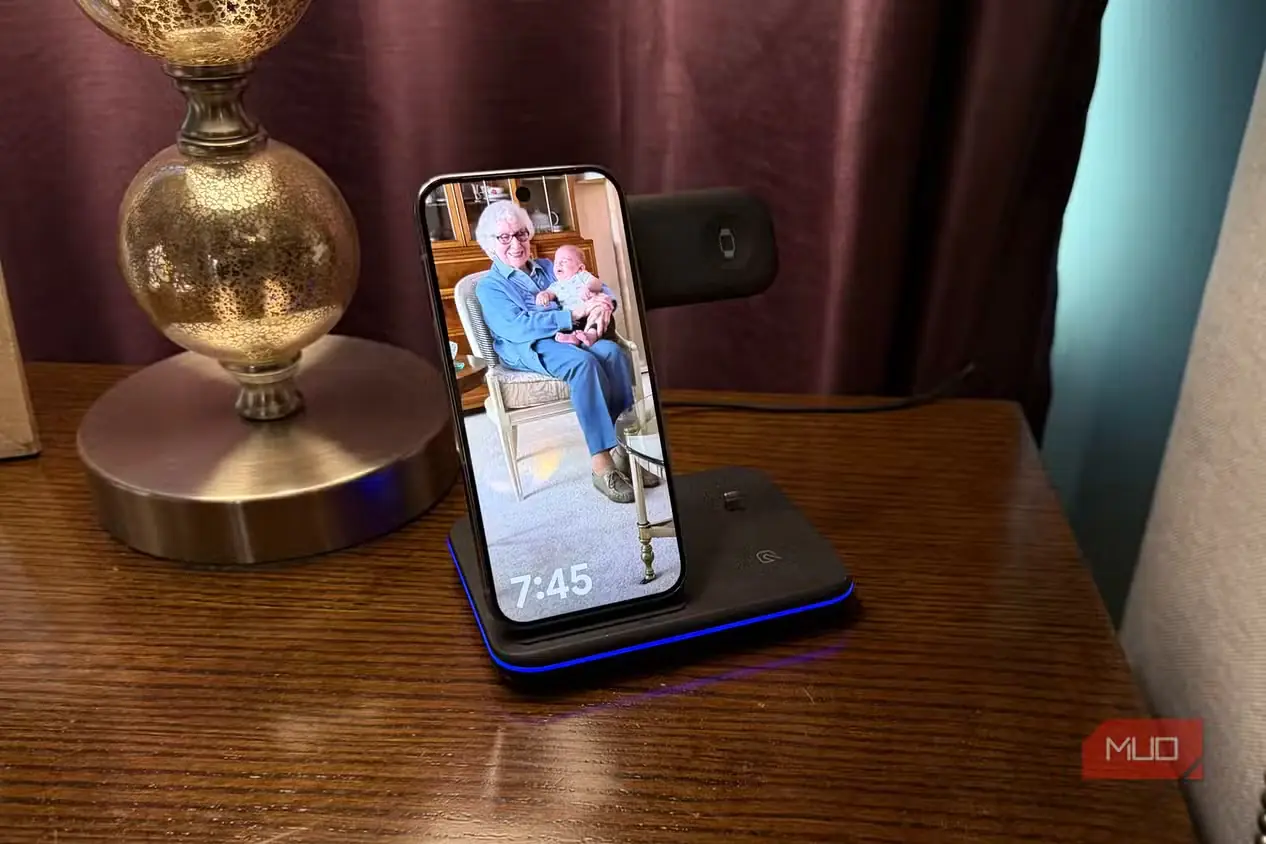
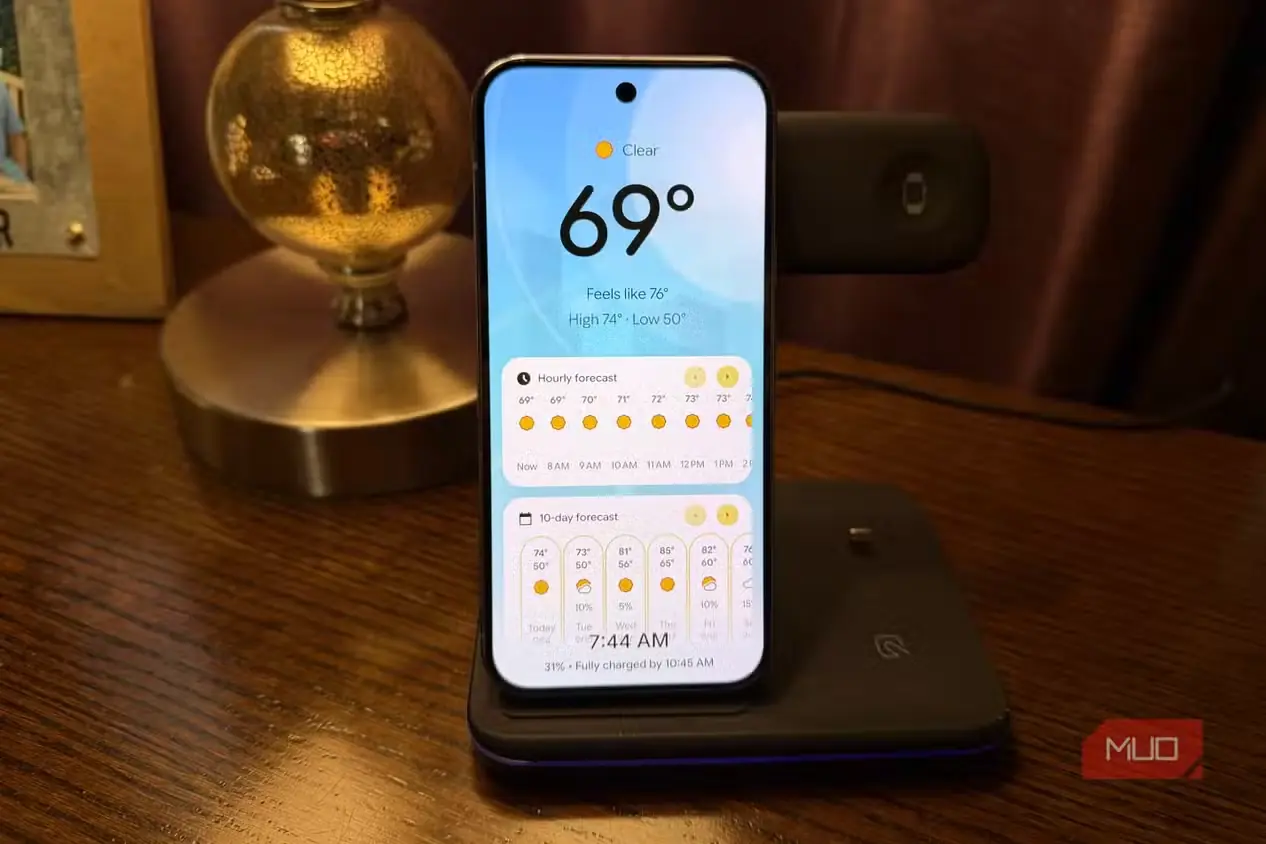
قابلتنظیمترین گزینه در پیکسل، ساعت است که شش طرح دیجیتال و سه طرح عقربهای در اختیارتان میگذارد. همچنین میتوانید پوسته روشن یا تیره را برگزینید و تعیین کنید که نمایش کوچکی از وضعیت آبوهوا کنار ساعت دیده شود یا نه.
گزینه سودمند دیگر، نمایشگر آبوهواست؛ صفحهای زیبا که وضعیت کنونی و پیشبینی ساعتی هوا را بالای نمایش زمان نشان میدهد. چندان به این گزینه علاقه ندارم، چون به سلیقه من کمی بیشازحد روشن است و تنظیمی هم برای کمکردن نور آن وجود ندارد. گذشته از این، نمیدانم چرا کسی باید هنگام شارژ گوشی، وضعیت آبوهوا را پیوسته روی صفحه ببیند؛ درحالیکه میتواند بهسادگی از یک برنامه اختصاصی آبوهوا استفاده کند.
اگر گوشی پیکسل دارید و آن را نزدیک محل خوابتان شارژ میکنید، گزینه سودمند دیگری به نام «حالت نور کم» نیز در دسترس است. این حالت با بهرهگیری از حسگر نور گوشی، در محیط بسیار تاریک به ساعتی کمنور تغییر میکند و گوشی را به ساعت رومیزی بسیار سادهای با پسزمینه سیاه و نوشتههای سفید تبدیل میکند. من از آن استفاده نمیکنم، چون گوشیام در اتاق دیگری شارژ میشود و ترجیح میدهم آنجا نمایش اسلایدی عکسها فعال باشد؛ اما اگر گوشی را کنار تخت شارژ میکردم، حتماً حالت نور کم را روشن میکردم. افزون بر این، حالت «عکسها» نیز وجود دارد که اجازه میدهد آلبومهای دلخواهتان را از گوگل فوتوز برای نمایش برگزینید.
حتی میتوانید کنترلهای خانه را هم بیفزایید
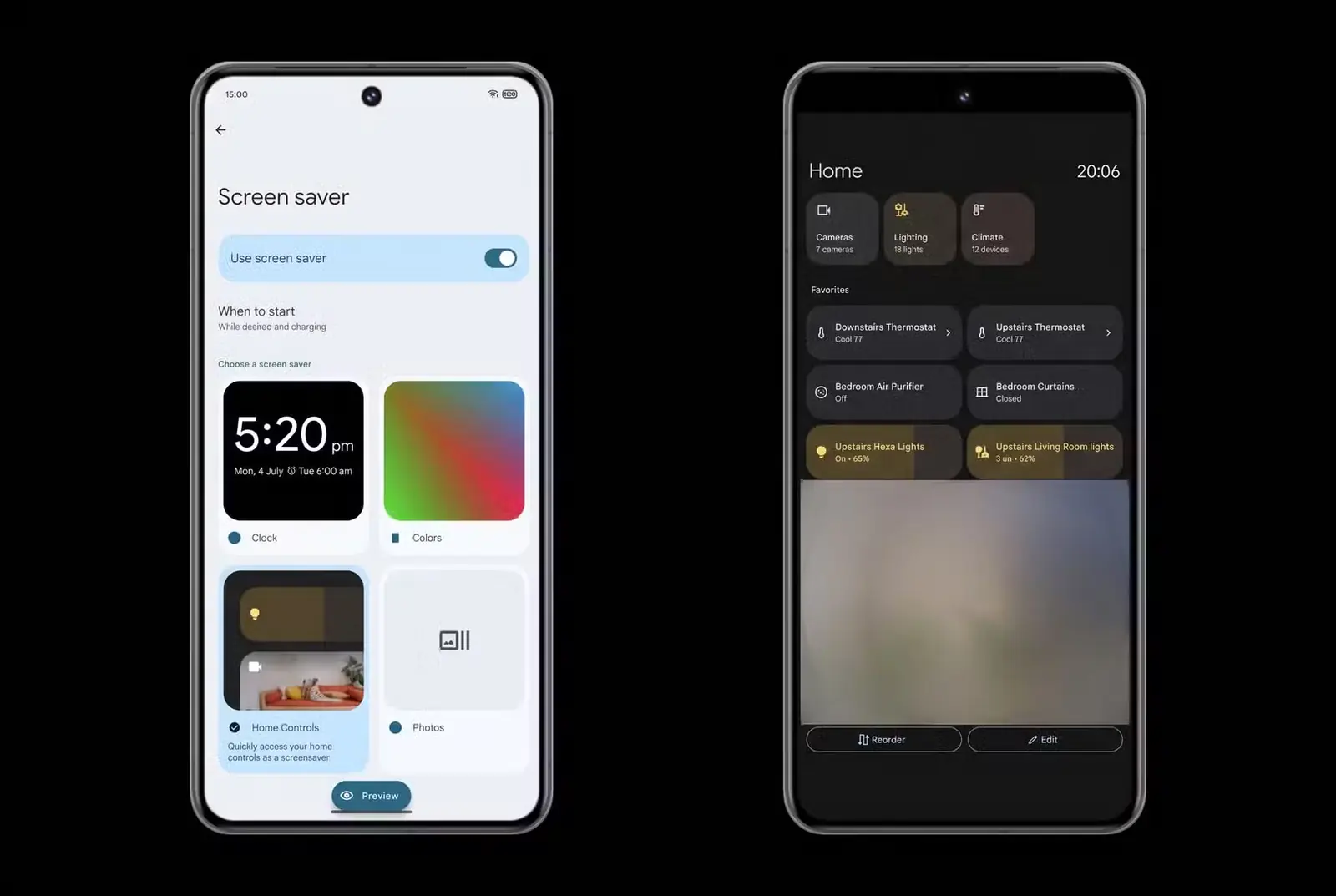
اگر کنترلهای خانه را در برنامه گوگل هوم تنظیم کرده باشید، این قابلیت بسیار سودمند خواهد بود. با انتخاب «کنترلهای خانه»، گوشی بر پایه تنظیمات برنامه گوگل هوم، پیشخوانی کمنور از ابزارهای کنترل خانه را نمایش میدهد. اگر گوشی را کنار تخت شارژ میکنید، این گزینه فوقالعاده کاربردی است؛ زیرا میتوانید پردهها، چراغها و دیگر دستگاههای متصل خانه را همانجا از روی تخت تنظیم کنید.
روش فعالکردن محافظ صفحهنمایش در سامسونگ گلکسی
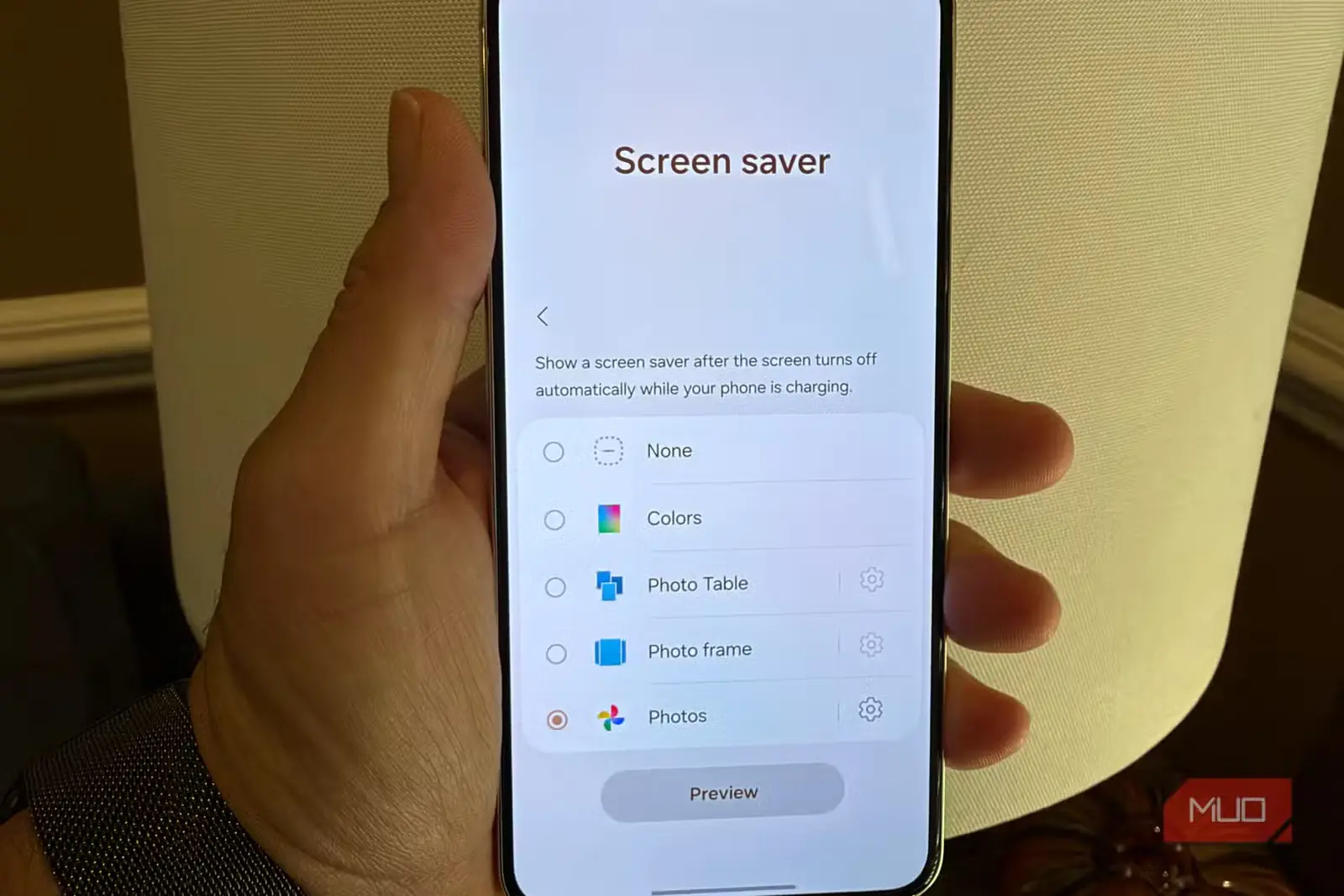
اگر گوشی سامسونگ گلکسی دارید، میتوانید محافظ صفحهنمایش را فعال کنید؛ اما گزینههای آن در مقایسه با پیکسل محدودترند و بیشترشان به نمایش عکسها مربوط میشوند.
برای دسترسی به محافظ صفحه در Galaxy، به «تنظیمات > نمایشگر > محافظ صفحه» بروید. در آنجا چهار گزینه میبینید: «رنگها» که نقشونگارهایی خیالانگیز و رنگارنگ روی نمایشگر پدید میآورد؛ «میز عکس» که عکسها را بهشکل نمایش اسلایدی و با پویانمایی وارد صفحه میکند؛ «قاب عکس» که هر بار یک عکس از پوشههای تعیینشده نشان میدهد؛ و «عکسها» که گزینه محبوب من است و به شما اجازه میدهد آلبومهایی را از حساب Google Photos خود برگزینید. در همه گزینههای مربوط به عکس میتوانید پوشههای منبع را انتخاب کنید. همچنین تمام حالتهای عکس، بهجز گزینهای که نماد Google Photos را دارد ــ همان برنامهای که بهترین ابزارکهای صفحه اصلی را برای آراستن نمایشگر با خاطرات ارزشمند ارائه میکند ــ عکسها را از پوشههای محلی Galaxy میخوانند.
سوختگی تصویر چه میشود؟
پویانمایی محافظهای صفحه از سوختگی جلوگیری میکند
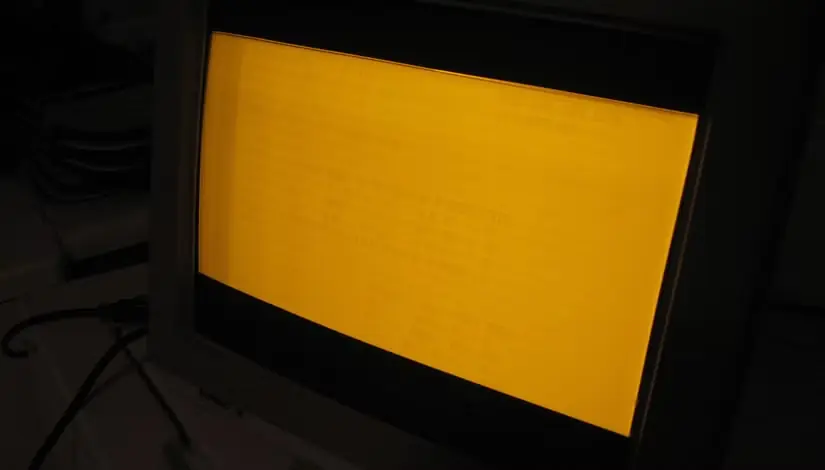
آیا برای جلوگیری از سوختگی تصویر باید گاهی به نمایشگر استراحت بدهید؟ روشن است که Google به این موضوع اندیشیده، زیرا همه محافظهای صفحه بهگونهای طراحی شدهاند که کمنور و متحرک باشند تا تصویر روی نمایشگر نسوزد و ماندگار نشود.
بااینحال، برای احتیاط بیشتر هنگام استفاده از این قابلیت یکی از گزینههای نمایش اسلایدی عکس را انتخاب میکنم، چون هم متحرک است و هم تصاویر متنوعی نشان میدهد. بهدلیل نگرانی از سوختگی تصویر، سراغ گزینه ساعت کمنور ــ که کمترین تحرک را دارد ــ یا نمایش آبوهوا نمیروم.
منبع: این مطلب ترجمه و بومیسازی مقالهای از MakeUseOf به قلم Brandon Miniman است. مشاهده مقاله اصلی