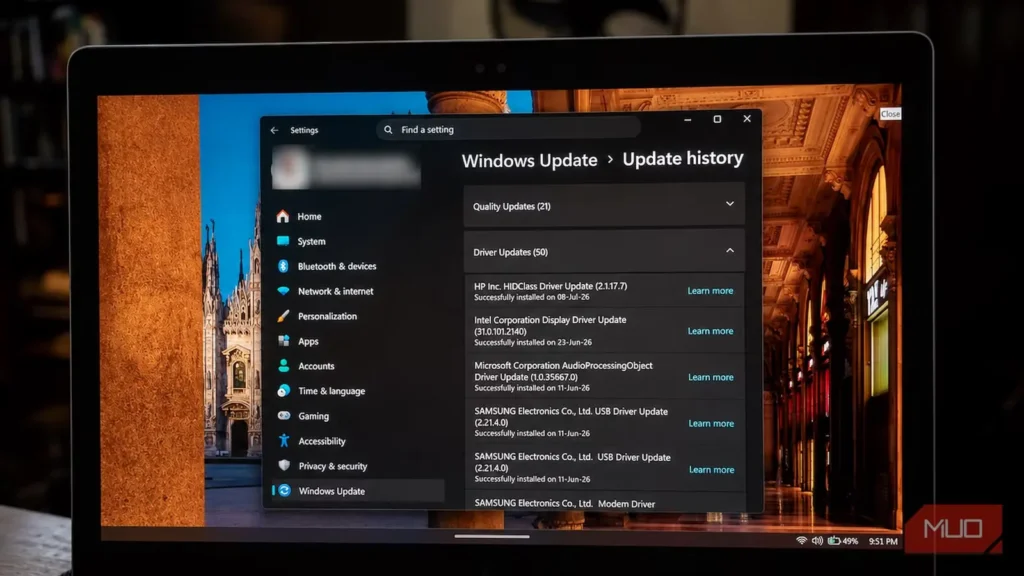
برنامه پیشفرض تنظیمات در ویندوز ۱۱ کارراهانداز است، اما در مقایسه با ابزاری مانند کنترل پنل کلاسیک، محدودیتهای زیادی دارد. البته برای بیشتر کاربران ویندوز، از جمله خود من، کار را راه میاندازد. بااینحال، در پی تلاش مایکروسافت برای ساخت زیستبومی یکپارچهتر و برخط، برنامه تنظیمات بیشازپیش بسته و محدود شده است. در واقع، بخش بزرگی از گزینههای مدیریتی که زمانی جزو تنظیمات کاربر بودند، اکنون بدون اتصال به اینترنت در دسترس نیستند.
بااینهمه، وقتی یکی از قابلیتهای پنهان ویندوز را پیدا کردم، غافلگیر شدم؛ قابلیتی که تقریباً همان چیزی است که همیشه از برنامه پیشفرض تنظیمات انتظار داشتم. منظورم پوشه «حالت خدا» در ویندوز است؛ میانبری که در یک پنجره، بیشتر ابزارهای مدیریتی، گزینههای مربوط به نقطه بازیابی و انبوهی از تنظیمات دیگر را در اختیارتان میگذارد.
محدودیتهای برنامه تنظیمات ویندوز ۱۱ دقیقاً در بدترین جاها خودنمایی میکنند
برنامه پیشفرض تنظیمات نباید هیچ محدودیتی داشته باشد
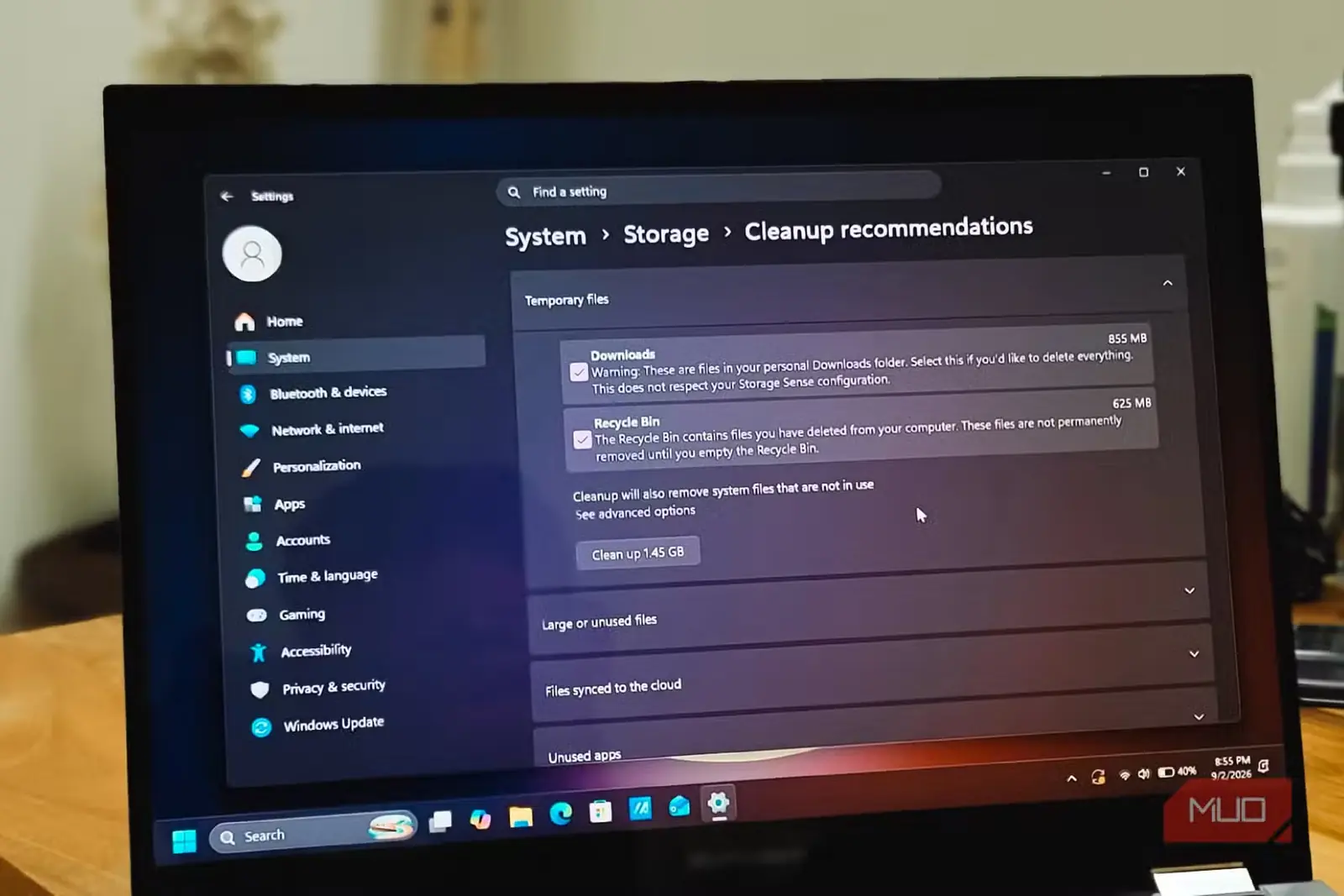
مایکروسافت از زمان عرضه ویندوز ۸ حرکت بهسوی سیستمعاملی همیشهمتصل به اینترنت را آغاز کرد. بااینحال، این رویکرد تنها در نسلهای پایانی ویندوز ۱۰ و اکنون در ویندوز ۱۱ بهاندازه امروز آزاردهنده شده است. برنامه تنظیمات نیز نمونهای تمامعیار از این تغییر مسیر ناگهانی بهشمار میرود. البته بد برداشت نکنید؛ زیستبوم همیشهبرخط مزایای خودش را دارد. دسترسی فوری به اسناد، پروندهها و برنامههای ذخیرهشدهام در یک نصب تازه ویندوز یا ماشین مجازی، از طریق OneDrive، برای اهل فن و دستکاری مثل من موهبتی بزرگ است.
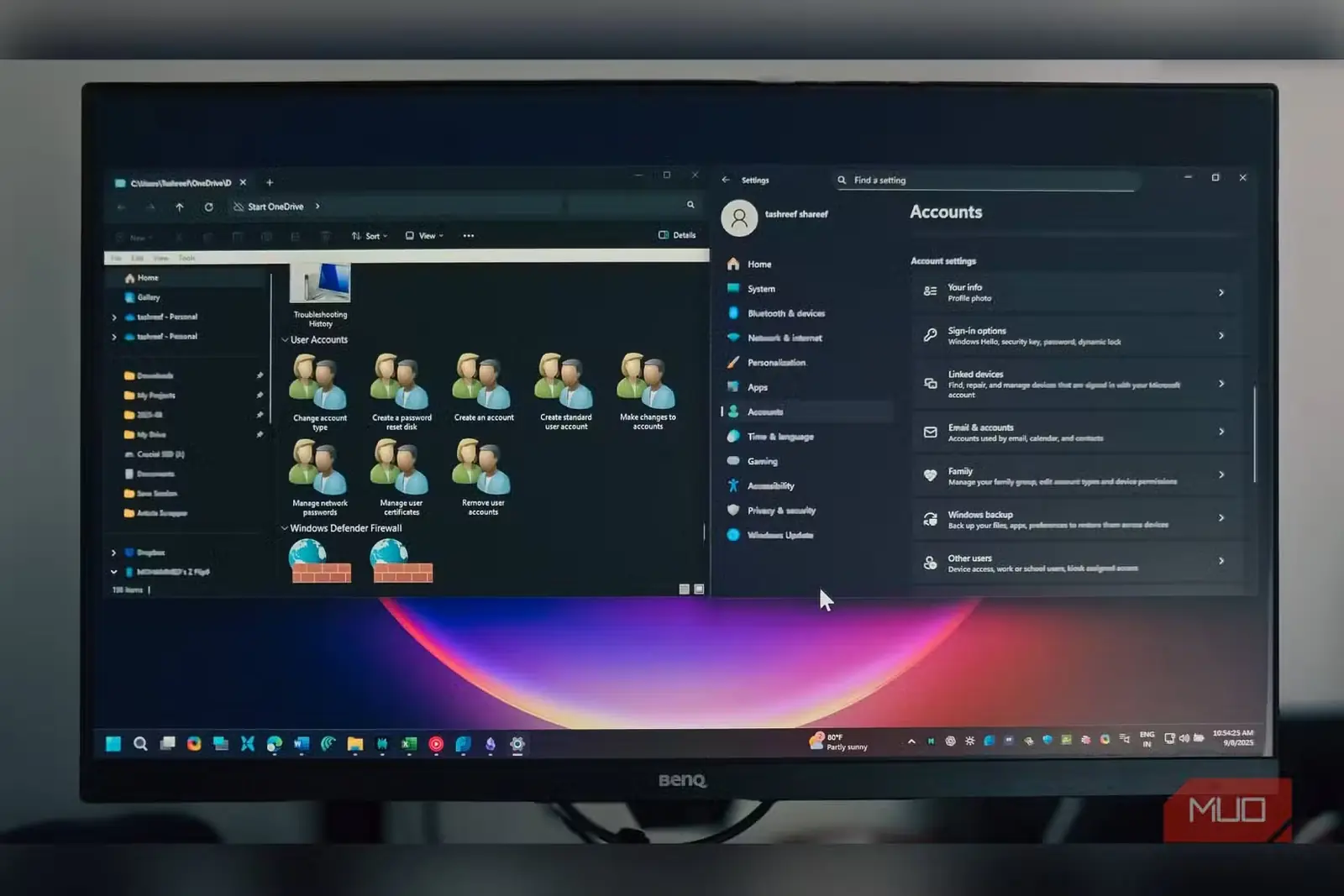
اما این آسودگی به بهای چشمپوشی از قابلیت شخصیسازی و بازبودن سیستمعامل تمام میشود. برای نمونه، تنظیمات کاربر را در برنامه تنظیمات ویندوز ۱۱، یعنی بخش حسابها، در نظر بگیرید. بیش از نیمی از گزینههای موجود در زبانه حسابها تنها هنگامی در دسترساند که به اینترنت متصل باشید.
از این گذشته، خود برنامه تنظیمات عملاً به تابلوی تبلیغاتی پرزرقوبرقی برای خدمات مایکروسافت تبدیل شده است. کافی است زبانه حسابها را باز کنید تا بلافاصله با صفحهای مملو از تبلیغات Office ۳۶۵ روبهرو شوید. این وضعیت به صفحه اصلی برنامه تنظیمات نیز سرایت کرده است؛ جایی که چند گزینه نخست به OneDrive و طرحهای اشتراک Office ۳۶۵ اختصاص دارند.
محدودیتهای عجیب دیگری هم وجود دارد؛ از جمله گزینه عیبیابی کمرمق و ناکارآمد. تازه بهتر است از هزارتوی آشفته گزینههایی نگویم که برای فعال یا غیرفعالکردن قابلیتهای سادهای مانند برنامههای سنجاقشده و ناحیه اعلانها باید از میانشان عبور کنید. درست همینجاست که پوشه «حالت خدا» به دادتان میرسد.
پوشه «حالت خدا» در ویندوز ۱۱ چیست؟
میانبری ساده برای جبران کاستیهای برنامه تنظیمات ویندوز ۱۱
پوشه «حالت خدا» امکان ویژهای در اختیارتان نمیگذارد که نتوانید با ترکیبی از برنامه پیشفرض تنظیمات و کنترل پنل به آن دسترسی پیدا کنید. تفاوت مهم و برتری آن این است که همه گزینههای تنظیمات موجود را یکجا و در فهرستی پیمایشپذیر نمایش میدهد. برای مثال، دیگر لازم نیست برای یافتن گزینه کنترلکننده HDR، چندین زبانه و زیرشاخه را زیرورو کنید.
این پوشه همچنین کاملاً بدون تبلیغ است که از نظر من امتیاز بزرگی بهشمار میرود. در پوشه «حالت خدا» به گزینههای زیر دسترسی خواهید داشت:
- ابزارهای مدیریتی (Administrative Tools)
- پخش خودکار (AutoPlay)
- پشتیبانگیری و بازیابی (Backup and Restore)
- مدیریت رنگ (Color Management)
- مدیریت اعتبارنامهها (Credential Manager)
- تاریخ و زمان (Date and Time)
- دستگاهها و چاپگرها (Devices and Printers)
- مرکز دسترسپذیری (Ease of Access Center)
- گزینههای کاوشگر پرونده (File Explorer Options)
- تاریخچه پروندهها (File History)
- قلمها (Fonts)
- گزینههای نمایهسازی (Indexing Options)
- فروسرخ (Infrared)
- گزینههای اینترنت (Internet Options)
- صفحهکلید (Keyboard)
- موشواره (Mouse)
- مرکز شبکه و اشتراکگذاری
- قلم و لمس
- تلفن و مودم
- گزینههای نیرو
- برنامهها و ویژگیها
- منطقه
- اتصالهای برنامههای راه دور و دسکتاپ (RemoteApp)
- امنیت و نگهداری
- صدا
- تشخیص گفتار
- فضاهای ذخیرهسازی
- مرکز همگامسازی
- سامانه
- تنظیمات رایانهٔ لوحی
- نوار وظیفه و پیمایش
- عیبیابی
- حسابهای کاربری
- دیوار آتش ویندوز دیفندر
- مرکز قابلیتهای همراه ویندوز
- پوشههای کاری
این پوشه در اصل هر آنچه را ممکن است بخواهید در ویندوز دستکاری کنید، در فهرستی یکپارچه و آسان برای پیمایش در اختیارتان میگذارد. حتی میتوانید نام میانبر را به دلخواه تغییر دهید. من در رایانهٔ محل کارم نام این میانبر را «تنظیمات» گذاشتهام و با سنجاقکردنش به نوار وظیفه، آن را جایگزین برنامهٔ پیشفرض تنظیمات کردهام.
تنها بخش نسبتاً دشوار کار با پوشهٔ حالت خدا، فعالکردن آن در همان گام نخست است.
چگونه پوشهٔ حالت خدا را در ویندوز ۱۱ فعال کنیم؟
برای ساخت پوشهٔ حالت خدا، تنها به یک میانبر ساده روی دسکتاپ نیاز دارید
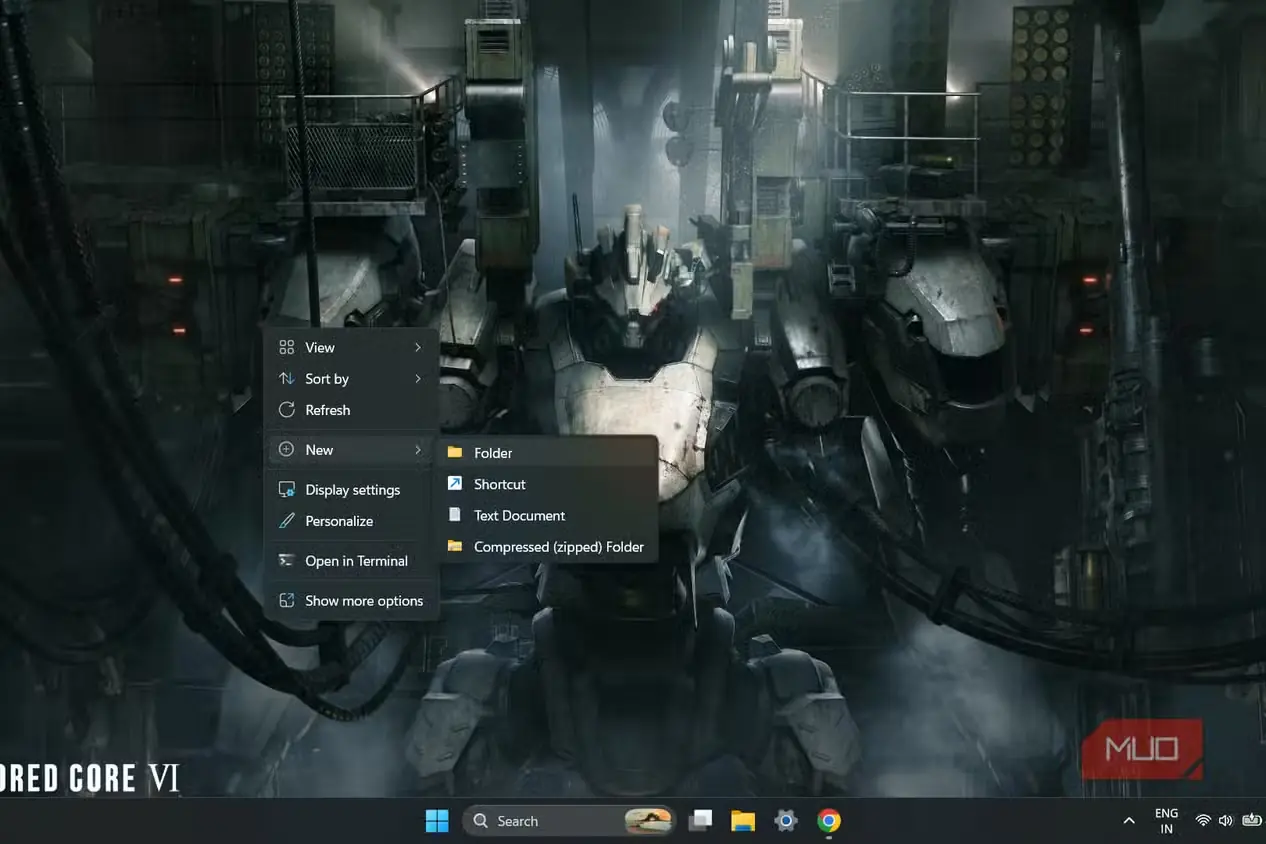
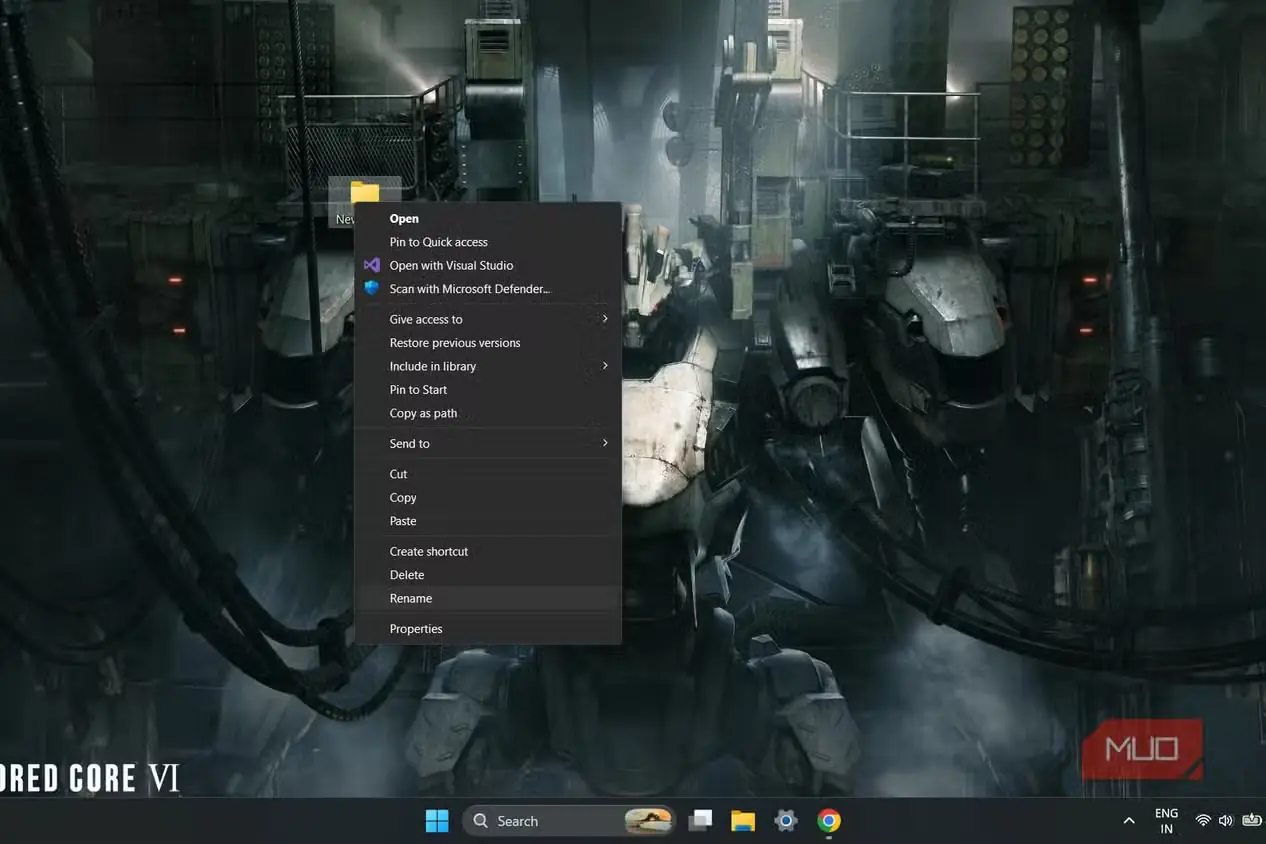
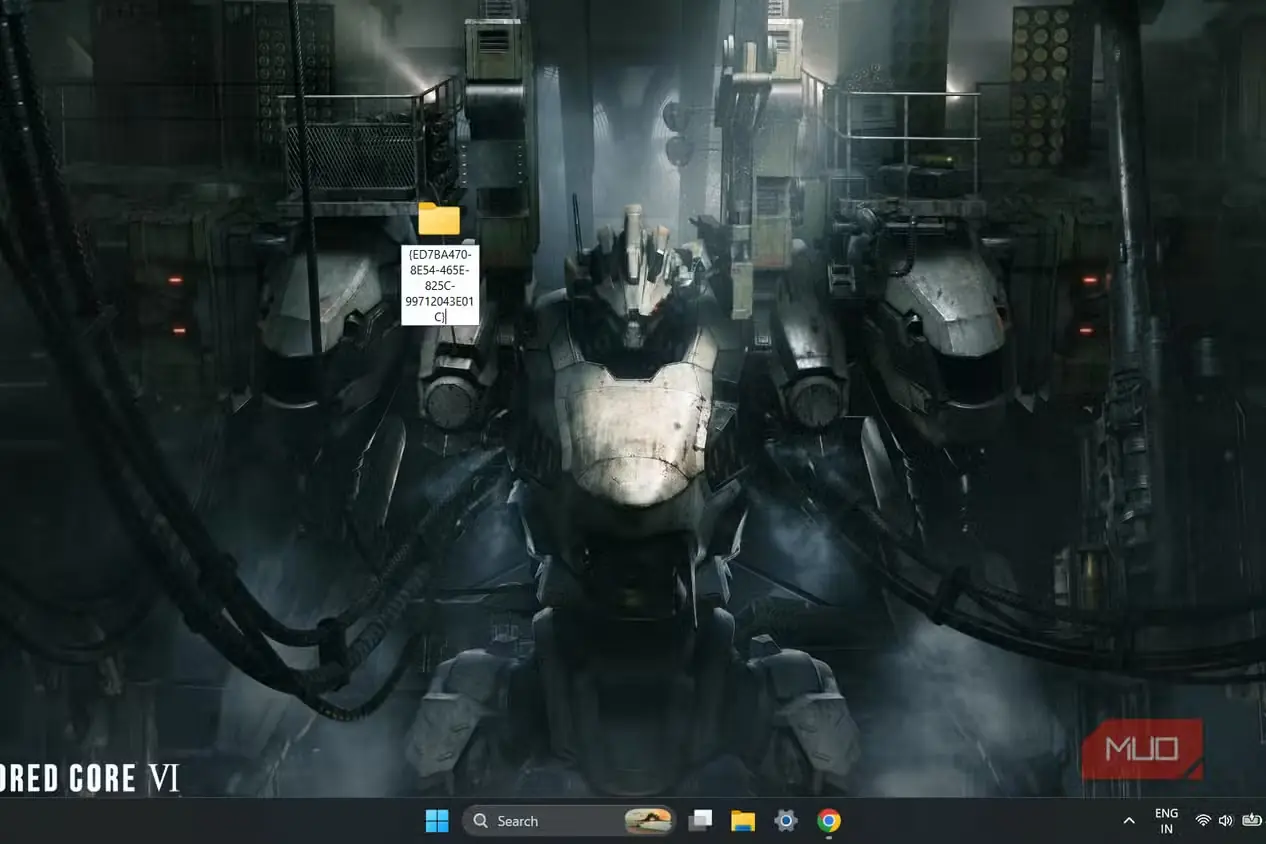
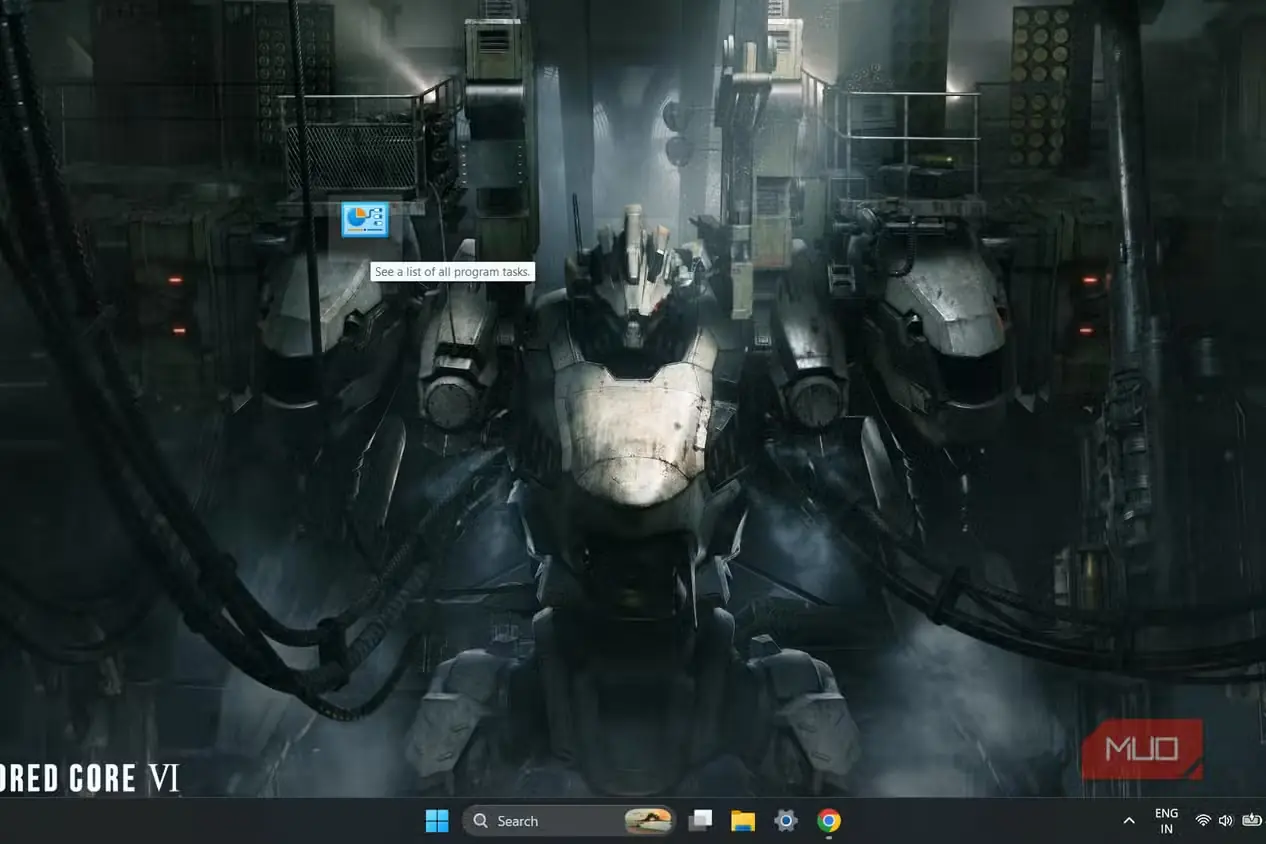
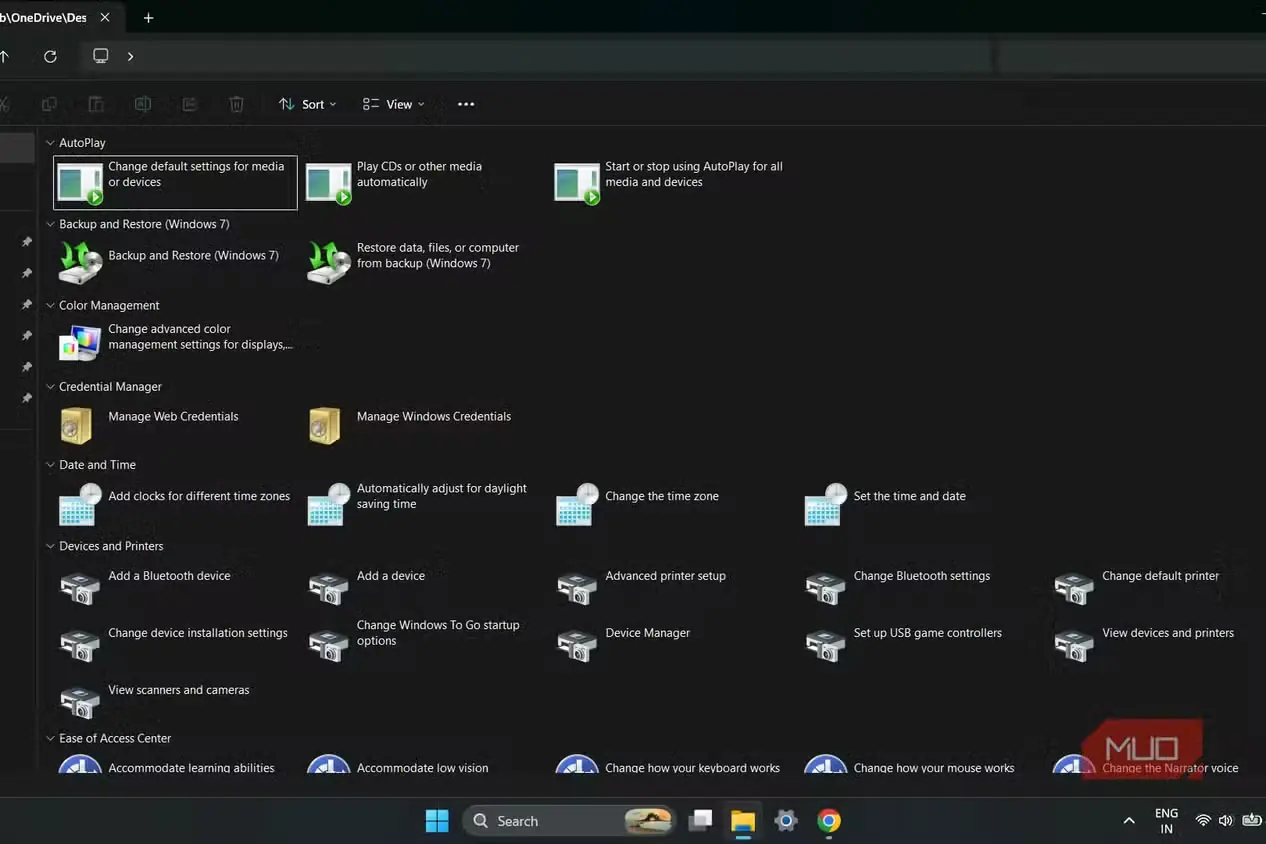
فعالکردن پوشهٔ حالت خدا در ویندوز ۱۱، به معنای واقعی کلمه، به سادگی ساختن یک میانبر روی دسکتاپ است. برای اینکه این پوشه کار کند، باید مطمئن شوید با حسابی دارای دسترسی مدیر وارد شدهاید؛ سپس این مراحل را دنبال کنید:
به دسکتاپ بروید و روی بخش خالی آن راستکلیک کنید.
- از منوی زمینه، «جدید > پوشه» را برگزینید. یادتان باشد باید «پوشه» را انتخاب کنید، نه «پرونده» یا «میانبر».
- پس از ساخت پوشهٔ جدید، روی آن راستکلیک کنید و «تغییر نام» را برگزینید.
- راه دیگر این است که روی «نمایش گزینههای بیشتر» کلیک کنید و سپس از منوی زمینهٔ قدیمی، «تغییر نام» را برگزینید.
- در هر دو روش، باید نام پوشه را به رشتهٔ نویسههای زیر تغییر دهید:
GodMode.{ED7BA470-8E54-465E-825C-99712043E01C}پس از تغییر نام پوشه، دسکتاپ را تازهسازی کنید. خواهید دید که نماد پوشه به نماد کنترل پنل تغییر میکند. تمام شد! اکنون به تنظیمات حالت خدا دسترسی دارید. اگر هم نمیخواهید عنوان میانبر «GodMode» باشد، میتوانید بهآسانی نامش را تغییر دهید:
- روی دسکتاپ یک پوشهٔ جدید بسازید.
- روی پوشه راستکلیک کنید و نام آن را تغییر دهید.
- حالا بهجای نگهداشتن بخش «GodMode» در رشته، میتوانید هر نام یا عنوان دلخواهی را برای پوشه وارد کنید. برای نمونه، من آن را بهصورت «Settings.{ED7BA470-8E54-465E-825C-99712043E01C}.» گذاشتم.
- پس از تغییر نام، دسکتاپ را تازهسازی کنید تا پوشهٔ حالت خدای شخصیسازیشدهٔ خودتان آماده شود.
Make sure you're entering something in the "name" section of the string. Although you cannot see the folder's name when it's saved on the desktop, you won't be able to create the God Mode shortcut without specifying a name for it. I personally recommend just using the default string, especially if you don't intend to pin the folder to the Start menu or the taskbar.بد نیست اشاره کنم که اگر پوشه را روی دسکتاپ نگه دارید، برخلاف بیشتر نمادها و میانبرها، هیچ عنوان یا نامی زیر آن نمایش داده نمیشود. بااینحال، اگر پوشه را به نوار وظیفه سنجاق کنید، با نگهداشتن نشانگر ماوس روی آن میتوانید نامش را ببینید.
برنامهٔ تنظیمات ویندوز ۱۱ جایگزین کنترل پنل نیست
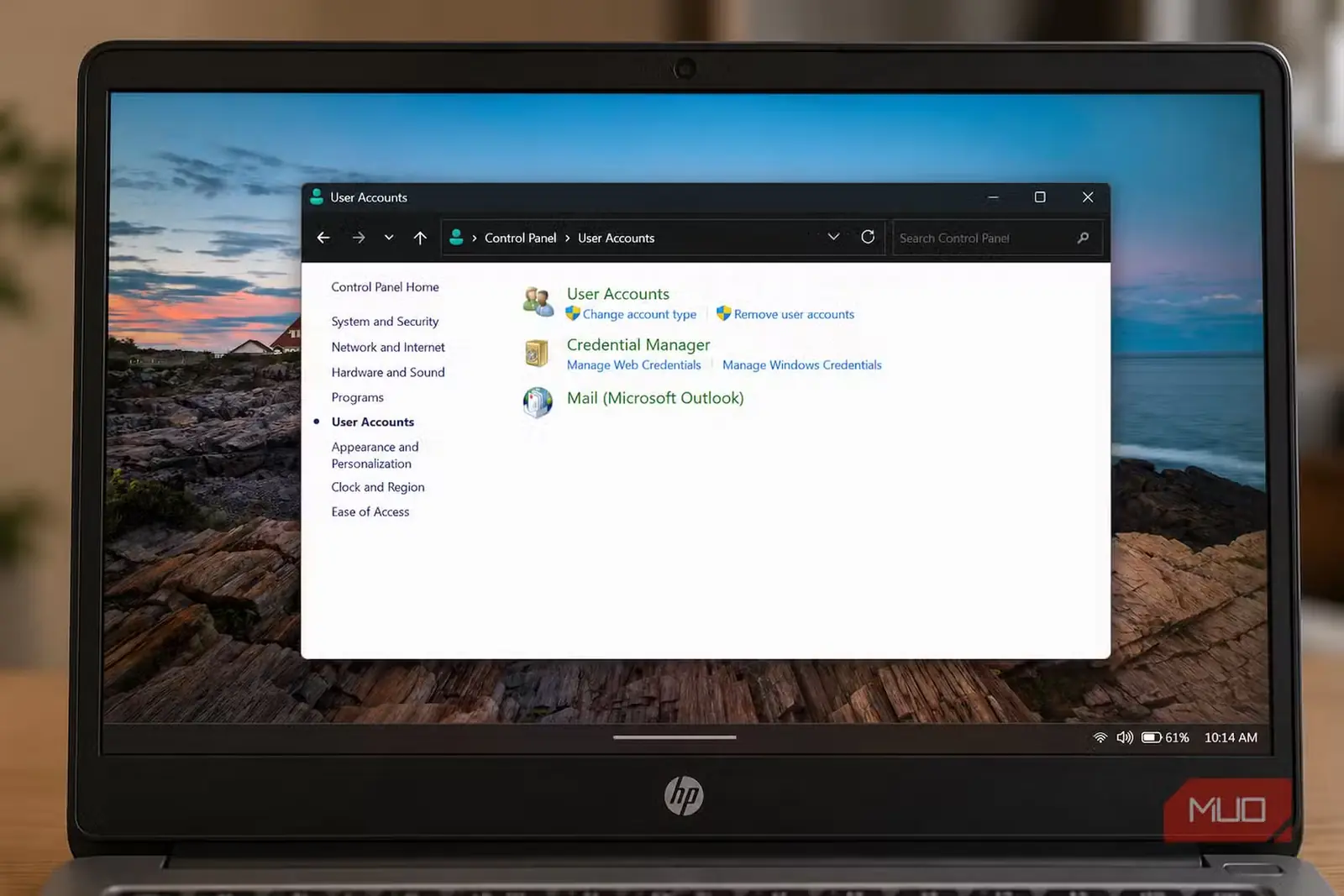
وقتی مشغول امتحانکردن پوشهٔ God Mode بودم، نمیتوانستم این حس را نادیده بگیرم که چقدر به کنترل پنل ویندوز XP و ۷ شباهت دارد. همین موضوع مرا به فکر فرو برد که مایکروسافت با چه اصراری میکوشد برنامهٔ تنظیمات را بهعنوان کنترل پنل اصلی ویندوز ۱۱ جا بیندازد؛ آن هم در حالی که این برنامه از هر نظر گزینهای ضعیفتر است. درست است که گشتوگذار در کنترل پنل شاید چندان سرراست نباشد، اما این بخش همچنان جزئی از هویت ویندوز است.
از سوی دیگر، در عمل برای بیشتر کارهای سیستمی همچنان ناچارید بهجای برنامهٔ تنظیمات از کنترل پنل استفاده کنید. برای نمونه، در لپتاپ ویندوز ۱۱ من، تنظیمات مصرف برق و درِ دستگاه هیچگاه آنطور که میخواهم کار نمیکنند، مگر اینکه آنها را از طریق کنترل پنل تغییر دهم. دربارهٔ مدیریت برنامهها نیز وضع به همین منوال است.
حذف و مدیریت برنامهها و نرمافزارها با کنترل پنل بسیار آسانتر از بخش برنامههای اپلیکیشن تنظیمات است. برنامهٔ تنظیمات در ویندوز ۱۱ بیشک کاربردهای خودش را دارد، اما برای من هرگز جای کنترل پنل را نخواهد گرفت.
منبع: این مطلب ترجمه و بومیسازی مقالهای از MakeUseOf به قلم Suman Biswas است. مشاهده مقاله اصلی