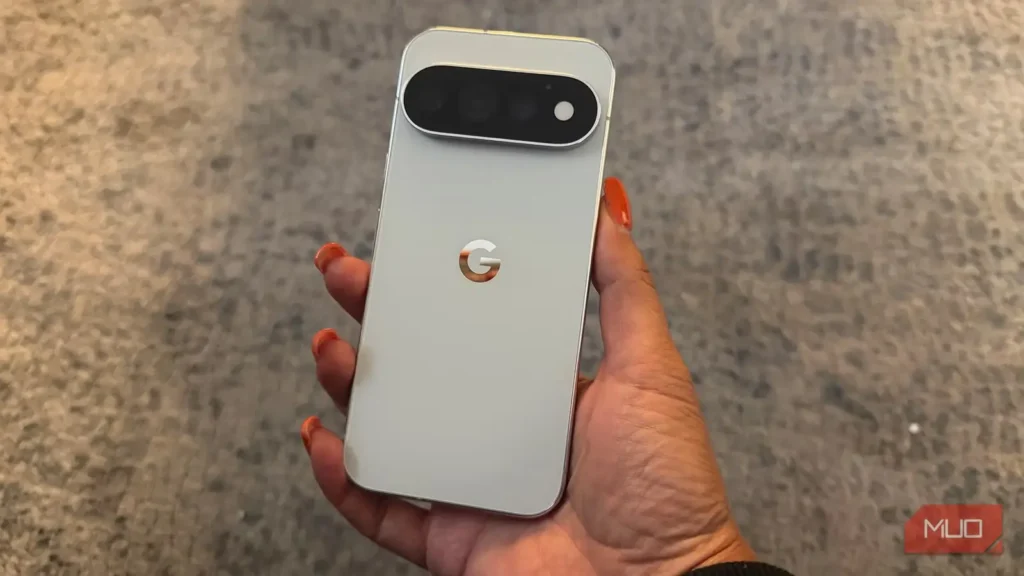
آرایه LED موسوم به HiLight در پشت Pixel ۱۱ Pro XL من، یکی از معدود ویژگیهایی است که واقعاً آن را از Pixel سال گذشته متمایز میکند. با وجود هشت چراغی که نوار دوربین را در بر گرفتهاند، گوگل تقریباً هیچ کاربردی برایشان در نظر نگرفته است. در حالت پیشفرض، وقتی بدون استفاده از دست با Gemini حرف میزنم روشن میشود و هنگام تماس مخاطبان محبوبم نیز نور میدهد. تازه در مجموع فقط پنج رنگ برای انتخاب دارم؛ تمام این قابلیت همین است.
HiLight Studio، برنامهای متنباز که یوتیوبر حوزه فناوری، Dhananjay Bhosale، آن را با روش «وایبکدینگ» ساخته است، این وضعیت را تغییر میدهد و بالاخره کاربردی واقعی به آن LEDها میبخشد.
هایلایت استودیو با آن هشت LED چه میکند؟
سختافزار از همان ابتدا توانمند بود
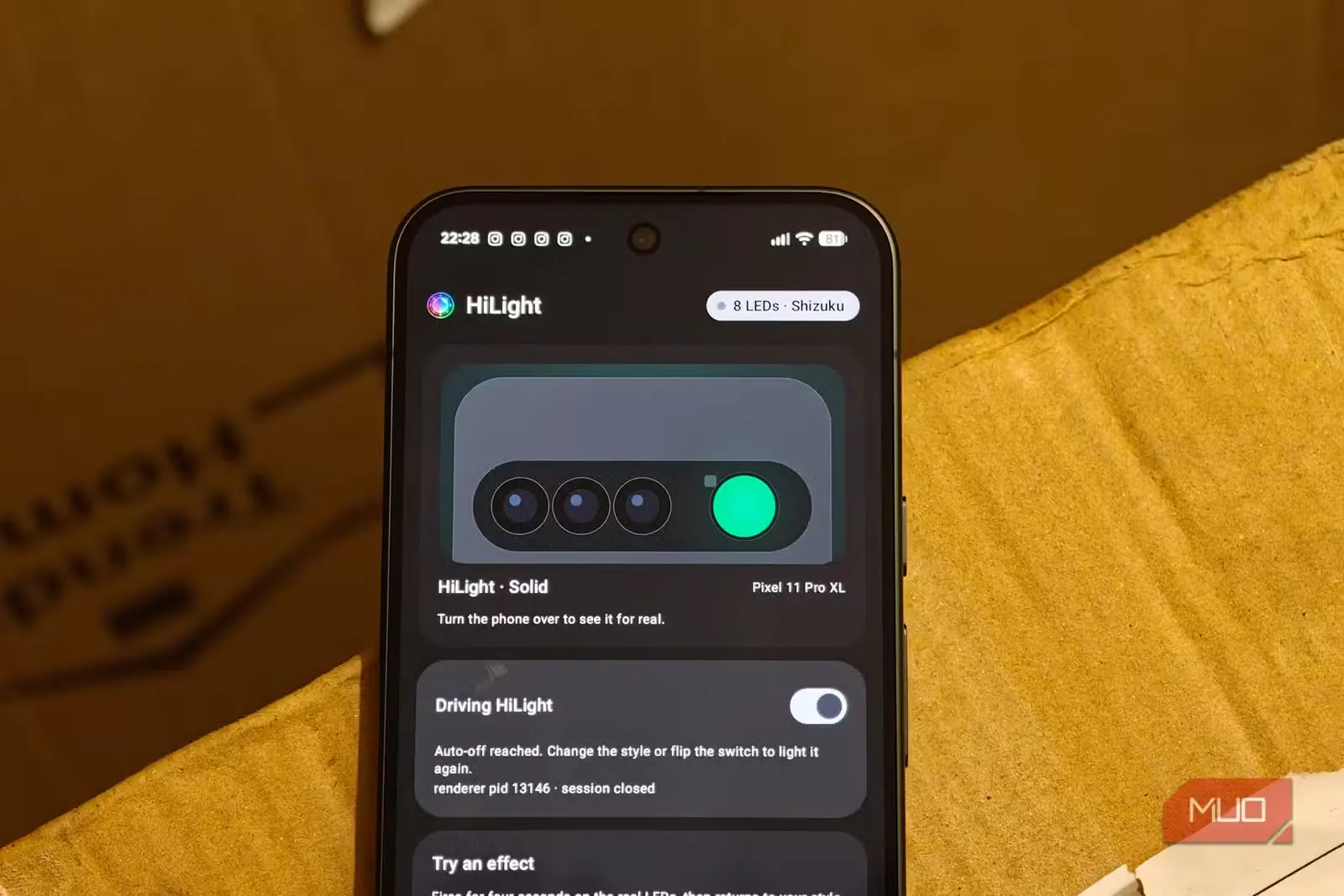
HiLight Studio کنترل هر هشت LED را به دست میگیرد و امکان شخصیسازیشان را در اختیار شما میگذارد. مهمترین قابلیت آن، تعریف قانون جداگانه برای هر برنامه است. من WhatsApp را انتخاب کردم، رنگی به آن اختصاص دادم و از برنامه خواستم با رسیدن هر پیام، آرایه را روشن کند. میتوانید تعیین کنید چراغها هنگام دریافت اعلان، در زمان باز بودن برنامه یا در هر دو حالت فعال شوند. همین یک قابلیت، کاستی راهکار گوگل را برطرف میکند؛ زیرا HiLight سرانجام بهجای شعبدهای نمایشی برای Gemini، مانند یک چراغ اعلان واقعی عمل میکند.
مجموعه گستردهای از الگوهای پویانماییشده نیز در دسترس است؛ از جمله دنبالهدار، تپش، تنفس، موج، رنگینکمان و تصادفی. اگر این الگوهای آماده کافی نباشند، میتوانید برای هر یک از هشت LED رنگ جداگانهای تعیین کنید ــ در مجموع تا ده رنگ ــ و میزان اشباع و روشنایی را نیز تغییر دهید. در نهایت، من الگوی تنفس آهسته را برگزیدم؛ الگویی آنقدر آرام که از گوشه میدان دید مدام مزاحمم نمیشود.
چیدمانهای سفارشی را میتوان بهصورت الگوهای آماده ذخیره کرد و برای پشتیبانگیری از تنظیمات یا همرسانی آنها، بهآسانی برونبری و درونریزی کرد. یک کاشی «تنظیمات سریع» هم وجود دارد که بیش از انتظارم از آن استفاده میکنم؛ چون میتوانم بدون باز کردن برنامه، همهچیز را از پنل اعلانها خاموش کنم.
راهاندازی چند دقیقه زمان و یک برنامه کمکی میخواهد
در این بخش بهتر است آهسته و دقیق پیش بروید
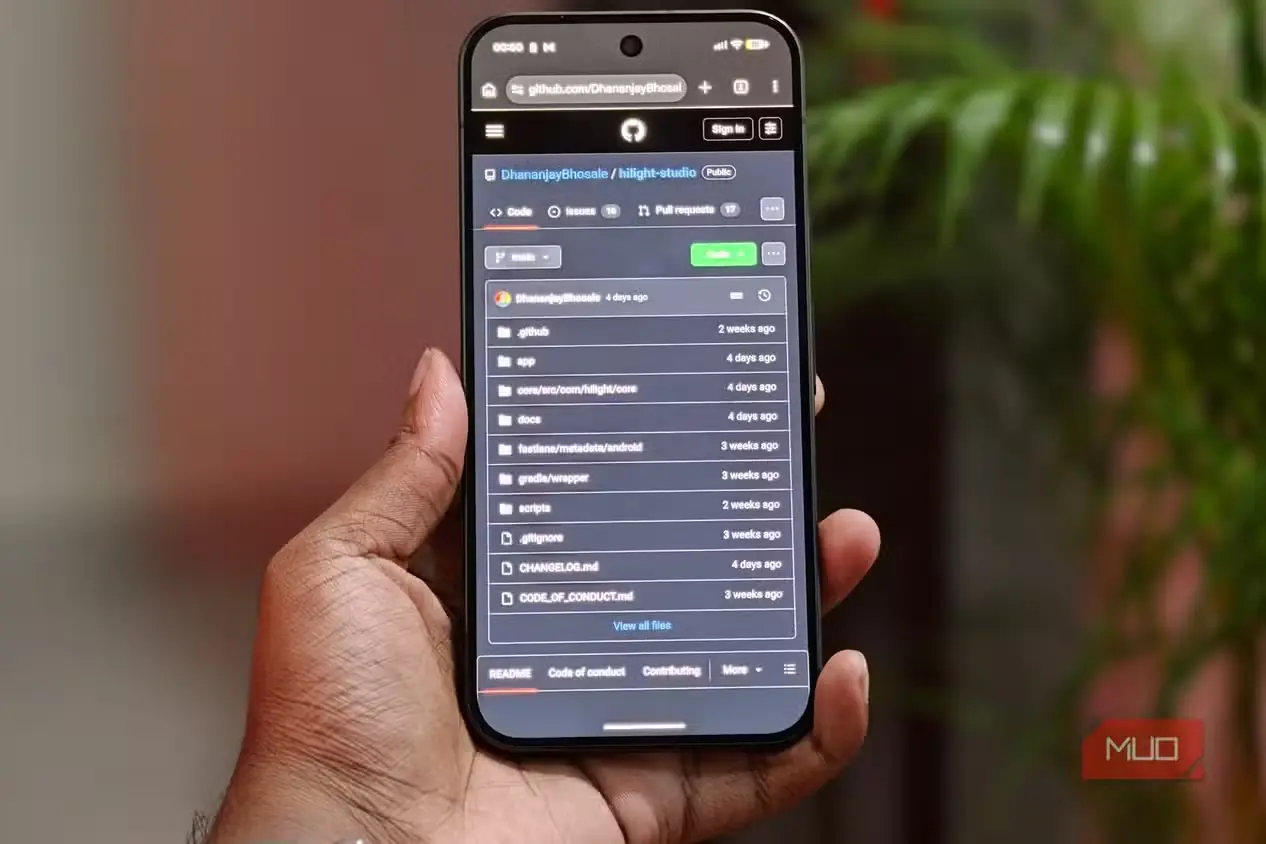
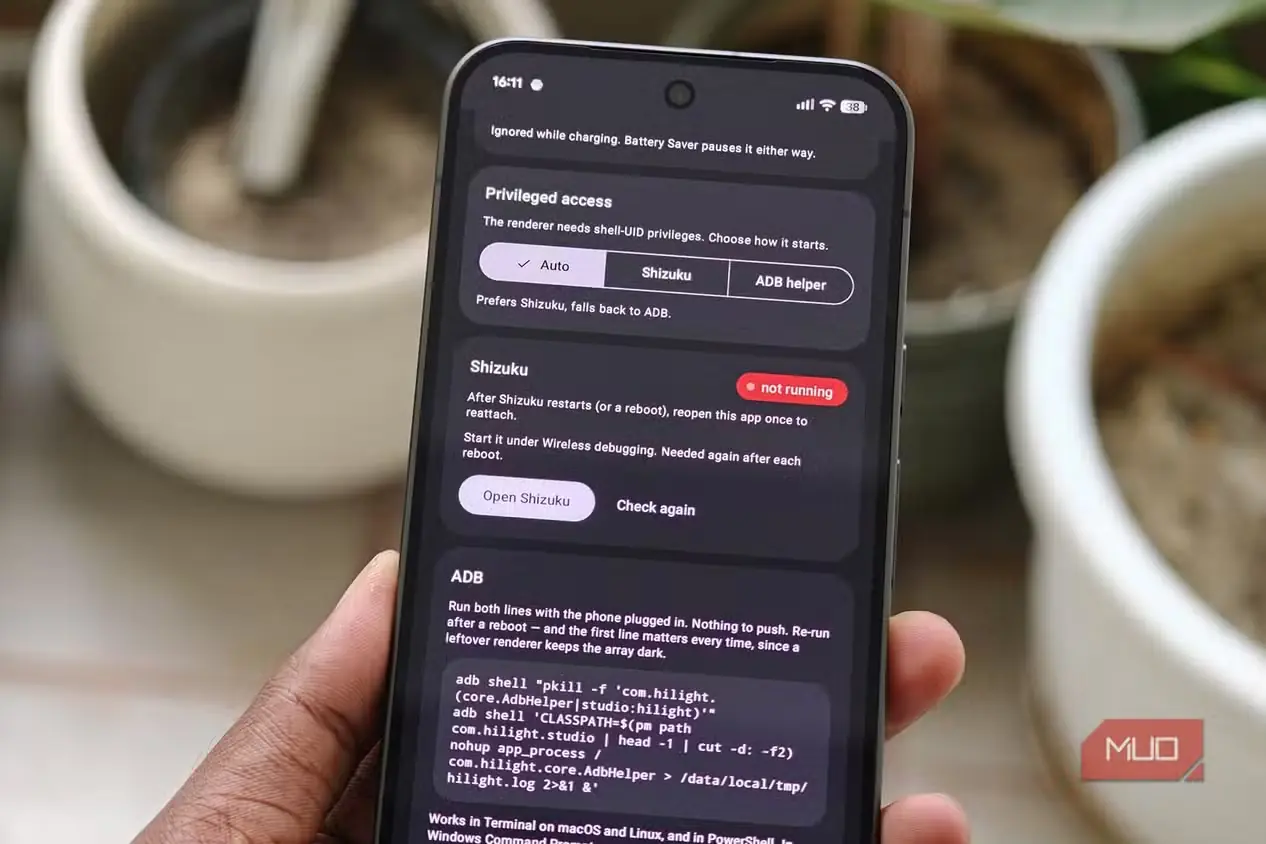
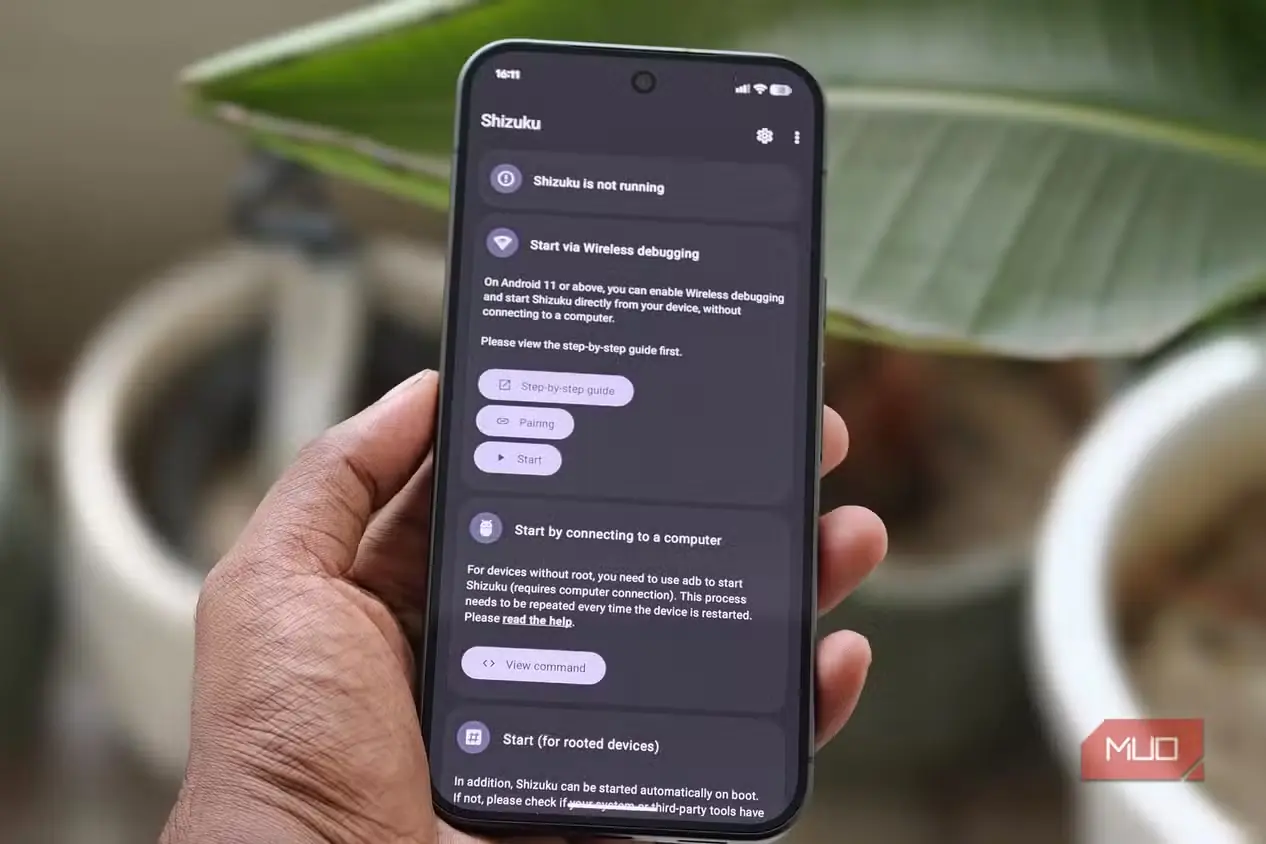
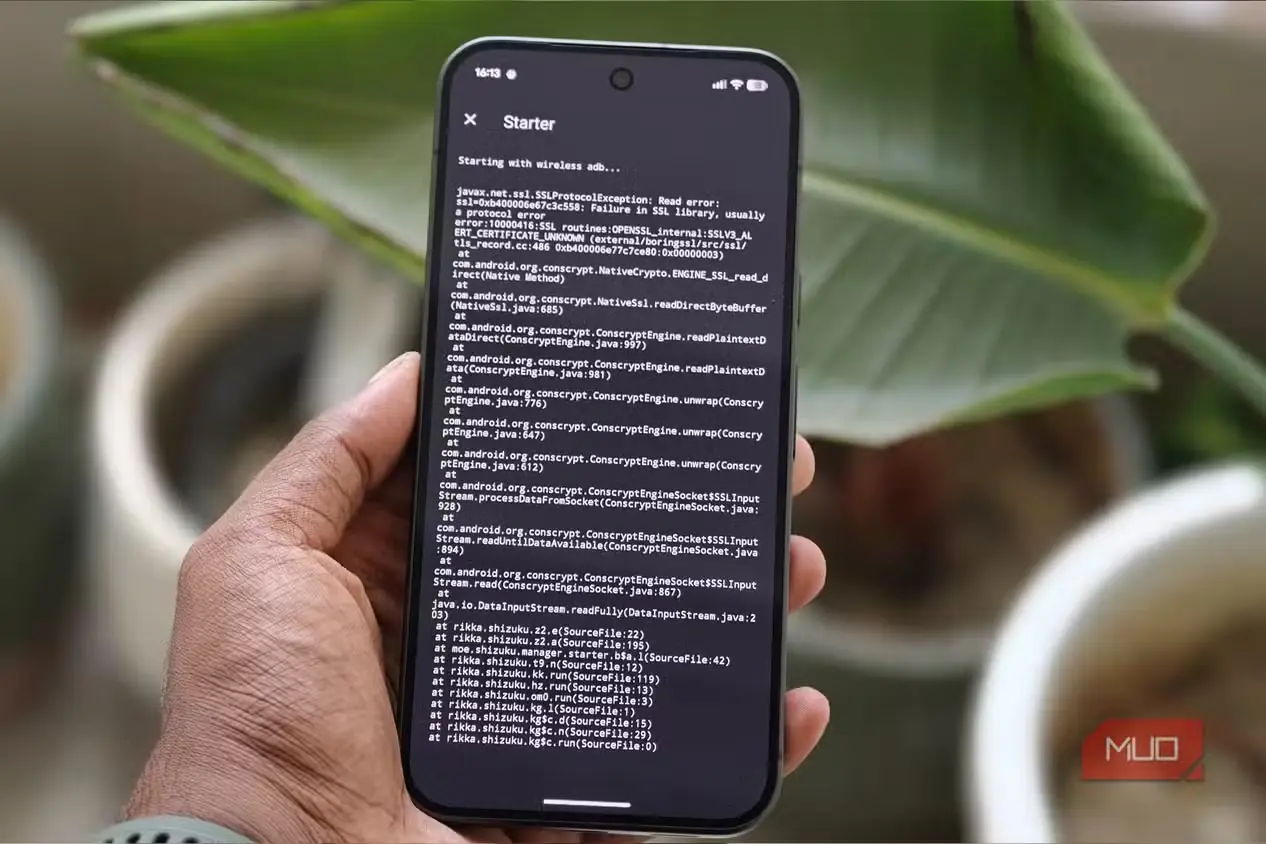
HiLight Studio در Play Store عرضه نشده است؛ بنابراین باید آن را بهصورت جانبی نصب کنید، یعنی بهجای دریافت از فروشگاهی رسمی، فایل برنامه را خودتان نصب کنید. این برنامه فقط روی Pixel ۱۱ Pro، Pixel ۱۱ Pro XL و Pixel ۱۱ Pro Fold کار میکند، زیرا تنها همین گوشیها را پشتیبانی میکند. برای نصب آن روی گوشی، این مراحل را انجام دهید:
- مرورگر را باز کنید و به صفحه پروژه در GitHub بروید؛ بخش «انتشارها» را در سمت راست مخزن پیدا کنید و تازهترین انتشار را باز کنید.
- از همان انتشار، فایلی را بارگیری کنید که نامش به .apk ختم میشود.
- پس از پایان بارگیری، روی فایل بزنید تا باز شود. گوشی از شما میخواهد نصب برنامه از طریق مرورگر یا مدیر فایل را مجاز کنید؛ این اجازه را فعال کنید، به صفحه قبل برگردید و بگذارید برنامه نصب شود.
- وقتی Android هشدار Play Protect را نمایش داد و اعلام کرد برنامه ناشناخته است، بهجای دکمه بزرگ «لغو»، گزینه «جزئیات بیشتر» یا «در هر صورت نصب شود» را بزنید.
نمایش این هشدار Play Protect برای هر برنامهای که بهصورت جانبی نصب میشود طبیعی است. برنامه با یک گواهی اشکالزدایی امضا شده و به همین دلیل، Android با وجود بیاشکال بودن آن، با دیده تردید به برنامه نگاه میکند.
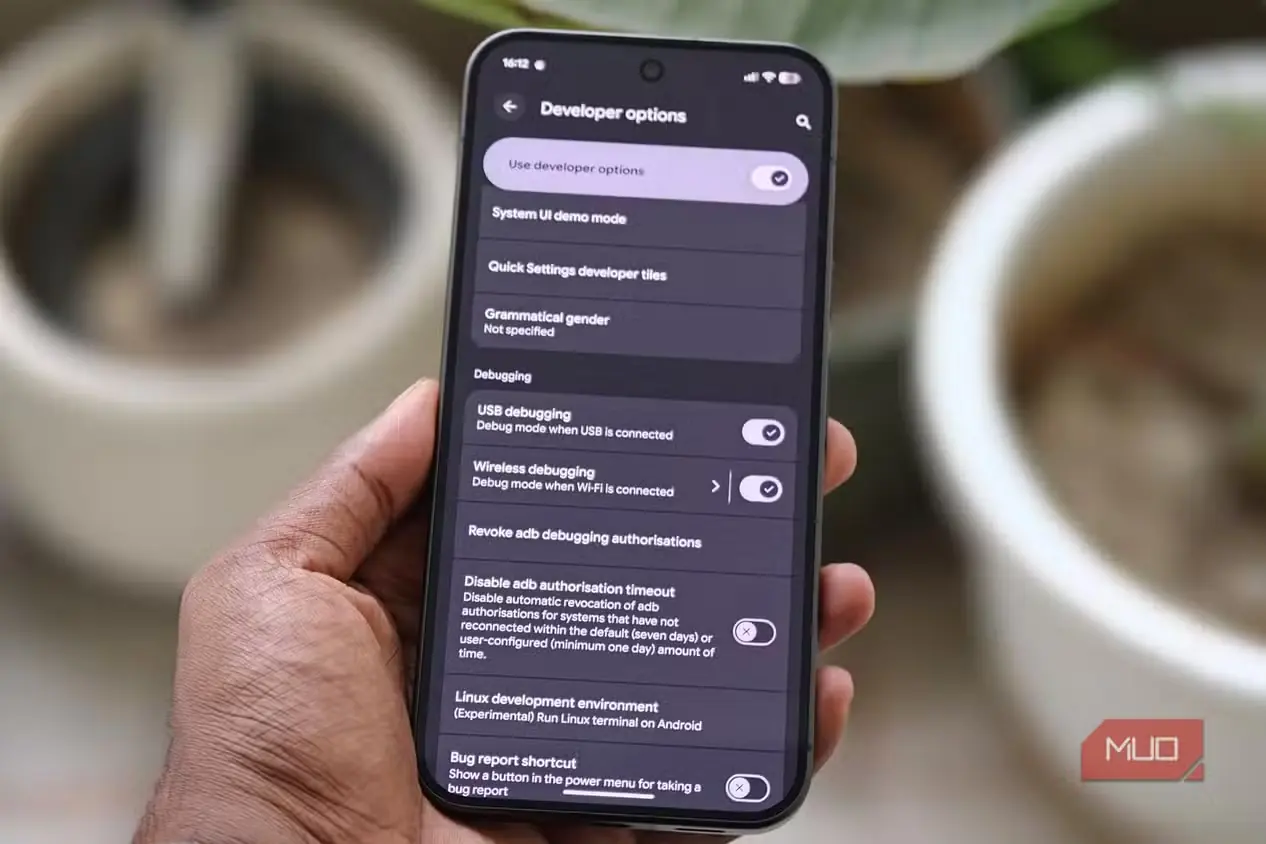
اینجا همان بخشی است که بسیاری را سردرگم میکند. برنامه بهتنهایی هنوز نمیتواند LEDها را کنترل کند، زیرا راهاندازی این آرایه به دسترسی در سطح پوسته به یکی از خدمات سیستمی نیاز دارد؛ دسترسیای که در اختیار برنامههای معمولی قرار نمیگیرد. برای اعطای این دسترسی باید از برنامه کمکی رایگانی به نام Shizuku استفاده کنید:
- Shizuku را از Play Store نصب و سپس باز کنید.
- آن را با روش «اشکالزدایی بیسیم» راهاندازی کنید؛ Shizuku تمام مراحل را گامبهگام درون برنامه به شما نشان میدهد.
- به HiLight Studio برگردید، زبانه «راهاندازی» را باز کنید و روی «درخواست دسترسی» بزنید.
- درخواست بازشده از سوی Shizuku را تأیید کنید؛ با این کار دو برنامه به یکدیگر متصل میشوند و HiLight Studio میتواند با چراغها ارتباط برقرار کند.
تمام این فرایند برای من کمتر از دو دقیقه طول کشید. اگر ترجیح میدهید کار را با رایانه انجام دهید، روش دیگری نیز با استفاده از فرمان ADB در مستندات مخزن توضیح داده شده است. بااینحال، Shizuku راه سادهتری است و من هیچگاه به پایانه نیاز پیدا نکردم.
فقط دو کلید دیگر را روشن کنید تا کار تمام شود. دسترسی به اعلانها را بدهید تا برنامه بتواند به آنها واکنش نشان دهد و دسترسی به میزان استفاده را هم فعال کنید تا قانونهای وابسته به بازبودن یک برنامه کار کنند؛ زبانهٔ «راهاندازی» شما را برای انجام هر دو مرحله راهنمایی میکند. سپس کلید «زنده» را روشن کنید، در زبانهٔ «سبک» نمای دلخواهتان را برگزینید و چراغها جان میگیرند. فقط این نکته را برای دفعات بعد به یاد داشته باشید: با هر بار راهاندازی دوبارهٔ گوشی، این دسترسی بازنشانی میشود؛ بنابراین پس از روشنشدن دوبارهٔ دستگاه باید Shizuku را باز و دوباره راهاندازی کنید و سپس HiLight Studio را از نو بگشایید، وگرنه چراغها خاموش میمانند و شما را سردرگم میکنند.
محدودیتهای ایمنی بیدلیل نیستند
هیچکس نمیخواهد نوار دوربینش بسوزد
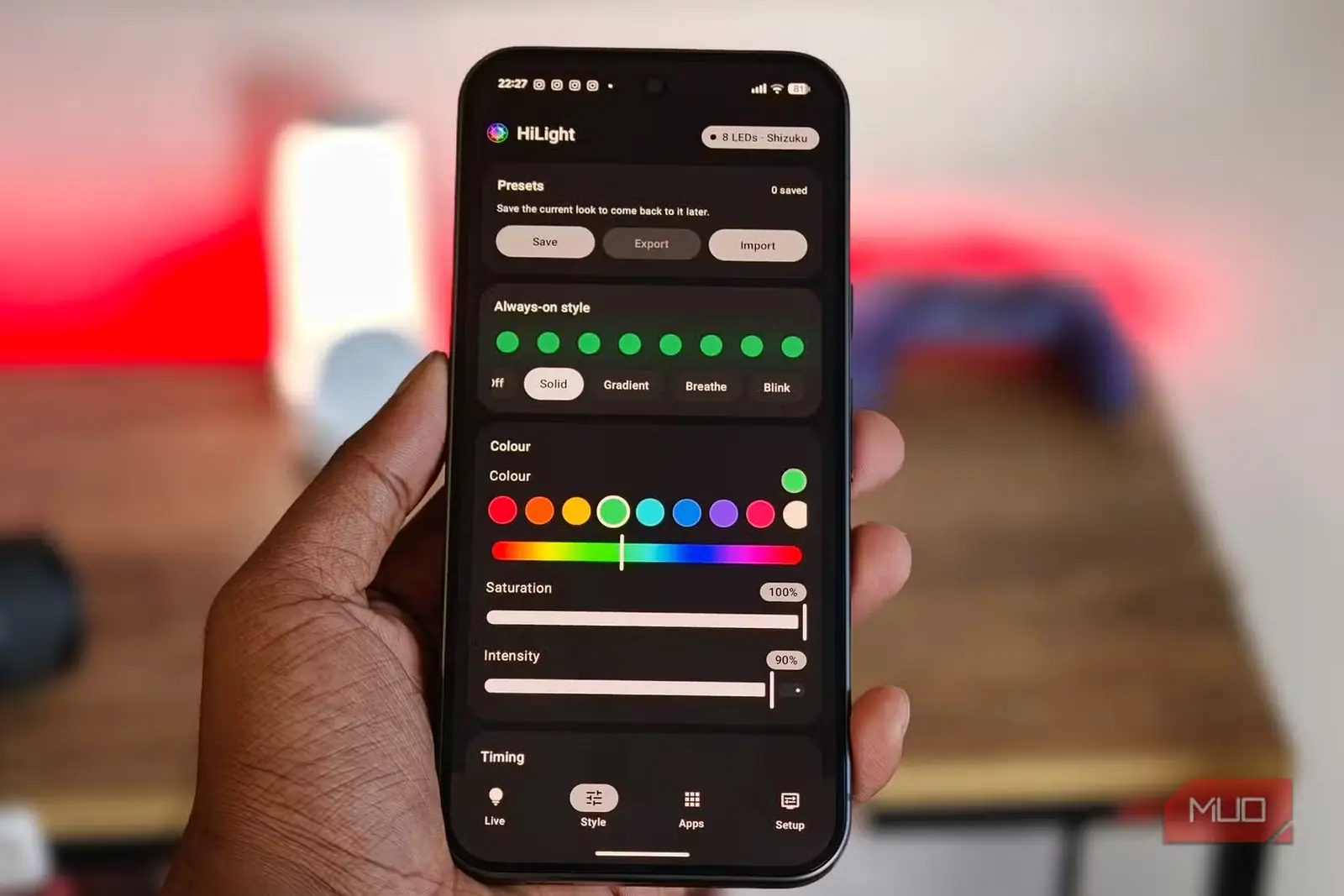
از آنجا که آرایهٔ LED برای کار پیوسته با شدت بالا طراحی نشده است، HiLight Studio محدودیتهای ایمنی داخلی و تغییرناپذیری را اعمال میکند: جلوههای محیطی پس از ۳۰ ثانیه خاموش میشوند، مگر اینکه این زمان را تا پنج دقیقه افزایش دهید؛ حتی در این صورت نیز ابتدا باید هشدار نمایشدادهشده را تأیید کنید. جلوههای اعلان حداکثر یک دقیقه ادامه دارند، پس از ۱۰ ثانیه روشنماندن پیوستهٔ چراغها، روشنایی آنها بهآرامی کاهش مییابد و قانونی قطعی نیز اجازه نمیدهد آرایه در هیچ بازهٔ ۱۰ دقیقهای بیش از نیمی از زمان روشن باشد. هر بار که یکی از این محدودیتها فعال شد، برنامه علت کمنورشدن چراغها را به من گفت؛ خیلی بهتر از آن است که بنشینید و دلیلش را حدس بزنید.
این برنامه حالت «مزاحم نشوید» را نیز رعایت میکند، ساعتهای سکوت جداگانهای دارد و وقتی شارژ باتری کم میشود، نور را کاهش میدهد. حریم خصوصی را هم کاملاً حفظ میکند. برنامه حتی نمیتواند به اینترنت وصل شود؛ بنابراین هیچیک از اطلاعاتی که در اعلانهای شما میبیند، هرگز از گوشی خارج نمیشود.
آیا به دردسرش میارزد؟ برای من، بله
راهکاری کمیاب از دل جامعه، بهتر از ساختهٔ سازنده
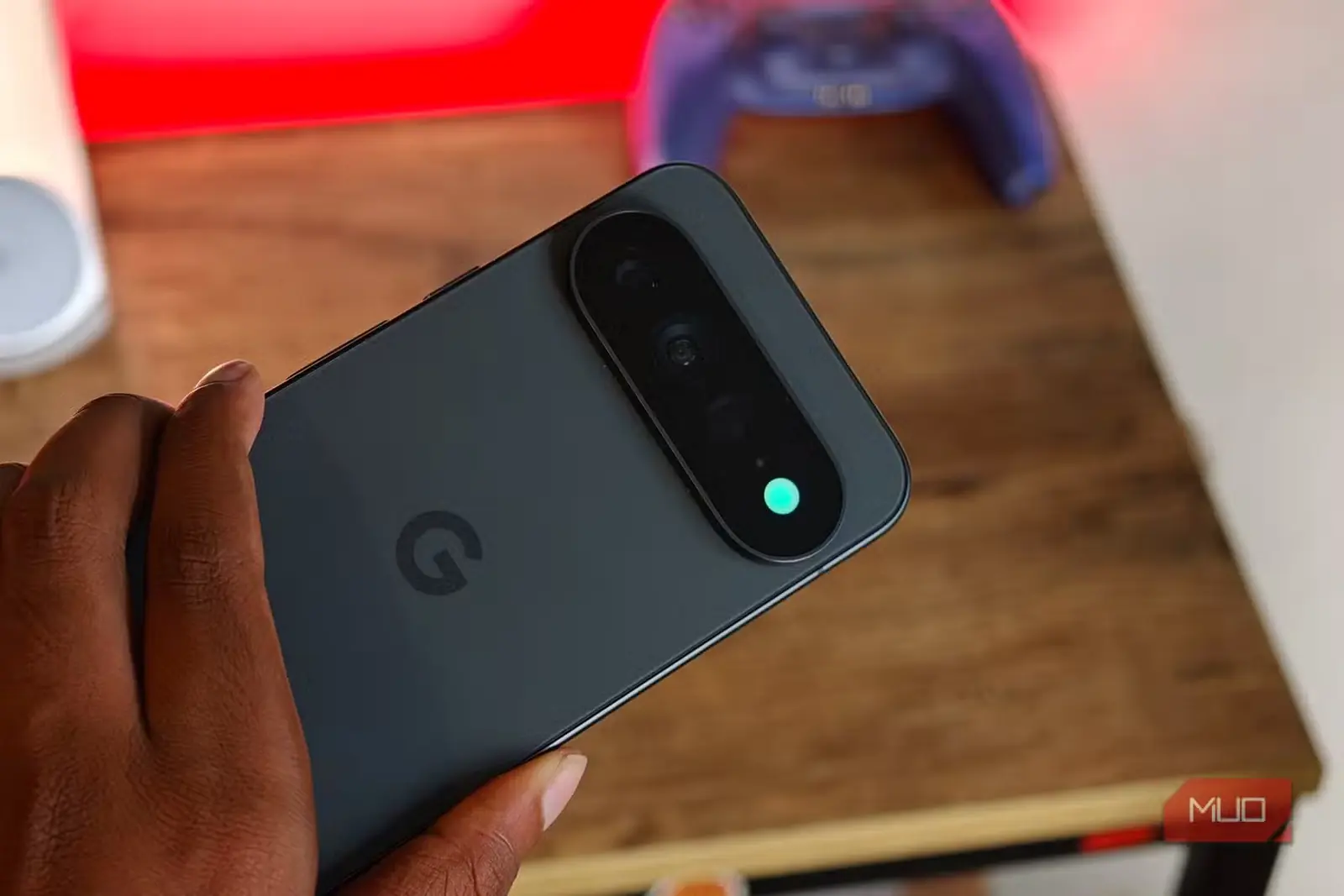
مدتی است HiLight Studio را به کار گرفتهام و دقیقاً همان کاری را انجام داده که میخواستم: قابلیتی نمایشی را به چیزی تبدیل کرده که واقعاً به آن نگاه میکنم. حرکت سبز برای WhatsApp و تپش آبی برای تماس؛ حالا بدون برداشتن گوشی میتوانم از آن سوی میز بفهمم چه خبر است.
بااینحال، فراموش نکنید که این برنامه آزمایشی است، با شیوهٔ «وایبکدنویسی» ساخته شده و گواهی اشکالزدایی دارد؛ پس انتظارهایتان را واقعبینانه نگه دارید. چند نفر گزارش دادهاند که پس از نصب آن، قابلیت داخلی HiLight گوگل برای Gemini و تماسهای برگزیده درست کار نکرده و این مشکل تا حذف برنامه و راهاندازی دوبارهٔ گوشی ادامه داشته است. دستگاه من هرگز چنین رفتاری نشان نداد، اما بهتر است پیش از نصب از این احتمال آگاه باشید؛ اگر هم رخ داد، حذف برنامه و راهاندازی دوباره مشکل را برطرف میکند.
کمی خندهدار است که شخص دیگری ناچار شده تجربهای را برای HiLight بسازد که گوگل باید از همان ابتدا، حتی با همهٔ ناصافیهایش، عرضه میکرد. شاید گوگل برای این همه محدودکردن چراغها دلیلهای موجهی داشته باشد که نگرانی دربارهٔ طول عمرشان آشکارترینِ آنهاست؛ اما HiLight Studio نشان میدهد این آرایه از همان آغاز چه تواناییهای بیشتری میتوانست داشته باشد. اگر Pixel ۱۱ Pro دارید و این چراغها تا امروز بیاستفاده ماندهاند، ارزش دارد ده دقیقه وقت بگذارید و برنامه را امتحان کنید.
منبع: این مطلب ترجمه و بومیسازی مقالهای از MakeUseOf به قلم Robin John است. مشاهده مقاله اصلی