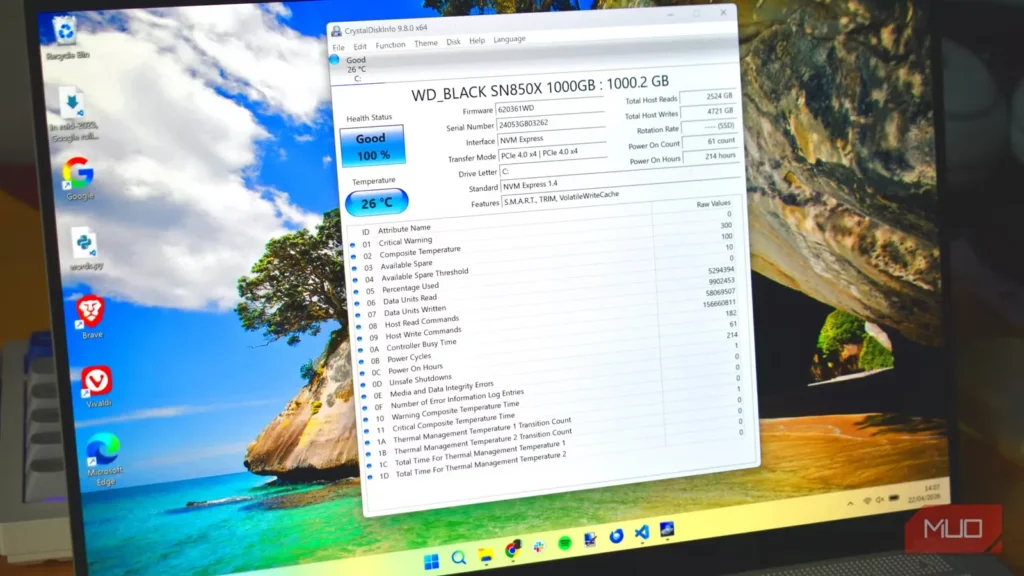
بگذارید از همین ابتدا اعتراف کنم که حتی نصف آن مقداری هم که خودم لازم میدانم، نسخهٔ پشتیبان نمیگیرم. معمولاً این کار را تا موعد بعدی عقب میاندازم و سرانجام هم انجامش نمیدهم؛ بیشتر به این دلیل که دستگاه من ضرورت پشتیبانگیری را به رویم نمیآورد.
اما وقتی گزارش سلامت درایوم را باز کردم، توجیه این عادت قدیمی ناگهان بسیار دشوارتر شد. گزارش سلامت میتواند هشدارهای مشخصی را نشان دهد که در مقالههای فهرستوار معمولی با عنوان «۵ نشانهٔ مرگ رایانه» جایی ندارند. ممکن است این هشدارها از چشم پنهان بمانند و بخشهای دیگر رایانه نیز ظاهراً عادی به کارشان ادامه دهند، تا زمانی که دیگر خیلی دیر شده باشد.
درایو میتواند در آستانهٔ خرابی باشد و همچنان بینقص کار کند
این هشدار هیچچیز را روی صفحه مختل نمیکند
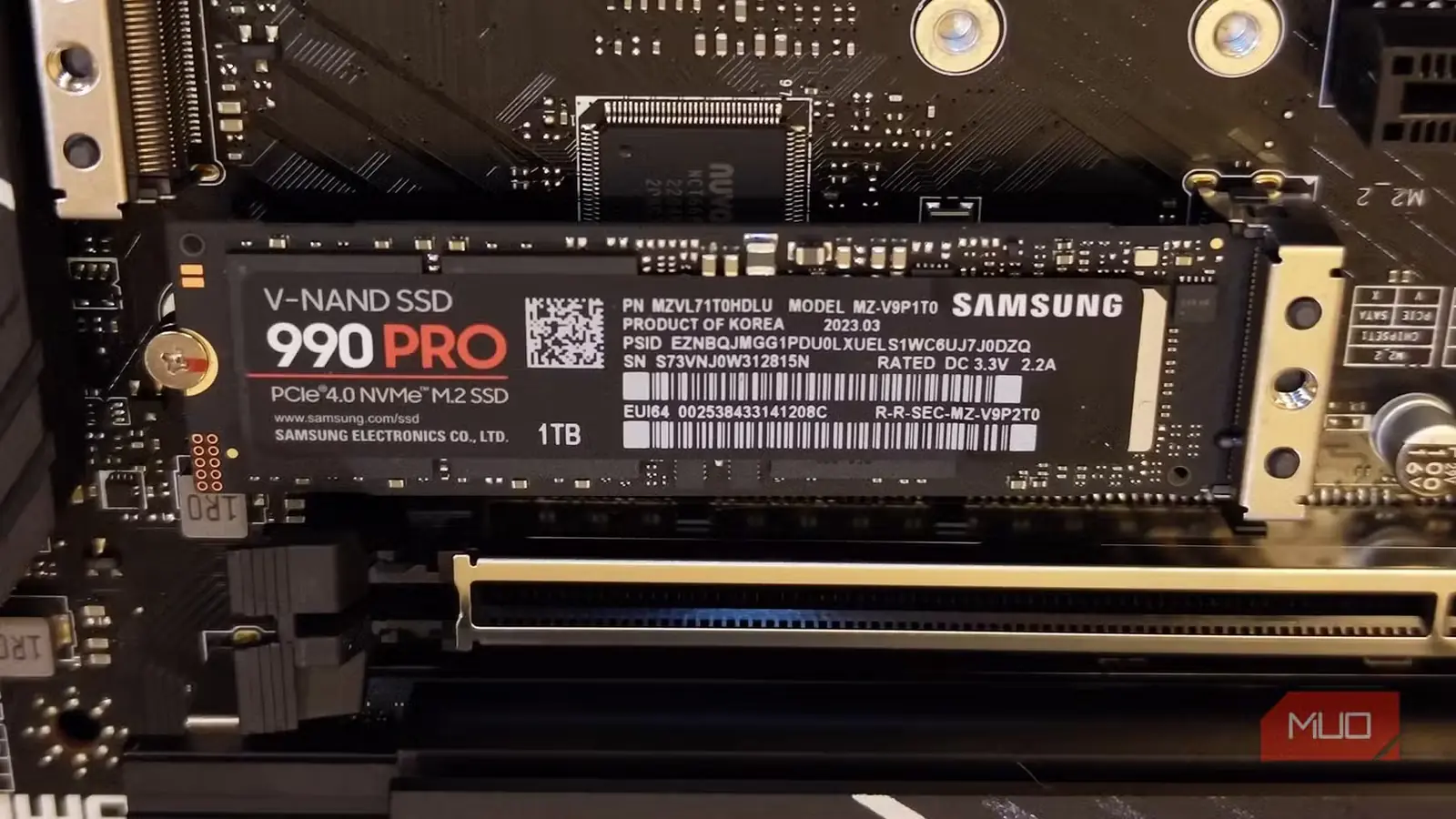
چیزی که بیش از همه غافلگیرم کرد، این بود که رایانهام کاملاً درست کار میکرد، درحالیکه SSD داشت اطلاعاتی دربارهٔ وضعیت خود گزارش میداد. نه با کندی و ازکارافتادن روبهرو بودم و نه پنجرهای باز میشد که بگوید «دستگاه ذخیرهسازی شما خراب شده است». در ظاهر، تا وقتی ویندوز راهاندازی میشد و پروندهها باز میشدند، بهسادگی میتوانستم مشکلات احتمالی را نبینم. حالا دلیلش برایم روشن است: نشانههای هشداردهندهٔ مفید لزوماً هنگام استفادهٔ عادی پدیدار نمیشوند.
هارددیسکها و SSDهای مبتنی بر SATA معمولاً اطلاعات سلامت خود را از طریق SMART در دسترس میگذارند. در SSDهای NVMe، اطلاعات مشابهی از راه گزارش اطلاعات سلامت و SMART در NVMe ارائه میشود که ساختار متفاوتی دارد. این دادهها از خود دستگاه ذخیرهسازی میآیند و ویندوز یا یک ابزار پایش، گزارش درایو را میخواند و تفسیر میکند.
این اطلاعات ممکن است نادیده بمانند، زیرا استفادهٔ معمول از ویندوز نیازی به بررسی این شمارندههای دقیق سلامت ندارد. یک درایو میتواند همچنان دادهها را عادی بخواند و بنویسد، درحالیکه اطلاعات سلامت آن از وجود مشکلی خبر میدهد. بنابراین، کارکردن درایو به این معنا نیست که میتوان به آن اعتماد کرد؛ بازشدن یک پرونده فقط نشان میدهد که درایو هنوز از کار نیفتاده است.
البته SMART گوی بلورینی برای پیشگویی آینده نیست. بعضی درایوها همچنان ممکن است بیهیچ هشدار قبلی ناگهان از کار بیفتند. بااینحال، اگر آنقدر خوششانس باشید که هشداری دریافت کنید، SMART فرصتی ارزشمند برای اقدام زودهنگام در اختیارتان میگذارد.
یک عدد نگرانکننده بهندرت همهٔ ماجرا را بازگو میکند
چگونه هشدار واقعی را از خطای بیاهمیت تشخیص دهیم
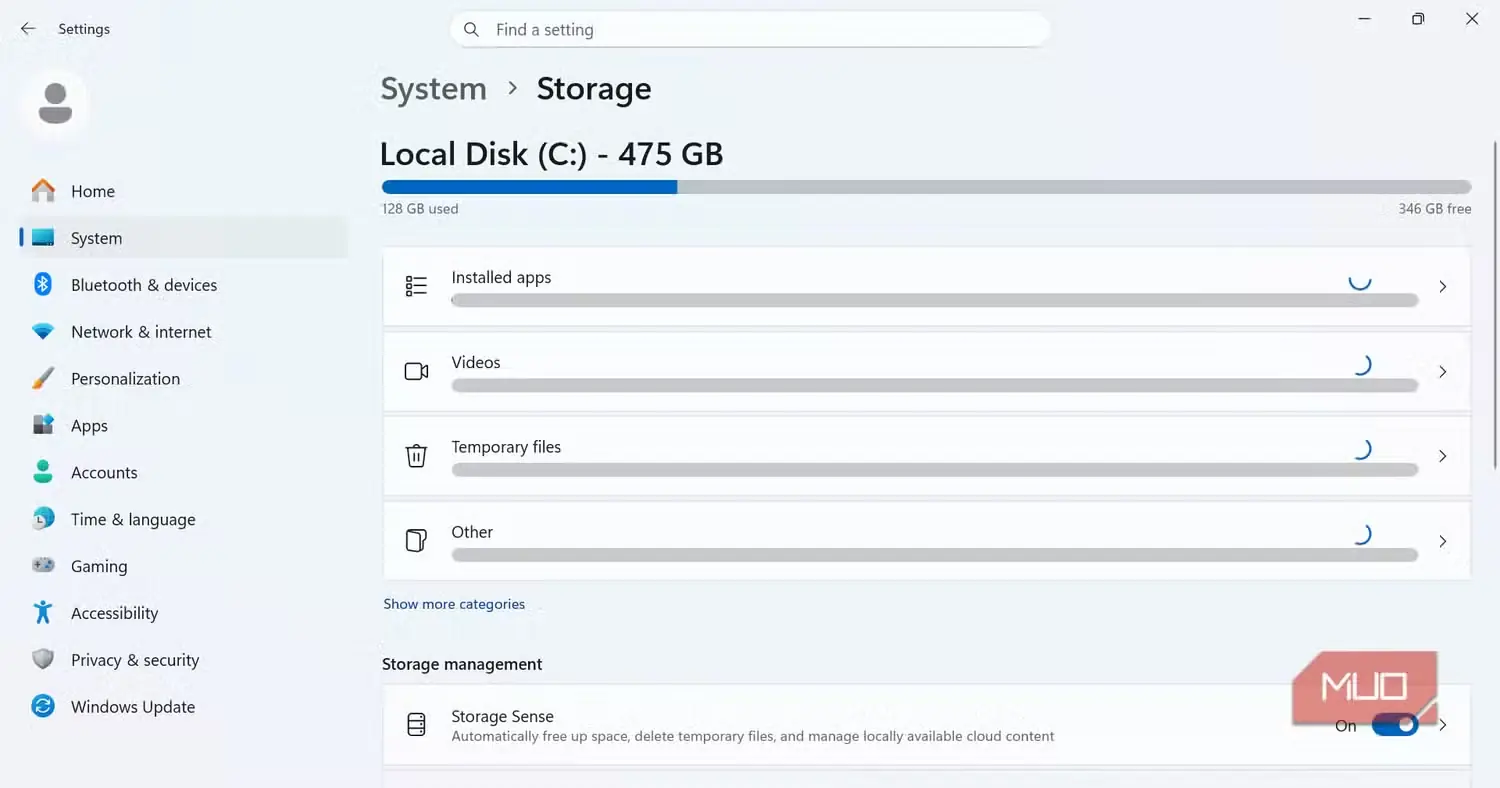
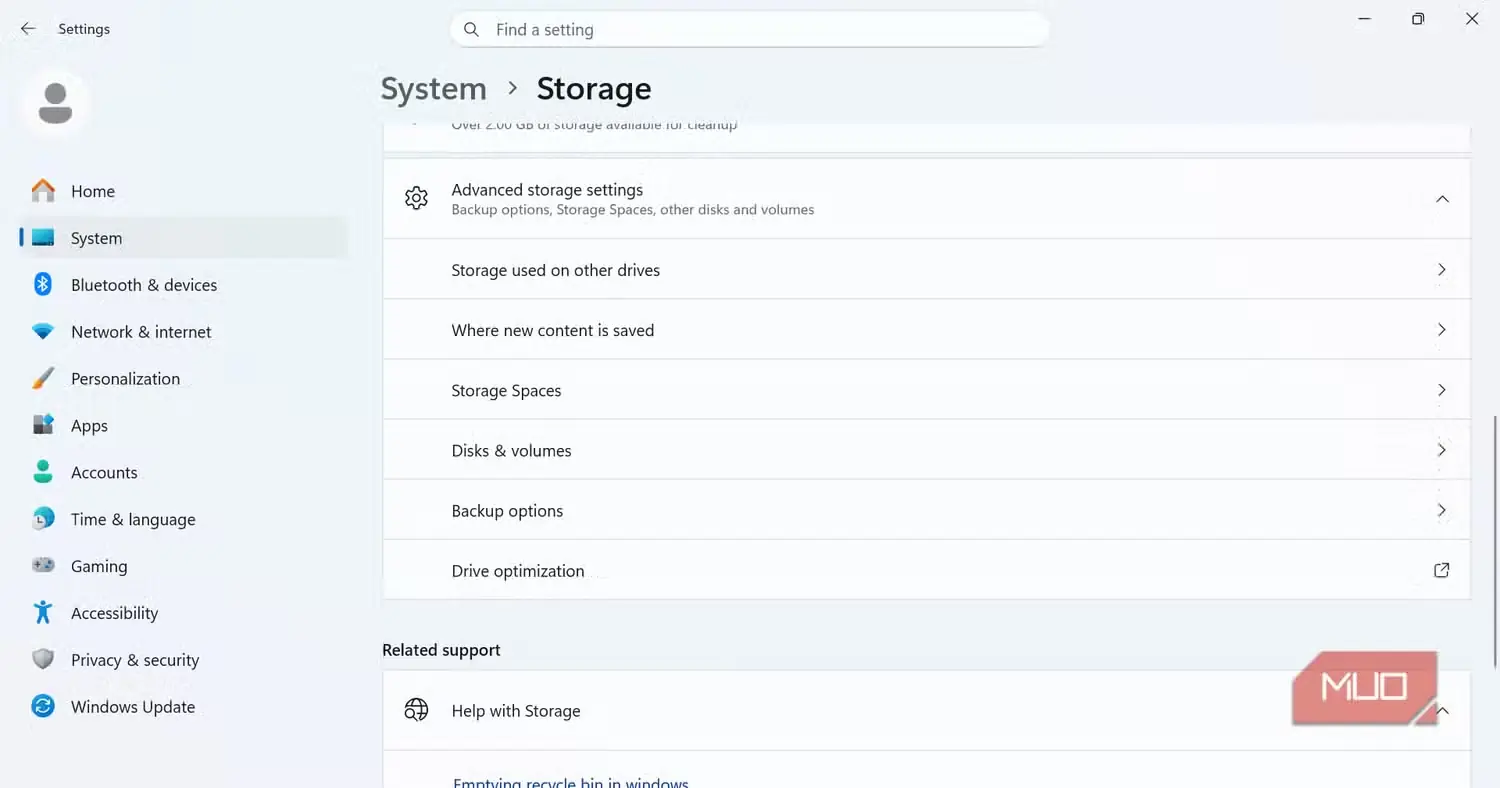
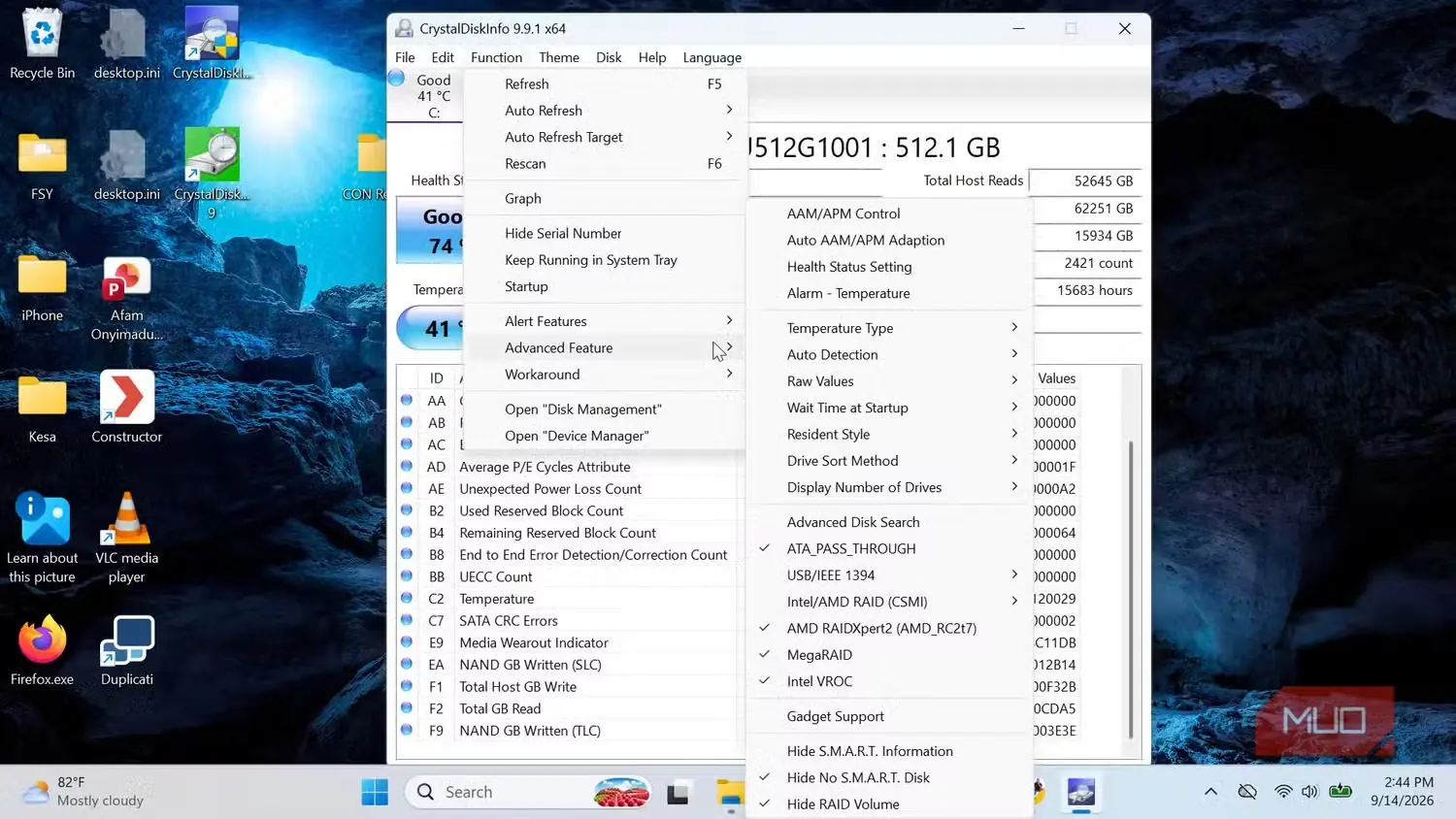
همین اواخر، وقتی گزارش سلامت یک درایو را باز کردم، از اینکه اعداد خام بهتنهایی تا چه اندازه گنگ بودند شگفتزده شدم. عددی پیش رویم بود، اما هیچ توضیح و زمینهای همراهش نبود.
فهمیدم که خودم باید این دادهها را در بستر درستشان تفسیر کنم. دیسک من از نوع SSD بود. این درایوها همان شاخصهای مکانیکی هارددیسکها را ارائه نمیکنند و بسیاری از ویژگیهای SMART در آنها، وضعیت حافظهٔ فلش NAND، بلوکهای ذخیره، فرسودگی یا رفتار کنترلگر را شرح میدهند.
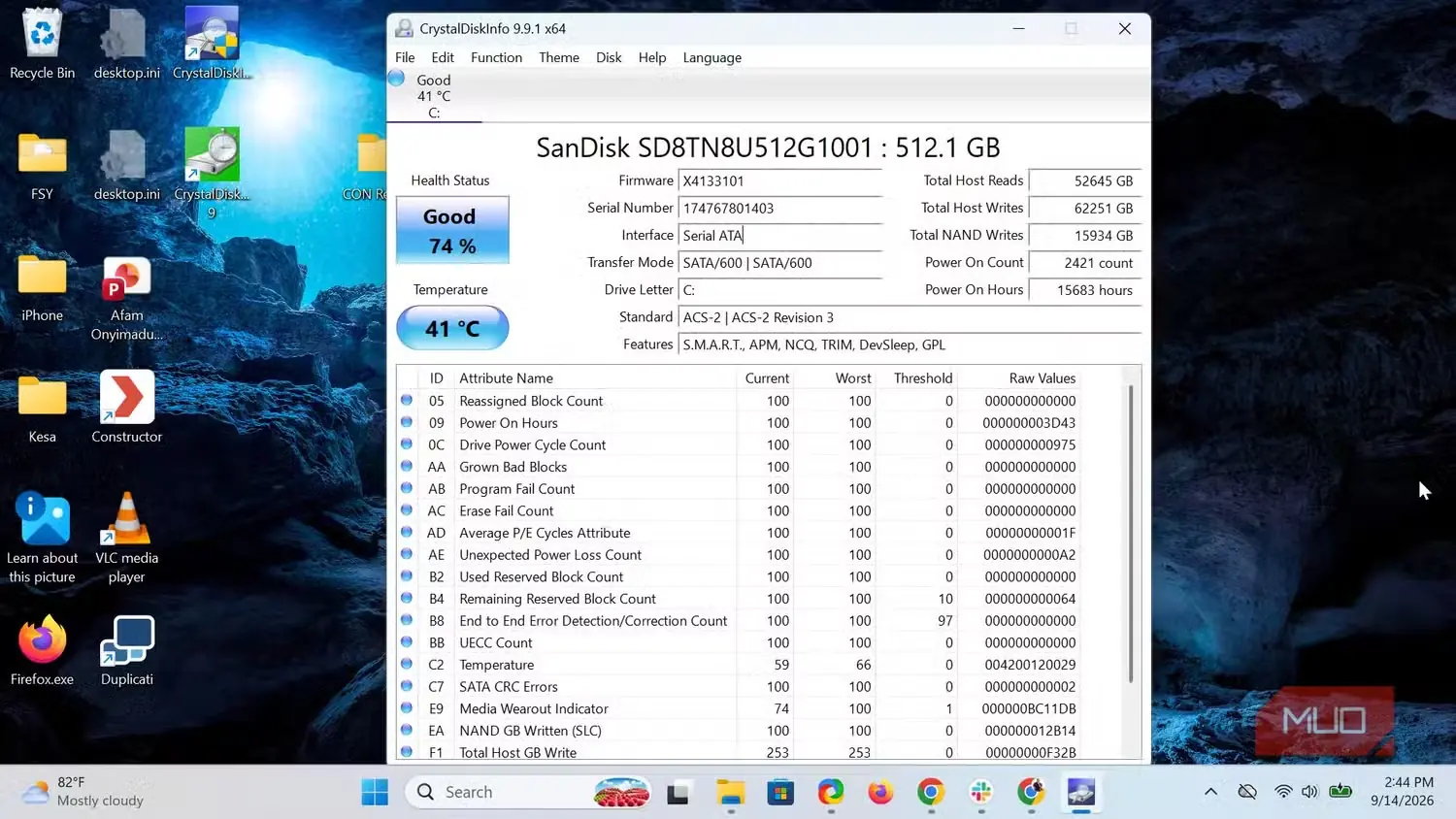
چند شاخصی که توجهم را جلب کردند، «بلوکهای معیوبِ ایجادشده» یا Grown Bad Blocks ــ یعنی بلوکهایی که در طول عمر درایو غیرقابلاستفاده شدهاند ــ «شمار شکستهای برنامهنویسی» یا Program Fail Count و «شمار شکستهای پاکسازی» یا Erase Fail Count بودند؛ دو مورد آخر به خطاهای هنگام نوشتن یا پاککردن دادهها اشاره دارند. شاخص دیگری به نام Media Wearout Indicator نیز وجود دارد که میزان باقیمانده از توان نوشتن اسمی درایو را دنبال میکند. در این درایو مشخص، پس از بیش از ۱۵٬۰۰۰ ساعت روشنبودن، مقدار شاخص به ۷۴ رسیده بود. از این عدد نتیجه گرفتم که فرسودگی گزارششدهٔ درایو هنوز به آستانهٔ تعیینشده برای پایان عمرش نزدیک نیست؛ اما این عدد پیشبینی نمیکرد که SSD دقیقاً چند سال دیگر دوام خواهد آورد.
معیار دیگر «خطاهای CRC در SATA» است و شاید بیش از هر شاخص دیگری شما را کاملاً به اشتباه بیندازد. در این دیسک مشخص، مقدار خام ۲ را دیدم. بهسادگی ممکن است افزایش شمار CRC را نشانهٔ مرگ درایو بدانید، اما این خطاها اغلب ارتباطی با خرابی رسانهٔ ذخیرهسازی ندارند. علت معمول آنها کابلهای ناپایدار یا اتصالهای شل میان رایانه و همان درایو است. اگر اشتباه تشخیص دهید، ممکن است درایوی کاملاً سالم را فقط بهدلیل خرابی کابل SATA تعویض کنید؛ یا برعکس، خطای واقعی و روبهوخامت رسانه را با این تصور که «فقط از کابل است» نادیده بگیرید. هر دو اشتباه میتوانند پرهزینه باشند.
| آنچه میبینید | معنای احتمالی آن | آنچه در گام بعدی بررسی میکنم |
|---|---|---|
| بلوکهای معیوبِ ایجادشده (Grown Bad Blocks)، ثابت روی ۰ | در حال حاضر هیچ بلوک معیوبِ تازهای گزارش نمیشود | روند آن را در گذر زمان زیر نظر بگیرید؛ اگر مقدارش تغییر کرد، راهنمای سازنده را بررسی کنید |
| شاخص فرسودگی رسانه (Media Wearout Indicator)، در حال کاهش | فرسودگی گزارششده افزایش یافته و توان نوشتن درایو بر اثر استفاده کاهش پیدا کرده است | روند تغییرات را زیر نظر بگیرید و راهنمای سازنده درباره دوام همین درایو را بررسی کنید |
| خطاهای CRC، با مقدار خام ۲ | دو خطای ثبتشده در رابط که احتمالاً از اتصال ناشی شدهاند، نه از خود درایو | اگر شمار خطاهای CRC رو به افزایش گذاشت، کابل یا اتصال را بررسی کنید |
بهتر است بررسی چندباره یک درایو را به عادت تبدیل کنید. هر بار خواندن دادهها، وضعیت همان لحظه را نشان میدهد؛ اما بررسیهای پیدرپی کمک میکنند بفهمید اوضاع رو به وخامت است یا نه.
درایو خودم واقعاً چه میگفت؟
نشانگر سلامت، کمفایدهترین بخش گزارش بود
CrystalDiskInfo را باز کردم. ابزارهای دیگری هم برای خواندن دادههای SMART وجود دارند. اگر رایانهتان بیش از یک دیسک دارد، شاید لازم باشد ابتدا درایو موردنظر را بر پایه مدل و ظرفیتش پیدا کنید؛ چون نمیخواهید وقتتان را صرف عیبیابی درایو اشتباهی کنید.
CrystalDiskInfo وضعیت درایو را «خوب» نشان میداد و شاخص مرتبط با فرسودگی یا عمر آن روی ۷۴ درصد بود. اما بهجای اعتماد به این جمعبندی، ویژگیهای نمایشدادهشده در بخش زیرین را بررسی کردم. اگر به همان درصد بسنده میکردم، شواهد زیربنایی را از دست میدادم.
شمار خطاهای برنامهنویسی و شمار خطاهای پاکسازی هر دو صفر بودند؛ یعنی درایو هیچ خرابیای در این شمارندهها ثبت نکرده بود. شمار بلوکهای معیوبِ ایجادشده نیز صفر بود. مقدار خام خطاهای CRC همچنان ۲ باقی مانده بود، بنابراین هنگام بررسیهایم نشانهای از افزایش این شمارنده نمیدیدم. درباره این درایو، هیچچیز تصمیمی فوری را ایجاب نمیکرد؛ بااینحال، دیدن وضعیت ویژگیها در یک درایو سالم، بسیار گویاتر از یک تصویر منفرد با برچسب سالم یا معیوب بود. اکنون میدانم در بررسیهای آینده، وضعیت سالم چه شکلی دارد.
ممکن است لایه ذخیرهسازی خود ویندوز نیز گزارشی از سلامت درایو ارائه دهد. بااینحال، این نشانه کلیتر و کمدقتتر است؛ بنابراین شاید نگاهی به آن بیندازم، اما هرگز تنها به آن تکیه نمیکنم. هنگام بررسی درایوهای خارجی یا حافظههای USB نیز به یاد داشته باشید که خالیبودن یا نبودن گزارش، به معنای سلامت کامل نیست. شاید واقعاً مشکلی وجود نداشته باشد، اما این وضعیت میتواند نشان دهد پل USB یا محفظه درایو، دادههای سلامت آن را منتقل نمیکند.
پیش از کارآگاهبازی، از دادهها محافظت کنید
بهمحض اینکه درایوتان هشداری جدی داد، پیش از آغاز عیبیابی مطمئن شوید دادههای مهم آن در جای دیگری نیز وجود دارند. تنها پس از پشتیبانگیری و اطمینان از اینکه نسخه پشتیبان واقعاً دادهها را در خود دارد، بررسیهای بیشتر را آغاز کنید.
خوانشهای پایدار و سالم خیالتان را آسوده میکنند، اما تضمینی نیستند که درایو هرگز از کار نیفتد. مشاهده مقداری غیرعادی که تغییری نمیکند، نشانهای است برای بررسی معنای دقیق آن ویژگی؛ بیدرنگ بدترین حالت را فرض نکنید. بااینحال، اگر چند شاخص مرتبط را میبینید که بهمرور بدتر میشوند، دیگر درایو را فضای ذخیرهسازی قابلاعتمادی نمیدانم و حتماً برای جایگزینی آن برنامهریزی میکنم.
اگر هشدار صریحی درباره خرابی قریبالوقوع دریافت کردید، آن را نشانه لزوم پشتیبانگیری و تعویض درایو بدانید؛ منتظر نمانید تا ببینید آیا درایو واقعاً از کار میافتد یا نه.
منبع: این مطلب ترجمه و بومیسازی مقالهای از MakeUseOf به قلم Afam Onyimadu است. مشاهده مقاله اصلی